 Antimatter
المجتمعات والقنوات
تحتوي المجتمعات على قنوات، وتحتوي القنوات على محادثات. تشرح هذه الصفحة كيفية الانضمام إليها، والحفاظ على ترتيب الشريط الجانبي، والتحدث مباشرةً مع الآخرين.
المجتمعات
المجتمع هو مساحة لها قنواتها وأعضاؤها الخاصون: شركتك، أو قسم، أو نادٍ، أو مشروع عام. يمكنك الانتماء إلى عدة مجتمعات على نفس الخادم. تظهر المجتمعات كأيقونات دائرية في الشريط على أقصى يسار النافذة. النقطة على الأيقونة تعني وجود رسائل غير مقروءة، أما الرقم فيعدّ إشاراتك.
التبديل بين المجتمعات
انقر على أيقونة المجتمع في الشريط. يفتح Antimatter القناة التي كنت فيها آخر مرة. من لوحة المفاتيح، اضغط Ctrl+Alt+Down أو Up للانتقال إلى المجتمع التالي أو السابق، أو Ctrl+Alt+1 إلى 9 للانتقال إلى المجتمعات من الأول إلى التاسع (⌘+⌥ على Mac).
الانضمام إلى مجتمع آخر
- انقر على إضافة فريق (العلامة + أسفل أيقونات الفرق).
- اختر انضمام إلى فريق آخر. ستعرض الصفحة الفرق المتاحة لك.
- اختر مجتمعا للانضمام إليه.
بعض الفرق لا يمكن الانضمام إليها إلا بدعوة: اطلب من أحد أعضائها أو مديريها رابط دعوة. إذا سمحت لك الخوادم بذلك، فإن القائمة نفسها تعرض أيضاً إنشاء فريق.
عند فتح بعض المجتمعات لأول مرة، يسألك مربع حوار مرحباً بك في … بضعة أسئلة. تمنحك إجاباتك الأدوار والقنوات المناسبة لك. يمكنك تخطي هذا المربع.
قائمة المجتمع
انقر على اسم الفريق في أعلى الشريط الجانبي، أو انقر بزر الماوس الأيمن على أيقونته في الشريط الجانبي الرأسي، لفتح قائمته. اعتمادًا على صلاحياتك، تعرض القائمة الخيارات التالية من الأعلى إلى الأسفل:
- دعوة أشخاص، إذا كنت مخوّلاً بالدعوة.
- إعدادات الفريق، إذا كنت تدير شيئًا ما في الفريق. وإلا، عرض الأعضاء ومجموعات المستخدمين… (مجموعات الفريق، حيث تحتوي كل مجموعة على وسم وقائد وقناة).
- أدوارك…، إذا كان للمجتمع أدوار يمكن لأي شخص أخذها: تلون اسمك، وقد تمنحك صلاحيات إضافية.
- ملفك الشخصي في <community>…: صورة، واسم مستعار، وشارة فريق تُعرض بدلاً من إعداداتك العامة في هذه المجموعة (انظر ملفك الشخصي في مجموعة).
- إنشاء قناة وإنشاء تصنيف وتصفح القنوات، للعثور على القنوات للانضمام إليها.
- إخفاء القنوات المقروءة (أيضًا Ctrl+Shift+U) وإخفاء القنوات المكتومة، حيث يظهر علامة صح عند تفعيلها.
- تعليم الكل كمقروء (أو Shift+Esc).
- كتم الفريق، الذي يكتم جميع تصنيفاته، وإلغاء كتم الفريق.
- إعدادات الإشعارات، التي تفتح إعدادات الإشعارات الخاصة بهذه المجموعة، وإعدادات الخصوصية، وهي الخيارات الخاصة بالرسائل المباشرة وتفاصيل الملف الشخصي (انظر من يمكنه مراسلتك).
- إجراءات التطبيقات، وإضافة إلى مجلد (من الشريط الجانبي الرأسي فقط، راجع مجلدات الفريق).
- مغادرة الفريق.
مجلدات المجتمعات
إذا كنت عضوًا في مجتمعات متعددة، يمكنك تجميع أيقوناتها في مجلدات داخل الشريط الجانبي:
- اسحب أيقونة مجتمع فوق أيقونة أخرى لوضعهما معًا في مجلد. اسحب الأيقونات لأعلى أو لأسفل لإعادة ترتيبها.
- أو انقر بزر الفأرة الأيمن على أيقونة الفريق، واختر إضافة إلى مجلد، ثم مجلداً أو مجلد جديد مع فريق آخر.
- انقر على مجلد لفتحه أو إغلاقه. انقر عليه بزر الفأرة الأيمن لـتعليم المجلد كمقروء، إعدادات المجلد (الاسم واللون) وإزالة المجلد؛ تبقى الفرق في الشريط الجانبي.
المجلدات خاصة بك: لا يراها أحد آخر.
مغادرة مجتمع
اختر مغادرة الفريق من قاعدته وتأكد. ستغادر جميع قنواته. للعودة لاحقاً، قد تحتاج إلى دعوة جديدة.
قنوات
القناة هي محادثة حول موضوع واحد، مفتوحة لأعضاء المجتمع. القنوات العامة لها # قبل اسمها؛ يمكن لأي شخص في المجتمع إيجادها والانضمام إليها. القنوات الخاصة لها قفل، ولا يمكن لأعضائها فقط رؤيتها. القنوات الصوتية لها مكبر صوت: راجع القنوات الصوتية.
لكل مجتمع قناة افتراضية ينتمي إليها الجميع، وتُسمى عام. بعض المجتمعات تُضمّن جميع أعضائها في كل قنواتها.
البحث عن القنوات والانضمام إليها
- افتح قائمة المجتمع واختر تصفح القنوات.
- اكتب في البحث في القنوات، أو اختر نوعاً: الكل، عام، خاص، مُرشَفَة أو اطلب الانضمام. علّم إخفاء المنضمة لعرض القنوات التي لست عضواً فيها فقط.
- انقر على انضمام بجانب قناة. في مجموعة يكون أعضاؤها في كل القنوات، لا يوجد زر انضمام أو تسمية منضم: فأنت بالفعل في كل القنوات العامة.
بعض القنوات الخاصة يمكن إيجادها ولكن لا يمكن الانضمام إليها مباشرة: انقر اطلب الانضمام لإرسال طلب إلى مديريها. سيصبح النص على الزر تم الطلب؛ انقر عليه مرة أخرى لسحب طلبك. ستُضاف عندما يقبل مدير.
يمكنك أيضاً الانضمام إلى قناة من خلال رابط إليها، أو عن طريق كتابة /join #channel-name.
إنشاء قناة
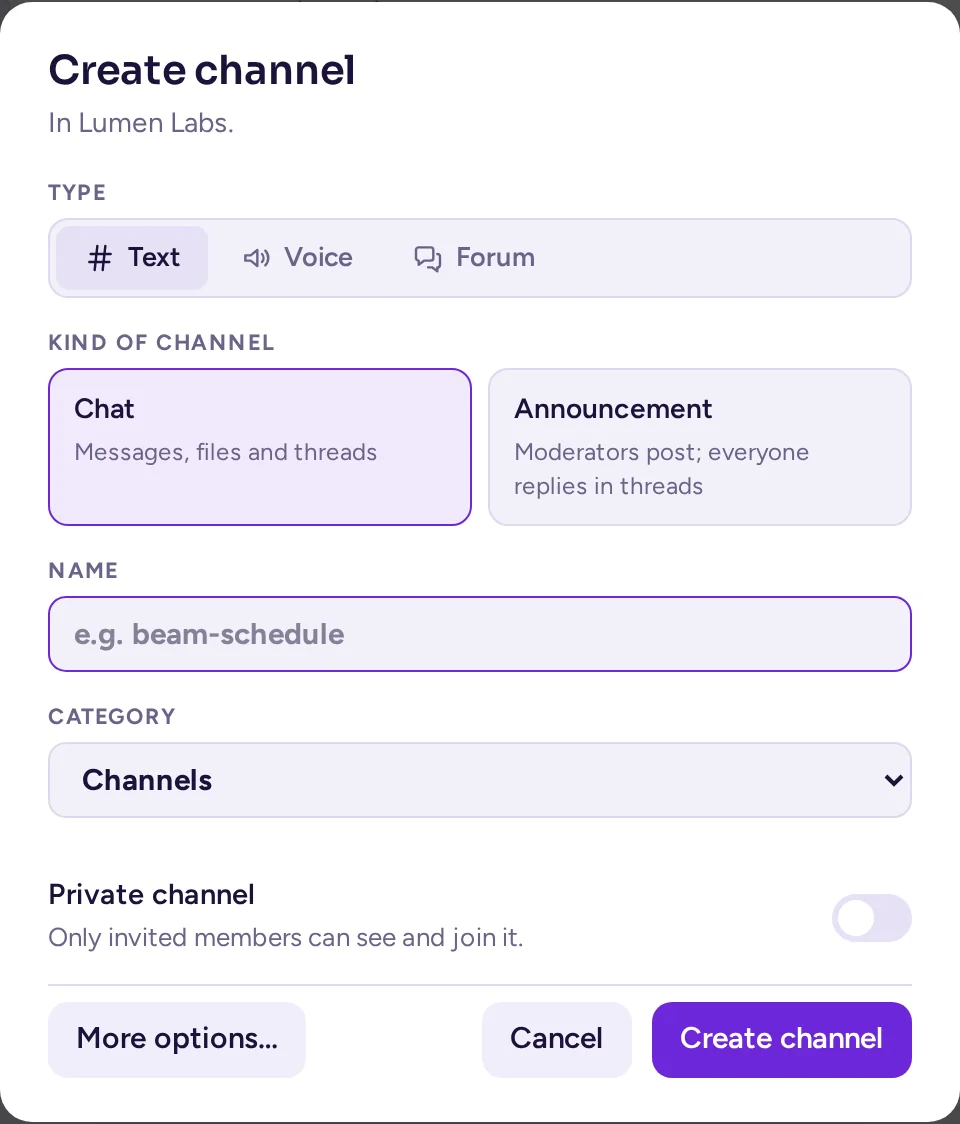
- اختر إنشاء قناة في قائمة المجتمع، أو انقر + بجانب تصنيف في الشريط الجانبي.
- اختر نوع القناة باستخدام مفتاح التبديل نص والصوت ومنتدى، ثم بطاقة تحتها: دردشة أو إعلان للنص؛ تحدث أو مسرح للصوت؛ نقاش، أسئلة وأجوبة، أفكار، إعلانات أو لوحة صور للمنتدى. النص الموجود تحت اسم كل بطاقة يوضح ما تقدمه. يكون النوع ثابتاً بمجرد إنشاء القناة؛ ولا يزال بإمكانك التبديل بين بطاقات هذا النوع لاحقاً، في إعدادات القناة (انظر تبويب "النوع" في القناة).
- اكتب الاسم.
- اختر التصنيف الذي ستوضع فيه.
- فعّل قناة خاصة إذا كان ينبغي لأعضاء مدعوين فقط رؤيتها.
- انقر إنشاء قناة.
يفتح خيارات أخرى… النافذة الكاملة، مع عنوان القناة والغرض منها. يعتمد ما إذا كان بإمكانك إنشاء قنوات عامة أو خاصة على إعدادات مجموعتك. يكون خيار الصوت باهتاً، مع رسالة "يتطلب تطبيق القنوات الصوتية"، حتى يتم تفعيل هذا التطبيق على الخادم الخاص بك.
تعرض القناة النصية التي يكون إعدادها المسبق إعلان أيقونة مكبر صوت بدلاً من # في الشريط الجانبي، بدلاً من # المعتاد لقناة دردشة. يعرض المنتدى فقاعات كلام متراكمة (علامة استفهام لـ أسئلة وأجوبة، ومصباح لـ أفكار، وكدسة صور لمنتدى يكون عرضه الافتراضي لوحة الصور). تحتفظ القناة الصوتية بأيقونة مكبر الصوت الخاصة بها.
إضافة أشخاص إلى قناة
إذا كان بإمكانك إدارة أعضاء القناة، اختر إضافة أعضاء في قائمة القناة. ابحث بالاسم أو @اسم_المستخدم، وحدد الأشخاص، ثم انقر على إضافة. سيرى الأعضاء سجل القناة وسيصلهم إشعار.
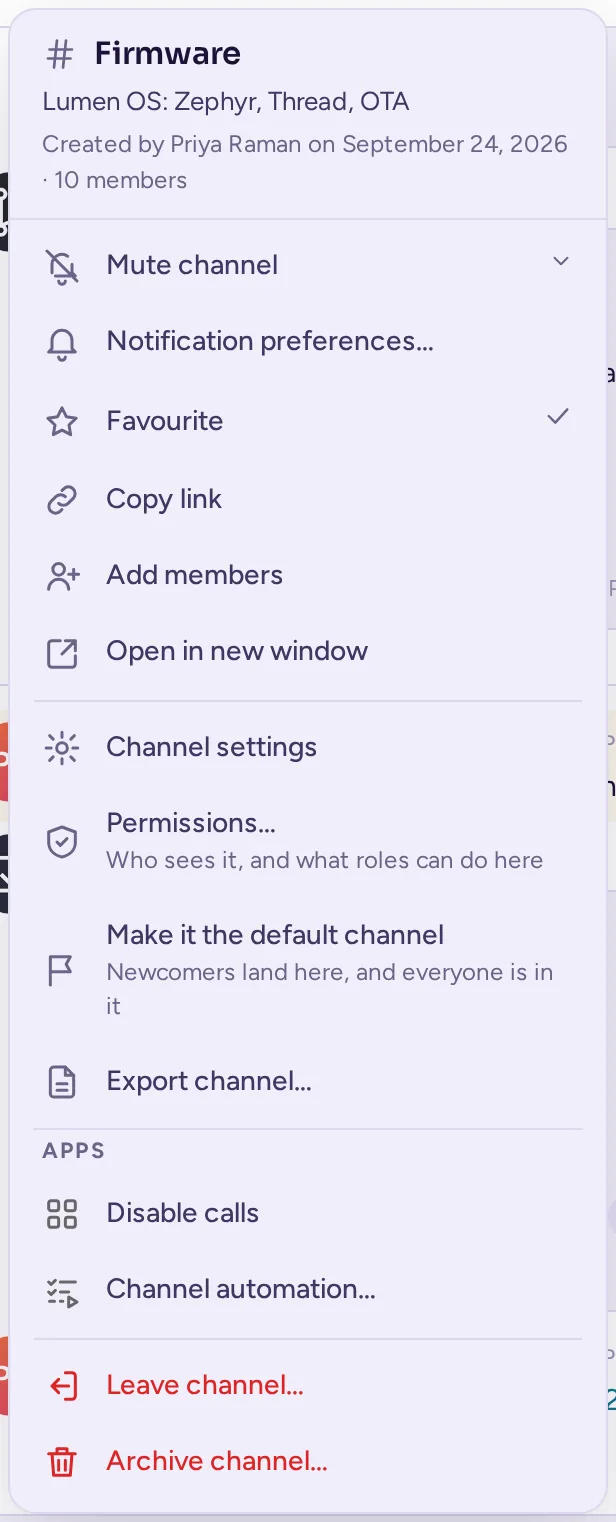
قائمة القناة
انقر على اسم القناة في أعلى المحادثة لفتح قائمتها. يعرض الجزء العلوي الغرض من القناة (أو ترويسة القناة)، ومنشئها، وعدد أعضائها، وكلمة مُرشَفَة إذا كانت كذلك. ثم، اعتمادًا على صلاحياتك:
- كتم القناة أو إلغاء كتم القناة (راجع كتم قناة).
- تفضيلات الإشعارات… (راجع الإشعارات لقناة واحدة)، إضافة إلى المفضلة (تنتقل القنوات المفضلة إلى تصنيف المفضلة)، نسخ الرابط، إضافة أعضاء، ترجمة الرسائل وفتح في نافذة جديدة.
- إعدادات القناة، الصلاحيات…، جعلها القناة الافتراضية وتصدير القناة… (راجع أدناه).
- إجراءات التطبيقات، تحت التطبيقات.
- في الأسفل: إلغاء أرشفة القناة، إغلاق القناة، مغادرة القناة… وأرشفة القناة….
الترويسة المجاورة للاسم هي نص قصير يحدده أعضاء القناة؛ انقر على عرض الترويسة كاملة إذا كانت مقطوعة. تفتح أزرار الترويسة نفسها قائمة الأعضاء، والرسائل والملفات المثبتة في القناة (راجع الإشارات والرسائل المحفوظة والمثبتة).
يمكن أن تعرض الترويسة أيضاً يوجد ضيوف (يمكن للضيوف القراءة والنشر في هذه القناة)، مترجمة، مقيّدة (سياسة وصول تحدد من يمكنه الانضمام)، أو أن القناة مشتركة مع خوادم أخرى.
قائمة الأعضاء
انقر على قائمة الأعضاء (الشخصان في أعلى اليمين) لإظهار أو إخفاء أعضاء القناة على اليمين. يتم تجميعهم حسب الدور، ثم حسب الاتصال (متصل وغير متصل). استخدم تجميع الأعضاء حسب لتجميعهم حسب الأدوار أو الفِرق بدلاً من ذلك، ما لم يختار مسؤولو مجتمعك التجميع للجميع، واستخدم المرشّح لعرض الأشخاص الذين يملكون سمة معينة، مثل الموقع. انقر على شخص لعرض بطاقة ملفه الشخصي، أو انقر عليه بزر الفأرة الأيمن لعرض قائمة خياراته. عند تفعيل الواجهة المبسّطة (انظر إمكانية الوصول)، تبقى قائمة الأعضاء مغلقة حتى تفتحها.
مغادرة القناة
اختر مغادرة القناة… في قائمة القناة، ثم أكّد العملية. يمكنك الانضمام إلى قناة عامة مرة أخرى من تصفح القنوات؛ أما بالنسبة للقناة الخاصة، فيجب أن تتم إضافتك مرة أخرى. لا يمكنك مغادرة القناة الافتراضية للفريق. في الفريق الذي يكون فيه الجميع في جميع القنوات، لا يوجد خيار مغادرة القناة…: يوضح خيار كتم القناة السبب.
أرشفة القناة
تؤدي أرشفة القناة إلى إنهاء محادثتها مع الاحتفاظ بسجلها. إذا كان مسموحاً لك، اختر أرشفة القناة… في قائمة القناة، أو أرشفة القناة في إعداداتها. في المجموعة المُعدّة كمساحة عمل، يمكنك أرشفة القنوات التي تكون فيها مديراً، مثل تلك التي أنشأتها؛ أما في المجموعات الأخرى، فيمكن فقط لمديري المجموعة والأدوار التي تدير القنوات فعل ذلك.
يمكن قراءة القناة المُرشَفة، لكن لا يستطيع أحد النشر أو إضافة ردود فعل أو تثبيت رسائل فيها. لا يزال مسؤولوها قادرين على إضافة أشخاص إليها، على سبيل المثال شخص يحتاج إلى قراءة سجلها. اختر إغلاق القناة من قائمتها لمغادرتها.
تنظيم الشريط الجانبي
يُدرج الشريط الجانبي قنوات المجتمع الحالي في تصنيفات. بعض التصنيفات يحددها مدراء المجتمع للجميع؛ أما الأخرى فهي ملكك، ولا يراها إلا أنت.
قائمة القناة
أشر إلى قناة وانقر على خيارات القناة (⋯)، أو انقر عليها بزر الماوس الأيمن. تحتوي القائمة على الإجراءات نفسها الموجودة في قائمة القناة (انظر قائمة القناة)، وبالترتيب نفسه، مع ثلاثة إجراءات خاصة بها:
- تعليم كمقروء أو تعليم كغير مقروء، أولاً.
- نقل إلى…: ضع القناة في تصنيف آخر، إما لك فقط، أو لجميع الأعضاء إذا كنت مديرًا.
- إخفاء حتى تظهر رسائل جديدة: تنتقل القناة إلى قسم مخفية في نهاية الشريط الجانبي حتى يكتب فيها أحد. يعيد إظهار في الشريط الجانبي القناة إلى مكانها.
التصنيفات
- لإنشاء تصنيف، اختر إنشاء تصنيف من قائمة المجتمع، اكتب الاسم ثم انقر على إنشاء تصنيف.
- اسحب القنوات من تصنيف إلى آخر، أو داخل تصنيف لإعادة ترتيبها. اسحب التصنيفات نفسها لإعادة ترتيبها.
- انقر على اسم تصنيف لطيّه أو نشره.
- انقر على خيارات التصنيف (⋯) بجانب اسمه لتتمكن من إعادة تسمية التصنيف، حذف التصنيف (تعود قنواته إلى التصنيفات الافتراضية)، كتم التصنيف، تحديد التصنيف كمقروء، ترتيب قنواته (بترتيب أبجدي، حسب النشاط الأخير أو يدويًا)، نقل إلى الأعلى أو نقل إلى الأسفل، أو إنشاء تصنيف جديد.
التصنيفات التي ينشئها المديرون تُظهر ذلك عند تمرير المؤشر فوق اسمها. إذا كان تصنيف من هذا النوع مقفلًا، تبقى قنواته فيه.
القنوات غير المقروءة
- تظهر القناة التي تحتوي على رسائل غير مقروءة بخط عريض؛ ويحسب رقم عدد الإشارات إليك.
- عندما تكون القنوات غير المقروءة خارج مجال الرؤية، تظهر زر غير مقروء إضافي في أعلى أو أسفل القائمة: انقر عليه للتمرير إليها.
- فعّل تجميع القنوات غير المقروءة في الإعدادات › المظهر لتجميعها في قسم غير مقروء فوق التصنيفات.
- اضغط Ctrl+Shift+U، أو اختر إخفاء القنوات المقروءة من قائمة المجتمع، لعرض القنوات غير المقروءة فقط؛ انقر على عرض الكل لعرضها جميعاً مرة أخرى.
- Alt+Up وAlt+Down للانتقال إلى القناة السابقة أو التالية؛ أضف Shift للانتقال إلى القناة غير المقروءة السابقة أو التالية.
المواضيع
تظهر المواضيع، وهي سلاسل الرسائل التي أعطى شخصٌ ما اسمًا لها، تحت قناتها في الشريط الجانبي لجميع أعضاء القناة، سواء كانوا يتابعونها أم لا، طالما كانت آخر نشاط لها ضمن فترة المواضيع تحت القناة الخاصة بك (انظر السِمات والعرض)؛ وإذا كنت تتابعها، فسيظهر أيضًا عدد الردود الجديدة فيها. انقر على أحدها لفتحه. أما سلسلة الرسائل غير المسماة التي تحتوي على ردود جديدة، فتظهر فقط للأشخاص الذين يتابعونها. انظر تحويل سلسلة الرسائل إلى موضوع.
تصدير القناة
اختر تصدير القناة… (أو تصدير المحادثة…) من القائمة لتنزيل رسائلها كملف CSV يمكنك فتحه في جدول بيانات: من كتبه، ومتى، وردوده. اختر الرسائل التي تريد تضمينها: آخر 30 يوماً، كل الوقت أو تواريخ مخصصة، ثم انقر على تصدير. تُذكر المرفقات بأسمائها، وتُستبعد الرسائل المحذوفة. قد يحافظ مدير النظام على هذا الخيار للمديرين فقط.
قنوات المنتدى
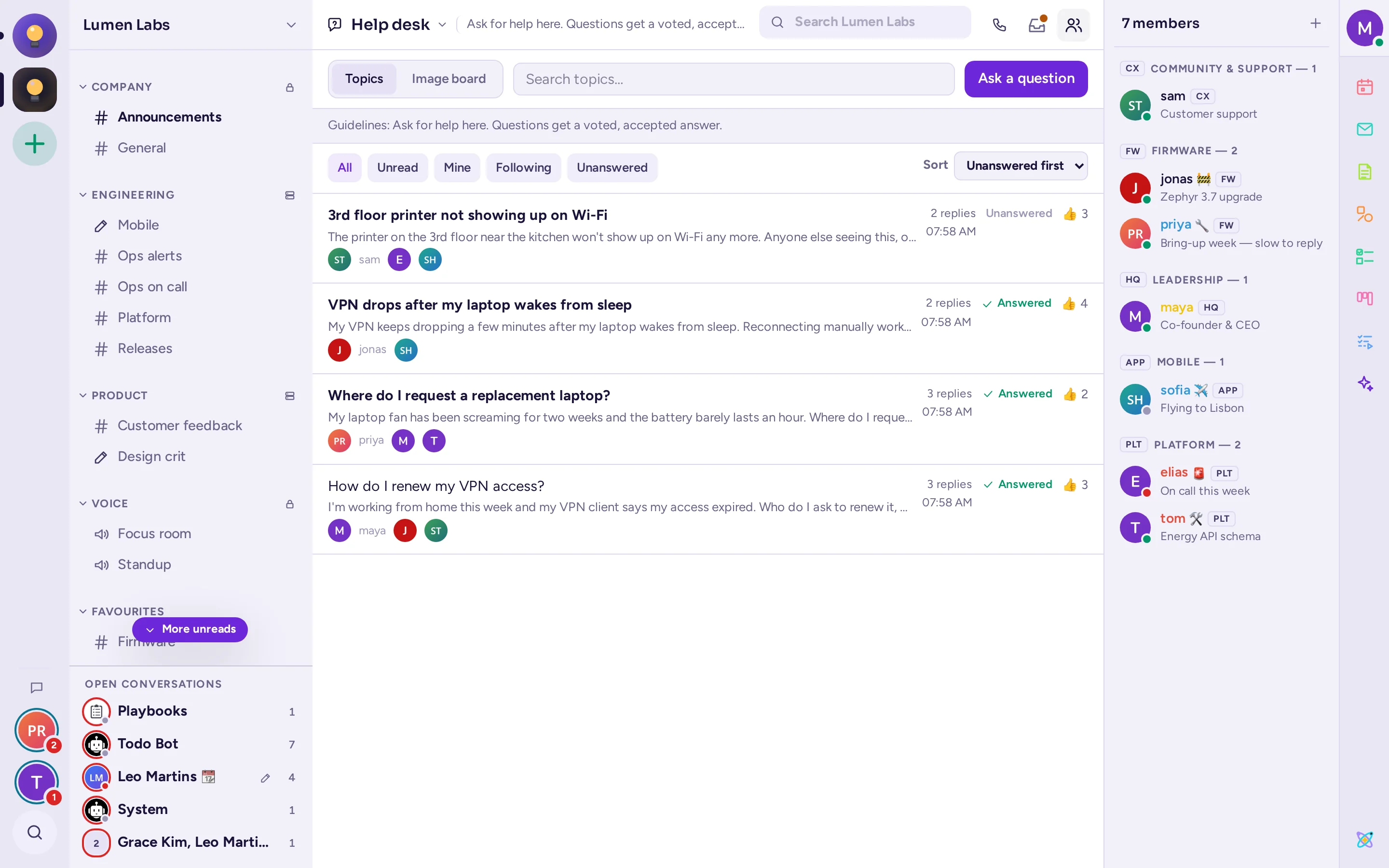
تحتوي قناة المنتدى على مواضيع بدلاً من محادثة عادية: عند فتحها، تظهر قائمة بالمواضيع، دون وجود صندوق رسائل في الأسفل.
عرض المواضيع
يعرض كل صف عنوان الموضوع، والسطر الأول من منشوره الأول (مع صورة مصغرة إذا كان يحتوي على صورة)، ومؤلفه، وحتى ثلاثة أشخاص آخرين ردوا عليه، وعدد ردوده وآخر نشاط له، وفي منتديات الأسئلة والأجوبة، ما إذا كان قد تمت الإجابة عليه وعدد أصوات 👍، أو في منتديات الأفكار، حالته وعدد الأصوات.
- رتّب حسب آخر نشاط أو الأحدث في منتديات النقاش أو الإعلانات؛ بدون إجابة أو الأحدث أو الأكثر تصويتًا في منتديات الأسئلة والأجوبة؛ الأكثر تصويتًا أو الأحدث أو الحالة في منتديات الأفكار.
- رشّح حسب الكل أو غير مقروء أو خاصتي أو المتابَعة، وفي منتديات الأسئلة والأجوبة حسب بدون إجابة، أو في منتديات الأفكار حسب حالة واحدة.
- ابحث في مواضيع المنتدى نفسه باستخدام صندوق البحث الخاص به.
يظهر الغرض من القناة، إن وُجد، فوق القائمة كإرشادات للمنتدى. تُدرج المواضيع المثبتة في أعلى القناة أولاً (انظر تثبيت رسالة أو وضعها في الأعلى).
فتح موضوع
يفتح الزر الموجود فوق القائمة، وهو موضوع جديد أو اطرح سؤالًا أو اقترح فكرة حسب نوع المنتدى، نموذجًا: عنوان مطلوب (حتى 100 حرف)، ثم صندوق الرسائل العادي مع خيارات التنسيق والمرفقات والرموز التعبيرية. يظهر هذا الزر فقط إذا كان لديك صلاحية فتح المواضيع هناك (انظر تبويب نوع القناة). انقر على موضوع لفتحه: منشوره الأول، ثم ردوده، مع صندوق رد في الأسفل ورابط جميع المواضيع للعودة.
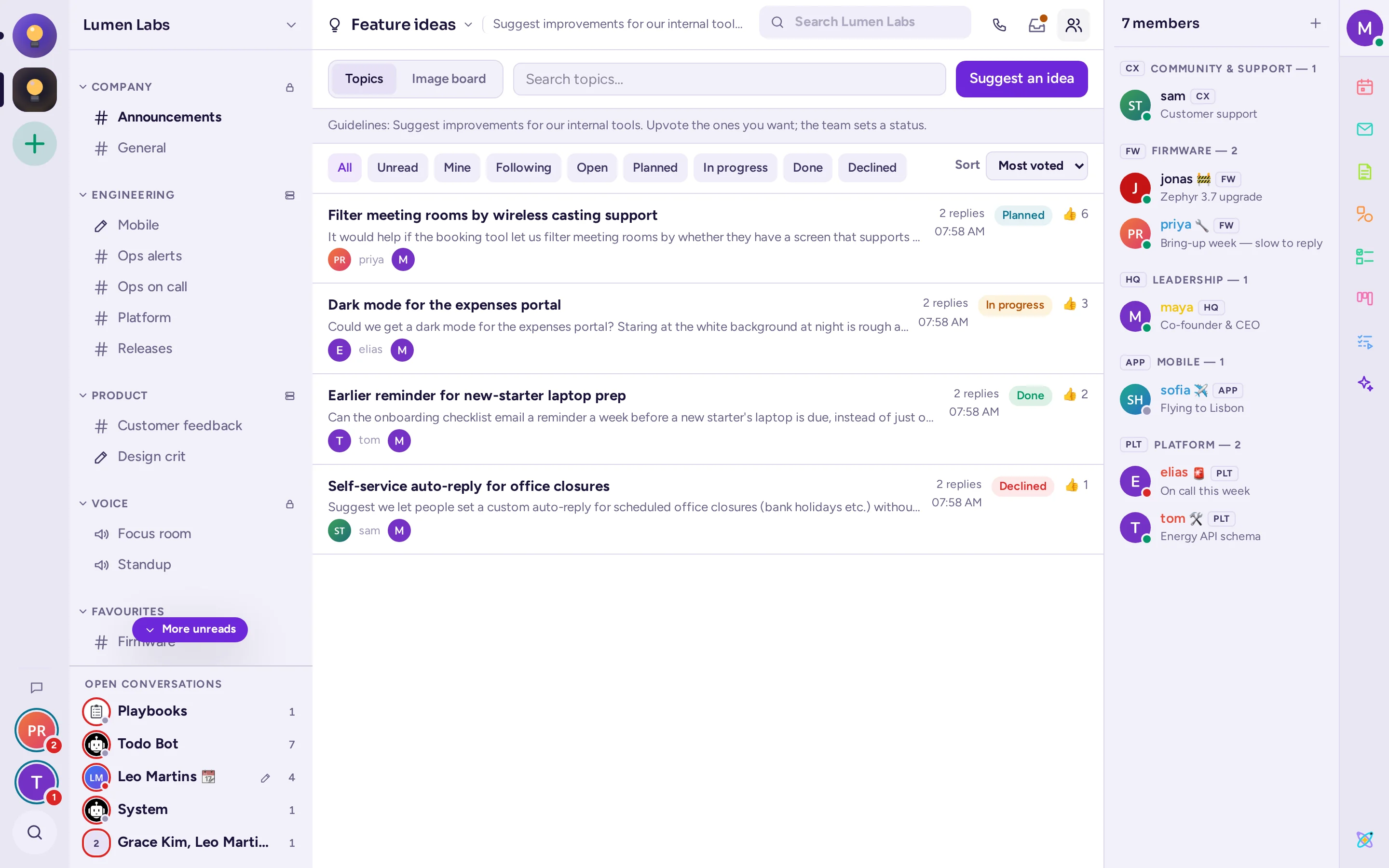
الأسئلة والأجوبة والأفكار
في منتديات الأسئلة والأجوبة، يختار صاحب السؤال أو المشرف خيار قبول الإجابة من قائمة إجراءات الرسالة الخاصة بردٍّ ما (بينما يعيد خيار إلغاء قبول الإجابة الوضع إلى ما كان عليه)؛ ثم يقوم الموضوع بتثبيت هذا الرد أسفل السؤال، مع عرض الردود الأخرى أدناه مرتبةً حسب الأصوات. في منتديات الأفكار، يحدد المشرف حالة الموضوع من قائمة إجراءات الرسالة الخاصة به: تعيين الحالة ‹ مفتوح، مخطط له، قيد التنفيذ، تم أو رُفض. انقر على رمز 👍 الخاص بالسؤال أو الفكرة أو الإجابة للتصويت عليها؛ لا يظهر زر التصويت على منشوراتك الخاصة.
عرض لوحة الصور
انقر على لوحة الصور، بجوار المواضيع في أعلى المنتدى، لعرضه بهذه الطريقة: صفحة قابلة للتمرير تحتوي على بطاقات، يعرض كل منها الصورة الأولى بحجم كبير (أو نصها فقط إذا لم يكن المنشور الأول يحتوي على صورة)، والعنوان، والكاتب، والوقت المنقضي منذ بدء الموضوع، وأسطر المنشور الأول، وعدد الردود والصور، وزر فتح الموضوع، وأحدث ثلاثة ردود أدناه. في منتديات الأسئلة والأجوبة والأفكار، تحتوي كل بطاقة أيضًا على زر التصويت. يبدأ نموذج إنشاء موضوع جديد بمنطقة المرفقات بدلاً من حقل العنوان، الذي يظهر مباشرة بعدها.
خيارا المواضيع ولوحة الصور هما اختيارك الشخصي: تحدد إعدادات القناة أيهما تراه أولاً عند فتحها (انظر تبويب نوع القناة)، لكن التبديل بينهما يعتمد على اختيارك أنت فقط.
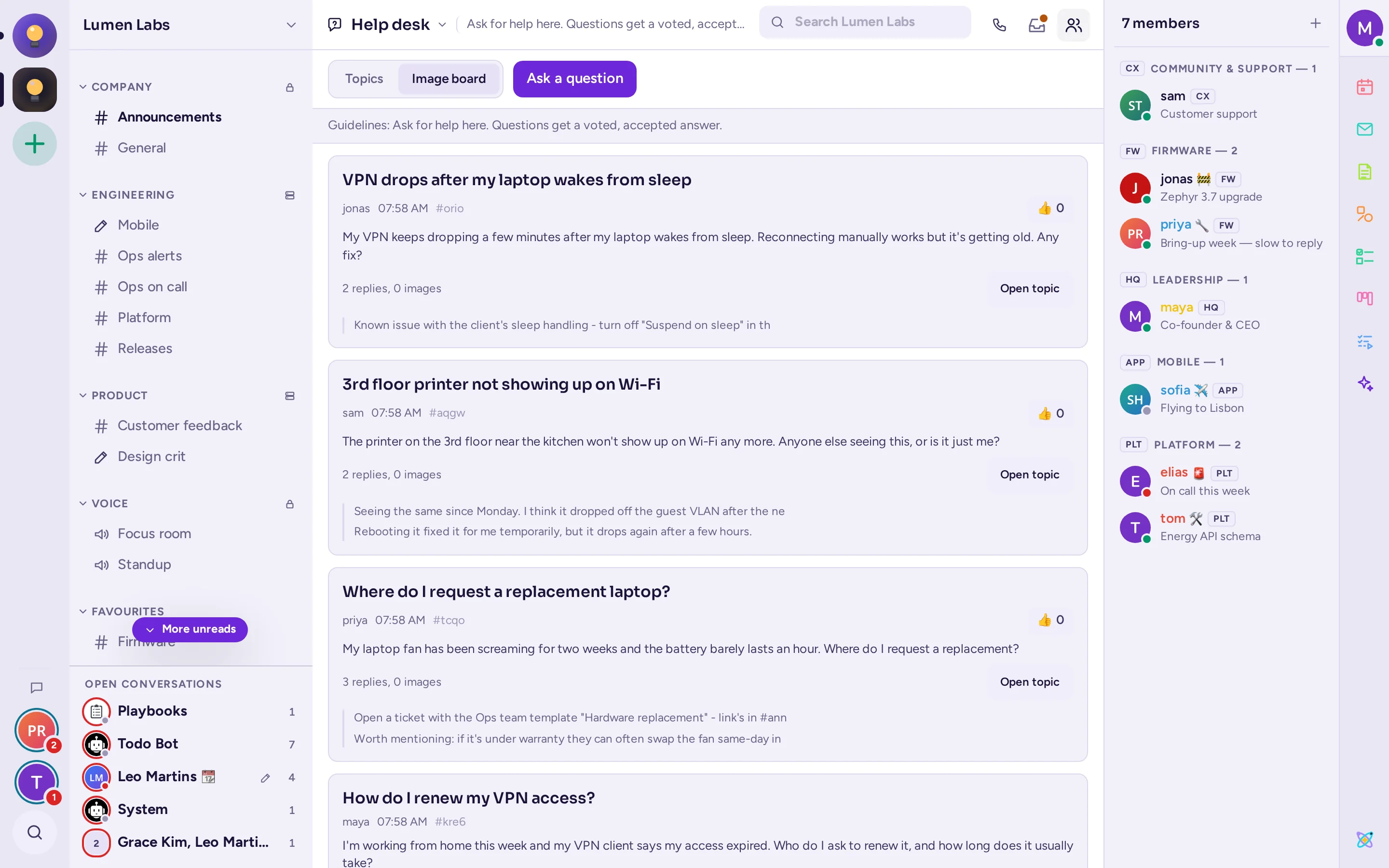
لا تعرض المنتديات مواضيعها تحت القناة في الشريط الجانبي، على عكس المواضيع المسماة في قنوات النص: لأن عددها سيكون كبيراً جداً. تظهر نتائج البحث داخل المنتدى عنوان الموضوع فوقها، وتفتح الموضوع بدلاً من رابط دائم.
الرسائل المباشرة والجماعية
الرسائل المباشرة محادثات خاصة بينك وشخص واحد آخر؛ أما الرسائل الجماعية فتشمل ما يصل إلى عشرة أشخاص، بما في ذلك أنت. لا تنتمي هذه المحادثات إلى أي مجتمع: تظهر نفس المحادثة مهما كان المجتمع الذي أنت فيه.
العثور على محادثاتك
تظهر محادثاتك الأخيرة تحت المحادثات المفتوحة في أسفل الشريط الجانبي: المحادثة التي أنت فيها، ثم أحدث المحادثات النشطة، بقدر ما يتّسع. المحادثة غير المقروءة يظهر حول صورتها حلقة حمراء وعدد رمادي صغير. لعرضها جميعًا، انقر على جميع الرسائل المباشرة (فقاعة الدردشة في أسفل عمود المجتمع). يعرض الشريط الجانبي بعد ذلك كل المحادثات، الأحدث أولًا، مع آخر رسالة. كما يحتوي على روابط إلى الإشارات، سلاسل الرسائل المتابَعة، رسائل محفوظة، مسودات، الرسائل المجدولة، وملاحظات شخصية.
المحادثات غير المقروءة التي لا تتّسع في المحادثات المفتوحة تنتظر بصور دائرية تحت فقاعة الدردشة، في أسفل عمود المجتمع، مع عدّاداتها. انقر على صورة لفتح المحادثة.
تبدأ قائمة فتح المحادثات بعشرة صفوف: اسحب حافتها العلوية، فوق القائمة، لعرض صفوف أكثر أو أقل، صفاً واحداً في كل مرة. يحتفظ Antimatter بالحجم الذي تختاره. لإزالة محادثة من القائمة، أشر إليها وانقر على إغلاق، أو اختر إغلاق المحادثة من قائمتها.
بدء محادثة
- انقر على جميع الرسائل المباشرة، ثم اكتب اسمًا في ابحث عن محادثة أو ابدأ محادثة جديدة واضغط Enter. إذا كان لديك بالفعل محادثة مع ذلك الشخص، فتُفتح؛ وإلا تبدأ محادثة جديدة.
- أو انقر على رسالة جديدة (العلامة + في أعلى تلك القائمة)، أو اضغط Ctrl+Shift+K: في مربع حوار رسائل مباشرة، اختر شخصًا واحدًا أو أكثر وانقر تأكيد. اختيار عدة أشخاص يُنشئ رسالة جماعية.
يمكنك أيضاً النقر على اسم شخص أو صورته واختيار رسالة.
في رسالة مباشرة
يعرض الترويسة حالة الشخص الآخر، وقته المحلي، ومتى كان متصلاً آخر مرة. فوق مربع الرسالة، يحذّرك Antimatter عندما يكون لديه لا تزعجني مفعلاً، أو أنه خارج المكتب، أو قد يكون نائماً.
خيارات الرسالة الجماعية
في قائمة الرسالة الجماعية:
- إضافة أشخاص… تبدأ مجموعة جديدة تشمل كل من في المجموعة الحالية والأشخاص الذين تضيفهم. تبقى المجموعة القديمة كما هي.
- يسمح لك إعادة تسمية المجموعة بمنح المجموعة اسمًا لا يراه إلا أنت. اتركه فارغًا لعرض أسماء الأعضاء مرة أخرى.
- يحوّل التحويل إلى قناة خاصة المجموعة إلى قناة خاصة في المجتمع، عندما تتطور المجموعة إلى مشروع.
- يعمل تعديل الترويسة وكتم المحادثة وتفضيلات الإشعارات… بنفس الطريقة في القنوات.
رسائل من أشخاص لا تعرفهم
اعتماداً على إعدادات الخصوصية الخاصة بك، قد تنتظر الرسائل المباشرة من أشخاص لم تتحدث معهم بعد كطلبات رسائل، دون إخطارك، أو تُرفض تماماً: وعندها لا يمكنهم بدء محادثة معك على الإطلاق، ويخبرون بذلك، رغم أنك لا تزال قادراً على بدء محادثة معهم. انظر من يمكنه مراسلتك وطلبات الرسائل.