 Antimatter
Communities and channels
Communities enthalten Kanäle, und Kanäle enthalten Konversationen. Diese Seite erklärt, wie Sie ihnen beitreten, Ihre Seitenleiste aufgeräumt halten und direkt mit Personen kommunizieren.
Communities
Eine Community ist ein Bereich mit eigenen Kanälen und Mitgliedern: Ihr Unternehmen, eine Abteilung, ein Verein oder ein öffentliches Projekt. Sie können mehreren Communities auf demselben Server angehören. Sie werden als runde Symbole in der Leiste ganz links im Fenster angezeigt. Ein Punkt auf einem Symbol bedeutet ungelesene Nachrichten; eine Zahl zählt die Erwähnungen von Ihnen.
Zwischen Communities wechseln
Klicken Sie auf das Symbol einer Community in der Leiste. Antimatter öffnet den Kanal, in dem Sie zuletzt waren. Von der Tastatur aus drücken Sie Ctrl+Alt+Down oder Up für die nächste bzw. vorherige Community oder Ctrl+Alt+1 bis 9 für die erste bis neunte Community (⌘+⌥ auf einem Mac).
Einer anderen Community beitreten
- Klicken Sie auf Team hinzufügen (das + unter den Team-Symbolen).
- Wählen Sie Anderem Team beitreten. Auf einer Seite werden die Teams aufgelistet, denen Sie beitreten können.
- Wählen Sie eine aus, um ihr beizutreten.
Einigen Teams kann nur mit einer Einladung beigetreten werden: Bitten Sie ein Mitglied oder einen Administrator um einen Einladungslink. Wenn Ihr Server dies zulässt, bietet das gleiche Menü auch die Option Team erstellen an.
Beim ersten Öffnen mancher Communities fragt ein Willkommen in …-Dialog Sie einige Fragen. Ihre Antworten geben Ihnen die Rollen und Kanäle, die zu Ihnen passen. Sie können ihn Überspringen.
Das Community-Menü
Klicken Sie auf den Namen der Community oben in der Seitenleiste oder mit der rechten Maustaste auf ihr Symbol in der Leiste, um das Menü zu öffnen. Je nach Ihren Rechten bietet es von oben nach unten:
- Personen einladen, wenn Sie einladen dürfen.
- Teameinstellungen, wenn Sie etwas in der Community verwalten. Andernfalls Mitglieder ansehen und Benutzergruppen… (die Benutzergruppen der Community, jeweils mit einem Kennzeichen, einer Leitung und einem Kanal).
- Deine Rollen…, wenn das Team Rollen hat, die jeder annehmen kann: Sie färben Ihren Namen ein und können zusätzliche Berechtigungen gewähren.
- Ihr Profil in <community>…: ein Bild, ein Spitzname und ein Benutzergruppenabzeichen, die in dieser Community anstelle Ihrer globalen angezeigt werden (siehe Ihr Profil in einer Community).
- Kanal erstellen, Kategorie erstellen und Kanäle durchsuchen, um Kanäle zum Beitreten zu finden.
- Nur ungelesene Kanäle anzeigen (auch Ctrl+Shift+U) und Stummgeschaltete Kanäle ausblenden. Beide Optionen zeigen ein Häkchen, wenn sie aktiviert sind.
- Alles als gelesen markieren (auch Shift+Esc).
- Team stummschalten, was alle Kategorien stummschaltet, und Stummschaltung des Teams aufheben.
- Benachrichtigungseinstellungen, wodurch die eigenen Benachrichtigungseinstellungen dieser Community geöffnet werden, und Datenschutzeinstellungen, die eigenen Optionen für Direktnachrichten und Profildetails (siehe Wer kann Ihnen schreiben?).
- Die Aktionen der Apps und Zu Ordner hinzufügen (nur aus der Leiste, siehe Community-Ordner).
- Team verlassen.
Community-Ordner
Wenn Sie mehreren Gemeinschaften angehören, können Sie deren Symbole in Ordnern in der Leiste gruppieren:
- Ziehen Sie das Symbol einer Gemeinschaft auf ein anderes, um sie in einem Ordner zusammenzufassen. Ziehen Sie Symbole nach oben oder unten, um sie neu anzuordnen.
- Oder klicken Sie mit der rechten Maustaste auf das Symbol eines Teams, wählen Sie Zu Ordner hinzufügen und dann einen Ordner oder Neuer Ordner mit einem anderen Team.
- Klicken Sie auf einen Ordner, um ihn zu öffnen oder zu schließen. Mit der rechten Maustaste können Sie Ordner als gelesen markieren, Ordner-Einstellungen (deren Name und Farbe) sowie Ordner entfernen auswählen; die Gemeinschaften bleiben in der Leiste.
Ordner sind nur für Sie sichtbar: Niemand anderes sieht sie.
Eine Gemeinschaft verlassen
Wählen Sie in seinem Menü Team verlassen und bestätigen Sie. Sie verlassen alle seine Kanäle. Um später wieder beizutreten, benötigen Sie möglicherweise eine neue Einladung.
Kanäle
Ein Kanal ist eine Diskussion zu einem bestimmten Thema, die für die Mitglieder der Gemeinschaft offen ist. Öffentliche Kanäle haben ein # vor ihrem Namen; jeder in der Gemeinschaft kann sie finden und beitreten. Private Kanäle haben ein Schloss, und nur ihre Mitglieder können sie sehen. Sprachkanäle haben einen Lautsprecher: siehe Sprachkanäle.
Jede Community hat einen Standardkanal, dem alle angehören, namens Allgemein. In manchen Communities sind alle Mitglieder in allen Kanälen.
Kanäle finden und beitreten
- Öffnen Sie das Gemeinschafts-Menü und wählen Sie Kanäle durchsuchen.
- Geben Sie in Kanäle suchen einen Suchbegriff ein oder wählen Sie eine Art: Alle, Öffentlich, Privat, Archiviert oder Beitritt anfragen. Aktivieren Sie Verbundene Kanäle ausblenden, um nur die Kanäle zu sehen, denen Sie nicht beigetreten sind.
- Klicken Sie neben einem Kanal auf Beitreten. In einer Community, in der alle Mitglieder in jedem Kanal sind, gibt es keine Beitreten-Schaltfläche und keine Beigetreten-Beschriftung: Sie sind bereits in jedem öffentlichen Kanal.
Manche private Kanäle können gefunden, aber nicht direkt beigetreten werden: Klicken Sie auf Beitritt anfragen, um eine Anfrage an deren Administratoren zu senden. Der Button zeigt dann Angefragt; klicken Sie erneut darauf, um Ihre Anfrage zurückzuziehen. Sie werden hinzugefügt, wenn ein Administrator sie akzeptiert.
Sie können einem Kanal auch über einen Link beitreten oder /join #channel-name eingeben.
Einen Kanal erstellen
- Wählen Sie im Gemeinschafts-Menü Kanal erstellen oder klicken Sie auf das + neben einer Kategorie in der Seitenleiste.
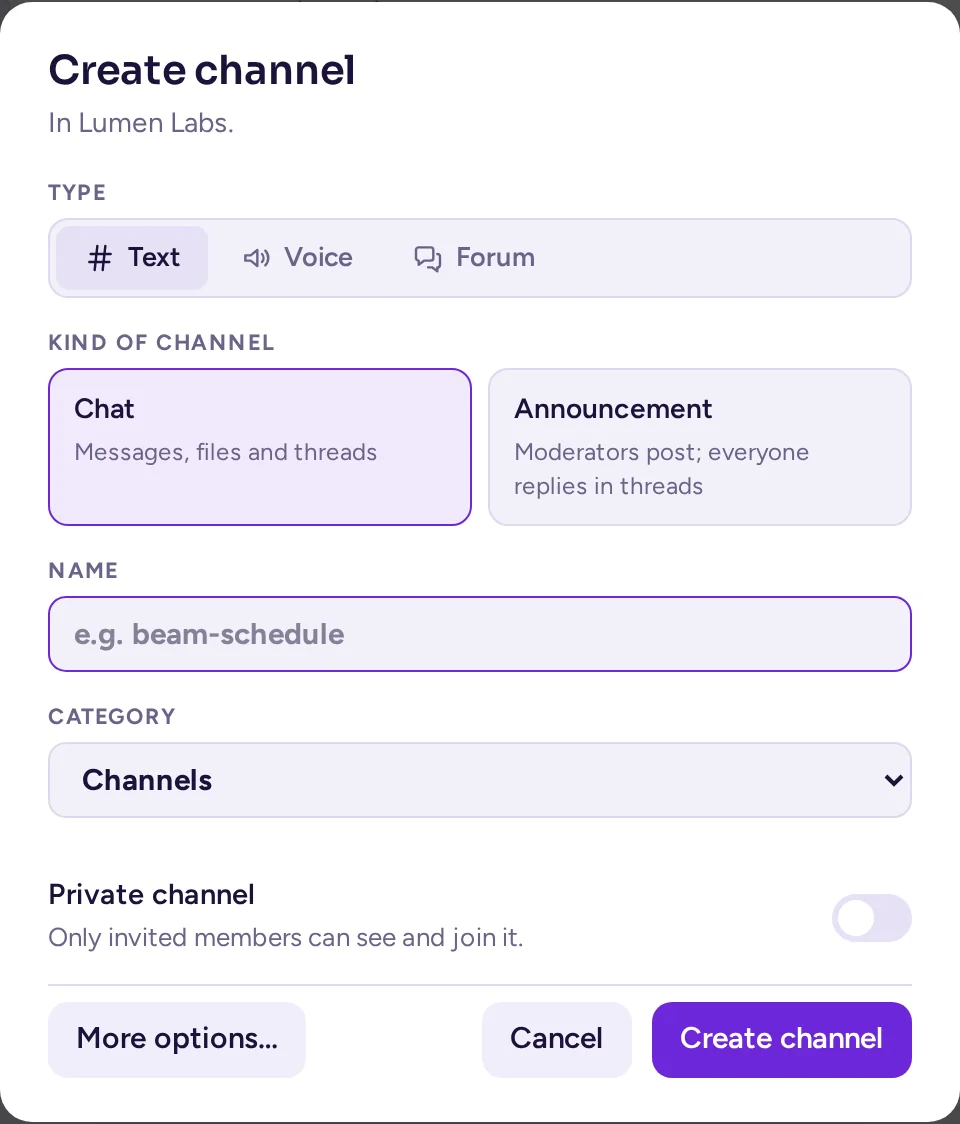
- Wählen Sie den Typ des Kanals mit dem Schalter Text, Stimme und Forum, dann eine Karte darunter: Chat oder Ankündigung für Text; Gespräch oder Bühne für Stimme; Diskussion, Q&A, Ideen, Ankündigungen oder Bildtafel für ein Forum. Der Text unter dem Namen jeder Karte beschreibt, was sie bietet. Der Typ ist nach der Erstellung des Kanals festgelegt; Sie können danach weiterhin zwischen den Karten dieses Typs wechseln, in den Kanaleinstellungen (siehe Der Tab „Typ“ des Kanals).
- Geben Sie einen Namen ein.
- Wählen Sie die Kategorie, in die er gehört.
- Aktivieren Sie Privater Kanal, wenn nur eingeladene Mitglieder ihn sehen sollen.
- Klicken Sie auf Kanal erstellen.
Weitere Optionen… öffnet den vollständigen Dialog mit der Adresse und dem Zweck des Kanals. Ob Sie öffentliche oder private Kanäle erstellen dürfen, hängt von den Einstellungen Ihrer Community ab. Stimme ist ausgegraut mit dem Hinweis „Benötigt die Sprachkanal-App“, bis diese App auf Ihrem Server aktiv ist.
Ein Textkanal mit der Voreinstellung Ankündigung zeigt in der Seitenleiste ein Megafon anstelle von #, anstatt des üblichen Symbols für einen Chat-Kanal #. Ein Forum zeigt gestapelte Sprechblasen (ein Fragezeichen für Q&A, eine Glühbirne für Ideen, ein Stapel Bilder für ein Forum, dessen Standardansicht das Bildboard ist). Ein Sprachkanal behält sein Lautsprechersymbol.
Personen zu einem Kanal hinzufügen
Wenn Sie die Mitglieder des Kanals verwalten dürfen, wählen Sie Mitglieder hinzufügen im Menü des Kanals. Suchen Sie nach Namen oder @Benutzername, wählen Sie Personen aus und klicken Sie auf Hinzufügen. Sie sehen den Verlauf des Kanals und erhalten eine Benachrichtigung.
Das Kanalmenü
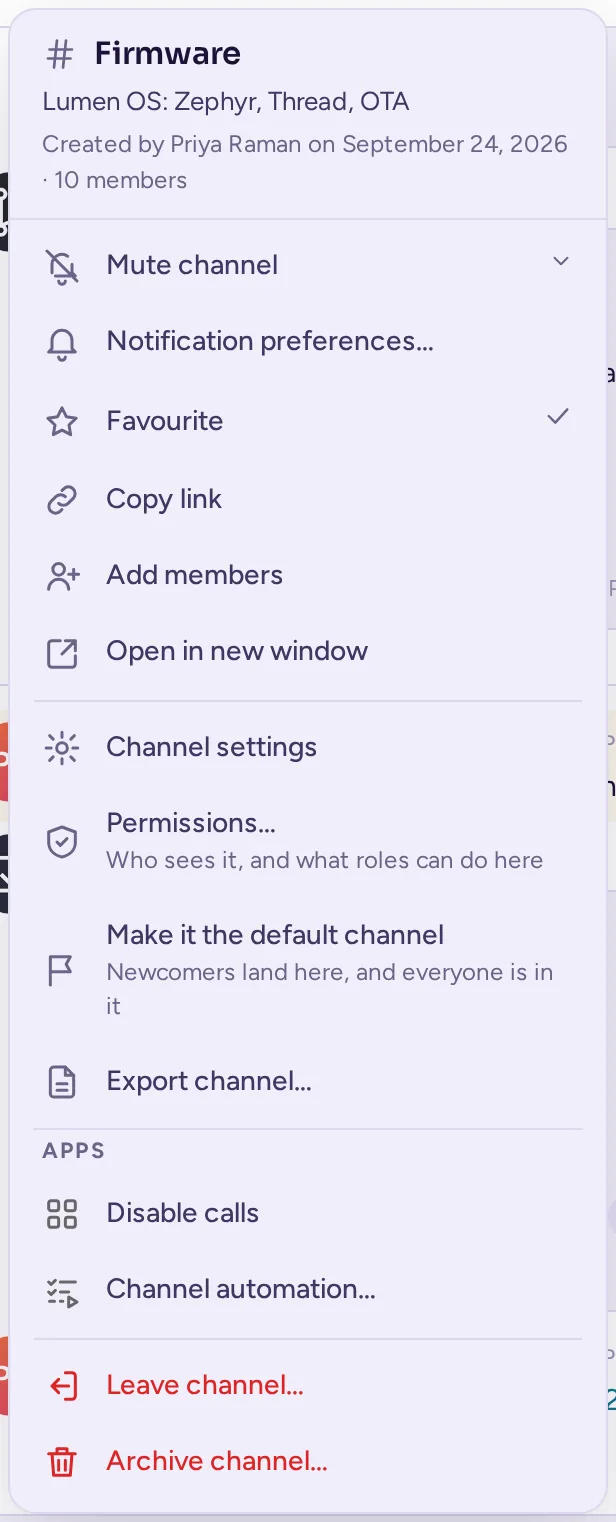
Klicken Sie auf den Namen des Kanals oben in der Konversation, um dessen Menü zu öffnen. Oben werden der Zweck des Kanals (oder andernfalls dessen Kopfzeile), der Ersteller, die Anzahl der Mitglieder und Archiviert angezeigt, falls der Kanal archiviert ist. Je nach Ihren Rechten folgen dann:
- Kanal stummschalten oder Kanalstummschaltung aufheben (siehe Kanal stummschalten).
- Benachrichtigungseinstellungen… (siehe Benachrichtigungen für einen Kanal), Favoriten (favorisierte Kanäle werden in der Kategorie FAVORITEN angezeigt), Kopiere Permalink, Mitglieder hinzufügen, Nachrichten übersetzen und In neuem Fenster öffnen.
- Kanaleinstellungen, Berechtigungen…, Als Standardkanal festlegen und Kanal exportieren … (siehe unten).
- Die Aktionen der Apps unter Apps.
- Unten: Kanal wiederherstellen, Kanal schließen, Kanal verlassen und Kanal archivieren….
Die Kopfzeile neben dem Namen ist ein kurzer Text, der von den Kanalmitgliedern festgelegt wurde; klicken Sie auf Gesamte Kopfzeile anzeigen, falls der Text abgeschnitten ist. Die Schaltflächen der Kopfzeile öffnen die Mitgliederliste sowie die angehefteten Nachrichten und Dateien des Kanals (siehe Erwähnungen, gespeicherte und angeheftete Nachrichten).
Die Kopfzeile kann auch Enthält Gäste (Gäste können in diesem Kanal lesen und posten), Übersetzt, Eingeschränkt (eine Zugriffsrichtlinie bestimmt, wer beitreten kann) oder dass der Kanal mit anderen Servern geteilt wird, anzeigen.
Die Mitgliederliste
Klicken Sie auf Mitgliederliste (die zwei Personen oben rechts), um die Mitglieder des Kanals rechts anzuzeigen oder auszublenden. Sie sind nach Rolle, dann online und offline gruppiert. Verwenden Sie Mitglieder gruppieren nach, um sie stattdessen nach Rollen oder Teams zu gruppieren, es sei denn, die Administratoren Ihrer Community haben die Gruppierung für alle festgelegt. Nutzen Sie den Filter, um Personen mit einem bestimmten Attribut anzuzeigen, z. B. einer Website. Klicken Sie auf eine Person, um deren Profil-Karte anzuzeigen, oder machen Sie einen Rechtsklick, um deren Menü zu öffnen. Wenn die Vereinfachte Oberfläche aktiviert ist (siehe Barrierefreiheit), bleibt die Mitgliederliste geschlossen, bis Sie sie öffnen.
Einen Kanal verlassen
Wählen Sie im Menü des Kanals Kanal verlassen und bestätigen Sie die Aktion. Öffentliche Kanäle können Sie über Kanäle durchsuchen erneut beitreten; bei privaten Kanälen müssen Sie erneut hinzugefügt werden. Den Standardkanal einer Community können Sie nicht verlassen. In einer Community, in der alle Mitglieder in allen Kanälen sind, gibt es keinen Eintrag Kanal verlassen: Kanal stummschalten erklärt den Grund dafür.
Einen Kanal archivieren
Das Archivieren eines Kanals beendet die Unterhaltung, behält aber den bisherigen Verlauf bei. Wenn Sie die entsprechenden Berechtigungen haben, wählen Sie Kanal archivieren… im Menü des Kanals oder Kanal archivieren in den Kanaleinstellungen. In einer Community, die als Arbeitsbereich eingerichtet ist, können Sie die Kanäle archivieren, für die Sie Administrator sind, z. B. solche, die Sie selbst erstellt haben; in anderen Communities können dies nur die Administratoren der Community und die Rollen tun, die Kanäle verwalten.
Ein archivierter Kanal kann weiterhin gelesen werden, aber niemand kann dort Beiträge verfassen, Reaktionen hinzufügen oder Nachrichten anheften. Die Administratoren können weiterhin Personen hinzufügen, z. B. jemanden, der den Verlauf lesen muss. Wählen Sie im Menü des Kanals Kanal schließen, um ihn zu verlassen.
Deine Seitenleiste organisieren
Die Seitenleiste listet die Kanäle der aktuellen Community in Kategorien auf. Einige Kategorien werden von den Administratoren der Community für alle eingerichtet; die anderen gehören dir, und nur du siehst sie.
Das Kanalmenü
Zeigen Sie auf einen Kanal und klicken Sie auf Kanaloptionen (⋯) oder klicken Sie mit der rechten Maustaste darauf. Das Menü enthält dieselben Aktionen wie das Kanalmenü (siehe Das Kanalmenü) in derselben Reihenfolge, ergänzt um drei eigene Optionen:
- Zuerst Als gelesen markieren oder Als ungelesen markieren.
- Verschieben nach…: Legt den Kanal in einer anderen Kategorie ab, entweder in Deine Kategorien oder, falls du Administrator bist, in einer Kategorie Für alle.
- Bis zu neuen Nachrichten ausblenden: Der Kanal wird in einen Bereich Ausgeblendet am Ende der Seitenleiste verschoben, bis jemand dort schreibt. Mit In der Seitenleiste anzeigen wird er wieder eingeblendet.
Kategorien
- Um eine zu erstellen, wählen Sie im Community-Menü Kategorie erstellen aus, geben Sie einen Namen ein und klicken Sie auf Kategorie erstellen.
- Ziehen Sie Kanäle von einer Kategorie in eine andere oder innerhalb einer Kategorie, um sie neu zu ordnen. Ziehen Sie Kategorien, um sie ebenfalls neu zu ordnen.
- Klicken Sie auf den Namen einer Kategorie, um sie ein- oder auszuklappen.
- Klicke auf Kategorieoptionen (⋯) neben dem Namen, um die Kategorie umbenennen, Kategorie löschen (die Kanäle kehren in die Standardkategorien zurück), Kategorie stummschalten, Kategorie als gelesen markieren, die Kanäle Sortierung (Alphabetisch, Nach letzter Aktivität oder Manuell), Nach oben verschieben oder Nach unten verschieben oder Neue Kategorie erstellen.
Kategorien, die von Administratoren eingerichtet wurden, zeigen dies an, wenn du mit der Maus über den Namen fährst. Wenn eine solche Kategorie Gesperrt ist, bleiben ihre Kanäle darin.
Ungelesene Kanäle
- Ein Kanal mit ungelesenen Nachrichten wird fett angezeigt; eine Zahl zählt die Erwähnungen von Ihnen.
- Wenn ungelesene Kanäle außerhalb des Sichtfelds sind, erscheint oben oder unten in der Liste eine Schaltfläche Weitere ungelesene: Klicken Sie darauf, um zu ihnen zu scrollen.
- Aktiviere Ungelesene Kanäle gruppieren in Einstellungen › Darstellung, um sie in einem Bereich Ungelesen über den Kategorien zusammenzufassen.
- Drücken Sie Ctrl+Shift+U oder wählen Sie im Community-Menü Nur ungelesene Kanäle anzeigen, um nur ungelesene Kanäle anzuzeigen; klicken Sie auf Alle anzeigen, um wieder alle Kanäle zu sehen.
- Alt+Up und Alt+Down wechseln zum vorherigen oder nächsten Kanal; fügen Sie Shift hinzu, um zum vorherigen oder nächsten ungelesenen Kanal zu wechseln.
Themen
Themen, also Threads, denen jemand einen Namen gegeben hat, werden in der Seitenleiste unter ihrem Kanal für alle Mitglieder des Kanals angezeigt, unabhängig davon, ob sie dem Thema folgen, solange das Thema innerhalb des in Themen unter einem Kanal festgelegten Zeitraums zuletzt aktiv war (siehe Themes und Anzeige). Wenn Sie dem Thema folgen, wird zusätzlich die Anzahl der neuen Antworten angezeigt. Klicken Sie auf ein Thema, um es zu öffnen. Ein unbenannter Thread mit neuen Antworten wird nur den Personen angezeigt, die ihm folgen. Siehe Einen Thread zum Thema machen.
Einen Kanal exportieren
Wähle im Menü Kanal exportieren … (oder Unterhaltung exportieren …), um die Nachrichten als CSV-Datei herunterzuladen, die du in einer Tabellenkalkulation öffnen kannst: Wer sie geschrieben hat, wann und deren Antworten. Wähle aus, welche Nachrichten einbezogen werden sollen: Letzte 30 Tage, Gesamter Zeitraum oder Benutzerdefinierte Datumsangaben, und klicke dann auf Exportieren. Anhänge werden nach Name aufgelistet, und gelöschte Nachrichten werden weggelassen. Dein Administrator kann diese Funktion auf Administratoren beschränken.
Forum-Kanäle
Ein Forum-Kanal enthält Themen anstelle einer üblichen Unterhaltung: Beim Öffnen wird eine Liste der Themen angezeigt, ohne ein Eingabefeld unten.
Die Themenansicht
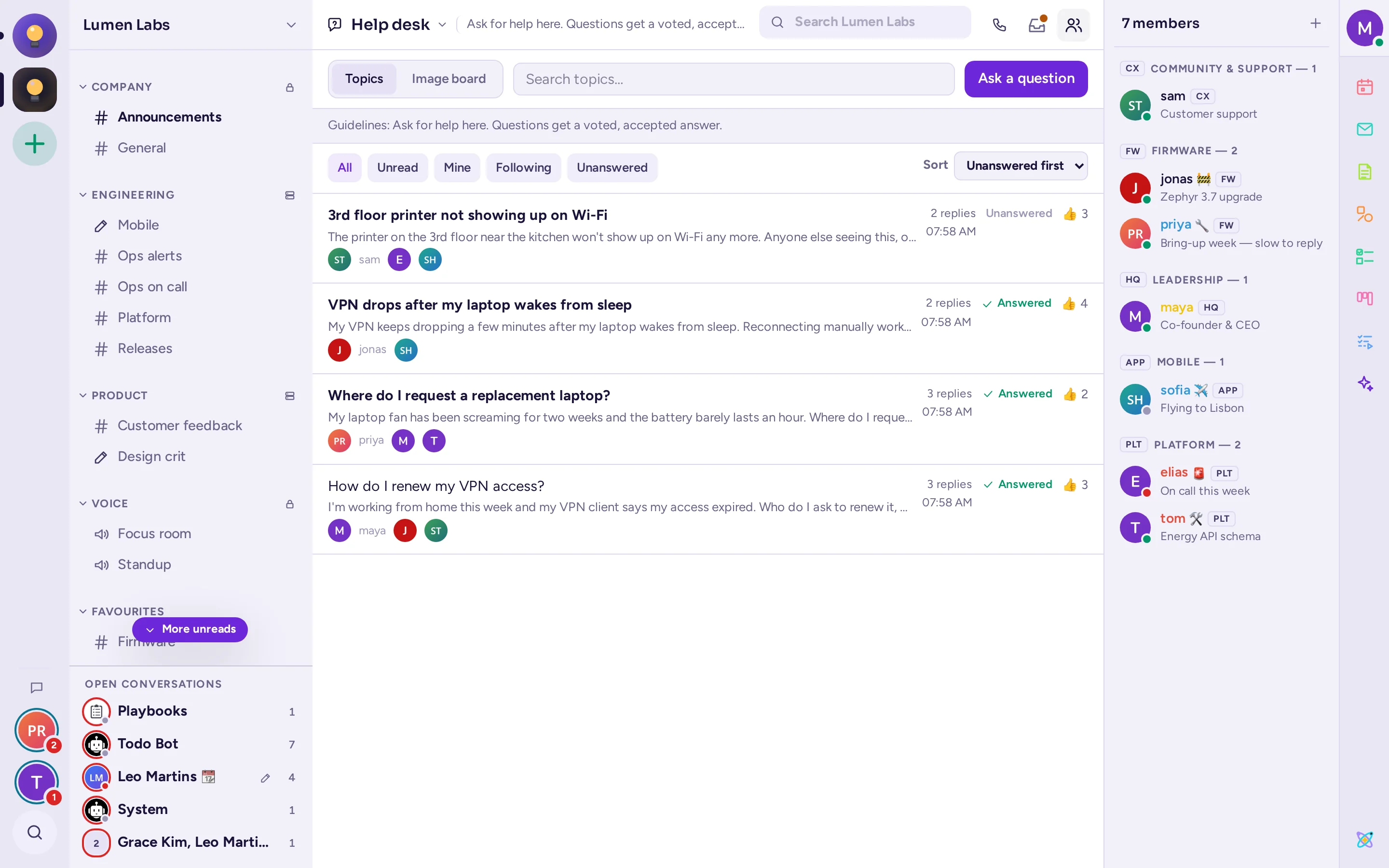
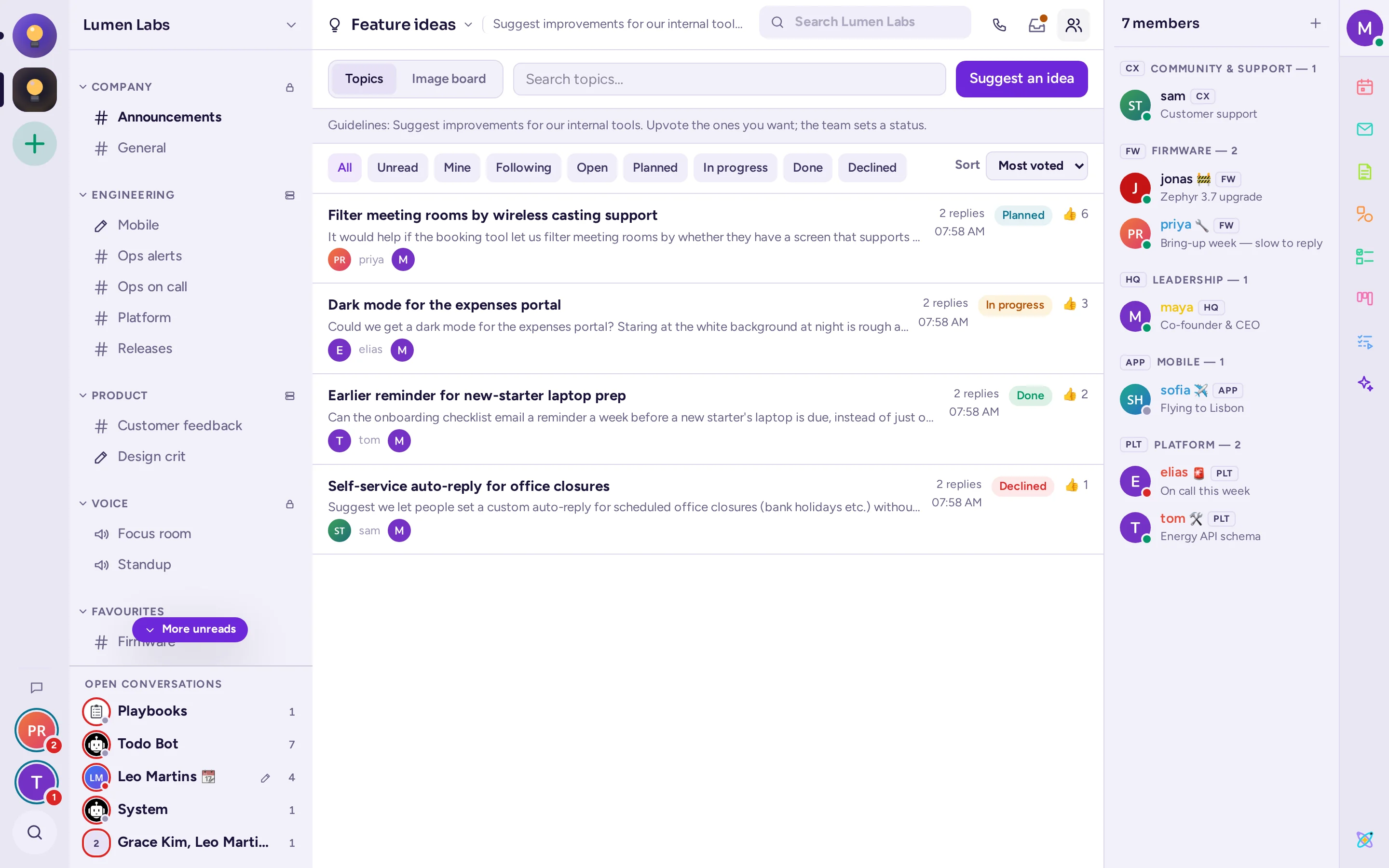
Jede Zeile zeigt den Titel des Themas, die erste Zeile des ersten Beitrags (mit einem Vorschaubild, wenn ein Bild vorhanden ist), den Autor und bis zu drei weitere Personen, die geantwortet haben, die Anzahl der Antworten und die letzte Aktivität sowie bei einem Q&A-Forum, ob es beantwortet ist und wie viele 👍-Votes es hat, oder bei einem Ideen-Forum den Status und die Stimmen.
- Sortieren Sie in einem Diskussions- oder Ankündigungsforum nach Letzte Aktivität oder Neueste; in einem Q&A-Forum nach Unbeantwortet, Neueste oder Meistgewählt; in einem Ideen-Forum nach Meistgewählt, Neueste oder Status.
- Filtern Sie nach Alle, Ungelesen, Meine oder Gefolgt, sowie in Q&A-Foren nach Unbeantwortet oder in Ideen-Foren nach einem einzelnen Status.
- Durchsuchen Sie die Themen des Forums mit dessen Suchfeld.
Der Zweck des Kanals, sofern vorhanden, wird über der Liste als Leitfaden des Forums angezeigt. Themen, die oben im Kanal angeheftet sind (siehe Nachricht anheften oder oben platzieren), werden zuerst aufgelistet.
Ein Thema öffnen
Die Schaltfläche über der Liste – je nach Forum Neues Thema, Frage stellen oder Idee vorschlagen – öffnet ein Formular: ein erforderliches Feld Titel (bis zu 100 Zeichen), gefolgt vom üblichen Nachrichtenfeld mit Formatierung, Anhängen und Emojis. Sie sehen diese Schaltfläche nur, wenn Sie dort Themen erstellen dürfen (siehe Die Registerkarte Typ des Kanals). Klicken Sie auf ein Thema, um es zu öffnen: Es zeigt den ersten Beitrag, dann die Antworten, mit einem Antwortfeld unten und einem Link Alle Themen zurück zur Liste.
Q&A und Ideen
In einem Q&A-Forum wählt der Fragesteller oder ein Moderator im Menü Nachrichten-Aktionen einer Antwort die Option Antwort akzeptieren (Akzeptierung aufheben macht dies rückgängig); das Thema heftet dann diese Antwort unter der Frage an, während die anderen Antworten darunter nach Stimmen sortiert angezeigt werden. In einem Ideen-Forum legt ein Moderator den Status eines Themas über das Menü Nachrichten-Aktionen fest: Status setzen › Offen, Geplant, In Bearbeitung, Erledigt oder Abgelehnt. Klicken Sie auf das 👍 einer Frage, einer Idee oder einer Antwort, um dafür zu stimmen; eigene Beiträge haben keine Abstimmungsschaltfläche.
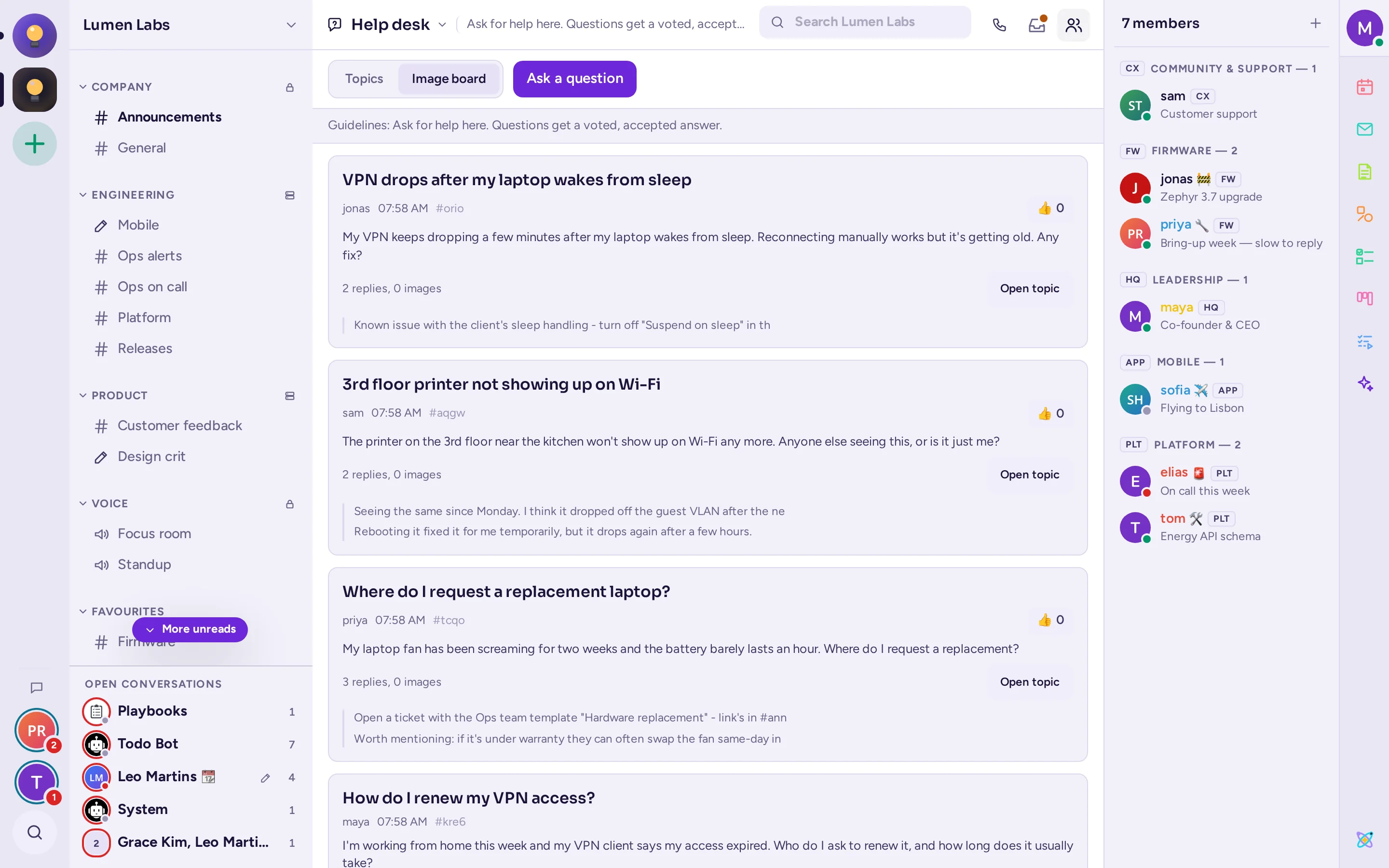
Die Bildtafel-Ansicht
Klicken Sie auf Bildtafel neben Themen oben im Forum, um diese Ansicht zu sehen: Eine scrollbare Seite mit Karten, auf denen jeweils das erste Bild groß angezeigt wird (nur der Text, wenn der erste Beitrag kein Bild enthält), der Titel, der Autor, wie lange das Thema her ist, die ersten Zeilen des ersten Beitrags, die Anzahl der Antworten und Bilder, eine Schaltfläche Thema öffnen sowie die drei neuesten Antworten darunter. In Q&A- und Ideen-Foren hat jede Karte auch eine Abstimmungsschaltfläche. Das Formular für ein neues Thema beginnt mit dem Bereich für Anhänge statt mit dem Titelfeld, das direkt danach folgt.
Themen und Bildtafel sind deine Wahl: Die Einstellungen des Kanals legen fest, welche Ansicht du beim Öffnen zuerst siehst (siehe Tab „Typ“ des Kanals), doch das Wechseln zwischen ihnen liegt allein bei dir.
Im Gegensatz zu den benannten Themen eines Textkanals werden die Themen eines Forums in der Seitenleiste nicht unter dem Kanal aufgelistet: Es wären zu viele. Ein Suchergebnis in einem Forum zeigt den Titel des Themas darüber an und öffnet das Thema anstelle eines Permalink.
Direktnachrichten und Gruppennachrichten
Direktnachrichten sind private Unterhaltungen zwischen Ihnen und einer weiteren Person; Gruppennachrichten umfassen bis zu zehn Personen, einschließlich Ihnen. Sie gehören keiner Community an: Dieselbe Unterhaltung wird angezeigt, unabhängig davon, in welcher Community Sie sich befinden.
Ihre Unterhaltungen finden
Deine letzten Unterhaltungen werden unten in der Seitenleiste unter Offene Unterhaltungen aufgelistet: zuerst die aktuelle, dann die zuletzt aktiven, so viele wie Platz haben. Eine ungelesene Unterhaltung hat einen roten Ring um das Bild und eine kleine graue Zähleranzeige. Um alle zu sehen, klicke auf Alle Direktnachrichten (das Sprachblasensymbol unten in der Community-Leiste). Die Seitenleiste listet dann jede Unterhaltung auf, neueste zuerst, mit der letzten Nachricht. Sie enthält außerdem Links zu deinen Erwähnungen, Beobachteten Unterhaltungen, Gespeicherten Nachrichten, Entwürfen, Geplanten Nachrichten und Notizen für mich.
Ungelesene Unterhaltungen, die nicht in Offene Unterhaltungen passen, warten als runde Bilder unter dem Sprachblasensymbol unten in der Community-Leiste, zusammen mit ihren Zähleranzeigen. Klicke auf eines, um die Unterhaltung zu öffnen.
Offene Unterhaltungen beginnt mit 10 Zeilen: Ziehe den oberen Rand über der Liste, um mehr oder weniger Zeilen anzuzeigen, jeweils eine Zeile auf einmal. Antimatter speichert die von dir gewählte Größe. Um eine Unterhaltung aus der Liste zu entfernen, zeige darauf und klicke auf Schließen oder wähle Direktnachricht beenden im Menü.
Eine Unterhaltung starten
- Klicken Sie auf Alle Direktnachrichten, geben Sie dann einen Namen in Unterhaltung suchen oder starten ein und drücken Sie Enter. Wenn Sie bereits eine Unterhaltung mit dieser Person haben, wird sie geöffnet; andernfalls wird eine neue gestartet.
- Oder klicke auf Neue Nachricht (das + oben in dieser Liste) oder drücke Ctrl+Shift+K: Wähle im Dialog Direktnachricht eine oder mehrere Personen aus und klicke auf Los. Mehrere Personen ergeben eine Gruppennachricht.
Sie können auch auf den Namen oder das Bild einer Person klicken und Nachricht wählen.
In einer Direktnachricht
Der Header zeigt den Status der anderen Person, deren lokale Zeit und wann sie zuletzt online war. Über dem Nachrichteneingabefeld warnt Sie Antimatter, wenn diese Person Nicht stören aktiviert hat, im Urlaub ist oder möglicherweise schläft.
Optionen für Gruppennachrichten
Im Menü einer Gruppennachricht:
- Personen hinzufügen… startet eine neue Gruppe mit allen Personen darin und den Personen, die Sie hinzufügen. Die alte Gruppe bleibt unverändert.
- Gruppe umbenennen gibt der Gruppe einen Namen, den nur Sie sehen. Lassen Sie das Feld leer, um wieder die Namen der Mitglieder anzuzeigen.
- In privaten Kanal umwandeln macht aus der Gruppe einen privaten Kanal einer Community, wenn die Gruppe zu einem Projekt herangewachsen ist.
- Kopfzeile bearbeiten, Unterhaltung stummschalten und Benachrichtigungseinstellungen… funktionieren wie in Kanälen.
Nachrichten von Personen, die Sie nicht kennen
Je nach deinen Datenschutzeinstellungen können Direktnachrichten von Personen, mit denen du noch nicht gesprochen hast, als Nachrichten-Anfragen warten, ohne dich zu benachrichtigen, oder direkt abgelehnt werden: In diesem Fall können sie keine Unterhaltung mit dir starten, werden aber darüber informiert, obwohl du weiterhin eine Unterhaltung mit ihnen starten kannst. Siehe Wer kann dir schreiben? und Nachrichten-Anfragen.