 Antimatter
Yhteisöt ja kanavat
Yhteisöissä on kanavia, ja kanavissa keskusteluja. Tässä sivussa kerrotaan, miten liityt niihin, pidät sivupalkin siistissä ja juttelet ihmisten kanssa suoraan.
Yhteisöt
Yhteisö on tila, jolla on omat kanavat ja jäsenensä: se voi olla yrityksesi, osasto, seura tai julkinen projekti. Voit kuulua useampaan yhteisöön samalla palvelimella. Ne näkyvät pyöreinä kuvakkeina ikkunan vasemmassa reunassa olevassa palkissa. Kuvakkeen piste tarkoittaa lukemattomia viestejä, ja numero kertoo, kuinka monta kertaa sinua on mainittu.
Vaihda yhteisöjä
Napsauta yhteisön kuvaketta sivupalkissa. Antimatter avaa kanavan, jossa olit viimeksi. Näppäimistöllä paina Ctrl+Alt+Down tai Up siirtyäksesi seuraavaan tai edelliseen yhteisöön, tai Ctrl+Alt+1 9:een siirtyäksesi ensimmäiseen yhdeksään yhteisöön (Macissa ⌘+⌥).
Liity toiseen yhteisöön
- Napsauta Lisää tiimi (+ tiimien kuvakkeiden alla).
- Valitse Liity toiseen tiimiin. Sivulla luetellaan sinulle avoimet tiimit.
- Valitse yksi, jotta liityt siihen.
Joihin tiimeihin voi liittyä vain kutsun avulla: pyydä kutsulinkkiä joltakin sen jäseneltä tai ylläpitäjältä. Jos palvelin sallii, samassa valikossa on myös vaihtoehto Luo tiimi.
Ensimmäisen kerran, kun avaat jonkin tiimin, Tervetuloa …-ikkuna kysyy sinulta muutamia kysymyksiä. Vastauksesi määrittävät sinulle sopivat roolit ja kanavat. Voit Ohita tämän.
Yhteisön valikko
Klikkaa työtilan nimeä sivupalkin yläosassa tai klikkaa sen kuvaketta oikealla hiirenpainikkeella reunassa avataksesi valikon. Oikeuksistasi riippuen valikossa on ylhäältä alaspäin:
- Kutsu ihmisiä, jos sinulla on oikeus kutsua.
- Tiimin asetukset, jos hallinnoit jotakin työtilassa. Muutoin Näytä jäsenet ja Käyttäjäryhmät… (työtilan käyttäjäryhmät, joilla on jokaisella tunniste, vetäjä ja kanava).
- Omat roolit…, jos yhteisössä on rooleja, joihin kuka tahansa voi liittyä: ne värittävät nimeäsi ja voivat antaa sinulle lisää oikeuksia.
- Oma profiili työtilassa <community>…: kuva, nimimerkki ja käyttäjäryhmän merkki, jotka näkyvät yleisen profiilisi sijaan tässä työtilassa (katso Oma profiili työtilassa).
- Luo kanava, Luo kategoria ja Selaa kanavia, jotta voit löytää kanavia, joihin liittyä.
- Näytä vain lukemattomat kanavat (myös Ctrl+Shift+U) ja Piilota mykistetyt kanavat, joissa näkyy valintamerkki, kun ne ovat käytössä.
- Merkitse luetuiksi (myös Shift+Esc).
- Mykistä tiimi, joka mykistää kaikki sen kategoriat, ja Poista tiimin mykistys.
- Ilmoitusasetukset, joka avaa tämän työtilan omat ilmoitusasetukset, ja Yksityisyyden asetukset, jotka koskevat suoria viestejä ja profiilitietojen näkyvyyttä (katso Kuka voi lähettää sinulle viestejä).
- Sovellusten toiminnot ja Lisää kansioon (vain reunasta, katso Työtilan kansiot).
- Poistu tiimistä.
Yhteisöjen kansiot
Jos kuulut useisiin yhteisöihin, voit ryhmitellä niiden kuvakkeet kansioihin sivupalkissa:
- Vedä yhteisön kuvake toisen päälle, jotta ne tulevat samaan kansioon. Vedä kuvakkeita ylös tai alas järjestyksen muuttamiseksi.
- Tai napsauta tiimin kuvaketta hiiren kakkospainikkeella, valitse Lisää kansioon ja sitten kansio tai Uusi kansio näistä toisella tiimillä.
- Napsauta kansiota avataksesi tai sulkeaksesi sen. Napsauta kakkospainikkeella vaihtoehtoja Merkitse kansio luetuksi, Kansion asetukset (sen Nimi ja Väri) ja Poista kansio; tiimit pysyvät sivupalkissa.
Kansiot ovat omia: kukaan muu ei näe niitä.
Poistu yhteisöstä
Valitse sen valikosta Poistu tiimistä ja vahvista. Poistut kaikista sen kanavista. Palataksesi myöhemmin, saatat tarvita uuden kutsun.
Kanavat
Kanava on keskustelu yhdestä aiheesta, joka on avoin yhteisön jäsenille. Julkisilla kanavilla on # nimen edessä; kuka tahansa yhteisössä voi löytää ja liittyä niihin. Yksityisillä kanavilla on lukko, ja vain niiden jäsenet näkevät ne. Äänikanavilla on kaiutin: katso Äänikanavat.
Jokaisella työtilalla on oletuskanava, jossa kaikki ovat, ja se nimeltään General. Joissakin työtiloissa kaikki ovat kaikissa kanavissa.
Etsi ja liity kanaviin
- Avaa yhteisön valikko ja valitse Selaa kanavia.
- Kirjoita Hae kanavia-kenttään tai valitse tyyppi: Kaikki, Julkinen, Yksityinen, Arkistoitu tai Pyydä liittymistä. Merkitse Piilota liitetyt, nähdäksesi vain kanavat, joihin et ole liitetty.
- Klikkaa Liity kanavan vieressä. Työtilassa, jossa jäsenet ovat kaikissa kanavissa, ei ole Liity-painiketta tai Liittynyt-merkintää: olet jo kaikissa julkisissa kanavissa.
Joihin yksityisiin kanaviin voi etsiä, mutta ei liittyä suoraan: napsauta Pyydä liittymistä lähettääksesi pyynnön ylläpitäjille. Painike näyttää sitten Pyydetty; napsauta sitä uudelleen peruuttaaksesi pyynnön. Sinut lisätään, kun ylläpitäjä hyväksyy.
Voit liittyä kanavalle myös linkistä tai kirjoittamalla /join #channel-name.
Luo kanava
- Valitse Luo kanava yhteisön valikosta, tai napsauta + sivupalkin kategorian viereen.
- Valitse kanavan tyyppi Teksti-, Ääni- ja Foorumi-kytkimellä ja valitse sen jälkeen kortti sen alla: Chat tai Tiedote tekstille; Keskustelu tai Lava äänelle; Keskustelu, Kysymyksiä ja vastauksia, Ideat, Tiedotteet tai Kuvataulu foorumille. Jokaisen kortin nimiä seuraava teksti kertoo, mitä se tarjoaa. Tyyppi on kiinteä kanavan luomisen jälkeen; voit vaihtaa korttien välillä saman tyypin sisällä kanavan asetuksissa (katso Kanavan Tyyppi-välilehti).
- Kirjoita Nimi.
- Valitse Kategoria, johon se sijoitetaan.
- Ota Yksityinen kanava käyttöön, jos vain kutsutut jäsenet näkevät sen.
- Napsauta Luo kanava.
Lisää vaihtoehtoja… avaa täyden valintaikkunan, jossa määritetään kanavan osoite ja tarkoitus. Voitko luoda julkisia tai yksityisiä kanavia, riippuu työtilan asetuksista. Ääni on harmaana ja siinä lukee "Vaatii Äänikanavat-sovelluksen", kunnes kyseinen sovellus on aktiivinen palvelimellasi.
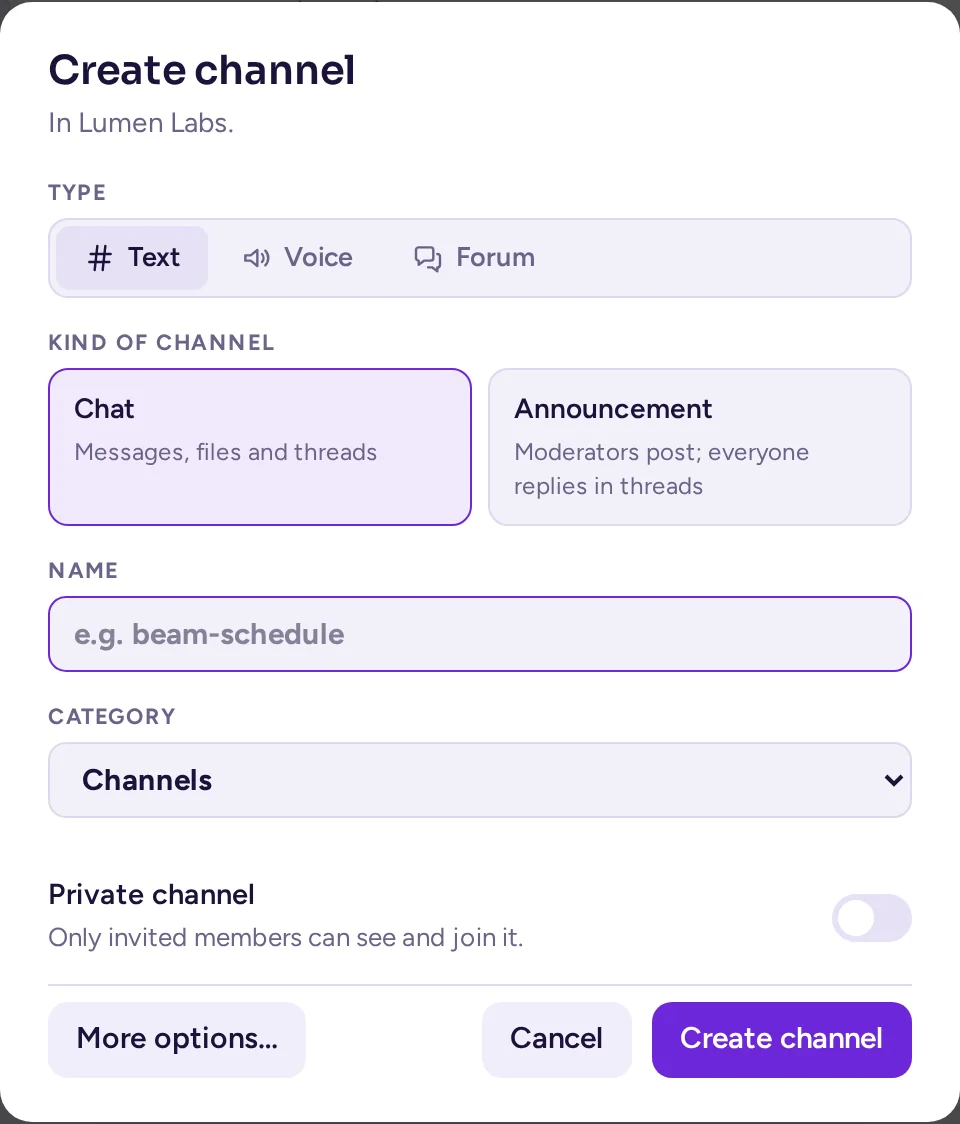
Tekstikanavassa, jonka esiasetus on Announcement, näkyy sivupalkissa megafoni #-merkin sijaan, toisin kuin tavallisessa Chat-kanavassa, jossa näkyy #. Foorumilla näkyy päällekkäisiä puhekuplia (Q&A-foorumilla kysymysmerkki, Ideas-foorumilla hehkulamppu ja kuvataulun oletusnäkymää käyttävällä foorumilla kuvapino). Äänikanavassa säilyy kaiutinikoni.
Lisää ihmisiä kanavaan
Jos voit hallita kanavan jäseniä, valitse kanavan valikosta Lisää jäseniä. Etsi nimellä tai @käyttäjätunnuksella, valitse henkilöt ja klikkaa Lisää. He näkevät kanavan historian ja saavat ilmoituksen.
Kanavan valikko
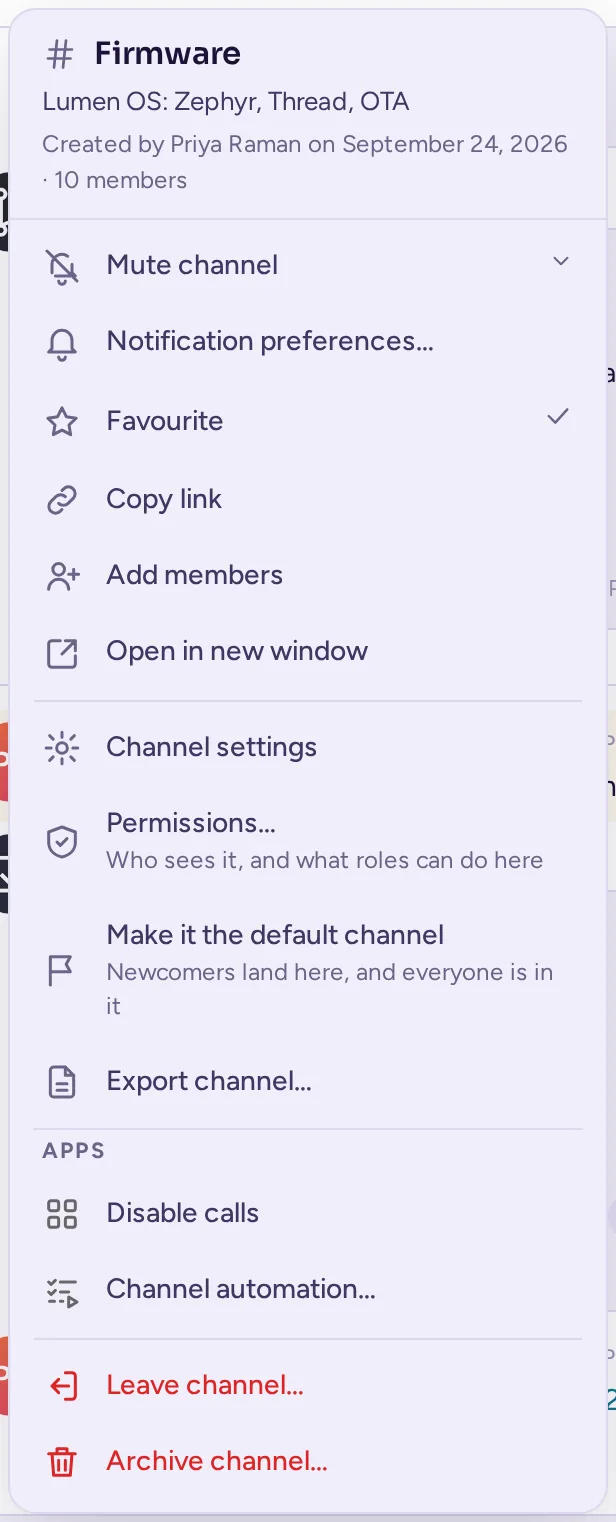
Avaa kanavan valikko klikkaamalla kanavan nimeä keskustelun yläosassa. Valikon yläosassa näkyy kanavan tarkoitus (tai otsikko), kuka kanavan on luonut, kuinka monta jäsentä siinä on ja Arkistoitu, jos kanava on arkistoitu. Tämän jälkeen valinnat riippuvat oikeuksistasi:
- Mykistä kanava tai Poista kanavan mykistys (katso Kanavan mykistäminen).
- Ilmoitusasetukset… (katso Ilmoitukset yhdessä kanavassa), Lisää suosikkeihin (suosikkikanavat siirtyvät SUOSIKIT-kategoriaan), Kopioi linkki, Lisää jäseniä, Käännä viestit ja Avaa uuteen ikkunaan.
- Kanavan asetukset, Oikeudet…, Tee kanavasta oletuskanava ja Vie kanava… (katso alla).
- Sovellusten toiminnot kohdassa Sovellukset.
- Alaosassa: Palauta kanava arkistosta, Sulje kanava, Poistu kanavasta ja Arkistoi kanava….
Nimen vieressä oleva otsikko on lyhyt teksti, jonka kanavan jäsenet ovat asettaneet. Klikkaa Näytä koko otsikko, jos teksti on katkaistu. Otsikon omat painikkeet avaavat jäsenlistan sekä kanavan kiinnitetyt viestit ja tiedostot (katso Maininnat, tallennetut ja kiinnitetyt viestit).
Otsikossa voi myös näkyä Vieraita mukana (vieraille on luku- ja kirjoitusoikeus tässä kanavassa), Käännetty, Rajoitettu (pääsypolitiikka määrää, ketkä voivat liittyä) tai että kanava on jaettu muiden palvelimien kanssa.
Jäsenlista
Klikkaa Jäsenlista (kaksi ihmishahmoa oikeassa yläkulmassa) näyttääksesi tai piilottaaksesi kanavan jäsenet oikealla puolella. Jäsenet ryhmitellään roolin, sitten paikallaolon ja ei-verkossa-olon mukaan. Voit käyttää Ryhmittele jäsenet -vaihtoehtoa ryhmitelläksesi jäsenet Roolit tai Tiimit -kriteerien mukaan, ellei yhteisösi ylläpitäjät ole päättäneet ryhmityksestä kaikille. Voit myös suodattaa näkyviin tietyllä attribuutilla, kuten sivustolla, varustetut henkilöt. Klikkaa henkilöä nähdäksesi hänen profiilikorttinsa tai klikkaa häntä hiiren oikealla painikkeella avataksesi hänen valikkonsa. Kun Yksinkertaistettu käyttöliittymä on käytössä (katso Esteettömyys), jäsenlista pysyy suljettuna, kunnes avaat sen.
Poistu kanavasta
Valitse kanavan valikosta Poistu kanavasta ja vahvista valinta. Voit liittyä julkiseen kanavaan uudelleen Selaa kanavia-kohdasta. Yksityiseen kanavaan liittyminen edellyttää, että sinut lisätään siihen uudelleen. Yhteisön oletuskanavasta ei voi poistua. Yhteisössä, jossa kaikki ovat kaikissa kanavissa, Poistu kanavasta-vaihtoehtoa ei ole. Mykistä kanava -kohdassa kerrotaan miksi.
Arkistoi kanava
Kanavan arkistointi lopettaa keskustelun, mutta säilyttää historian. Jos sinulla on siihen oikeudet, valitse kanavan valikosta Arkistoi kanava… tai kanavan asetuksista Arkistoi kanava. Yhteisössä, joka on asetettu työtilaksi, voit arkistoida kanavat, joiden ylläpitäjä olet, kuten itse luomasi kanavat. Muissa yhteisöissä vain yhteisön ylläpitäjät ja kanavien hallinnasta vastaavat roolit voivat arkistoida kanavia.
Arkistoidun kanavan viestejä voi edelleen lukea, mutta kukaan ei voi lähettää viestejä, lisätä reaktioita tai kiinnittää viestejä siellä. Kanavan ylläpitäjät voivat edelleen lisätä siihen henkilöitä, esimerkiksi jos joku tarvitsee pääsyn lukemaan kanavan historian. Valitse kanavan valikosta Sulje kanava, jos haluat poistua siitä.
Järjestele sivupalkki
Sivupalkissa luetellaan nykyisen yhteisön kanavat kategorioittain. Jotkut kategoriat ovat yhteisön ylläpitäjien asettamia kaikille; loput ovat omiasi, ja vain sinä näet ne.
Kanavan valikko
Vie osoitin kanavan päälle ja valitse Kanavan vaihtoehdot (⋯) tai napsauta kanavaa hiiren oikealla painikkeella. Valikossa on samat toiminnot kuin kanavan valikossa (katso Kanavan valikko) samassa järjestyksessä, ja lisäksi kolme omaa toimintoa:
- Merkitse luetuksi tai Merkitse lukemattomaksi ovat ensimmäisinä.
- Siirrä…: siirrä kanava toiseen kategoriaan, joko Omat -kategoriaan tai Kaikille -kategoriaan, jos olet ylläpitäjä.
- Piilota uusiin viesteihin asti: kanava siirretään Piilotettu -osioon sivupalkin loppuun, kunnes joku kirjoittaa siihen. Näytä sivupalkissa tuo kanavan takaisin.
Kategoriat
- Luo kategoria valitsemalla Luo kategoria yhteisövalikosta, kirjoita Nimi ja napsauta Luo kategoria.
- Vedä kanavat toisesta kategoriasta toiseen tai kategoria sisällä uudelleenjärjestääksesi. Vedä kategorioita uudelleenjärjestääksesi.
- Napsauta kategorian nimeä taittaa tai avata se.
- Napsauta Kategorian valinnat (⋯) nimen vieressä Nimeä kategoria uudelleen, Poista kategoria (sen kanavat palaavat oletuskategorioihin), Mykistä kategoria, Merkitse kategoria luetuksi, Lajittele sen kanavat (Aakkosjärjestykseen, Viimeisimmän toiminnan mukaan tai Manuaalisesti), Siirrä ylös tai Siirrä alas, tai Luo uusi kategoria.
Ylläpitäjien asettamat kategoriat kertovat siitä, kun osoitat niiden nimeen. Tällöin Lukittu kategoria pitää kanavat paikoillaan.
Lukemattomat kanavat
- Kanava, jossa on lukemattomia viestejä, näytetään lihavoituna; numero näyttää sinulle osoitetut maininnat.
- Kun lukemattomat kanavat ovat näkymättömässä, Lisää lukemattomia -painike näkyy listan ylä- tai alareunassa: napsauta sitä vierittääksesi niihin.
- Ota käyttöön Ryhmittele lukemattomat kanavat valikosta Asetukset › Ulkoasu kokoittaaksesi ne Lukemattomat -osioon kategorioiden yläpuolelle.
- Paina Ctrl+Shift+U tai valitse yhteisön valikosta Näytä vain lukemattomat kanavat, jos haluat nähdä vain lukemattomat kanavat. Napsauta Näytä kaikki, jos haluat nähdä kaikki kanavat jälleen.
- Alt+Up ja Alt+Down siirtävät edelliseen tai seuraavaan kanavaan; lisää Shift, niin siirryt edelliseen tai seuraavaan lukemattomaan kanavaan.
Aiheet
Aiheet, eli ketjut, joille joku on antanut nimen, näkyvät kanavan alla sivupalkissa kaikille kanavan jäsenille riippumatta siitä, seuraavatko he niitä, kunhan ketju on ollut aktiivinen Aiheet kanavan alla -ajanjakson aikana (katso Teemat ja näyttöasetukset). Jos seuraat aihetta, näet myös uusien vastausten määrän. Avaa aihe napsauttamalla sitä. Nimetön ketju, jossa on uusia vastauksia, näkyy vain niille, jotka seuraavat sitä. Katso Tee ketjusta aihe.
Vie kanava
Valitse valikosta Vie kanava… (tai Vie keskustelu…) ladataksesi viestit CSV-tiedostona, jonka voit avata taulukkolaskentiohjelmissa. Tiedostosta näet, kuka on kirjoittanut viestin, milloin se on lähetetty ja mitä vastauksia siihen on saatu. Valitse, mitkä Viestit haluat sisällyttää: Viimeiset 30 päivää, Koko ajalta tai Mukautetut päivämäärät, ja napsauta Vie. Liitteet luetellaan nimien mukaan, ja poistetut viestit jätetään pois. Ylläpitäjäsi voi rajoittaa tämän toiminnon ylläpitäjille.
Foorumikanavat
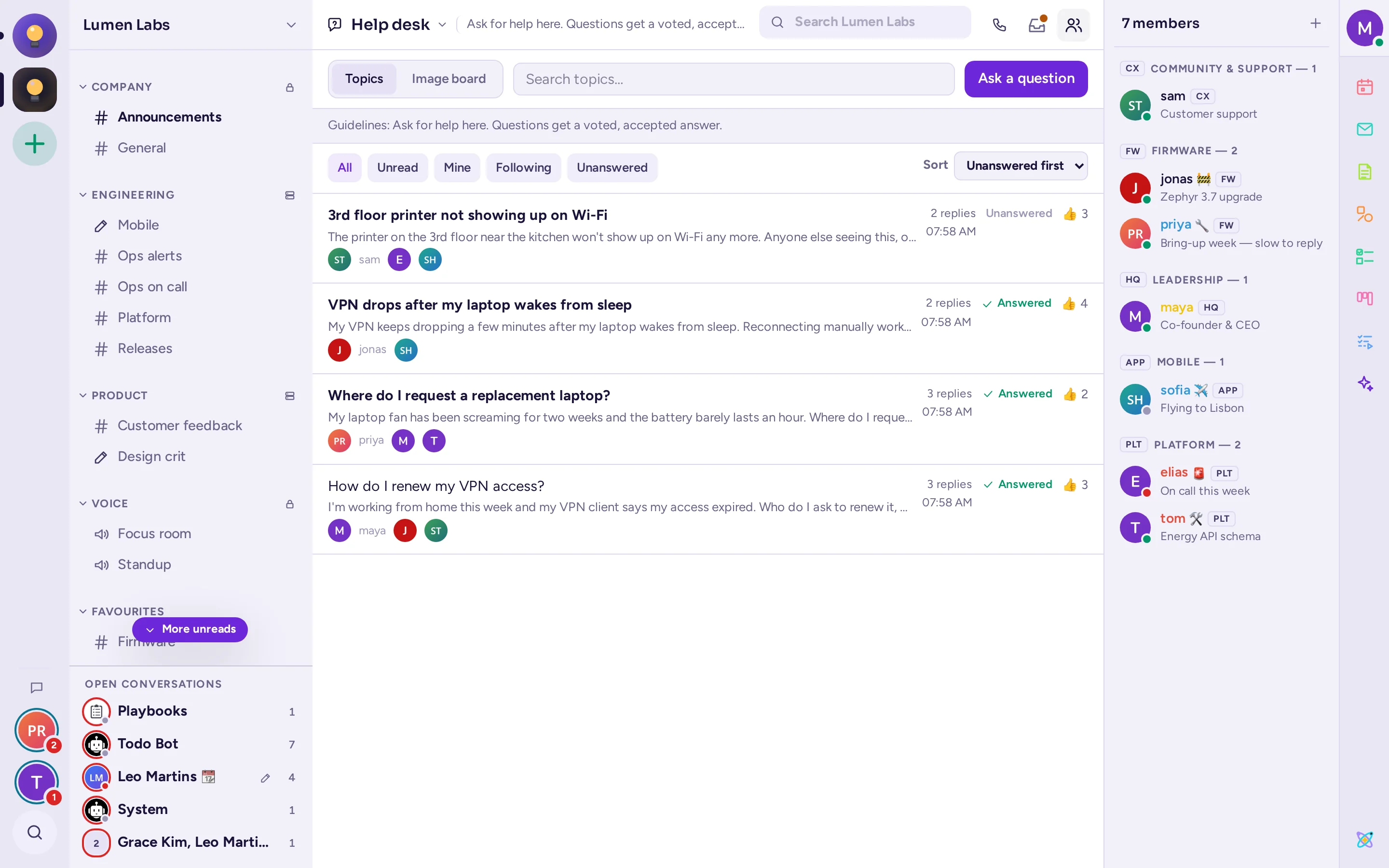
Foorumikanava sisältää aiheita tavallisen keskustelun sijaan: kun avaat foorumikanavan, näet listan aiheista, eikä alareunassa ole viestiruutua.
Aiheet-näkymä
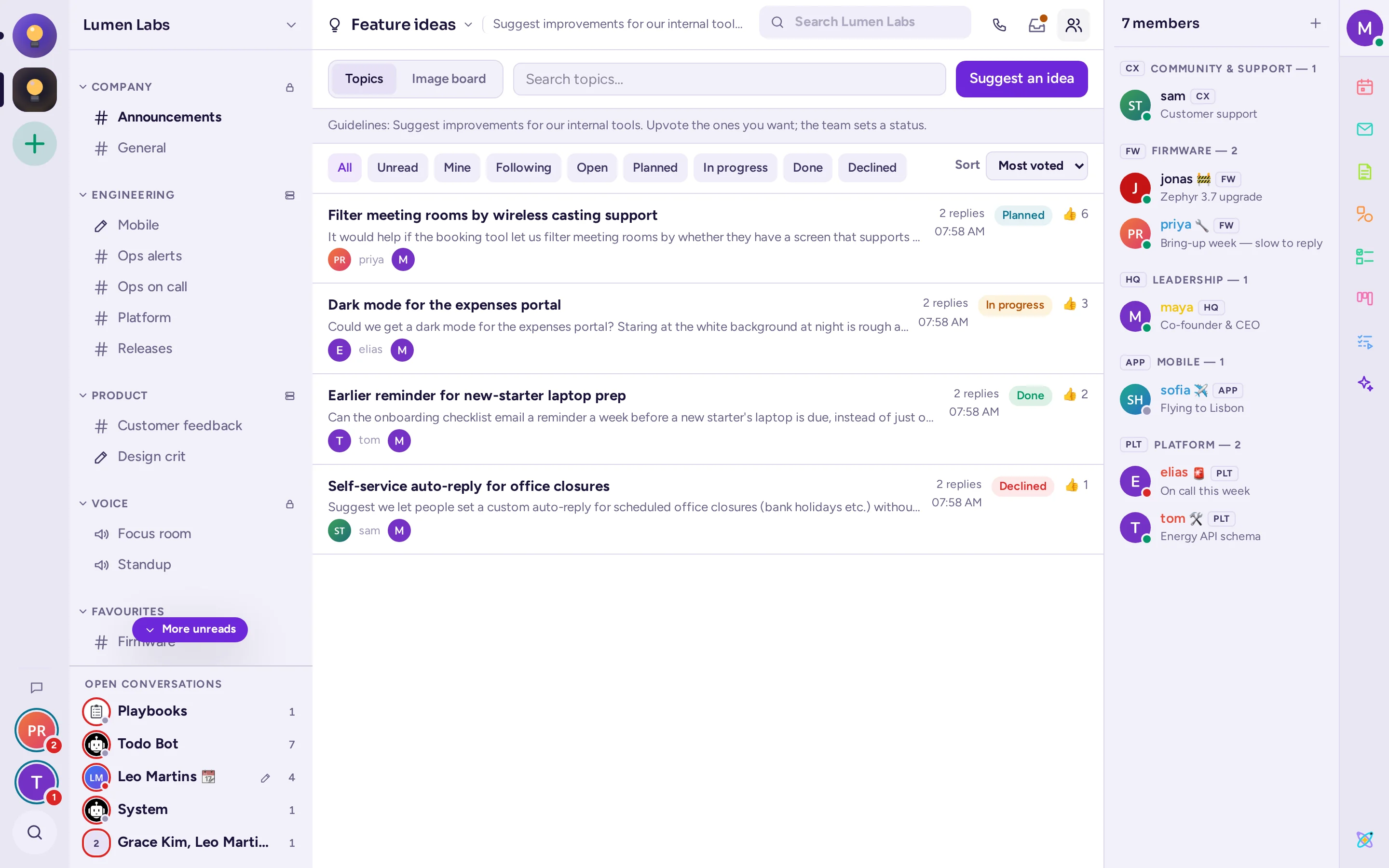
Jokaisella rivillä näkyy aiheen otsikko, ensimmäisen viestin ensimmäinen rivi (jos viestissä on kuva, mukana on pienoiskuvake), tekijä ja enintään kolme muuta vastaajaa, vastausten määrä ja viimeisin toiminta. Kysymys- ja vastausfoorumissa näkyy myös, onko kysymykseen vastattu ja 👍-äänestysten määrä. Ideofoorumissa näkyy tila ja äänestysten määrä.
- Lajittele Uusimmat toiminnot tai Uusimmat -kategorioilla Keskustelu- tai Tiedotteet-foorumissa; Vastaamattomat, Uusimmat tai Eniten ääniä -kategorioilla Q&A-foorumissa; Eniten ääniä, Uusimmat tai Tila -kategorioilla Ideat-foorumissa.
- Suodata Kaikki, Lukemattomat, Omat tai Seuratut -kategorioilla, ja Q&A-foorumissa lisäksi Vastaamattomat tai Ideat-foorumissa yksi tila.
- Etsi foorumin omia aiheita sen omalla hakukentällä.
Kanavan tarkoitus, jos sellainen on määritetty, näkyy listan yläpuolella foorumin ohjeina. Kanavan yläosaan kiinnitetyt aiheet (katso Viestin kiinnittäminen tai siirtäminen ylös) näkyvät listan alussa.
Avaa aihe
Listan yläpuolella oleva painike, Uusi aihe, Kysy kysymys tai Ehdota ideaa foorumityypistä riippuen, avaa lomakkeen: pakollinen Otsikko (enintään 100 merkkiä), sitten tavallinen viestiruutu, jossa on muotoilu, liitteet ja emojit. Näet tämän painikkeen vain, jos sinulla on oikeus avata aiheita siellä (katso Kanavan Tyyppi-välilehti). Avaa aihe napsauttamalla sitä: sen ensimmäinen viesti, sitten vastaukset, vastausruutu alareunassa ja Kaikki aiheet -linkki takaisin.
Q&A ja Ideat
Kysymys ja vastaus-foorumissa kysymyksen esittäjä tai moderaattori valitsee vastauksen Viestitoiminnot-valikosta Hyväksy vastaus (Peru vastauksen hyväksyntä poistaa hyväksynnän); tällöin aihe kiinnittää vastauksen kysymyksen alle, ja muut vastaukset näkyvät sen alla äänestyksen mukaisessa järjestyksessä. Ideat-foorumissa moderaattori asettaa aiheen tilan sen Viestitoiminnot-valikosta: Aseta tila › Avoin, Suunnitteilla, Käynnissä, Valmis tai Hylätty. Voit äänestää kysymystä, ideaa tai vastausta painamalla sen 👍-painiketta. Omista viesteistäsi ei voi äänestää.
Kuvataulunäkymä
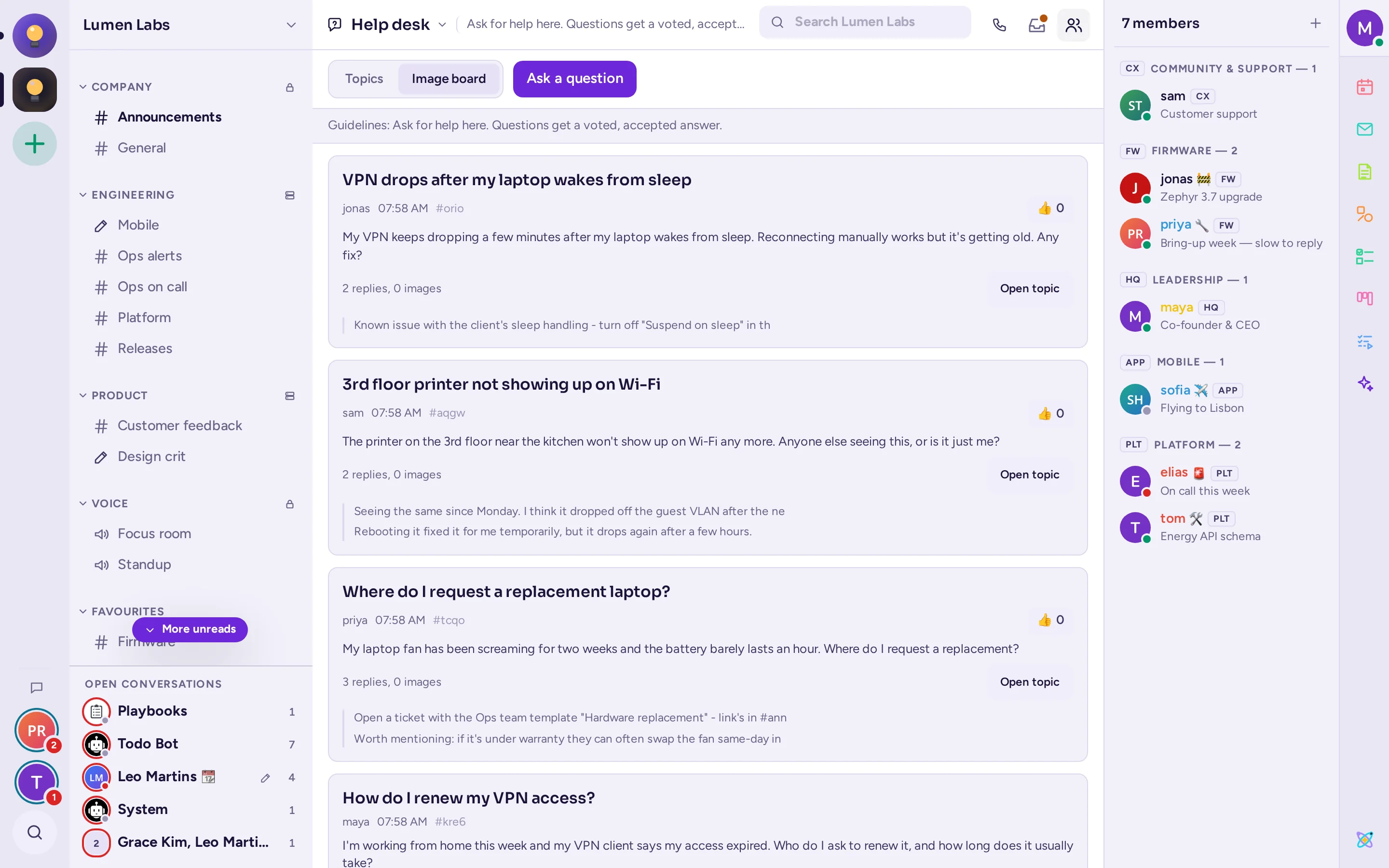
Napsauta Kuvataulu, joka on Aiheet-painikkeen vieressä foorumin yläosassa, nähdäksesi sen näin: vieritettävä sivu kortteja, joissa jokaisessa on ensimmäinen kuva suurena (pelkkä teksti, jos ensimmäisessä viestissä ei ole kuvaa), otsikko, tekijä, milloin se aloitettiin, ensimmäisen viestin ensimmäiset rivit, vastausten ja kuvien lukumäärät, Avaa aihe -painike ja sen kolme viimeisintä vastausta alapuolella. Q&A- ja Ideat-foorumeissa jokaisella kortilla on myös äänestyspainike. Uuden aiheen lomakkeessa liitealue on otsikkokentän sijaan, mutta otsikkokenttä tulee heti sen jälkeen.
Keskustelut ja Kuvataulu ovat sinun valintasi: kanavan asetuksissa määritetään, kumpi näkyy ensisijaisesti kanavaa avattaessa (katso Kanavan Tyyppi-välilehti), mutta niiden välillä siirtyminen on vain sinua varten.
Foorumit eivät näytä aiheitaan kanavan alla sivupalkissa, toisin kuin tekstikanavan nimetyt aiheet: aiheita olisi liikaa. Foorumin hakutulos näyttää aiheen otsikon sen yläpuolella ja avaa aiheen pysyvän linkin sijaan.
Suorat ja ryhmäviestit
Suorat viestit ovat yksityisiä keskusteluita, joissa osallistujina ovat vain sinä ja yksi toinen henkilö. Ryhmäviesteissä voi olla enintään kymmenen henkilöä, sinä mukaan lukien. Ne eivät kuulu mihinkään yhteisöön: sama keskustelu näkyy riippumatta siitä, missä yhteisössä olet.
Etsi keskustelusi
Viimeisimmät keskustelusi näkyvät Avoimet keskustelut -kohdan alla sivupalkin alareunassa: ensin nykyinen keskustelu, sitten viimeisimmät aktiiviset keskustelut niin monta kuin tilaan mahtuu. Lukemattomassa keskustelussa on punainen kehys kuvan ympärillä ja pieni harmaa lukumäärä. Nähdäksesi kaikki keskustelut, valitse Kaikki suorat viestit (keskustelukupla yhteisön palkin alareunassa). Tällöin sivupalkkiin luetellaan kaikki keskustelut uusimmat ensin ja viimeisin viesti mukana. Sivupalkissa on myös linkit kohtiin Maininnat, Seuratut ketjut, Tallennetut viestit, Luonnokset, Aikatetut viestit ja Muistiinpanot itselle.
Lukemattomat keskustelut, jotka eivät mahdu Avoimet keskustelut -kohtaan, odottavat pyöreinä kuvina keskustelupalkin alapuolella yhteisörivillä lukumäärineen. Avaa keskustelu napsauttamalla kuvaa.
Avoimet keskustelut -osiossa näkyy oletuksena 10 riviä. Voit näyttää tai piilottaa rivejä vetämällä osion yläreunaa listan yläpuolelta. Antimatter tallentaa valitsemasi koon. Poistaaksesi keskustelun listasta vie osoitin sen päälle ja valitse Sulje tai valitse sen valikosta Sulje keskustelu.
Aloita keskustelu
- Napsauta Kaikki suorat viestit, kirjoita nimi kenttään Etsi tai aloita keskustelu ja paina Enter. Jos sinulla on jo keskustelu kyseisen henkilön kanssa, se avautuu. Muutoin uusi keskustelu alkaa.
- Tai valitse Uusi viesti (listan yläreunan +-painike) tai paina Ctrl+Shift+K: valitse Suorat viestit -ikkunassa yksi tai useampi henkilö ja valitse Siirry. Useammasta henkilöstä muodostuu ryhmäviesti.
Voit myös napsauttaa jonkun nimeä tai kuvaa ja valita Viesti.
Suorassa viestissä
Otsikossa näkyy toisen henkilön tila, hänen paikallinen aikansa ja milloin hän oli viimeksi paikalla. Viestiruudun yläpuolella Antimatter varoittaa, jos toisella on Älä häiritse päällä, hän on poissa toimistosta tai hän saattaa nukkua.
Ryhmäviestin vaihtoehdot
Ryhmäviestin valikosta:
- Lisää henkilöitä… luo uuden ryhmän, johon sisältyy kaikki nykyiset jäsenet ja ne henkilöt, jotka lisäät. Vanha ryhmä säilyy ennallaan.
- Nimeä ryhmä uudelleen -toiminnolla voit antaa ryhmälle nimen, jonka näet vain sinä. Jätä kenttä tyhjäksi, jos haluat, että ryhmän jäsenten nimet näkyvät uudelleen.
- Muunna yksityiseksi kanavaksi muuntaa ryhmän yhteisön yksityiseksi kanavaksi, kun ryhmä on kasvanut projektiksi.
- Muokkaa otsikkoa, Mykistä keskustelu ja Ilmoitusasetukset… toimivat samalla tavalla kuin kanavissa.
Viestit tuntemattomilta
Yksityisyysasetuksistasi riippuen suorat viestit henkilöiltä, joiden kanssa et ole vielä keskustellut, voivat odottaa viestipyyntöinä ilman ilmoitusta tai ne voidaan hylätä suoraan: tällöin he eivät voi aloittaa keskustelua kanssasi ollenkaan, ja heille kerrotaan asiasta, mutta voit silti aloittaa keskustelun heidän kanssaan. Katso Kuka voi lähettää sinulle viestejä ja Viestipyynnöt.