 Antimatter
Sovellukset
Antimatterissa on sovelluksia, jotka toimivat viestinnän rinnalla: yhdessä muokattavat muistiinpanot ja valkotaulut, kanban-taulut, kalenteri ja sähköposti, kyselyt, tehtävälistat ja paljon muuta. Tässä on ohjeet kunkin sovelluksen avaamiseen ja käyttötarkoitukseen.
Sovellusten etsiminen ja avaaminen
Järjestelmänvalvoja valitsee, mitkä sovellukset palvelimella ovat käytettävissä, joten et välttämättä näe kaikkia näitä sovelluksia tällä sivulla. Useimmilla sovelluksilla on kuvake sovelluspalkissa, joka on kapea sarake ikkunan oikeassa reunassa kuvakkeesi alapuolella. Vie osoitin kuvakkeen päälle nähdäksesi sovelluksen nimen, ja napsauta kuvaketta avataksesi sovelluksen paneelissa keskustelun vieressä. Napsauta kuvaketta uudelleen sulkeaksesi paneelin. Paneelin otsikkorivillä näkyvät sovelluksen kuvake ja nimi sekä sen painikkeet. Vedä paneelin reunaa laajentaaksesi sitä; Palauta paneelin koko -painike palauttaa alkuperäisen koon. Avaa uuteen ikkunaan -painike avaa sovelluksen omaan ikkunaan siihen muistiinpanoon, tauluun tai listaan, joka sinulla oli avoinna, ja Sulje sulkee paneelin. Sovelluksen omat toiminnot, kuten muistiinpanon otsikko tai taulun painikkeet, ovat paneelin yläreunassa otsikkorivin alapuolella.

Sovellukset näkyvät myös muualla:
- Viestiruudun +-valikko (Lisää tiedosto tai muuta), esimerkiksi Uusi kysely.
- Emojivalitsimen välilehdet: GIF:t, Tarrat ja Memit.
- Viestin valikko (Viestitoiminnot, ⋯), esimerkiksi Lisää tehtävälistaan tai Suorita ohjekirja kohdassa Lisätoiminnot. Jokainen toiminto näyttää sovelluksensa ikonia.
- Kauttaviivakomennot, kuten
/polltai/todo: kirjoita/nähdäksesi luettelon. - Joidenkin sovellusten asetukset löytyvät Liiteohjelmat-kohdasta omista asetuksistasi.
Puhelimessa sovelluspalkki on oikealla laukussa: liukaise vasemmalle tai valitse Lisää › Jäsenet ja sovellukset keskustelun otsikosta.
Muistiinpanot
Muistiinpanot ovat dokumentteja, joita useat ihmiset muokkaavat samanaikaisesti viestinnän rinnalla. Näet muiden kursorit ja nimet, kun he kirjoittavat, ja kaikki tallentuu automaattisesti.

Muistiinpanon kirjoittaminen
- Napsauta Muistiinpanot sovelluspalkista.
- Valitse välilehti: Tämä kanava kanavan kaikkien jäsenten lukemaan ja muokkaamaan, tai Omat henkilökohtaiselle muistiinpanolle, jonka näet vain sinä.
- Napsauta + (Uusi muistiinpano tähän kanavaan tai Uusi henkilökohtainen muistiinpano) välilehtien alapuolella olevan rivin oikeassa reunassa ("Jaettu kanavassa #kanava" tai "Henkilökohtaiset muistiinpanot"). "Nimetön muistiinpano" avautuu.
- Kirjoita muistiinpanon otsikko muistiinpanon yläreunassa olevaan riville ja aloita kirjoittaminen. Muotoilu-palkki tämän rivin alapuolella (näkyy vain niille, jotka voivat muokata muistiinpanoa) sisältää lihavoinnin, kursiivin, ylinnuvaution, otsikot, luettelot ja tarkistuslistat; myös linkit, lainaukset ja koodi toimivat. Sen vieressä olevat pisteet näyttävät, kuka muu muokkaa muistiinpanoa ja onko muutoksesi tallennettu. Kirjoita
@mainitaksesi kanavan jäsenen (maininnat muistiinpanoissa eivät lähetä ilmoituksia kenellekään). - Napsauta Kaikki muistiinpanot (nuoli muistiinpanon rivin vasemmassa reunassa) palataksesi listaan.
Kun kanavan muistiinpanolle annetaan otsikko, Antimatter lähettää kanavaan viestin "Jakoi muistiinpanon" ja Avaa muistiinpano-painikkeen.
Lisää muistiinpanoon
Tähditä muistiinpano, jotta löydät sen Suosikit-välilehdeltä. Muistiinpanon Muistiinpanon toiminnot-valikosta (⋯) saat Jaa kanavassa (julkaisee kortin, joka linkkaa siihen), Jaa ~kanavassa (muuttaa henkilökohtaisen muistiinpanon kanavan muistiinpanoksi pysyvästi), Versiohistoria (näe ja Palauta tämä versio), Vie Markdownina ja Poista. Vain muistiinpanon luoja ja kanavan ylläpitäjät voivat poistaa kanavan muistiinpanon.
Valkotaulu
Valkotaulu on kankaaseen, jolle piirretään yhdessä: muotoja, nuolia, tekstiä ja vapaakätistä piirtämistä, ja kaikkien osoittimet näkyvät reaaliajassa.

- Valitse Valkotaulu sovellusvalikosta.
- Kuten muistiinpanoissa, valitse Tämä kanava tai Omat ja napsauta + (Uusi taulu tähän kanavaan tai Uusi henkilökohtainen taulu).
- Piirrä työkaluilla: Valitse ja siirrä (V), Siirry (H), Rektanguli (R), Ellipsi (O), Nuoli (A), Piirrä (P), Teksti (T) ja Gummi (E). Valitse värit, viivan tyyli ja fontit työkalupalkista sekä muotoja Kirjastosta. Kumoa (Ctrl+Z) kumoaa viimeisimmän muutoksen.
Taulun toiminnot-valikosta löytyvät Koko näyttö, Näytä koko taulu, lataukset .excalidraw-, PNG- tai SVG-muodossa, Versiohistoria, Tuota .excalidraw-tiedosto… (se korvaa taulun kaikille), jakaminen kanavassa ja Poista. Valkotaulut säilyvät Antimatter-palvelimallasi.
Kanban
Kanban-taulut järjestävät työn korteiksi sarakkeisiin, kuten "Tehtävälista", "Käsitellään" ja "Valmis". Taulu voidaan näyttää myös taulukkona, galleriana tai kalenterina.

Avaa kanavan taulut
Napsauta Kanban sovelluspalkissa. Kanban avautuu paneelissa keskustelun vieressä ja näyttää kanavan taulut (Taulut tässä kanavassa); napsauta taulua avataksesi sen. Jos tauluja ei ole vielä lisätty, napsauta Lisää tauluja ... ja sitten Lisää taulun vieressä tai Luo taulu. Kanavan jäsenistä tulee taulun muokkaajia, kun se lisätään kanavaan. Taulu levennää paneelia näkyessään; paneelin yläreunassa oleva takaisin-nuoli vie edelliseen näkymään.
Työskentele taulun kanssa
- Jos haluat nähdä kaikki yhteisön taulut kategorioittain, valitse Kaikki taulut (kuvakepainike paneelin yläreunassa). Sieltä voit etsiä taulun, luoda taulun tai kategorian sekä siirtää, kopioida, viedä, piilottaa tai poistaa taulun sen valikosta.
- Luo taulu napsauttamalla Uusi taulu -painiketta sen vieressä ja valitse joko mallipohja (kokousagenda, projektitehtävät, tuotesuunnitelma, sprint-suunnittelija ja muut) tai Luo tyhjä taulu.
- Napsauta + Uusi sarakkeessa lisätäksesi kortin. Kortti avautuu paneelin päälle: aseta sen ominaisuudet, lisää tekstiä, valintaruutuja ja kuvia, liitä tiedostoja ja kommentoi. Kun mainit jonkun kortissa, hänelle lähetetään ilmoitus.
- Vedä kortteja sarakkeiden välillä. Käytä Ryhmittele, Suodatin, Lajittele ja Hae kortteja -toimintoja löytääksesi tietoa, ja Lisää näkymä taulu-, galleria- tai kalenterinäkymää varten.
- Käytä Jaa -toimintoa taulussa valitaksesi, ketkä voivat nähdä tai muokata sitä.
Kalenteri
Kalenteri-sovellus näyttää oman kalenterisi viestin vieressä, lähettää muistutukset ja mahdollistaa kohtaamiset Antimatterissa. Se toimii CalDAV-palvelimien, kuten Nextcloudin, Fastmailin tai Radicalen, kanssa.
Yhdistä kalenteri
- Napsauta Kalenteri sovellusvalikossa.
- Täytä Yhdistä kalenteri -osassa CalDAV-palvelin -osoite (usein vain palveluntarjoajasi verkkotunnus), Käyttäjätunnus ja Salasana. Jos palveluntarjoajasi tarjoaa sovellussalasanat, käytä niitä.
- Valitse, milloin haluat Muistutetaan tapahtumista ilman hälyttimiä, ja napsauta Yhdistä.
Salasanasi tallennetaan salattuina Antimatter-palvelimelle. Voit muuttaa näitä tietoja myöhemmin tai katkaista yhteyden tili-asetuksissa paneelissa.
Käyttö
- Vaihda Päivä ja Viikko -näkymien välillä, siirry Edellinen, Tänään ja Seuraava -painikkeilla ja napsauta kalenterin tunnisteesta näyttääksesi tai piilottaaksesi sen.
- Napsauta Uusi tapahtuma, täytä Otsikko, Alkaa ja Päättyy sekä valinnaisesti Toista, Muistutus, Sijainti ja Kuvaus, ja napsauta Tallenna. Napsauta tapahtumaa muuttaaksesi tai poistaaksesi sen.
- Kohtaamiseksi Antimatterissa aseta Kohtaa Antimatterissa -asetus kanavaksi tai äänikanavaksi, tai valitse puhelu ja Kanava. Kun aika on tullut, tapahtumassa näkyy Aloita puhelu, Liity puheluun tai Liity.
- Muistutukset saapuvat suorina viesteinä Kalenteri-bottilta, ja jos puhelu on kyseessä, viestissä on linkki liittyä siihen.
Sovellus näyttää vain omat kalenterisi; se ei lähetä kutsuja muille.
Sähköposti
Sähköposti-sovellus näyttää postilaatikosi viestin vieressä, jotta voit lukea, vastata ja jakaa sähköposteja poistumatta Antimatterista.
Yhdistä postilaatikko
- Napsauta Sähköposti sovellusvalikossa.
- Jos ylläpitäjäsi on määrittänyt sen, napsauta kirjaudu Googlella tai kirjaudu Microsoftilla. Muussa tapauksessa, tai toisen palveluntarjoajan kanssa, täytä Sähköpostiosoitteesi ja Nimesi, sekä Saapuvat postit (IMAP) ja Lähetetyt postit (SMTP) -palvelimet, niiden turvallisuus, portti, käyttäjätunnus ja salasana. Palveluntarjoajasi ohjeet sisältävät nämä tiedot.
- Napsauta Yhdistä.
Käyttö
- Valitse Kansio, hae Hae tästä kansio -toiminnolla ja napsauta viestiä lukeaksesi sen. Internetin kuvat ovat piilossa, kunnes napsautat Näytä kuvat.
- Vastaa Vastaa, Vastaa kaikkiin tai Eteenpäin, tai kirjoita Uusi viesti. Viestit ovat tasatextiä, eikä uusia liitteitä voi liittää.
- Napsauta Jaa kanavaan julkistaaksesi sähköpostin lähettäjän, aiheen ja katkelman kanavaan kommentin kera.
Kyselyt
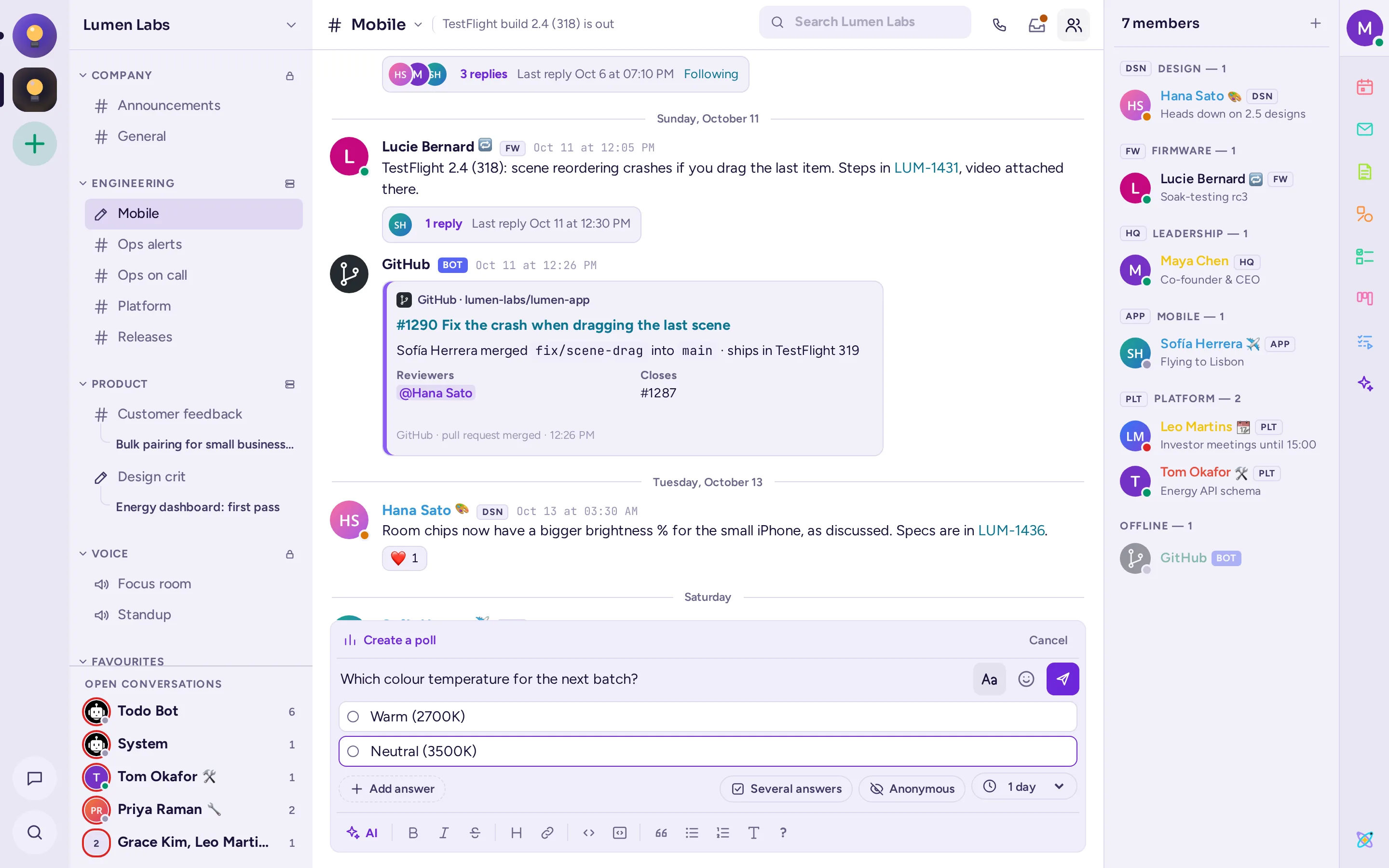
Kyselyssä kysytään kysymys keskustelussa, ja kaikki äänestävät yhdellä napsautuksella. Tulokset päivittyvät reaaliajassa.
- Klikkaa +-painiketta viestiruudussa ja valitse Luo kysely, tai kirjoita
/poll. Viestiruudusta tulee kysely, ja sen yläpuolelle tulee Luo kysely -palkki. - Kirjoita kysymys viestiruutuun ("Mitä päätetään?").
- Kirjoita vastaukset sen alle, kaksi kymmeneen: Enter siirtyy seuraavaan, ja Backspace tyhjässä vastauksessa poistaa sen. Lisää vastaus lisää myös yhden.
- Vastausten alapuolella olevalla rivillä ota käyttöön Useita vastauksia, jos ihmiset voivat valita useita, ja Anonyymi, jos kukaan ei saa nähdä, kuka äänesti minkä puolesta, ja valitse, kuinka kauan kysely on avoinna: 1 tunnista 1 viikkoon, tai Ei lopetusta.
- Klikkaa Julkaise kysely. Peruuta -painike palkissa tai Esc palauttaa tavallisen viestin ja säilyttää tekstisi.
Klassisessa käyttöliittymässä samat valinnat ovat valintaikkunassa.
Äänestääksesi napsauta vastausta; napsauta sitä uudelleen peruuttaaksesi äänesi. Kysely päättyy, kun sen kesto on täynnä, tai kun sen luoja tai kanavan ylläpitäjä napsauttaa Sulje kysely; silloin näytetään Lopputulokset.
Voit myös kirjoittaa koko kyselyn yhdellä rivillä: /poll "Lunch?" "Pizza" "Sushi" --multi --duration 1h. Kirjoita /poll help nähdäksesi kaikki vaihtoehdot.
Tehtävälista
Tehtävälista-sovellus hoitaa tehtävälistat: kanavassa tai keskustelussa jaetut listat, omat listasi ja tehtävät, jotka lähetät muille. Napsauta Tehtävälista sovelluspalkissa. Kuten Muistiinpanoissa, paneelissa on kolme välilehteä:
- Tämä kanava (tai Tämä keskustelu): listat, jotka jaetaan kaikkien sen jäsenten kanssa. Luo uusi lista klikkaamalla + (Uusi lista tähän kanavaan) välilehtien alla olevan "Jaettu kanavalla #kanava" -rivin oikealla puolella: nimeä varten oleva kenttä avautuu tämän rivin alle.
- Suosikit: tähtimätkäsi listat, riippumatta sijainnistaan.
- Omat: henkilökohtaiset listasi, joita näet vain sinä (Omat tehtävälistani on aina näkyvissä; + luo uuden), sekä Kanavissa sinulle osoitetut, Sinulle lähetetyt ja Sinun lähettämäsi.
Avaa lista lisätäksesi tehtäviä, joissa voi olla lisätietoja ja Eräpäivä, ja merkitse ne valmiiksi Merkitse valmiiksi -toiminnolla. Kanavan listassa Osoita… toiminto antaa tehtävän jäsenelle; henkilökohtaisessa listassa Lähetä… toiminto lähettää sen jollekulle, joka voi Hyväksyä, Hylätä tai Merkitse valmiiksi sen. Listan Listan toiminnot -valikolla voit nimetä sen uudelleen, vaihtaa sen ikonia, arkistoida sen (se muuttuu lukuun vain, ja siirtyy Arkistoitu -osioon) tai poistaa sen. Kaikki, jotka voivat kirjoittaa kanavaan, voivat muuttaa sen listoja; listan luonut ja kanavan ylläpitäjät voivat poistaa sen.
Muunnaaksesi viestin tehtäväksi, valitse sen valikosta Lisätoiminnot › Lisää tehtävälistaan ja valitse lista. Tehtävälista-botti ilmoittaa, kun joku osoittaa tai lähettää sinulle tehtävän, ja muistuttaa sinua tehtävistäsi kerran päivässä.
Komennot toimivat myös: /todo lists, /todo new name (lisää --personal henkilökohtaisen listan luomiseksi), /todo add list: text lisäämisen nimeämyyteen, /todo add text lisäämisen omiin tehtäviin ja /todo send @someone text.
GIFit, tarrat ja memet
Napsauta Emoji (ilmeetön) viestiruudussa: kun nämä sovellukset on määritetty, valitsimessa on GIF:t, Tarrat ja Memit -välilehdet Emoji:n viereen.
- GIF:t: hae tai selaa Suosikkeja, Äskettäin käytettyjä, Trendaavia ja kategorioita. Napsauta GIF:tiä lähettääksesi sen heti. Napsauta sen tähteä lisätäksesi sen suosikkeihin. Voit myös kirjoittaa
/gifja muutaman sanan. - Tarrat: hae tai selaa tarrapaketteja ja napsauta tarran lähettääksesi sen. Myös
/stickertoimii. - Memet: valitse malli, täytä tekstit kohdassa Tee memi, tarkista esikatselu ja napsauta Julkaise memi. Voit myös kirjoittaa
/memetai/meme helpnähdäksesi, miten memi kirjoitetaan yhdellä rivillä.
Palvelimen asetuksista riippuen voit lisätä oman GIF:si, tarrasi tai memmalli-tyylisi +-painikkeella hakukentän vieressä. Se avaa valitsimen sisälle lomakkeen: valitse, pudota tai liitä tiedosto, tarkista esikatselu, anna otsake (nimi memmalli-tyylille) ja, jos haluat, tunnisteet tai avainsanat, ja napsauta Lisää (Tallenna malli memmalli-tyylille). Lisäämäsi näkyy valitsimessa ensimmäisenä, ja kaikki palvelimen käyttäjät voivat löytää sen. +-painikkeen vieressä oleva painike (Hallitse GIF:itä, Hallitse tarrat tai Omat memmalli-tyylit) näyttää, mitä ihmiset ovat lisänneet, kuka ja milloin, ja mahdollistaa poistamisen, jos sinulla siihen on oikeudet. Vieraille ei ole lisäys- eikä poisto-oikeuksia.
Ohjekirjat
Ohjekirja on uudelleenkäytettävä tarkistuslista työhön, joka noudattaa samaa vaiheistoa joka kerta: ongelmatilanne, julkaisu tai uuden kollegan vastaanotto. Jokaisella käyttökerralla aloitat suorituksen, jolla on omat tehtävänsä, vastuuhenkilönsä, tilapäivityksensä ja lopuksi jäsennelma.

- Napsauta Ohjekirjat sovelluspalkissa nähdäksesi nykyisen kanavan suoritukset, aloita yksi Aloita ohjekirja-valinnalla tai tee nopea Uusi tehtävälista. Kaikki Ohjekirjojen sisältö avautuu tässä paneelissa, ja takaisin-nuolella voit palata edelliseen näkymään.
- Löydät kaiken muun napsauttamalla Selaile suoritukset, ohjekirjat ja tehtävät paneelin yläreunasta: Kaikki suoritukset, Kaikki ohjekirjat, Omat tehtäväsi sekä suosikkisi ja käynnissä olevat suoritukset.
- Luo ohjekirja napsauttamalla Luo ohjekirja tai Tuo kyseisessä näkymässä; muokkaa ohjekirjaa avaamalla se Kaikki ohjekirjat-listasta. Aloita mallista, kuten tuotteen julkaisu, ongelman ratkaisu tai uuden työntekijän perehdytys, tai tyhjästä ohjekirjasta. Ohjekirjan muokkaja laajentaa paneelia, kun se on näkyvillä.
- Aloita suoritus napsauttamalla Suoritus ohjekirjassa, anna suoritukselle nimi ja yhteenveto, valitse, haluatko luoda kanavan sille vai linkittää sen olemassa olevaan kanavaan, ja napsauta Aloita suoritus. Voit myös valita Lisätoiminnot › Suorita ohjekirja viestin valikosta.
- Suorituksen aikana merkkaa tehtävät valmiiksi, liitä niille vastuuhenkilöitä ja eräpäiviä, ja napsauta Julkaise päivitys kertoaksesi kaikille, missä asiat ovat. Vastuuhenkilö napsauttaa lopuksi Valmis.
Kirjoita /playbook nähdäksesi komennot, kuten /playbook run tai /playbook update.
GitHub, GitLab ja Jira
Nämä sovellukset yhdistävät Antimatterin työkaluihin, joita kehittäjät käyttävät. Ylläpitäjän on asennettava ne ensin. Tämän jälkeen:
- Yhdistä tilisi kirjoittamalla
/github connect,/gitlab connecttai/jira connectja noudattele linkin ohjeita kirjautuaksesi kyseiselle sivustolle. GitLabin kohdalla tee tämä verkkoselaimessa, ei pöytäsovelluksessa. - Saat suoria viestejä, kun joku mainitsee sinut, pyytää sinulta tarkistusta tai osoittaa sinulle jotain.
- Jotta kanava seuraisi varaistoa tai projektia, käytä komentoa
/github subscriptions add owner/repo,/gitlab subscriptions add group/projecttai/jira subscribe. - Luo tai liitä ongelma viestistä valitsemalla Luo GitHub Issue, Luo GitLab Issue, Luo Jira Issue tai vastaava Liitä …-kohde Lisätoiminnot-valikosta viestissä.
Kirjoita /github help, /gitlab help tai /jira help nähdäksesi kaikki komennot.
Sovellukset mobiilisovelluksessa
Mobiilisovelluksella voit luoda ja äänestää kyselyitä, lähettää GIF-kuvia ja tarrat sekä vastata sinulle lähetettyihin tehtäviin. Muistiinpanot ja valkotaulut avautuvat selaimen ikkunassa sovelluksen sisällä. Kanban, Kalenteri, Sähköposti ja memet eivät ole vielä mobiilisovelluksessa: käytä niitä web- tai pöytäsovelluksessa.