 Antimatter
Las aplicaciones
Antimatter incluye aplicaciones que funcionan junto al chat: notas y pizarras que editan en conjunto, tableros kanban, tu calendario y correo, encuestas, listas de tareas por hacer y más. Aquí te explicamos cómo abrir cada una y para qué sirve.
Buscar y abrir las aplicaciones
Tu administrador elige qué aplicaciones tiene tu servidor, por lo que es posible que no veas todas en esta página. La mayoría de las aplicaciones tienen un icono en la barra de aplicaciones, la columna estrecha del borde derecho de la ventana, debajo de tu foto. Pasa el cursor sobre un icono para ver el nombre de la aplicación y haz clic en él para abrirla en un panel junto a la conversación. Haz clic de nuevo para cerrar el panel. La cabecera del panel muestra el icono y el nombre de la aplicación, seguidos de sus botones. Arrastra el borde del panel para hacerlo más ancho; Restaurar el tamaño del panel lo devuelve a su estado original. Abrir en una nueva ventana abre la aplicación en una ventana propia, en la nota, tablero o lista que tenías abierta, y Cerrar cierra el panel. Los controles propios de la aplicación, como el título de una nota o los botones de un tablero, se encuentran en una fila en la parte superior del panel, debajo de su cabecera.

Las aplicaciones también aparecen en otros lugares:
- El menú + de la caja de mensajes (Agregar un archivo y más), por ejemplo Crear una encuesta.
- Las pestañas del selector de emojis: GIF, Pegatinas y Memes.
- El menú de un mensaje (Acciones de mensajes, el ⋯), bajo Más Acciones, por ejemplo Agregar a por hacer o Ejecutar playbook. Cada acción muestra el icono de su aplicación.
- Comandos con barra diagonal, como
/pollo/todo: escribe/para ver la lista. - La configuración de algunas aplicaciones se encuentra bajo Plugins en tu configuración.
En un teléfono, la barra de aplicaciones está en un cajón a la derecha: desliza hacia la izquierda o selecciona Más › Miembros y aplicaciones en la cabecera de la conversación.
Notas
Las notas son documentos que varias personas editan al mismo tiempo, junto al chat. Ves los cursores y nombres de los demás mientras escriben, y todo se guarda a medida que avanzas.

Escribir una nota
- Haz clic en Notas en la barra de aplicaciones.
- Elige una pestaña: Este canal para una nota que todos los miembros del canal pueden leer y editar, o Mías para una nota personal que solo tú puedes ver.
- Haz clic en + (Nueva nota en este canal o Nueva nota personal), a la derecha de la fila bajo las pestañas («Compartido con #canal» o «Notas personales»). Se abre una «Nota sin título».
- Escribe el título en la fila superior de la nota y, a continuación, escribe el contenido. La barra de Formato bajo esa fila, visible para quienes pueden editar la nota, incluye negrita, cursiva, tachado, encabezados, listas y listas de verificación; los enlaces, las citas y el código también funcionan. Junto a ella, los puntos indican quién más está editando y si tus cambios están guardados. Escribe
@para mencionar a un miembro del canal (las menciones en las notas no notifican a nadie). - Haz clic en Todas las notas (la flecha a la izquierda de la fila de la nota) para volver a la lista.
Cuando una nota en un canal recibe un título, Antimatter publica «Compartió una nota» en el canal, con un botón Abrir nota.
Más con una nota
Marca una nota con una estrella para encontrarla en la pestaña Favoritos. El menú Acciones de nota de la nota (⋯) ofrece Compartir en el canal (publica una tarjeta con un enlace a ella), Compartir en ~canal (convierte una nota personal en una nota de canal, de forma permanente), Historial de versiones (ver y Restaurar esta versión), Exportar como Markdown y Eliminar. Solo el creador de la nota y los administradores del canal pueden eliminar una nota de canal.
Pizarra
Una pizarra es un lienzo sobre el que dibujas en conjunto: formas, flechas, texto y dibujo libre, con los punteros de todos mostrados en vivo.

- Haz clic en Pizarra en la barra de aplicaciones.
- Como con las notas, elige Este canal o Mías, y haz clic en + (Nuevo tablero en este canal o Nuevo tablero personal).
- Dibuja con las herramientas: Seleccionar y mover (V), Moverse (H), Rectángulo (R), Elipse (O), Flecha (A), Dibujar (P), Texto (T) y Gomeras (E). Elige colores, estilos de línea y fuentes en la barra de herramientas, y formas en la Biblioteca. Deshacer (Ctrl+Z) deshace tu último cambio.
El menú Acciones del tablero incluye Pantalla completa, Mostrar todo el tablero, descargas como .excalidraw, PNG o SVG, Historial de versiones, Importar un archivo .excalidraw… (reemplaza el tablero para todos), compartir en el canal y Eliminar. Las pizarras se quedan en tu servidor de Antimatter.
Kanban
Los tableros Kanban organizan el trabajo como tarjetas en columnas, como «Por hacer», «En curso» y «Hecho». Un tablero también puede mostrarse como una tabla, una galería o un calendario.

Abrir los tableros de un canal
Haz clic en Kanban en la barra de aplicaciones. Kanban se abre en su panel, junto a la conversación, y muestra los tableros del canal (Tableros en este canal); haz clic en uno para abrirlo. Si aún no hay ninguno, haz clic en Agregar tableros a… y, a continuación, en Agregar junto a un tablero, o en Crear un tablero. Los miembros del canal se convierten en editores de un tablero agregado a él. El panel se ensancha mientras se muestra el tablero; la flecha de retroceso en la parte superior del panel te lleva a la vista anterior.
Trabajar con un tablero
- Para ver todos los tableros de la comunidad, por categoría, haz clic en Todos los tableros (un botón con icono en la parte superior del panel). Allí puedes buscar un tablero, crear un tablero o una categoría, y mover, duplicar, exportar, ocultar o eliminar un tablero desde su menú.
- Para crear un tablero, haz clic en Nuevo tablero, junto a él, y comienza desde una plantilla (agenda de reunión, tareas de proyecto, hoja de ruta, planificador de sprints y otras) o haz clic en Crear un tablero vacío.
- Haz clic en + Nuevo en una columna para añadir una tarjeta. Una tarjeta se abre sobre el panel: configura sus propiedades, añade texto, casillas de verificación e imágenes, adjunta archivos y comenta. Mencionar a alguien en una tarjeta lo notifica.
- Arrastra las tarjetas entre columnas. Usa Grupo por, Filtro, Ordenar y Buscar tarjetas para orientarte, y Agregar vista para una vista de tabla, galería o calendario.
- Usa Compartir en un tablero para elegir quién puede verlo o editarlo.
Calendario
La app Calendario muestra tu propio calendario junto al chat, te envía recordatorios y te permite reunirse en Antimatter. Funciona con servidores de calendario que usan CalDAV, como Nextcloud, Fastmail o Radicale.
Conectar tu calendario
- Haz clic en Calendario en la barra de aplicaciones.
- En Conectar tu calendario, completa la dirección del Servidor CalDAV (a menudo solo el dominio de tu proveedor), tu Nombre de usuario y tu Contraseña. Si tu proveedor ofrece contraseñas de aplicación, usa una.
- Elige cuándo Recordarme eventos sin alarmas y luego haz clic en Conectar.
Tu contraseña se almacena cifrada en el servidor de Antimatter. Para cambiar estos detalles más adelante o desconectar, usa Configuración de la cuenta en el panel.
Uso
- Cambia entre Agenda y Semana, muévete con Anterior, Hoy y Siguiente, y haz clic en la etiqueta de un calendario para mostrarlo u ocultarlo.
- Haz clic en Nuevo evento, completa el Título, Inicio y Fin, y opcionalmente Repetir, Recordatorio, Ubicación y Descripción, y luego Guardar. Haz clic en un evento para cambiarlo o eliminarlo.
- Para reunirse en Antimatter, configura Reunirse en Antimatter en un canal o canal de voz, o en una llamada, y elige el Canal. Cuando llegue la hora, el evento mostrará Iniciar llamada, Unirse a la llamada o Unirse.
- Los recordatorios llegan como mensajes directos del bot Calendario, con un enlace para unirse a la llamada cuando la haya.
La app muestra tus propios calendarios; no envía invitaciones a otras personas.
Correo
La app Correo muestra tu buzón junto al chat, para que puedas leer, responder y compartir correos electrónicos sin salir de Antimatter.
Conectar tu buzón
- Haz clic en Correo en la barra de aplicaciones.
- Si tu administrador lo ha configurado, haz clic en Iniciar sesión con Google o Iniciar sesión con Microsoft. En caso contrario, o para otro proveedor, completa tu Dirección de correo electrónico y Tu nombre, y luego los servidores de Correo entrante (IMAP) y Correo saliente (SMTP), junto con su seguridad, puerto, nombre de usuario y contraseña. Las páginas de ayuda de tu proveedor te proporcionan estos detalles.
- Haz clic en Conectar.
Uso
- Selecciona una Carpeta, busca con Buscar en esta carpeta y haz clic en un mensaje para leerlo. Las imágenes de internet se ocultan hasta que hagas clic en Mostrar imágenes.
- Responde con Responder, Responder a todos o Adelante, o escribe con Nuevo mensaje. Los mensajes son texto plano y no puedes adjuntar archivos nuevos.
- Haz clic en Compartir en un canal para publicar el remitente, el asunto y un extracto de un correo electrónico en un canal, junto con un comentario.
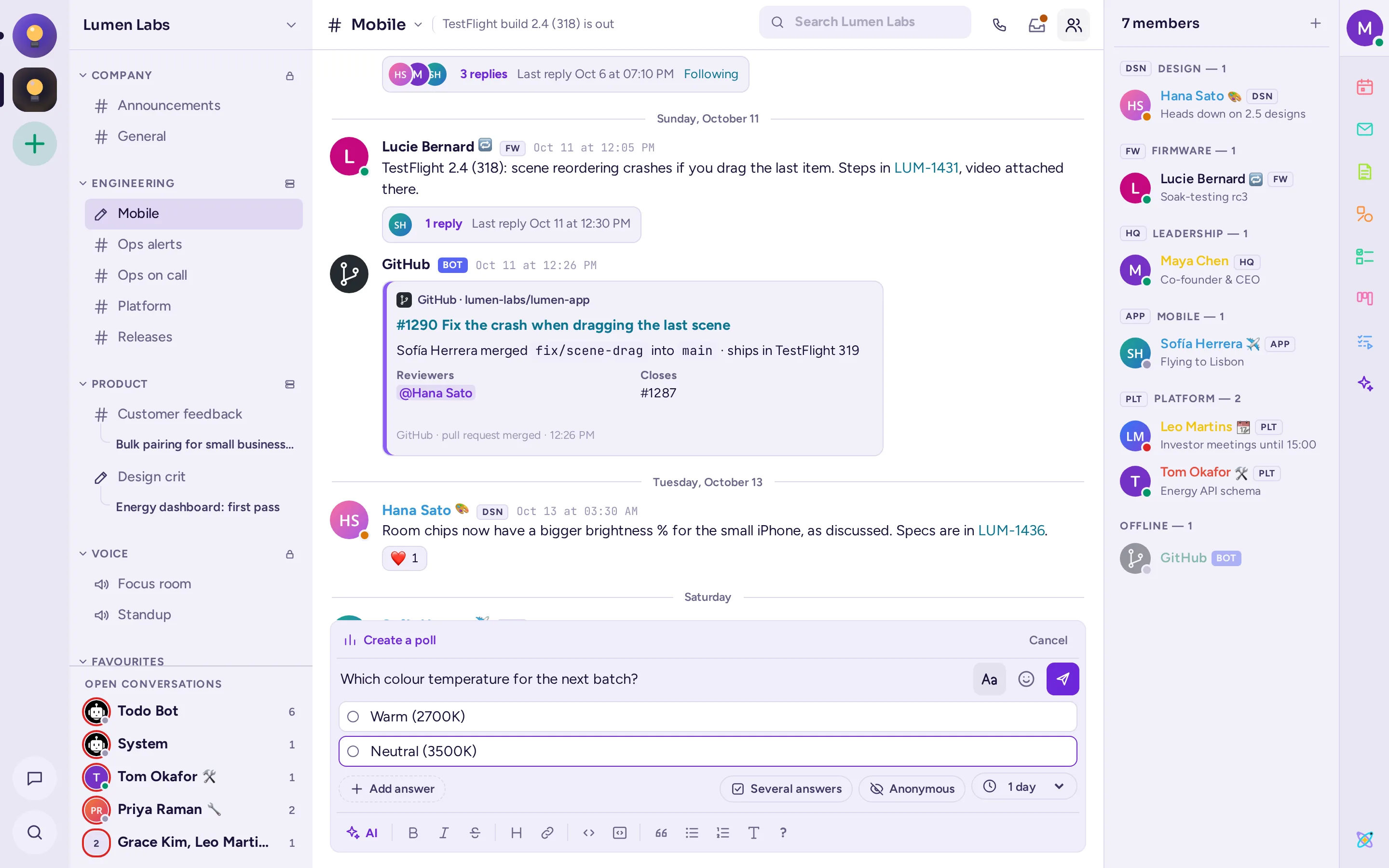
Encuestas
Una encuesta hace una pregunta en una conversación y todos votan con un solo clic. Los resultados se actualizan en vivo.
- Haz clic en el + del cuadro de mensaje y selecciona Crear una encuesta, o escribe
/poll. El cuadro de mensaje se convierte en una encuesta, con una barra Crear una encuesta encima. - Escribe la pregunta en el cuadro de mensaje ("¿Qué deberíamos decidir?").
- Escribe las respuestas debajo, de dos a diez: Enter pasa a la siguiente y Backspace en una respuesta vacía la elimina. Añadir respuesta también añade una.
- En la fila debajo de las respuestas, activa Varias respuestas si las personas pueden elegir varias, y Anónima si nadie debe ver quién votó por qué, y elige la duración: de 1 hora a 1 semana, o Sin fin.
- Haz clic en Publicar encuesta. Cancelar, en la barra, o Esc, vuelve a un mensaje normal y conserva tu texto.
En la interfaz clásica, las mismas opciones están en un cuadro de diálogo.
Para votar, haz clic en una respuesta; haz clic de nuevo para retirar tu voto. La encuesta termina al final de su duración, o cuando su creador o un administrador del canal haga clic en Cerrar encuesta; entonces se muestran los Resultados finales.
También puedes escribir una encuesta completa en una sola línea: /poll "Lunch?" "Pizza" "Sushi" --multi --duration 1h. Escribe /poll help para ver todas las opciones.
Por hacer
Todo mantiene listas de por hacer: listas compartidas en un canal o una conversación, tus propias listas y los por hacer que envías a otras personas. Haz clic en Por hacer en la barra de aplicaciones. Como en Notas, el panel tiene tres pestañas:
- Este canal (o Esta conversación): las listas compartidas con todos los miembros. Haz clic en + (Nueva lista en este canal), a la derecha de la fila "Compartido con #canal" bajo las pestañas, para crear una: el campo de nombre se abre bajo esa fila.
- Favoritos: las listas que has marcado con estrella, estén donde estén.
- Mías: tus listas personales, que solo tú ves (Mis por hacer siempre está ahí; + crea otra), luego Asignadas a ti en canales, Enviadas a ti y Enviadas por ti.
Abre una lista para añadir por hacer, con detalles y una Fecha de vencimiento si quieres, y márcalas como completadas con Marcar como hecho. En la lista de un canal, Asignar a… asigna un por hacer a un miembro; en una lista personal, Enviar a… lo envía a alguien, quien puede Aceptar, Rechazar o Marcar como hecho. El menú Acciones de la lista de la lista la renombra, cambia su icono, la archiva (se vuelve de solo lectura, bajo Archivado) o la elimina. Todos los que pueden publicar en un canal pueden modificar sus listas; el creador de la lista y los administradores del canal pueden eliminarla.
Para convertir un mensaje en un por hacer, elige Más Acciones › Añadir a por hacer en su menú y selecciona la lista. El bot de Por hacer te avisa cuando alguien te asigna o envía un por hacer, y te recuerda tus por hacer una vez al día.
Los comandos también funcionan: /todo lists, /todo new name (añade --personal para una lista propia), /todo add list: text para añadir a una lista por su nombre, /todo add text para añadir a tus propios por hacer, y /todo send @someone text.
GIF, pegatinas y memes
Haz clic en Emoji (la carita sonriente) en el cuadro de mensaje: cuando estas aplicaciones estén configuradas, el selector tendrá pestañas de GIF, Pegatinas y Memes junto a Emoji.
- GIF: busca o explora Favoritos, Usado recientemente, Tendencias y las categorías. Haz clic en un GIF para enviarlo de inmediato. Haz clic en su estrella para añadirlo a tus favoritos. También puedes escribir
/gify unas pocas palabras. - Pegatinas: busca o explora los paquetes de pegatinas y haz clic en una para enviarla. También funciona
/sticker. - Memes: elige una plantilla, rellena sus textos en Crear un meme, mira la vista previa y haz clic en Publicar meme. También puedes escribir
/memeo/meme helppara ver cómo escribirlo en una línea.
Según la configuración de tu servidor, es posible que puedas agregar tus propios GIF, stickers o plantillas de memes con el + junto a la casilla de búsqueda. Esto abre un formulario dentro del selector: elige, arrastra o pega un archivo, revisa la vista previa, dale un título (un nombre para una plantilla de memes) y, si lo deseas, etiquetas o palabras clave, y luego haz clic en Agregar (Guardar plantilla para una plantilla de memes). Lo que agregues aparecerá primero en el selector y todos en el servidor podrán encontrarlo. El botón junto a + (Administrar GIF, Administrar stickers o Plantillas de memes personalizadas) muestra lo que la gente ha agregado, con quién y cuándo, y te permite eliminar lo que te está permitido. Los invitados no pueden agregar ni eliminar nada.
Playbooks
Un playbook es una lista de verificación reutilizable para trabajos que siguen los mismos pasos cada vez: un incidente, una liberación, la bienvenida de un nuevo compañero. Cada vez que lo usas, inicias una ejecución, con sus propias tareas, responsables, actualizaciones de estado y, al final, una retrospectiva.

- Haz clic en Playbooks en la barra de aplicaciones para ver las ejecuciones del canal actual, iniciar una con Ejecutar un playbook o crear una rápida Nueva lista de verificación. Todo en Playbooks se abre en este panel, con una flecha de retroceso para volver a la vista anterior.
- Para encontrar todo lo demás, haz clic en Explorar ejecuciones, playbooks y tareas en la parte superior del panel: Todas las ejecuciones, Todos los playbooks, Tus tareas, y tus favoritos y ejecuciones en curso.
- Para crear un playbook, haz clic en Crear playbook o Importar en esa vista; para editar uno, ábrelo desde Todos los playbooks. Comienza desde una plantilla, como lanzamiento de producto, resolución de incidentes o incorporación de empleados, o desde un playbook en blanco. El editor de playbooks ensancha el panel mientras se muestra.
- Para iniciar una ejecución, haz clic en Ejecución en un playbook, dale un nombre y un resumen a la ejecución, elige crear un canal para ella o vincularla a uno existente, y haz clic en Iniciar ejecución. También puedes elegir Más Acciones › Ejecutar playbook en el menú de un mensaje.
- Durante una ejecución, marca las tareas como completadas, asígnalas y dales fechas de vencimiento, y haz clic en Publicar actualización para informar a todos sobre el estado de las cosas. El responsable hace clic en Finalizar al final.
Escribe /playbook para ver los comandos, como /playbook run o /playbook update.
GitHub, GitLab y Jira
Estas aplicaciones conectan Antimatter con las herramientas que usan los desarrolladores. Tu administrador debe configurarlas primero. Después:
- Conecta tu cuenta escribiendo
/github connect,/gitlab connecto/jira connecty, a continuación, sigue el enlace e inicia sesión en ese sitio. En el caso de GitLab, hazlo en un navegador web, no en la aplicación de escritorio. - Recibirás mensajes directos cuando alguien te mencione, te pida una revisión o te asigne una tarea.
- Para que un canal siga un repositorio o un proyecto, usa
/github subscriptions add owner/repo,/gitlab subscriptions add group/projecto/jira subscribe. - Para crear o adjuntar un problema desde un mensaje, elige Crear problema de GitHub, Crear problema de GitLab, Crear problema de Jira o el elemento correspondiente de Adjuntar a … bajo Más Acciones en el menú del mensaje.
Escribe /github help, /gitlab help o /jira help para ver todos sus comandos.
Aplicaciones en la app móvil
La app móvil puede crear y votar en encuestas, enviar GIF y pegatinas, y responder a las tareas enviadas. Las notas y pizarras se abren en una ventana del navegador dentro de la app. Kanban, Calendario, Correo y memes aún no están disponibles en la app móvil: usa la app web o de escritorio para ellos.