 Antimatter
Notificaciones y estado
Elige qué llega, dónde y cuándo: notificaciones de escritorio, móvil y correo electrónico, sonidos, palabras clave, configuración por canal y tu estado, incluido no molestar.
Qué te notifica
Por defecto, Antimatter te notifica de:
- mensajes que te mencionan por tu nombre de usuario, como
@maya; - mensajes directos y de grupo;
@channel,@ally@hereen los canales en los que estás;- nuevas respuestas en los hilos que sigues.
Otros mensajes nuevos no te notifican: hacen que su canal aparezca en negrita en la barra lateral. En el riel de la comunidad, un punto en una comunidad significa mensajes sin leer, y un número cuenta tus menciones. El título y el icono de la pestaña del navegador también muestran cuándo tienes mensajes sin leer y menciones.
Tu estado cambia esto: mientras estés en No molestar o en modo de concentración, nada te notifica, ni siquiera los mensajes urgentes y sus notificaciones persistentes. Los canales silenciados tampoco te notifican nunca.
Notificaciones de escritorio y navegador
Para que Antimatter muestre notificaciones en tu computadora, tu navegador debe permitirlo. Cuando tu navegador pregunte si este sitio puede mostrar notificaciones, elige Permitir. Si lo rechazaste, permite las notificaciones para la dirección de tu Antimatter en la configuración del sitio de tu navegador. La aplicación de escritorio muestra notificaciones sin este paso.
Para elegir qué te notifica:
- Abre Configuración › Notificaciones: haz clic en tu imagen en la parte superior derecha, elige Perfil y configuración y, a continuación, Notificaciones. Estos son tus valores predeterminados para los mensajes directos y de grupo; el menú Configuracón de Notificaciones de la comunidad abre en su lugar los ajustes de notificaciones de esa comunidad (consulta más abajo).
- Bajo Escritorio y navegador, configura Notificarme sobre en Todos los mensajes nuevos, Menciones (el valor predeterminado; los mensajes directos y de grupo cuentan como menciones) o Nada.
- Respuestas a hilos que sigues está activado por defecto: se te notifica de cada respuesta en esos hilos. Desactívalo para que solo se te notifique cuando te mencionen allí.
- Activa o desactiva el Sonido de notificación y elige el Sonido de mensaje. Haz clic en Reproducir para escucharlo.
- Activa o desactiva Tono de llamada entrante y elige el sonido de Timbre para las llamadas en mensajes directos.
Los cambios se guardan a medida que los realizas. Para comprobar que todo funciona, haz clic en Enviar una notificación de prueba en la parte inferior de la página: debería llegar a tu escritorio y a tus dispositivos.
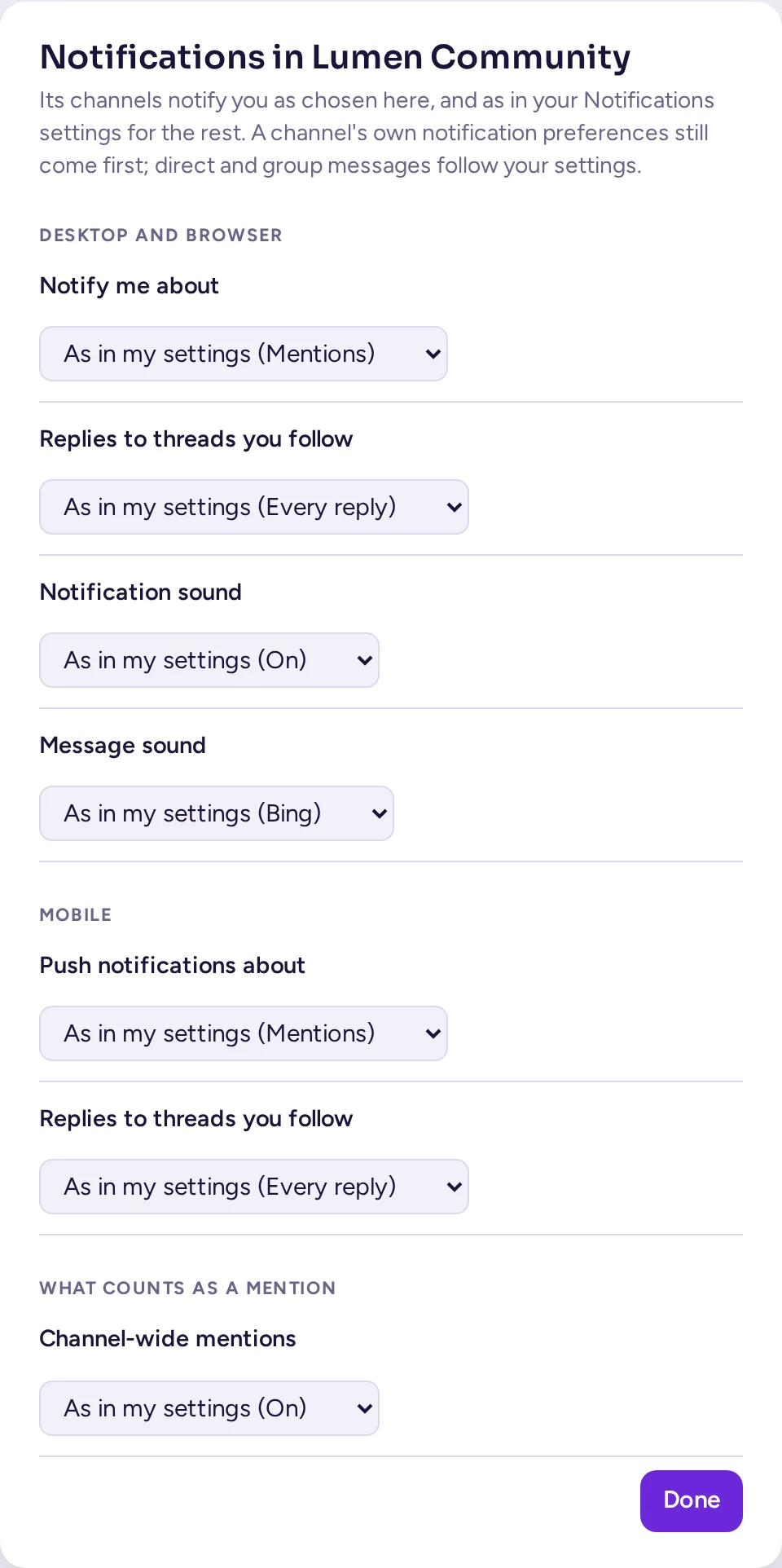
Qué cuenta como una mención
En Ajustes › Notificaciones, bajo Qué se considera una mención:
- Mi nombre de pila: también te notifica cuando alguien escribe tu nombre de pila. Tu nombre de usuario siempre cuenta.
- Menciones de todo el canal: recibir o no notificaciones para
@channel,@ally@here. - Palabras clave que me notifican: palabras que te notifican como una mención, como el nombre de un proyecto. Escribe una palabra y presiona Enter. No distinguen entre mayúsculas y minúsculas.
- Palabras clave que solo se resaltan: palabras que se resaltan en los mensajes, sin notificarte.
- Seguir hilos en los que me mencionen con @channel: una mención de todo el canal en un hilo hace que lo sigas.
Notificaciones móviles
Si usas la aplicación móvil y tu servidor envía notificaciones push, Ajustes › Notificaciones tiene una sección Móvil:
- Notificaciones push sobre: Todo, Menciones o Nada.
- Enviarlas cuando esté: En línea, ausente o desconectado (el valor predeterminado), Ausente o desconectado o solo Desconectado. Este es tu estado en la aplicación de escritorio o web: con Ausente o desconectado, tu teléfono se mantiene en silencio mientras estás activo en tu computadora.
- Respuestas a hilos que sigues: también en el móvil, para cada respuesta.
Si tu teléfono no recibe notificaciones en absoluto, consulta con tu administrador: las notificaciones push deben configurarse en el servidor. La aplicación móvil también tiene sus propios ajustes de notificación, bajo Ajustes › Notificaciones en la app.
Notificaciones por correo electrónico
Cuando tu servidor envía correos electrónicos, activa Notificaciones por correo electrónico en Ajustes › Notificaciones para recibir un correo por menciones y mensajes directos mientras estás ausente o desconectado. Si tu administrador lo permite, Enviarlas te deja elegir De inmediato, Cada 15 minutos o Cada hora, para recibir varios mensajes en un solo correo.
Notificaciones para un canal
Cada canal o conversación puede tener sus propias configuraciones, diferentes de las generales.
- Abre el menú del canal (⋯ junto a su nombre en la barra lateral, o clic derecho) y elige Preferencias de notificaciones….
- En Preferencias de Notificación, elige qué te notifica en el escritorio: Todos los mensajes nuevos, Solo menciones, mensajes directos y palabras clave o Nada. La opción marcada como «(predeterminada)» sigue tus ajustes generales.
- Elige las notificaciones de respuestas a hilos y el sonido para este canal.
- Para el móvil, mantén Usar las mismas configuraciones de notificación que en el escritorio o elige de forma diferente.
- Bajo Silenciar o ignorar, puedes Silenciar Canal o Ignorar menciones para @channel, @here y @all solo en este canal.
- Seguir todos los hilos en este canal te permite seguir cada nuevo hilo allí, de modo que sus respuestas aparezcan en tus hilos seguidos.
- Haz clic en Guardar.
La introducción del canal, al principio de sus mensajes, también tiene un botón de Notificaciones que abre el mismo cuadro de diálogo.
Notificaciones para una comunidad
Una comunidad también puede tener sus propios ajustes de notificaciones, distintos de los generales: abre su menú y elige Configuracón de Notificaciones. Define los niveles de escritorio y móvil, las respuestas en hilos, el sonido y cuál, el correo electrónico y las menciones a todo el canal para esa comunidad, cada uno con «Como en mi configuración (…)» hasta que lo cambies; Usar mi configuración en todas partes los restablece. Las preferencias de notificaciones propias de un canal siguen teniendo prioridad; tus mensajes directos y de grupo siempre siguen tu configuración general.
Silenciar un canal, una categoría o una comunidad
Un canal silenciado no te envía notificaciones ni muestra la insignia de sin leer. Sin embargo, aún verás una insignia cuando alguien te mencione allí.
- Un canal o conversación: en su menú (haz clic en su nombre en la parte superior de la conversación, o en su ⋯ en la barra lateral), elige Silenciar Canal (o Silenciar conversación) y, a continuación, la duración: Durante 1 hora, Durante 8 horas, Durante 24 horas, Durante una semana o Hasta que lo active. Un canal silenciado muestra una campana con una línea. El menú muestra entonces cuándo termina el silencio y Dejar de Silenciar Canal.
- Una categoría: Silenciar categoría en sus Opciones de categoría.
- Un equipo completo: Silenciar equipo en el menú del equipo.
Ocultar canales silenciados, en el menú de la comunidad, elimina los canales silenciados de la barra lateral.
Tu estado
Tu estado indica a los demás si estás disponible. Se muestra como un punto sobre tu foto. Antimatter te marca como En línea cuando lo usas y como Ausente cuando no; también puedes configurarlo tú mismo:
- Haz clic en tu foto en la parte superior derecha de la ventana.
- Elige En línea, Ausente, No molestar o Invisible (apareces desconectado, pero puedes seguir usando Antimatter).
Los comandos /online, /away, /dnd y /offline hacen lo mismo.
No molestar
No molestar silencia todas las notificaciones. Pasa el cursor sobre esta opción para elegir la duración: Durante 15 minutos, Durante 1 hora, Durante 1 día, Durante 1 semana, Para siempre o Hasta una hora personalizada… (selecciona una fecha y hora, y luego haz clic en Activar). Cuando termine, tu estado volverá a la normalidad. Las personas que te escriben directamente pueden ver que tienes esta opción activada y hasta cuándo, y no recibirás llamadas.
Modo de concentración
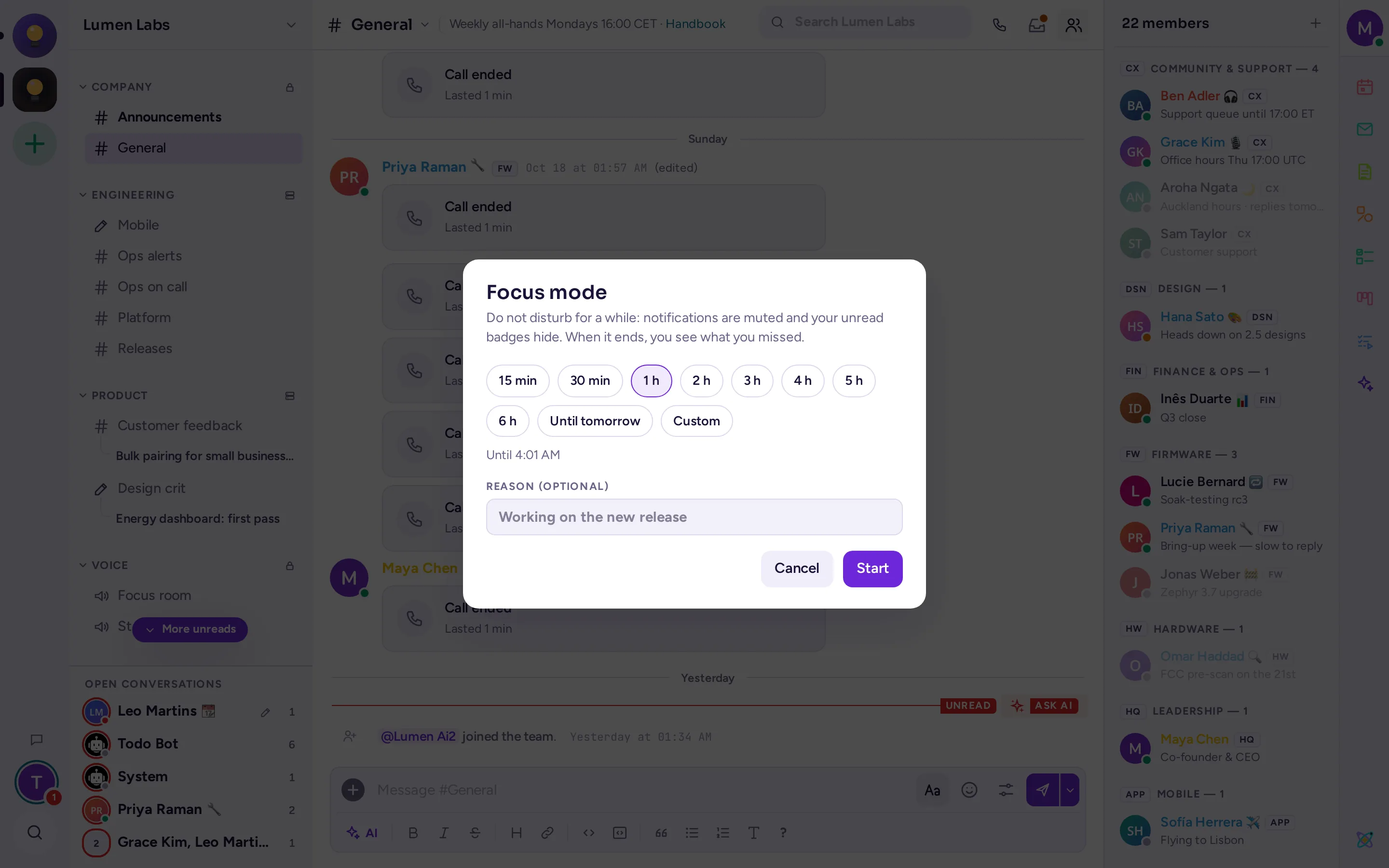
El modo de concentración es No molestar durante un tiempo, sin distracciones: las notificaciones se silencian y las insignias de no leídos se ocultan. Cuando termine, verás lo que te has perdido.
- Haz clic en tu imagen en la parte superior derecha de la ventana y elige Modo de concentración…, bajo los estados.
- En Duración, elige 15 min, 30 min, 1 h a 6 h, Hasta mañana (las 9:00 de mañana en tu zona horaria) o Personalizado: una fecha y hora desde un minuto hasta una semana a partir de ahora.
- Si lo deseas, escribe un Motivo, como «Trabajando en la nueva versión».
- Haz clic en Iniciar.
While you focus, your status is Do not disturb and your status dot is purple: people who point at it, or open your profile card, see "Focusing · until 15:30". Your custom status shows 🎯 and your reason (see Set a custom status). Your unread marks and mention counts hide: in the sidebar, in the community rail, in the Mentions counts, in the browser tab and on the desktop app's icon. Messages still arrive, and stay unread.
Para detener la concentración antes de tiempo, abre el mismo menú y elige Finalizar concentración, que muestra el tiempo restante. Elegir otro estado también finaliza la concentración y mantiene el estado que hayas elegido.
Cuando finaliza la concentración, Antimatter muestra «Mientras estabas concentrado», con las horas: los mensajes directos y de grupo, los canales y los hilos seguidos en los que otras personas escribieron, con cuántos mensajes nuevos hay, quién escribió por última vez y las menciones que te esperan. Haz clic en uno para abrirlo. Marcar todo como leído los marca como leídos hasta el final de la concentración; Mostrar insignias de no leído, o cerrar el resumen, hace que vuelvan a aparecer tus insignias. Si no llegó nada, un aviso breve lo indica. El resumen se muestra una sola vez, en el dispositivo en el que vuelves.
Fuera de la oficina y respuestas automáticas
Si tu administrador activó las respuestas automáticas, en Configuración › Notificaciones encontrarás una sección de RESPUESTA AUTOMÁTICA. Activa Responder automáticamente a los mensajes directos y escribe el Mensaje: cada mensaje directo que recibas será respondido con él, y tu estado cambiará a Fuera de la oficina. Si seleccionas otro estado en el menú de estado, las respuestas automáticas se desactivarán.
Cuando seleccionas un estado personalizado, como «Fuera de la oficina» o «De vacaciones», Antimatter te ofrece activar también las respuestas automáticas.
Modo streamer
Cuando compartas tu pantalla o hagas una presentación, activa el Modo streamer en Configuración › Avanzada. Esta opción oculta tu dirección de correo electrónico y las vistas previas de las conversaciones, y silencia las notificaciones del escritorio. Recuerda desactivarla después.
En la aplicación de escritorio
La aplicación de escritorio añade sus propias opciones en la ventana de Configuración, bajo Notificaciones: una insignia roja con el número de mensajes sin leer en el icono de la aplicación (en Windows y macOS), que el icono del Dock rebote (macOS) o que el icono de la barra de tareas parpadee (Windows y Linux) cuando llega un mensaje.