 Antimatter
Redacción de mensajes
Todo sobre los mensajes: cómo redactarlos y formatearlos, responder, reaccionar, editar, programar y hacer seguimiento de los que importan.
Enviar un mensaje
El cuadro de mensajes se encuentra en la parte inferior de cada canal y conversación. Muestra el nombre del lugar al que estás escribiendo, por ejemplo «Mensaje #general».
- Haz clic en el cuadro de mensajes o presiona Ctrl+Shift+L (⌘+Shift+L en Mac) para ir directamente a él.
- Escribe tu mensaje.
- Presiona Enter o haz clic en el botón Enviar (el icono de avión de papel).
Para empezar una nueva línea sin enviar, presiona Shift+Enter. Si prefieres que Enter inicie una nueva línea, activa Enviar con Ctrl+Enter en Configuración › Mensajes: entonces enviarás con Ctrl+Enter (⌘+Enter en un Mac).
Mientras escribes, las personas en la conversación ven «… está escribiendo…» debajo del cuadro de mensajes. Puedes dejar de enviar este aviso con No enviar avisos de escritura en Configuración › Avanzada.
Un mensaje que no se pudo enviar permanece en la conversación, atenuado y marcado como No enviado. Haz clic en Reintentar para enviarlo de nuevo o en Descartar para eliminarlo.
Aceptar las normas de una comunidad
Algunas comunidades exigen que todos acepten sus normas antes de publicar en sus canales. Al abrir una comunidad de este tipo, aparece un cuadro de diálogo Normas de…: léelas y haz clic en Acepto. Si eliges Ahora no, podrás seguir leyendo todo, pero el cuadro de mensaje de los canales de la comunidad se sustituye por «Acepta las normas para publicar aquí», con un botón Leer y aceptar. Cuando los administradores de la comunidad cambian las normas y piden a todos que vuelvan a aceptarlas, el cuadro de diálogo vuelve a aparecer. Los mensajes directos y de grupo nunca se ven afectados.

En la aplicación móvil y en la interfaz clásica, escribe /rules en uno de los canales de la comunidad para leer las normas y, a continuación, /rules agree para aceptarlas.
Canales donde solo publican los moderadores
En un canal de texto o de voz configurado para que solo los moderadores inicien conversaciones, el cuadro de mensaje se sustituye por «Solo los moderadores publican aquí. Responde en un hilo.» si no eres moderador. En un foro configurado de la misma manera, el botón «Nuevo tema» y los demás botones que abren un tema están ocultos, y el aviso de una sola línea indica «Solo los moderadores abren temas aquí. Responde en un hilo.» en su lugar. Aún puedes responder en hilos o temas existentes (consulta La pestaña Tipo).
Formatear tu texto
Antimatter formatea los mensajes con Markdown: unos pocos caracteres alrededor o delante de tu texto cambian su aspecto. No necesitas aprenderlos: la barra de formato lo hace por ti.
Usar la barra de formato
- Si la barra de formato debajo del cuadro de mensajes está oculta, haz clic en Mostrar formato (el botón Aa en el cuadro de mensajes).
- Selecciona un texto y luego haz clic en un botón: negrita, itálica, tachado, Encabezado, Enlace, código en línea, Bloque de código, cita, lista no numerada o lista numerada.
- Cuando la ventana es estrecha, algunos botones se mueven a Más formato (el botón ⋯).
Para ver cómo se verá un mensaje antes de enviarlo, haz clic en Mostrar cómo se verá el mensaje en la barra de formato, o pulsa Ctrl+Alt+P (⌘+⌥+P en Mac). El botón ? abre las páginas de ayuda sobre formato, menciones, archivos y comandos.
Si prefieres ver el texto en negrita, las listas y los enlaces tal como aparecerán mientras escribes, activa Editor de texto enriquecido (beta) en Configuración › Mensajes, si tu servidor lo ofrece. Con el cursor dentro de una palabra, un botón de formato allí estiliza la palabra completa sin que tengas que seleccionarla primero. Al pegar un archivo, se adjunta, como en el cuadro de mensaje simple, en lugar de escribir su nombre de archivo en el mensaje.
Markdown que puedes escribir
| Escribes | Obtienes |
|---|---|
**bold** | negrita |
*italic* o _italic_ | cursiva |
~~struck~~ | texto tachado |
`code` | code en una fuente monoespaciada |
``` en las líneas antes y después de un fragmento de código | un bloque de código; añade un idioma después del primer ```, como ```python, para colorearlo |
[text](https://example.com) | un enlace que muestra "texto" |
# , ## o ### al inicio de una línea | un encabezado, del más grande al más pequeño |
-# al inicio de una línea | texto pequeño y atenuado (subtexto) |
> al inicio de una línea | una cita |
- o * al inicio de las líneas | una lista con viñetas; usa dos espacios de sangría para los subelementos |
1. al inicio de las líneas | una lista numerada |
- [ ] y - [x] | una lista de tareas con casillas vacías y marcadas |
--- en una línea por sí solo | una línea horizontal |
una fila de encabezado, una línea de --- separada por |, y luego filas separadas por | | una tabla |
Si tu administrador lo ha activado, también puedes escribir matemáticas con LaTeX, en un bloque de código ```latex.
Para ver los mensajes como texto plano, sin ningún formato, desactiva Formato de mensajes en Configuración › Mensajes.
Horas que todos leen en su propia zona horaria
Cuando un mensaje menciona una hora, como «15:30 CET» o «3 pm mañana», Antimatter la resalta con un pequeño reloj. Pasa el cursor sobre ella para ver esa hora en tu zona horaria. Puedes desactivar esto con Horas en tu zona horaria en Configuración › Mensajes.

También puedes escribir un momento exacto que cada lector verá en su propia zona horaria y formato: escribe <t:1700000000>, donde el número es una marca de tiempo de Unix (el número de segundos desde el 1 de enero de 1970, UTC). Añade una letra después de los dos puntos para elegir el estilo: t hora corta, T hora larga, d fecha corta, D fecha larga, f fecha y hora (el valor predeterminado), F fecha y hora con el día de la semana, R tiempo relativo, como «en 3 horas». Por ejemplo, <t:1700000000:R>.
Mencionar personas y canales
Una mención notifica a alguien, incluso si no sigue la conversación de cerca.
- Escribe
@y el inicio de un nombre, luego selecciona la persona de la lista con las flechas y Tab o Enter. Recibirá una notificación. @channely@allnotifican a todos en el canal;@herenotifica a quienes de ellos están en línea. Cuando un canal tiene más de unos pocos miembros, Antimatter te pide que confirmes primero y te indica cuántas personas y zonas horarias vas a notificar.- Escribe
#y el inicio del nombre de un canal, y elige el canal, para enlazarlo: el mensaje muestra#channel-namecomo un enlace.~abre la misma lista. Un#seguido de un espacio inicia un encabezado en su lugar, y un#wordque no nombra ningún canal de la comunidad se mantiene como un hashtag. - Tu comunidad también puede tener grupos que puedes mencionar de una vez, listados junto con las personas cuando escribes
@.
Las menciones que añades al editar un mensaje no notifican a nadie.
Para mencionar a alguien desde su perfil, haz clic derecho en su nombre o foto y elige Mención.
Emojis y reacciones
Añadir emojis a un mensaje
- Haz clic en Emoji (la carita sonriente en el cuadro de mensaje) o presiona Ctrl+Alt+E (⌘+⌥+E en un Mac). Busca o explora las categorías y haz clic en un emoji. El selector permanece abierto para que puedas añadir varios.
- O escribe
:y el inicio del nombre de un emoji, como:thumb, y selecciónalo de la lista. - Elige un tono de piel con el botón de tono de piel en el selector. Tu elección se conserva.
- Por defecto, los emoticonos como
:)y<3se convierten en emoji. Desactiva esto con Convertir emoticonos en emoji en Configuración › Mensajes.
El selector también tiene pestañas para GIFs y pegatinas cuando estas aplicaciones están instaladas: consulta GIFs, pegatinas y memes.
Reaccionar a un mensaje
- Pon el cursor sobre el mensaje: aparece una barra de herramientas en su esquina superior derecha.
- Haz clic en Reaccionar (la carita sonriente) y elige un emoji. El menú bajo Acciones de mensajes (⋯) también ofrece seis reacciones rápidas.
Las reacciones se muestran bajo el mensaje con un recuento. Haz clic en una reacción para añadir la tuya y haz clic de nuevo para quitarla. Pasa el cursor sobre ella para ver quién reaccionó. Para reaccionar al último mensaje de una conversación desde el teclado, presiona Ctrl+Shift+\ (⌘+Shift+\ en un Mac) en el cuadro de mensajes.
Con Reacciones con un clic activado en Configuración › Mensajes, el emoji que usaste por última vez aparece en la barra de herramientas del mensaje, para que puedas reaccionar con un solo clic.
Añade tus propios emojis
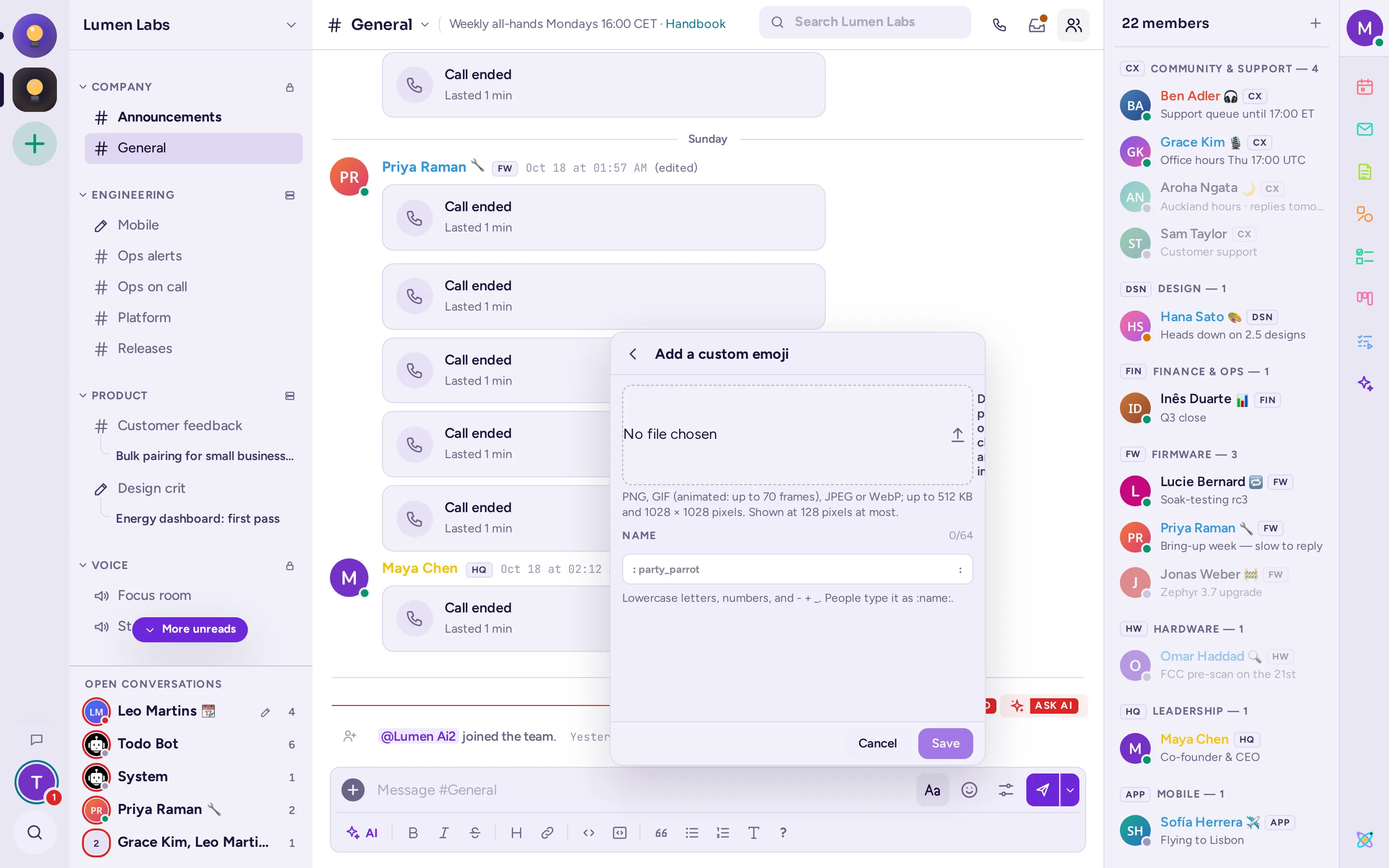
Si tu servidor lo permite, el selector de emojis tiene dos botones junto a su cuadro de búsqueda: Agregar emoji personalizado (+) y Emojis personalizados. Abren su vista dentro del selector; Atrás o Esc devuelve a los emojis.
- Haz clic en Agregar emoji personalizado.
- Suelta, pega o elige una imagen: PNG, GIF (animado, hasta 70 fotogramas), JPEG o WebP, de hasta 512 KB y 1028 × 1028 píxeles. El selector la muestra en los tamaños de una reacción, un mensaje y el propio selector.
- Escribe su Nombre: letras minúsculas, números y
-,+o_, hasta 64 caracteres. El selector te indica mientras escribes si el nombre está disponible. - Haz clic en Guardar. El nuevo emoji aparece primero en el selector, bajo Añadido recientemente.
Luego, todos en el servidor pueden usarlo como :name:. Emojis personalizados muestra los emojis personalizados del servidor, con quién los añadió y cuándo; puedes buscarlos y eliminar aquellos que tengas permiso para borrar.
Responder a un mensaje
Hay dos formas de responder a un mensaje: una respuesta en la conversación, que lo cita, o una respuesta en su hilo.
Responder en la conversación
- Pon el cursor sobre el mensaje y haz clic en Responder (la flecha curva), o elige Responder en el menú Acciones de mensajes.
- El cuadro de mensaje muestra «Respondiendo a» junto con el mensaje al que respondes. Por defecto, se notifica a su autor. Haz clic en @ Activado para cambiar a @ Desactivado si no quieres notificarles; Antimatter recuerda tu elección para la próxima vez.
- Escribe tu respuesta y envíala. Aparece en la conversación con el mensaje citado encima. Haz clic en la cita para ir al mensaje original.
Para cancelar, haz clic en Cancelar respuesta (la ×) o presiona Esc. En un cuadro de mensajes vacío, Shift+Up cita el último mensaje, y al presionarlo de nuevo se va más atrás; Shift+Down avanza de nuevo.
Tu administrador puede desactivar estas respuestas. Entonces solo se ofrecen hilos.
Responder en un hilo
Un hilo mantiene una discusión lateral junta, bajo el mensaje que la inició, sin llenar el canal.
- Pon el cursor sobre el mensaje y haz clic en Responder en el hilo, o elige Responder en el hilo en el menú Acciones de mensajes.
- El hilo se abre en el panel de la derecha, con su propio cuadro de mensajes, «Responder al hilo». Escribe tu respuesta y envíala.
En el canal, un mensaje con respuestas muestra quién respondió, cuántas respuestas hay y cuándo se envió la última. Haz clic en él para abrir el hilo. En el panel de hilos, puedes hacer clic en Abrir en una nueva ventana para leerlo en una ventana propia, o arrastrar el borde del panel para hacerlo más ancho. Pulsa Esc o haz clic en Cerrar hilo para cerrarlo.
Seguir hilos
Sigues un hilo automáticamente cuando lo inicias, respondes en él o te mencionan en él. Cuando sigues un hilo, las nuevas respuestas lo marcan como sin leer. Para seguir o dejar de seguir un hilo, elige Seguir conversación o Dejar de seguir conversación en el menú Acciones de mensajes del mensaje, o en el menú Acciones del hilo del panel del hilo (⋯). Encuentra todos los hilos que sigues en Hilos seguidos: consulta Menciones, mensajes guardados y fijados.
Por defecto, las respuestas de un hilo permanecen en su hilo. Si prefieres ver las respuestas también en el canal, desactiva Mantener respuestas en hilos en Configuración › Mensajes, si tu servidor ofrece esa opción.
Convertir un hilo en un tema
Un tema es una conversación con nombre dentro de su canal: todos los que lo siguen lo ven bajo el canal en su barra lateral. Puedes convertir en tema un hilo que hayas iniciado.
- Abre el menú Acciones de mensajes del primer mensaje del hilo y elige Convertir en tema….
- Escribe un Nombre, como «Lanzamiento 2.1», y haz clic en Guardar.
Para cambiar el nombre más adelante, elige Renombrar tema… en el mismo menú. Deja el nombre vacío para volver a convertirlo en un hilo normal.
Convertir un hilo en un canal
Cuando un hilo se convierte en un tema por sí mismo, continúa en un canal propio.
- En el panel de hilos, abre el menú Acciones del hilo (⋯) y elige Convertir en canal….
- Revisa el Nombre del canal, que proviene del hilo, y activa Canal privado si solo sus miembros deben verlo.
- Deja activada la opción Añadir a las demás personas del hilo para que todos los que escribieron en él sean miembros.
- Haz clic en Crear el canal.
Si tienes permiso para mover el hilo (ver abajo), sus mensajes se trasladan al nuevo canal, conservando sus autores y horas, y queda un enlace a ellos en el lugar del hilo. De lo contrario, las respuestas permanecen en el hilo: el nuevo canal comienza con un enlace al hilo, y el hilo recibe un enlace al canal. Debes tener permiso para crear canales.
Mover un hilo
Elige Mover hilo… en el menú del mensaje para trasladar un hilo completo a otro canal de la misma comunidad. Puedes mover los hilos que iniciaste entre canales públicos, y a cualquier canal si todos sus mensajes son tuyos. Los administradores del canal, los administradores de la comunidad y los moderadores pueden mover cualquier hilo de la comunidad. Una línea en cada canal enlaza con el otro lugar, por ejemplo: «Se ha movido un hilo con 13 mensajes a #ops». Haz clic en ella para abrir el hilo allí, resaltado. No se pueden mover hilos de canales archivados, mensajes directos, mensajes de grupo ni hilos muy largos.
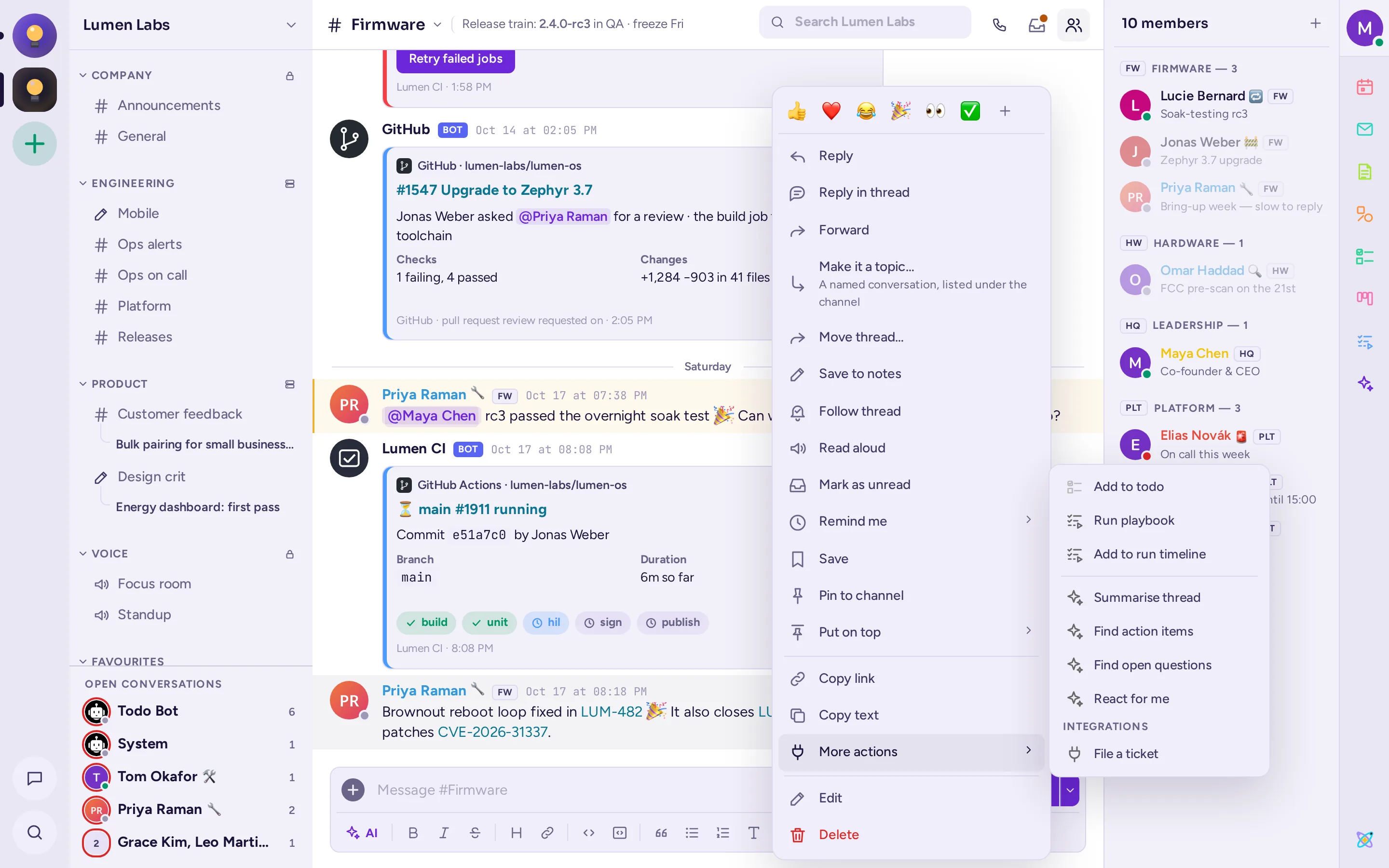
El menú del mensaje
Pon el cursor sobre un mensaje y haz clic en Acciones de mensajes (⋯) para abrir su menú. En una pantalla táctil, mantén presionado el mensaje. Dependiendo del mensaje y de tus permisos, el menú ofrece:
| Elemento | Qué hace |
|---|---|
| Reacciones rápidas, luego Más reacciones | Reacciona con uno de seis emoji comunes o elige otro. |
| Responder | Cita el mensaje en tu respuesta. |
| Responder en el hilo | Abre el hilo del mensaje. |
| Adelante | Comparte el mensaje en otro canal o conversación (ver abajo). |
| Convertirlo en un tema… / Renombrar tema… | Convierte el hilo en una conversación con nombre dentro del canal (ver Convertir un hilo en un tema). |
| Mover hilo… | Mueve el hilo completo a otro canal de la comunidad, si tienes permiso para hacerlo. |
| Aceptar respuesta / Dejar de aceptar respuesta | En un foro de preguntas y respuestas, marca una respuesta como la respuesta aceptada de la pregunta, o retira la aceptación. Se muestra al autor de la pregunta y a los moderadores (consulta Preguntas y respuestas e Ideas). |
| Establecer Estado | En un foro de Ideas, establece el estado de un tema: Abierto, Planificado, En Progreso, Hecho o Rechazada. Solo para moderadores. |
| Guardar en notas | Copia el mensaje en tus Notas para mí. |
| Seguir conversación / Dejar de seguir conversación | Recibe, o deja de recibir, las nuevas respuestas del hilo. |
| Leer en voz alta | Escucha el mensaje en voz alta, si tu administrador ha activado esta función. Selecciona Detener lectura para detenerla. |
| Marcar como no leído | Marca la conversación como sin leer a partir de este mensaje. |
| Recordármelo | Recibe un recordatorio sobre el mensaje En 30 minutos, En 1 hora, En 2 horas, Mañana a las 9:00 o en una hora personalizada…. |
| Guardar / Eliminar de guardado | Mantén el mensaje en tus mensajes guardados. |
| Destacar / No Destacar | Fija el mensaje para todas las personas en el canal. |
| Fijar | Muestra el mensaje por encima de los mensajes del canal durante un tiempo. En un canal, solo sus administradores, y los administradores y moderadores de la comunidad, pueden hacerlo. |
| Ocultar imagen / Mostrar imagen | Oculta o muestra las imágenes del mensaje (consulta Compartir archivos e imágenes). |
| Copiar enlace | Copia un enlace al mensaje. |
| Copiar texto | Copia el texto del mensaje, con su Markdown. |
| Más Acciones | Las acciones de las aplicaciones, cada una con el icono de su aplicación, como Añadir a por hacer o Ejecutar playbook. Las aplicaciones con varias acciones tienen un grupo propio, separado por una línea, como las acciones de IA (consulta Acciones de IA en un mensaje). Bajo Integraciones se encuentran las acciones que conectan el canal con otras herramientas: al elegir una, se envía el mensaje a esa herramienta y un aviso breve indica que se ha enviado. |
| Editar | Cambia tu mensaje. |
| Eliminar | Elimina el mensaje para todas las personas. |
| Reportar mensaje | Reporta el mensaje de alguien a las personas moderadoras, cuando tu comunidad tenga activada la función de reportes. |
Editar o eliminar un mensaje
Editar
- Selecciona Editar en el menú Acciones de mensajes del mensaje. Para editar tu último mensaje, también puedes presionar Up en un cuadro de mensaje vacío.
- Cambia el texto en su lugar. Presiona Enter o haz clic en Guardar para guardar, Shift+Enter para una nueva línea, o Esc para cancelar.
Un mensaje editado muestra (editado). Pasa el cursor sobre él para ver cuándo fue editado. En tus propios mensajes, haz clic en (editado) para ver las versiones anteriores. Tu administrador puede limitar cuánto tiempo después de publicarse puede editarse un mensaje.
Eliminar
- Selecciona Eliminar en el menú Acciones de mensajes del mensaje.
- Confirma con Eliminar. El mensaje se elimina para todas las personas, junto con sus respuestas y archivos si inició un hilo. Esto no se puede deshacer.
Compartir archivos e imágenes
Para adjuntar archivos a un mensaje, haz una de estas cosas:
- Haz clic en Agregar un archivo y más (el + en el cuadro de mensaje) y elige Subir un archivo.
- Arrastra archivos a la conversación y suéltalos.
- Pega una imagen o un archivo en el cuadro de mensaje.
Cada archivo se muestra en el cuadro de mensaje con su progreso de subida; haz clic en su × para eliminarlo o cancelar la subida. Añade algún texto si quieres y luego envía. Un mensaje puede llevar varios archivos, hasta un límite; tu administrador establece el tamaño máximo permitido.
En un mensaje, haz clic en una imagen para abrirla en tamaño mayor. Allí puedes acercar con Acercar (+) y alejar con Alejar (−), ir a la Imagen anterior o a la Imagen siguiente, Descargarla o Copiar enlace. Otros archivos se abren en una vista previa cuando Antimatter puede mostrarlos, como archivos PDF, código, audio y vídeo. Cada archivo tiene un menú con Descargar, Copiar enlace, Copiar Enlace Público (si tu servidor permite enlaces públicos) y Abrir en canal. Un mensaje con varios archivos los muestra como una galería que puedes contraer; su opción Descargar todo guarda todos los archivos en un único zip, en lugar de descargarlos uno por uno.
Las imágenes se muestran completas de forma predeterminada. Para ocultar las imágenes de un mensaje, elige Ocultar imagen (u Ocultar 3 imágenes) en el menú de Acciones de mensajes (⋯); Mostrar imagen en ese menú, o el enlace que aparece bajo el mensaje, las vuelve a mostrar. Para que todas las imágenes aparezcan plegadas hasta que las abras, desactiva Mostrar imágenes expandidas en Ajustes › Mensajes, o escribe /collapse; /expand las muestra de nuevo.
Enlaces y vistas previas de enlaces
Cuando un mensaje contiene un enlace a un sitio web, Antimatter puede mostrar una tarjeta de vista previa con el título, la descripción y la imagen de la página. Si escribiste el mensaje, puedes hacer clic en Eliminar vista previa del enlace en la tarjeta para eliminarla. Para dejar de ver las vistas previas, desactiva Vistas previas de enlaces en Configuración › Mensajes.
Para compartir un mensaje, elige Copiar enlace en su menú y pega el enlace en cualquier lugar de Antimatter. El enlace aparece como una pequeña etiqueta con el nombre del canal; haz clic en ella para ir al mensaje (consulta Enlaces a mensajes y canales). Solo las personas que pueden leer ese canal pueden ver el mensaje.
Reenviar un mensaje
- Selecciona Adelante en el menú Acciones de mensajes del mensaje. Se abre el diálogo Reenviar mensaje.
- Selecciona el canal o la persona a quien enviarlo.
- Opcionalmente, escribe algo en Agrega un comentario (opcional).
- Haz clic en Adelante.
Un mensaje de un canal privado o de una conversación privada solo se puede reenviar a personas que ya puedan leerlo; el cuadro de diálogo te lo indica cuando es el caso.
Borradores
Antimatter conserva lo que has escrito y aún no has enviado, para cada canal y hilo: puedes salir, o incluso cerrar o recargar la página, y volver a terminar de escribirlo. En la barra lateral, un lápiz ocupa el lugar del # de un canal, o sigue al nombre de una conversación, mientras un borrador espera allí. Todos tus mensajes sin enviar se listan bajo Borradores, con un recuento, en la lista de tus mensajes directos (ver el diseño). Desde ahí puedes enviar, editar, programar o eliminar cada borrador.
Con Sincronizar borradores activado en Configuración › Avanzada (está activado por defecto), tus borradores se conservan en el servidor, de modo que puedes terminarlos en otro dispositivo. Un borrador se elimina del servidor una vez que envías o programas el mensaje.
Programar un mensaje
Puedes escribir un mensaje ahora y dejar que Antimatter lo envíe más tarde.
- Escribe el mensaje.
- Haz clic en Enviar más tarde, la pequeña flecha junto al botón Enviar.
- Elige Mañana a las 9:00, Lunes a las 9:00, tu Hora personalizada usada recientemente, o selecciona una fecha y hora bajo Hora personalizada y haz clic en Programar.
A continuación, aparece una nota sobre el cuadro de mensaje que indica cuándo se enviará. Haz clic en Ver todo para abrir la lista de tus mensajes programados, también disponible en Programados en tu lista de mensajes directos. Allí puedes enviar un mensaje ahora, reprogramarlo, editarlo o eliminarlo. Si un mensaje programado no se puede enviar, por ejemplo porque el canal fue archivado, la lista indica la razón.
Cuando escribes un mensaje directo o de grupo para alguien para quien es de noche (entre las 22:00 y las 06:00 en su zona horaria), una nota indica «Son las 23:10 para … — pueden estar durmiendo». Haz clic en Enviar a las … su hora para programar el mensaje para el inicio de su jornada laboral, o en Descartar para ocultar la nota. La hora depende de su país: por ejemplo, las 08:00 en Europa central y del norte, las 09:00 en muchos otros países, y las 08:30 donde Antimatter no conoce las horas habituales.

Una nota similar te indica cuando las personas a las que escribes tienen activado No molestar o están fuera de la oficina.
Mensajes importantes y urgentes
Si tu servidor lo permite, puedes marcar un mensaje como importante o urgente y pedir a las personas que confirmen que lo han leído. Esto funciona para mensajes nuevos en un canal o conversación, no para respuestas en un hilo.
- Haz clic en Opciones del mensaje (el botón de controles deslizantes, entre Emoji y Enviar; en un móvil, está en el menú +).
- En Prioridad del mensaje, elige Estándar, Importante o Urgente.
- Activa Solicitar confirmación si los lectores deben confirmar que lo han leído.
- Para un mensaje urgente, también puedes activar Notificaciones persistentes: las personas notificadas recibirán una notificación cada pocos minutos hasta que confirmen la lectura.
- Haz clic en Hecho y luego envía el mensaje.
Cada opción que establezcas aparece como una etiqueta en la parte superior del cuadro de mensaje, por ejemplo, «Urgente · acuse de recibo». Haz clic en una etiqueta para cambiar la opción, o en su × para eliminarla. Opciones del mensaje también incluye spoilers y eliminación al leer, más abajo.
El mensaje muestra una etiqueta de Importante o Urgente. Cuando se solicita una confirmación, aparece un botón Admitir debajo, con las fotos de quienes ya lo han hecho. Haz clic en él para admitir; luego se lee Confirmado.

Spoilers
Un spoiler oculta el texto y los archivos de un mensaje hasta que cada lector elige verlos. Las notificaciones tampoco muestran su texto.
- Escribe tu mensaje, con archivos si lo deseas.
- En Opciones del mensaje, activa Enviar como spoiler y haz clic en Hecho. Aparece una etiqueta Spoiler en el cuadro de mensaje; haz clic en su × para deshacer.
- Envía el mensaje.
Los lectores ven una portada rayada. Haz clic en ella para mostrar el mensaje. Para ocultarlo de nuevo, haz clic en Spoiler: mostrar u ocultar en la barra de herramientas del mensaje.

Mensajes que se eliminan al leerlos
Cuando tu administrador lo permite, puedes enviar un mensaje que se elimina un tiempo después de que cada persona lo abra.
- Escribe el mensaje.
- En Opciones del mensaje, activa Eliminar al leer y, a continuación, elige en el control deslizante cuánto tiempo dura el mensaje una vez que cada persona lo haya abierto: 1 min, 15 min, 30 min, 1 h, 4 h, 1 día o Personalizado (un número de minutos, horas o días). Tu administrador establece el tiempo máximo que puedes elegir. Haz clic en Hecho: aparece una etiqueta como «Se elimina 15 min después de leer» en el cuadro de mensaje.
- Envía el mensaje.
La etiqueta del mensaje indica cuánto tiempo dura, por ejemplo, Eliminar al leer · 15 min, y los lectores ven «Haz clic para leer — este mensaje se elimina … después de abrirlo». Una vez abierto, un temporizador muestra el tiempo restante. Como remitente, puedes ver cuántas personas lo han leído y puedes eliminarlo para todas a la vez. Los mensajes de eliminación al leer no admiten respuestas en hilos ni reenvíos.

Fijar un mensaje o ponerlo en la parte superior
Destacar, en el menú del mensaje, añade el mensaje a los mensajes fijados del canal, que todos los miembros del canal pueden listar: ver Menciones, mensajes guardados y fijados. Los mensajes fijados muestran una etiqueta de Fijado.
Fijar va más allá: el mensaje se muestra en una franja sobre los mensajes del canal, para todos, durante un tiempo. En un canal, solo sus administradores, los administradores y moderadores de la comunidad pueden fijar mensajes, o quitarlos; en mensajes directos y de grupo, todos los participantes de la conversación pueden hacerlo.
- En el menú del mensaje, pasa el cursor sobre Fijar.
- Elige la duración: Durante 1 hora, Durante 4 horas, Durante 1 día, Durante 1 semana o hasta que se elimine.
Varios mensajes pueden estar fijados a la vez: usa Anterior y Siguiente en la franja para recorrerlos, y Ir para ver un mensaje en la conversación. Para quitar un mensaje de la parte superior, haz clic en la × de la franja, o elige Quitar de la parte superior bajo Fijado · cambiar en su menú.

Guardar mensajes y establecer recordatorios
Elige Guardar en el menú de un mensaje para conservarlo para más tarde. Los mensajes guardados muestran una etiqueta Guardado, visible solo para ti. Encuéntralos en Mensajes guardados.
Elige Recordármelo para recibir un recordatorio de un mensaje más tarde, en uno de los horarios propuestos o en una Hora personalizada… (selecciona una fecha y hora, y luego haz clic en Establecer recordación).
Tus Notas para mí es una conversación que solo tú puedes ver, para notas, recordatorios y borradores. Ábrela desde la lista de tus mensajes directos, o envía un mensaje allí con Guardar en notas en su menú.
Canales traducidos
Cuando los administradores de un canal activan la traducción y tu servidor admite tu idioma, los mensajes de ese canal se muestran traducidos a tu idioma y la cabecera del canal muestra Traducido. Debajo de cada mensaje traducido, puedes hacer clic en Mostrar el original y luego en Mostrar la traducción para alternar. Para ver el canal completo en sus idiomas originales, desactiva Traducir mensajes en el menú del canal.
Comandos con barra diagonal
Un mensaje que comienza con / es un comando. Escribe / para ver la lista, con una breve descripción de cada uno; las aplicaciones añaden las suyas. Mientras escribes un comando, las sugerencias lo muestran, junto con cada uno de sus argumentos, como bloques, con ayuda para el que estás escribiendo. Algunos comandos que puedes usar:
| Comando | Qué hace |
|---|---|
/away, /online, /offline, /dnd | Establece tu estado. |
/msg @name message | Envía un mensaje directo. |
/groupmsg @name1, @name2 message | Envía un mensaje de grupo. |
/join #channel, /leave | Únete o sal de un canal. |
/mute | Silencia o activa el sonido del canal actual. |
/header text, /purpose text | Establece la cabecera o el propósito del canal. |
/me text | Publica una acción, en cursiva. |
/shrug text | Añade ¯\_(ツ)_/¯ a tu mensaje. |
/tableflip text, /unflip text | Añade (╯°□°)╯︵ ┻━┻ o ┬─┬ノ( º _ ºノ) a tu mensaje. |
/code text | Publica el texto como un bloque de código. |
/search words | Busca mensajes. |
/rules, /rules agree | Lee las normas de la comunidad o acéptalas (consulta Aceptar las normas de una comunidad). |
/expand, /collapse | Muestra las imágenes expandidas o plegadas. |
/settings, /shortcuts | Abre la configuración o la lista de atajos de teclado. |
/logout | Cierra la sesión. |