 Antimatter
Създаване на съобщения
Всичко за съобщенията: как да ги пишете и форматирайте, отговаряте, реагирате, редактирате, планирате и следите тези, които са важни.
Изпращане на съобщение
Поле за съобщение се намира в долната част на всеки канал и разговор. То показва името на мястото, към което пишете, например „Съобщение до #general“.
- Кликнете върху полето за съобщение или натиснете Ctrl+Shift+L (⌘+Shift+L на Mac), за да отидете до него.
- Въведете съобщението си.
- Натиснете Enter или щракнете върху бутона Изпращане (символът на хартиения самолет).
За да започнете нова ред без да изпратите, натиснете Shift+Enter. Ако предпочитате Enter да започва нов ред, активирайте Изпращане с Ctrl+Enter в Настройки › Съобщения: тогава изпращате с Ctrl+Enter (⌘+Enter на Mac).
Докато пишете, участниците в разговора виждат „… пише…“ под полето за съобщения. Можете да спрете изпращането на това известие чрез Без известия, че пишете в Настройки › Разширени.
Съобщение, което не може да бъде изпратено, остава в разговора, изсветлено в сиво и маркирано с Не е изпратено. Щракнете върху Опитайте отново, за да го изпратите отново, или върху Отхвърляне, за да го премахнете.
Съгласие с правилата на общността
Някои общности изискват всички да се съгласят с техните правила, преди да публикуват в каналите им. Когато отворите такава общност, диалогов прозорец Правила на … ги показва: прочетете ги и кликнете Съгласен съм. Ако изберете Не сега, все още можете да четете всичко, но полето за въвеждане на съобщения в каналите на общността се заменя с „Съгласете се с правилата, за да публикувате тук“, с бутон Прочети и се съгласи. Когато администраторите на общността променят правилата и поискат от всички да се съгласят отново, диалоговият прозорец се появява отново. Директните и груповите съобщения никога не се блокират.

В мобилното приложение и класическия интерфейс въведете /rules в един от каналите на общността, за да прочетете правилата, след което въведете /rules agree, за да се съгласите с тях.
Канали, в които само модераторите публикуват
В текстов или гласов канал, настроен така, че само модераторите да започват разговори, полето за въвеждане на съобщение се заменя с „Само модераторите публикуват тук. Отговорете в нишка.“, ако не сте модератор. В форум, настроен по същия начин, бутоните „Нова тема“ и другите бутони за отваряне на тема са скрити, а едноредовото съобщение гласи „Само модераторите отварят теми тук. Отговорете в нишка.“. Все още можете да отговаряте в съществуващи нишки или теми (вижте Раздел „Тип“).
Форматиране на текста
Antimatter форматира съобщенията с Markdown: няколко символа около или пред текста ви променят вида му. Не е нужно да ги учите: лентата за форматиране го прави за вас.
Използване на лентата за форматиране
- Ако лентата за форматиране под полето за съобщения е скрита, щракнете върху Показване на форматирането (бутона Aa в полето за съобщения).
- Изберете част от текста, след което щракнете върху бутон: удебелен, курсив, зачертан, Заглавие, Връзка, код в текста, Блок с код, цитат, списък с водещи символи или номериран списък.
- Когато прозорецът е тесен, някои бутони се преместват в Още форматиране (бутона ⋯).
За да проверите как ще изглежда съобщението, преди да го изпратите, щракнете върху Преглед на съобщението преди изпращане в лентата за форматиране или натиснете Ctrl+Alt+P (⌘+⌥+P на Mac). Бутонът ? отваря страниците с помощ за форматиране, споменавания, файлове и команди.
Ако предпочитате да виждате удебеления текст, списъците и връзките така, както ще изглеждат, докато пишете, включете Визуален редактор (бета) в Настройки › Съобщения, когато сървърът ви го предлага. Когато курсорът е вътре в дума, бутонът за форматиране там стилизира цялата дума, без да е необходимо първо да я маркирате. Поставянето на файл го прикачва, както в обикновеното поле за съобщение, вместо да изписва името на файла в съобщението.
Markdown, който можете да въведете
| Въвеждате | Получавате |
|---|---|
**bold** | удебелен |
*italic* или _italic_ | курсив |
~~struck~~ | зачертан текст |
`code` | code в моноширинен шрифт |
``` на редовете преди и след някакъв код | блок с код; добавете език след първото ```, например ```python, за да се оцвети |
[text](https://example.com) | връзка, показваща „текст“ |
# , ## или ### в началото на ред | заглавие, от най-голямо към най-малко |
-# в началото на ред | малък, приглушен текст (подзаглавие) |
> в началото на ред | цитат |
- или * в началото на редове | списък с маркери; отстъп с два интервала за подпункти |
1. в началото на редове | номерирани списък |
- [ ] и - [x] | списък със задачи с празни и отметнати полета |
--- на отделен ред | хоризонтална линия |
ред с заглавия, линия от ---, разделена с |, след което редове, разделени с | | таблица |
Ако вашият администратор го е активирал, можете също да пишете математика с LaTeX в блок с код ```latex.
За да виждате съобщенията като обикновен текст, без никакво форматиране, деактивирайте Форматиране на съобщения в Настройки › Съобщения.
Часове, които всички четат в собствената си часова зона
Когато съобщение споменава време, например „15:30 CET“ или „3 часа следобут утре“, Antimatter го подчертава с малка часовник. Посочете го, за да видите това време във вашия часови пояс. Можете да изключите тази функция чрез Часове във вашия часови пояс в Настройки › Съобщения.

Можете да посочите и точен момент, който всеки читател вижда в собствената си часова зона и формат: въведете <t:1700000000>, където числото е Unix маркер на времето (броят секунди от 1 януари 1970 г., UTC). Добавете буква след двоеточие, за да изберете стила: t кратко време, T дълго време, d кратка дата, D дълга дата, f дата и час (по подразбиране), F дата и час с деня от седмицата, R относително време, например „след 3 часа“. Например: <t:1700000000:R>.
Споменаване на хора и канали
Споменаването уведомява някого, дори ако не следи разговората отблизо.
- Въведете
@и началото на име, след което изберете човека от списъка със стрелките и Tab или Enter. Той получава известие. @channelи@allуведомяват всички в канала;@hereуведомява тези от тях, които са на линия. Когато каналът има повече от няколко членове, Antimatter ви моли първо да потвърдите и показва колко хора и часови зони ще бъдат уведомени.- Въведете
#и началото на името на канал, след което изберете канала, за да създадете връзка към него: съобщението показва#channel-nameкато връзка.~отваря същия списък.#, последван от интервал, започва заглавие, а#word, който не съответства на име на канал в общността, остава хаштаг. - Вашата общност може да има и групи, които можете да споменете наведнъж; те се изброяват заедно с хората, когато въведете
@.
Споменаванията, които добавяте, когато редактирате съобщение, не уведомяват никого.
За да споменете някого от неговия профил, щракнете с десния бутон върху името или снимката му и изберете Споменаване.
Емоджи и реакции
Добавяне на емоджи в съобщение
- Щракнете върху Емоджи (лицето с усмивка в полето за съобщение) или натиснете Ctrl+Alt+E (⌘+⌥+E на Mac). Търсете или разгледайте категориите и щракнете върху емоджи. Изборникът остава отворен, за да можете да добавите няколко.
- Или въведете
:и началото на името на емоджи, например:thumb, и го изберете от списъка. - Изберете тон на кожата с бутона за тон на кожата в изборника. Изборът ви се запазва.
- По подразбиране емотикони като
:)и<3се превръщат в емоджи. Можете да изключите това чрез Преобразуване на емотикони в емоджи в Настройки › Съобщения.
Изборникът има и табове за GIF и стикери, когато тези приложения са инсталирани: вижте GIF, стикери и мемове.
Реакция към съобщение
- Посочете съобщението: в горния му десен ъгъл се появява лентата с инструменти.
- Кликнете върху Добави реакция (лицето с усмивка) и изберете емоджи. Менюто под Действия върху съобщение (⋯) също предлага шест бързи реакции.
Реакциите се показват под съобщението с брояч. Кликнете върху реакция, за да добавите своя, и кликнете отново, за да я премахнете. Посочете я, за да видите кой е реагирал. За да реагирате на последното съобщение в разговора от клавиатурата, натиснете Ctrl+Shift+\ (⌘+Shift+\ на Mac) в полето за съобщение.
Ако Реакции с едно кликване е активирано в Настройки › Съобщения, емоджито, което сте използвали последно, се появява в лентата за съобщения, така че можете да реагирате с едно кликване.
Добавяне на собствени емоджи
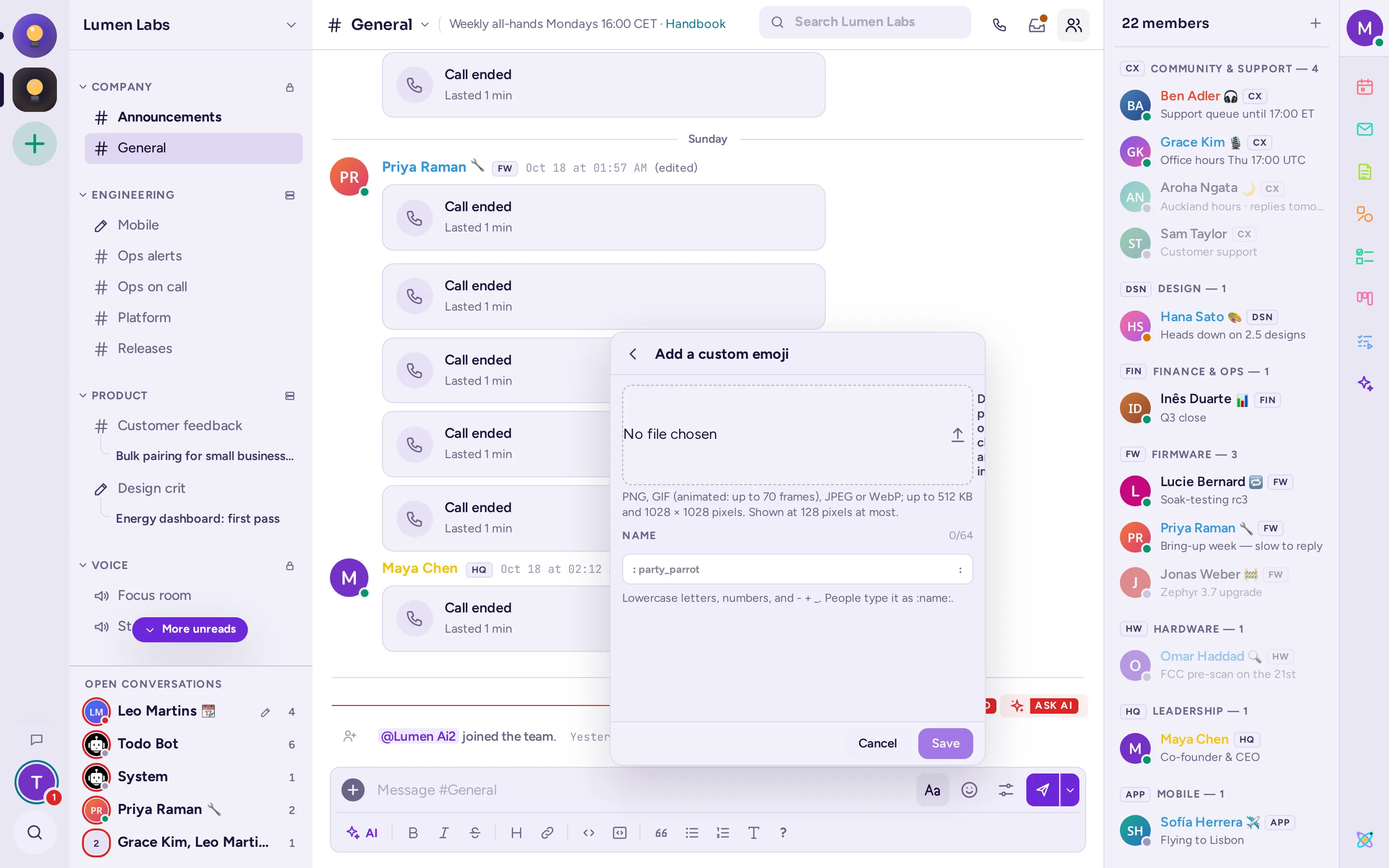
Ако сървърът ви го позволява, изборникът на емоджи има два бутона до полето за търсене: Добавяне на персонализирано емоджи (+) и Персонализирани емоджи. Те отварят съответния изглед вътре в изборника; Обратно или Esc връща към емоджите.
- Кликнете върху Добавяне на персонализирано емоджи.
- Пуснете, поставете или изберете изображение: PNG, GIF (анимирано, до 70 кадъра), JPEG или WebP, до 512 KB и 1028 × 1028 пиксела. Изборникът го показва в размерите на реакция, съобщение и самия изборник.
- Въведете неговото Име: малки букви, цифри и
-,+или_, до 64 символа. Изборникът ви показва, докато пишете, дали името е свободно. - Кликнете върху Запиши. Новото емоджи се появява първо в изборника, под Точно добавени.
След това всеки на сървъра може да го използва като :name:. Персонализирани емоджи показва списък с персонализирани емоджи на сървъра, включително кой е добавил всеки от тях и кога; можете да ги търсите и да изтривате тези, за които имате права.
Отговаряне на съобщение
Има два начина да отговорите на съобщение: отговор в разговора, който цитира съобщението, или отговор в неговата нишка.
Отговор в разговора
- Посочете съобщението и кликнете върху Отговор (изкривената стрелка) или изберете Отговор от менюто Действия върху съобщение.
- Полето за съобщения показва „Отговор на“ заедно със съобщението, на което отговаряте. По подразбиране авторът му се уведомява. Щракнете върху @ Включено, за да превключите на @ Изключено, ако не искате да го уведомявате; Antimatter запомня вашия избор за следващия път.
- Напишете отговора си и го изпратете. Той се появява в разговора с цитираното съобщение над него. Кликнете върху цитата, за да отидете към оригиналното съобщение.
За да отмените, щракнете върху Отказ от отговора (символът ×) или натиснете Esc. В празно поле за съобщение Shift+Up цитира последното съобщение, а повторното натискане отива по-назад; Shift+Down отива напред.
Администраторът ви може да изключи тези отговори. Тогава се предлагат само нишки.
Отговор в нишка
Нишката държи страничната дискусия заедно, под съобщението, което я е започнало, без да заема целия канал.
- Посочете съобщението и кликнете върху Отговор в нишка или изберете Отговор в нишка от менюто Действия върху съобщение.
- Нишката се отваря в панела вдясно, със собствено поле за съобщение, „Отговор в нишка“. Напишете отговора си и го изпратете.
В канала съобщение с отговори показва кой е отговорил, колко отговора има и кога е последният. Кликнете върху него, за да отворите нишката. В панела на нишката можете да кликнете Отваряне в нов прозорец, за да я прочетете в собствен прозорец, или да плъзнете ръба на панела, за да го разширите. Натиснете Esc или кликнете Затваряне на нишката, за да я затворите.
Следване на нишки
Автоматично следвате нишка, когато я започнете, отговорите в нея или бъдете споменати в нея. Когато следвате нишка, новите отговори я правят непрочетена. За да следвате или да спрете да следвате нишка, изберете Следвай разговора или Не следвай разговора от менюто Действия върху съобщение на съобщението, или от менюто Действия с нишката в панела на нишката (⋯). Намерете всички нишки, които следвате, под Следвани разговори: вижте Споменавания, запазени и закачени съобщения.
По подразбиране отговорите в нишките остават в тях. Ако предпочитате да виждате отговорите и в канала, изключете Запазване на отговорите в нишките в Настройки › Съобщения, ако сървърът ви предлага тази опция.
Направете нишка тема
Темата е именован разговор вътре в канала: всеки, който я следва, я вижда под канала в страничната си лента. Можете да направите тема нишка, която сте започнали.
- Отворете менюто Действия върху съобщение на първото съобщение в нишката и изберете Направи тема….
- Въведете Име, например „Release 2.1“, и щракнете Запиши.
За да промените името по-късно, изберете Преименуване на тема… в същото меню. Оставете името празно, за да превърнете нишката обратно в обикновена.
Превръщане на нишка в канал
Когато нишката прерасне в самостоятелна тема, продължете в собствен канал.
- В панела на нишката отворете менюто Действия с нишката (⋯) и изберете Направи я канал….
- Проверете Името на канала, което идва от нишката, и активирайте Частен канал, ако само членовете му трябва да го виждат.
- Оставете Добави останалите хора от нишката активно, за да направите всеки, който е писал в нея, член на канала.
- Щракнете Създай канала.
Ако имате право да преместите нишката (вижте по-долу), съобщенията ѝ се преместват в новия канал, заедно с авторите и времето им, а в мястото на нишката остава връзка към тях. В противен случай отговорите остават в нишката: новият канал започва с връзка към нишката, а нишката получава връзка към канала. Трябва да имате право да създавате канали.
Преместване на нишка
Изберете Преместване на нишката… в менюто на съобщението, за да преместите цялата нишка в друг канал на същата общност. Можете да премествате нишките, които сте започнали, между публични канали, и навсякъде, когато всички техни съобщения са ваши. Администраторите на канала, администраторите и модераторите на общността могат да преместват всяка нишка от общността. Ред във всеки канал води към другото място, например „Нишка с 13 съобщения е преместена в #ops“: кликнете върху него, за да отворите нишката там, маркирана. Нишките в архивирани канали, в директни и групови съобщения и много дългите нишки не могат да бъдат преместени.
Менюто на съобщението
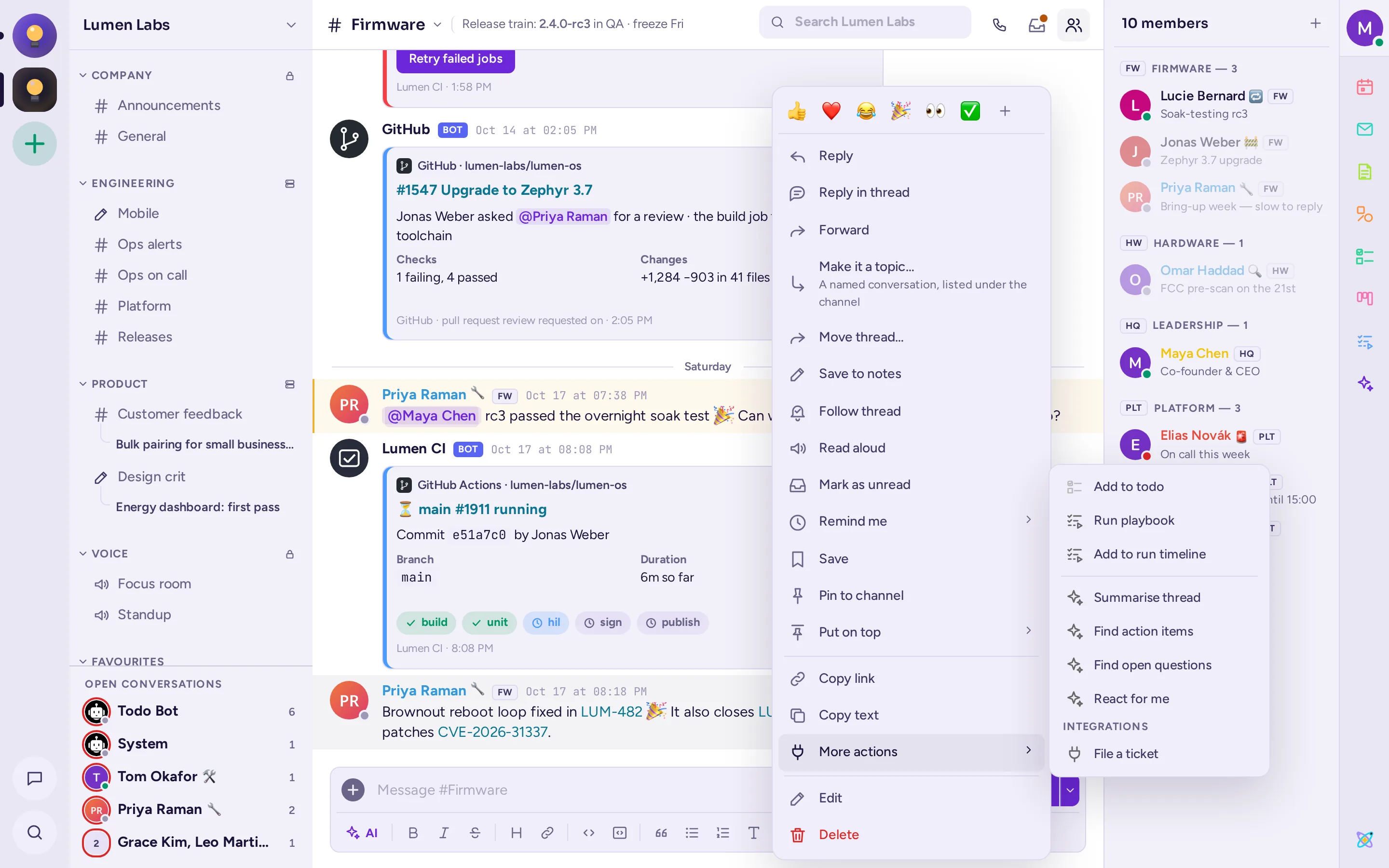
Посочете съобщение и щракнете Действия върху съобщение (⋯), за да отворите менюто му. На докосващ екран, натиснете и задържате съобщението. В зависимост от съобщението и от това, което ви е позволено да правите, менюто предлага:
| Елемент | Какво прави |
|---|---|
| Бързи реакции, след което Още реакции | Реагирайте с едно от шестте често използвани емоджи или изберете друго. |
| Отговор | Цитирайте съобщението в отговора си. |
| Отговор в нишка | Отворете нишката на съобщението. |
| Напред | Споделете съобщението в друг канал или разговор (вижте по-долу). |
| Направи тема… / Преименуване на тема… | Превръщане на нишката в именована беседа на канала (вижте Превръщане на нишка в тема). |
| Преместване на нишката… | Преместване на цялата нишка в друг канал от общността, ако имате право. |
| Приеми отговор / Отмени приемането на отговор | В форум за въпроси и отговори, маркирайте отговор като приет отговор на въпроса или отменете маркирането. Показва се на задалия въпроса и на модераторите (вижте Въпроси и идеи). |
| Задай състоянието | В форум за идеи, задайте статуса на тема: Отворено, Планирано, В ход, Готово или Отказано. Само за модератори. |
| Запазване в бележките | Копирайте съобщението в Бележки за себе си. |
| Следвай разговора / Не следвай разговора | Получавайте или спрете да получавате новите отговори в нишката. |
| Четен на глас | Слушайте съобщението да се чете на глас, ако вашият администратор е активирал тази опция. Изберете Спиране на четенето, за да спрете. |
| Маркирай като непрочетено | Направете разговора непрочетен отново от това съобщение. |
| Напомняне | Получете напомняне за съобщението След 30 минути, След 1 час, След 2 часа, Утре в 9:00 или в Друго време…. |
| Запиши / Премахни от запазено | Запазете съобщението в списъка със запазените си съобщения. |
| Закачи към канала / Откачи от канала | Закачете съобщението за всички в канала. |
| Закрепване | Показване на съобщението над съобщенията на канала за известно време. В канал, само неговите администратори, администраторите и модераторите на общността могат да го направят. |
| Скриване на изображението / Показване на изображението | Скрийте или покажете изображенията на съобщението (вижте Споделяне на файлове и изображения). |
| Копирай връзка | Копира линк към съобщението. |
| Копиране на текста | Копира текста на съобщението, включително Markdown форматирането. |
| Още действия | Действията на приложенията, всяка с иконата на съответното приложение, като Добавяне към задачите или Изпълнение на наръчник. Приложенията с няколко действия имат собствена група, отделена с линия, като действията на AI (вижте Действия на AI върху съобщение). Под Интеграции са действията, които свързват канала с други инструменти: избирането на едно от тях изпраща съобщението до този инструмент и кратко уведомление показва, че е изпратено. |
| Редактиране | Променяте своето съобщение. |
| Изтрий | Изтрива съобщението за всички. |
| Докладване на съобщението | Докладва за чуждо съобщение до модераторите, ако в общността ви е активирана функцията за докладване. |
Редактиране или изтриване на съобщение
Редактиране
- Изберете Редактиране от менюто Действия върху съобщение на съобщението. За да редактирате последното си съобщение, можете също да натиснете Up в празно поле за съобщение.
- Променете текста на място. Натиснете Enter или щракнете върху Запиши, за да запазите, Shift+Enter за нова ред, или Esc, за да отмените.
Редактираното съобщение показва (редактирано). Посочете го, за да видите кога е било редактирано. При собствените си съобщения щракнете върху (редактирано), за да видите предишните версии. Администраторът ви може да ограничи колко време след публикуване може да се редактира съобщение.
Изтриване
- Изберете Изтрий от менюто Действия върху съобщение на съобщението.
- Потвърдете с Изтрий. Съобщението се премахва за всички, заедно с отговорите и файловете, ако е започнало нишка. Това действие не може да бъде отменено.
Споделяне на файлове и изображения
За да прикачите файлове към съобщение, направете едно от следните:
- Кликнете върху Добавяне на файл и др. (знакът + в полето за съобщение) и изберете Качване на файл.
- Плъзнете файлове върху разговора и ги пуснете.
- Вмъкнете изображение или файл в полето за съобщение.
Всеки файл се показва в полето за съобщение с прогреса на качването; щракнете върху ×, за да го премахнете или да отмените качването. Добавете текст, ако желаете, и изпратете. Едно съобщение може да съдържа няколко файла, до определен лимит; администраторът ви задава максималния разрешен размер.
В съобщение кликнете върху изображение, за да го отворите по-голямо. Там можете да увеличавате с Увеличаване (+) и да намалявате с Намаляване (−), да преминете към Предишно изображение или Следващо изображение, да го Свалите или да Копирате връзка. Други файлове се отварят в преглед, когато Antimatter може да ги покаже, като PDF файлове, код, аудио и видео. Всеки файл има меню с Свали, Копирай връзка, Копиране на публична връзка (когато сървърът ви позволява публични връзки) и Отвори в канала. Съобщение с няколко файла ги показва като галерия, която можете да свиеете; бутонът Изтегляне на всички записва всеки файл в нея като един zip архив, вместо да ги сваля по един.
Изображенията се показват в пълен размер по подразбиране. За да скриете изображенията на едно съобщение, изберете Скриване на изображение (или Скриване на 3 изображения) в менюто Действия върху съобщение (⋯); Показване на изображение там или линията под съобщението ги показват отново. За да бъдат всички изображения свити, докато не ги отворите, изключете Разгънати изображения в Настройки › Съобщения или въведете /collapse; /expand ги показва отново.
Връзки и прегледи на връзки
Когато съобщение съдържа връзка към уебсайт, Antimatter може да покаже карта с преглед, съдържаща заглавието, описанието и изображението на страницата. Ако сте вие авторът на съобщението, можете да щракнете върху Премахване на прегледа на връзката на картата, за да я премахнете. За да спрете да виждате прегледи, изключете Визуализации на връзки в Настройки › Съобщения.
За да споделите съобщение, изберете Копирай връзка в неговото меню и поставете връзката на всяко място в Antimatter. Връзката се показва като малка маркировка с името на канала; кликнете върху нея, за да преминете към съобщението (вижте Връзки към съобщения и канали). Само хората, които имат достъп за четене на този канал, могат да видят съобщението.
Препращане на съобщение
- Изберете Напред от менюто Действия върху съобщение на съобщението. Отваря се диалогов прозорец Препращане на съобщение.
- Изберете канала или човека, на когото да го изпратите.
- По избор, напишете нещо в Добавете коментар (по избор).
- Кликнете върху Напред.
Съобщение от частен канал или частна разговора може да бъде препратено само на хора, които вече могат да го четат; диалоговият прозорец ви уведомява, когато това е случаят.
Чернови
Antimatter запазва написаното, но неизпратено от вас за всеки канал и нишка: можете да напуснете, дори да затворите или презаредите страницата, и да се върнете, за да го завършите. В страничната лента молив заема мястото на # на канала или следва името на разговор, докато чернова чака там. Всички ваши неизпратени съобщения са изброени под Чернови, с брояч, в списъка с вашите директни съобщения (вижте разположението). Оттам можете да изпратите, редактирате, планирате или изтриете всяка чернова.
Ако Синхронизиране на чернови е включено в Настройки › Разширени (включено е по подразбиране), черновите ви се запазват на сървъра, така че можете да ги завършите на друго устройство. Чернова напуска сървъра, щом изпратите или планирате съобщението.
Планиране на съобщение
Можете да напишете съобщение сега и Antimatter да го изпрати по-късно.
- Напишете съобщението.
- Щракнете върху Изпращане по-късно, малката стрелка до бутона Изпращане.
- Изберете Утре в 9:00, Понеделник в 9:00, вашето Последно използвано време или изберете дата и час под Друго време и кликнете върху Планиране.
Бележка над полето за съобщение след това показва кога ще бъде изпратено съобщението. Кликнете върху Преглед на всички, за да отворите списъка с вашите планирани съобщения, който се намира и под Планирани в списъка с вашите директни съобщения. Там можете да изпратите съобщение сега, да го препланирате, да го редактирате или да го изтриете. Ако планирано съобщение не може да бъде изпратено, например защото каналът е архивиран, списъкът показва защо.
Когато пишете директно или групово съобщение до някой, за когото е нощ (между 22:00 и 06:00 в неговия часов пояс), появява се бележка: „Сегашно време за … е 23:10 — може би спи.“ Щракнете върху Изпращане в … негово време, за да планирате съобщението за началото на работния му ден, или върху Отхвърляне, за да скриете бележката. Часът зависи от страната им: например 08:00 в централна и северна Европа, 09:00 в много други страни и 08:30, където Antimatter не знае обичайните часове.

Съществуват и подобни бележки, които ви информират, когато хората, до които пишете, имат включено Не ме безпокой или са извън офиса.
Важни и спешни съобщения
Ако сървърът ви го позволява, можете да маркирате съобщение като важно или спешно и да поискате от хората да потвърдят, че са го прочели. Това важи за нови съобщения в канал или разговор, а не за отговори в нишка.
- Кликнете върху Опции за съобщение (бутона с плъзгачи, между Емоджи и Изпращане; на телефон той е в менюто +).
- Под Приоритет на съобщението изберете Стандартен, Важно или Спешен.
- Включете Заяви потвърждение, ако четците трябва да потвърдят, че са го прочели.
- За спешно съобщение можете също да включите Постоянни известия: хората, на които се изпраща известие, получават ново такова на всеки няколко минути, докато го потвърдят.
- Щракнете Готово, след което изпратете съобщението.
Всяка зададена от вас опция се показва като маркировка в горната част на полето за въвеждане на съобщение, например „Спешен · потвърждение“. Кликнете върху маркировката, за да промените опцията, или върху ×, за да я премахнете. Опции за съобщение съдържа и опциите за спойлери и изтриване след прочитане, описани по-долу.
Съобщението показва етикет Важно или Спешен. Когато се изисква потвърждение, под него се появява бутон Потвърди, заедно с изображенията на тези, които вече са го направили. Кликнете върху него, за да потвърдите; след това той показва Потвърдено.

Спойлери
Спойлерът скрива текста и файловете на съобщение, докато всеки четец не реши да ги види. Известията също не показват текста му.
- Напишете съобщението си, с файлове, ако искате.
- В Опции за съобщение включете Изпращане като спойлер и кликнете Готово. Маркировка Спойлер се показва в полето за въвеждане на съобщение; кликнете върху ×, за да отмените действието.
- Изпратете съобщението.
Четците виждат покритие с ивици. Кликнете върху него, за да покажете съобщението. За да го скриете отново, кликнете върху Спойлер: показване или скриване в лентата за инструменти на съобщението.

Съобщения, които се изтриват при четене
Когато вашият администратор го позволи, можете да изпратите съобщение, което се изтрива известно време след като всеки го отвори.
- Напишете съобщението.
- В Опции за съобщение включете Изтриване след прочитане, след което изберете с плъзгача колко дълго съобщението остава видимо, след като всеки човек го е отворил: 1 мин, 15 мин, 30 мин, 1 ч, 4 ч, 1 ден или Персонализирано (брой минути, часове или дни). Администраторът определя максималното време, което можете да изберете. Кликнете Готово: маркировка като „Изтрива се 15 мин след прочитане“ се показва в полето за въвеждане на съобщение.
- Изпратете съобщението.
Етикетът на съобщението показва колко дълго то остава видимо, например Изтриване след прочитане · 15 мин, а получателите виждат „Кликнете за четене — това съобщение изчезва … след като го отворите“. След отваряне таймер показва оставащото време. Като изпращач вие виждате колко хора са го прочели и можете да го изтриете за всички наведнъж. Съобщенията с изтриване след прочитане не могат да получат отговор в нишка или да бъдат препратени.

Закачване на съобщение или поставяне в горната част
Закачи към канала в менюто на съобщението добавя съобщението към закачените съобщения на канала, които всеки в канала може да изброи: вижте Споменавания, запазени и закачени съобщения. Закачените съобщения показват етикет Закачено.
Закрепване отива по-далеч: съобщението се показва в лента над съобщенията в канала, за всички, за известно време. В канал само неговите администратори, както и администраторите и модераторите на общността могат да закачат съобщения или да ги свалят; в директни и групови съобщения всеки участник в разговора може да го направи.
- В менюто на съобщението посочете Закрепване.
- Изберете колко дълго: За 1 час, За 4 часа, За 1 ден, За 1 седмица или Докато се премахне.
Няколко съобщения могат да бъдат закрепнати едновременно: използвайте Предишна и Добре в лентата, за да ги обхождате, и Отиди, за да видите съобщение в разговора. За да премахнете съобщение от началото, кликнете върху × в лентата или изберете Премахване от началото под Закрепено · промяна в неговото меню.

Запазване на съобщения и поставяне на напомняния
Изберете Запиши в менюто на съобщение, за да го запазите за по-късно. Запазените съобщения показват етикет Запазено, видим само за вас. Намерете ги под Запазени публикации.
Изберете Напомняне, за да бъдете напомнени за съобщение по-късно, в едно от предложените времена или в Друго време… (изберете дата и час, след което кликнете върху Задай напомняне).
Вашите Бележки за себе си са разговор, който можете да видите само вие, за бележки, напомняния и чернови. Отворете го от списъка с вашите директни съобщения или изпратете съобщение там с Запазване в бележките в неговото меню.
Преводачески канали
Когато администраторите на канал активират превод и сървърът ви поддържа вашия език, съобщенията в този канал се показват преведени на вашия език, а в заглавието на канала се показва Преведено. Под всяко преведено съобщение можете да щракнете върху Показване на оригинала, а след това върху Показване на превода, за да превключите обратно. За да видите целия канал в оригиналните му езици, изключете Превод на съобщенията от менюто на канала.
Команди с наклонена черта
Съобщение, което започва с /, е команда. Въведете /, за да видите списъка с кратко описание на всяка; приложенията добавят собствените си. Докато въвеждате команда, предложенията я показват, както и всеки от аргументите ѝ като блокове, с помощ за този, който въвеждате. Някои команди, които можете да използвате:
| Команда | Какво прави |
|---|---|
/away, /online, /offline, /dnd | Задаване на статуса ви. |
/msg @name message | Изпращане на директно съобщение. |
/groupmsg @name1, @name2 message | Изпращане на групово съобщение. |
/join #channel, /leave | Присъединяване или напускане на канал. |
/mute | Заглушаване или включване на звука на текущия канал. |
/header text, /purpose text | Задаване на заглавието или целта на канала. |
/me text | Публикуване на действие, в курсив. |
/shrug text | Добавяне на ¯\_(ツ)_/¯ към съобщението ви. |
/tableflip text, /unflip text | Добавете (╯°□°)╯︵ ┻━┻ или ┬─┬ノ( º _ ºノ) към съобщението си. |
/code text | Публикуване на текста като блок с код. |
/search words | Търсене на съобщения. |
/rules, /rules agree | Прочетете правилата на общността или се съгласете с тях (вижте Съгласие с правилата на общността). |
/expand, /collapse | Показване на изображения разгънати или свити. |
/settings, /shortcuts | Отваряне на настройките или на списъка с клавишни комбинации. |
/logout | Излизане. |