 Antimatter
نوشتن پیامها
همه چیز درباره پیامها: نوشتن و قالببندی، پاسخدادن، واکنشدادن، ویرایش، زمانبندی، و پیگیری پیامهای مهم.
ارسال یک پیام
جعبه پیام در پایین هر کانال و مکالمه قرار دارد. نام مکانی که به آن پیام مینویسید را نشان میدهد، برای مثال «پیام #general».
- روی جعبه پیام کلیک کنید، یا Ctrl+Shift+L (⌘+Shift+L در مک) را فشار دهید تا به آن بروید.
- پیام خود را بنویسید.
- Enter را فشار دهید، یا روی دکمه ارسال (هواپیمای کاغذی) کلیک کنید.
برای رفتن به خط جدید بدون ارسال پیام، Shift+Enter را فشار دهید. اگر ترجیح میدهید با Enter به خط جدید بروید، ارسال با Ctrl+Enter را در تنظیمات › پیام ها فعال کنید؛ در این صورت با Ctrl+Enter (در مک با ⌘+Enter) ارسال میکنید.
هنگامی که تایپ میکنید، افرادی که در مکالمه حضور دارند، عبارت «… در حال نوشتن…» را زیر جعبه پیام میبینند. میتوانید ارسال این اعلان را با ارسال نکردن وضعیت «در حال نوشتن» در تنظیمات › پیشرفته متوقف کنید.
پیامی که ارسال نشده است در مکالمه باقی میماند، خاکستری شده و با ارسال نشده علامتگذاری میشود. برای ارسال مجدد روی تلاش مجدد کلیک کنید، یا برای حذف روی حذف کلیک کنید.
پذیرش قوانین یک جامعه
برخی جوامع از کاربران میخواهند قبل از ارسال پیام در کانالهایشان، با قوانین آنها موافقت کنند. هنگامی که چنین جامعهای را باز میکنید، دیالوگ قوانین ... نمایش داده میشود: آنها را بخوانید و روی موافقم کلیک کنید. اگر فعلاً نه را انتخاب کنید، همچنان میتوانید همه چیز را بخوانید، اما کادر پیام کانالهای جامعه با عبارت «برای ارسال پیام اینجا، با قوانین موافقت کنید» و دکمه خواندن و موافقت جایگزین میشود. زمانی که مدیران جامعه قوانین را تغییر دهند و از همه بخواهند دوباره موافقت کنند، دیالوگ دوباره ظاهر میشود. پیامهای مستقیم و گروهی هرگز محدود نمیشوند.

در اپلیکیشن موبایل و رابط کلاسیک، در یکی از کانالهای جامعه /rules را تایپ کنید تا قوانین را بخوانید، سپس /rules agree را تایپ کنید تا با آنها موافقت کنید.
کانالهایی که فقط مدیران در آنها پست میگذارند
در یک کانال متنی یا صوتی که به گونهای تنظیم شده باشد که فقط مدیران گفتگو را شروع کنند، اگر شما مدیر نباشید، کادر پیام با عبارت «فقط مدیران اینجا پست میگذارند. در یک رشته پاسخ دهید.» جایگزین میشود. در یک انجمن که به همین شکل تنظیم شده باشد، دکمه «موضوع جدید» و سایر دکمههایی که موضوع را باز میکنند مخفی هستند و به جای آن، پیام یکخطی «فقط مدیران اینجا موضوع باز میکنند. در یک رشته پاسخ دهید.» نمایش داده میشود. شما همچنان میتوانید در رشتهها یا موضوعات موجود پاسخ دهید (به تب نوع مراجعه کنید).
قالببندی متن
Antimatter پیامها را با Markdown قالببندی میکند: چند کاراکتر در اطراف یا جلوی متن شما ظاهر آن را تغییر میدهند. نیازی به یادگیری آنها نیست: نوار قالببندی این کار را برای شما انجام میدهد.
استفاده از نوار قالببندی
- اگر نوار قالببندی زیر جعبه پیام مخفی است، روی نمایش قالببندی (دکمه Aa در جعبه پیام) کلیک کنید.
- متنی را انتخاب کنید، سپس روی یکی از دکمهها کلیک کنید: توپُر، کج، خطخورده، سربرگ، پیوند، کد درونمتنی، بلوک کد، نقلقول، فهرست نشانهدار یا فهرستهای نشاندار.
- وقتی پنجره باریک است، برخی دکمهها به بخش قالببندی بیشتر (دکمه ⋯) منتقل میشوند.
برای بررسی ظاهر پیام قبل از ارسال، روی نمایش ظاهر پیام در نوار قالببندی کلیک کنید یا کلیدهای Ctrl+Alt+P (در مک: ⌘+⌥+P) را فشار دهید. دکمه ? صفحات راهنما را در مورد قالببندی، اشارهها، فایلها و دستورات باز میکند.
اگر ترجیح میدهید متنهای بولد، لیستها و لینکها را همانطور که در نهایت نمایش داده میشوند، هنگام نوشتن ببینید، وقتی سرور شما این امکان را دارد، ویرایشگر متن غنی (بتا) را در تنظیمات › پیامها فعال کنید. وقتی مکاننما داخل یک کلمه باشد، دکمه قالببندی آن کلمه را بدون نیاز به انتخاب قبلی، قالببندی میکند. چسباندن یک فایل، آن را به عنوان پیوست اضافه میکند (مشابه کادر پیام ساده)، به جای اینکه نام فایل را در پیام بنویسد.
مارکداونی که میتوانید تایپ کنید
| شما تایپ میکنید | نتیجه |
|---|---|
**bold** | توپُر |
*italic* یا _italic_ | کج |
~~struck~~ | متن خطخورده |
`code` | code با فونت یکپنجه |
``` در خطوط قبل و بعد از یک کد | یک بلوک کد؛ برای رنگآمیزی، یک زبان را بعد از اولین ``` اضافه کنید، مانند ```python |
[text](https://example.com) | یک پیوند با نمایش «متن» |
# ، ## یا ### در ابتدای خط | یک عنوان، از بزرگترین به کوچکترین |
-# در ابتدای خط | متن کوچک و کمرنگ (زیرمتن) |
> در ابتدای خط | یک نقلقول |
- یا * در ابتدای خطوط | یک فهرست نقطهای؛ برای زیرمجموعهها دو فاصله وارد کنید |
1. در ابتدای خطوط | یک فهرست شمارهدار |
- [ ] و - [x] | یک فهرست وظایف با جعبههای خالی و تیکخورده |
--- در یک خط مجزا | یک خط افقی |
یک ردیف سربرگ، یک خط --- جداشده با |، سپس ردیفهای جداشده با | | یک جدول |
اگر مدیر شما این گزینه را فعال کرده باشد، میتوانید ریاضیات را با LaTeX در یک بلوک کد ```latex بنویسید.
برای مشاهده پیامها بهصورت متن ساده، بدون هیچ قالببندی، قالببندی پیام را در تنظیمات › پیام ها غیرفعال کنید.
زمانهایی که همه در منطقه زمانی خود میخوانند
وقتی یک پیام به زمانی اشاره میکند، مانند «15:30 CET» یا «3pm tomorrow»، Antimatter آن را با یک ساعت کوچک برجسته میکند. نشانگر را روی آن نگه دارید تا آن زمان را در منطقه زمانی خود ببینید. میتوانید این قابلیت را با زمانها به وقت شما در تنظیمات › پیام ها غیرفعال کنید.

شما همچنین میتوانید لحظهای دقیق را بنویسید که هر خواننده در منطقه زمانی و قالب خودش آن را ببیند: عبارت <t:1700000000> را تایپ کنید، که در آن عدد یک timestamp یونیکس است (تعداد ثانیهها از ۱ ژانویه ۱۹۷۰، UTC). برای انتخاب سبک، یک حرف بعد از دونقطه اضافه کنید: t زمان کوتاه، T زمان بلند، d تاریخ کوتاه، D تاریخ بلند، f تاریخ و زمان (پیشفرض)، F تاریخ و زمان همراه با روز هفته، R زمان نسبی، مانند «۳ ساعت دیگر». برای مثال، <t:1700000000:R>.
اشاره به افراد و کانالها
اشاره به کسی، حتی اگر بهطور دقیق به مکالمه توجه نکند، به او اطلاع میرساند.
- عبارت
@و ابتدای نام را تایپ کنید، سپس با استفاده از کلیدهای جهتنما و Tab یا Enter شخص مورد نظر را از فهرست انتخاب کنید. یک اعلان برای او ارسال میشود. @channelو@allبه همه افراد در کانال اطلاع میرسانند؛@hereبه کسانی از بین آنها که آنلاین هستند اطلاع میرساند. وقتی یک کانال بیش از چند عضو دارد، Antimatter ابتدا از شما تأیید میخواهد و تعداد افراد و مناطق زمانی که قرار است به آنها اطلاعرسانی کنید را نشان میدهد.#را تایپ کنید و سپس ابتدای نام کانال را بنویسید و کانال را انتخاب کنید تا پیوندی به آن ایجاد شود: پیام،#channel-nameرا بهصورت یک پیوند نمایش میدهد.~نیز همان فهرست را باز میکند. اگر#با یک فاصله دنبال شود، یک سربرگ شروع میشود و#wordکه نام کانال خاصی از جامعه را نشان نمیدهد، همچنان یک هشتگ باقی میماند.- جامعه شما ممکن است گروههایی هم داشته باشد که میتوانید به آنها در یک اشاره اشاره کنید؛ این گروهها هنگام تایپ
@در کنار افراد فهرست میشوند.
اشارههایی که هنگام ویرایش پیام اضافه میکنید، به هیچکس اطلاع نمیرسانند.
برای اشاره به کسی از طریق مشخصات او، روی نام یا عکس او راستکلیک کنید و گزینه اشاره را انتخاب کنید.
ایموجی و واکنشها
افزودن ایموجی به پیام
- روی ایموجی (صورت خندان در جعبه پیام) کلیک کنید یا Ctrl+Alt+E (در مک با ⌘+⌥+E) را فشار دهید. جستجو کنید یا دستهها را مرور کنید و روی یک ایموجی کلیک کنید. پنجره انتخاب باز میماند تا بتوانید چند ایموجی اضافه کنید.
- یا عبارت
:و ابتدای نام یک ایموجی را تایپ کنید، مانند:thumb، و آن را از فهرست انتخاب کنید. - با دکمه رنگ پوست در انتخابگر، یک رنگ پوست انتخاب کنید. انتخاب شما ذخیره میشود.
- بهطور پیشفرض، ایموتیکونهایی مانند
:)و<3به ایموجی تبدیل میشوند. میتوانید این قابلیت را با تبدیل ایموتیکونها به ایموجی در تنظیمات › پیام ها غیرفعال کنید.
اگر این برنامهها نصب شده باشند، انتخابگر تبهایی برای GIF و برچسبها (stickers) نیز دارد: به GIF، برچسبها و میمها مراجعه کنید.
واکنش به پیام
- ماوس را روی پیام نگه دارید: نوار ابزار در گوشه بالا سمت راست آن ظاهر میشود.
- روی Reaction را اضافه کنید (صورت خندان) کلیک کنید و یک ایموجی انتخاب کنید. منوی عملیات پیام (⋯) نیز شش واکنش سریع ارائه میدهد.
واکنشها با تعداد زیر پیام نمایش داده میشوند. برای افزودن واکنش خود روی واکنش کلیک کنید و برای حذف آن دوباره کلیک کنید. برای دیدن اینکه چه کسانی واکنش نشان دادهاند، نشانگر را روی آن نگه دارید. برای واکنش نشان دادن به آخرین پیام یک مکالمه از صفحهکلید، در جعبه پیام Ctrl+Shift+\ (در مک ⌘+Shift+\) را فشار دهید.
با فعال بودن واکنش با یک کلیک در تنظیمات › پیام ها، ایموجیای که آخرین بار استفاده کردهاید در نوار ابزار پیام ظاهر میشود تا بتوانید با یک کلیک واکنش نشان دهید.
افزودن ایموجی اختصاصی
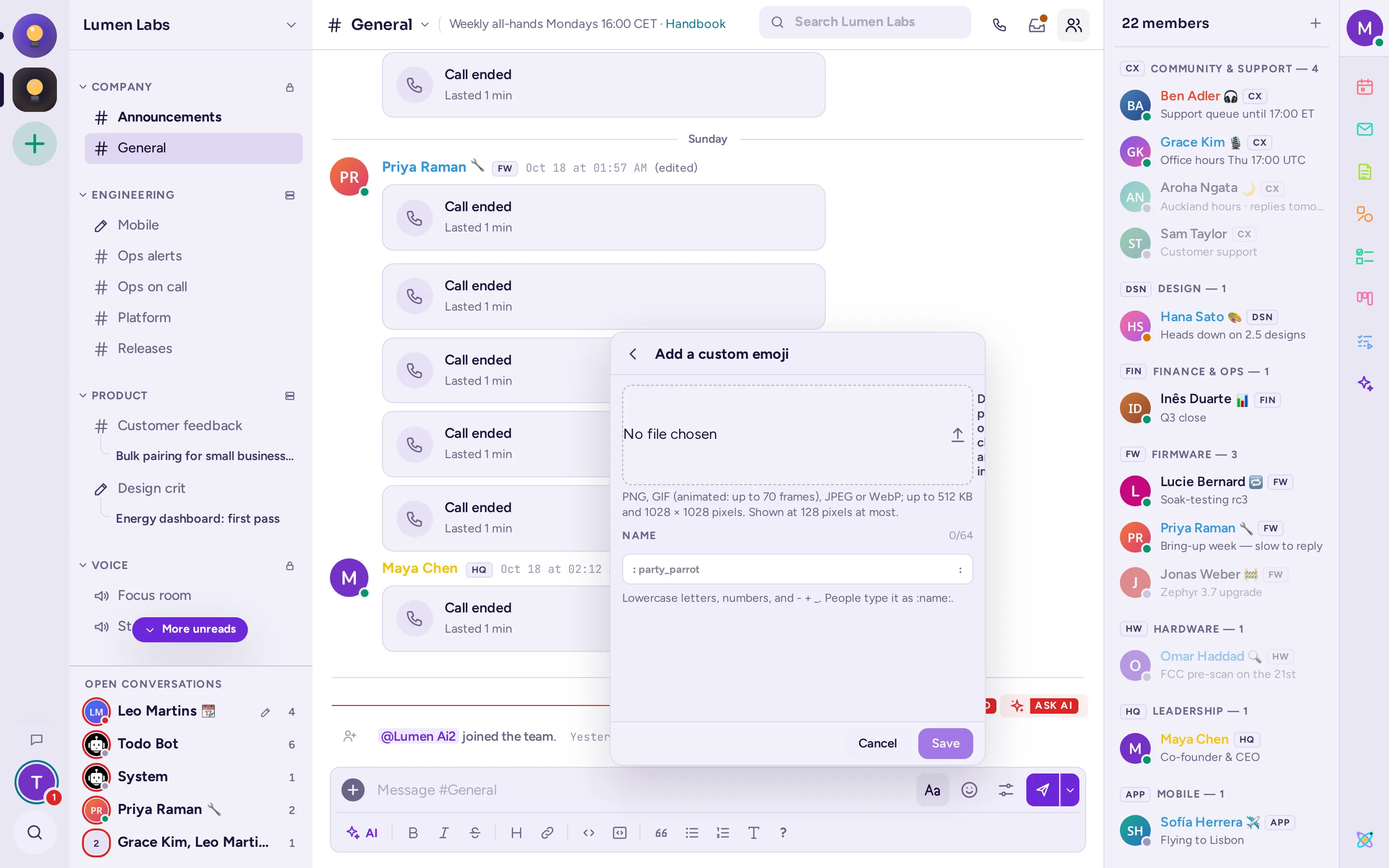
اگر سرور شما اجازه دهد، در کنار جعبه جستجوی انتخابگر ایموجی دو دکمه وجود دارد: افزودن ایموجی سفارشی (+) و ایموجی سفارشی. این دکمهها نمای مربوطه را درون انتخابگر باز میکنند؛ با بازگشت یا Esc به بخش ایموجیها برمیگردید.
- روی افزودن ایموجی سفارشی کلیک کنید.
- یک تصویر را رها کنید، بچسبانید یا انتخاب کنید: PNG، GIF (با انیمیشن، حداکثر ۷۰ فریم)، JPEG یا WebP، با حجم حداکثر ۵۱۲ کیلوبایت و ابعاد ۱۰۲۸ × ۱۰۲۸ پیکسل. انتخابگر تصویر را در اندازههای واکنش، پیام و خود انتخابگر نمایش میدهد.
- نام آن را وارد کنید: حروف کوچک، اعداد و
-،+یا_، حداکثر ۶۴ کاراکتر. انتخابگر هنگام تایپ به شما میگوید که آیا نام آزاد است یا خیر. - روی صرفه جویی کلیک کنید. ایموجی جدید ابتدا در انتخابگر، زیر بخش Just added نمایش داده میشود.
همه افراد روی سرور میتوانند از آن به صورت :name: استفاده کنند. ایموجی سفارشی لیستی از ایموجیهای سفارشی سرور را با نمایش اینکه هر کدام توسط چه کسی و چه زمانی اضافه شده است ارائه میدهد؛ میتوانید در آنها جستجو کنید و آنهایی که مجاز به حذف آنها هستید را حذف کنید.
پاسخ به یک پیام
دو روش برای پاسخ به یک پیام وجود دارد: پاسخ در مکالمه (که پیام را نقل قول میکند) یا پاسخ در رشته (Thread) آن.
پاسخ در مکالمه
- ماوس را روی پیام ببرید و روی پاسخ (فلش منحنی) کلیک کنید، یا پاسخ را از منوی عملیات پیام انتخاب کنید.
- جعبه پیام عبارت «پاسخ به» را همراه با پیامی که به آن پاسخ میدهید نمایش میدهد. به صورت پیشفرض، نویسنده آن پیام اعلان دریافت میکند. اگر نمیخواهید به او اعلان بدهید، روی @ روشن کلیک کنید تا به @ خاموش تغییر کند؛ Antimatter انتخاب شما را برای دفعات بعد به خاطر میسپارد.
- پاسخ خود را بنویسید و ارسال کنید. در مکالمه، بالای پیام نقلقول شده ظاهر میشود. برای پرش به پیام اصلی، روی نقلقول کلیک کنید.
برای لغو، روی لغو پاسخ (×) کلیک کنید یا Esc را فشار دهید. در یک جعبه پیام خالی، Shift+Up آخرین پیام را نقلقول میکند و با فشار دادن مجدد به عقبتر میرود؛ Shift+Down دوباره به جلو میرود.
مدیر شما میتواند این نوع پاسخها را غیرفعال کند. در این صورت فقط رشتهها (Threads) در اختیارتان قرار میگیرند.
پاسخ در یک رشته
رشته (Thread) یک بحث جانبی را زیر پیامی که آن را آغاز کرده، منسجم نگه میدارد، بدون اینکه کانال را شلوغ کند.
- ماوس را روی پیام ببرید و روی پاسخ در رشته کلیک کنید، یا پاسخ در رشته را از منوی عملیات پیام انتخاب کنید.
- رشته در پنل سمت راست باز میشود و جعبه پیام اختصاصی خود به نام «پاسخ به رشته» را دارد. پاسخ خود را بنویسید و ارسال کنید.
در کانال، پیامی که پاسخهایی دارد نشان میدهد چه کسانی پاسخ دادهاند، چند پاسخ وجود دارد و آخرین پاسخ چه زمانی بوده است. برای باز کردن رشته روی آن کلیک کنید. در پنل رشته میتوانید روی باز کردن در پنجرهٔ جدید کلیک کنید تا آن را در پنجرهای مستقل بخوانید، یا لبه پنل را بکشید تا پهنتر شود. برای بستن آن Esc را فشار دهید یا روی بستن رشته کلیک کنید.
دنبال کردن رشتهها
به صورت خودکار زمانی که یک رشته را شروع میکنید، به آن پاسخ میدهید یا در آن به شما اشاره میشود، آن را دنبال میکنید. وقتی یک رشته را دنبال میکنید، پاسخهای جدید باعث میشود آن خواندهنشده بماند. برای دنبال کردن یا رها کردن یک رشته، دنبال کردن گفتوگو یا رها کردن گفتوگو را از منوی عملیات پیام یا از منوی عملیات رشته در پنل رشته (⋯) انتخاب کنید. تمام رشتههایی که دنبال میکنید را در بخش موضوعات دنبال شده پیدا کنید: اشارهها، پیامهای ذخیرهشده و پین شده را ببینید.
به صورت پیشفرض، پاسخهای رشته در همان رشته باقی میمانند. اگر ترجیح میدهید پاسخها را در کانال نیز ببینید، در تنظیمات › پیام ها گزینه نگه داشتن پاسخها در رشتهها را غیرفعال کنید، به شرطی که سرور شما این امکان را ارائه دهد.
تبدیل یک رشته به موضوع
موضوع (Topic) یک گفتوگوی نامگذاریشده درون کانال است؛ همهی کسانی که آن را دنبال میکنند، آن را در نوار کناری خود زیر کانال میبینند. میتوانید رشتهای که خودتان شروع کردهاید را به یک موضوع تبدیل کنید.
- منوی عملیات پیام را برای اولین پیام رشته باز کنید و گزینه Make it a topic… را انتخاب کنید.
- یک نام مانند «Release 2.1» وارد کنید و روی صرفه جویی کلیک کنید.
برای تغییر نام در آینده، گزینهی تغییر نام موضوع… را از همان منو انتخاب کنید. اگر نام را خالی بگذارید، رشته دوباره به یک رشته معمولی تبدیل میشود.
تبدیل رشته به کانال
وقتی یک رشته به موضوعی مستقل تبدیل میشود، گفتگو را در کانالی مستقل ادامه دهید.
- در پنل رشته، منوی عملیات رشته (⋯) را باز کنید و تبدیل به کانال… را انتخاب کنید.
- نام کانال را که از رشته میآید بررسی کنید و اگر فقط اعضا باید آن را ببینند، کانال خصوصی را فعال کنید.
- گزینهی افزودن سایر افراد به رشته را فعال نگه دارید تا همهی کسانی که در آن نوشتهاند عضو شوند.
- ایجاد کانال را بزنید.
اگر اجازه دارید رشته را جابهجا کنید (در زیر توضیح داده شده)، پیامهای آن به کانال جدید منتقل میشوند، همراه با نویسندگان و زمانهایشان، و یک پیوند به آنها در جای رشته باقی میماند. در غیر این صورت، پاسخها در رشته میمانند: کانال جدید با یک پیوند به رشته شروع میشود و رشته هم یک پیوند به کانال میگیرد. برای این کار باید اجازهی ایجاد کانال داشته باشید.
جابهجایی یک رشته
برای انتقال یک رشته کامل به کانال دیگری در همان جامعه، از منوی پیام گزینه انتقال رشته… را انتخاب کنید. شما میتوانید رشتههایی که خودتان آغاز کردهاید را بین کانالهای عمومی جابهجا کنید و اگر تمام پیامهای آن رشته متعلق به شما باشد، آن را به هر جایی منتقل نمایید. مدیران کانال، مدیران و ناظران جامعه میتوانند هر رشتهای را در جامعه جابهجا کنند. در هر کانال، یک خط وجود دارد که به محل دیگر پیوند میدهد، مانند «یک رشته با ۱۳ پیام به #ops منتقل شد»؛ روی آن کلیک کنید تا رشته در آنجا باز شده و هایلایت شود. رشتههای موجود در کانالهای بایگانیشده، پیامهای مستقیم و گروهی، و رشتههای بسیار طولانی قابل انتقال نیستند.
منوی پیام
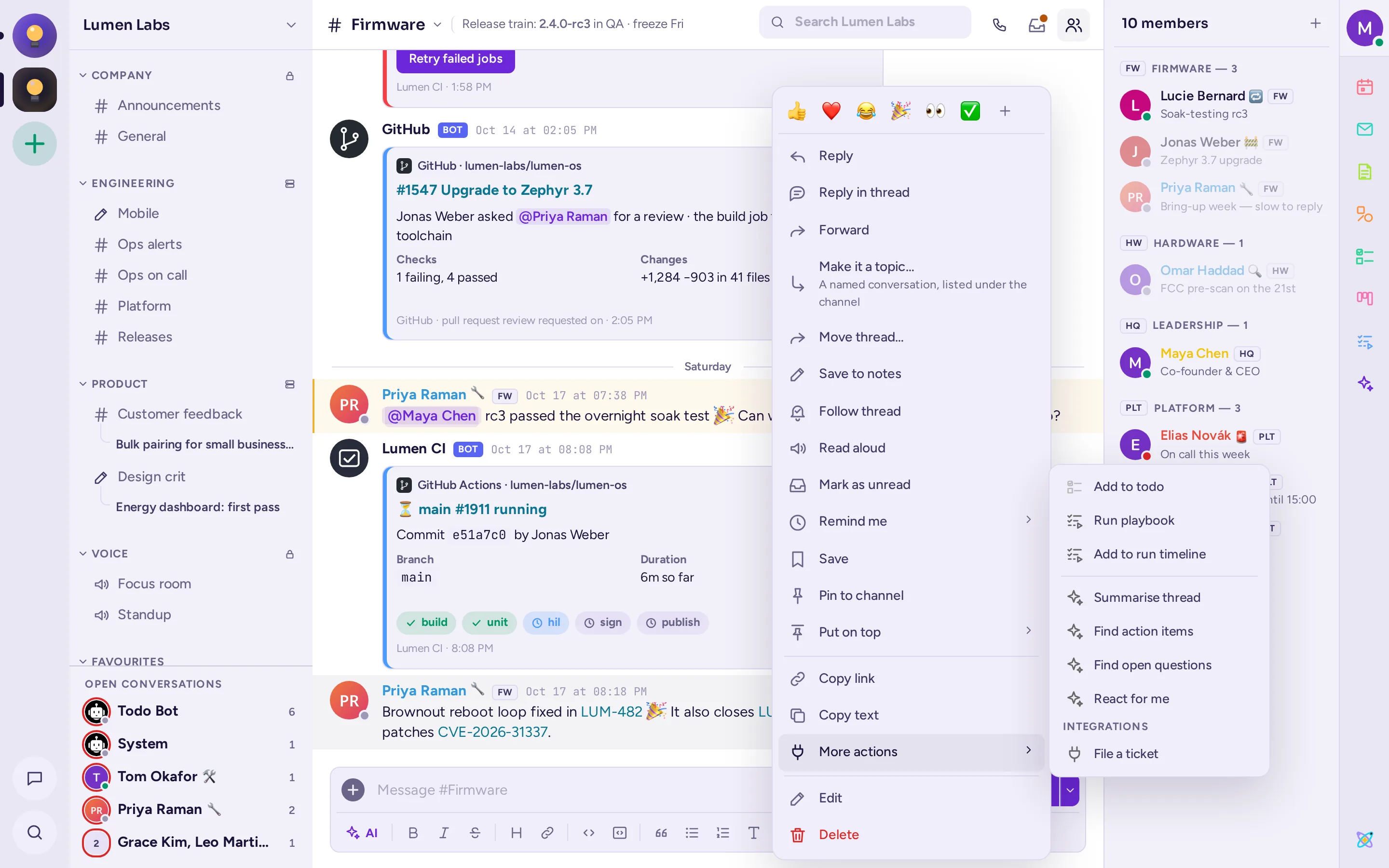
اشاره به یک پیام و کلیک روی عملیات پیام (⋯) برای باز کردن منوی آن. روی صفحه لمسی، پیام را فشار دهید و نگه دارید. بسته به نوع پیام و دسترسیهای شما، منوی زیر ارائه میشود:
| مورد | عملکرد |
|---|---|
| واکنشهای سریع، سپس واکنشهای بیشتر | با یکی از شش ایموجی رایج واکنش نشان دهید یا یکی دیگر را انتخاب کنید. |
| پاسخ | پیام را در پاسخ خود نقل قول کنید. |
| پاسخ در رشته | رشته پیام را باز کنید. |
| رو به جلو | پیام را در کانال یا مکالمه دیگری به اشتراک بگذارید (در ادامه توضیح داده شده است). |
| تبدیل به موضوع… / تغییر نام موضوع… | رشته را به یک گفتوگوی نامگذاریشده در کانال تبدیل کنید (بازدید تبدیل رشته به موضوع). |
| انتقال رشته… | کل رشته را به کانال دیگر در جامعه منتقل کنید، اگر اجازه دارید. |
| پذیرش پاسخ / لغو پذیرش پاسخ | در یک انجمن پرسش و پاسخ، یک پاسخ را به عنوان پاسخ پذیرفتهشده برای پرسش علامتگذاری کنید یا این وضعیت را لغو نمایید. این گزینه به پرسشکننده و ناظران نمایش داده میشود (به پرسش و پاسخ و ایدهها مراجعه کنید). |
| تنظیم وضعیت | در یک انجمن ایدهها، وضعیت یک موضوع را تنظیم کنید: باز، برنامهریزی شده، در حال پیش رفت، انجام شد یا رد شد. فقط برای ناظران. |
| ذخیره در یادداشتها | پیام را در یادداشتهای شخصی خود کپی کنید. |
| دنبال کردن گفتوگو / رها کردن گفتوگو | پاسخهای جدید رشته را دریافت کنید یا دریافت آنها را متوقف کنید. |
| خواندن با بلندگو | پیام را با صدا بخوانید، اگر مدیر شما این گزینه را فعال کرده باشد. برای توقف، توقف خواندن را انتخاب کنید. |
| علامت زدن به عنوان خواندهنشده | مکالمه را از این پیام به بعد دوباره خواندهنشده نشان دهید. |
| یادآوری به من | یادآوریای درباره پیام دریافت کنید: ۳۰ دقیقه دیگر، ۱ ساعت دیگر، ۲ ساعت دیگر، فردا ساعت ۹:۰۰، یا در یک زمان دلخواه…. |
| صرفه جویی / حذف از ذخیره شده | پیام را در پیامهای ذخیرهشده خود نگه دارید. |
| پین کردن به کانال / پین را از کانال بردارید | پیام را برای همه در کانال پین کنید. |
| قرار دادن در بالا | پیام را برای مدتی بالای پیامهای کانال نمایش میدهد. در یک کانال، فقط مدیران آن کانال، مدیران و ناظران جامعه میتوانند این کار را انجام دهند. |
| پنهان کردن تصویر / نمایش تصویر | تصاویر پیام را پنهان یا نمایش دهید (به اشتراکگذاری فایلها و تصاویر مراجعه کنید). |
| رونوشت از پیوند | پیوندی به پیام را کپی کنید. |
| کپی متن | متن پیام را همراه با Markdown آن کپی کنید. |
| اقدامات بیشتر | اقدامات برنامهها، هر کدام با نماد مخصوص خود، مانند افزودن به کارهای در انتظار یا اجرای پلیبوک. برنامههایی که چندین اقدام دارند، گروهی جداگانه دارند که با یک خط از بقیه جدا شدهاند، مانند اقدامات هوش مصنوعی (به اقدامات هوش مصنوعی روی پیام مراجعه کنید). در بخش ادغام ها، اقداماتی قرار دارند که کانال را به ابزارهای دیگر متصل میکنند: انتخاب یکی از آنها پیام را به آن ابزار ارسال میکند و پیامی کوتاه مبنی بر ارسال شدن آن نمایش داده میشود. |
| ویرایش | پیام خود را تغییر دهید. |
| حذف | پیام را برای همه حذف کنید. |
| گزارش پیام | پیام کسی را به ناظران گزارش کنید، در صورتی که گزارشدهی در جامعه شما فعال باشد. |
ویرایش یا حذف پیام
ویرایش
- در منوی عملیات پیام پیام، گزینه ویرایش را انتخاب کنید. برای ویرایش آخرین پیام خود، همچنین میتوانید در کادر پیام خالی، کلید Up را فشار دهید.
- متن را در همان محل تغییر دهید. برای ذخیرهسازی، Enter را فشار دهید یا روی صرفه جویی کلیک کنید؛ برای خط جدید Shift+Enter را بزنید، یا برای لغو Esc را فشار دهید.
پیام ویرایششده (ویرایششده) نمایش داده میشود. برای دیدن زمان ویرایش، نشانگر را روی آن نگه دارید. روی پیامهای خود، روی (ویرایششده) کلیک کنید تا نسخههای قبلی را ببینید. مدیر شما ممکن است مدت زمانی که پیام قابل ویرایش است را محدود کند.
حذف
- در منوی عملیات پیام پیام، گزینه حذف را انتخاب کنید.
- با حذف تأیید کنید. پیام برای همه حذف میشود، همراه با پاسخها و فایلهای آن اگر رشتهای را آغاز کرده باشد. این عمل قابل بازگشت نیست.
اشتراکگذاری فایلها و تصاویر
برای پیوست کردن فایلها به یک پیام، یکی از این کارها را انجام دهید:
- روی افزودن فایل و موارد دیگر (نماد + در جعبه پیام) کلیک کنید و بارگذاری فایل را انتخاب کنید.
- فایلها را روی مکالمه بکشید و رها کنید.
- تصویر یا فایل را در جعبه پیام بچسبانید.
هر فایل در جعبه پیام همراه با پیشرفت بارگذاری نمایش داده میشود؛ برای حذف یا لغو بارگذاری روی × آن کلیک کنید. اگر بخواهید متنی اضافه کنید، سپس ارسال کنید. یک پیام میتواند چند فایل را تا یک حد مجاز در بر بگیرد؛ مدیر شما حداکثر اندازه مجاز را تعیین میکند.
در یک پیام، روی یک تصویر کلیک کنید تا در اندازه بزرگتر باز شود. در آنجا میتوانید با بزرگنمایی (+) و کوچکنمایی (−) زوم کنید، به تصویر قبلی یا تصویر بعدی بروید، آن را دانلود کنید یا رونوشت از پیوند را بزنید. سایر فایلها در صورتی که Antimatter بتواند آنها را نمایش دهد (مانند فایلهای PDF، کد، صوت و ویدیو) در یک پیشنمایش باز میشوند. هر فایل منویی دارد که شامل دانلود، رونوشت از پیوند، لینک عمومی را کپی کنید (اگر سرور شما اجازه پیوندهای عمومی را بدهد) و باز کردن در کانال است. پیامی که شامل چندین فایل است، آنها را به صورت یک گالری نمایش میدهد که میتوانید جمع کنید؛ گزینه دانلود همه در آن، تمام فایلها را به صورت یک فایل zip ذخیره میکند، به جای دانلود تکتک آنها.
تصاویر بهطور پیشفرض بهصورت کامل نمایش داده میشوند. برای مخفی کردن تصاویر یک پیام، از منوی عملیات پیام (⋯) گزینه مخفی کردن تصویر (یا مخفی کردن ۳ تصویر) را انتخاب کنید؛ گزینه نمایش تصویر در همان منو، یا خطی که زیر پیام قرار دارد، تصاویر را دوباره نمایش میدهد. برای اینکه همه تصاویر تا زمانی که آنها را باز نکنید جمعشده بمانند، گزینه نمایش تصاویر بهصورت باز را در تنظیمات › پیام ها غیرفعال کنید، یا دستور /collapse را تایپ کنید؛ دستور /expand دوباره آنها را نمایش میدهد.
لینکها و پیشنمایش لینکها
اگر پیامی شامل پیوندی به یک وبسایت باشد، Antimatter میتواند یک کارت پیشنمایش با عنوان، توضیح و تصویر صفحه نمایش دهد. اگر پیام را شما نوشتهاید، میتوانید روی حذف پیشنمایش پیوند در کارت کلیک کنید تا حذف شود. برای توقف دیدن پیشنمایشها، گزینه پیشنمایش پیوندها را در تنظیمات › پیام ها غیرفعال کنید.
برای اشتراکگذاری یک پیام، از منوی آن گزینه رونوشت از پیوند را انتخاب کنید و پیوند را در هر جایی از Antimatter جایگذاری کنید. پیوند بهصورت یک برچسب کوچک با نام کانال نمایش داده میشود؛ روی آن کلیک کنید تا به پیام بروید (بخش پیوندها به پیامها و کانالها را ببینید). تنها افرادی که اجازه خواندن آن کانال را دارند میتوانند پیام را ببینند.
فوروارد کردن یک پیام
- در منوی عملیات پیام پیام، گزینه رو به جلو را انتخاب کنید. جعبهگفتگوی بازارسال پیام باز میشود.
- کانال یا شخصی را که میخواهید پیام را برای آن بفرستید انتخاب کنید.
- در صورت نیاز، در فیلد افزودن نظر (اختیاری) چیزی بنویسید.
- روی رو به جلو کلیک کنید.
پیامی از یک کانال خصوصی یا مکالمه خصوصی فقط میتواند برای کسانی فوروارد شود که از قبل میتوانند آن را بخوانند؛ در این صورت، پنجره به شما اطلاع میدهد.
پیشنویسها
Antimatter آنچه را که نوشتهاید اما هنوز ارسال نکردهاید را برای هر کانال و رشته حفظ میکند: میتوانید صفحه را ترک کنید، یا حتی ببندید یا دوباره بارگذاری کنید و برای تکمیل آن برگردید. در نوار کناری، یک مداد به جای علامت # کانال قرار میگیرد یا پس از نام یک مکالمه میآید، در حالی که یک پیشنویس در انتظار است. تمام پیامهای ارسالنشده شما در بخش پیشنویسها با تعدادشان فهرست شدهاند، در فهرست پیامهای مستقیم شما (به چیدمان مراجعه کنید). از آنجا میتوانید هر پیشنویس را ارسال، ویرایش، زمانبندی یا حذف کنید.
اگر همگامسازی پیشنویسها در تنظیمات › پیشرفته فعال باشد (بهطور پیشفرض فعال است)، پیشنویسهای شما روی سرور نگهداری میشوند تا بتوانید آنها را روی دستگاه دیگری تکمیل کنید. یک پیشنویس پس از ارسال یا زمانبندی پیام از سرور حذف میشود.
زمانبندی یک پیام
میتوانید یک پیام را اکنون بنویسید و Antimatter را وادار کنید بعداً آن را بفرستد.
- پیام را بنویسید.
- روی ارسال بعداً کلیک کنید، فلش کوچک کنار دکمه ارسال.
- فردا ساعت ۹:۰۰، دوشنبه ساعت ۹:۰۰، زمان دلخواهی که اخیرا استفاده شده را انتخاب کنید، یا تاریخ و ساعتی را در بخش زمان دلخواه انتخاب کرده و روی زمانبندی کلیک کنید.
سپس یک یادداشت بالای جعبه پیام زمان ارسال پیام را نشان میدهد. برای باز کردن فهرست پیامهای زمانبندیشده خود روی مشاهدهٔ همه کلیک کنید که همچنین در بخش زمانبندیشده در فهرست پیامهای مستقیم شما قرار دارد. در آنجا میتوانید پیام را همین حالا ارسال کنید، زمانبندی مجدد انجام دهید، ویرایش کنید یا حذف کنید. اگر پیام زمانبندیشدهای نمیتواند ارسال شود، مثلاً به این دلیل که کانال بایگانی شده است، فهرست دلیل آن را توضیح میدهد.
هنگامی که پیام مستقیم یا گروهی برای کسی مینویسید که برای او شب است (بین ساعت ۲۲:۰۰ و ۰۶:۰۰ در منطقه زمانی او)، یادداشتی میگوید «ساعت ۲۳:۱۰ برای … است — ممکن است خوابیده باشند». برای زمانبندی پیام برای شروع روز کاری آنها روی ارسال در … ساعت آنها کلیک کنید، یا برای پنهان کردن یادداشت روی بستن کلیک کنید. زمان به کشور آنها بستگی دارد: برای مثال ۰۸:۰۰ در اروپای مرکزی و شمالی، ۰۹:۰۰ در بسیاری از کشورهای دیگر، و ۰۸:۳۰ در جایی که Antimatter ساعات معمول را نمیداند.

یادداشت مشابهی نیز در صورت فعال بودن مزاحم نشوید یا غیبت از محل کار برای افرادی که به آنها پیام مینویسید، نمایش داده میشود.
پیامهای مهم و فوری
اگر سرور شما اجازه دهد، میتوانید پیامی را بهعنوان مهم یا فوری علامت بزنید و از افراد بخواهید تأیید کنند که آن را خواندهاند. این قابلیت برای پیامهای جدید در کانال یا مکالمه کار میکند، اما برای پاسخها در رشتهها (Threads) کاربرد ندارد.
- روی گزینههای پیام کلیک کنید (دکمه لغزندهها، بین ایموجی و ارسال؛ در گوشی هوشمند، این گزینه در منوی + قرار دارد).
- در بخش اولویت پیام، یکی از گزینههای استاندارد، مهم یا فوری را انتخاب کنید.
- اگر خوانندگان باید تأیید کنند که پیام را خواندهاند، درخواست تصدیق را فعال کنید.
- برای یک پیام فوری، همچنین میتوانید اعلانهای دائمی را فعال کنید: افراد اعلانشده تا زمانی که پیام را تصدیق کنند، هر چند دقیقه یکبار مجدداً اعلان دریافت میکنند.
- روی انجام شد کلیک کنید و سپس پیام را ارسال کنید.
هر گزینهای که تنظیم میکنید بهصورت یک برچسب در بالای کادر پیام نمایش داده میشود، مانند «فوری · تأیید دریافت». برای تغییر گزینه روی برچسب کلیک کنید، یا برای حذف آن روی × آن کلیک کنید. بخش گزینههای پیام همچنین شامل گزینههای اسپویلر و حذف پس از خواندن است که در ادامه توضیح داده شدهاند.
پیام یک برچسب مهم یا فوری نشان میدهد. وقتی درخواست تصدیق وجود دارد، دکمه تصدیقکردن زیر آن ظاهر میشود، همراه با تصاویر کسانی که قبلاً تصدیق کردهاند. برای تصدیق روی آن کلیک کنید؛ سپس متن آن به تأیید شد تغییر میکند.

اسپویلرها
اسپویلر متن و فایلهای یک پیام را تا زمانی که هر خواننده تصمیم به مشاهده آنها نگیرد، پنهان میکند. متن پیام در اعلانها نیز نمایش داده نمیشود.
- پیام خود را بنویسید، همراه با فایلها در صورت تمایل.
- در گزینههای پیام، گزینه ارسال بهعنوان اسپویلر را فعال کنید و روی انجام شد کلیک کنید. یک برچسب اسپویلر در کادر پیام نمایش داده میشود؛ برای لغو این گزینه روی × آن کلیک کنید.
- پیام را ارسال کنید.
خوانندگان یک پوشش راهراه میبینند. برای نمایش پیام روی آن کلیک کنید. برای پنهان کردن مجدد، روی اسپویلر: نمایش یا پنهان کردن در نوار ابزار پیام کلیک کنید.

پیامهای سوزاندهشده پس از خواندن
اگر مدیر شما اجازه دهد، میتوانید پیامی بفرستید که مدتی پس از باز شدن توسط هر کاربر، حذف شود.
- پیام را بنویسید.
- در گزینههای پیام، گزینه حذف پس از خواندن را فعال کنید، سپس با استفاده از لغزنده مشخص کنید که پیام پس از باز شدن توسط هر فرد تا چه مدت باقی بماند: ۱ دقیقه، ۱۵ دقیقه، ۳۰ دقیقه، ۱ ساعت، ۴ ساعت، ۱ روز، یا سفارشی (تعدادی دقیقه، ساعت یا روز). مدیر سیستم حداکثر زمانی که میتوانید انتخاب کنید را تعیین میکند. روی انجام شد کلیک کنید: برچسبی مانند «۱۵ دقیقه پس از خواندن حذف میشود» در کادر پیام نمایش داده میشود.
- پیام را ارسال کنید.
برچسب پیام مدت زمان باقیمانده آن را نشان میدهد، بهعنوان مثال حذف پس از خواندن · ۱۵ دقیقه، و خوانندگان عبارت «برای خواندن کلیک کنید — این پیام ... پس از باز کردن حذف میشود» را میبینند. پس از باز شدن پیام، یک تایمر زمان باقیمانده را نشان میدهد. بهعنوان فرستنده، میتوانید ببینید چند نفر پیام را خواندهاند و میتوانید آن را برای همه بهطور همزمان حذف کنید. به پیامهای دارای گزینه حذف پس از خواندن نمیتوان در رشته پاسخ داد یا آنها را فوروارد کرد.

پین کردن پیام یا قرار دادن آن در بالای کانال
پین کردن به کانال در منوی پیام، پیام را به پیامهای پینشده کانال اضافه میکند که همهٔ اعضای کانال میتوانند فهرست آنها را ببینند: ببینید اشارهها، پیامهای ذخیرهشده و پینشده. پیامهای پینشده برچسب پین شده دارند.
قرار دادن در بالا یک قدم جلوتر میرود: پیام در نوار بالایی پیامهای کانال برای همه و به مدت مشخصی نمایش داده میشود. در کانال، فقط مدیران کانال، مدیران و ناظران جامعه میتوانند پیامها را در بالا قرار دهند یا از آنها بردارند؛ در پیامهای مستقیم و گروهی، همهٔ افراد در مکالمه این امکان را دارند.
- در منوی پیام، نشانگر را روی قرار دادن در بالا ببرید.
- مدت زمان را انتخاب کنید: برای ۱ ساعت، برای ۴ ساعت، برای ۱ روز، برای ۱ هفته یا تا زمانی که حذف شود.
چند پیام میتوانند همزمان در بالا باشند: از قبلی و بعد در نوار برای مرور آنها استفاده کنید و با پرش کنید پیام را در مکالمه ببینید. برای برداشتن پیام از بالا، روی × در نوار کلیک کنید یا در منوی آن، حذف از بالا را زیر در بالا · تغییر انتخاب کنید.

ذخیرهسازی پیامها و تنظیم یادآوریها
برای نگهداشتن پیام برای بعد، ذخیره شد را در منوی پیام انتخاب کنید. پیامهای ذخیرهشده برچسب ذخیره شد دارند که فقط شما آن را میبینید. آنها را در بخش پست های ذخیره شده پیدا کنید.
برای یادآوری پیام در آینده، یادآوری به من را انتخاب کنید؛ در یکی از زمانهای پیشنهادی یا در زمان دلخواه… (تاریخ و ساعت را انتخاب کنید و سپس روی تنظیم یادآور کلیک کنید).
یادداشتهای شخصی شما مکالمهای است که فقط شما میبینید، برای یادداشتها، یادآوریها و پیشنویسها. آن را از فهرست پیامهای مستقیم خود باز کنید یا با ذخیره در یادداشتها در منوی پیام، پیامی به آن بفرستید.
کانالهای ترجمهشده
وقتی مدیران کانال ترجمه را فعال کنند و سرور شما زبان شما را پشتیبانی کند، پیامهای آن کانال به زبان شما ترجمه شده نمایش داده میشوند و در سربرگ کانال ترجمهشده نمایش داده میشود. زیر هر پیام ترجمهشده میتوانید روی نمایش متن اصلی کلیک کنید و سپس با نمایش ترجمه به حالت قبل برگردید. برای دیدن کل کانال به زبانهای اصلی، ترجمهٔ پیامها را در منوی کانال غیرفعال کنید.
دستورهای اسلش
پیامی که با / شروع شود، یک دستور است. برای مشاهده فهرست دستورها همراه با توضیح کوتاهی از هر کدام، / را تایپ کنید؛ اپلیکیشنها نیز دستورات خود را به این فهرست اضافه میکنند. در حین تایپ دستور، پیشنهادهای نمایشدادهشده، دستور و هر یک از آرگومانهای آن را بهصورت بلوکهای جداگانه نشان میدهند و راهنمایی برای آرگمانی که در حال تایپ آن هستید ارائه میکنند. برخی از دستوراتی که ممکن است از آنها استفاده کنید:
| دستور | عملکرد |
|---|---|
/away, /online, /offline, /dnd | وضعیت خود را تنظیم کنید. |
/msg @name message | یک پیام مستقیم ارسال کنید. |
/groupmsg @name1, @name2 message | یک پیام گروهی ارسال کنید. |
/join #channel, /leave | به یک کانال بپیوندید یا از آن خارج شوید. |
/mute | کانال فعلی را بیصدا کنید یا باصدا کنید. |
/header text, /purpose text | سربرگ یا هدف کانال را تنظیم کنید. |
/me text | یک عمل را به صورت مورب (ایتالیک) ثبت کنید. |
/shrug text | ¯\_(ツ)_/¯ را به پیام خود اضافه کنید. |
/tableflip text, /unflip text | (╯°□°)╯︵ ┻━┻ یا ┬─┬ノ( º _ ºノ) را به پیام خود اضافه کنید. |
/code text | متن را به صورت بلوک کد ثبت کنید. |
/search words | پیامها را جستجو کنید. |
/rules, /rules agree | قوانین جامعه را بخوانید، یا با آنها موافقت کنید (بخش موافقت با قوانین یک جامعه را ببینید). |
/expand, /collapse | تصاویر را گسترده یا جمعشده نمایش دهید. |
/settings, /shortcuts | تنظیمات را باز کنید یا فهرست کلیدهای میانبر را مشاهده کنید. |
/logout | از حساب خارج شوید. |