 Antimatter
برنامهها
Antimatter با برنامههایی همراه است که در کنار چت کار میکنند: یادداشتها و تختههای سفیدی که با هم ویرایش میکنید، تختههای کانبان، تقویم و ایمیل شما، نظرسنجیها، فهرست کارهای در انتظار و موارد دیگر. در اینجا نحوه باز کردن هر یک و کاربرد آنها آمده است.
یافتن و باز کردن برنامهها
مدیر شما تعیین میکند که سرور شما به کدام اپلیکیشنها دسترسی دارد، بنابراین ممکن است همهٔ آنها را در این صفحه نبینید. بیشتر اپلیکیشنها در نوار اپلیکیشن (ستون باریک در لبهٔ راست پنجره، زیر تصویر شما) دارای یک آیکون هستند. نشانگر را روی آیکون ببرید تا نام اپلیکیشن را ببینید و برای باز کردن آن در پنلی کنار گفتگو، روی آن کلیک کنید. برای بستن پنل، دوباره روی آن کلیک کنید. سربرگ پنل شامل آیکون و نام اپلیکیشن و سپس دکمههای آن است. لبهٔ پنل را بکشید تا پهنتر شود؛ بازگرداندن اندازهٔ پنل آن را به حالت اول برمیگرداند. باز کردن در پنجرهٔ جدید اپلیکیشن را در پنجرهای مستقل، در همان یادداشت، تخته یا فهرستی که باز داشتید، باز میکند و نزدیک پنل را میبندد. کنترلهای خود اپلیکیشن، مانند عنوان یک یادداشت یا دکمههای یک تخته، در ردیفی در بالای پنل و زیر سربرگ آن قرار دارند.

برنامهها همچنین در مکانهای دیگر نیز ظاهر میشوند:
- منوی + جعبه پیام (مانند افزودن فایل و موارد دیگر)، برای مثال ایجاد نظرسنجی.
- زبانههای انتخابگر ایموجی: GIFها، استیکرها و میمها.
- منوی پیام (عملیات پیام، یعنی ⋯)، زیر اقدامات بیشتر، برای مثال افزودن به کارهای در انتظار یا اجرای پلیبوک. هر اقدام آیکون اپلیکیشن مربوطه را نشان میدهد.
- دستورهای اسلش، مانند
/pollیا/todo: برای دیدن فهرست،/را تایپ کنید. - تنظیمات برخی اپها در بخش پلاگین ها از تنظیمات شما قرار دارد.
روی تلفن، نوار برنامهها در کشویی در سمت راست قرار دارد: به چپ بکشید یا در سربرگ مکالمه بیشتر › اعضا و برنامهها را انتخاب کنید.
یادداشتها
یادداشتها اسنادی هستند که چندین نفر بهطور همزمان در کنار چت ویرایش میکنند. شما نشانگرها و نامهای دیگران را هنگام تایپ میبینید و همه چیز بهصورت خودکار ذخیره میشود.

نوشتن یک یادداشت
- روی یادداشتها در نوار برنامهها کلیک کنید.
- یک زبانه را انتخاب کنید: این کانال برای یادداشتی که همه اعضای کانال میتوانند بخوانند و ویرایش کنند، یا من برای یک یادداشت شخصی که فقط شما میبینید.
- روی + (یادداشت جدید در این کانال یا یادداشت شخصی جدید) در سمت راست ردیف زیر تبها («مشترک با #channel» یا «یادداشتهای شخصی») کلیک کنید. یک «یادداشت بدون عنوان» باز میشود.
- عنوان خود را در ردیف بالای یادداشت تایپ کنید، سپس شروع به نوشتن کنید. نوار قالب زیر آن ردیف، که برای کسانی که اجازه ویرایش یادداشت را دارند نمایش داده میشود، شامل گزینههای بولد، ایتالیک، خطخورده، تیترها، فهرستها و چکلیستها است؛ لینکها، نقلقولها و کد نیز کار میکنند. در کنار آن، نقاط نشان میدهند که چه کسانی دیگر در حال ویرایش هستند و آیا تغییرات شما ذخیره شده است یا خیر. تایپ کنید
@برای اشاره به یکی از اعضای کانال (اشارهها در یادداشتها برای کسی اعلان نمیفرستند). - برای بازگشت به فهرست، روی همهٔ یادداشتها (فلش در سمت چپ ردیف یادداشت) کلیک کنید.
وقتی عنوانی برای یک یادداشت در یک کانال تعیین میشود، Antimatter پیام «یک یادداشت به اشتراک گذاشته شد» را در کانال منتشر میکند که همراه با دکمه باز کردن یادداشت است.
امکانات بیشتر با یک یادداشت
برای یافتن یک یادداشت در تب برگزیدهها ستاره بزنید. منوی عملیات یادداشت (⋯) گزینههایی مانند اشتراکگذاری در کانال (یک کارت با پیوند به یادداشت منتشر میکند)، اشتراکگذاری در ~کانال (یک یادداشت شخصی را برای همیشه به یادداشت کانال تبدیل میکند)، تاریخچه نسخهها (مشاهده و بازگرداندن این نسخه)، خروجی به صورت Markdown و حذف را ارائه میدهد. فقط سازنده یادداشت و مدیران کانال میتوانند یک یادداشت کانال را حذف کنند.
تخته سفید
تخته سفید بوم (canvas) است که روی آن با هم نقاشی میکشید: اشکال، فلشها، متن و نقاشی آزاد، با نمایش زنده نشانگرها (pointers) همه شرکتکنندگان.

- روی تخته سفید در نوار اپلیکیشنها کلیک کنید.
- همانند یادداشتها، این کانال یا من را انتخاب کنید و روی + (تخته جدید در این کانال یا تخته شخصی جدید) کلیک کنید.
- با ابزارها نقاشی کنید: انتخاب و جابهجایی (V)، حرکت در بوم (H)، مستطیل (R)، بیضی (O)، فلش (A)، نقاشی (P)، متن (T) و گوم (E). رنگها، سبکهای خط و فونتها را در نوار ابزار انتخاب کنید و اشکال را از کتابخانه بردارید. واگرد (Ctrl+Z) آخرین تغییر شما را بازمیگرداند.
منوی عملیات تخته گزینههای تمامصفحه، نمایش کل تخته، دانلود به صورت .excalidraw، PNG یا SVG، تاریخچه نسخهها، وارد کردن یک فایل .excalidraw… (این کار تخته را برای همه جایگزین میکند)، اشتراکگذاری در کانال و حذف را دارد. تختههای سفید روی سرور Antimatter شما باقی میمانند.
Kanban
تختههای Kanban کارها را به صورت کارتها در ستونهایی مانند «کارهای در انتظار»، «در حال انجام» و «انجام شده» سازماندهی میکنند. یک تخته همچنین میتواند به صورت جدول، گالری یا تقویم نمایش داده شود.

باز کردن تختههای یک کانال
روی Kanban در نوار اپلیکیشن کلیک کنید. Kanban در پنل خود، کنار گفتگو باز میشود و تختههای کانال را (تختهها در این کانال) فهرست میکند؛ روی یکی از آنها کلیک کنید تا باز شود. اگر هنوز هیچ تختهای وجود ندارد، روی افزودن تخته به ... کلیک کنید، سپس روی اضافه کردن در کنار یک تخته یا ایجاد یک تخته کلیک کنید. اعضای کانال ویرایشگران تختهای که به آن اضافه شده است، خواهند شد. تخته در حین نمایش، پنل را پهنتر میکند؛ فلش بازگشت در بالای پنل شما را به نمای قبلی بازمیگرداند.
کار با یک تخته
- برای دیدن همهٔ تختههای جامعه بر اساس دسته، روی همهٔ تختهها (یک دکمهٔ آیکون در بالای پنل) کلیک کنید. در آنجا میتوانید یک تخته را پیدا کنید، یک تخته یا دسته ایجاد کنید و از منوی آن، تخته را جابهجا، تکثیر، خروجی بگیرید، مخفی یا حذف کنید.
- برای ایجاد یک تخته، روی تختهٔ جدید در کنار آن کلیک کنید، سپس از یک الگو (دستور جلسه، وظایف پروژه، نقشه راه، برنامهریز اسپرینت و غیره) شروع کنید یا ایجاد یک تختهٔ خالی را انتخاب کنید.
- برای افزودن یک کارت، در یک ستون روی + جدید کلیک کنید. کارت روی پنل باز میشود: ویژگیهای آن را تنظیم کنید، متن، چکباکس و تصاویر اضافه کنید، فایل پیوست کنید و نظر بنویسید. اشاره به کسی در یک کارت، اعلان برای او ارسال میکند.
- کارتها را بین ستونها بکشید. برای یافتن مسیر از گروهبندی بر اساس، صافی، ترتیب و جستجوی کارتها استفاده کنید و برای نمای جدول، گالری یا تقویم روی افزودن نمای کلیک کنید.
- برای انتخاب اینکه چه کسانی میتوانند یک تخته را ببینند یا ویرایش کنند، از اشتراکگذاری روی تخته استفاده کنید.
تقویم
اپلیکیشن تقویم، تقویم شخصی شما را در کنار چت نمایش میدهد، یادآوریها را ارسال میکند و امکان برگزاری جلسه در Antimatter را فراهم میسازد. این اپلیکیشن با سرورهای تقویمی که از CalDAV استفاده میکنند، مانند Nextcloud، Fastmail یا Radicale، کار میکند.
اتصال تقویم شما
- در نوار اپلیکیشنها روی Calendar کلیک کنید.
- در اتصال تقویم شما، آدرس سرور CalDAV (معمولاً فقط دامنهٔ ارائهدهندهٔ شما)، نام کاربری و رمز خود را وارد کنید. اگر ارائهدهندهٔ شما رمزهای اپ ارائه میدهد، از یکی از آنها استفاده کنید.
- زمانی را که میخواهید من را از رویدادهای بدون آلارم یادآوری کند انتخاب کنید، سپس روی اتصال کلیک کنید.
رمز عبور شما بهصورت رمزگذاریشده روی سرور Antimatter ذخیره میشود. برای تغییر این جزئیات در آینده یا قطع اتصال، از Account settings در پنل استفاده کنید.
استفاده از آن
- بین روزنامه و هفته جابهجا شوید، با قبلی، امروز و بعد حرکت کنید و روی چیپ یک تقویم کلیک کنید تا آن را نمایش دهید یا پنهان کنید.
- روی رویداد جدید کلیک کنید، عنوان، شروع و پایان را پر کنید و در صورت نیاز تکرار، یادآور، مکان و شرح را نیز وارد کنید، سپس صرفه جویی را بزنید. روی یک رویداد کلیک کنید تا آن را تغییر دهید یا حذف کنید.
- برای برگزاری جلسه در Antimatter، گزینه Meet in Antimatter را روی یک کانال یا کانال صوتی، یا روی یک مکالمه تنظیم کنید و کانال را انتخاب کنید. وقتی زمانش فرا رسد، رویداد دکمههای شروع مکالمه، پیوستن به مکالمه یا محلق شوید را نمایش میدهد.
- یادآوریها بهصورت پیامهای مستقیم از ربات تقویم ارسال میشوند و در صورت وجود مکالمه، لینکی برای پیوستن به آن نیز دارند.
این اپلیکیشن تقویمهای شخصی شما را نمایش میدهد و دعوتنامه برای افراد دیگر ارسال نمیکند.
ایمیل
اپلیکیشن ایمیل، صندوق ورودی شما را در کنار چت نمایش میدهد تا بتوانید بدون ترک Antimatter، ایمیلها را بخوانید، پاسخ دهید و به اشتراک بگذارید.
اتصال صندوق ایمیل شما
- در نوار اپلیکیشنها روی Mail کلیک کنید.
- اگر مدیر شما این کار را انجام داده باشد، روی Sign in with Google یا Sign in with Microsoft کلیک کنید. در غیر این صورت، یا برای ارائهدهنده دیگری، آدرس رایانامه و نام شما را وارد کنید، سپس سرورهای Incoming mail (IMAP) و Outgoing mail (SMTP) را به همراه تنظیمات امنیتی، پورت، نام کاربری و رمز عبور مشخص کنید. صفحه راهنمای ارائهدهنده شما این جزئیات را ارائه میدهد.
- روی Connect کلیک کنید.
استفاده از آن
- یک پوشه را انتخاب کنید، با جستجو در این پوشه جستجو کنید و روی یک پیام کلیک کنید تا آن را بخوانید. تصاویر از اینترنت تا زمانی که روی نمایش تصاویر کلیک نکنید، مخفی هستند.
- با پاسخ، پاسخ به همه یا رو به جلو پاسخ دهید، یا با پیام جدید بنویسید. پیامها به صورت متن ساده هستند و امکان پیوست فایل جدید وجود ندارد.
- برای انتشار فرستنده، موضوع و بخشی از یک ایمیل در یک کانال، همراه با یک نظر، روی اشتراکگذاری در یک کانال کلیک کنید.
نظرسنجیها
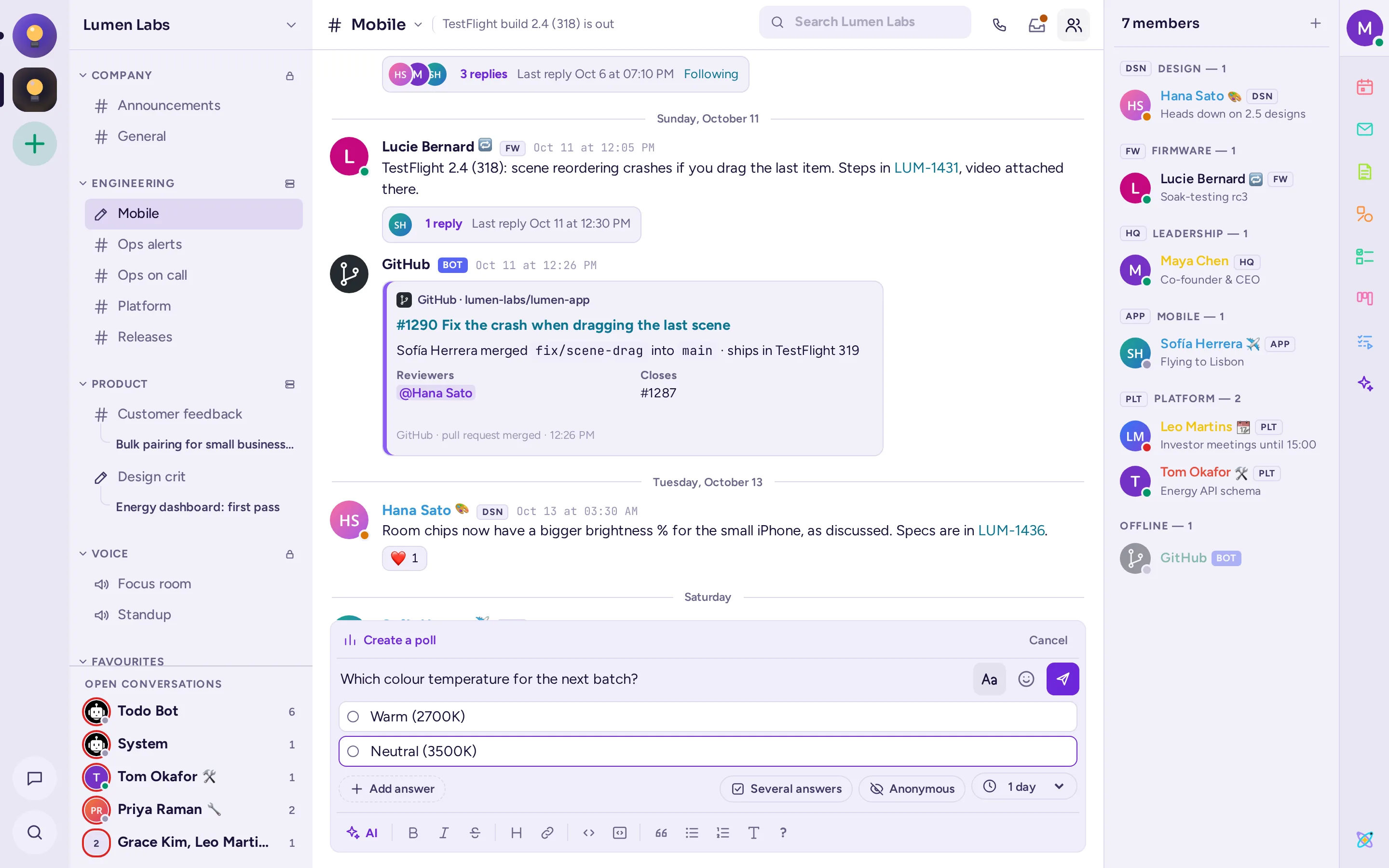
یک نظرسنجی یک سؤال را در یک مکالمه میپرسد و همه با یک کلیک رأی میدهند. نتایج بهصورت زنده بهروزرسانی میشوند.
- روی + در کادر پیام کلیک کنید و Create a poll را انتخاب کنید، یا
/pollرا تایپ کنید. کادر پیام به یک نظرسنجی تبدیل میشود و نوار Create a poll در بالای آن ظاهر میشود. - پرسش را در کادر پیام تایپ کنید ("چه چیزی را باید تصمیم بگیریم؟").
- پاسخها را در زیر آن تایپ کنید، از دو تا ده مورد: Enter به مورد بعدی میرود و Backspace در یک پاسخ خالی آن را حذف میکند. Add answer نیز یک پاسخ اضافه میکند.
- در ردیف زیر پاسخها، اگر افراد میتوانند چند گزینه را انتخاب کنند، Several answers را روشن کنید، و اگر هیچکس نباید ببیند چه کسی به چه چیزی رأی داده است، Anonymous را روشن کنید، و مدت زمان نظرسنجی را انتخاب کنید: از ۱ ساعت تا ۱ هفته، یا No end.
- روی Post poll کلیک کنید. Cancel در نوار، یا Esc، به حالت پیام معمولی برمیگردد و متن شما را حفظ میکند.
در رابط کلاسیک، همین گزینهها در یک پنجره گفتگو قرار دارند.
برای رأی دادن، روی یک پاسخ کلیک کنید؛ برای پس گرفتن رأی خود، دوباره روی آن کلیک کنید. نظرسنجی در پایان مدت زمان خود به پایان میرسد، یا وقتی سازنده آن یا یک مدیر کانال روی بستن نظرسنجی کلیک کند؛ سپس نتایج نهایی را نمایش میدهد.
شما همچنین میتوانید یک نظرسنجی کامل را در یک خط بنویسید: /poll "Lunch?" "Pizza" "Sushi" --multi --duration 1h. برای تمام گزینهها /poll help را تایپ کنید.
کارهای در انتظار
کارهای در انتظار، فهرستهای کارهای در انتظار را نگه میدارد: فهرستهایی که در یک کانال یا گفتگو به اشتراک گذاشته شدهاند، فهرستهای شخصی شما، و کارهایی که به دیگران ارسال میکنید. در نوار اپلیکیشن روی کارهای در انتظار کلیک کنید. همانطور که در یادداشتها، پنل سه تب دارد:
- This channel (یا This conversation): لیستهای به اشتراک گذاشته شده با همه افراد در آن. روی + (New list in this channel) کلیک کنید، در سمت راست ردیف "Shared with #channel" زیر تبها، تا یکی ایجاد شود: فیلد نام آن در زیر آن ردیف باز میشود.
- برگزیدهها: فهرستهایی که ستارهگذاری کردهاید، هر جا که باشند.
- من: فهرستهای شخصی شما که فقط شما آنها را میبینید (کارهای در انتظار من همیشه آنجا است؛ + یکی دیگر میسازد)، سپس تخصیصشده به شما در کانالها، ارسالشده به شما و ارسالشده توسط شما.
یک فهرست را باز کنید تا کارهای در انتظار با جزئیات و در صورت تمایل تاریخ سررسید اضافه کنید، و با علامتگذاری بهعنوان انجامشده آنها را تیک بزنید. در فهرست یک کانال، تخصیص به… یک کار را به یک عضو میدهد؛ در یک فهرست شخصی، ارسال به… آن را به کسی میفرستد که میتواند آن را پذیرش، رد کردن یا علامتگذاری بهعنوان انجامشده کند. منوی اقدامات فهرست نام آن را تغییر میدهد، آیکونش را عوض میکند، بایگانی میکند (فقط خواندنی میشود، زیر بایگانی شد) یا حذف میکند. هر کسی که میتواند در یک کانال پیام بفرستد، فهرستهای آن را تغییر میدهد؛ سازنده فهرست و مدیران کانال میتوانند آن را حذف کنند.
برای تبدیل یک پیام به کار در انتظار، در منوی آن اقدامات بیشتر › افزودن به کارهای در انتظار را انتخاب کنید و فهرست را انتخاب کنید. ربات کارهای در انتظار به شما اطلاع میدهد وقتی کسی کاری را به شما تخصیص میدهد یا میفرستد، و روزی یک بار شما را از کارهای در انتظارتان یادآوری میکند.
دستورها هم کار میکنند: /todo lists، /todo new name (برای یک فهرست شخصی --personal اضافه کنید)، /todo add list: text برای افزودن به یک فهرست با نام آن، /todo add text برای افزودن به کارهای در انتظار شخصی شما، و /todo send @someone text.
GIFها، استیکرها و میمها
روی ایموجی (صورت خندان) در کادر پیام کلیک کنید: وقتی این اپلیکیشنها تنظیم شده باشند، انتخابگر تبهای GIFها، Stickers و Memes را در کنار ایموجی دارد.
- GIFها: جستجو کنید، یا برگزیدهها، اخیرا مورد استفاده قرار گرفته، روند و دستهها را مرور کنید. روی یک GIF کلیک کنید تا فوراً ارسال شود. روی ستاره آن کلیک کنید تا به برگزیدههای شما اضافه شود. همچنین میتوانید
/gifو چند کلمه تایپ کنید. - استیکرها: جستجو کنید یا بستههای استیکر را مرور کنید و روی یک استیکر کلیک کنید تا ارسال شود.
/stickerنیز کار میکند. - میمها: یک قالب را انتخاب کنید، متنهای آن را در ساخت میم پر کنید، پیشنمایش را تماشا کنید و روی ارسال میم کلیک کنید. همچنین میتوانید
/memeیا/meme helpرا تایپ کنید تا ببینید چگونه یک میم را در یک خط بنویسید.
بسته به تنظیمات سرور، ممکن است بتوانید با استفاده از + کنار کادر جستجو، GIFها، استیکر یا قالبهای میم اختصاصی خود را اضافه کنید. این دکار یک فرم درون انتخابگر را باز میکند: یک فایل را انتخاب، رها یا درج کنید، پیشنمایش را بررسی کنید، عنوانی (نام قالب میم) بدهید و در صورت تمایل، برچسب یا کلمات کلیدی اضافه کنید، سپس روی اضافه کردن (برای قالب میم، ذخیره قالب) کلیک کنید. مواردی که اضافه میکنید در ابتدا در انتخابگر نمایش داده میشوند و همه افراد در سرور میتوانند آنها را پیدا کنند. دکمه کنار + (مدیریت GIFها، مدیریت استیکرها یا قالبهای میم سفارشی) مواردی که افراد اضافه کردهاند را به همراه نام و زمان اضافهشدن فهرست میکند و به شما اجازه میدهد مواردی که مجاز به حذف آنها هستید را حذف کنید. مهمانها نمیتوانند چیزی اضافه یا حذف کنند.
Playbooks
پلیبوک یک چکلیست قابل استفاده مجدد برای کاری است که هر بار مراحل یکسانی را طی میکند: یک حادثه، یک انتشار، یا خوشآمدگویی به یک همکار جدید. هر بار که از آن استفاده میکنید، یک اجرا شروع میشود که وظایف، مالکان، بهروزرسانیهای وضعیت و در نهایت یک بازنگری (retrospective) مخصوص به خود را دارد.

- برای مشاهده اجراهای کانال فعلی، روی پلیبوکها در نوار اپ کلیک کنید، با اجرای یک پلیبوک یکی را شروع کنید، یا یک چکلیست جدید سریع بسازید. همه چیز در پلیبوکها در این پنل باز میشود، با یک فلش بازگشت به نمای قبلی.
- برای یافتن سایر موارد، روی مرور اجراها، پلیبوکها و وظایف در بالای پنل کلیک کنید: همه اجراها، همه پلیبوکها، وظایف شما، و برگزیدهها و اجراهای در حال انجام شما.
- برای ایجاد یک پلیبوک، در آن نمای روی ایجاد پلیبوک یا وارد کردن کلیک کنید؛ برای ویرایش یکی، آن را از همه پلیبوکها باز کنید. از یک قالب، مانند انتشار محصول، رفع حادثه یا آشنایی کارمند جدید، یا از یک پلیبوک خالی شروع کنید. ویرایشگر پلیبوک پنل را هنگام نمایش گسترش میدهد.
- برای شروع یک اجرا، روی اجرا در یک پلیبوک کلیک کنید، به اجرا نام و خلاصهای بدهید، انتخاب کنید که آیا کانالی برای آن ایجاد شود یا به یک کانال موجود متصل شود، و روی شروع اجرا کلیک کنید. همچنین میتوانید در منوی پیام، اقدامات بیشتر › اجرای پلیبوک را انتخاب کنید.
- در طول یک اجرا، وظایف را تیک بزنید، به آنها مالک و تاریخ سررسید اختصاص دهید، و روی ارسال بهروزرسانی کلیک کنید تا به همه بگویید اوضاع چگونه است. مالک در انتها روی پایان کلیک میکند.
/playbook را تایپ کنید تا دستورات را ببینید، مانند /playbook run یا /playbook update.
GitHub، GitLab و Jira
این اپها Antimatter را به ابزارهایی که توسعهدهندگان از آنها استفاده میکنند متصل میکنند. مدیر شما باید ابتدا آنها را راهاندازی کند. سپس:
- حساب خود را با تایپ
/github connect،/gitlab connectیا/jira connectمتصل کنید، سپس پیوند را دنبال کرده و در آن سایت وارد شوید. برای GitLab، این کار را در یک مرورگر وب انجام دهید، نه در اپ دسکتاپ. - سپس وقتی کسی به شما اشاره کند، درخواست بازبینی کند یا کاری را به شما اختصاص دهد، پیامهای مستقیم دریافت میکنید.
- برای اینکه یک کانال یک مخزن یا پروژه را دنبال کند، از
/github subscriptions add owner/repo،/gitlab subscriptions add group/projectیا/jira subscribeاستفاده کنید. - برای ایجاد یا پیوستن یک مشکل از یک پیام، ایجاد مشکل GitHub، ایجاد مشکل GitLab، ایجاد مشکل Jira یا مورد متناظر پیوستن به … را زیر اقدامات بیشتر در منوی پیام انتخاب کنید.
برای مشاهده همه دستورات، /github help، /gitlab help یا /jira help را تایپ کنید.
اپلیکیشنها در اپلیکیشن موبایل
اپلیکیشن موبایل میتواند نظرسنجیها را ایجاد و رأی دهد، GIF و استیکر ارسال کند و به وظایف ارسالی به شما پاسخ دهد. یادداشتها و تختههای سفید در یک پنجره مرورگر داخل اپلیکیشن باز میشوند. تختههای Kanban، تقویم، ایمیل و میمها هنوز در اپلیکیشن موبایل موجود نیستند: برای استفاده از آنها از اپلیکیشن وب یا دسکتاپ استفاده کنید.