 Antimatter
Aplikace
Antimatter obsahuje aplikace, které fungují vedle chatu: poznámky a tabule, které upravujete společně, kanban nástěnky, váš kalendář a pošta, hlasování, seznamy úkolů a další. Zde je návod, jak každou z nich otevřít a k čemu slouží.
Najděte a otevřete aplikace
Váš administrátor určuje, které aplikace váš server má, takže na této stránce nemusí být zobrazeny všechny. Většina aplikací má ikonu v liště aplikací, úzkém sloupci na pravém okraji okna, pod vaším obrázkem. Najeďte myší na ikonu, abyste zobrazili název aplikace, a klikněte na ni pro otevření aplikace v panelu vedle konverzace. Klikněte znovu pro zavření panelu. Záhlaví panelu zobrazuje ikonu a název aplikace a následně její tlačítka. Tažením okraje panelu jej rozšíříte; Obnovit velikost panelu jej vrátí do původní velikosti. Otevřít v novém okně otevře aplikaci v samostatném okně na poznámce, nástěnce nebo seznamu, který jste měli otevřený, a Zavřít zavře panel. Vlastní ovládací prvky aplikace, jako je název poznámky nebo tlačítka nástěnky, se nacházejí v řádku v horní části panelu, pod jeho záhlavím.

Aplikace se objevují i na jiných místech:
- V menu + v poli pro psaní zpráv (Přidat soubor a další), například Vytvořit hlasování.
- V záložkách výběru emoji: GIFy, Samolepky a Memy.
- Menu zprávy (Akce se zprávou, ⋯), pod Další akce, například Přidat do úkolů nebo Spustit playbook. Každá akce zobrazuje ikonu své aplikace.
- Příkazy s lomítkem, jako
/pollnebo/todo: zadejte/pro zobrazení seznamu. - Nastavení některých aplikací najdete pod Pluginy ve vašich nastaveních.
Na telefonu je panel aplikací v šuplíku na pravé straně: přejeďte prstem doleva, nebo v záhlaví konverzace zvolte Více › Členové a aplikace.
Poznámky
Poznámky jsou dokumenty, které více lidí upravuje současně vedle chatu. Vidíte kurzory a jména ostatních, jak píší, a vše se průběžně ukládá.

Napište poznámku
- Klikněte na Poznámky v panelu aplikací.
- Vyberte záložku: Tento kanál pro poznámku, kterou si mohou přečíst a upravovat všichni členové kanálu, nebo Moje pro osobní poznámku viditelnou pouze vám.
- Klikněte na + (Nová poznámka v tomto kanálu nebo Nová osobní poznámka) vpravo od řádku pod kartami („Sdílené s #kanál“ nebo „Osobní poznámky“). Otevře se „Nepojmenovaná poznámka“.
- Zadejte název poznámky v řádku v horní části poznámky a začněte psát. Panel Formátování pod tímto řádkem, který je viditelný pro ty, kteří mohou poznámku upravovat, obsahuje tučné písmo, kurzívu, přeškrtnutí, nadpisy, seznamy a kontrolní seznamy; fungují také odkazy, citace a kód. Vedle něj tečky ukazují, kdo další poznámku upravuje, a zda jsou vaše změny uloženy. Zadejte
@pro zmínku člena kanálu (zmínky v poznámkách nikoho neupozorní). - Klikněte na Všechny poznámky (šipka vlevo od řádku poznámky) pro návrat do seznamu.
Když poznámka v kanálu dostane název, Antimatter v kanálu zveřejní zprávu „Sdílela poznámku“ s tlačítkem Otevřít poznámku.
Více s poznámkou
Připněte poznámku hvězdou, abyste ji našli v záložce Oblíbené. Menu Akce s poznámkou (⋯) nabízí Sdílet v kanálu (zveřejní kartu s odkazem na ni), Sdílet v ~kanálu (trvale změní osobní poznámku na poznámku kanálu), Historie verzí (zobrazí a Obnovit tuto verzi), Exportovat jako Markdown a Smazat. Poznámku kanálu může smazat pouze její autor a administrátoři kanálu.
Tabule
Tabule je plátno, na kterém kreslíte společně: tvary, šipky, text a volné kreslení, přičemž ukazatele všech uživatelů se zobrazují v reálném čase.

- Klikněte na Tabule v liště aplikací.
- Jako u poznámek, zvolte Tento kanál nebo Moje a klikněte na + (Nová tabule v tomto kanálu nebo Nová osobní tabule).
- Kreslete pomocí nástrojů: Vybrat a přesunout (V), Pohybovat se (H), Obdélník (R), Elipsa (O), Šipka (A), Kreslit (P), Text (T) a Guma (E). Barvy, styly čar a písma zvolíte v liště nástrojů, tvary v Bibliotéce. Zpět (Ctrl+Z) vrátí vaši poslední změnu.
Menu Akce s nástěnkou obsahuje Celá obrazovka, Zobrazit celou nástěnku, stažení jako .excalidraw, PNG nebo SVG, Historie verzí, Importovat soubor .excalidraw… (nástěnku nahradí pro všechny), sdílení v kanálu a Smazat. Tabule zůstávají na vašem serveru Antimatter.
Kanban
Kanban nástěnky organizují práci jako karty ve sloupcích, například „K udělaní“, „Probíhá“ a „Hotovo“. Nástěnku lze zobrazit také jako tabulku, galerii nebo kalendář.

Otevřete nástěnky kanálu
Klikněte na Kanban v liště aplikací. Kanban se otevře ve svém panelu vedle konverzace a zobrazí seznam nástěnek kanálu (Nástěnky v tomto kanálu); kliknutím na jednu ji otevřete. Pokud tam žádná není, klikněte na Přidat nástěnky do …, poté na Přidat vedle nástěnky nebo na Vytvořit nástěnku. Členové kanálu se stanou editory nástěnky, která je do kanálu přidána. Nástěnka rozšíří panel, dokud je zobrazena; šipka zpět v horní části panelu vás vrátí do předchozího zobrazení.
Práce s nástěnkou
- Chcete-li zobrazit všechny nástěnky komunity podle kategorií, klikněte na Všechny nástěnky (tlačítko s ikonou v horní části panelu). Tam můžete najít nástěnku, vytvořit nástěnku nebo kategorii a přesunout, duplikovat, exportovat, skrýt nebo smazat nástěnku z její nabídky.
- Chcete-li vytvořit nástěnku, klikněte na Nová nástěnka vedle ní a začněte od šablony (program schůzky, úkoly projektu, roadmapa, plánování sprintu a další) nebo klikněte na Vytvořit prázdnou nástěnku.
- Klikněte v sloupci na + Nové a přidejte kartu. Karta se otevře nad panelem: nastavte její vlastnosti, přidejte text, zaškrtávací políčka a obrázky, přiložte soubory a komentujte. Zmíníte-li v kartě někoho, dostane od vás oznámení.
- Karty můžete přetáhnout mezi sloupci. Pro orientaci použijte Skupit podle, Filtr, Seřadit a Hledat karty a pro zobrazení v tabulce, galerii nebo kalendáři Přidat pohled.
- Pomocí Sdílet na nástěnce vyberete, kdo ji může zobrazit nebo upravovat.
Kalendář
Aplikace Kalendář zobrazuje váš vlastní kalendář vedle chatu, posílá vám připomínky a umožňuje se scházet v Antimatter. Funguje s kalendářovými servery, které používají CalDAV, například Nextcloud, Fastmail nebo Radicale.
Připojení kalendáře
- Klikněte v liště aplikací na Kalendář.
- V části Připojení kalendáře vyplňte adresu CalDAV serveru (často jen doména vašeho poskytovatele), vaše Uživatelské jméno a Heslo. Pokud váš poskytovatel nabízí hesla pro aplikace, použijte jedno z nich.
- Vyberte, kdy má být Připomenuto událostem bez alarmů, a poté klikněte na Připojit.
Vaše heslo je na serveru Antimatter uloženo zašifrované. Pokud chcete tyto údaje později změnit nebo se odpojit, použijte v panelu Nastavení účtu.
Použití
- Přepínejte mezi Agendou a Týdním pohledem, pohybujte se pomocí Zpět, Dnes a Další a kliknutím na štítek kalendáře ho zobrazte nebo skryjte.
- Klikněte na Nová událost, vyplňte Název, Začátek a Konec a volitelně Opakování, Připomínku, Místo a Popis, poté Uložit. Kliknutím na událost ji můžete upravit nebo smazat.
- Pokud se chcete scházet v Antimatter, nastavte Scházet se v Antimatter na kanál nebo hlasový kanál, nebo na hovor, a vyberte Kanál. V daný čas se u události zobrazí Spustit hovor, Připojit se k hovoru nebo Připojit se.
- Připomínky dorazí jako přímé zprávy od bota Kalendář, s odkazem pro připojení k hovoru, pokud je nějaký.
Aplikace zobrazuje vaše vlastní kalendáře; neposílá pozvánky dalším lidem.
Aplikace Pošta zobrazuje vaši schránku vedle chatu, takže můžete e-maily číst, odpovídat a sdílet, aniž byste opustili Antimatter.
Připojení schránky
- Klikněte v liště aplikací na Pošta.
- Pokud to nastavil váš administrátor, klikněte na Přihlásit se pomocí Google nebo Přihlásit se pomocí Microsoft. V opačném případě, nebo pro jiného poskytovatele, vyplňte svou E-mailovou adresu a Jméno, poté servery Docházející pošty (IMAP) a Odchozí pošty (SMTP) včetně zabezpečení, portu, uživatelského jména a hesla. Tyto údaje najdete na pomocných stránkách vašeho poskytovatele.
- Klikněte na Připojit.
Použití
- Vyberte Složku, hledejte pomocí Hledat v této složce a kliknutím na zprávu ji přečtěte. Obrázky z internetu jsou skryté, dokud nekliknete na Zobrazit obrázky.
- Odpovídejte pomocí Odpovědět, Odpovědět všem nebo Vpřed, nebo pište pomocí Nová zpráva. Zprávy jsou v čistém textu a nemůžete přikládat nové soubory.
- Klikněte na Sdílet do kanálu, abyste do kanálu zveřejnili odesílatele e-mailu, předmět a výňatek spolu s komentářem.
Hlasování
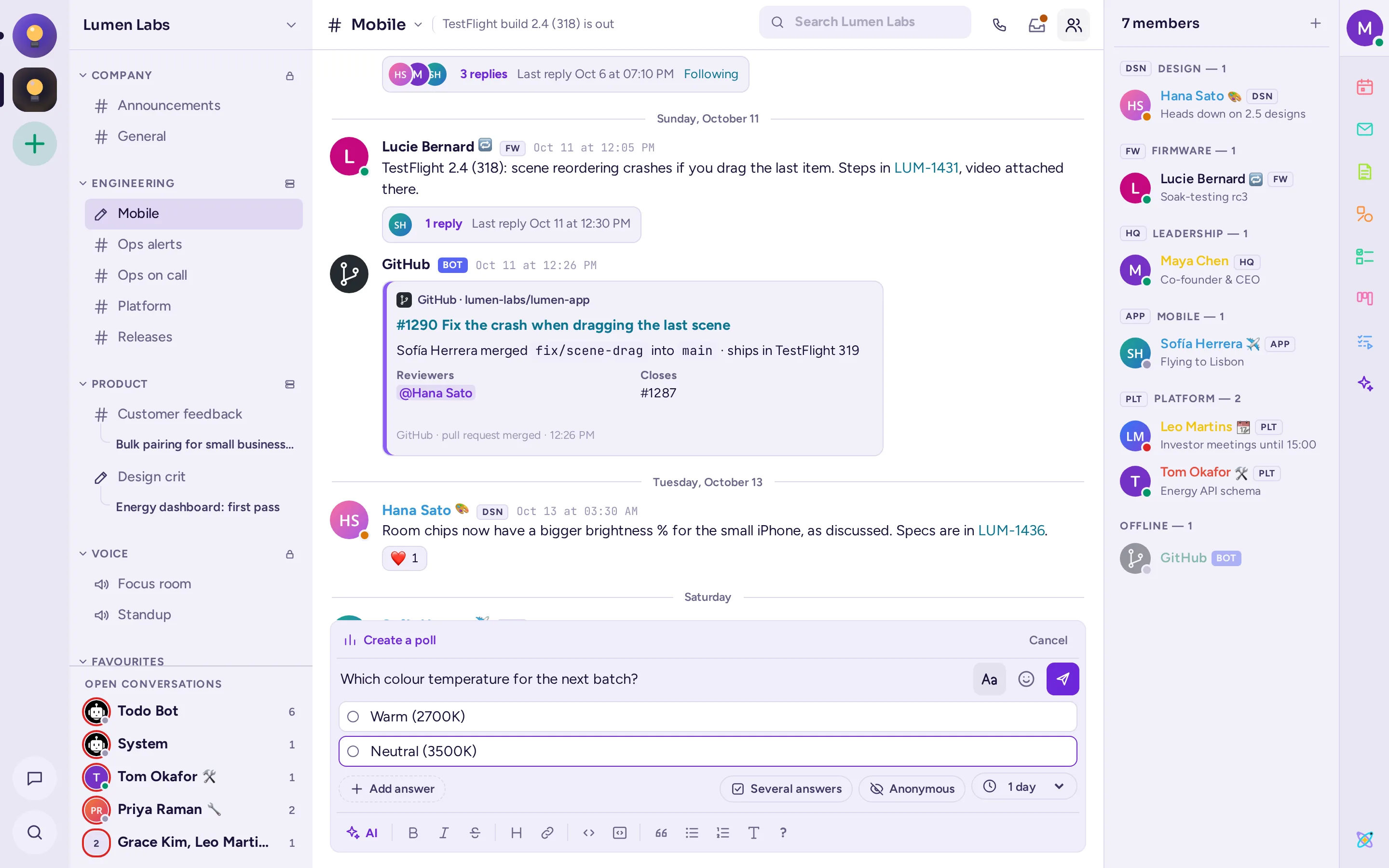
Hlasování klade otázku v konverzaci a každý může jednou kliknutím hlasovat. Výsledky se aktualizují v reálném čase.
- Klepněte na + ve vstupním poli pro zprávy a zvolte Vytvořit hlasování, nebo zadejte
/poll. Vstupní pole se změní na hlasování a nad ním se zobrazí lišta Vytvořit hlasování. - Do vstupního pole zadejte otázku ("O čem se rozhodujeme?").
- Pod otázku zadejte odpovědi, dvě až deset: Enter přejde na další odpověď a Backspace v prázdné odpovědi ji odstraní. Tlačítko Přidat odpověď přidá odpověď také.
- V řádku pod odpověďmi zapněte Více odpovědí, pokud mohou uživatelé vybrat více možností, a Anonymní, pokud nikdo nemá vidět, kdo hlasoval pro kterou možnost. Zvolte také délku trvání: od 1 hodiny do 1 týdne, nebo Bez konce.
- Klepněte na Odeslat hlasování. Tlačítko Zrušit v liště nebo klávesa Esc vrátí zobrazení do běžného vstupního pole pro zprávy a zachová váš text.
Ve klasickém rozhraní jsou stejné možnosti v dialogovém okně.
K hlasování klikněte na odpověď; kliknutím znovu hlas zrušíte. Hlasování skončí na konci jeho délky, nebo když jeho tvůrce nebo administrátor kanálu klikne na Zavřít hlasování; poté se zobrazí Finální výsledky.
Hlasování můžete také napsat na jeden řádek: /poll "Lunch?" "Pizza" "Sushi" --multi --duration 1h. Pro všechny možnosti zadejte /poll help.
Úkoly
Todo spravuje seznamy úkolů: seznamy sdílené v kanálu nebo konverzaci, vaše vlastní seznamy a úkoly, které pošlete jiným lidem. Klikněte v liště aplikací na Úkoly. Jako u poznámek má panel tři záložky:
- Tento kanál (nebo Této konverzace): seznamy sdílené se všemi v daném kanálu nebo konverzaci. Klepnutím na + (Nový seznam v tomto kanálu) vpravo od řádku "Sdíleno s #kanál" pod kartami vytvoříte nový seznam: pole pro název se otevře pod tímto řádkem.
- Oblíbené: seznamy, které jste označili hvězdičkou, ať jsou kdekoli.
- Moje: vaše osobní seznamy, které vidíte jen vy (Moje úkoly je vždy přítomen; + vytvoří další), pak Přidělené vám v kanálech, Poslané vám a Poslané vámi.
Otevřete seznam a přidejte úkoly, s detaily a Dodacím termínem, pokud chcete, a odškrtněte je pomocí Označit jako hotovo. V seznamu kanálu Přidělit… přiřadí úkol členu; v osobním seznamu Odeslat… pošle úkol někomu, kdo ho může Přijmout, Odmítnout nebo Označit jako hotovo. V menu Akce se seznamem seznamu ho můžete přejmenovat, změnit jeho ikonu, archivovat (stane se pouze pro čtení a přesune se pod Archivováno) nebo smazat. Každý, kdo může psát v kanálu, může upravovat jeho seznamy; autor seznamu a administrátoři kanálu ho mohou smazat.
Chcete-li převést zprávu na úkol, vyberte v jejím menu Další akce › Přidat do úkolů a zvolte seznam. Bot Todo vás informuje, když vám někdo přiřadí nebo pošle úkol, a jednou denně vás připomene vaše úkoly.
Fungují i příkazy: /todo lists, /todo new name (přidejte --personal pro vlastní seznam), /todo add list: text pro přidání do seznamu podle jeho názvu, /todo add text pro přidání do vašich úkolů a /todo send @someone text.
Gify, samolepky a memy
Klikněte na Emoji (usměvající se tvář) v poli pro zprávu: když jsou tyto aplikace nastaveny, výběr má vedle Emoji záložky Gify, Samolepky a Memy.
- GIF: hledejte, nebo procházejte Oblíbené, Nedávno použité, Populární a kategorie. Kliknutím na GIF ji okamžitě odešlete. Kliknutím na hvězdičku ji přidáte do oblíbených. Můžete také napsat
/gifa pár slov. - Nalepky: hledejte nebo procházejte balíčky nalepek a kliknutím na nalepku ji odešlete. Funguje i
/sticker. - Memy: vyberte šablonu, vyplňte její texty v Vytvořit mem, podívejte se na náhled a klikněte na Odeslat mem. Můžete také napsat
/meme, nebo/meme help, abyste zjistili, jak ho napsat na jeden řádek.
V závislosti na nastavení serveru můžete pomocí tlačítka + vedle vyhledávacího pole přidat vlastní GIFy, samolepky nebo šablony memů. Otevře se formulář uvnitř výběrového okna: vyberte, přetáhněte nebo vložte soubor, zkontrolujte náhled, zadejte název (u šablon memů název šablony) a případně štítky nebo klíčová slova, poté klikněte na Přidat (u šablon memů Uložit šablonu). Přidané položky se zobrazí v výběrovém okně jako první a najde je každý na serveru. Tlačítko vedle + (Správa GIFů, Správa samolepek nebo Vlastní šablony memů) zobrazí seznam přidaných položek, včetně toho, kdo je a kdy přidal, a umožňuje vám odstranit to, k čemu máte oprávnění. Hosté nemohou nic přidávat ani odstraňovat.
Playbooky
Playbook je opakovaně použitelný seznam úkolů pro práci, která se vždy opakuje stejnými kroky: incident, vydání verze, uvítání nového kolegy. Každé použití zahájíte během, který má vlastní úkoly, vlastníky, aktualizace stavu a na závěr retrospektivu.

- Klikněte na Playbooky v liště aplikací, abyste zobrazili běhy aktuálního kanálu, spustili nový pomocí Spustit playbook nebo vytvořili rychlý Nový seznam úkolů. Všechno v Playbookech se otevírá v tomto panelu, se šipkou zpět do předchozího pohledu.
- Chcete-li najít vše ostatní, klikněte nahoře v panelu na Prohlížet běhy, playbooky a úkoly: Všechny běhy, Všechny playbooky, Vaše úkoly a vaše oblíbené a probíhající běhy.
- Chcete-li vytvořit playbook, klikněte v tomto pohledu na Vytvořit playbook nebo Importovat; ke změně existujícího ho otevřete z Všechny playbooky. Začněte šablonou, například pro vydání produktu, řešení incidentu nebo onboarding nového zaměstnance, nebo prázdným playbookem. Editor playbooku rozšíří panel, dokud je zobrazen.
- Chcete-li spustit běh, klikněte na playbooku na Běh, zadejte název a shrnutí běhu, zvolte, zda se má pro něj vytvořit kanál, nebo ho propojte s existujícím, a klikněte na Spustit běh. Můžete také zvolit Další akce › Spustit playbook v menu zprávy.
- Během běhu odháknejte úkoly, přiřaďte je a nastavte jim termíny, a klikněte na Odeslat aktualizaci, abyste všem sdělili aktuální stav. Vlastník na konci klikne na Dokončit.
Napište /playbook pro zobrazení příkazů, jako jsou /playbook run nebo /playbook update.
GitHub, GitLab a Jira
Tyto aplikace propojují Antimatter s nástroji, které vývojáři používají. Nejprve je musí nastavit váš administrátor. Poté:
- Propojte svůj účet zadáním
/github connect,/gitlab connectnebo/jira connect, poté klikněte na odkaz a přihlaste se na daném webu. U GitLabu to proveďte v webovém prohlížeči, ne v desktopové aplikaci. - Poté obdržíte přímé zprávy, když vás někdo zmíní, požádá o recenzi nebo vám přiřadí něco.
- Pokud chcete, aby kanál sledoval repozitář nebo projekt, použijte
/github subscriptions add owner/repo,/gitlab subscriptions add group/projectnebo/jira subscribe. - Chcete-li ze zprávy vytvořit nebo připojit problém, zvolte v menu zprávy pod Další akce položku Vytvořit GitHub Issue, Vytvořit GitLab Issue, Vytvořit Jira Issue nebo odpovídající Připojit k ….
Všechny příkazy najdete pomocí /github help, /gitlab help nebo /jira help.
Aplikace v mobilní aplikaci
Mobilní aplikace umožňuje vytvářet a hlasovat v hlasováních, posílat GIFy a samolepky a odpovídat na úkoly, které vám byly zaslány. Poznámky a tabule se otevírají v okně prohlížeče uvnitř aplikace. Nástěnky, kalendář, e-mail a memy zatím v mobilní aplikaci nejsou: k nim použijte webovou nebo desktopovou aplikaci.