 Antimatter
অ্যাপসমূহ
Antimatter-এর সাথে এমন অ্যাপসমূহ আসে যা চ্যাটের পাশে কাজ করে: একসাথে সম্পাদনা করা নোট ও হোয়াইটবোর্ড, Kanban বোর্ড, আপনার ক্যালেন্ডার ও মেইল, পোল, করণী তালিকা ইত্যাদি। প্রতিটি অ্যাপ কীভাবে খুলবেন এবং এগুলোর কাজ কী, তা নিচে দেওয়া হলো।
অ্যাপসমূহ খুঁজে বের করুন ও খুলুন
আপনার অ্যাডমিন নির্ধারণ করেন আপনার সার্ভারে কোন অ্যাপসমূহ থাকবে, তাই এই পৃষ্ঠায় আপনি সবগুলো দেখতে নাও পেতে পারেন। বেশিরভাগ অ্যাপের একটি আইকন থাকে অ্যাপ রেইল-এ, যা উইন্ডোর ডান প্রান্তে আপনার ছবির নিচে একটি সরু কলাম হিসেবে অবস্থিত। কোনো আইকনের ওপর পয়েন্টার রাখলে অ্যাপের নাম দেখা যাবে, এবং সেটিতে ক্লিক করলে অ্যাপটি কথোপকথনের পাশে একটি প্যানেলে খুলে যাবে। প্যানেলটি বন্ধ করতে আবার ক্লিক করুন। প্যানেলের হেডারে অ্যাপের আইকন ও নাম, এবং তারপর এর বাটনসমূহ দেখা যায়। প্যানেলের প্রান্ত টেনে এটি আরও চওড়া করুন; Restore the panel's size এটি আবার আগের আকারে ফিরিয়ে আনে। নতুন উইন্ডোতে খুলুন অ্যাপটি একটি আলাদা উইন্ডোতে খোলে, যেখানে আপনি আগে খোলা নোট, বোর্ড বা তালিকাটি থাকবে, এবং বন্ধ করুন প্যানেলটি বন্ধ করে দেয়। অ্যাপের নিজস্ব নিয়ন্ত্রণসমূহ, যেমন নোটের শিরোনাম বা বোর্ডের বাটনসমূহ, প্যানেলের উপরের অংশে, হেডারের নিচে একটি সারিতে থাকে।

অ্যাপসমূহ অন্য জায়গাগুলোতেও দেখা যায়:
- যেমন, মেসেজ বক্সের + মেনু (ফাইল ও আরও কিছু যোগ করুন)-এ পোল তৈরি করুন।
- ইমোজি পিকারের ট্যাবসমূহ: GIFs, Stickers এবং Memes।
- কোনো ম্যাসেজের মেনু (ম্যাসেজের অপশন, ⋯), যেমন আরও অপশন-এর নিচে করণীতে যোগ করুন বা প্লেবুক চালান। প্রতিটি অপশনের সাথে সংশ্লিষ্ট অ্যাপের আইকন দেখা যায়।
- স্ল্যাশ কম্যান্ড, যেমন
/pollবা/todo: তালিকা দেখতে/টাইপ করুন। - কিছু অ্যাপের সেটিংস আপনার প্লাগইনসমূহ অংশে রয়েছে।
ফোনে অ্যাপ রেল ডান পাশের একটি ড্রয়ারে থাকে: বাঁ দিকে সোয়াইপ করুন, অথবা কথোপকথনের হেডারে আরও › সদস্য এবং অ্যাপস নির্বাচন করুন।
নোট
নোট হলো এমন ডকুমেন্ট যেখানে একাধিক ব্যক্তি চ্যাটের পাশে একই সময়ে সম্পাদনা করতে পারে। অন্যদের টাইপ করার সময় তাদের কার্সর ও নাম দেখা যায়, এবং সবকিছু চলার সাথে সাথেই সেভ হয়ে যায়।

নোট লিখুন
- app rail-এ Notes-এ ক্লিক করুন।
- একটি ট্যাব নির্বাচন করুন: চ্যানেলের প্রতিটি সদস্য পড়তে ও সম্পাদনা করতে পারে এমন নোটের জন্য This channel, অথবা শুধু আপনি দেখতে পারেন এমন ব্যক্তিগত নোটের জন্য Mine।
- ট্যাবগুলোর নিচের সারির ডানদিকে + (New note in this channel বা New personal note)-এ ক্লিক করুন (যেখানে "Shared with #channel" বা "Personal notes" লেখা থাকে)। একটি "Untitled note" খুলে যাবে।
- নোটের উপরের সারিতে এর শিরোনাম লিখুন, তারপর লেখা শুরু করুন। সেই সারির নিচে থাকা ফরম্যাটিং বারটি (যারা নোটটি সম্পাদনা করতে পারেন তাদের জন্য দেখা যায়) বোল্ড, ইটালিক, স্ট্রাইকথ্রু, হেডিং, তালিকা এবং চেকলিস্ট সমর্থন করে; লিংক, কোট এবং কোডও কাজ করে। এর পাশে থাকা বিন্দুগুলো দেখায় আরও কেউ সম্পাদনা করছে কিনা এবং আপনার পরিবর্তনসমূহ সংরক্ষিত হয়েছে কিনা। চ্যানেলের কোনো সদস্যকে মেনশন করতে
@টাইপ করুন (নোটে মেনশনসমূহ কাউকে নোটিফাই করে না)। - তালিকায় ফিরে যেতে All notes (নোটের সারির বাম দিকে থাকা তীর চিহ্ন)-এ ক্লিক করুন।
যখন চ্যানেলের একটি নোট শিরোনাম পায়, Antimatter চ্যানেলে "Shared a note" পোস্ট করে, সাথে নোট খুলুন বাটন থাকে।
নোটের সাথে আরও
কোনো নোটকে স্টার দিয়ে প্রিয় ট্যাবে খুঁজে বের করুন। নোটের নোটের অপশন মেনু (⋯)-তে চ্যানেলে শেয়ার করুন (একটি কার্ড পোস্ট করে যা নোটের লিংক দেয়), ~চ্যানেলে শেয়ার করুন (ব্যক্তিগত নোটকে স্থায়ীভাবে চ্যানেলের নটে পরিণত করে), ভার্সন হিস্ট্রি (দেখুন এবং এই ভার্সনটি পুনরুদ্ধার করুন), মার্কডাউন হিসেবে এক্সপোর্ট করুন এবং মুছে ফেলুন অপশন রয়েছে। চ্যানেলের নোট মুছে ফেলতে পারেন শুধুমাত্র নোটের নির্মাতা এবং চ্যানেলের অ্যাডমিনরা।
হোয়াইটবোর্ড
হোয়াইটবোর্ড হলো একটি ক্যানভাস যেখানে সবাই একসাথে আঁকতে পারে: আকৃতি, তীর, টেক্সট এবং ফ্রিহ্যান্ড ড্রয়িং, সবাইয়ের পয়েন্টার লাইভ দেখা যায়।

- অ্যাপ রেলে হোয়াইটবোর্ড ক্লিক করুন।
- নোটের মতো, এই চ্যানেল বা আমার বেছে নিন, এবং + ক্লিক করুন (এই চ্যানেলে নতুন বোর্ড বা নতুন ব্যক্তিগত বোর্ড)।
- টুল দিয়ে আঁকুন: নির্বাচন এবং সরান (V), সারফেসে ঘোরান (H), সমবাহু (R), অবলম্ব (O), তীর (A), আঁকুন (P), টেক্সট (T) এবং রাস্তা (E)। টুলবারে রং, লাইন স্টাইল এবং ফন্ট বেছে নিন, এবং লাইব্রেরি থেকে আকৃতি বেছে নিন। আনডু (Ctrl+Z) আপনার শেষ পরিবর্তন বাতিল করে।
বোর্ড অ্যাকশনস মেনুতে ফুল স্ক্রিন, পুরো বোর্ড দেখান, .excalidraw, PNG বা SVG হিসেবে ডাউনলোড, ভার্সন হিস্ট্রি, একটি .excalidraw ফাইল ইমপোর্ট করুন… (এটি সবাইয়ের জন্য বোর্ডটি প্রতিস্থাপন করে), চ্যানেলে শেয়ার, এবং মুছে ফেলুন। হোয়াইটবোর্ড আপনার Antimatter সার্ভারে থাকে।
কানবান
কানবান বোর্ড কাজকে কলামে কার্ড হিসেবে সাজায়, যেমন "করণীয়", "করছি" এবং "সম্পন্ন"। একটি বোর্ড টেবিল, গ্যালারি বা ক্যালেন্ডার হিসেবেও দেখানো যেতে পারে।

একটি চ্যানেলের বোর্ড খুলুন
অ্যাপ রেইলে Kanban-এ ক্লিক করুন। Kanban কথোপকথনের পাশে এর প্যানেলে খুলে যায় এবং চ্যানেলের বোর্ডসমূহ (Boards in this channel) তালিকাভুক্ত করে; কোনো একটিতে ক্লিক করলে সেটি খুলে যাবে। যদি এখনো কোনো বোর্ড না থাকে, তবে Add boards to …-এ ক্লিক করুন, তারপর কোনো বোর্ডের পাশে যোগ করুন বা Create a board-এ ক্লিক করুন। চ্যানেলের সদস্যরা সেই বোর্ডের এডিটর হয়ে যান। বোর্ডটি দেখানোর সময় প্যানেলটি চওড়া হয়; প্যানেলের উপরের অংশে থাকা ব্যাক অ্যারোটি আগের দৃশ্যে ফিরিয়ে আনে।
একটি বোর্ডের সাথে কাজ করুন
- ক্যাটাগরি অনুযায়ী কমিউনিটির সব বোর্ড দেখতে, All boards (প্যানেলের উপরের অংশে থাকা একটি আইকন বাটন)-এ ক্লিক করুন। সেখানে আপনি একটি বোর্ড খুঁজে পেতে পারেন, বোর্ড বা ক্যাটাগরি তৈরি করতে পারেন, এবং বোর্ডের মেনু থেকে বোর্ডটি সরানো, ডুপ্লিকেট, এক্সপোর্ট, লুকানো বা মুছে ফেলতে পারেন।
- বোর্ড তৈরি করতে, এর পাশে থাকা New board-এ ক্লিক করুন, তারপর একটি টেমপ্লেট (মিটিং এজেন্ডা, প্রজেক্ট টাস্ক, রোডম্যাপ, স্প্রিন্ট প্ল্যানার এবং অন্যান্য) থেকে শুরু করুন অথবা Create an empty board নির্বাচন করুন।
- কোনো কলামে কার্ড যোগ করতে + নতুন ক্লিক করুন। কার্ডটি প্যানেলের উপরে খুলে যাবে: এটিতে প্রপার্টি সেট করুন, টেক্সট, চেকবক্স এবং ছবি যোগ করুন, ফাইল আটাচ করুন এবং কমেন্ট করুন। কার্ডে কারও মেনশন করলে তাকে নোটিফিকেশন পাঠানো হয়।
- কলামগুলোর মধ্যে কার্ড টেনে নিন। গ্রুপ করুন, ফিল্টার, সাজান এবং কার্ড সার্চ করুন ব্যবহার করে খুঁজে নিন, এবং টেবিল, গ্যালারি বা ক্যালেন্ডার ভিউর জন্য ভিউ যোগ করুন।
- বোর্ডে শেয়ার ব্যবহার করে নির্ধারণ করুন কে এটি দেখতে বা সম্পাদনা করতে পারবে।
ক্যালেন্ডার
ক্যালেন্ডার অ্যাপটি চ্যাটের পাশে আপনার নিজের ক্যালেন্ডার দেখায়, আপনাকে রিমাইন্ডার পাঠায় এবং Antimatter-এ মিটিং করার সুযোগ দেয়। এটি CalDAV ব্যবহারকারী ক্যালেন্ডার সার্ভারের সাথে কাজ করে, যেমন Nextcloud, Fastmail বা Radicale।
আপনার ক্যালেন্ডার সংযুক্ত করুন
- অ্যাপ রেল-এ ক্যালেন্ডার-এ ক্লিক করুন।
- আপনার ক্যালেন্ডার সংযুক্ত করুন-এ CalDAV সার্ভার ঠিকানা (সাধারণত আপনার প্রোভাইডারের ডোমেইন), আপনার ইউজারনেম এবং পাসওয়ার্ড পূরণ করুন। যদি আপনার প্রোভাইডার অ্যাপ পাসওয়ার্ড প্রদান করে, তবে একটি ব্যবহার করুন।
- নির্ধারণ করুন কখন আলার্মবিহীন ইভেন্টের জন্য আমাকে রিমাইন্ডার পাঠান, তারপর সংযুক্ত করুন-এ ক্লিক করুন।
আপনার পাসওয়ার্ড Antimatter সার্ভারে এনক্রিপ্ট করে সংরক্ষিত থাকে। পরে এই তথ্য পরিবর্তন করতে বা সংযোগ বিচ্ছিন্ন করতে প্যানেলে অ্যাকাউন্ট সেটিংস ব্যবহার করুন।
ব্যবহার করুন
- অ্যাগেন্ডা এবং সপ্তাহ-এর মধ্যে সুইচ করুন, পূর্ববর্তী, আজ এবং পরবর্তী দিয়ে নড়ুন, এবং ক্যালেন্ডারের চিপে ক্লিক করে দেখান বা লুকান।
- নতুন ইভেন্ট-এ ক্লিক করুন, শিরোনাম, শুরু এবং শেষ পূরণ করুন, এবং ইচ্ছামতো পুনরাবৃত্তি, রিমাইন্ডার, অবস্থান এবং বর্ণনা, তারপর সংরক্ষণ করুন। একটি ইভেন্টে ক্লিক করে পরিবর্তন বা মুছে ফেলুন।
- Antimatter-এ মিটিং করতে, Antimatter-এ মিটিং করুন একটি চ্যানেল বা ভয়েস চ্যানেলে, অথবা একটি কলে সেট করুন, এবং চ্যানেল নির্বাচন করুন। সময় হলে ইভেন্টে কল শুরু করুন, কলে যোগ দিন বা যোগ দিন দেখাবে।
- রিমাইন্ডারগুলো ক্যালেন্ডার বট থেকে ডাইরেক্ট মেসেজ হিসেবে আসে, এবং কল থাকলে তাতে যোগ দিতে একটি লিংক থাকে।
অ্যাপটি আপনার নিজের ক্যালেন্ডারগুলো দেখায়; এটি অন্যদের আমন্ত্রণ পাঠায় না।
মেইল
মেইল অ্যাপটি চ্যাটের পাশে আপনার মেইলবক্স দেখায়, যাতে Antimatter ছাড়াই ইমেইল পড়তে, উত্তর দিতে এবং শেয়ার করতে পারেন।
আপনার মেইলবক্স সংযুক্ত করুন
- অ্যাপ রেল-এ মেইল-এ ক্লিক করুন।
- যদি আপনার অ্যাডমিন সেটআপ করে থাকেন, তাহলে Sign in with Google বা Sign in with Microsoft ক্লিক করুন। নয়তো, বা অন্য প্রোভাইডারের জন্য, আপনার ইমেইল ঠিকানা এবং আপনার নাম দিন, তারপর Incoming mail (IMAP) এবং Outgoing mail (SMTP) সার্ভার, তাদের নিরাপত্তা, পোর্ট, ইউজারনেম এবং পাসওয়ার্ড দিন। আপনার প্রোভাইডারের হেল্প পেজে এই বিবরণগুলো পাওয়া যাবে।
- Connect-এ ক্লিক করুন।
ব্যবহার করুন
- একটি ফোল্ডার বেছে নিন, Search this folder দিয়ে সার্চ করুন, এবং পড়তে একটি মেসেজে ক্লিক করুন। ইন্টারনেট থেকে আসা ছবিগুলো আপনি Show images ক্লিক না করা পর্যন্ত লুকানো থাকে।
- উত্তর দিন, Reply all বা আগে দিয়ে উত্তর দিন, অথবা নতুন মেসেজ দিয়ে লিখুন। মেসেজগুলো প্লেইন টেক্সট, এবং আপনি নতুন ফাইল আটচ করতে পারবেন না।
- একটি চ্যানেলে ইমেইলের প্রেরক, বিষয়বস্তু এবং একটি উদ্ধৃতি মন্তব্যসহ পোস্ট করতে Share to a channel-এ ক্লিক করুন।
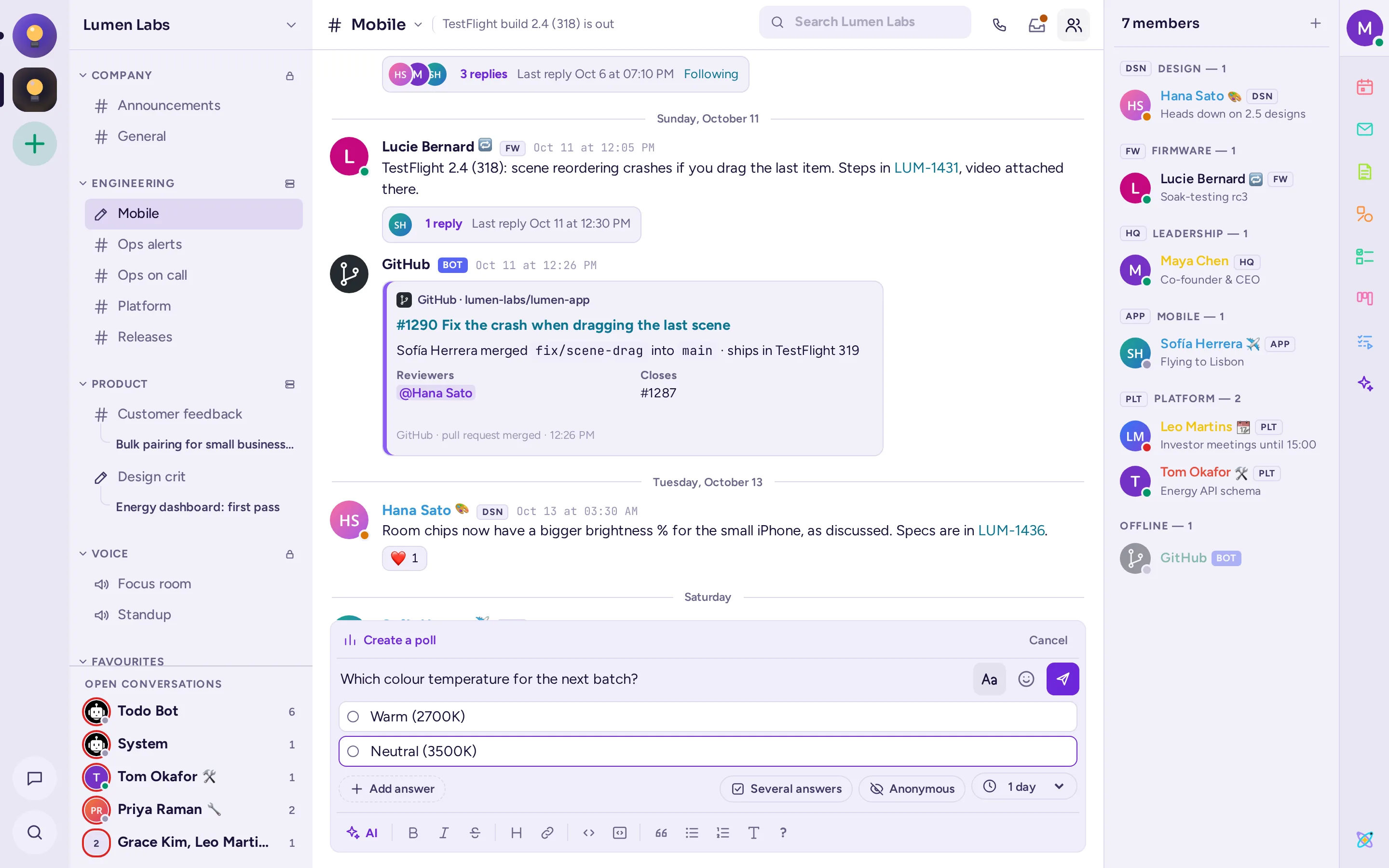
পোল
একটি পোল একটি কথোপকথনে একটি প্রশ্ন করে, এবং সবাই এক ক্লিকে ভোট দিতে পারে। ফলাফল লাইভ আপডেট হয়।
- মেসেজ বক্সে + আইকনে ক্লিক করুন এবং Create a poll নির্বাচন করুন, অথবা
/pollটাইপ করুন। মেসেজ বক্সটি একটি পোলে পরিণত হবে, যার উপরে একটি Create a poll বার দেখা যাবে। - মেসেজ বক্সে প্রশ্নটি টাইপ করুন (যেমন: "আমাদের কী সিদ্ধান্ত নিতে হবে?")।
- প্রশ্নের নিচে উত্তরগুলো টাইপ করুন, দুটি থেকে দশটি পর্যন্ত: Enter চাপলে পরবর্তী উত্তরে যাওয়া যাবে, এবং খালি উত্তরে Backspace চাপলে তা মুছে যাবে। Add answer চাপলেও একটি নতুন উত্তর যোগ করা যায়।
- উত্তরগুলোর নিচের সারিতে, যদি একাধিক উত্তর বেছে নেওয়া যায় তবে একাধিক উত্তর অপশনটি চালু করুন, এবং যদি কেউ দেখতে না পায় কে কী ভোট দিয়েছে তবে Anonymous অপশনটি চালু করুন। এছাড়াও পোলটি কতক্ষণ চলবে তা নির্বাচন করুন: ১ ঘণ্টা থেকে ১ সপ্তাহ, অথবা No end।
- Post poll এ ক্লিক করুন। বারে থাকা বাতিল করুন বা Esc চাপলে সাধারণ মেসেজে ফিরে যাওয়া যাবে এবং আপনার লেখা টেক্সট সংরক্ষিত থাকবে।
ক্লাসিক ইন্টারফেসে, একই অপশনগুলো একটি ডায়ালগে পাওয়া যায়।
ভোট দিতে একটি উত্তরে ক্লিক করুন; আবার ক্লিক করলে আপনার ভোট ফিরে আসবে। পোলটি তার সময়সীমা শেষ হলে, অথবা এর নির্মাতা বা চ্যানেল অ্যাডমিন Close poll-এ ক্লিক করলে শেষ হয়; তখন এটি Final results দেখায়।
আপনি একটি পুরো পোল এক লাইনে লিখতেও পারেন: /poll "Lunch?" "Pizza" "Sushi" --multi --duration 1h। সব অপশনের জন্য /poll help টাইপ করুন।
করণীয়
Todo করণী তালিকা সংরক্ষণ করে: চ্যানেল বা কথোপকথনে শেয়ার করা তালিকা, আপনার নিজের তালিকা এবং অন্যদের পাঠানো করণী। অ্যাপ রেলে Todo ক্লিক করুন। Notes-এর মতো, প্যানেলে তিনটি ট্যাব রয়েছে:
- This channel (অথবা এই কথোপকথন থেকে): এতে সেই তালিকাগুলো দেখা যায় যা ওই চ্যানেল বা কথোপকথনের সবাইয়ের সাথে শেয়ার করা হয়েছে। একটি নতুন তালিকা তৈরি করতে, ট্যাবগুলোর নিচে "Shared with #channel" সারির ডানদিকে থাকা + (New list in this channel) আইকনে ক্লিক করুন: সারিটির নিচে একটি নামের ফিল্ড খুলে যাবে।
- প্রিয়: যেখানেই থাকুক না কেন, আপনি যাদের স্টার দিয়েছেন।
- আমার: আপনার ব্যক্তিগত তালিকা, যা শুধুমাত্র আপনি দেখতে পাবেন (আমার করণী সবসময় থাকে; + দিয়ে আরেকটি তৈরি করুন), তারপর চ্যানেলে আপনাকে অ্যাসাইন করা, আপনাকে পাঠানো এবং আপনি পাঠানো।
তালিকা খুলে করণী যোগ করুন, চাইলে বিস্তারিত এবং সময়সীমা সহ, এবং সম্পন্ন হিসেবে চিহ্নিত করুন দিয়ে টিক দিন। চ্যানেলের তালিকায়, অ্যাসাইন করুন… দিয়ে সদস্যকে করণী দেওয়া হয়; ব্যক্তিগত তালিকায়, পাঠান… দিয়ে কারও কাছে পাঠানো হয়, যে গ্রহণ করুন, বাতিল করুন বা সম্পন্ন হিসেবে চিহ্নিত করুন করতে পারে। তালিকার তালিকা অপশন মেনু দিয়ে এটি পুনরনামকরণ, আইকন পরিবর্তন, আর্কাইভ (এটি পড়ার জন্য-মাত্র হয়ে যায়, আর্কাইভ করা এর নিচে) বা মুছে ফেলা যায়। চ্যানেলে পোস্ট করার অনুমতি যাদের আছে, তারা তার তালিকা পরিবর্তন করতে পারে; তালিকার নির্মাতা এবং চ্যানেলের অ্যাডমিনরা এটি মুছে ফেলতে পারে।
একটি মেসেজকে করণীতে রূপান্তর করতে, এর মেনু থেকে আরও অপশন › করণীতে যোগ করুন নির্বাচন করুন এবং তালিকা বেছে নিন। Todo বট আপনাকে জানায় যখন কেউ আপনাকে করণী অ্যাসাইন বা পাঠায়, এবং প্রতিদিন আপনার করণী সম্পর্কে আপনাকে মনে করিয়ে দেয়।
কমান্ডও কাজ করে: /todo lists, /todo new name (নিজের তালিকার জন্য --personal যোগ করুন), /todo add list: text নাম দিয়ে তালিকায় যোগ করতে, /todo add text নিজের করণীতে যোগ করতে, এবং /todo send @someone text।
GIF, স্টিকার এবং মেম
মেসেজ বক্সে ইমোজি (হাসিখোঁশ মুখ) ক্লিক করুন: এই অ্যাপগুলো সেট আপ করা থাকলে, পিকারে ইমোজি-এর পাশে GIF, স্টিকার এবং মেম ট্যাব থাকে।
- GIF: সার্চ করুন, অথবা প্রিয়, সাম্প্রতিক ব্যবহৃত, ট্রেন্ডিং এবং ক্যাটাগরি ব্রাউজ করুন। GIF-এ ক্লিক করে তা সাথে সাথে পাঠান। এটিতে তারকা চিহ্নে ক্লিক করে আপনার প্রিয় তালিকায় যোগ করুন। আপনি
/gifএবং কয়েকটি শব্দও লিখতে পারেন। - স্টিকার: সার্চ করুন বা স্টিকার প্যাকগুলো ব্রাউজ করুন, এবং পাঠাতে একটি স্টিকারে ক্লিক করুন।
/stickerব্যবহার করাও যায়। - মেম: একটি টেমপ্লেট বেছে নিন, মেম তৈরি করুন এর মাধ্যমে এর টেক্সটগুলো পূরণ করুন, প্রিভিউ দেখুন, এবং মেম পোস্ট করুন এ ক্লিক করুন। আপনি
/memeটাইপ করতে পারেন, অথবা এক লাইনে লেখার নিয়ম দেখতে/meme helpটাইপ করুন।
আপনার সার্ভারের সেটিংসের ওপর নির্ভর করে, সার্চ বক্সের পাশে থাকা + দিয়ে আপনি নিজের GIF, স্টিকার বা মেম টেমপ্লেট যোগ করতে পারেন। এটি পিকারের ভেতরে একটি ফর্ম খুলে দেয়: একটি ফাইল বেছে নিন, ড্রপ করুন বা পেস্ট করুন, প্রিভিউ দেখুন, একটি শিরোনাম দিন (মেম টেমপ্লেটের ক্ষেত্রে এটি হবে মেমের নাম), এবং চাইলে ট্যাগ বা কীওয়ার্ড যোগ করুন, তারপর যোগ করুন (মেম টেমপ্লেটের জন্য টেমপ্লেট সেভ করুন)-এ ক্লিক করুন। আপনি যোগ করা বিষয়টি পিকারে প্রথমে দেখা যায় এবং সার্ভারের যেকোনো সদস্য এটি খুঁজে পেতে পারে। +-এর পাশের বোতাম (GIF ম্যানেজ করুন, স্টিকার ম্যানেজ করুন বা কাস্টম মেম টেমপ্লেট) দেখায় কে কখন কী যোগ করেছে, এবং আপনি যে বিষয়গুলো মুছে ফেলার অনুমতি পেয়েছেন সেগুলো মুছে ফেলতে পারেন। অতিথিরা কিছুই যোগ বা মুছে ফেলতে পারেন না।
প্ল্যাবুক
প্লেবুক হলো এমন একটি পুনর্ব্যবহারযোগ্য চেকলিস্ট যা প্রতিবার একই ধাপে ধাপে কাজ সম্পন্ন করে: একটি ইনসিডেন্ট, একটি রিলিজ, বা নতুন একজন সহকর্মীকে স্বাগত জানানো। প্রতিবার ব্যবহারের সময় আপনি একটি রান শুরু করেন, যার নিজস্ব টাস্ক, মালিক, স্ট্যাটাস আপডেট এবং শেষে একটি রিট্রোস্পেকটিভ থাকে।

- অ্যাপ রেল থেকে প্লেবুক-এ ক্লিক করলে বর্তমান চ্যানেলের রানগুলো দেখা যায়, প্লেবুক রান করুন দিয়ে একটি নতুন রান শুরু করা যায়, অথবা নতুন চেকলিস্ট তৈরি করা যায়। প্লেবুকের সবকিছু এই প্যানেলে খোলে, এবং আগের ভিউতে ফিরে যেতে একটি ব্যাক অ্যারো থাকে।
- অন্যান্য সবকিছু খুঁজতে, প্যানেলের উপরের দিকে রান, প্লেবুক এবং টাস্ক ব্রাউজ করুন-এ ক্লিক করুন: সব রান, সব প্লেবুক, আপনার টাস্ক, এবং আপনার প্রিয় ও চলমান রান।
- একটি প্লেবুক তৈরি করতে, সেই ভিউতে প্লেবুক তৈরি করুন বা ইমপোর্ট করুন-এ ক্লিক করুন; সম্পাদনা করতে সব প্লেবুক থেকে খুলুন। একটি টেমপ্লেট থেকে শুরু করুন, যেমন প্রোডাক্ট রিলিজ, ইনসিডেন্ট রেজলিউশন বা এমপ্লয়ি অনবোর্ডিং, অথবা একটি খালি প্লেবুক থেকে। প্লেবুক এডিটর দেখানো হলে প্যানেলটি প্রশস্ত হয়ে যায়।
- একটি রান শুরু করতে, একটি প্লেবুকে রান-এ ক্লিক করুন, রানটির একটি নাম ও সারসংক্ষেপ দিন, এর জন্য একটি নতুন চ্যানেল তৈরি করার বা একটি বিদ্যমান চ্যানেলের সাথে সংযুক্ত করার নির্বাচন করুন, এবং রান শুরু করুন-এ ক্লিক করুন। আপনি একটি ম্যাসেজের মেনুতে আরও অপশন › প্লেবুক রান করুন নির্বাচন করেও রান শুরু করতে পারেন।
- একটি রানের সময়, টাস্কগুলো টিক করুন, তাদেরকে অ্যাসাইন করুন এবং ডু ডেট দিন, এবং সবাইকে জানাতে Post update ক্লিক করুন। শেষে মালিক সম্পন্ন করুন ক্লিক করবেন।
কমান্ডগুলো দেখতে /playbook টাইপ করুন, যেমন /playbook run বা /playbook update।
GitHub, GitLab এবং Jira
এই অ্যাপগুলো Antimatter-কে ডেভেলপারদের ব্যবহৃত টুলগুলোর সাথে সংযুক্ত করে। আপনার অ্যাডমিনকে প্রথমে সেগুলো সেট আপ করতে হবে। তারপর:
- আপনার অ্যাকাউন্ট সংযুক্ত করতে
/github connect,/gitlab connectবা/jira connectটাইপ করুন, তারপর লিংকে ক্লিক করে সেই সাইটে সাইন ইন করুন। GitLab-এর ক্ষেত্রে এটি ডেস্কটপ অ্যাপে নয়, বরং ওয়েব ব্রাউজারে করুন। - এরপর যখন কেউ আপনাকে মেনশন করবেন, রিভিউ চাইবেন বা আপনাকে কিছু অ্যাসাইন করবেন, তখন আপনি ডাইরেক্ট মেসেজ পাবেন।
- যদি কোনো চ্যানেল একটি রিপোজিটরি বা প্রজেক্ট ফলো করতে চান, তাহলে
/github subscriptions add owner/repo,/gitlab subscriptions add group/projectবা/jira subscribeব্যবহার করুন। - একটি ম্যাসেজ থেকে ইস্যু তৈরি বা সংযুক্ত করতে, ম্যাসেজের মেনুর আরও অপশন-এর নিচে GitHub ইস্যু তৈরি করুন, GitLab ইস্যু তৈরি করুন, Jira ইস্যু তৈরি করুন বা সংশ্লিষ্ট সংযুক্ত করুন … আইটেমটি বেছে নিন।
সব কমান্ড জানতে /github help, /gitlab help বা /jira help টাইপ করুন।
মোবাইল অ্যাপে অ্যাপসমূহ
মোবাইল অ্যাপে পোল তৈরি ও ভোট করা, GIF ও স্টিকার পাঠানো এবং আপনাকে পাঠানো টাস্কের উত্তর দেওয়া সম্ভব। নোট ও হোয়াইটবোর্ড অ্যাপের ভেতরের ব্রাউজার উইন্ডোতে খোলে। Kanban, Calendar, Mail ও মেমস এখনো মোবাইল অ্যাপে নেই: এগুলোর জন্য ওয়েব বা ডেস্কটপ অ্যাপ ব্যবহার করুন।