 Antimatter
Die Apps
Antimatter bietet Apps, die neben dem Chat funktionieren: gemeinsam bearbeitete Notizen und Whiteboards, Kanban-Boards, Ihr Kalender und Ihre E-Mails, Umfragen, Zu-erledigen-Listen und mehr. Hier erfahren Sie, wie Sie jede App öffnen und wofür sie gedacht ist.
Apps finden und öffnen
Deine Administratoren legen fest, welche Apps auf deinem Server verfügbar sind. Daher sind möglicherweise nicht alle auf dieser Seite sichtbar. Die meisten Apps haben ein Symbol in der App-Leiste, der schmalen Spalte am rechten Rand des Fensters unter deinem Bild. Bewege den Mauszeiger über ein Symbol, um den Namen der App anzuzeigen, und klicke darauf, um die App in einem Panel neben der Unterhaltung zu öffnen. Ein erneuter Klick schließt das Panel. Im Kopf des Panels werden das Symbol und der Name der App sowie ihre Schaltflächen angezeigt. Ziehe am Rand des Panels, um es breiter zu machen; Größe des Panels wiederherstellen stellt die ursprüngliche Größe wieder her. In neuem Fenster öffnen öffnet die App in einem eigenen Fenster an der Stelle, an der du zuletzt eine Notiz, ein Board oder eine Liste geöffnet hattest, und Schließen schließt das Panel. Die Steuerelemente der App selbst, wie der Titel einer Notiz oder die Schaltflächen eines Boards, befinden sich in einer Zeile oben im Panel unter dem Kopf.

Apps erscheinen auch an anderen Stellen:
- Im +-Menü des Nachrichtenfelds (Datei und mehr hinzufügen), zum Beispiel Umfrage erstellen.
- In den Tabs des Emoji-Auswahlfensters: GIFs, Sticker und Memes.
- Das Menü einer Nachricht (Nachrichten-Aktionen, das ⋯), unter Weitere Aktionen, zum Beispiel Zu den zu erledigenden Aufgaben hinzufügen oder Playbook ausführen. Jede Aktion zeigt das Symbol der jeweiligen App an.
- Slash-Befehle wie
/polloder/todo: Geben Sie/ein, um die Liste anzuzeigen. - Die Einstellungen einiger Apps finden Sie unter Plugins in Ihren Einstellungen.
Auf dem Smartphone befindet sich die App-Leiste in einer Schublade rechts: Wischen Sie nach links oder wählen Sie im Header des Gesprächs Mehr › Mitglieder und Apps aus.
Notizen
Notizen sind Dokumente, die mehrere Personen gleichzeitig neben dem Chat bearbeiten. Sie sehen die Cursor und Namen der anderen, während sie tippen, und alles wird automatisch gespeichert.

Eine Notiz schreiben
- Klicken Sie in der App-Leiste auf Notizen.
- Wählen Sie einen Tab: Dieser Kanal für eine Notiz, die jedes Mitglied des Kanals lesen und bearbeiten kann, oder Meine für eine persönliche Notiz, die nur Sie sehen können.
- Klicke auf + (Neue Notiz in diesem Kanal oder Neue persönliche Notiz) rechts in der Zeile unter den Tabs („Gemeinsam mit #Kanal“ oder „Persönliche Notizen“). Eine „Unbenannte Notiz“ wird geöffnet.
- Gib den Titel in der Zeile oben in der Notiz ein und beginne zu schreiben. Die Formatierung-Leiste unter dieser Zeile, die nur für Personen sichtbar ist, die die Notiz bearbeiten können, bietet Optionen für Fettdruck, Kursivschrift, Durchstreichen, Überschriften, Listen und Checklisten; auch Links, Zitate und Code werden unterstützt. Daneben zeigen Punkte an, wer sonst noch bearbeitet, und ob deine Änderungen gespeichert sind. Tippe
@, um ein Mitglied des Kanals zu erwähnen (Erwähnungen in Notizen lösen keine Benachrichtigungen aus). - Klicke auf Alle Notizen (der Pfeil links in der Zeile der Notiz), um zur Liste zurückzukehren.
Wenn eine Notiz in einem Kanal einen Titel erhält, postet Antimatter „Notiz geteilt“ im Kanal, mit einer Notiz öffnen-Schaltfläche.
Mehr mit einer Notiz
Markieren Sie eine Notiz mit einem Stern, um sie im Tab Favoriten zu finden. Das Menü Notiz-Aktionen der Notiz (⋯) bietet Im Kanal teilen (postet eine Karte mit einem Link dazu), In ~kanal teilen (macht aus einer persönlichen Notiz dauerhaft eine Kanalnotiz), Versionshistorie (anzeigen und Diese Version wiederherstellen), Als Markdown exportieren und Löschen. Nur der Ersteller der Notiz und die Administratoren des Kanals können eine Kanalnotiz löschen.
Whiteboard
Ein Whiteboard ist eine Leinwand, auf der ihr gemeinsam zeichnet: Formen, Pfeile, Text und Freihand-Zeichnungen, wobei die Zeiger aller Teilnehmer live angezeigt werden.

- Klicke in der App-Leiste auf Whiteboard.
- Wie bei Notizen wählst du Dieser Kanal oder Meine und klickst auf + (Neues Board in diesem Kanal oder Neues persönliches Board).
- Zeichne mit den Werkzeugen: Auswählen und verschieben (V), Umherbewegen (H), Rechteck (R), Ellipse (O), Pfeil (A), Zeichnen (P), Text (T) und Gummi (E). Wähle Farben, Linienstile und Schriftarten in der Werkzeugleiste sowie Formen in der Bibliothek. Rückgängig (Strg+Z) macht deine letzte Änderung rückgängig.
Das Menü Board-Aktionen enthält Vollbild, Ganzes Board anzeigen, Downloads als .excalidraw, PNG oder SVG, Versionshistorie, .excalidraw-Datei importieren… (ersetzt das Board für alle), Teilen im Kanal und Löschen. Whiteboards verbleiben auf deinem Antimatter-Server.
Kanban
Kanban-Boards organisieren Arbeit als Karten in Spalten, z. B. „Zu erledigen“, „In Arbeit“ und „Erledigt“. Ein Board kann auch als Tabelle, Galerie oder Kalender angezeigt werden.

Die Boards eines Kanals öffnen
Klicke auf Kanban in der App-Leiste. Kanban öffnet sich im Panel neben der Unterhaltung und listet die Boards des Kanals (Boards in diesem Kanal) auf; klicke auf eines, um es zu öffnen. Falls noch keines vorhanden ist, klicke auf Boards hinzufügen zu … und dann auf Hinzufügen neben einem Board oder auf Board erstellen. Die Mitglieder des Kanals werden zu Bearbeitern eines Boards, das diesem hinzugefügt wird. Ein Board erweitert das Panel, solange es angezeigt wird; der Zurück-Pfeil oben im Panel führt zur vorherigen Ansicht zurück.
Mit einem Board arbeiten
- Um alle Boards der Community nach Kategorien anzuzeigen, klicke auf Alle Boards (eine Symbol-Schaltfläche oben im Panel). Dort kannst du ein Board finden, ein Board oder eine Kategorie erstellen sowie ein Board über dessen Menü verschieben, duplizieren, exportieren, ausblenden oder löschen.
- Um ein Board zu erstellen, klicke auf Neues Board daneben und starte entweder mit einer Vorlage (Meeting-Agenda, Projektaufgaben, Roadmap, Sprint-Planer und weitere) oder klicke auf Leeres Board erstellen.
- Klicken Sie in einer Spalte auf + Neu, um eine Karte hinzuzufügen. Eine Karte öffnet sich über der Leiste: Legen Sie ihre Eigenschaften fest, fügen Sie Text, Kontrollkästchen und Bilder hinzu, hängen Sie Dateien an und kommentieren Sie. Wenn Sie in einer Karte jemanden erwähnen, wird diese Person benachrichtigt.
- Ziehen Sie Karten zwischen Spalten. Verwenden Sie Gruppieren nach, Filter, Sortierung und Karten suchen, um sich zurechtzufinden, und Ansicht hinzufügen für eine Tabellen-, Galerie- oder Kalenderansicht.
- Verwenden Sie Teilen auf einem Board, um auszuwählen, wer es einsehen oder bearbeiten kann.
Kalender
Die Kalender-App zeigt Ihren eigenen Kalender neben dem Chat an, sendet Ihnen Erinnerungen und ermöglicht es Ihnen, in Antimatter zu treffen. Sie funktioniert mit Kalenderservern, die CalDAV verwenden, wie Nextcloud, Fastmail oder Radicale.
Kalender verbinden
- Klicken Sie in der App-Leiste auf Kalender.
- Geben Sie in Kalender verbinden die Adresse des CalDAV-Servers (oft nur die Domain Ihres Anbieters), Ihren Benutzernamen und Ihr Passwort ein. Wenn Ihr Anbieter App-Passwörter anbietet, verwenden Sie eines.
- Wählen Sie aus, wann Sie an Termine ohne Alarme erinnert werden sollen, und klicken Sie dann auf Verbinden.
Ihr Passwort wird verschlüsselt auf dem Antimatter-Server gespeichert. Um diese Details später zu ändern oder die Verbindung zu trennen, verwenden Sie Kontoeinstellungen im Panel.
Verwendung
- Wechseln Sie zwischen Agenda und Woche, navigieren Sie mit Vorherige, Heute und Weiter und klicken Sie auf das Symbol eines Kalenders, um ihn ein- oder auszublenden.
- Klicken Sie auf Neuer Termin, geben Sie Titel, Beginn und Ende ein und optional Wiederholen, Erinnerung, Ort und Beschreibung, dann Speichern. Klicken Sie auf einen Termin, um ihn zu ändern oder zu löschen.
- Um in Antimatter zu treffen, stellen Sie In Antimatter treffen auf einen Kanal oder Sprachkanal oder auf einen Anruf ein und wählen Sie den Kanal. Wenn die Zeit gekommen ist, zeigt der Termin Anruf starten, Anruf beitreten oder Beitreten an.
- Erinnerungen treffen als Direktnachrichten vom Kalender-Bot ein, mit einem Link zum Beitreten des Anrufs, wenn es einen gibt.
Die App zeigt Ihre eigenen Kalender an; sie sendet keine Einladungen an andere Personen.
Die Mail-App zeigt Ihr Postfach neben dem Chat an, sodass Sie E-Mails lesen, beantworten und teilen können, ohne Antimatter zu verlassen.
Postfach verbinden
- Klicken Sie in der App-Leiste auf Mail.
- Wenn Ihr Administrator dies eingerichtet hat, klicken Sie auf Mit Google anmelden oder Mit Microsoft anmelden. Andernfalls oder für einen anderen Anbieter geben Sie Ihre E-Mail Adresse und Ihren Namen ein, dann die Server für Eingehende E-Mails (IMAP) und Ausgehende E-Mails (SMTP), einschließlich deren Sicherheit, Port, Benutzername und Passwort. Die Hilfeseiten Ihres Anbieters liefern diese Details.
- Klicken Sie auf Verbinden.
Verwendung
- Wählen Sie einen Ordner, suchen Sie mit In diesem Ordner suchen und klicken Sie auf eine Nachricht, um sie zu lesen. Bilder aus dem Internet werden ausgeblendet, bis Sie auf Bilder anzeigen klicken.
- Antworten Sie mit Antworten, Allen antworten oder Vorwärts, oder schreiben Sie mit Neue Nachricht. Nachrichten sind reiner Text, und Sie können keine neuen Dateien anhängen.
- Klicken Sie auf In Kanal teilen, um den Absender, das Betreff und einen Auszug einer E-Mail in einem Kanal zu veröffentlichen, zusammen mit einem Kommentar.
Umfragen
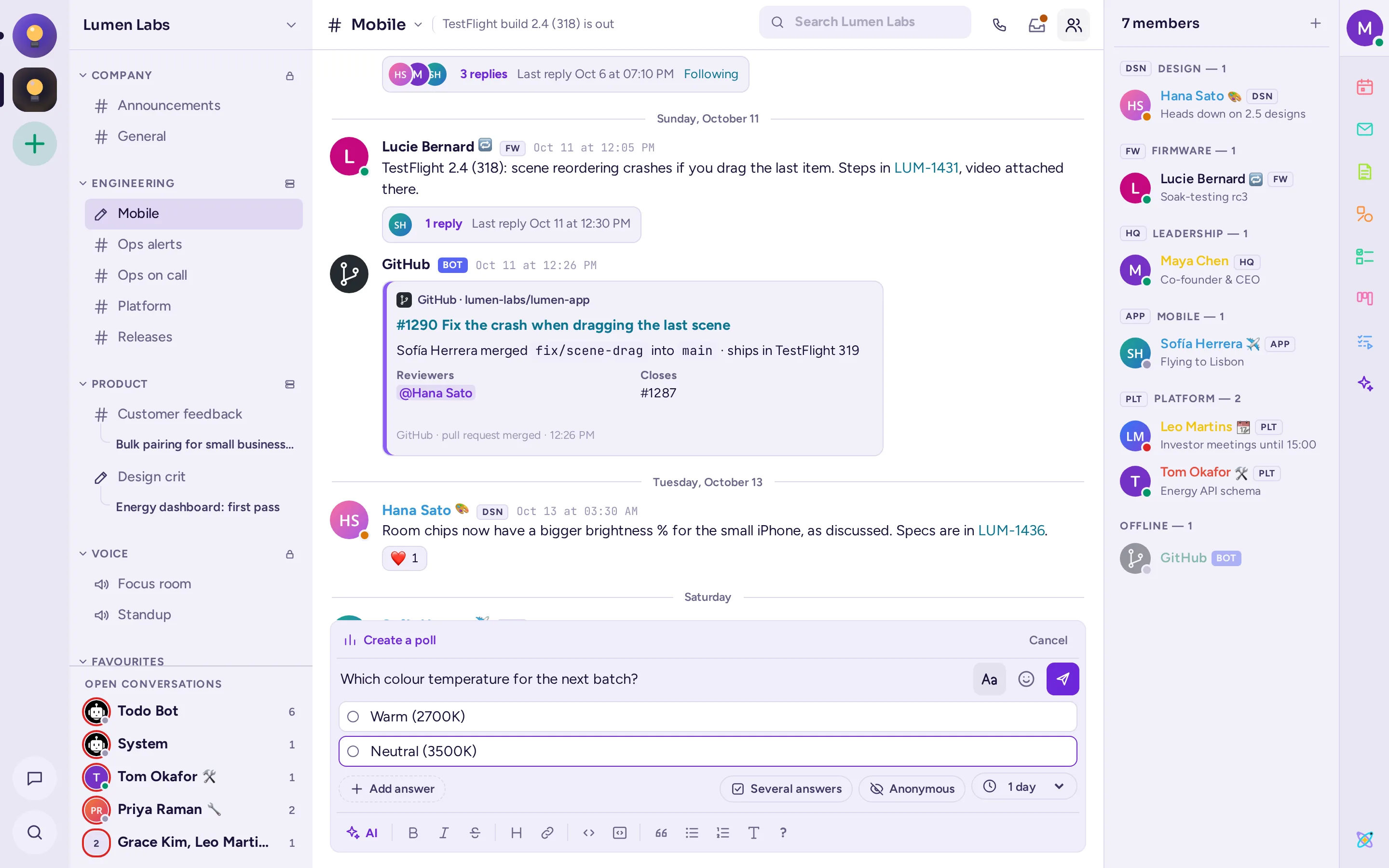
Eine Umfrage stellt in einem Gespräch eine Frage, und alle stimmen mit einem Klick ab. Die Ergebnisse werden live aktualisiert.
- Klicken Sie auf das + im Nachrichtenfeld und wählen Sie Umfrage erstellen, oder geben Sie
/pollein. Das Nachrichtenfeld wird zu einer Umfrage, mit einer Umfrage erstellen-Leiste darüber. - Geben Sie die Frage im Nachrichtenfeld ein ("Was sollen wir entscheiden?").
- Geben Sie die Antworten darunter ein, zwei bis zehn: Enter geht zur nächsten, und Backspace in einer leeren Antwort entfernt diese. Antwort hinzufügen fügt ebenfalls eine hinzu.
- Aktivieren Sie in der Zeile unter den Antworten Mehrere Antworten, wenn Personen mehrere auswählen dürfen, und Anonym, wenn niemand sehen soll, wer wie abgestimmt hat, und wählen Sie die Dauer: 1 Stunde bis 1 Woche, oder Kein Ende.
- Klicken Sie auf Umfrage senden. Abbrechen in der Leiste oder Esc kehrt zu einer normalen Nachricht zurück und behält Ihren Text bei.
In der klassischen Oberfläche befinden sich dieselben Optionen in einem Dialog.
Um abzustimmen, klicken Sie auf eine Antwort; klicken Sie erneut darauf, um Ihre Stimme zurückzuziehen. Die Umfrage endet am Ende ihrer Dauer oder wenn ihr Ersteller oder ein Kanal-Administrator auf Umfrage schließen klickt; sie zeigt dann die Endgültigen Ergebnisse an.
Sie können auch eine ganze Umfrage in einer Zeile schreiben: /poll "Lunch?" "Pizza" "Sushi" --multi --duration 1h. Geben Sie für alle Optionen /poll help ein.
Zu erledigen
Todo verwaltet Zu-erledigen-Listen: Listen, die in einem Kanal oder einer Unterhaltung geteilt werden, Ihre eigenen Listen und Todos, die Sie an andere Personen senden. Klicken Sie in der App-Leiste auf Todo. Wie bei Notizen hat die Leiste drei Registerkarten:
- Dieser Kanal (oder Diese Unterhaltung): die Listen, die mit allen darin geteilt werden. Klicken Sie auf + (Neue Liste in diesem Kanal) rechts neben der Zeile "Geteilt mit #channel" unter den Tabs, um eine zu erstellen: Das Namensfeld öffnet sich unter dieser Zeile.
- Favoriten: die Listen, die Sie mit einem Stern markiert haben, unabhängig davon, wo sie sich befinden.
- Meine: Ihre persönlichen Listen, die nur Sie sehen (Meine Todos ist immer vorhanden; + erstellt eine weitere), gefolgt von Ihnen in Kanälen zugewiesen, An Sie gesendet und Von Ihnen gesendet.
Öffnen Sie eine Liste, um Todos mit Details und bei Bedarf einem Fälligkeitsdatum hinzuzufügen, und markieren Sie sie mit Als erledigt markieren ab. In der Liste eines Kanals weist Zuweisen an… ein Todo einem Mitglied zu; in einer persönlichen Liste sendet Senden an… es an jemanden, der es Akzeptieren, Ablehnen oder Als erledigt markieren kann. Das Menü Liste-Aktionen der Liste ermöglicht es, sie umzubenennen, ihr Symbol zu ändern, sie zu archivieren (sie wird schreibgeschützt und erscheint unter Archiviert) oder sie zu löschen. Jeder, der in einem Kanal posten kann, ändert dessen Listen; der Ersteller der Liste und die Administratoren des Kanals können sie löschen.
Um eine Nachricht in ein Todo umzuwandeln, wählen Sie in deren Menü Weitere Aktionen › Zu Todo hinzufügen und wählen Sie die Liste aus. Der Todo-Bot teilt Ihnen mit, wenn Ihnen jemand ein Todo zuweist oder sendet, und erinnert Sie einmal täglich an Ihre Todos.
Befehle funktionieren auch: /todo lists, /todo new name (fügen Sie --personal hinzu, für eine eigene Liste), /todo add list: text, um zu einer Liste nach ihrem Namen hinzuzufügen, /todo add text, um zu Ihren eigenen Todos hinzuzufügen, und /todo send @someone text.
GIFs, Sticker und Memes
Klicken Sie in der Nachrichteneingabe auf Emoji (das Lächeln). Wenn diese Apps eingerichtet sind, finden Sie neben Emoji die Tabs GIFs, Sticker und Memes.
- GIFs: Suchen Sie oder durchsuchen Sie Favoriten, Zuletzt verwendet, Trending und die Kategorien. Klicken Sie auf ein GIF, um es sofort zu senden. Klicken Sie auf seinen Stern, um es zu Ihren Favoriten hinzuzufügen. Sie können auch
/gifund ein paar Wörter eingeben. - Sticker: Suchen oder durchsuchen Sie die Sticker-Pakete und klicken Sie auf einen Sticker, um ihn zu senden.
/stickerfunktioniert ebenfalls. - Memes: Wählen Sie eine Vorlage, füllen Sie die Texte in Meme erstellen aus, betrachten Sie die Vorschau und klicken Sie auf Meme veröffentlichen. Sie können auch
/memeeingeben oder/meme help, um zu sehen, wie man ein Meme in einer Zeile schreibt.
Je nach Servereinstellungen können Sie mit dem + neben dem Suchfeld eigene GIFs, Sticker oder Meme-Vorlagen hinzufügen. Es öffnet sich ein Formular im Auswahlfenster: Wählen Sie eine Datei aus, ziehen Sie sie hinein oder fügen Sie sie ein, prüfen Sie die Vorschau, vergeben Sie einen Titel (bei einer Meme-Vorlage einen Namen) und, falls gewünscht, Tags oder Schlüsselwörter. Klicken Sie dann auf Hinzufügen (bei einer Meme-Vorlage auf Vorlage speichern). Was Sie hinzufügen, erscheint zuerst im Auswahlfenster und ist für alle im Server auffindbar. Die Schaltfläche neben + (GIFs verwalten, Sticker verwalten oder Eigene Meme-Vorlagen) listet auf, was andere hinzugefügt haben, von wem und wann, und ermöglicht es Ihnen, das zu löschen, wozu Sie berechtigt sind. Gäste können weder hinzufügen noch löschen.
Playbooks
Ein Playbook ist eine wiederverwendbare Checkliste für Arbeit, die jedes Mal die gleichen Schritte durchläuft: ein Vorfall, ein Release, die Begrüßung einer neuen Kollegin oder eines neuen Kollegen. Jedes Mal, wenn Sie es verwenden, starten Sie einen Durchlauf mit eigenen Aufgaben, Verantwortlichen, Statusupdates und am Ende einer Retrospektive.

- Klicken Sie in der App-Leiste auf Playbooks, um die Durchläufe des aktuellen Kanals anzuzeigen, einen mit Playbook ausführen zu starten oder eine schnelle Neue Checkliste zu erstellen. Alles in Playbooks öffnet sich in diesem Panel, mit einem Pfeil nach links zur vorherigen Ansicht.
- Um alles Weitere zu finden, klicken Sie oben im Panel auf Durchläufe, Playbooks und Aufgaben durchsuchen: Alle Durchläufe, Alle Playbooks, Ihre Aufgaben sowie Ihre Favoriten und laufende Durchläufe.
- Um ein Playbook zu erstellen, klicken Sie in dieser Ansicht auf Playbook erstellen oder Importieren; zum Bearbeiten öffnen Sie es aus Alle Playbooks. Beginnen Sie mit einer Vorlage, wie Produktrelease, Incident-Auflösung oder Mitarbeiter-Onboarding, oder mit einem leeren Playbook. Der Playbook-Editor weitet das Panel aus, während er angezeigt wird.
- Um einen Durchlauf zu starten, klicken Sie auf Durchlauf bei einem Playbook, vergeben Sie einen Namen und eine Zusammenfassung für den Durchlauf, wählen Sie, ob Sie dafür einen Kanal erstellen oder ihn mit einem bestehenden verknüpfen, und klicken Sie auf Durchlauf starten. Sie können auch Weitere Aktionen › Playbook ausführen im Menü einer Nachricht auswählen.
- Während eines Durchlaufs haken Sie Aufgaben ab, weisen Sie sie zu, vergeben Sie Fälligkeitsdaten und klicken Sie auf Update posten, um allen den aktuellen Stand mitzuteilen. Der Besitzer klickt am Ende auf Fertigstellen.
Geben Sie /playbook ein, um die Befehle anzuzeigen, wie z. B. /playbook run oder /playbook update.
GitHub, GitLab und Jira
Diese Apps verbinden Antimatter mit den Tools, die Entwickler verwenden. Ihr Administrator muss sie zuerst einrichten. Dann:
- Verbinde dein Konto, indem du
/github connect,/gitlab connectoder/jira connecteingibst, und folge anschließend dem Link, um dich auf der jeweiligen Website anzumelden. Bei GitLab solltest du dies in einem Webbrowser und nicht in der Desktop-App tun. - Du erhältst dann Direktnachrichten, wenn dich jemand erwähnt, um deine Überprüfung bittet oder dir etwas zuweist.
- Damit ein Kanal ein Repository oder ein Projekt verfolgt, verwende
/github subscriptions add owner/repo,/gitlab subscriptions add group/projectoder/jira subscribe. - Um aus einer Nachricht ein Issue zu erstellen oder anzuhängen, wählen Sie GitHub-Issue erstellen, GitLab-Issue erstellen, Jira-Issue erstellen oder den entsprechenden Anhängen an …-Eintrag unter Weitere Aktionen im Menü der Nachricht.
Gib /github help, /gitlab help oder /jira help ein, um alle Befehle anzuzeigen.
Apps in der mobilen App
Die mobile App kann Umfragen erstellen und abstimmen, GIFs und Sticker senden und Aufgaben beantworten, die an dich gesendet wurden. Notizen und Whiteboards öffnen sich in einem Browserfenster innerhalb der App. Kanban, Kalender, E-Mail und Memes sind noch nicht in der mobilen App verfügbar: Verwende dafür die Web- oder Desktop-App.