 Antimatter
Οι εφαρμογές
Το Antimatter διαθέτει εφαρμογές που λειτουργούν παράλληλα με τη συνομιλία: σημειώσεις και λευκοί πίνακες που επεξεργάζεστε μαζί, πίνακες Kanban, το ημερολόγιο και η αλληλογραφία σας, ψηφοφορίες, λίστες εκκρεμοτήτων και πολλά άλλα. Εδώ θα δείτε πώς να ανοίξετε καθεμία και ποιος είναι ο σκοπός της.
Εύρεση και άνοιγμα των εφαρμογών
Ο διαχειριστής σας επιλέγει ποιες εφαρμογές έχει ο διακομιστής σας, οπότε μπορεί να μην βλέπετε όλες αυτές στη σελίδα. Οι περισσότερες εφαρμογές έχουν ένα εικονίδιο στη γραμμή εφαρμογών, τη στενή στήλη στη δεξιά άκρη του παραθύρου, κάτω από τη φωτογραφία σας. Τοποθετήστε τον δείκτη πάνω από ένα εικονίδιο για να δείτε το όνομα της εφαρμογής και κάντε κλικ σε αυτό για να ανοίξετε την εφαρμογή σε ένα πάνελ δίπλα στη συνομιλία. Κάντε ξανά κλικ για να κλείσετε το πάνελ. Η κεφαλίδα του πάνελ εμφανίζει το εικονίδιο και το όνομα της εφαρμογής και στη συνέχεια τα κουμπιά της. Σύρετε την άκρη του πάνελ για να το κάνετε πιο φαρδύ· το Επαναφορά μεγέθους πάνελ το επαναφέρει. Το Άνοιγμα σε νέο παράθυρο ανοίγει την εφαρμογή σε δικό της παράθυρο, στη σημείωση, τον πίνακα ή τη λίστα που είχατε ανοιχτή, και το Κλείσιμο κλείνει το πάνελ. Οι δικοί της χειρισμοί της εφαρμογής, όπως ο τίτλος μιας σημείωσης ή τα κουμπιά ενός πίνακα, βρίσκονται σε μια γραμμή στο πάνω μέρος του πάνελ, κάτω από την κεφαλίδα του.

Οι εφαρμογές εμφανίζονται και σε άλλες θέσεις:
- Το μενού + του πεδίου μηνύματος (Προσθήκη αρχείου και άλλων), για παράδειγμα Δημιουργία ψηφοφορίας.
- Οι καρτέλες του επιλογέα emoji: GIF, Αυτοκόλλητα και Μίμες.
- Το μενού ενός μηνύματος (Ενέργειες μηνύματος, το ⋯), κάτω από Περισσότερες ενέργειες, για παράδειγμα Προσθήκη σε εκκρεμότητες ή Εκτέλεση playbook. Κάθε ενέργεια εμφανίζει το εικονίδιο της εφαρμογής της.
- Εντολές καθέτου, όπως
/pollή/todo: πληκτρολογήστε/για να δείτε τη λίστα. - Οι ρυθμίσεις ορισμένων εφαρμογών βρίσκονται κάτω από Προσθήκες στις ρυθμίσεις σας.
Σε ένα τηλέφωνο, η στήλη εφαρμογών βρίσκεται σε ένα συρτάρι στη δεξιά πλευρά: σύρετε προς τα αριστερά ή επιλέξτε Περισσότερα › Μέλη και εφαρμογές στην κεφαλίδα της συνομιλίας.
Σημειώσεις
Οι σημειώσεις είναι έγγραφα που επεξεργάζονται ταυτόχρονα πολλοί χρήστες, δίπλα στη συνομιλία. Βλέπετε τους δείκτες και τα ονόματα των άλλων καθώς πληκτρολογούν, και όλα αποθηκεύονται καθώς προχωράτε.

Γραφή σημείωσης
- Κάντε κλικ σε Σημειώσεις στη στήλη εφαρμογών.
- Επιλέξτε μια καρτέλα: Αυτό το κανάλι για σημείωση που μπορούν να διαβάσουν και να επεξεργαστούν όλοι οι μέλη του καναλιού, ή Εμείς για προσωπική σημείωση που βλέπετε μόνο εσείς.
- Κάντε κλικ στο + (Νέα σημείωση σε αυτό το κανάλι ή Νέα προσωπική σημείωση), στα δεξιά της γραμμής κάτω από τις καρτέλες («Κοινόχρηστες με #channel» ή «Προσωπικές σημειώσεις»). Ανοίγει μια «Χωρίς τίτλο σημείωση».
- Πληκτρολογήστε τον τίτλο της στη γραμμή στο πάνω μέρος της σημείωσης και στη συνέχεια γράψτε. Η γραμμή Μορφοποίηση κάτω από αυτή τη γραμμή, που εμφανίζεται σε όσους μπορούν να επεξεργαστούν τη σημείωση, διαθέτει έντονα, πλάγια, διαγραμμένα, κεφαλίδες, λίστες και λίστες ελέγχου· λειτουργούν επίσης οι συνδέσμοι, οι παραθέσεις και ο κώδικας. Δίπλα της, οι τελείες δείχνουν ποιος άλλος επεξεργάζεται και αν οι αλλαγές σας έχουν αποθηκευτεί. Πληκτρολογήστε
@για να κάνετε αναφορά σε ένα μέλος του καναλιού (οι αναφορές στις σημειώσεις δεν ειδοποιούν κανέναν). - Κάντε κλικ στο Όλες οι σημειώσεις (το βέλος στα αριστερά της γραμμής της σημείωσης) για να επιστρέψετε στη λίστα.
Όταν μια σημείωση σε ένα κανάλι λάβει τίτλο, το Antimatter δημοσιεύει «Κοινοποίηση σημείωσης» στο κανάλι, με ένα κουμπί Ανοίξτε σημείωση.
Περισσότερα με μια σημείωση
Βάλτε αστέρι σε μια σημείωση για να τη βρείτε στην καρτέλα Αγαπημένα. Το μενού Ενέργειες σημείωσης (⋯) προσφέρει Κοινοποίηση στο κανάλι (δημοσιεύει μια κάρτα με σύνδεσμο προς αυτήν), Κοινοποίηση σε ~κανάλι (μετατρέπει μια προσωπική σημείωση σε σημείωση καναλιού, οριστικά), Ιστορικό εκδόσεων (δείτε και Επαναφορά αυτής της έκδοσης), Εξαγωγή ως Markdown και Διαγραφή. Μόνο ο δημιουργός της σημείωσης και οι διαχειριστές του καναλιού μπορούν να διαγράψουν μια σημείωση καναλιού.
Λευκός πίνακας
Ένας λευκός πίνακας είναι ένα καμβάς στον οποίο σχεδιάζετε μαζί: σχήματα, βέλη, κείμενο και ελεύθερο σχεδιασμό, με τους δείκτες όλων να εμφανίζονται σε πραγματικό χρόνο.

- Κάντε κλικ στο Λευκός πίνακας στη ράβα εφαρμογών.
- Όπως και με τις σημειώσεις, επιλέξτε Αυτό το κανάλι ή Τα δικά μου, και κάντε κλικ στο + (Νέος πίνακας σε αυτό το κανάλι ή Νέος προσωπικός πίνακας).
- Σχεδιάστε με τα εργαλεία: Επιλογή και μετακίνηση (V), Μετακίνηση γύρω (H), Ορθογώνιο (R), Ελλειψή (O), Βέλος (A), Σχεδίαση (P), Κείμενο (T) και Διαγραφέας (E). Επιλέξτε χρώματα, στυλ γραμμών και γραμματοσειρές στη γραμμή εργαλείων, και σχήματα στη Βιβλιοθήκη. Το Αναίρεση (Ctrl+Z) ανακτά την τελευταία σας αλλαγή.
Το μενού Ενέργειες πίνακα περιλαμβάνει Πλήρης οθόνη, Εμφάνιση ολόκληρου του πίνακα, λήψη ως .excalidraw, PNG ή SVG, Ιστορικό εκδόσεων, Εισαγωγή αρχείου .excalidraw… (αντικαθιστά τον πίνακα για όλους), κοινοποίηση στο κανάλι, και Διαγραφή. Οι λευκοί πίνακες παραμένουν στον διακομιστή Antimatter.
Kanban
Οι πίνακες Kanban οργανώνουν την εργασία ως κάρτες σε στήλες, όπως «Εκκρεμότητες», «Σε εξέλιξη» και «Ολοκληρώθηκε». Ένας πίνακας μπορεί επίσης να εμφανιστεί ως πίνακας, γκαλερί ή ημερολόγιο.

Ανοίξτε τους πίνακες ενός καναλιού
Κάντε κλικ στο Kanban στη γραμμή εφαρμογών. Το Kanban ανοίγει στο πάνελ του, δίπλα στη συνομιλία, και καταγράφει τους πίνακες του καναλιού (Πίνακες σε αυτό το κανάλι)· κάντε κλικ σε έναν για να τον ανοίξετε. Αν δεν υπάρχει κανένας ακόμα, κάντε κλικ στο Προσθήκη πινάκων σε … και στη συνέχεια στο Προσθήκη δίπλα σε έναν πίνακα ή στο Δημιουργία πίνακα. Τα μέλη του καναλιού γίνονται συντάκτες ενός πίνακα που προστίθεται σε αυτό. Ένας πίνακας φαρδαίνει το πάνελ όσο εμφανίζεται· το πίσω βέλος στο πάνω μέρος του πάνελ επιστρέφει στην προηγούμενη προβολή.
Εργασία με έναν πίνακα
- Για να δείτε όλους τους πίνακες της κοινότητας, ανά κατηγορία, κάντε κλικ στο Όλοι οι πίνακες (ένα κουμπί εικονιδίου στο πάνω μέρος του πάνελ). Εκεί μπορείτε να βρείτε έναν πίνακα, να δημιουργήσετε έναν πίνακα ή μια κατηγορία και να μετακινήσετε, αντιγράψετε, εξάγετε, αποκρύψετε ή διαγράψετε έναν πίνακα από το μενού του.
- Για να δημιουργήσετε έναν πίνακα, κάντε κλικ στο Νέος πίνακας, δίπλα του, και ξεκινήστε από ένα πρότυπο (ατζέντα συνάντησης, εργασίες έργου, οδικός χάρτης, προγραμματιστής sprint και άλλα) ή κάντε κλικ στο Δημιουργία κενού πίνακα.
- Κάντε κλικ στο + Νέο σε μια στήλη για να προσθέσετε μια κάρτα. Μια κάρτα ανοίγει πάνω από τον πίνακα: ορίστε τις ιδιότητές της, προσθέστε κείμενο, πλαίσια ελέγχου και εικόνες, συνδέστε αρχεία και σχολιάστε. Η αναφορά κάποιου σε μια κάρτα τον ειδοποιεί.
- Σύρετε κάρτες μεταξύ στηλών. Χρησιμοποιήστε Ομαδοποίηση κατά, Φίλτρο, Ταξινόμηση και Αναζήτηση καρτών για να βρείτε τον δρόμο σας, και Προσθήκη προβολής για προβολή πίνακα, γκαλερί ή ημερολογίου.
- Χρησιμοποιήστε το Κοινή χρήση σε έναν πίνακα για να επιλέξετε ποιοι μπορούν να τον δουν ή να τον επεξεργαστούν.
Ημερολόγιο
Η εφαρμογή Ημερολόγιο εμφανίζει το δικό σας ημερολόγιο δίπλα στη συνομιλία, σας στέλνει υπενθυμίσεις και σας επιτρέπει να συναντιέστε στο Antimatter. Λειτουργεί με διακομιστές ημερολογίου που χρησιμοποιούν CalDAV, όπως Nextcloud, Fastmail ή Radicale.
Σύνδεση του ημερολογίου σας
- Κάντε κλικ στο Ημερολόγιο στη ράβα εφαρμογών.
- Στο Σύνδεση ημερολογίου σας, συμπληρώστε τη διεύθυνση του CalDAV server (συνήθως απλώς το domain του πάροχού σας), το Όνομα χρήστη και τον Κωδικό σας. Αν ο πάροχός σας προσφέρει κωδικούς εφαρμογών, χρησιμοποιήστε έναν.
- Επιλέξτε πότε να Με θυμίζει για συμβάντα χωρίς συναγερμούς, και στη συνέχεια κάντε κλικ στο Σύνδεση.
Ο κωδικός πρόσβασης αποθηκεύεται κρυπτογραφημένος στον διακομιστή Antimatter. Για να αλλάξετε αυτές τις λεπτομέρειες αργότερα, ή να αποσυνδεθείτε, χρησιμοποιήστε Ρυθμίσεις λογαριασμού στον πίνακα.
Χρήση
- Εναλλάσσεστε μεταξύ Ημερήσιας διάταξης και Εβδομάδας, κινείστε με Προηγούμενο, Σήμερα και Επόμενο, και κάντε κλικ στο chip ενός ημερολογίου για να το εμφανίσετε ή να το κρύψετε.
- Κάντε κλικ στο Νέο συμβάν, συμπληρώστε τον Τίτλο, το Έναρξη και το Τέλος, και προαιρετικά την Επανάληψη, την Υπενθύμιση, τη Τοποθεσία και την Περιγραφή, στη συνέχεια Αποθήκευση. Κάντε κλικ σε ένα συμβάν για να το αλλάξετε ή να το διαγράψετε.
- Για να συναντηθείτε στο Antimatter, ορίστε το Συνάντηση στο Antimatter σε ένα κανάλι ή φωνητικό κανάλι, ή σε μια κλήση, και επιλέξτε το Κανάλι. Όταν έρθει η ώρα, το συμβάν εμφανίζει Έναρξη κλήσης, Συμμετοχή στην κλήση ή Συμμετοχή.
- Οι υπενθυμίσεις φτάνουν ως άμεσα μηνύματα από το bot Ημερολογίου, με σύνδεσμο για συμμετοχή στην κλήση όταν υπάρχει.
Η εφαρμογή εμφανίζει τα δικά σας ημερολόγια· δεν στέλνει προσκλήσεις σε άλλους.
Η εφαρμογή Email εμφανίζει το ταχυδρομικό σας κουτί δίπλα στη συνομιλία, ώστε να μπορείτε να διαβάζετε, να απαντάτε και να κοινοποιείτε email χωρίς να αποχωρείτε από το Antimatter.
Σύνδεση του ταχυδρομικού σας κουτιού
- Κάντε κλικ στο Email στη ράβα εφαρμογών.
- Αν ο διαχειριστής σας το έχει ρυθμίσει, κάντε κλικ στο Σύνδεση με Google ή Σύνδεση με Microsoft. Αλλιώς, ή για έναν άλλο πάροχο, συμπληρώστε τη Διεύθυνση email και το Όνομά σας, στη συνέχεια τους διακομιστές Εισερχόμενης αλληλογραφίας (IMAP) και Εξερχόμενης αλληλογραφίας (SMTP), με την ασφάλεια, την θύρα, το όνομα χρήστη και τον κωδικό τους. Οι σελίδες βοήθειας του πάροχού σας παρέχουν αυτές τις λεπτομέρειες.
- Κάντε κλικ στο Σύνδεση.
Χρήση
- Επιλέξτε έναν Φάκελο, αναζητήστε με Αναζήτηση σε αυτόν τον φάκελο και κάντε κλικ σε ένα μήνυμα για να το διαβάσετε. Οι εικόνες από το διαδίκτυο είναι κρυφές μέχρι να κάνετε κλικ στο Εμφάνιση εικόνων.
- Απαντήστε με Απάντηση, Απάντηση σε όλους ή Επόμενο, ή γράψτε με Νέο μήνυμα. Τα μηνύματα είναι απλό κείμενο και δεν μπορείτε να συνηψετε νέα αρχεία.
- Κάντε κλικ στο Κοινοποίηση σε κανάλι για να δημοσιεύσετε τον αποστολέα, το θέμα και ένα απόσπασμα ενός ηλεκτρονικού μηνύματος σε ένα κανάλι, με ένα σχόλιο.
Ψηφοφορίες
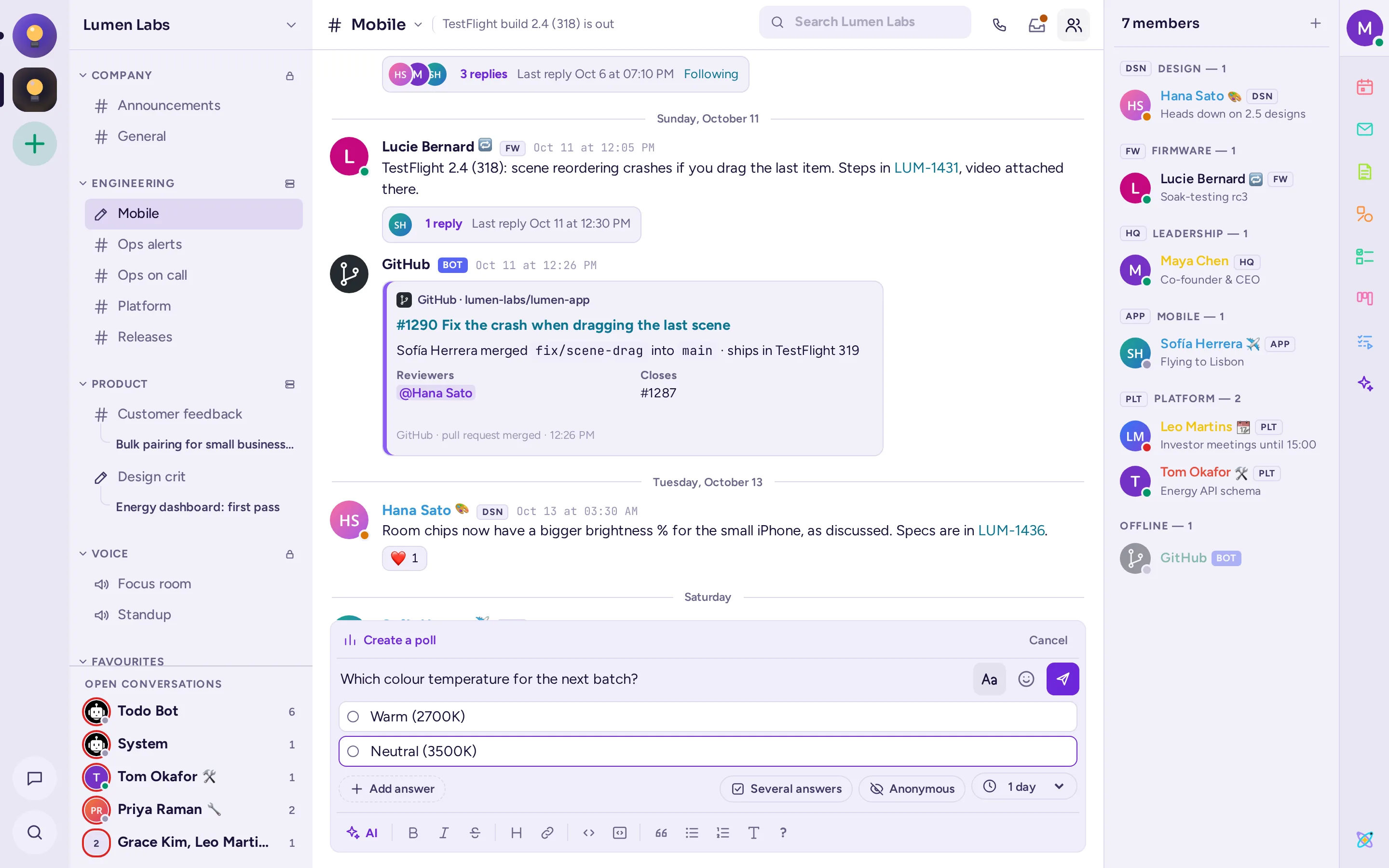
Μια ψηφοφορία θέτει μια ερώτηση σε μια συζήτηση και όλοι ψηφίζουν με ένα κλικ. Τα αποτελέσματα ενημερώνονται σε πραγματικό χρόνο.
- Κάντε κλικ στο + στο πλαίσιο μηνύματος και επιλέξτε Δημιουργία ψηφοφορίας, ή πληκτρολογήστε
/poll. Το πλαίσιο μηνύματος μετατρέπεται σε ψηφοφορία, με μια γραμμή Δημιουργία ψηφοφορίας από πάνω. - Πληκτρολογήστε την ερώτηση στο πλαίσιο μηνύματος ("Τι πρέπει να αποφασίσουμε;").
- Πληκτρολογήστε τις απαντήσεις από κάτω, δύο έως δέκα: πατήστε Enter για να μεταβείτε στην επόμενη απάντηση και Backspace σε μια κενή απάντηση για να την διαγράψετε. Το Προσθήκη απάντησης προσθέτει επίσης μία.
- Στη γραμμή κάτω από τις απαντήσεις, ενεργοποιήστε την επιλογή Πολλαπλές απαντήσεις εάν οι χρήστες μπορούν να επιλέξουν περισσότερες από μία, και Ανώνυμη εάν κανείς δεν πρέπει να βλέπει ποιος ψήφισε τι, και επιλέξτε τη διάρκεια: από 1 ώρα έως 1 εβδομάδα, ή Χωρίς λήξη.
- Κάντε κλικ στο Δημοσίευση ψηφοφορίας. Η Ακύρωση, στη γραμμή, ή το Esc, επιστρέφει σε ένα απλό μήνυμα και διατηρεί το κείμενό σας.
Στο κλασικό περιβάλλον, οι ίδιες επιλογές βρίσκονται σε ένα παράθυρο διαλόγου.
Για να ψηφίσετε, κάντε κλικ σε μια απάντηση. Κάντε κλικ ξανά για να ανακαλέσετε την ψήφο σας. Η ψηφοφορία λήγει στο τέλος της διάρκειάς της, ή όταν ο δημιουργός της ή ένας διαχειριστής του καναλιού κάνει κλικ στο Κλείσιμο ψηφοφορίας. Τότε εμφανίζονται τα Τελικά αποτελέσματα.
Μπορείτε επίσης να γράψετε ολόκληρη τη ψήφωση σε μία γραμμή: /poll "Lunch?" "Pizza" "Sushi" --multi --duration 1h. Πληκτρολογήστε /poll help για όλες τις επιλογές.
Εκκρεμότητες
Το Todo διαχειρίζεται λίστες εκκρεμοτήτων: λίστες που μοιράζονται σε ένα κανάλι ή μια συνομιλία, τις δικές σας λίστες και εκκρεμότητες που στέλνετε σε άλλους. Κάντε κλικ στο Εκκρεμότητες στη ράβα της εφαρμογής. Όπως και στις Σημειώσεις, ο πίνακας έχει τρεις καρτέλες:
- Αυτό το κανάλι (ή Αυτή τη συνομιλία): οι λίστες που μοιράζονται με όλους σε αυτό. Κάντε κλικ στο + (Νέα λίστα σε αυτό το κανάλι), στα δεξιά της γραμμής "Κοινόχρηστο με #channel" κάτω από τις καρτέλες, για να δημιουργήσετε μία: το πεδίο ονόματος ανοίγει κάτω από αυτή τη γραμμή.
- Αγαπημένα: οι λίστες που έχετε αστερίσκει, ανεξάρτητα από τη θέση τους.
- Δικές μου: οι προσωπικές σας λίστες, που βλέπετε μόνο εσείς (Οι εκκρεμότητές μου υπάρχει πάντα· το + δημιουργεί άλλη), και στη συνέχεια Ανέθετες σε εσάς σε κανάλια, Στελνόμενες σε εσάς και Στελνόμενες από εσάς.
Ανοίξτε μια λίστα για να προσθέσετε εκκρεμότητες, με λεπτομέρειες και Ημερομηνία λήξης αν θέλετε, και σημειώστε τις ως ολοκληρωμένες με Σήμανση ως ολοκληρωμένη. Σε μια λίστα καναλιού, το Ανάθεση σε… αναθέτει μια εκκρεμότητα σε ένα μέλος· σε μια προσωπική λίστα, το Αποστολή σε… τη στέλνει σε κάποιον, ο οποίος μπορεί να Αποδεχθεί, να Απορρίψει ή να τη Σηματίσει ως ολοκληρωμένη. Το μενού Ενέργειες λίστας της λίστας μετονομάζει, αλλάζει το εικονίδι της, αρχειοθετεί (γίνεται μόνο για ανάγνωση, κάτω από Αρχειοθετημένο) ή διαγράφει. Όλοι όσοι μπορούν να δημοσιεύσουν σε ένα κανάλι αλλάζουν τις λίστες του· ο δημιουργός της λίστας και οι διαχειριστές του καναλιού μπορούν να τη διαγράψουν.
Για να μετατρέψετε ένα μήνυμα σε εκκρεμότητα, επιλέξτε Περισσότερες ενέργειες › Προσθήκη σε εκκρεμότητες στο μενού του και επιλέξτε τη λίστα. Το bot Todo σας ειδοποιεί όταν κάποιος σας αναθέτει ή στέλνει μια εκκρεμότητα και σας θυμίζει τις δικές σας εκκρεμότητες μία φορά την ημέρα.
Λειτουργούν επίσης οι εντολές: /todo lists, /todo new name (προσθέστε --personal για μια δική σας λίστα), /todo add list: text για προσθήκη σε μια λίστα με το όνομά της, /todo add text για προσθήκη στις δικές σας εκκρεμότητες, και /todo send @someone text.
GIF, αυτοκόλλητα και μεμ
Κάντε κλικ στο Emoji (το χαμογελαστό πρόσωπο) στο πεδίο μηνύματος: όταν αυτές οι εφαρμογές είναι ρυθμισμένες, ο επιλογέας διαθέτει καρτέλες GIF, Αυτοκόλλητα και Μεμ δίπλα στην καρτέλα Emoji.
- GIF: αναζητήστε ή περιηγηθείτε στα Αγαπημένα, Πρόσφατα χρησιμοποιημένα, Τренды και τις κατηγορίες. Κάντε κλικ σε ένα GIF για να το στείλετε αμέσως. Κάντε κλικ στον αστερίσκά του για να το προσθέσετε στα αγαπημένα σας. Μπορείτε επίσης να πληκτρολογήσετε
/gifκαι λίγες λέξεις. - Αυτοκόλλητα: αναζητήστε ή περιηγηθείτε στις συλλογές αυτοκόλλητων και κάντε κλικ σε ένα αυτοκόλλητο για να το στείλετε. Λειτουργεί και η εντολή
/sticker. - Μεμ: επιλέξτε ένα πρότυπο, συμπληρώστε τα κείμενά του στο Δημιουργία μεμ, δείτε την προεπισκόπηση και κάντε κλικ στο Δημοσίευση μεμ. Μπορείτε επίσης να πληκτρολογήσετε
/memeή/meme helpγια να δείτε πώς να γράψετε ένα σε μία γραμμή.
Ανάλογα με τις ρυθμίσεις του server, μπορείτε να προσθέσετε τα δικά σας GIF, αυτοκόλλητα ή πρότυπα meme με το + δίπλα στο πεδίο αναζήτησης. Ανοίγει ένα φόρμα μέσα στο picker: επιλέξτε, ρίξτε ή επικολλήστε ένα αρχείο, ελέγξτε την προεπισκόπηση, δώστε του έναν τίτλο (ένα όνομα για ένα πρότυπο meme) και, αν θέλετε, ετικέτες ή λέξεις-κλειδιά, και μετά κάντε κλικ στο Προσθήκη (Αποθήκευση προτύπου για ένα πρότυπο meme). Ό,τι προσθέσετε εμφανίζεται πρώτο στο picker και όλοι στο server μπορούν να το βρουν. Το κουμπί δίπλα στο + (Διαχείριση GIF, Διαχείριση αυτοκόλλητων ή Προσαρμοσμένα πρότυπα meme) εμφανίζει ό,τι έχουν προσθέσει οι χρήστες, μαζί με ποιος και πότε, και σας επιτρέπει να διαγράφετε ό,τι έχετε άδεια να διαγράψετε. Οι επισκέπτες δεν μπορούν να προσθέσουν ή να διαγράψουν τίποτα.
Playbooks
Ένα playbook είναι μια επαναχρησιμοποιήσιμη λίστα ελέγχου για εργασίες που ακολουθούν τα ίδια βήματα κάθε φορά: ένα περιστατικό, μια κυκλοφορία, η υποδοχή ενός νέου συναδέλφου. Κάθε φορά που το χρησιμοποιείτε, ξεκινάτε μια Εκτέλεση, με τις δικές της εργασίες, υπεύθυνους, ενημερώσεις κατάστασης και, στο τέλος, μια αναδρομή.

- Κάντε κλικ στο Playbooks στη ράβα της εφαρμογής για να δείτε τις εκτελέσεις του τρέχοντος καναλιού, να ξεκινήσετε μία με Εκτέλεση playbook, ή να δημιουργήσετε ένα γρήγορο Νέα λίστα ελέγχου. Ό,τι υπάρχει στα Playbooks ανοίγει σε αυτό το πάνελ, με ένα βέλος επιστροφής στην προηγούμενη προβολή.
- Για να βρείτε τα υπόλοιπα, κάντε κλικ στο Περιήγηση σε εκτελέσεις, playbooks και εργασίες στο πάνω μέρος του πάνελ: Όλες οι εκτελέσεις, Όλα τα playbooks, Οι εργασίες σας, και τα αγαπημένα σας και οι εκτελέσεις σε εξέλιξη.
- Για να δημιουργήσετε ένα playbook, κάντε κλικ στο Δημιουργία playbook ή Εισαγωγή σε αυτή την προβολή· για να το επεξεργαστείτε, ανοίξτε το από Όλα τα playbooks. Ξεκινήστε από ένα πρότυπο, όπως εκδίδουσα προϊόντος, επίλυση συμβάντος ή ενσωμάτωση νέου υπαλλήλου, ή από ένα κενό playbook. Ο επεξεργαστής playbook διευρύνει το πάνελ όσο εμφανίζεται.
- Για να ξεκινήσετε μια εκτέλεση, κάντε κλικ στο Εκτέλεση σε ένα playbook, δώστε στην εκτέλεση ένα όνομα και μια περίληψη, επιλέξτε να δημιουργήσετε ένα κανάλι για αυτήν ή να το συνδέσετε με ένα υπάρχον, και κάντε κλικ στο Έναρξη εκτέλεσης. Μπορείτε επίσης να επιλέξετε Περισσότερες ενέργειες › Εκτέλεση playbook στο μενού ενός μηνύματος.
- Κατά τη διάρκεια μιας εκτέλεσης, σημειώνετε τις ολοκληρωμένες εργασίες, τις αναθέτετε και τους ορίζετε ημερομηνίες λήξης, και κάνετε κλικ στο Δημοσίευση ενημέρωσης για να ενημερώσετε όλους για την κατάσταση των πραγμάτων. Ο υπεύθυνος κάνει κλικ στο Ολοκλήρωση στο τέλος.
Πληκτρολογήστε /playbook για να δείτε τις εντολές, όπως /playbook run ή /playbook update.
GitHub, GitLab και Jira
Αυτές οι εφαρμογές συνδέουν το Antimatter με τα εργαλεία που χρησιμοποιούν οι προγραμματιστές. Ο διαχειριστής σας πρέπει πρώτα να τα ρυθμίσει. Τότε:
- Συνδέστε τον λογαριασμό σας πληκτρολογώντας
/github connect,/gitlab connectή/jira connect, και στη συνέχεια ακολουθήστε τον σύνδεσμο και συνδεθείτε στην αντίστοιχη πλατφόρμα. Για το GitLab, εκτελέστε αυτή τη διαδικασία σε περιηγητή και όχι στην εφαρμογή για υπολογιστή. - Έτσι, θα λαμβάνετε άμεσα μηνύματα όταν κάποιος σας αναφέρει, ζητά την αξιολόγησή σας ή σας αναθέτει κάποια εργασία.
- Για να κάνει ένα κανάλι παρακολούθηση ενός αποθετηρίου ή ενός έργου, χρησιμοποιήστε
/github subscriptions add owner/repo,/gitlab subscriptions add group/projectή/jira subscribe. - Για να δημιουργήσετε ή να συνδέσετε ένα πρόβλημα από ένα μήνυμα, επιλέξτε Δημιουργία GitHub Issue, Δημιουργία GitLab Issue, Δημιουργία Jira Issue ή το αντίστοιχο Σύνδεση με … στοιχείο κάτω από Περισσότερες ενέργειες στο μενού του μηνύματος.
Πληκτρολογήστε /github help, /gitlab help ή /jira help για να δείτε όλες τις εντολές τους.
Εφαρμογές στην κινητή εφαρμογή
Η κινητή εφαρμογή μπορεί να δημιουργεί και να ψηφίζει σε ψηφοφορίες, να στέλνει GIF και αυτοκόλλητα, και να απαντά σε εργασίες που σας έχουν αποσταλεί. Τα σημειώματα και οι λευκοί πίνακες ανοίγουν σε παράθυρο περιηγητή εντός της εφαρμογής. Οι πίνακες Kanban, το ημερολόγιο, το ηλεκτρονικό ταχυδρομείο και τα memes δεν είναι ακόμη διαθέσιμα στην κινητή εφαρμογή: χρησιμοποιήστε την εφαρμογή για τον υπολογιστή ή τον περιηγητή για αυτά.