 Antimatter
Το προφίλ και η ιδιωτικότητά σας
Πώς σας βλέπουν οι άλλοι, ποιοι μπορούν να σας φτάσουν και πώς να διατηρήσετε τον λογαριασμό σας ασφαλής.
Επεξεργασία του προφίλ σας
- Κάντε κλικ στη φωτογραφία σας στην πάνω δεξιά γωνία του παραθύρου και στη συνέχεια Προφίλ & ρυθμίσεις. Οι ρυθμίσεις ανοίγουν στην ενότητα Ο λογαριασμός μου.
- Κάντε κλικ στο Αλλαγή εικόνας για να ανεβάσετε μια εικόνα JPEG, PNG ή BMP, ή στο Αφαίρεση για να επιστρέψετε στα αρχικά σας.
- Συμπληρώστε ή αλλάξτε το Όνομα, το Επώνυμο, το Όνομα χρήστη, το Ψευδώνυμο και το Θέση (π.χ. ο τίτλος της θέσης σας).
- Κάντε κλικ σε Αποθήκευση.
Το όνομα χρήστη χρησιμοποιεί πεζά γράμματα, αριθμούς, τελείες, παύλες και κάτω παύλες και ξεκινά με γράμμα. Κάποια πεδία μπορεί να είναι κλειδωμένα: «Ορίζεται από τον πάροχο σύνδεσης σας» όταν το σύστημα σύνδεσης του οργανισμού σας τα παρέχει, ή «Διαχειρίζεται από τον Διαχειριστή Συστήματος».
Για να αλλάξετε τη διεύθυνση email, κάντε κλικ στο Αλλαγή email…, πληκτρολογήστε το Νέο Email και τον Τρέχουσις κωδικός πρόσβασης, και στη συνέχεια κάντε κλικ στο Αλλαγή email. Είναι πιθανό να λάβετε μήνυμα στη νέα διεύθυνση για επιβεβαίωση.
Λεπτομέρειες προφίλ που ορίζονται από τον οργανισμό σας
Οι διαχειριστές σας μπορούν να προσθέσουν πεδία στα προφίλ, όπως τμήμα, τοποθεσία ή αριθμό τηλεφώνου. Εμφανίζονται κάτω από Λεπτομέρειες προφίλ στην ενότητα Ο λογαριασμός μου, όπου μπορείτε να συμπληρώσετε αυτά που σας επιτρέπεται να αλλάξετε. Μια κοινότητα μπορεί επίσης να έχει τα δικά της χαρακτηριστικά μελών: όταν μπορείτε να ορίσετε κάποια από τα δικά σας, κάντε δεξί κλικ στο όνομά σας και επιλέξτε Επεξεργασία χαρακτηριστικών….
Το προφίλ σας σε μια κοινότητα
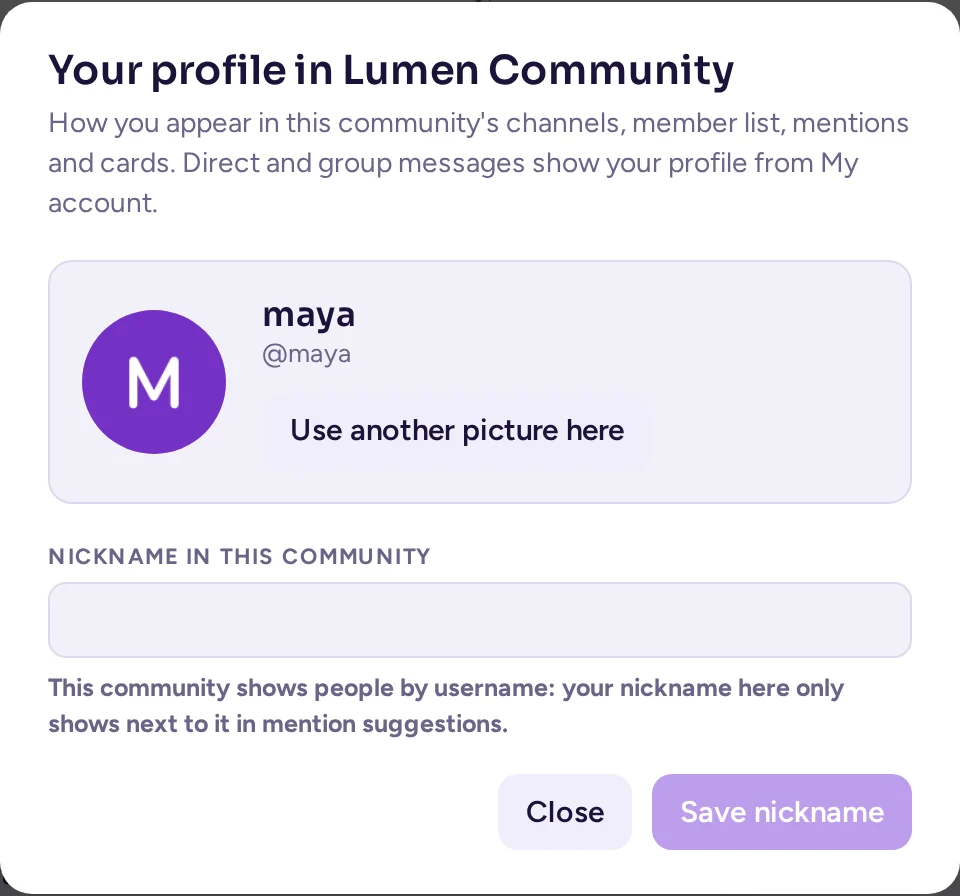
Μια κοινότητα μπορεί να εμφανίζει μια δική σας εικόνα και ένα δικό σας ψευδώνυμο αντί για τα καθολικά σας, στα κανάλια της, στη λίστα μελών, στις αναφορές, στις προτάσεις @, στις αντιδράσεις και στις κάρτες. Τα άμεσα και τα ομαδικά μηνύματα εμφανίζουν πάντα το προφίλ σας από Ο λογαριασμός μου.
- Ανοίξτε το μενού της κοινότητας και επιλέξτε Το προφίλ σας στην κοινότητα….
- Κάτω από την επιλογή Εικόνα, ανεβάστε μία ή επιλέξτε Χρήση της εικόνας του προφίλ μου για να χρησιμοποιήσετε την καθολική σας εικόνα.
- Κάτω από την επιλογή Ψευδώνυμο, πληκτρολογήστε ένα και κάντε κλικ στο κουμπί αποθήκευσης. Αφήστε το κενό για να χρησιμοποιήσετε το ψευδώνυμο από τον Λογαριασμό μου.
- Η επιλογή Σήμα ομάδας καθορίζει ποια ετικέτα θα εμφανίζεται δίπλα στο όνομά σας μέσα στην κοινότητα, ανάμεσα στις ομάδες στις οποίες ανήκετε σε αυτήν, ή Καμία. Η ρύθμιση αυτή μεταφέρθηκε εδώ από τον Λογαριασμό μου.
Η κάρτα σας σε αυτήν την κοινότητα εμφανίζει τη γραμμή «Εκτός αυτής της κοινότητας: …» με το καθολικό σας όνομα. Μόνο εσείς μπορείτε να ορίσετε τη δική σας εικόνα και ψευδώνυμο εκεί. Κάποιος που μπορεί να σας αποκλείσει προσωρινά (time out) μπορεί μόνο να επαναφέρει ένα που παραβιάζει τους κανόνες της κοινότητας, μέσω της προβολής διαχείρισης (mod view). Εάν η κοινότητα αποκρύπτει τα πλήρη ονόματα και τα ψευδώνυμα από εσάς (δείτε Ποιες μπορούν να σας στείλουν μήνυμα), εμφανίζεστε εκεί με το όνομα χρήστη σας ή με το ψευδώνυμο που έχετε ορίσει για αυτήν, το οποίο δεν αποκρύπτεται ποτέ.
Οι ρόλοι σας
Κάποιες κοινότητες έχουν ρόλους που μπορεί να αναλάβει οποιονδήποτε, οι οποίοι χρωματίζουν το όνομά σας και μπορεί να σας επιτρέπουν να κάνετε περισσότερα. Επιλέξτε Οι ρόλοι σας… στο μενού της κοινότητας για να τους αναλάβετε ή να τους εγκαταλείψετε.
Πώς σας βλέπουν οι χρήστες
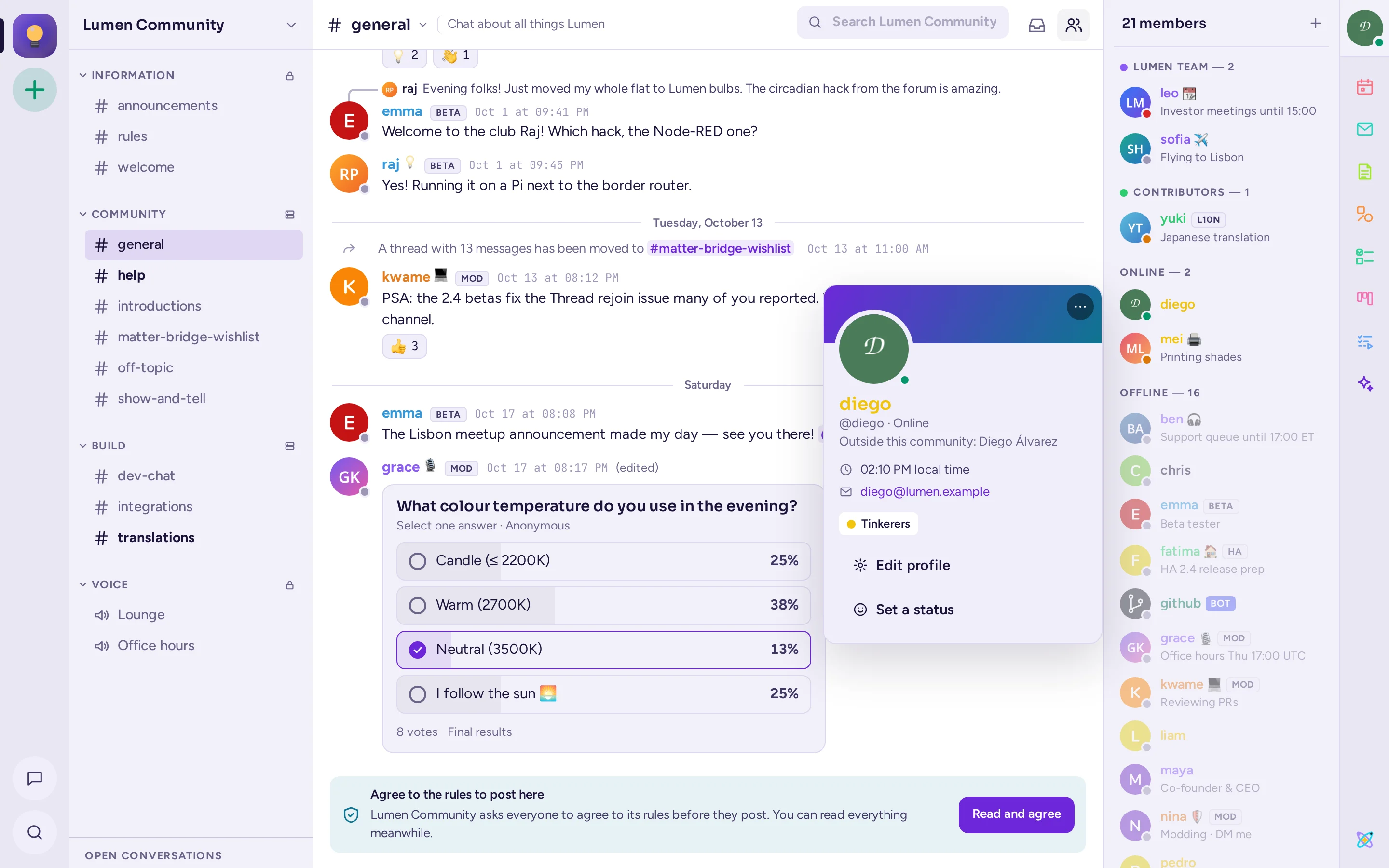
Οι άλλοι βλέπουν την κάρτα προφίλ σας όταν κάνουν κλικ στο όνομά σας ή στη φωτογραφία σας: το όνομά σας, το όνομα χρήστη, η θέση, η προσαρμοσμένη κατάσταση, η τοπική ώρα, οι ρόλοι και οι λεπτομέρειες προφίλ που εμφανίζει ο οργανισμός σας. Κάντε κλικ στο δικό σας όνομα για να το ελέγξετε· έχει κουμπιά Επεξεργασία προφίλ και Ορισμός κατάστασης.
Εξ ορισμού, οι άλλοι βλέπουν «Τελευταία σύνδεση …» ενώ είστε απών ή εκτός σύνδεσης. Για να το κρύψετε, απενεργοποιήστε το Κοινοποίηση της τελευταίας σας σύνδεσης στις Ρυθμίσεις › Εμφάνιση.
Ορισμός προσαρμοσμένης κατάστασης
Μια προσαρμοσμένη κατάσταση είναι ένα σύντομο κείμενο με ένα emoji, όπως «Σε συνάντηση» ή «Σε διακοπές», που εμφανίζεται δίπλα στο όνομά σας.
- Κάντε κλικ στη φωτογραφία σας στην πάνω δεξιά γωνία του παραθύρου.
- Πληκτρολογήστε στο Ορισμός προσαρμοσμένης κατάστασης και κάντε κλικ στο κουμπί emoji (Επιλογή emoji) για να επιλέξετε ένα. Ή επιλέξτε μία από τις Προτάσεις ή τις Πρόσφατα καταστάσεις.
- Επιλέξτε πότε θα εξαφανιστεί με το Απενεργοποίηση μετά από: 30 λεπτά, 1 ώρα, 4 ώρες, Σήμερα, Αυτή την εβδομάδα, Να μην απενεργοποιηθεί ή Επιλογή ημερομηνίας και ώρας….
Για να το αφαιρέσετε, κάντε κλικ στο Διαγραφή προσαρμοσμένης κατάστασης (το ×). Για τη διαθεσιμότητά σας (σε σύνδεση, απών, μην ενοχλείτε), δείτε Την κατάστασή σας.
Όσο βρίσκεστε σε λειτουργία συγκέντρωσης (focus mode), η προσαρμοσμένη κατάστασή σας εμφανίζει το εικονίδιο 🎯 και τον λόγο που δώσατε, μέχρι να λήξει η περίοδος συγκέντρωσης (δείτε Λειτουργία συγκέντρωσης). Η δική σας προσαρμοσμένη κατάσταση επανέρχεται στη συνέχεια, εκτός εάν έχετε αλλάξει την κατάσταση με το 🎯 εν τω μεταξύ ή η δική σας έχει λήξει.
Προφίλ άλλων χρηστών
Κάντε κλικ στο όνομα ή στη φωτογραφία κάποιου για να δείτε την κάρτα προφίλ του, με την τοπική του ώρα και πόσο μακριά είναι από εσάς. Από εκεί μπορείτε να του στείλετε Μήνυμα ή να τον κάνετε Κλήση. Κάντε δεξί κλικ στο όνομα ή στη φωτογραφία του για περισσότερες επιλογές: Προφίλ, Μήνυμα, Προσθήκη σε κανάλι, Πρόσκληση σε κοινότητα, Αναφορά, Αντιγραφή ονόματος χρήστη, Αγνόηση και Αποκλεισμός….
Μια κάρτα προφίλ έχει επίσης ένα πεδίο Σημείωση: κάντε κλικ σε αυτό για να γράψετε μια σημείωση για αυτόν τον χρήστη. Μόνο εσείς θα τη δείτε.
Ποιοι μπορούν να σας στείλουν μήνυμα
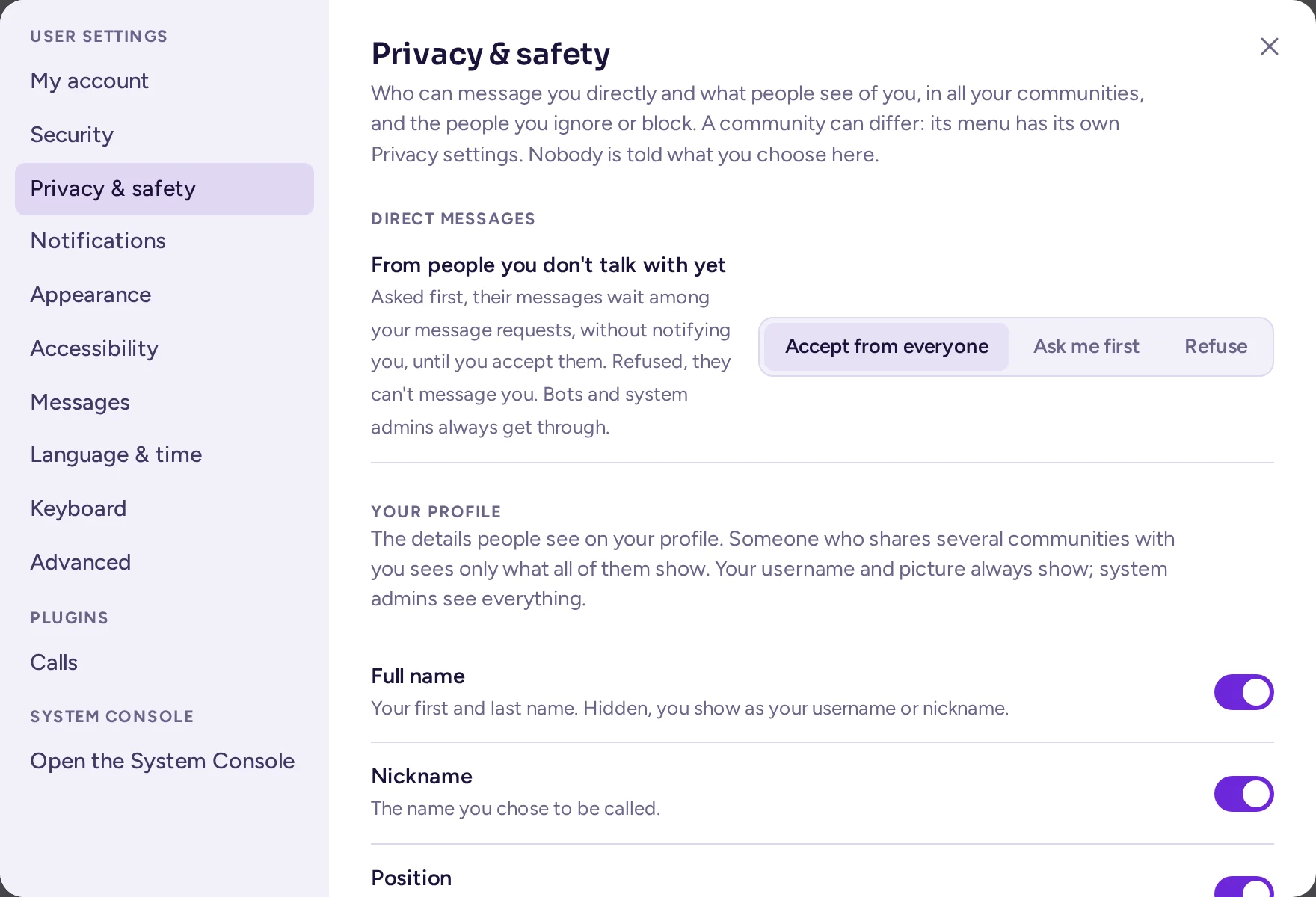
Οι Ρυθμίσεις › Απόρρητο και ασφάλεια ορίζουν τις προεπιλογές σας: πώς λαμβάνετε άμεσα μηνύματα από άτομα με τα οποία δεν έχετε μιλήσει ακόμα και ποιες λεπτομέρειες του προφίλ σας βλέπουν οι άλλοι. Κανείς δεν ενημερώνεται για τις επιλογές σας.
- Κάτω από την επιλογή Άμεσα μηνύματα › Από άτομα με τα οποία δεν μιλάτε ακόμα, επιλέξτε Αποδοχή από όλους, Να με ρωτήσουν πρώτα (τα μηνύματά τους περιμένουν στα αιτήματα μηνυμάτων σας, χωρίς να ειδοποιηθείτε, μέχρι να τα αποδεχτείτε) ή Άρνηση (δεν μπορούν να ξεκινήσουν άμεσο μήνυμα μαζί σας ή ομαδικό μήνυμα στο οποίο συμμετέχετε, ούτε να γράψουν σε ένα που δεν έχετε αποδεχτεί ακόμα. Τους εμφανίζεται το μήνυμα «Δεν μπορείτε να στείλετε μήνυμα σε αυτό το άτομο»). Τα bots και οι διαχειριστές του συστήματος έχουν πάντα πρόσβαση.
- Στο Λεπτομέρειες προφίλ, επιλέξτε ποια από τα πεδία Πλήρες Όνομα, Ψευδώνυμο, Θέση, Διεύθυνση ηλεκτρονικού ταχυδρομείου (διαθέσιμα μόνο όταν ο διακομιστής σας εμφανίζει διευθύνσεις email), Τοπική ώρα και Χαρακτηριστικά είναι ορατά στους άλλους. Το όνομα χρήστη και η φωτογραφία σας εμφανίζονται πάντα, ενώ εσείς και οι διαχειριστές του συστήματος βλέπετε πάντα τα πάντα. Κανείς δεν ενημερώνεται για όσα αποκρύπτετε και κανείς δεν μπορεί να σας βρει μέσω ονόματος ή διεύθυνσης email που έχετε αποκρύψει.
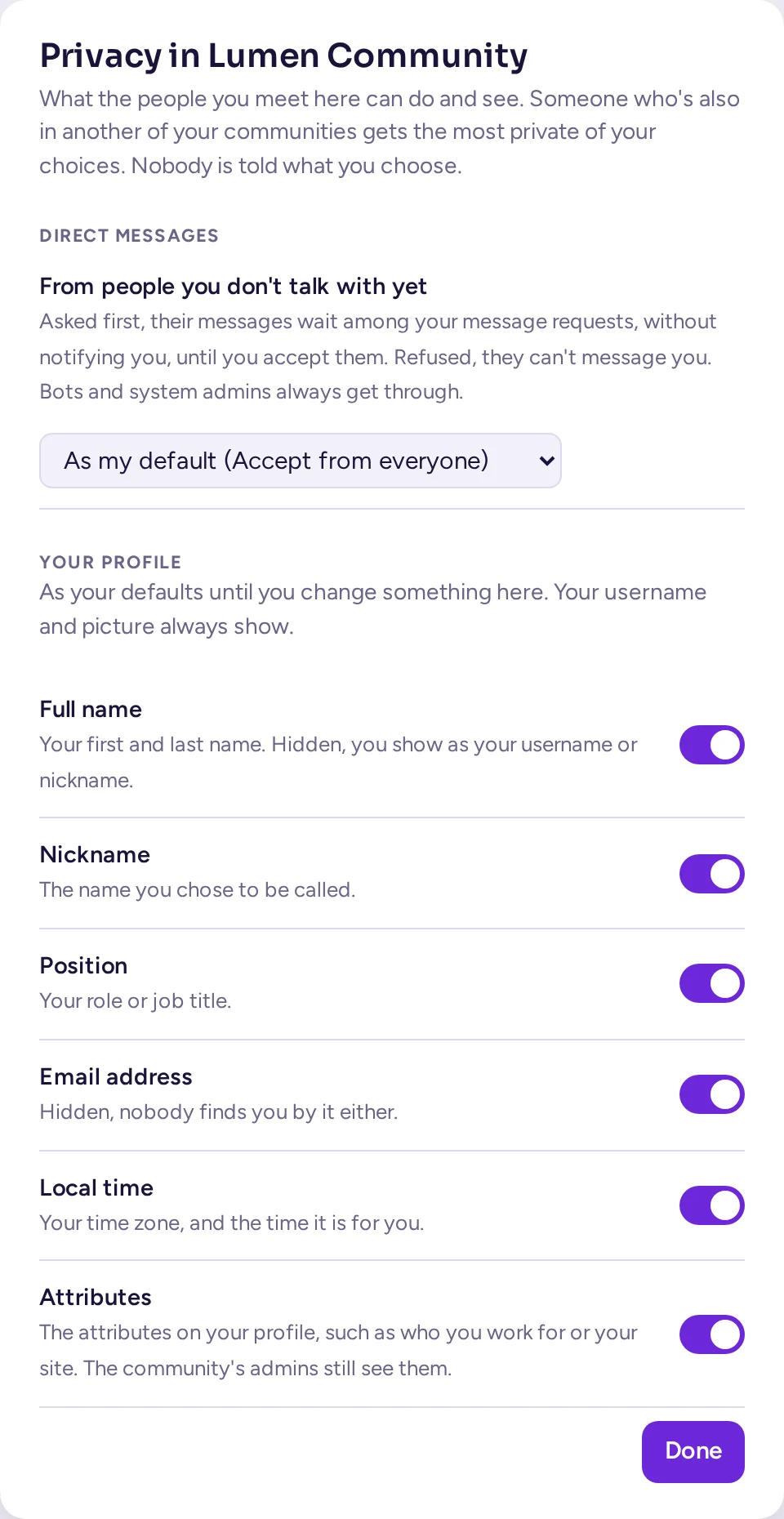
Κάθε κοινότητα στην οποία συμμετέχετε μπορεί να κάνει τη δική της επιλογή και για τα δύο, μέσω του μενού Ρυθμίσεις απορρήτου. Κάποιος που μοιράζεται πολλές κοινότητες μαζί σας λαμβάνει την πιο αυστηρή από τις επιλογές αυτών των κοινοτήτων. Κάποιος που δεν μοιράζεται καμία κοινότητα μαζί σας λαμβάνει τις προεπιλογές σας που αναφέρονται παραπάνω. Όταν ο διαχειριστής σας απενεργοποιήσει την αγνόηση, την αποκλεισμό και τα αιτήματα μηνυμάτων, αυτή η σελίδα διατηρεί μόνο την επιλογή Λεπτομέρειες προφίλ.
Αιτήματα μηνύματος
Τα άμεσα μηνύματα που περιμένουν εμφανίζονται κάτω από Αιτήματα μηνυμάτων, στην κορυφή των άμεσων μηνυμάτων σας. Ανοίξτε ένα για να το διαβάσετε. Αντί για το πεδίο μηνύματος, μια μπάρα αναφέρει «Αίτημα μηνύματος από …», με τρεις επιλογές:
- Αποδοχή: η συνομιλία γίνεται μια κανονική, και τα μηνύματά του σας ειδοποιούν.
- Αγνόηση: το αίτημα κρύβεται μέχρι να ξαναγράψει.
- Αποκλεισμός: δείτε παρακάτω.
Ο αποστολέας δεν ενημερώνεται αν διαβάσατε, αγνοήσατε ή αποκλείσατε το αίτημά του. Αν συνεχίσετε να αγνοείτε τα αιτήματα κάποιου, το Antimatter προτείνει να τον/την αποκλείσετε· μπορείτε να απαντήσετε Όχι τώρα ή Να μην ρωτείται ξανά για αυτόν/αυτήν.
Αγνόηση ή αποκλεισμός κάποιου
Κάντε δεξί κλικ στο όνομα ή στη φωτογραφία κάποιου, ή ανοίξτε το ⋯ στην κάρτα προφίλ του:
- Αγνόηση: τίποτα από ό,τι γράφει δεν σας ειδοποιεί, τα άμεσα μηνύματά του περιμένουν ανάμεσα στους αιτήσεις μηνυμάτων σας, και τα μηνύματά του στα κανάλια αναδιπλώνονται σε μια γραμμή που λέει «Μήνυμα από κάποιον που αγνοείτε». Κάντε κλικ στο Εμφάνιση για να διαβάσετε ένα.
- Αποκλεισμός…: δεν θα μπορούν πλέον να σας στέλνουν μηνύματα ή να ξεκινούν ομαδικό μήνυμα μαζί σας, τίποτα από ό,τι γράφουν δεν θα σας ειδοποιεί, και τα μηνύματά τους σε κοινά κανάλια θα αναδιπλώνονται. Επιβεβαιώστε με Αποκλεισμός. Το άμεσο μήνυμα μαζί τους θα εμφανίζει «Αποκλείσατε …», και κανένα από εσάς δεν θα μπορεί να γράψει εκεί μέχρι να τους αποεγκλείσετε.
Δεν ενημερώνονται. Για να το αναιρέσετε, επιλέξτε Διακοπή αγνόησης ή Ακύρωση αποκλεισμού στο ίδιο μενού, ή στις Ρυθμίσεις › Απόρρητο & ασφάλεια, όπου εμφανίζονται τα άτομα που Αποκλεισμένοι και Αγνοημένοι.
Κωδικός πρόσβασης και πολυπαραγοντική ελέγχου ταυτότητας
Μεταβείτε στις Ρυθμίσεις › Ασφάλεια.
Αλλαγή του κωδικού πρόσβασης
- Παρά το Κωδικός πρόσβασης, κάντε κλικ στο Αλλαγή….
- Πληκτρολογήστε τον Τρέχουσις κωδικός πρόσβασης, τον Νέο κωδικό και την Επιβεβαίωση νέου κωδικού.
- Κάντε κλικ στο Αλλαγή κωδικού.
Αν συνδέεστε μέσω του συστήματος σύνδεσης του οργανισμού σας (όπως SAML, AD/LDAP ή GitLab), η σελίδα το αναφέρει και ο κωδικός σας διαχειρίζεται εκεί. Το Τρόπος σύνδεσης μπορεί να σας επιτρέψει να εναλλάσσετε μεταξύ κωδικού πρόσβασης και του συστήματος αυτού.
Αν ξεχάσατε τον κωδικό σας, κάντε κλικ στο Ξεχάσατε τον κωδικό σας; στη σελίδα σύνδεσης και εισάγετε τη διεύθυνση ηλεκτρονικού ταχυδρομείου σας για να λάβετε έναν σύνδεσμο.
Ενεργοποίηση της πολυπαραγοντικής ελέγχου ταυτότητας
Η πολυπαραγοντική ελέγχου ταυτότητας ζητά έναν κωδικό από μια εφαρμογή στο τηλέφωνό σας κάθε φορά που συνδέεστε, ώστε ο κωδικός σας μόνος του να μην αρκεί.
- Εγκαταστήστε μια εφαρμογή ελέγχου ταυτότητας στο τηλέφωνό σας, όπως Aegis, Google Authenticator ή 1Password.
- Δίπλα στο Πολυπαραγοντική Ελέγχος Ταυτότητας, κάντε κλικ στο Ρύθμιση….
- Σαρώστε τον κωδικό QR με την εφαρμογή ή πληκτρολογήστε το κλειδί που εμφανίζεται από κάτω.
- Πληκτρολογήστε τον Κωδικό από την εφαρμογή και κάντε κλικ στο Ενεργοποίηση.
Για να χρησιμοποιήσετε άλλο τηλέφωνο, κάντε κλικ στο Νέα ρύθμιση…. Για να το απενεργοποιήσετε, κάντε κλικ στο Αφαίρεση δίπλα στο Κατάργηση ελέγχου ταυτότητας πολλαπλών παραγόντων, εκτός αν ο διακομιστής σας το απαιτεί.
Πού είστε συνδεδεμένοι
Το Ρυθμίσεις › Ασφάλεια αναφέρει, κάτω από Πού είστε συνδεδεμένοι, κάθε περιηγητή, επιτραπέζια εφαρμογή και τηλέφωνο που είναι συνδεδεμένα στον λογαριασμό σας, μαζί με την τελευταία φορά που ήταν ενεργά. Κάντε κλικ στο Αποσύνδεση δίπλα σε ένα που δεν αναγνωρίζετε ή δεν χρησιμοποιείτε πια, και αλλάξτε τον κωδικό σας αν πιστεύετε ότι κάποιος άλλος χρησιμοποίησε τον λογαριασμό σας.
Ενώ είστε συνδεδεμένοι, μια νέα σύνδεση στον λογαριασμό σας από οποιαδήποτε συσκευή, συμπεριλαμβανομένου του δικού σας τηλεφώνου, εμφανίζει μια προειδοποίηση στο πάνω μέρος του παραθύρου: την εφαρμογή ή τον browser και το λειτουργικό σύστημα (για παράδειγμα "Firefox σε Linux"), καθώς και την ώρα. Κάντε κλικ στο Αποσύνδεση για να αποσυνδεθεί αυτή η συνεδρία ή στο Είμαι εγώ για να παραβλεφθεί η προειδοποίηση. Η διαχείριση της προειδοποίησης σε μία συσκευή την διαγράφει και από τις υπόλοιπες. Οι προειδοποιήσεις στοιβάζονται, έως τρεις τη φορά. Τα προσωπικά διαπιστευτήρια πρόσβασης δεν προκαλούν προειδοποίηση και αυτή η προειδοποίηση εμφανίζεται μόνο στη διεπαφή του Antimatter, όχι στην κλασική εφαρμογή web ή στην εφαρμογή για κινητά.
Το Ιστορικό πρόσβασης (κάντε κλικ στο Εμφάνιση) εμφανίζει πρόσφατες συνδέσεις και αλλαγές στον λογαριασμό σας, μαζί με την προέλευσή τους.
Για να αποσυνδεθείτε από τη συσκευή που χρησιμοποιείτε, κάντε κλικ στη φωτογραφία σας στην πάνω δεξιά γωνία και στη συνέχεια στο Αποσύνδεση.
Διακριτικά πρόσβασης και εξουσιοδοτημένες εφαρμογές
Εάν ο διακομιστής σας το επιτρέπει, το Ρυθμίσεις › Ασφάλεια περιλαμβάνει επίσης Προσωπικά Tokens Πρόσβασης, που επιτρέπουν στα δικά σας σενάρια να χρησιμοποιούν το Antimatter ως εσάς. Δημιουργήστε ένα με Δημιουργία token και αντιγράψτε το αμέσως: δεν θα εμφανιστεί ξανά. Ανακάλωση ένα που δεν χρειάζεστε πια, και μην μοιράζεστε ποτέ ένα token. Το Εφαρμογές που εξουσιοδοτήσατε αναφέρει τις εξωτερικές εφαρμογές που επιτρέψατε να χρησιμοποιούν τον λογαριασμό σας. Κάντε κλικ στο Αφαίρεση πρόσβασης για να την ανακαλέσετε.
Απενεργοποίηση του λογαριασμού σας
Όταν ο διακομιστής σας το επιτρέπει, η επιλογή Απενεργοποίηση λογαριασμού στο κάτω μέρος της ενότητας Ρυθμίσεις › Ασφάλεια σας επιτρέπει να αποχωρήσετε από τον διακομιστή. Κάντε κλικ στο Απενεργοποίηση… και στη συνέχεια στο Απενεργοποίηση. Αποσυνδέεστε και δεν μπορείτε να συνδεθείτε ξανά. Τα μηνύματά σας παραμένουν. Ένας διαχειριστής μπορεί να επανενεργοποιήσει τον λογαριασμό σας.