 Antimatter
Tu perfil y privacidad
Cómo te ven los demás, quién puede contactarte y cómo mantener tu cuenta a salvo.
Editar tu perfil
- Haz clic en tu foto en la parte superior derecha de la ventana y luego en Perfil y ajustes. Los ajustes se abren en Mi cuenta.
- Haz clic en Cambiar foto para subir una imagen JPEG, PNG o BMP, o en Quitar para volver a tus iniciales.
- Completa o cambia tu Nombre, Apellido, Nombre de usuario, Sobrenombre y Cargo (por ejemplo, tu título de trabajo).
- Haz clic en Guardar.
Un nombre de usuario usa letras minúsculas, números, puntos, guiones y guiones bajos, y comienza con una letra. Algunos campos pueden estar bloqueados: «Establecido por tu proveedor de inicio de sesión» cuando el sistema de inicio de sesión de tu organización los proporciona, o «Gestionado por tu administrador de sistema».
Para cambiar tu dirección de correo electrónico, haz clic en Cambiar correo electrónico…, escribe el Nuevo correo electrónico y tu Contraseña Actual, y luego haz clic en Cambiar correo electrónico. Es posible que recibas un mensaje en la nueva dirección para confirmarla.
Detalles del perfil establecidos por tu organización
Tus administradores pueden añadir campos a los perfiles, como un departamento, un sitio o un número de teléfono. Aparecen en Detalles del perfil dentro de Mi cuenta, donde puedes completar aquellos que te está permitido cambiar. Una comunidad también puede tener sus propios atributos de miembro: cuando puedes establecer algunos de los tuyos, haz clic derecho en tu nombre y elige Editar atributos….
Tu perfil en una comunidad
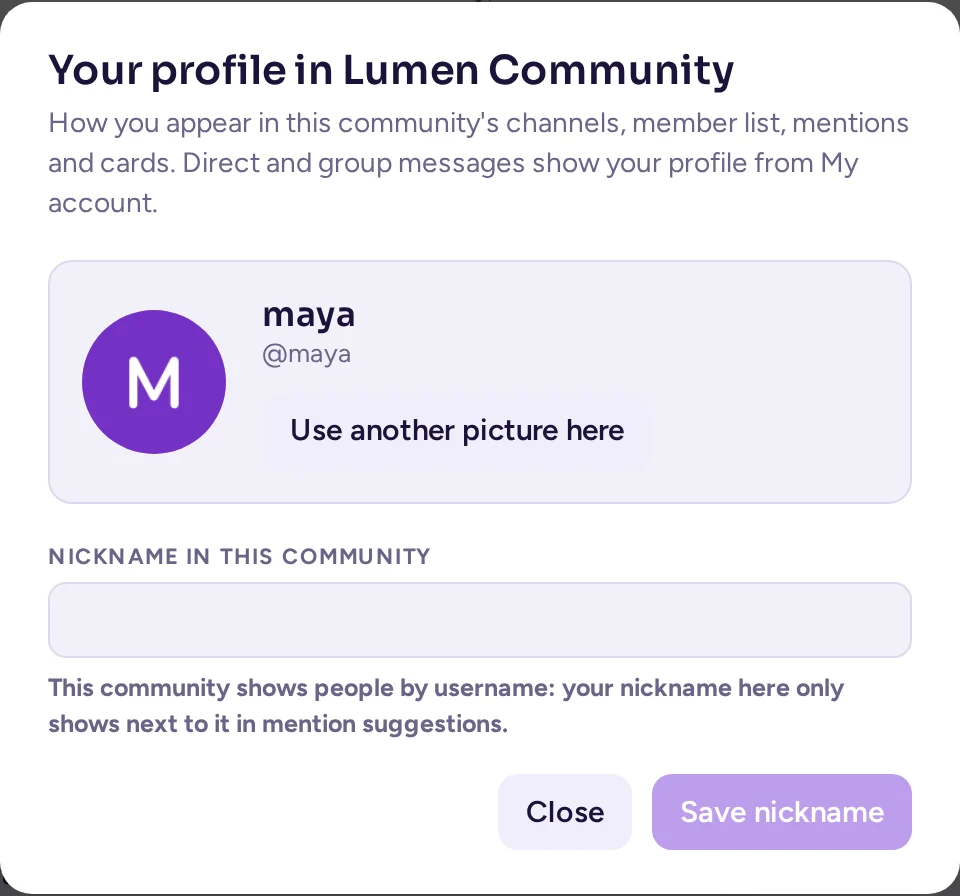
Una comunidad puede mostrar una imagen y un sobrenombre propios en lugar de los globales, en sus canales, la lista de miembros, las menciones, las sugerencias de @, las reacciones y las tarjetas. Los mensajes directos y los mensajes de grupo siempre muestran tu perfil de Mi cuenta.
- Abre el menú de la comunidad y elige Tu perfil en <comunidad>….
- En Imagen, sube una o elige Usar mi imagen de perfil para usar la global.
- En Sobrenombre, escribe uno y haz clic en su botón para guardarlo. Déjalo vacío para usar el sobrenombre de Mi cuenta.
- Insignia de equipo elige, entre los equipos a los que perteneces en esta comunidad, qué etiqueta aparece junto a tu nombre allí, o Ninguna. Esta opción se trasladó aquí desde Mi cuenta.
Tu tarjeta en esa comunidad muestra «Fuera de esta comunidad: …» con tu nombre global. Solo tú puedes configurar tu propia imagen y sobrenombre allí; alguien que pueda silenciarte solo puede restablecer uno que incumpla las normas de la comunidad, desde la vista de moderación. Si la comunidad oculta los nombres completos y los sobrenombres para ti (consulta Quién puede enviarte mensajes), aparecerás con tu nombre de usuario allí, o con el sobrenombre que hayas configurado para ella, el cual nunca se oculta.
Tus roles
Algunas comunidades tienen roles que cualquiera puede asumir, que dan color a tu nombre y pueden permitirte hacer más. Elige Tus roles… en el menú de la comunidad para asumirlos o abandonarlos.
Cómo te ven las personas
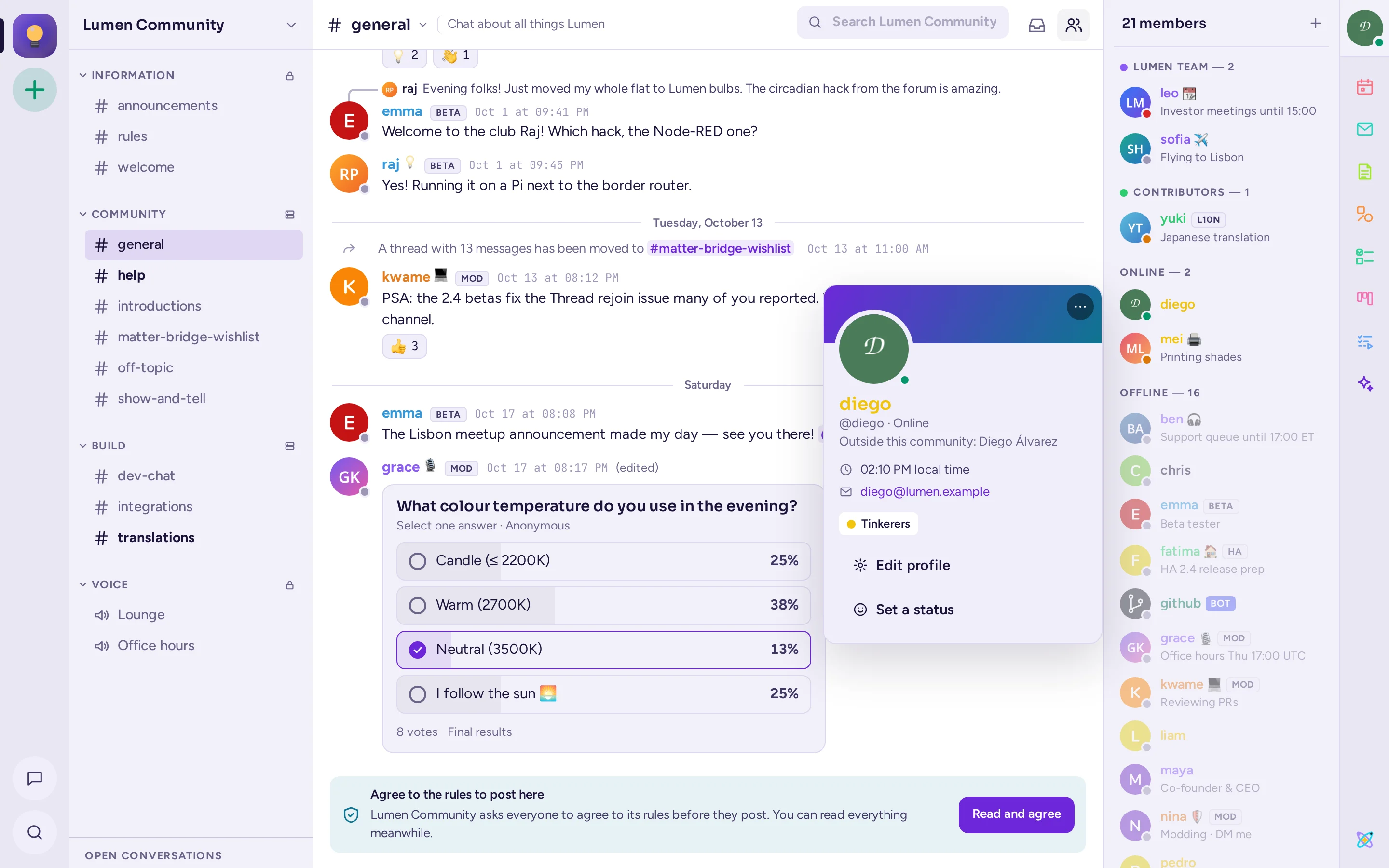
Los demás ven tu tarjeta de perfil cuando hacen clic en tu nombre o foto: tu nombre, nombre de usuario, cargo, estado personalizado, hora local, roles y los detalles del perfil que muestra tu organización. Haz clic en tu propio nombre para comprobarlo; tiene botones de Editar perfil y Establece un Estado.
Por defecto, los demás ven «Última vez en línea…» mientras estás ausente o desconectado. Para ocultarlo, desactiva Compartir cuándo estuviste en línea por última vez en Configuración › Apariencia.
Establecer un estado personalizado
Un estado personalizado es un texto breve con un emoji, como «En una reunión» o «De vacaciones», que se muestra junto a tu nombre.
- Haz clic en tu foto en la parte superior derecha de la ventana.
- Escribe en Establecer un estado personalizado y haz clic en el botón de emoji (Elige un emoji) para seleccionar uno. O elige uno de los estados de Sugerencias o Recientes.
- Elige cuándo desaparece con Desactivar después de: 30 minutos, 1 hora, 4 horas, Hoy, Esta semana, No desactivar o Elegir fecha y hora….
Para eliminarlo, haz clic en Borrar estado personalizado (la ×). Para tu disponibilidad (en línea, ausente, no molestar), consulta Tu estado.
Mientras estás en modo de concentración, tu estado personalizado muestra 🎯 y el motivo que diste, hasta que finalice la concentración (consulta Modo de concentración). Tu estado personalizado habitual vuelve después, a menos que hayas cambiado el de 🎯 mientras tanto, o que el tuyo haya caducado en el ínterin.
Perfiles de otras personas
Haz clic en el nombre o la foto de alguien para ver su tarjeta de perfil, con su hora local y la diferencia con la tuya. Desde ahí puedes Mensaje o hacerles una Llamada. Haz clic derecho en su nombre o foto para más opciones: Perfil, Mensaje, Agregar al Canal, Invitar a una comunidad, Mención, Copiar nombre de usuario, Ignorar y Bloquear….
La tarjeta de perfil también tiene un campo Nota: haz clic en él para escribir una nota sobre esa persona. Solo tú la verás.
Quién puede enviarte mensajes
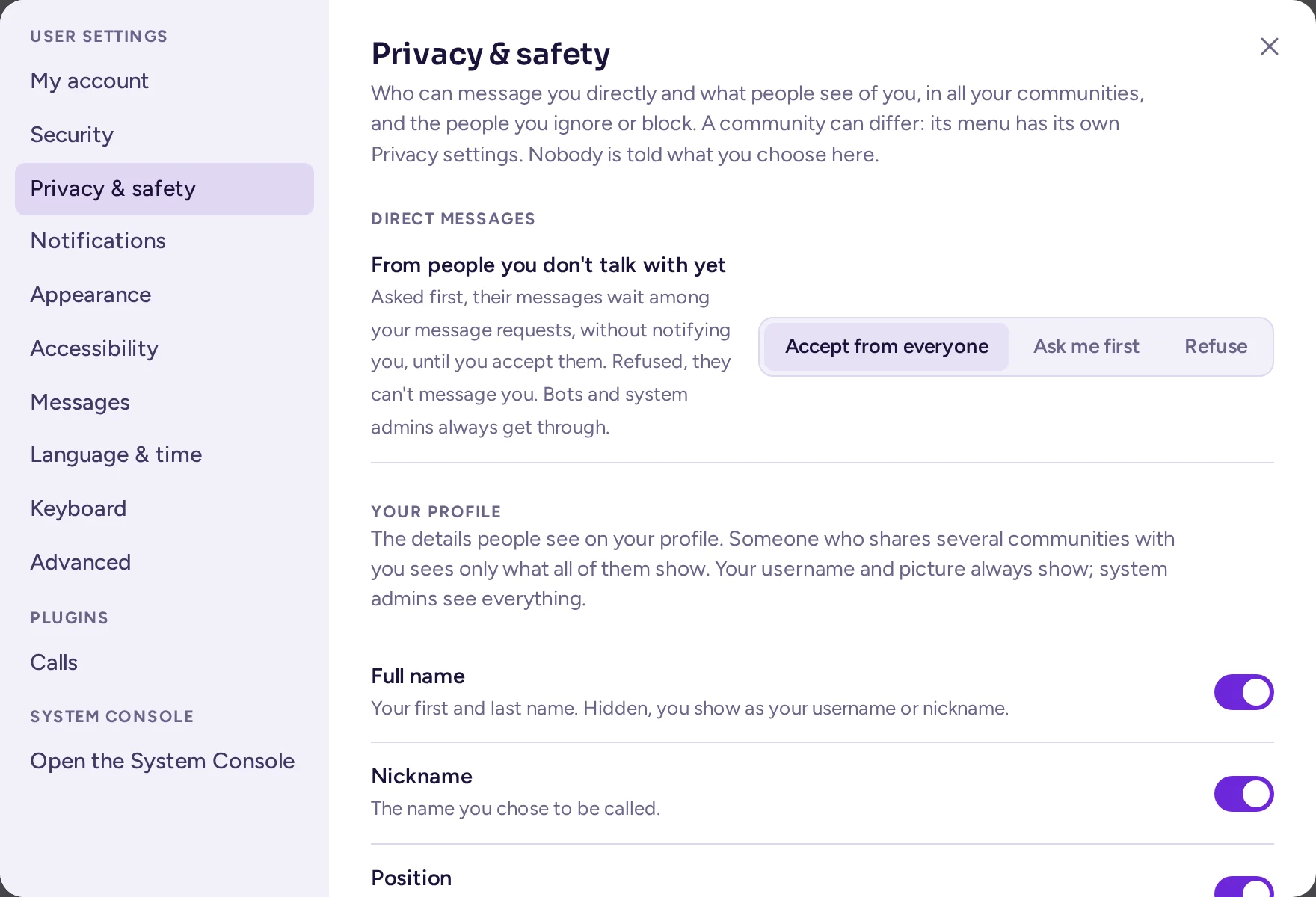
Configuración › Privacidad y seguridad establece tus valores predeterminados: cómo recibes mensajes directos de personas con las que aún no hablas, y qué detalles del perfil ven las demás personas. Nadie es informado de lo que elijas.
- En Mensajes directos, De personas con las que aún no hablas, elige Aceptar de todos, Preguntarme primero (sus mensajes esperan entre tus solicitudes de mensaje, sin notificarte, hasta que los aceptes) o Rechazar (no pueden iniciar un mensaje directo contigo, ni un mensaje de grupo en el que estés, ni escribir en uno que aún no hayas aceptado; se les informa «No puedes enviar mensajes a esta persona»). Los bots y los administradores del sistema siempre pueden contactar contigo.
- En Detalles del perfil, elige qué información ven los demás de tu Nombre completo, Sobrenombre, Cargo, Correo electrónico (disponible solo si tu servidor muestra direcciones de correo), Hora Local y Atributos. Tu nombre de usuario y tu foto siempre se muestran, y tú y los administradores del sistema siempre ven todo. Nadie sabe qué ocultas, y nadie puede encontrarte por un nombre o una dirección de correo que hayas ocultado.
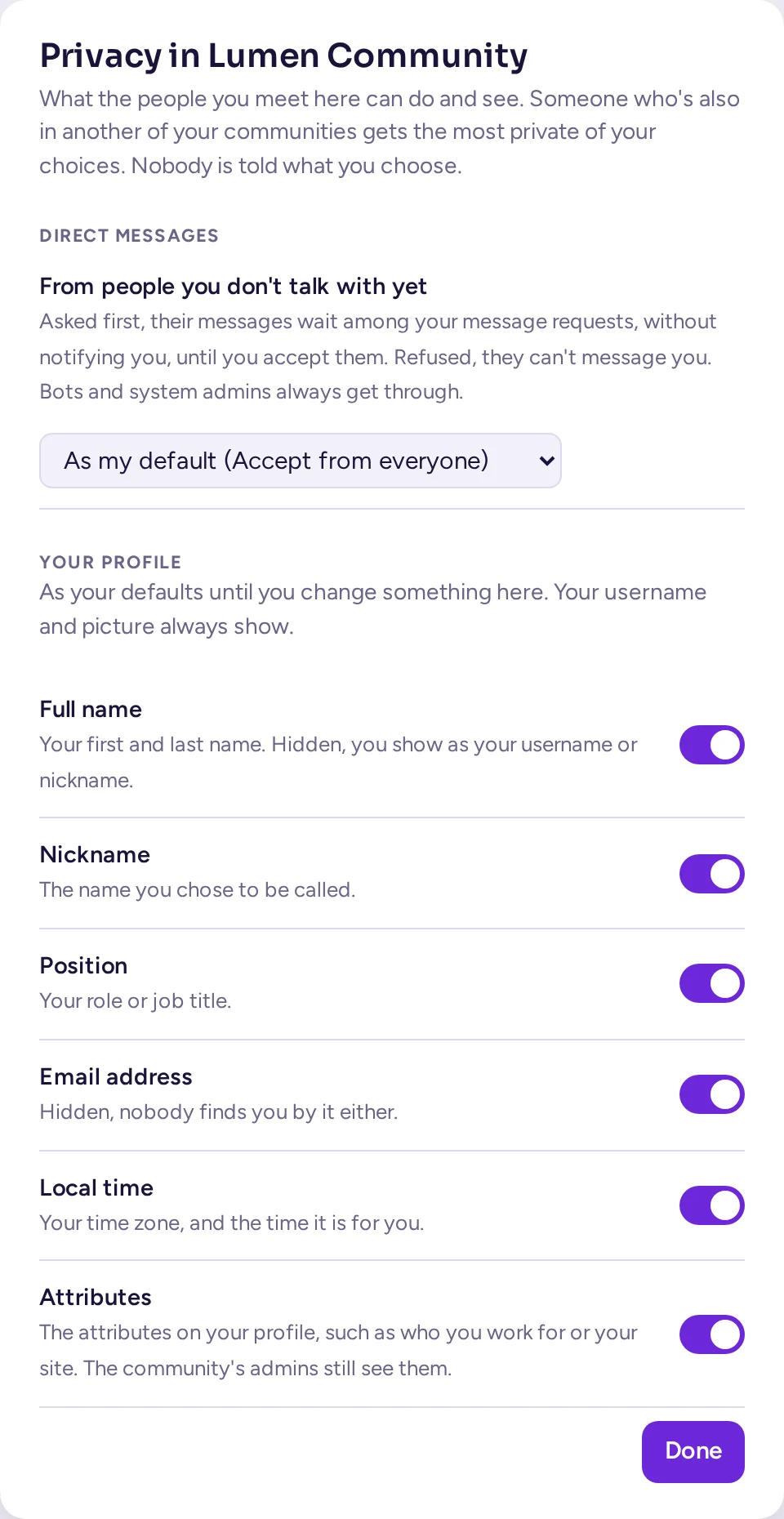
Cada comunidad en la que estés puede tomar sus propias decisiones para ambas opciones desde el menú Configuración de privacidad. Si alguien comparte varias comunidades contigo, se aplica la opción más restrictiva de esas comunidades; si no comparte ninguna contigo, se aplican tus valores predeterminados anteriores. Cuando el administrador desactiva la opción de ignorar, bloquear y las solicitudes de mensajes, esta página solo mantiene la opción de Detalles del perfil.
Solicitudes de mensaje
Los mensajes directos en espera se listan bajo Solicitudes de mensaje, en la parte superior de tus mensajes directos. Abre uno para leerlo. En lugar del cuadro de mensaje, una barra dice «Solicitud de mensaje de …», con tres opciones:
- Aceptar: la conversación se convierte en una normal, y sus mensajes te notificarán.
- Ignorar: la solicitud se oculta hasta que vuelvan a escribir.
- Bloquear: ver abajo.
El remitente no se entera de si leíste, ignoraste o bloqueaste su solicitud. Si sigues ignorando las solicitudes de alguien, Antimatter te ofrece bloquearles; puedes responder Ahora no o No volver a preguntar por esta persona.
Ignorar o bloquear a alguien
Haz clic derecho en el nombre o la foto de alguien, o abre el ⋯ en su tarjeta de perfil:
- Ignorar: nada de lo que escriban te notificará, sus mensajes directos esperarán entre tus solicitudes de mensaje y sus mensajes en los canales se agruparán en una línea que dice «Mensaje de alguien que ignoras». Haz clic en Mostrar para leer uno.
- Bloquear…: ya no podrán enviarte mensajes ni iniciar un mensaje de grupo contigo, nada de lo que escriban te notificará y sus mensajes en los canales compartidos se agruparán. Confirma con Bloquear. Tu mensaje directo con ellos mostrará «Has bloqueado a …» y ninguno de los dos podrá escribir ahí hasta que los desbloquees.
No se les avisa. Para deshacerlo, elige Dejar de ignorar o Desbloquear en el mismo menú, o en Configuración › Privacidad y seguridad, donde se listan las personas que has Bloqueado e Ignorado.
Contraseña y autenticación de múltiples factores
Ve a Configuración › Seguridad.
Cambiar tu contraseña
- Junto a Contraseña, haz clic en Cambiar….
- Escribe tu Contraseña Actual, la Nueva Contraseña y Confirmar la nueva contraseña.
- Haz clic en Cambiar contraseña.
Si inicias sesión a través del sistema de inicio de sesión de tu organización (como SAML, AD/LDAP o GitLab), la página lo indicará y tu contraseña se gestiona allí. Método de inicio de sesión puede permitirte cambiar entre una contraseña y ese sistema.
Si olvidaste tu contraseña, haz clic en ¿Olvidaste tu contraseña? en la página de inicio de sesión e introduce tu dirección de correo electrónico para recibir un enlace.
Activar la autenticación de múltiples factores
La autenticación de múltiples factores solicita un código de una aplicación en tu teléfono cada vez que inicias sesión, para que tu contraseña por sí sola no sea suficiente.
- Instala una aplicación de autenticación en tu teléfono, como Aegis, Google Authenticator o 1Password.
- Junto a Autenticación de Múltiples factores, haz clic en Configurar….
- Escanea el código QR con la aplicación o escribe la clave que se muestra debajo.
- Escribe el Código de la aplicación y haz clic en Activar.
Para usar otro teléfono, haz clic en Configurar de nuevo…. Para desactivarlo, haz clic en Quitar junto a Desactivar la autenticación multifactor, a menos que tu servidor lo requiera.
Dónde has iniciado sesión
Ajustes › Seguridad lista, bajo Dónde has iniciado sesión, cada navegador, aplicación de escritorio y teléfono con sesión iniciada en tu cuenta, junto con la última vez que estuvo activo. Haz clic en Cerrar sesión junto a uno que no reconozcas o que ya no uses, y cambia tu contraseña si crees que otra persona ha usado tu cuenta.
Mientras estás conectado, un nuevo inicio de sesión en tu cuenta desde cualquier dispositivo, incluido tu propio teléfono, muestra una advertencia en la parte superior de la ventana: la aplicación o el navegador y su sistema (por ejemplo, «Firefox en Linux»), y la hora. Haz clic en Desconectar para cerrar esa sesión, o en Soy yo para descartar la advertencia. Gestionarla en un dispositivo también la elimina de los demás; varias pueden acumularse, hasta tres a la vez. Los tokens de acceso personal no generan advertencias, y esta advertencia solo aparece en la interfaz de Antimatter, no en la aplicación web clásica ni en la aplicación móvil.
Historial de acceso (haz clic en Mostrar) lista los inicios de sesión y cambios recientes en tu cuenta, junto con su origen.
Para cerrar sesión en el dispositivo que estás usando, haz clic en tu foto en la esquina superior derecha y luego en Cerrar sesión.
Tokens y aplicaciones autorizadas
Si tu servidor lo permite, Ajustes › Seguridad también incluye Tokens de Acceso Personales, que permiten que tus propios scripts usen Antimatter como tú. Crea uno con Crear Token y cópialo de inmediato: no se mostrará de nuevo. Revoca uno que ya no necesites y no compartas nunca un token. Aplicaciones que has autorizado lista las aplicaciones externas que has permitido que usen tu cuenta; haz clic en Quitar acceso para revocarlo.
Desactivar tu cuenta
Cuando tu servidor lo permite, Desactivar Cuenta en la parte inferior de Ajustes › Seguridad te permite salir del servidor. Haz clic en Desactivar… y luego en Desactivar. Se cerrará tu sesión y no podrás volver a iniciarla; tus mensajes se mantendrán. Un administrador puede reactivar tu cuenta.