 Antimatter
مشخصات و حریم خصوصی شما
نحوه نمایش شما برای دیگران، چه کسانی میتوانند با شما تماس بگیرند و چگونه حساب خود را ایمن نگه دارید.
ویرایش مشخصات شما
- روی تصویر خود در بالا سمت راست پنجره کلیک کنید، سپس مشخصات و تنظیمات را انتخاب کنید. تنظیمات روی حساب من باز میشوند.
- برای بارگذاری یک تصویر JPEG، PNG یا BMP روی تغییر تصویر کلیک کنید، یا برای بازگشت به حروف اول نام خود روی حذف کلیک کنید.
- مقادیر نام کوچک، نام خانوادگی، نام کاربری، کنیه و موقعیت (مثلاً عنوان شغلی شما) را پر کنید یا تغییر دهید.
- روی صرفه جویی کلیک کنید.
نام کاربری از حروف کوچک، اعداد، نقطه، خط تیره و خط زیر استفاده میکند و با یک حرف شروع میشود. برخی فیلدها ممکن است قفل باشند: «توسط ارائهدهنده ورود شما تنظیم شده» زمانی که سیستم ورود سازمان شما مقادیر را فراهم میکند، یا «توسط مدیر سیستم شما مدیریت میشود».
برای تغییر آدرس ایمیل خود، روی تغییر ایمیل… کلیک کنید، ایمیل جدید و رمز عبور فعلی خود را وارد کنید، سپس روی تغییر ایمیل کلیک کنید. ممکن است برای تأیید آدرس جدید، پیامی به آن آدرس دریافت کنید.
جزئیات مشخصات تنظیمشده توسط سازمان شما
مدیران شما میتوانند فیلدهایی مانند بخش، سایت یا شماره تلفن را به مشخصات اضافه کنند. این فیلدها زیر جزئیات مشخصات در حساب من ظاهر میشوند، جایی که میتوانید مقادیری که مجاز به تغییر آنها هستید را پر کنید. یک جامعه نیز میتواند ویژگیهای عضویت خاص خود را داشته باشد: زمانی که میتوانید برخی از ویژگیهای خود را تنظیم کنید، روی نام خود راستکلیک کرده و ویرایش ویژگیها… را انتخاب کنید.
نمایه شما در یک انجمن
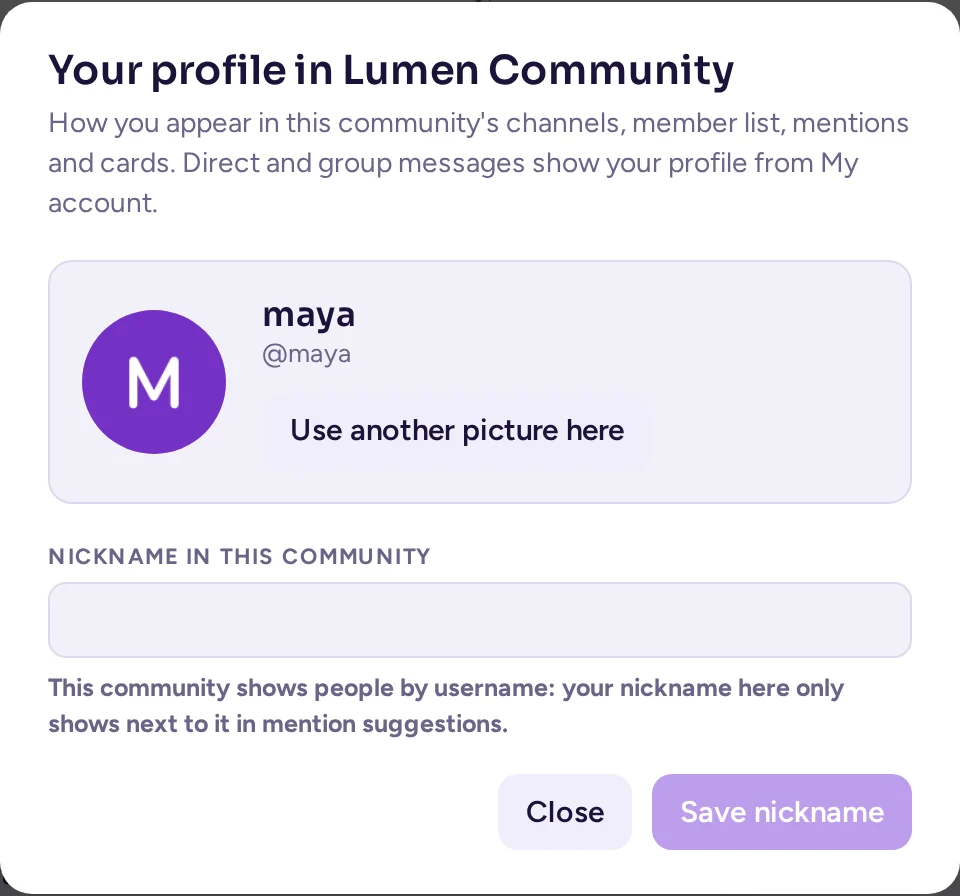
یک انجمن میتواند به جای اطلاعات سراسری شما، عکس و کنیهای دلخواه از خودتان را در کانالها، فهرست اعضا، اشارهها، پیشنهادها برای @، واکنشها و کارتها نمایش دهد. پیامهای مستقیم و پیامهای گروهی همیشه نمایه شما را از حساب من نشان میدهند.
- منوی انجمن را باز کنید و نمایه شما در <انجمن>… را انتخاب کنید.
- در بخش عکس، یک عکس بارگذاری کنید یا برای استفاده از عکس نمایه سراسری خود، استفاده از عکس نمایه من را انتخاب کنید.
- در بخش کنیه، یک کنیه تایپ کنید و روی دکمه آن کلیک کنید تا ذخیره شود. اگر آن را خالی بگذارید، کنیهای که در حساب من تنظیم کردهاید استفاده میشود.
- گزینه نشان تیم مشخص میکند که از میان تیمهایی که در این انجمن عضو آنها هستید، کدام برچسب کنار نام شما نمایش داده شود، یا اینکه هیچکدام نمایش داده نشود. این گزینه از بخش حساب من به اینجا منتقل شده است.
کارت شما در آن انجمن عبارت «خارج از این انجمن: …» را همراه با نام سراسری شما نشان میدهد. تنها خودتان میتوانید عکس و کنیه خود را در آنجا تنظیم کنید؛ کسی که اجازه دارد شما را از دسترسی خارج کند (Time out)، تنها از طریق نمایه مدیریتی میتواند مواردی را که قوانین انجمن را نقض میکنند، بازنشانی کند. اگر انجمن نامهای کامل و کنیهها را برای شما مخفی کرده باشد (بخش چه کسانی میتوانند به شما پیام دهند را ببینید)، شما در آنجا با نام کاربری خود یا با کنیهای که برای آن انجمن تنظیم کردهاید نمایش داده میشوید؛ کنیهای که هرگز مخفی نمیشود.
نقشهای شما
برخی جوامع نقشهایی دارند که هر کسی میتواند آنها را بپذیرد، که رنگ نام شما را تغییر میدهند و ممکن است به شما اجازه دهند کارهای بیشتری انجام دهید. برای پذیرفتن یا ترک آنها، نقشهای شما… را در منوی جامعه انتخاب کنید.
نحوه نمایش شما برای دیگران
دیگران کارت مشخصات شما را میبینند زمانی که روی نام یا تصویر شما کلیک میکنند: نام، نام کاربری، موقعیت، وضعیت سفارشی، زمان محلی، نقشها و جزئیات مشخصاتی که سازمان شما نمایش میدهد. برای بررسی آن، روی نام خود کلیک کنید؛ دکمههای ویرایش نمایه و تنظیم یک وضعیت دارد.
به طور پیشفرض، دیگران «آخرین بازدید …» را میبینند زمانی که شما غایب یا آفلاین هستید. برای پنهان کردن آن، نمایش زمان آخرین بازدید را در تنظیمات › ظاهر غیرفعال کنید.
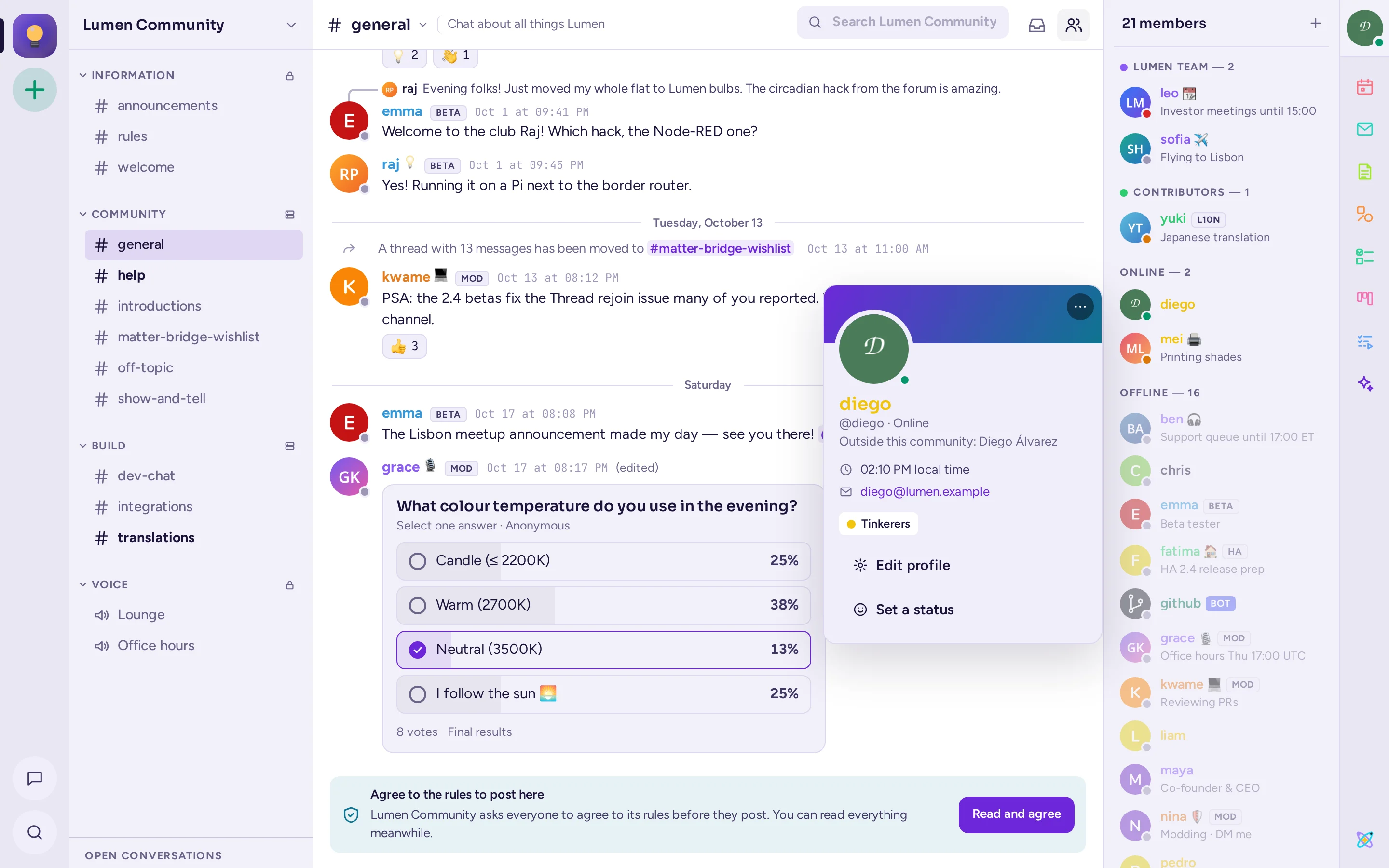
تنظیم یک وضعیت سفارشی
وضعیت سفارشی یک متن کوتاه همراه با یک ایموجی است، مانند «در جلسه» یا «در مرخصی»، که در کنار نام شما نمایش داده میشود.
- روی عکس خود در گوشه بالا سمت راست پنجره کلیک کنید.
- در تنظیم وضعیت سفارشی تایپ کنید و روی دکمه ایموجی (یک ایموجی انتخاب کنید) کلیک کنید تا یک ایموجی انتخاب کنید. یا یکی از وضعیتهای پیشنهادها یا اخیر را انتخاب کنید.
- با پاکسازی پس از مشخص کنید که چه زمانی ناپدید شود: 30 دقیقه، ۱ ساعت، 4 ساعت، امروز، این هفته، پاکسازی نشود یا انتخاب تاریخ و ساعت….
برای حذف آن، روی پاکسازی وضعیت سفارشی (نماد ×) کلیک کنید. برای وضعیت در دسترس بودن شما (آنلاین، غایب، مزاحم نشوید)، به وضعیت شما مراجعه کنید.
وقتی در حالت تمرکز هستید، وضعیت سفارشی شما با نماد 🎯 و دلیلی که ارائه کردهاید تا پایان تمرکز نمایش داده میشود (بخش حالت تمرکز را ببینید). پس از آن، وضعیت سفارشی خودتان دوباره نمایش داده میشود، مگر اینکه در این مدت وضعیت 🎯 را تغییر داده باشید یا وضعیت خودتان منقضی شده باشد.
مشخصات سایر افراد
برای مشاهده کارت مشخصات یک شخص، روی نام یا عکس او کلیک کنید تا ساعت محلی او و فاصله زمانی آن با ساعت شما را ببینید. از آنجا میتوانید به او پیام بفرستید یا با او مکالمه داشته باشید. برای دسترسی به گزینههای بیشتر، روی نام یا عکس او راستکلیک کنید: مشخصات، پیام، به یک کانال اضافه کنید، دعوت به یک جامعه، اشاره، کپی نام کاربری، نادیده گرفتن و مسدود کردن….
کارت مشخصات همچنین یک فیلد یادداشت دارد: روی آن کلیک کنید تا یادداشتی درباره آن شخص بنویسید. فقط شما آن را میبینید.
چه کسانی میتوانند به شما پیام بفرستند
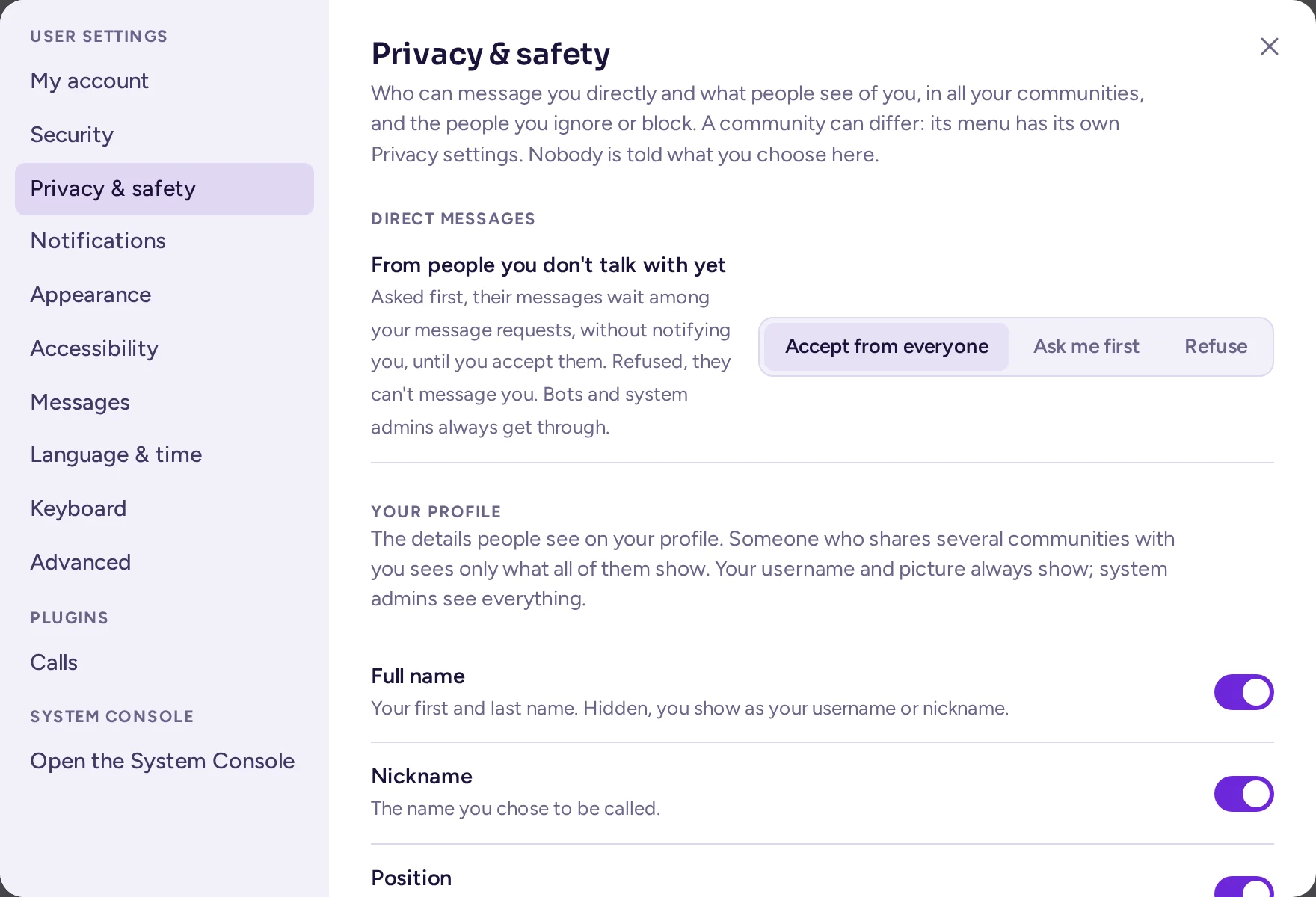
بخش تنظیمات › حریم خصوصی و ایمنی مقادیر پیشفرض شما را تعیین میکند: نحوه دریافت پیامهای مستقیم از افرادی که هنوز با آنها گفتگو نکردهاید، و جزئیات نمایهای که دیگران میتوانند ببینند. به هیچکس گفته نمیشود که شما چه انتخابی کردهاید.
- در بخش پیام مستقیم، گزینه از افرادی که هنوز با آنها گفتگو نکردهاید را انتخاب کنید و یکی از حالتهای پذیرش از همه، اول از من بپرس (پیامهای آنها بدون اعلان دادن به شما، تا زمانی که آنها را بپذیرید، در میان درخواستهای پیام شما باقی میمانند) یا رد کردن (آنها نمیتوانند پیام مستقیمی با شما شروع کنند، پیام گروهی که شما در آن باشید ایجاد کنند، یا در پیامی که هنوز آن را نپذیرفتهاید بنویسند؛ به آنها پیام «شما نمیتوانید به این فرد پیام دهید» نمایش داده میشود) را انتخاب کنید. رباتها و مدیران سیستم همیشه میتوانند به شما پیام دهند.
- در بخش جزئیات مشخصات، مشخص کنید که کدام یک از نام و نام خانوادگی، کنیه، موقعیت، پست الکترونیک (فقط زمانی که سرور شما نشانیهای پست الکترونیک را نمایش میدهد)، زمان محلی و ویژگیها برای دیگران قابل مشاهده باشد. نام کاربری و تصویر شما همیشه نمایش داده میشوند و شما و مدیران سیستم همیشه همه چیز را میبینید. به هیچکس گفته نمیشود که چه چیزی را پنهان کردهاید و هیچکس شما را با نام یا نشانی پست الکترونیکی که پنهان کردهاید، پیدا نخواهد کرد.
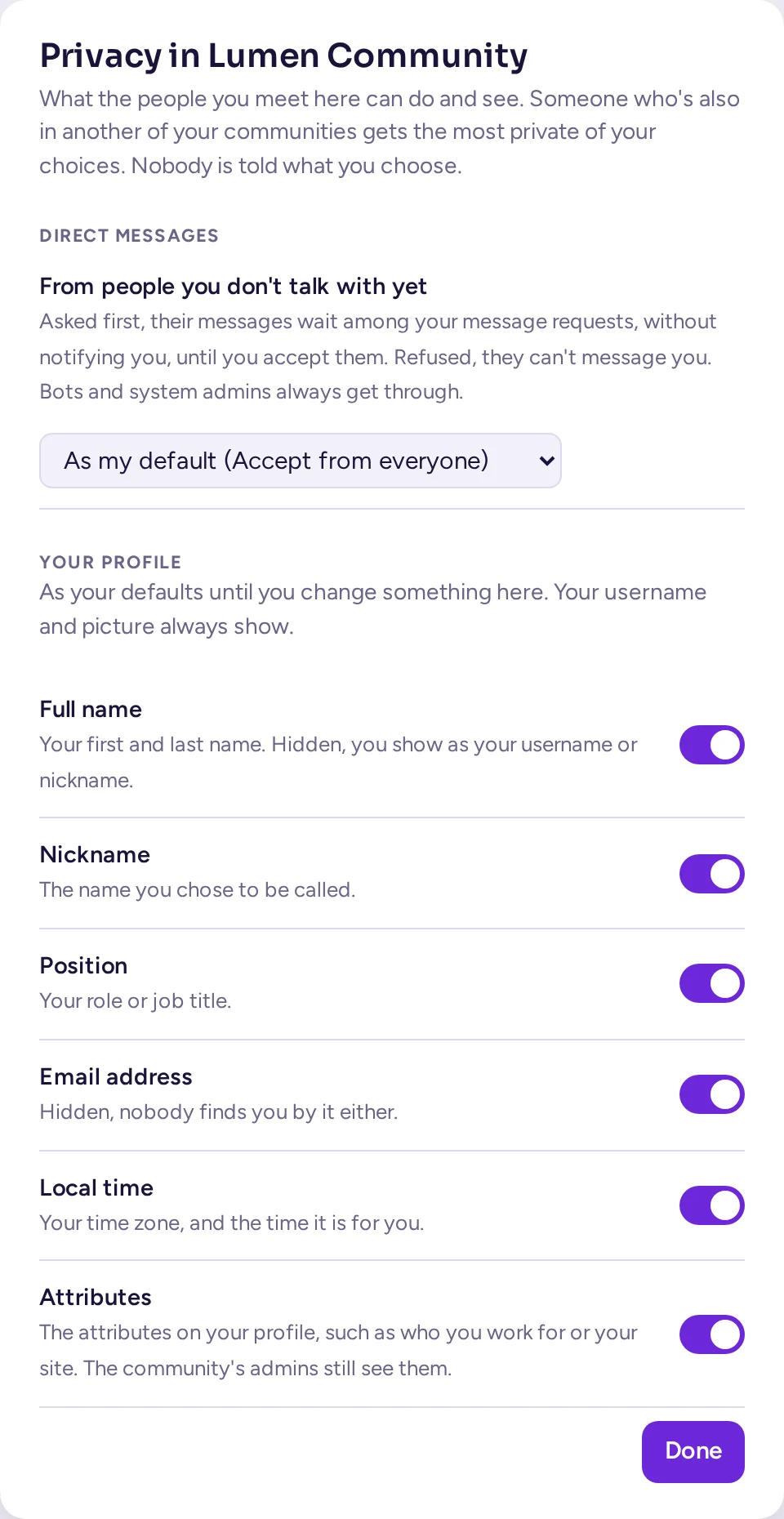
هر جامعهای که در آن عضو هستید، میتواند از طریق منوی تنظیمات حریم خصوصی خود، انتخاب جداگانهای برای هر دو مورد داشته باشد. اگر با کسی در چند جامعه مشترک هستید، محدودکنندهترین انتخاب از بین تنظیمات آن جوامع اعمال میشود؛ اگر با کسی در هیچ جامعهای مشترک نباشید، تنظیمات پیشفرض شما در بالا اعمال خواهد شد. وقتی مدیر شما گزینههای نادیده گرفتن، مسدود کردن و درخواستهای پیام را غیرفعال کند، این صفحه فقط انتخاب جزئیات مشخصات شما را حفظ میکند.
درخواستهای پیام
پیامهای مستقیم منتظر در بخش درخواستهای پیام در بالای پیامهای مستقیم شما فهرست میشوند. یکی را باز کنید تا بخوانید. به جای کادر پیام، نوار «درخواست پیام از …» نمایش داده میشود که سه گزینه دارد:
- پذیرش: مکالمه به یک مکالمه عادی تبدیل میشود و پیامهای آنها اعلان میشود.
- نادیده گرفتن: درخواست پنهان میشود تا زمانی که دوباره پیام بفرستند.
- مسدود کردن: در ادامه توضیح داده شده است.
به فرستنده گفته نمیشود که درخواست او را خوانده، نادیده گرفته یا مسدود کردهاید. اگر درخواستهای یک شخص را مکرراً نادیده بگیرید، Antimatter پیشنهاد مسدود کردن او را میدهد؛ میتوانید فعلاً نه یا برای این شخص دیگر نپرس را انتخاب کنید.
نادیده گرفتن یا مسدود کردن یک شخص
روی نام یا عکس کسی راستکلیک کنید، یا ⋯ را روی کارت مشخصاتش باز کنید:
- نادیده گرفتن: هیچیک از پیامهای او اعلان نمیشود، پیامهای مستقیمش در میان درخواستهای پیام شما منتظر میمانند، و پیامهایش در کانالها در یک خط با عنوان «پیام از کسی که نادیده میگیرید» جمع میشوند. برای خواندن یکی از آنها، روی نمایش کلیک کنید.
- مسدود کردن…: دیگر نمیتوانند به شما پیام بفرستند یا پیام گروهی با شما شروع کنند، هیچیک از پیامهایشان اعلان نمیشود، و پیامهایشان در کانالهای مشترک جمع میشوند. با مسدود کردن تأیید کنید. در پیام مستقیم شما با آنها «شما … را مسدود کردهاید» نمایش داده میشود، و هیچکدام از شما نمیتوانید در آنجا بنویسید تا زمانی که مسدودیت را بردارید.
به آنها اطلاع داده نمیشود. برای بازگرداندن، در همان منو یا در تنظیمات › حریم خصوصی و امنیت، که افراد مسدودشدهها و نادیدهگرفتهها شما را فهرست میکند، توقف نادیده گرفتن یا رفع مسدودیت را انتخاب کنید.
رمز عبور و احراز هویت چندعاملی
به تنظیمات › امنیت بروید.
تغییر رمز عبور
- کنار رمز، روی تغییر… کلیک کنید.
- رمز عبور فعلی، رمز عبور جدید و تکرار رمز عبور جدید را وارد کنید.
- روی تغییر رمز عبور کلیک کنید.
اگر از طریق سیستم ورود سازمان خود (مانند SAML، AD/LDAP یا GitLab) وارد میشوید، صفحه این را نشان میدهد و رمز عبور شما در آنجا مدیریت میشود. روش ورود به سیستم ممکن است به شما اجازه دهد بین رمز عبور و آن سیستم جابهجا شوید.
اگر رمز عبور خود را فراموش کردهاید، روی صفحه ورود فراموشی رمز عبور؟ را کلیک کنید و نشانی ایمیل خود را وارد کنید تا یک پیوند دریافت کنید.
روشن کردن احراز هویت چندعاملی
احراز هویت چندعاملی هر بار که وارد میشوید، کدی از یک برنامه روی تلفن شما میخواهد، تا رمز عبور به تنهایی کافی نباشد.
- یک برنامه احراز هویت روی تلفن خود نصب کنید، مانند Aegis، Google Authenticator یا 1Password.
- کنار احراز هویت چندعاملی، روی راهاندازی… کلیک کنید.
- کد QR را با برنامه اسکن کنید، یا کلید زیر آن را وارد کنید.
- کد برنامه را وارد کنید و روی روشن کردن کلیک کنید.
برای استفاده از تلفن دیگر، روی راهاندازی دوباره… کلیک کنید. برای خاموش کردن، کنار حذف احراز هویت چندعاملی روی حذف کلیک کنید، مگر اینکه سرور شما آن را الزامی بداند.
محل ورود شما
تنظیمات › امنیت در بخش جاهایی که وارد شدهاید هر مرورگر، برنامهٔ دسکتاپ و تلفنی که به حساب شما وارد شدهاند را به همراه آخرین فعالیتشان فهرست میکند. اگر دستگاهی را نمیشناسید یا دیگر از آن استفاده نمیکنید، روی خروج کنار آن کلیک کنید و اگر فکر میکنید شخص دیگری از حساب شما استفاده کرده، گذرواژهٔ خود را تغییر دهید.
در حالی که متصل هستید، هر ورود جدید به حساب کاربری شما از هر دستگاهی (شامل گوشی خودتان) هشداری را در بالای پنجره نمایش میدهد: نام برنامه یا مرورگر و سیستم عامل آن (مثلاً «Firefox on Linux») و زمان ورود. برای خروج از آن نشست روی قطع اتصال کلیک کنید، یا برای رد کردن هشدار روی من هستم کلیک کنید. رسیدگی به هشدار در یک دستگاه، آن را از سایر دستگاههای شما نیز پاک میکند؛ چند هشدار به صورت همزمان (حداکثر سه مورد) نمایش داده میشوند. توکنهای دسترسی شخصی هشداری ایجاد نمیکنند و این هشدار تنها در رابط کاربری Antimatter نمایش داده میشود، نه در وباپ کلاسیک یا اپلیکیشن موبایل.
تاریخچهٔ دسترسی (با کلیک روی نمایش) ورودهای اخیر و تغییرات حساب شما را به همراه مبدأ آنها فهرست میکند.
برای خروج از دستگاهی که در حال حاضر از آن استفاده میکنید، روی عکس خود در گوشهٔ بالا سمت راست کلیک کنید و سپس روی خروج از حساب بزنید.
توکنها و برنامههای مجازشده
اگر سرور شما اجازه دهد، تنظیمات › امنیت همچنین شامل توکن های دسترسی شخصی است که به اسکریپتهای شما اجازه میدهد بهعنوان شما از Antimatter استفاده کنند. با توکن ایجاد کنید یکی بسازید و بلافاصله آن را کپی کنید: دیگر نمایش داده نخواهد شد. توکنی که دیگر به آن نیاز ندارید را لغو کنید و هرگز توکن را با کسی به اشتراک نگذارید. برنامههایی که به آنها مجوز دادهاید برنامههای خارجی را که اجازه استفاده از حساب شما را دادهاید فهرست میکند؛ برای لغو مجوز روی لغو دسترسی کلیک کنید.
غیرفعال کردن اکانت
اگر سرور شما اجازه دهد، غیرفعال کردن اکانت در پایین تنظیمات › امنیت به شما اجازه میدهد از سرور خارج شوید. روی غیرفعالسازی… و سپس روی از کار انداختن کلیک کنید. شما از حساب خارج میشوید و دیگر نمیتوانید وارد شوید؛ پیامهای شما باقی میمانند. یک مدیر میتواند اکانت شما را دوباره فعال کند.