 Antimatter
Váš profil a soukromí
Jak vás vidí ostatní, kdo vás může kontaktovat a jak si udržet účet v bezpečí.
Upravit profil
- Klikněte na svůj obrázek v pravém horním rohu okna a poté na Profil a nastavení. Nastavení se otevřou na Můj účet.
- Klikněte na Změnit obrázek pro nahrání obrázku ve formátu JPEG, PNG nebo BMP, nebo na Odebrat, abyste se vrátili ke svým iniciálám.
- Vyplňte nebo změňte Křestní jméno, Příjmení, Uživatelské jméno, Přezdívku a Pozici (například vaše pracovní pozice).
- Klikněte na Uložit.
Uživatelské jméno používá malá písmena, číslice, tečky, pomlčky a podtržítko a začíná písmenem. Některá pole mohou být uzamčená: „Nastavil váš přihlašovací poskytovatel“, pokud je poskytuje přihlašovací systém vaší organizace, nebo „Spravuje váš systémový administrátor“.
Pokud chcete změnit e-mailovou adresu, klikněte na Změnit e-mail…, zadejte Nový e-mail a své Aktuální heslo a poté klikněte na Změnit e-mail. Na novou adresu vám může přijít e-mail pro její potvrzení.
Podrobnosti profilu nastavené vaší organizací
Vaši administrátoři mohou do profilů přidat pole, například oddělení, lokalitu nebo telefonní číslo. Zobrazí se pod Podrobnosti profilu v Můj účet, kde můžete vyplnit ta, která vám je dovoleno měnit. Komunita může mít také vlastní atributy členů: pokud si můžete nastavit některé ze svých, klikněte pravým tlačítkem na své jméno a zvolte Upravit atributy….
Váš profil v komunitě
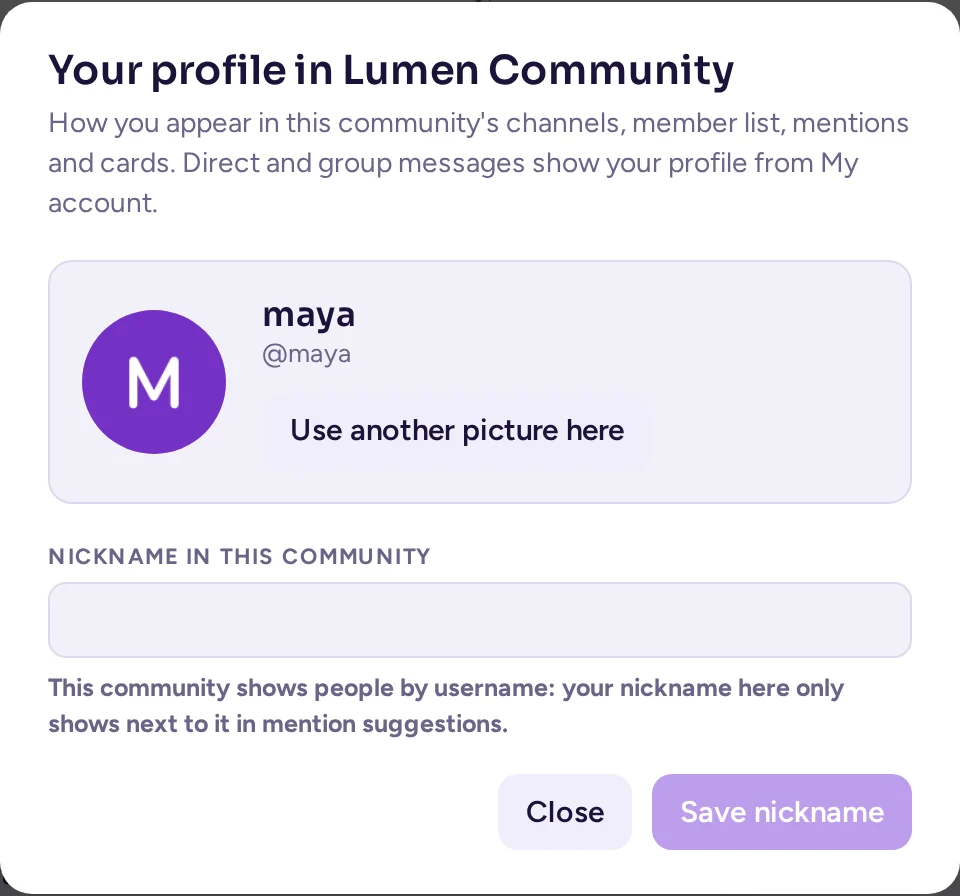
Komunita může ve svých kanálech, seznamu členů, zmínkách, návrzích s @, reakcích a kartách zobrazovat vlastní obrázek a přezdívku místo těch globálních. Přímé a skupinové zprávy vždy zobrazují profil z Můj účet.
- Otevřete nabídku komunity a zvolte Váš profil v <komunitě>….
- Pod Obrázek nahrajte vlastní, nebo zvolte Použít můj profilový obrázek pro ten globální.
- Pod Přezdívka zadejte přezdívku a klikněte na její tlačítko pro uložení. Pokud pole ponecháte prázdné, použije se přezdívka z Můj účet.
- Odznak týmu určuje, který štítek se bude zobrazovat vedle vašeho jména v této komunitě, a to z týmů, do kterých v ní patříte, nebo Žádné. Tato možnost se sem přesunula z Můj účet.
Vaše karta v dané komunitě zobrazuje „Mimo tuto komunitu: …“ spolu s vaším globálním jménem. Vlastní obrázek a přezdívku zde nastavujete pouze vy; ten, kdo vás může umlčet, může z režimu moderátora resetovat pouze ty, které porušují pravidla komunity. Pokud pro vás komunita skrývá celá jména a přezdívky (viz Kdo vám může psát), zobrazujete se tam pod svým uživatelským jménem, nebo pod přezdívkou, kterou jste si pro ni nastavili, ta se nikdy neskrývá.
Vaše role
Některé komunity mají role, které si může převzít kdokoli, a které barvují vaše jméno a mohou vám umožnit více. V menu komunity zvolte Vaše role…, abyste je převzali nebo opustili.
Jak vás vidí ostatní
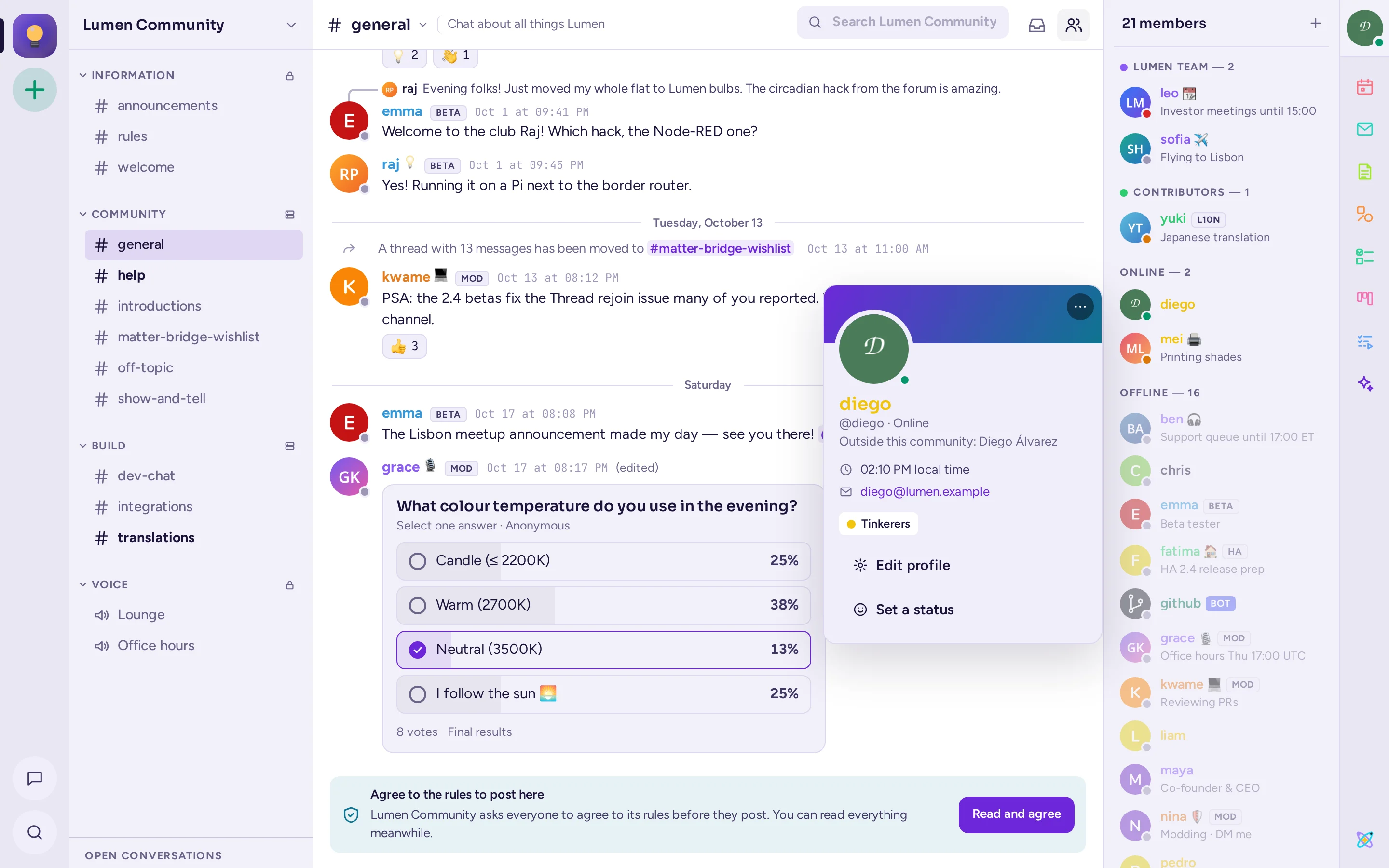
Ostatní vidí vaši kartu profilu, když kliknou na vaše jméno nebo obrázek: vaše jméno, uživatelské jméno, pozici, vlastní stav, místní čas, role a podrobnosti profilu, které zobrazuje vaše organizace. Klikněte na své jméno a ověřte ji; má tlačítka Upravit profil a Nastavit stav.
Ve výchozím nastavení vidí ostatní „Naposledy online …“, když jste pryč nebo offline. Pokud to chcete skrýt, vypněte Sdílet, kdy jste byli naposledy online v Nastavení › Vzhled.
Nastavit vlastní stav
Vlastní stav je krátký text s emoji, například „Jsem na schůzce“ nebo „Mám dovolenou“, který se zobrazuje vedle vašeho jména.
- Klikněte na svůj obrázek v pravém horním rohu okna.
- Napište do Nastavit vlastní stav a klikněte na tlačítko s emoji (Vyberte emoji), abyste vybrali emoji. Nebo si vyberte jeden z Návrhů nebo Nedávných stavů.
- Pomocí Vypnout po zvolte, kdy se stav odstraní: 30 minut, 1 hodina, 4 hodiny, Dnes, Tento týden, Nevypínat nebo Vybrat datum a čas….
Chcete-li stav odstranit, klikněte na Odstranit vlastní stav (znak ×). Informace o vaší dostupnosti (online, pryč, nevyrušovat) najdete v sekci Váš stav.
Během režimu soustředění se váš vlastní stav zobrazuje s ikonou 🎯 a důvodem, který jste uvedli, dokud režim neskončí (viz Režim soustředění). Váš původní vlastní stav se poté obnoví, pokud jste v mezidobí nezměnili stav s ikonou 🎯 nebo pokud váš původní stav nevypršel.
Profily ostatních uživatelů
Kliknutím na jméno nebo fotografii uživatele zobrazíte jeho kartu profilu, která obsahuje jeho místní čas a rozdíl oproti vašemu. Odtud mu můžete poslat Zprávu nebo mu zavolat (Hovor). Pravým kliknutím na jméno nebo fotografii otevřete další možnosti: Profil, Zpráva, Přidat do kanálu, Pozvat do komunity, Zmínka, Zkopírovat uživatelské jméno, Ignorovat a Zablokovat….
Karta profilu obsahuje také pole Poznámka: klikněte na něj a napište si poznámku o dané osobě. Vidí ji pouze vy.
Kdo vám může posílat zprávy
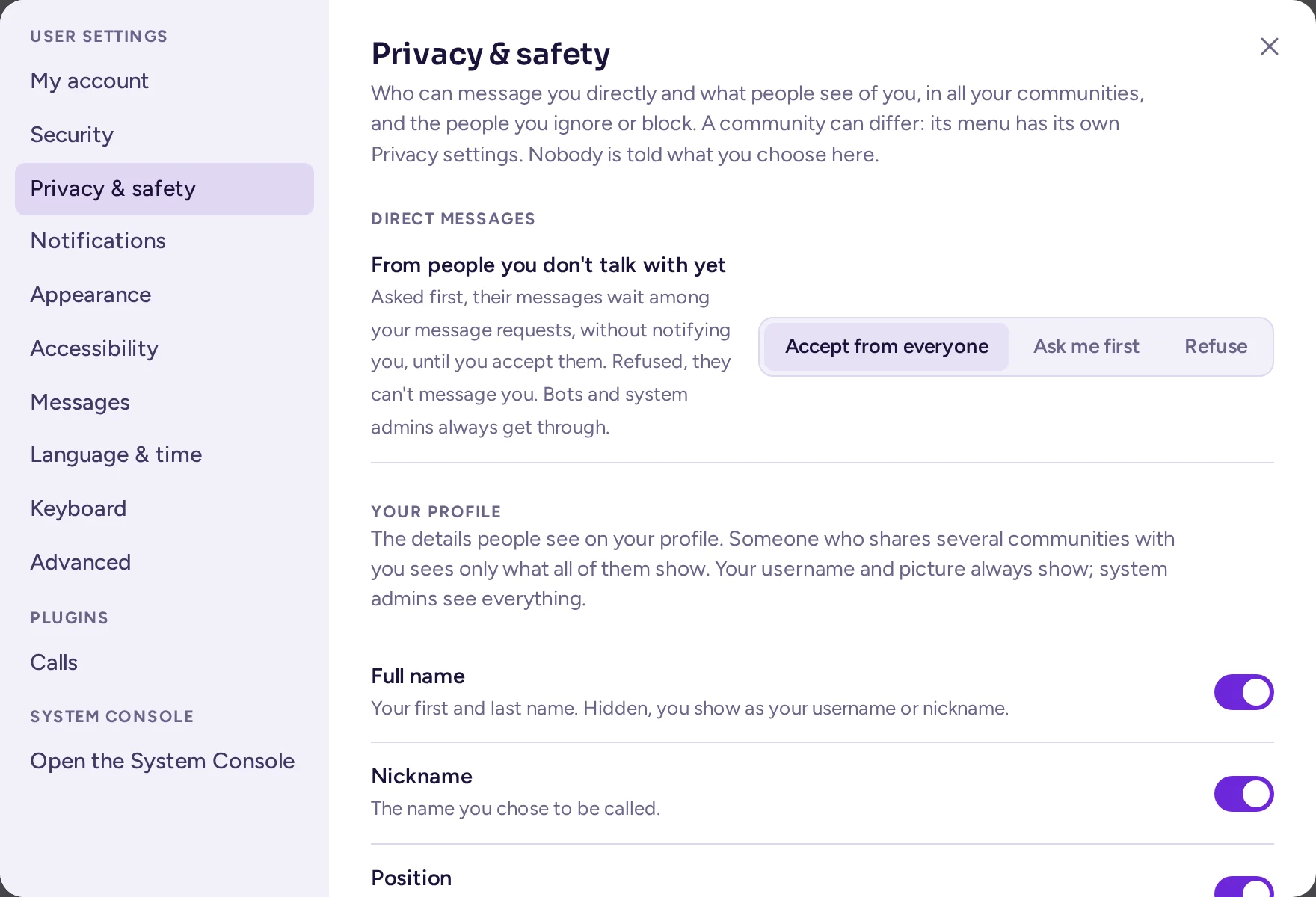
Nastavení › Soukromí a bezpečnost určuje vaše výchozí hodnoty: jak přijímáte přímé zprávy od lidí, se kterými zatím nemluvíte, a které údaje profilu ostatní vidí. Nikomu není sděleno, co si zvolíte.
- Pod Přímé zprávy u možnosti Od lidí, se kterými zatím nemluvíte zvolte Přijmout od všech, Nejprve se zeptat (jejich zprávy čekají mezi požadavky na zprávy, aniž byste byli upozorněni, dokud je nepřijmete), nebo Odmítnout (nemohou s vámi zahájit přímou zprávu ani skupinovou zprávu, ve které jste, ani psát v té, kterou jste zatím nepřijali; je jim sděleno „Tomuto uživateli nemůžete psát“). Boti a systémoví administrátoři mají přístup vždy.
- Pod Podrobnosti profilu zvolte, které z údajů Celé jméno, Přezdívka, Pozice, E-mail (nabízí se pouze v případě, že váš server zobrazuje e-mailové adresy), Lokální čas a Atributy ostatní uvidí. Vaše uživatelské jméno a obrázek se zobrazují vždy a vy i systémoví administrátoři vidíte vše. Nikomu není sděleno, co skryjete, a nikdo vás nenajde podle jména ani e-mailové adresy, kterou jste skryli.
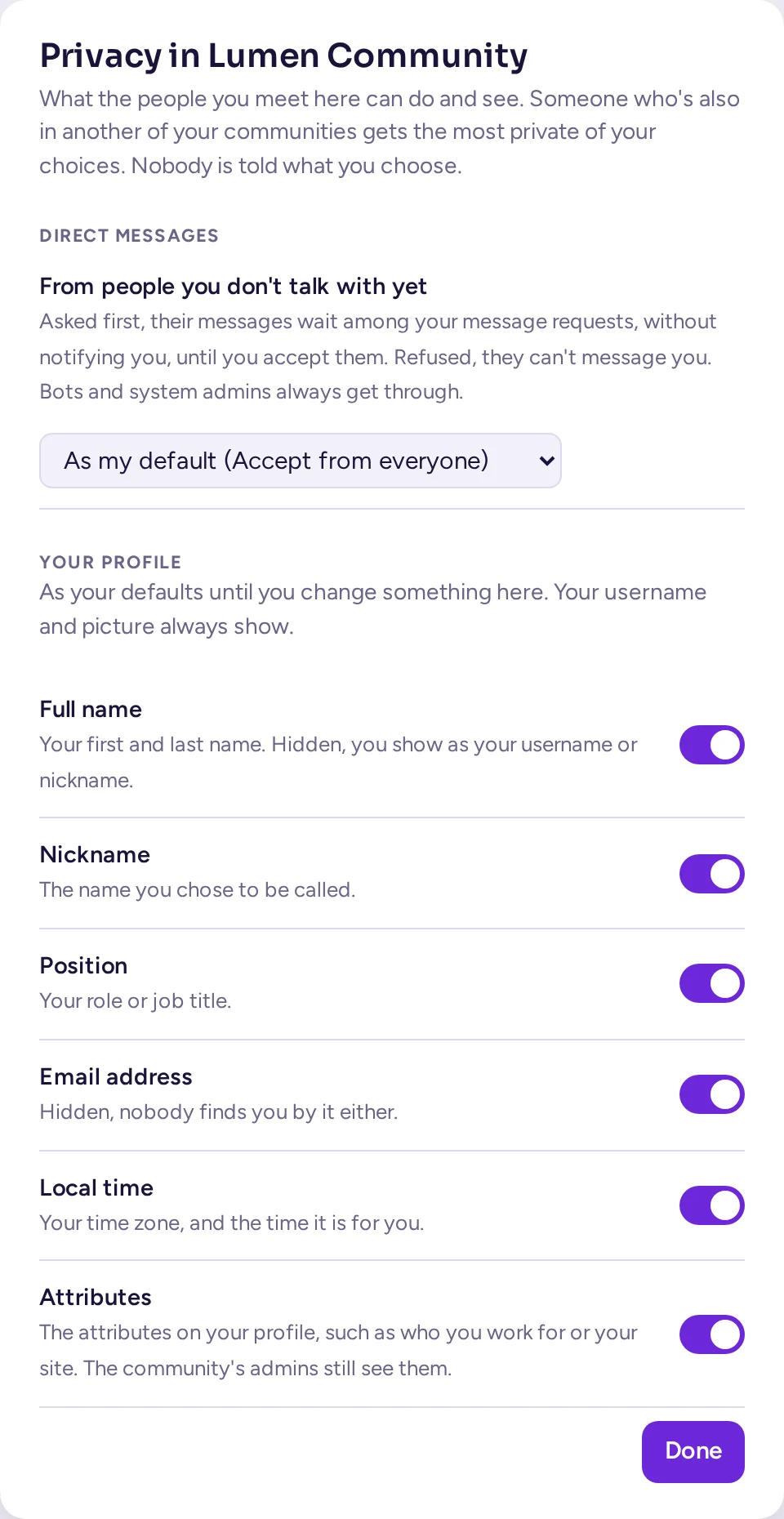
Každá komunita, ve které jste, si může pro obě možnosti zvolit vlastní nastavení v nabídce komunity v části Nastavení soukromí. Pokud s vámi někdo sdílí více komunit, použije se nejpřísnější nastavení z těchto komunit. Pokud s vámi žádnou komunitu nesdílí, použijí se vaše výše uvedené výchozí hodnoty. Když administrátor vypne ignorování, blokování a žádosti o zprávy, tato stránka zachová pouze možnost Podrobnosti profilu.
Požadavky na zprávy
Čekající přímé zprávy jsou uvedeny v sekci Požadavky na zprávy nahoře ve vašich přímých zprávách. Otevřete jednu a přečtěte ji. Místo pole pro psaní zprávy se zobrazí lišta s textem „Požadavek na zprávu od …“ a třemi možnostmi:
- Přijmout: konverzace se stane běžnou a zprávy od tohoto uživatele vás budou oznamovat.
- Ignorovat: požadavek se skryje, dokud uživatel nenapíše znovu.
- Zablokovat: viz níže.
Odesílatel neví, zda jste jeho požadavek přečetli, ignorovali nebo zablokovali. Pokud budete požadavky od určité osoby neustále ignorovat, Antimatter vás nabádá, abyste ji zablokovali; můžete odpovědět Teď ne nebo Pro tohoto uživatele se už neptat.
Ignorování nebo blokování uživatele
Klikněte pravým tlačítkem na jméno nebo obrázek uživatele, nebo otevřete ⋯ na jeho profilové kartě:
- Ignorovat: nic, co napíše, vás neoznačí, jeho přímé zprávy čekají mezi vašimi žádostmi o zprávy a jeho zprávy v kanálech se složí do řádku „Zpráva od někoho, koho ignorujete“. Klikněte na Zobrazit pro přečtení jedné zprávy.
- Zablokovat…: už vám nemůže posílat zprávy ani s vámi zahájit skupinovou zprávu, nic, co napíše, vás neoznačí a jeho zprávy ve sdílených kanálech se složí. Potvrďte pomocí Zablokovat. Vaše přímá zpráva s ním zobrazí „Zablokovali jste …“ a ani jeden z vás tam nemůže psát, dokud ho neodblokuje.
Nebudou o tom informováni. Pro zrušení zvolte v témže menu Přestat ignorovat nebo Odblokovat, nebo v Nastavení › Soukromí a zabezpečení, kde jsou uvedeni lidé, které máte Zablokováni a Ignorováni.
Heslo a vícefaktorová autentifikace
Přejděte do Nastavení › Zabezpečení.
Změna hesla
- Přes Heslo klikněte na Změnit….
- Zadejte Aktuální heslo, Nové heslo a Potvrďte nové heslo.
- Klikněte na Změnit heslo.
Pokud se přihlašujete přes přihlašovací systém vaší organizace (např. SAML, AD/LDAP nebo GitLab), stránka to uvádí a vaše heslo se spravuje tam. Metoda přihlášení vám může umožnit přepínání mezi heslem a tímto systémem.
Pokud jste zapomněli heslo, klikněte na přihlašovací stránce na Zapomněli jste heslo? a zadejte svou e-mailovou adresu pro obdržení odkazu.
Zapnutí vícefaktorové autentifikace
Vícefaktorová autentifikace při každém přihlášení vyžaduje kód z aplikace na vašem telefonu, takže samotné heslo nestačí.
- Nainstalujte na telefon aplikaci pro autentifikaci, např. Aegis, Google Authenticator nebo 1Password.
- Přes Vícefaktorová autentifikace klikněte na Nastavit….
- Naskenujte QR kód pomocí aplikace, nebo zadejte klíč zobrazený pod ním.
- Zadejte Kód z aplikace a klikněte na Zapnout.
Pro použití jiného telefonu klikněte na Nastavit znovu…. Pro vypnutí klikněte na Odebrat vedle Odebrat vícefaktorové ověření, pokud to váš server nevyžaduje.
Kde jste přihlášeni
Sekce Nastavení › Zabezpečení obsahuje pod položkou Kde jste přihlášeni seznam všech prohlížečů, desktopových aplikací a telefonů, ze kterých jste přihlášeni ke svému účtu, včetně data posledního aktivního připojení. Klikněte na Odhlásit se vedle zařízení, které neznáte nebo už nepoužíváte. Pokud máte podezření, že se do vašeho účtu přihlásil někdo jiný, změňte heslo.
Při přihlášení k účtu z jakéhokoli zařízení, včetně vašeho vlastního telefonu, se v horní části okna zobrazí upozornění s názvem aplikace nebo prohlížeče a operačního systému (například „Firefox na Linuxu“) a časem přihlášení. Kliknutím na Odpojit se daná relace odhlásí, kliknutím na Jsem to já se upozornění zavře. Vyřešením upozornění na jednom zařízení se odstraní i z ostatních zařízení. Upozornění se mohou hromadit, maximálně tři najednou. Osobní přístupové tokeny upozornění nevyvolávají a toto upozornění se zobrazuje pouze v rozhraní Antimatteru, nikoli ve klasické webové aplikaci nebo mobilní aplikaci.
Sekce Historie přístupu (klikněte na Zobrazit) obsahuje seznam nedávných přihlášení a změn na vašem účtu, včetně místa, odkud pocházely.
Chcete-li se odhlásit z aktuálně používaného zařízení, klikněte na svůj obrázek v pravém horním rohu a poté na Odhlásit se.
Tokeny a autorizované aplikace
Pokud to váš server umožňuje, sekce Nastavení › Zabezpečení obsahuje také Osobní přístupové tokeny, které umožňují vašim vlastním skriptům používat Antimatter ve vašem jméně. Nový token vytvoříte pomocí tlačítka Vytvořit token a ihned si ho zkopírujte: podruhé se už nezobrazí. Token, který už nepotřebujete, Odvolat. Tokeny nikdy nesdílejte. Sekce Aplikace, které jste autorizovali obsahuje seznam externích aplikací, které jste povolili k přístupu ke svému účtu. Přístup můžete kdykoli odebrat kliknutím na Odebrat přístup.
Deaktivace účtu
Pokud to váš server umožňuje, můžete se od serveru odhlásit pomocí možnosti Deaktivace účtu na konci sekce Nastavení › Zabezpečení. Klikněte na Deaktivovat… a poté na Deaktivovat. Budete odhlášeni a už se nebudete moci znovu přihlásit; vaše zprávy zůstanou zachovány. Administrátor může váš účet znovu aktivovat.