 Antimatter
Týmy a kanály
Týmy obsahují kanály a kanály obsahují konverzace. Tato stránka vysvětluje, jak se k nim připojit, jak si udržet boční panel v pořádku a jak komunikovat s lidmi přímo.
Komunity
Tým je prostor se svými vlastními kanály a členy: vaši firma, oddělení, klub nebo veřejný projekt. Na stejném serveru můžete patřit do několika týmů. Zobrazeny jsou jako kulaté ikony v liště na krajním levém okraji okna. Tečka na ikoně znamená nepřečtené zprávy; číslo udává počet zmínek vás.
Přepínání mezi týmy
Klikněte na ikonu komunity v liště. Antimatter otevře kanál, ve kterém jste naposledy byli. Z klávesnice stiskněte Ctrl+Alt+Down nebo Up pro přechod na další nebo předchozí komunitu, nebo Ctrl+Alt+1 pro 9 pro přechod na první až devátou (na Macu ⌘+⌥).
Připojit se k jinému týmu
- Klikněte na Přidat tým (znak + pod ikonami týmů).
- Vyberte Připojit se k jinému týmu. Na stránce se zobrazí seznam týmů, ke kterým máte přístup.
- Vyberte jeden z nich a připojte se.
Některé týmy je možné se připojit pouze na pozvání: požádejte jednoho z jeho členů nebo administrátorů o odkaz na pozvánku. Pokud to váš server umožňuje, stejné menu nabízí také Vytvořit tým.
Prvníkrát, když otevřete některé týmy, zobrazí se dialog Vítejte v …, který vás zeptá na několik otázek. Vaše odpovědi vám přiřadí role a kanály, které vám vyhovují. Můžete ho Přeskočit.
Menu týmu
Klepnutím na název týmu v horní části bočního panelu nebo kliknutím pravým tlačítkem myši na jeho ikonu v liště otevřete jeho nabídku. V závislosti na vašich oprávněních nabízí, shora dolů:
- Pozvat lidi, pokud máte oprávnění k pozváním.
- Nastavení týmu, pokud v týmu něco spravujete. Jinak Zobrazit členy a Skupiny uživatelů… (skupiny uživatelů týmu, každá se štítkem, vedoucím a kanálem).
- Vaše role…, pokud tým má role, které si může vybrat kdokoli: barvují vaše jméno a mohou vám umožnit více.
- Váš profil v komunitě <community>…: obrázek, přezdívka a odznak týmu, které se v této komunitě zobrazují místo vašich globálních údajů (viz Váš profil v komunitě).
- Vytvořit kanál, Vytvořit kategorii a Procházet kanály pro vyhledávání kanálů, ke kterým se chcete připojit.
- Skrýt přečtené kanály (také Ctrl+Shift+U) a Skrýt ztlumené kanály, u nichž se při aktivaci zobrazí zaškrtnutí.
- Označit vše jako přečtené (také Shift+Esc).
- Ztlumit tým, což ztlumí všechny jeho kategorie, a Zrušit ztlumení týmu.
- Nastavení oznámení, které otevírá vlastní nastavení oznámení pro tuto komunitu, a Nastavení soukromí, která určují, kdo vám může posílat přímé zprávy a vidět detaily profilu (viz Kdo vám může psát).
- Akce aplikací a Přidat do složky (pouze z lišty, viz Složky týmu).
- Opustit tým.
Složky týmů
Pokud patříte do mnoha týmů, můžete jejich ikony v bočním panelu seskupit do složek:
- Přetáhněte ikonu jednoho týmu na ikonu jiného, abyste je dali dohromady do složky. Ikony můžete přetahovat nahoru nebo dolů a měnit jejich pořadí.
- Nebo klikněte pravým tlačítkem na ikonu týmu, zvolte Přidat do složky a poté složku nebo Nová složka s jiným týmem.
- Kliknutím na složku ji otevřete nebo zavřete. Pravým tlačítkem na ni zvolíte Označit složku jako přečtenou, Nastavení složky (její Název a Barva) a Zrušit složku; týmy zůstanou v bočním panelu.
Složky jsou jen vaše: nikdo jiný je nevidí.
Opustit tým
V menu týmu zvolte Opustit tým a potvrďte. Opustíte všechny jeho kanály. Pokud se chcete později vrátit, možná budete potřebovat nové pozvání.
Kanály
Kanál je konverzace o jednom tématu, otevřená členům týmu. Veřejné kanály mají před názvem znak #; najít se je může a připojit se k nim může kdokoli v týmu. Soukromé kanály mají zámek a vidí je pouze jejich členové. Hlasové kanály mají reproduktor: viz Hlasové kanály.
Každá komunita má výchozí kanál, ve kterém se nachází všichni, a to General. Některé komunity přidávají všechny členy do všech svých kanálů.
Najít a připojit se k kanálům
- Otevřete menu týmu a zvolte Procházet kanály.
- Napište do Hledat kanály nebo vyberte typ: Vše, Veřejný, Soukromý, Archivováno nebo Požádat o připojení. Zaškrtněte Skrýt připojené, abyste viděli pouze kanály, ve kterých nejste.
- Klepnutím na tlačítko Připojit se vedle kanálu se k němu připojíte. V komunitě, kde jsou členové automaticky ve všech kanálech, se tlačítko Připojit se ani popisek Připojeno nezobrazují: jste již členem všech veřejných kanálů.
Některé soukromé kanály lze najít, ale ne přímo se k nim připojit: klikněte na Požádat o připojení a odešlete žádost jejich administrátorům. Tlačítko se pak změní na Žádost odeslána; kliknutím na něj znovu žádost odvoláte. Přidá vás, až administrátor žádost přijme.
Do kanálu se můžete připojit také přes odkaz na něj, nebo zadáním /join #channel-name.
Vytvoření kanálu
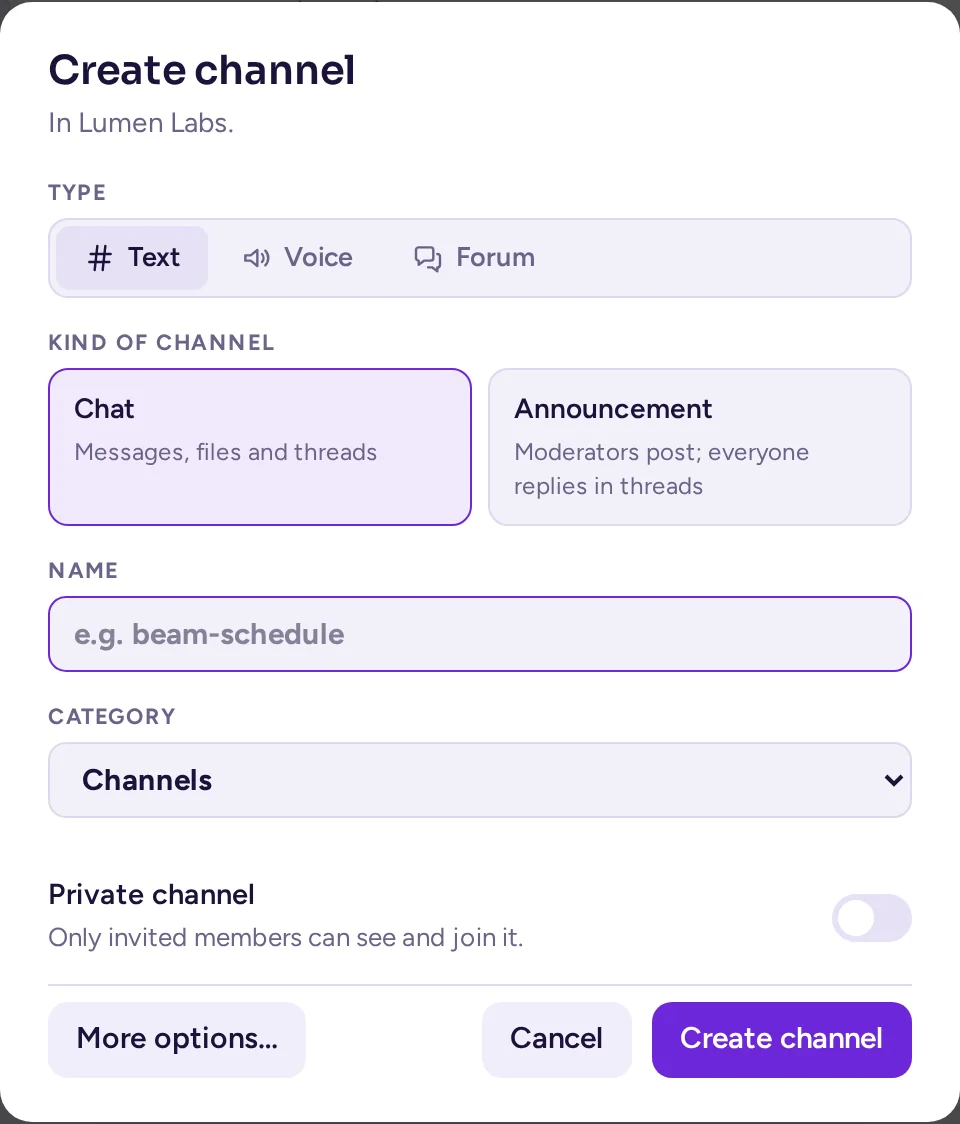
- V menu týmu zvolte Vytvořit kanál nebo klikněte na + vedle kategorie v bočním panelu.
- Pomocí přepínače Text, Hlas a Forum vyberte typ kanálu a následně kartu pod ním: pro text Chat nebo Oznámení; pro hlas Talk nebo Stage; pro fórum Diskuse, Q&A, Nápady, Oznámení nebo Obrazová nástěnka. Text pod názvem každé karty popisuje, co nabízí. Typ kanálu nelze po vytvoření změnit; mezi kartami daného typu však můžete přepínat i později v nastavení kanálu (viz Karta Typ kanálu).
- Zadejte Název.
- Vyberte Kategorii, do které má kanál patřit.
- Zapněte Soukromý kanál, pokud by ho měli vidět pouze pozvaní členové.
- Klikněte na Vytvořit kanál.
Klepnutím na Další možnosti… se otevře kompletní dialogové okno, kde můžete zadat adresu a účel kanálu. To, zda můžete vytvářet veřejné nebo soukromé kanály, závisí na nastavení vaší komunity. Možnost Hlas je zašedlá s hlášením „Vyžaduje aplikaci Hlasové kanály“, dokud tato aplikace není na vašem serveru aktivní.
Textový kanál s přednastavením Announcement zobrazuje v bočním panelu megafon místo #, na rozdíl od běžného kanálu Chat, který zobrazuje #. Fórum zobrazuje naskládané bubliny (otazník pro Q&A, žárovku pro Ideas, hromadu obrázků pro fórum, jehož výchozím zobrazením je nástěnka obrázků). Hlasový kanál si ponechává ikonu reproduktoru.
Přidat lidi do kanálu
Pokud můžete spravovat členy kanálu, zvolte v nabídce kanálu Přidat členy. Vyhledejte podle jména nebo @uživatelského jména, vyberte osoby a klikněte na Přidat. Uvidí historii kanálu a obdrží oznámení.
Menu kanálu
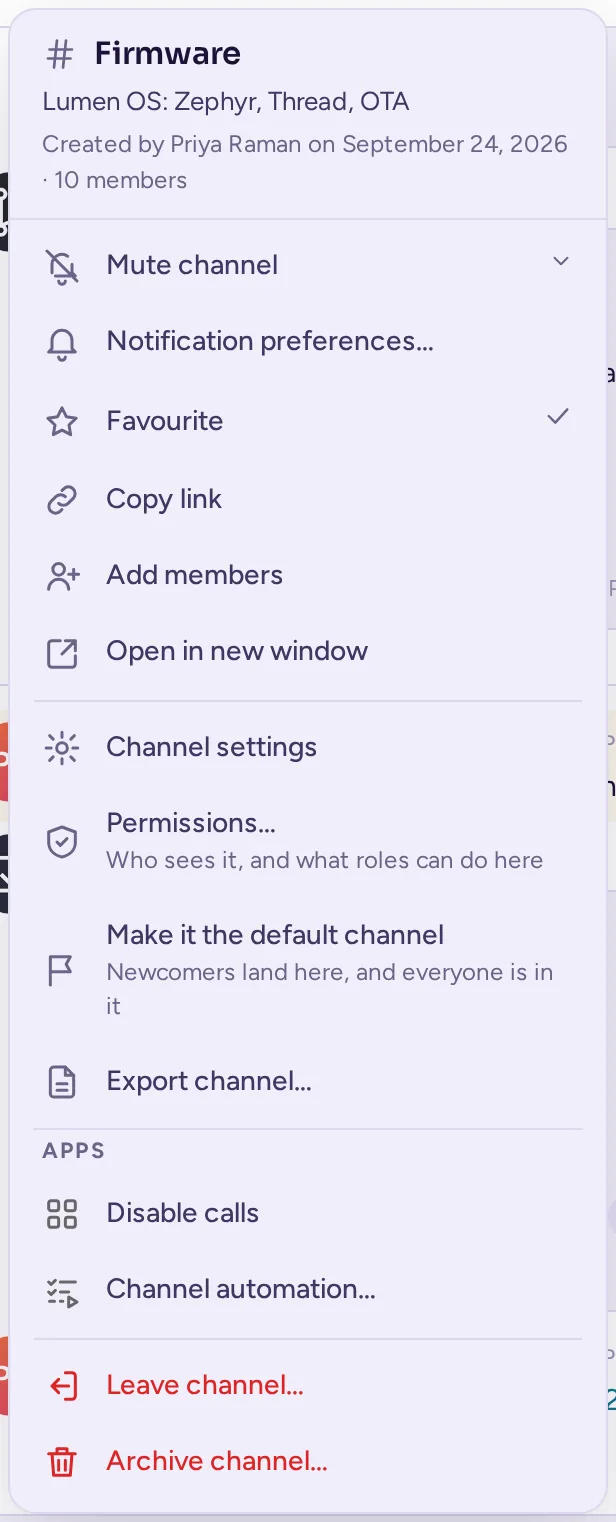
Klepnutím na název kanálu v horní části konverzace otevřete jeho nabídku. V horní části se zobrazuje účel kanálu (nebo jeho záhlaví), kdo ho vytvořil, kolik má členů a Archivováno, pokud je. Poté, v závislosti na vašich oprávněních:
- Ztlumit kanál nebo Zapnout zvuk kanálu (viz Ztlumení kanálu).
- Nastavení oznámení… (viz Oznámení pro jeden kanál), Oblíbené (oblíbené kanály se přesunou do kategorie Oblíbené), Zkopírovat odkaz, Přidat členy, Přeložit zprávy a Otevřít v novém okně.
- Nastavení kanálu, Oprávnění…, Nastavit jako výchozí kanál a Exportovat kanál… (viz níže).
- Akce aplikací pod Aplikace.
- Ve spodní části: Zrušit archivaci kanálu, Zavřít kanál, Opustit kanál… a Archivovat kanál….
Záhlaví vedle názvu je krátký text nastavený členy kanálu; pokud je zkráceno, klikněte na Zobrazit celé záhlaví. Vlastní tlačítka záhlaví otevírají seznam členů a připnuté zprávy a soubory kanálu (viz Zmínky, uložené a připnuté zprávy).
Záhlaví může také zobrazovat Má hosty (hosté mohou v tomto kanálu číst a psát), Přeloženo, Omezený přístup (zásady přístupu určují, kdo se může připojit) nebo že je kanál sdílen s jinými servery.
Seznam členů
Klikněte na Seznam členů (dvě postavičky vpravo nahoře), abyste zobrazili nebo skryli členy kanálu vpravo. Jsou seskupeni podle role, poté podle stavu online a offline. Pomocí Seskupit členy podle je můžete seskupit podle Role nebo Týmy, pokud to administrátoři vaší komunity nenastavili pro všechny. Filtr slouží k zobrazení lidí s daným atributem, například podle lokality. Kliknutím na člena zobrazíte jeho profilovou kartu, pravým kliknutím otevřete jeho nabídku. Pokud je zapnuté Zjednodušené rozhraní (viz Přístupnost), seznam členů zůstane zavřený, dokud ho neotevřete.
Opustit kanál
Zvolte v nabídce kanálu Opustit kanál… a potvrďte. Veřejný kanál se můžete znovu připojit přes Procházet kanály; u soukromého kanálu musíte být znovu přidáni. Výchozí kanál týmu nelze opustit. V týmu, kde jsou všichni členové ve všech kanálech, se nezobrazuje Opustit kanál…: Ztlumit kanál vysvětluje proč.
Archivovat kanál
Archivace kanálu ukončí jeho konverzaci, ale zachová historii. Pokud máte oprávnění, zvolte Archivovat kanál… v menu kanálu nebo Archivovat kanál v jeho nastavení. V komunitě nastavené jako pracovní prostor můžete archivovat kanály, u kterých jste administrátorem (například ty, které jste vytvořili); v ostatních komunitách to mohou pouze administrátoři komunity a role spravující kanály.
Archivovaný kanál je stále možné číst, ale nikdo v něm nemůže psát, reagovat ani připínat. Jeho administrátoři do něj stále mohou přidávat lidi, například někoho, kdo potřebuje číst jeho historii. V nabídce kanálu vyberte Zavřít kanál, abyste ho opustili.
Uspořádat boční panel
Boční panel obsahuje kanály aktuální komunity uspořádané do kategorií. Některé kategorie nastaví administrátoři komunity pro všechny; ostatní jsou vaše a vidí je jen vy.
Menu kanálu
Klepněte na kanál a klikněte na Možnosti kanálu (⋯) nebo klikněte pravým tlačítkem myši. Nabídka obsahuje stejné akce jako nabídka kanálu (viz Nabídka kanálu) ve stejném pořadí, plus tři vlastní možnosti:
- Nejprve Označit jako přečtené nebo Označit jako nepřečtené.
- Přesunout do…: umístí kanál do jiné kategorie, do kategorie Vaše nebo do kategorie Pro všechny, pokud jste administrátorem.
- Skrýt do příští zprávy: kanál se přesune do sekce Skryté na konci bočního panelu, dokud v něm někdo nenapíše. Zobrazit v bočním panelu ho vrátí zpět.
Kategorie
- K jejímu vytvoření vyberte Vytvořit kategorii v komunitním menu, zadejte Název a klikněte na Vytvořit kategorii.
- Kanály můžete přetáhnout z jedné kategorie do jiné, nebo uvnitř kategorie pro změnu pořadí. Přetahováním kategorie můžete měnit i jejich pořadí.
- Kliknutím na název kategorie ji složíte nebo rozbalíte.
- Kliknutím na Možnosti kategorie (⋯) vedle jejího názvu můžete Přejmenovat kategorii, Smazat kategorii (její kanály se vrátí do výchozích kategorií), Ztlumit kategorii, Označit kategorii jako přečtenou, Seřadit její kanály (Abecedně, Podle nedávné aktivity nebo Ručně), Přesunout nahoru nebo Přesunout dolů, nebo Vytvořit novou kategorii.
Kategorie nastavené administrátory to při najetí na jejich název označí. Pokud je taková kategorie Zamčená, její kanály v ní zůstávají.
Nepřečtené kanály
- Kanál s nepřečtenými zprávami se zobrazuje tučně; číslo udává počet zmínek vás.
- Když jsou nepřečtené kanály mimo zobrazení, v horní nebo dolní části seznamu se zobrazí tlačítko Další nepřečtené: kliknutím na něj se k nim posunete.
- Zapněte Seskupovat nepřečtené kanály v Nastavení › Vzhled, aby se shromáždily do sekce Nepřečtené nad kategoriemi.
- Stiskněte Ctrl+Shift+U nebo v nabídce komunity zvolte Skrýt přečtené kanály, abyste viděli pouze nepřečtené kanály; kliknutím na Zobrazit vše je znovu zobrazíte všechny.
- Kombinace Alt+Up a Alt+Down přejde na předchozí nebo následující kanál; přidejte Shift pro přechod na předchozí nebo následující nepřečtený kanál.
Témata
Témata, tedy vlákna, kterým někdo dal název, se v bočním panelu zobrazují pod daným kanálem pro všechny členy kanálu, bez ohledu na to, zda je sledují, pokud byla naposledy aktivní v období nastaveném v Témata pod kanálem (viz Motivy a zobrazení). Pokud téma sledujete, zobrazí se u něj také počet nových odpovědí. Kliknutím na něj se otevře. Nepojmenované vlákno s novými odpověďmi se stále zobrazuje pouze lidem, kteří ho sledují. Viz Vytvoření tématu z vlákna.
Exportovat kanál
V menu vyberte Exportovat kanál… (nebo Exportovat konverzaci…), abyste stáhli její zprávy jako soubor CSV, který můžete otevřít v tabulkovém procesoru: kdo je napsal, kdy a jaké odpovědi obsahují. Vyberte, které Zprávy chcete zahrnout: Posledních 30 dní, Celá historie nebo Vlastní datum, a poté klikněte na Exportovat. Přílohy jsou uvedeny podle názvu, vymazané zprávy jsou vynechány. Váš administrátor může tuto možnost omezit pouze na administrátory.
Fórové kanály
Fórový kanál místo běžné konverzace obsahuje témata: jeho otevřením se zobrazí seznam témat bez textového pole pro zprávy ve spodní části.
Zobrazení témat
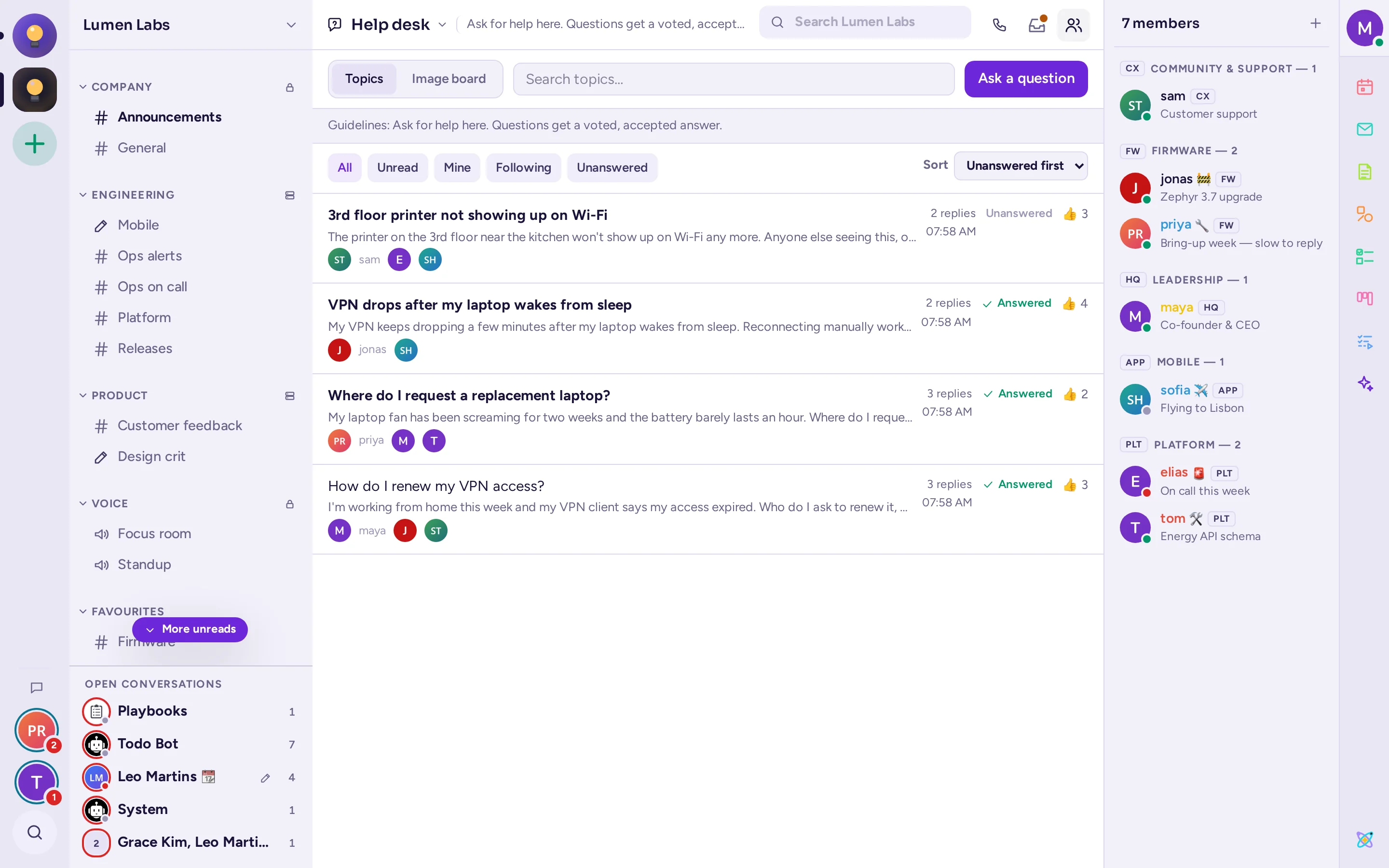
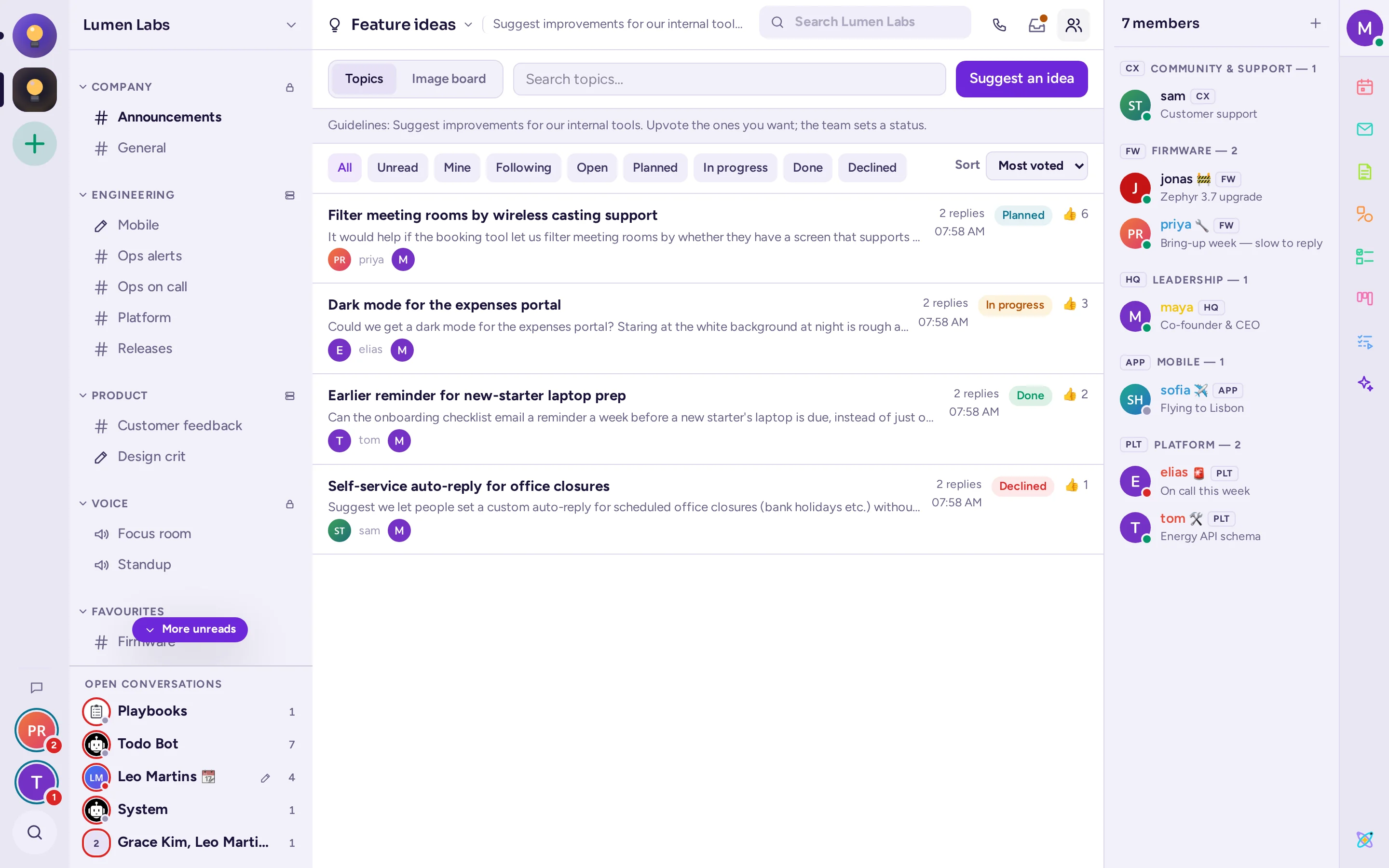
Každý řádek zobrazuje název tématu, první řádek prvního příspěvku (s náhledem, pokud obsahuje obrázek), autora a až tři další lidi, kteří odpověděli, počet odpovědí a poslední aktivitu. Ve fóru typu Q&A se navíc zobrazuje, zda je téma zodpovězené, a počet hlasů 👍, ve fóru typu Nápady pak stav a počet hlasů.
- Ve fórech typu Diskuse nebo Oznámení řaďte podle Nejnovější aktivity nebo Nejnovějších. Ve fórech Q&A podle Nezodpovězených, Nejnovějších nebo Nejvíce hlasovaných. Ve fórech Nápady podle Nejvíce hlasovaných, Nejnovějších nebo Stavu.
- Filtrujte podle Vše, Nepřečtené, Mé nebo Sledované. Ve fórech Q&A můžete filtrovat podle Nezodpovězených, ve fórech Nápady podle jednoho konkrétního stavu.
- Vlastní témata fóra vyhledávejte pomocí jeho vyhledávacího pole.
Účel kanálu, pokud je nastaven, se zobrazuje nad seznamem jako pravidla fóra. Témata připnutá nahoře na kanálu (viz Připnutí zprávy nebo umístění nahoře) se zobrazují jako první.
Otevření tématu
Tlačítko nad seznamem, Nové téma, Položit otázku nebo Navrhnout nápad (v závislosti na typu fóra), otevře formulář: povinné Název (až 100 znaků) a následně běžné textové pole pro zprávy s možností formátování, příloh a emoji. Toto tlačítko vidíte pouze v případě, že máte oprávnění otevírat témata (viz Karta Typ kanálu). Kliknutím na téma se otevře jeho první příspěvek, následovaný odpověďmi, s textovým polem pro odpověď ve spodní části a odkazem Všechna témata pro návrat.
Q&A a Nápady
Ve fóru Q&A se tazatel nebo moderátor rozhodne pro Přijmout odpověď v nabídce Akce se zprávou u odpovědi (Zrušit přijetí odpovědi tento krok vrátí zpět); téma pak tuto odpověď připne pod otázku a ostatní odpovědi se řadí pod ní podle počtu hlasů. Ve fóru Nápady nastaví moderátor stav tématu z nabídky Akce se zprávou: Nastavit stav › Otevřeno, Naplánováno, Probíhá, Hotovo nebo Odmítnuto. Pro hlasování klikněte na 👍 u otázky, nápadu nebo odpovědi; u vlastních příspěvků tlačítko pro hlasování není.
Zobrazení obrázkové nástěnky
Kliknutím na Obrázková nástěnka, vedle Témata v horní části fóra, se zobrazí tento pohled: rolovatelná stránka karet, kde každá karta obsahuje velký náhled prvního obrázku (nebo pouze text, pokud první příspěvek žádný obrázek neobsahuje), název, autora, čas od založení, první řádky prvního příspěvku, počet odpovědí a obrázků, tlačítko Otevřít téma a tři nejnovější odpovědi pod ním. Ve fórech Q&A a Nápady má každá karta také tlačítko pro hlasování. Formulář pro nové téma začíná oblastí pro přílohy místo pole pro název, které následuje hned za ní.
Přepínání mezi Témata a Obrázková nástěnka je čistě vaší volbou: nastavení kanálu určuje, které zobrazení se zobrazí první při otevření kanálu (viz Karta Typ kanálu), ale přepínání mezi nimi je pouze vaše.
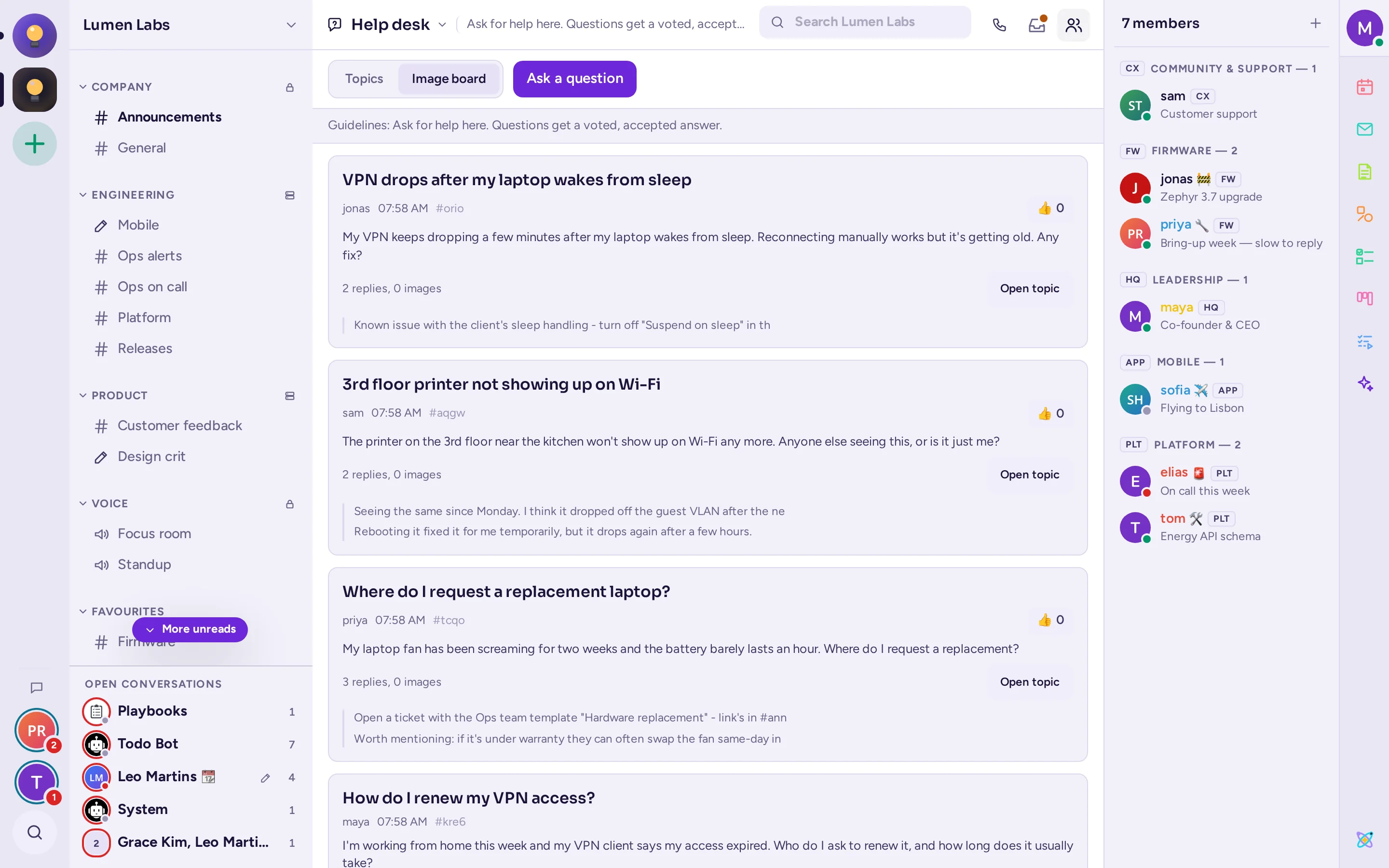
Fóra nezobrazují svá témata pod kanálem v bočním panelu, na rozdíl od pojmenovaných témat textového kanálu: bylo by jich příliš mnoho. Výsledek hledání uvnitř fóra zobrazí název tématu nad výsledkem a otevře téma místo trvalého odkazu.
Přímé a skupinové zprávy
Přímé zprávy jsou soukromé konverzace mezi vámi a jednou další osobou; skupinové zprávy zahrnují až deset lidí, včetně vás. Nepatří do žádné komunity: stejná konverzace se zobrazuje bez ohledu na to, v jaké komunitě se právě nacházíte.
Najděte své konverzace
Vaše nedávné konverzace najdete v sekci Otevřené konverzace dole v bočním panelu: nejdřív ta, ve které právě jste, pak ty nejnovější aktivní, tolik, kolik se vejde. Nepřečtená konverzace má kolem obrázku červený prstenec a malé šedé číslo. Chcete-li je vidět všechny, klikněte na Všechny přímé zprávy (bublinu s chatem dole v komunitním panelu). Boční panel pak vypíše všechny konverzace, nejnovější první, s poslední zprávou. Najdete v něm také odkazy na Zmínky, Sledovaná vlákna, Uložené zprávy, Koncepty, Naplánované zprávy a Poznámky pro sebe.
Nepřečtené konverzace, které se nevejdou do sekce Otevřené konverzace, čekají jako kulaté obrázky pod bublinou s chatem dole v komunitním panelu, se svými počty. Kliknutím na kterýkoli z nich konverzaci otevřete.
Sekce Otevřené konverzace začíná na 10 řádcích: tažením za horní okraj sekce nad seznamem zobrazíte více nebo méně řádků, vždy po jednom. Antimatter si velikost, kterou zvolíte, pamatuje. Chcete-li konverzaci ze seznamu odstranit, najeďte na ni myší a klikněte na Zavřít, nebo v její nabídce zvolte Zavřít konverzaci.
Začněte konverzaci
- Klikněte na Všechny přímé zprávy, poté napište jméno do pole Najít nebo začít konverzaci a stiskněte Enter. Pokud s danou osobou už konverzaci máte, otevře se; jinak se začne nová.
- Nebo klikněte na Nová zpráva (znak + nahoře v tomto seznamu) nebo stiskněte Ctrl+Shift+K: v dialogu Přímé zprávy vyberte jednu nebo více osob a klikněte na Jít. Více osob vytvoří skupinovou zprávu.
Můžete také kliknout na jméno nebo obrázek někoho a vybrat Zpráva.
V přímé zprávě
V hlavičce se zobrazuje stav druhé osoby, její místní čas a kdy byla naposledy online. Nad oknem pro psaní zpráv vás Antimatter upozorní, pokud má zapnuté Nevyrušovat, je na služební cestě nebo může spát.
Možnosti skupinové zprávy
V menu skupinové zprávy:
- Přidat lidi… založí novou skupinu se všemi, kdo jsou v ní, a lidmi, které přidáte. Původní skupina zůstane beze změny.
- Možnost Přejmenovat skupinu umožňuje skupině přiřadit název, který je vidět pouze vám. Pokud pole ponecháte prázdné, zobrazí se opět jména členů.
- Možnost Převést na soukromý kanál promění skupinu v soukromý kanál komunity, pokud se skupina rozrostla do projektu.
- Možnosti Upravit záhlaví, Ztlumit konverzaci a Nastavení oznámení… fungují stejně jako v kanálech.
Zprávy od lidí, které neznáte
V závislosti na nastavení soukromí mohou přímé zprávy od lidí, se kterými jste ještě nemluvili, čekat jako požadavky na zprávu bez upozornění, nebo být přímo odmítnuty: v takovém případě vám daná osoba nemůže zaslat žádnou zprávu a je o tom informována, přesto vy jí můžete zprávu poslat vy. Viz Kdo vám může psát a Požadavky na zprávu.