 Antimatter
Kanály
Jak vytvořit a organizovat kanály a kategorie komunity, nastavit, co mohou lidé v jednotlivých kanálech dělat, a jak kanály archivovat nebo exportovat.
Vytvoření kanálu
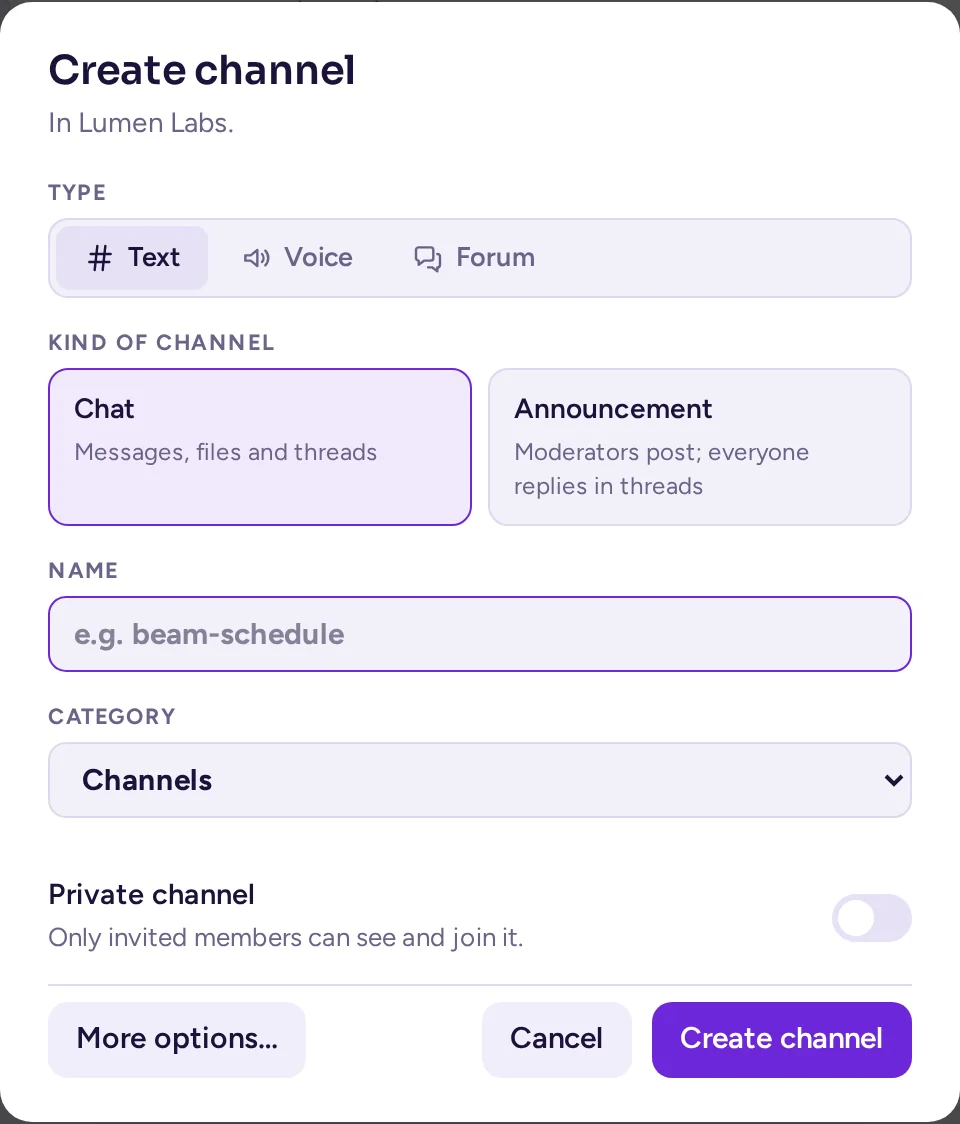
- Otevřete menu komunity a zvolte Vytvořit kanál. Můžete také otevřít menu ⋯ kategorie a zvolit Vytvořit kanál, abyste kanál vytvořili v této kategorii.
- Typ kanálu vyberte přepínačem Text, Hlas a Forum a poté jednu z přednastavených karet. Karta nastaví typ kanálu trvale: poté už jej nelze změnit, ale karty daného typu ano (viz Karta Typ).
Přepínač Hlas je šedý s textem „Vyžaduje aplikaci Hlasové kanály“, dokud tato aplikace není na serveru aktivní; vyžaduje také aplikaci Hovory.Typ Předvolba Popis Text Chat Zprávy, soubory a vlákna. Členové zahajují konverzace. Oznámení Moderátoři zveřejňují příspěvky; všichni odpovídají ve vláknech. Hlas Debaty Vždy otevřený hovor; členové se mohou kdykoli připojit a mluvit. Pódium Rečníci mluví, publikum poslouchá a žádá o slovo. Forum Diskuse Členové otevírají témata a odpovídají. Q&A Otázky, hlasované odpovědi, jedna přijatá odpověď. Nápady Členové navrhují a hlasují pro; moderátoři nastavují stav. Oznámení Moderátoři otevírají témata; členové odpovídají. Obrazová nástěnka Každé téma se otevírá se svým obrázkem a nejnovějšími odpověďmi. - Zadejte Název. Adresa kanálu je z něj odvozena.
- Vyberte Kategorii, ať už jednu z Kategorií pro všechny nebo vlastní.
- Zapněte Soukromý kanál, pokud by ho měli vidět a do něj vstoupit pouze pozvaní lidé.
- Zvolte Vytvořit kanál.
Položka Další možnosti… otevře delší formulář, ve kterém můžete také upravit adresu kanálu a popsat jeho účel.
Ve výchozím nastavení může každý člen vytvářet jak veřejné, tak soukromé kanály. Pokud chcete zabránit členům ve vytváření kanálů, systémový administrátor změní oprávnění komunity v Systémové konzoli (Správa uživatelů › Oprávnění). Vlastní role může udělit oprávnění Vytvářet veřejné kanály a Vytvářet soukromé kanály, ale nemůže je členům odebrat.
Kategorie pro všechny
Kategorie jsou nadpisy, které seskupují kanály v seznamu kanálů. Každý si může vytvořit vlastní kategorie, které vidí pouze on. Administrátoři komunity mohou také vytvořit kategorie pro všechny: zobrazí se všem členům nad jejich vlastními kategoriami.
Vytvoření kategorie pro všechny
- V menu komunity zvolte Vytvořit kategorii.
- Zadejte její název a zapněte Pro všechny.
- Zapněte Zamčená, pokud by do ní měli kanály vkládat pouze administrátoři. V zamčené kategorii zůstanou kanály tam, kde je umístíte, pro všechny.
Kategorie pro všechny zůstává skrytá, dokud neobsahuje žádný kanál. Abychom do ní zařadili kanál, přetáhněte kanál sem, nebo otevřete menu kanálu a zvolte Přesunout do…. Administrátoři komunity mohou zařazovat kanály do libovolné kategorie; administrátoři kanálů mohou přesouvat svůj kanál pouze mezi otevřenými (nezamčenými) kategoriemi.
V otevřené kategorii mohou členové stále přesouvat kanál do jedné ze svých vlastních kategorií, pouze pro sebe. V zamčené kategorii to nemohou: menu kanálu uvádí, že kategorie je zamčená.
Spravovat kategorii pro všechny
Otevřete menu ⋯ kategorie. Správci komunity vidí:
- Oprávnění…: oprávnění, která každý kanál v kategorii dědí (viz Oprávnění kanálu).
- Přejmenovat pro všechny…
- Zamčená: zamknout nebo odemknout kategorii.
- Přesunout nahoru a Přesunout dolů: řád kategorií. Kanály v kategorii pro všechny jsou seřazeny abecedně.
- Smazat pro všechny: její kanály se vrátí do vlastních kategorií jednotlivých uživatelů.
Přednastavení rozvržení komunity za vás vytvoří kategorie pro všechny; viz Rozvržení komunity.
Nastavení kanálu
Otevřete menu kanálu (klikněte na jeho název v záhlaví, nebo na něj klikněte pravým tlačítkem v seznamu kanálů) a zvolte Nastavení kanálu. Zobrazené záložky závisí na vašich právech a na nastavení serveru:
- Přehled: název a adresa, veřejný nebo soukromý, účel (k čemu kanál slouží), záhlaví (řádek textu s odkazy nahoře v kanálu) a atributy kanálu. výchozí kategorie zařadí kanál do kategorie pro uživatele, když se do něj připojí.
- Konfigurace:
- Bannr kanálu: barevný bannr s vaším textem, který se zobrazuje nahoře v kanálu, například pro pravidla nebo událost.
- Systémové zprávy o připojení a odpojení: zobrazí nebo skryje zprávy „připojil se ke kanálu“ a „opustil kanál“ v tomto kanálu pro všechny. V komunitě, kde jsou členové ve všech kanálech, se tato možnost nenabízí: tam nikdo nepřipojuje ani neopouští jednotlivé kanály, takže tyto zprávy a vlastní zprávy komunity o připojení a odpojení se odesílají do kanálu Zprávy o připojení a odpojení komunity.
- Automatický překlad, pokud server má službu pro překlad.
- Pravidla členství a Pravidla oprávnění: pravidla založená na atributách osob. Tyto položky se zobrazí pouze tehdy, pokud systémový administrátor zapnul přístup na základě atributů.
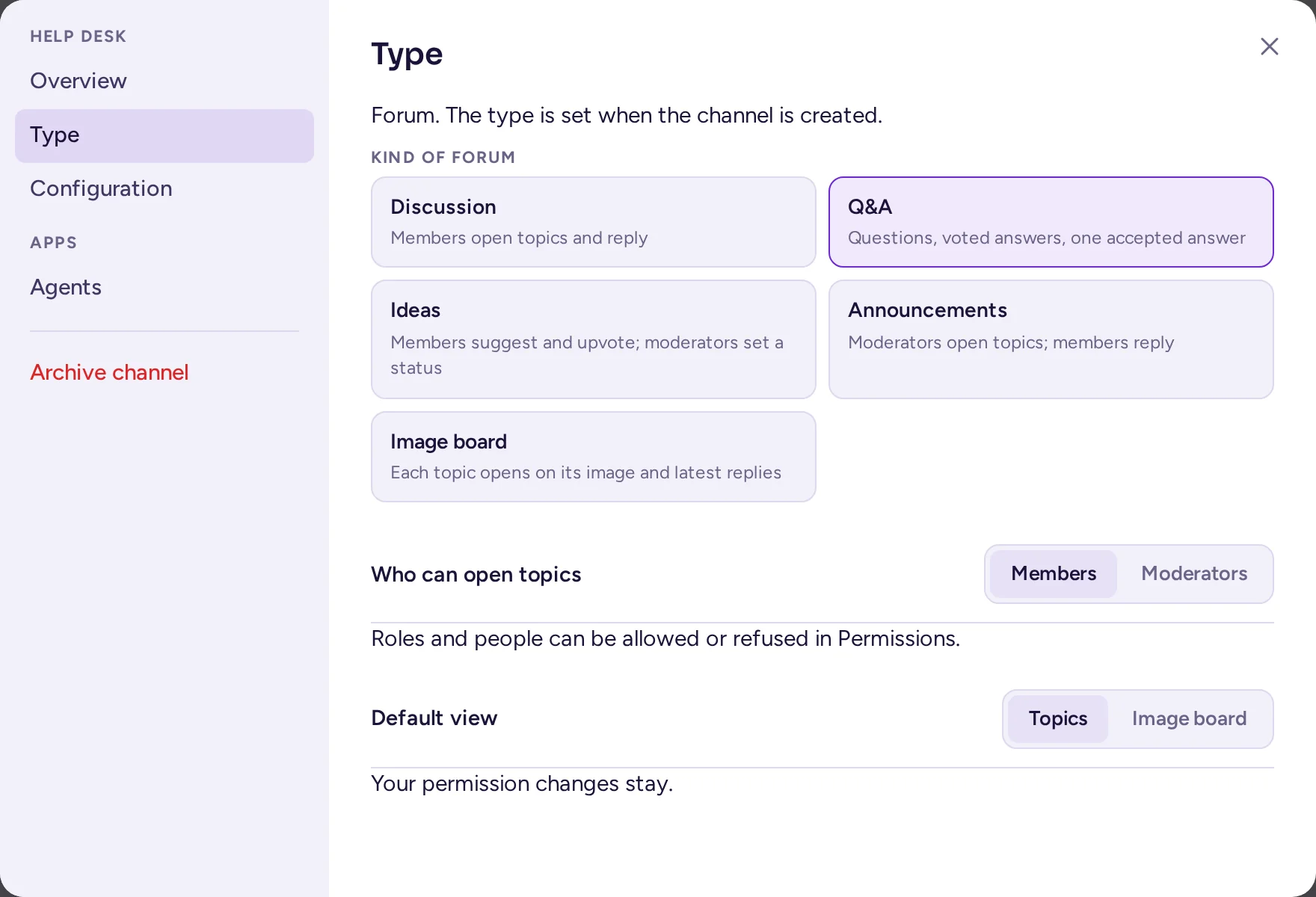
- Typ: typ kanálu a předvolba a nastavení, která s sebou nesou (viz níže). Zobrazuje se tomu, kdo spravuje vlastnosti kanálu.
- Aplikace: nastavení přidaná aplikacemi.
- Archivovat kanál pro uživatele, kteří mohou kanál archivovat (viz Archivace kanálu).
Karta Typ
Nastavení každého kanálu má kartu Typ, která je dostupná tomu, kdo spravuje vlastnosti kanálu. Zobrazuje typ kanálu (pevně daný při vytvoření) a stejné přednastavené karty jako dialog pro vytvoření kanálu, omezené na tento typ: výběrem jedné karty se najednou změní režim kanálu, kdo zahajuje konverzace nebo otevírá témata a u fóra také výchozí zobrazení. Pokud nastavení neodpovídají žádné kartě, není vybrána žádná karta („Vlastní“).
Pod kartami lze samostatně upravit dvě nastavení, nezávisle na jakémkoli přednastavení:
- Kdo může zahájit konverzace (text a hlas) nebo Kdo může otevřít témata (fóra): Členové nebo Moderátoři. Poznámka pod tímto nastavením odkazuje na Oprávnění…, kde lze toto povolit nebo zakázat konkrétní roli nebo osobě (viz Oprávnění kanálu).
- Pouze fóra, Výchozí zobrazení: Témata nebo Obrazová nástěnka – zobrazení, ve kterém se kanál otevře; uživatelé si mohou své vlastní zobrazení kdykoli přepnout (viz Zobrazení obrazové nástěnky).
Přepnutí předvolby nikdy neovlivní vaše přepsání oprávnění: ta se stále uplatňují nad jakoukoli novou hodnotou nastavení „kdo může zahájit konverzace“. Uložte pomocí tlačítka Uložit na dané kartě.
Práva kanálu
Oprávnění kanálu umožňují rolím a uživatelům v jednom kanálu dělat více, nebo méně, než jinde. Otevřete menu kanálu a zvolte Oprávnění…. Tuto možnost vidí administrátoři komunity a administrátoři kanálu.
Dialog má dvě části.
Kdo ho může vidět
Veřejný kanál je viditelný pro všechny v komunitě. U soukromého kanálu můžete zaškrtnout role: pak se do kanálu dostanou jen lidé s těmito rolami. Přidají se, když roli získají, a odeberou se, když ji ztratí. Pokud není žádná role zaškrtnuta, je soukromý kanál otevřený pro kohokoli, kdo je pozván.
Co mohou zde dělat
Vyberte Přidat roli nebo Přidat osobu…, a poté nastavte každý řádek na Zakázáno zde, Jako jinde nebo Povoleno zde:
| Řádek | Co pokrývá |
|---|---|
| Odesílat zprávy | Publikování zpráv. |
| Zahájit konverzace (textové a hlasové kanály) nebo Otevřít témata (fóra) | Zahájení nové konverzace, na rozdíl od odpovědi na existující konverzaci. Karta Typ kanálu nastavuje základní hodnotu (níže); toto nastavení ji přepisuje pro jednu roli nebo osobu. |
| Přidávat reakce | Přidávání a odstraňování reakcí. |
| Přiložit soubory | Nahrávání souborů. |
| Zmiňovat @channel, @all a @here | Oznámení celému kanálu. |
| Zmiňovat skupiny a role | Oznámení týmu nebo roli. |
| Spravovat zprávy | Úprava a mazání zpráv ostatních uživatelů a připínání zpráv. |
| Spravovat členy | Přidávání a odstraňování členů kanálu. |
| Spravovat kanál | Přejmenování a změna záhlaví a účelu. |
Jak se řádky kombinují:
- Nastavení Zakázáno zde pro roli odejme oprávnění; nastavení Povoleno zde pro jinou roli ho vrátí. Mezi rolí má přednost povolení.
- Nastavení pro jednu osobu má přednost před nastaveními jejích rolí.
- Administrátoři komunity nejsou nikdy dotčeni a oprávnění nikdy nezruší časový trest.
- Kanál v kategorii pro všechny dědí oprávnění kategorie. Vlastní nastavení kanálu má přednost řádek po řádku. Dědičné řádky jsou označeny jako „z kategorie“ a Jako v kategorii resetuje řádek.
- Administrátor kanálu, který není administrátorem komunity, může měnit pouze řádky pro oprávnění, která má sám.
Změny se ukládají okamžitě.
Kanály pro oznámení a jen pro čtení
Pro nový kanál je přirozeným způsobem, jak umožnit příspěvky pouze některým lidem, vybrat předvolbu Oznámení (text) nebo Oznámení (fórum) při jeho vytváření, nebo ji později přepnout na kartě Typ kanálu (viz výše): moderátoři mohou zveřejňovat příspěvky nebo otevírat témata, ostatní mohou pouze odpovídat, a to bez zásahu v Systémové konzoli. Kdo přesně může, lze stále upravit pomocí nastavení na kartě Typ nebo pomocí Oprávnění… (viz Oprávnění kanálu).
Pro kanál vytvořený před zavedením typů kanálů, nebo pro kanál, který nechcete přepínat, stále funguje starý způsob: oprávnění kanálu se vztahují na role a na jednotlivce, nikoli na „všechny“, takže kanál, kde mohou příspěvky zveřejňovat pouze někteří lidé, vyžaduje dva kroky:
- Systémový administrátor vypne Vytvořit příspěvky pro členy v Systémová konzole › Správa uživatelů › Kanály, v sekci Rozšířená kontrola přístupu daného kanálu. Členové pak nemohou v kanálu publikovat.
- V Oprávnění… kanálu nastavte pro role, které mají mít právo publikovat (například „Staff“ nebo „Moderators“), možnost Odesílat zprávy na Povoleno zde.
Administrátoři komunity mohou vždy publikovat. Členové, kteří nemohou publikovat, místo pole pro zprávu vidí „V tomto kanálu nemůžete odesílat zprávy.“
Pokud mají všichni vaši členové nějakou roli (například přiřazenou při onboarding), můžete se obejít bez systémového administrátora: pro dané role nastavte Odesílat zprávy na Zakázáno zde a pro role, které mají publikovat, na Povoleno zde. Nezapomeňte, že osoby bez jakékoli role toto nastavení neovlivní.
Změnit kanál na soukromý
Použijte kartu Přehled v nastavení kanálu. Ti, kteří mohou převádět kanály, ale nemají přístup ke kartě Přehled, najdou možnost Převést na soukromý kanál… v nabídce kanálu. Ve výchozím nastavení to mohou dělat pouze administrátoři komunity a výchozí kanál nelze převést na soukromý. Převod soukromého kanálu zpět na veřejný není v rozhraní komunity nabízen; systémový administrátor to může provést v Systémová konzole › Správa uživatelů › Kanály pomocí přepínače Veřejný nebo soukromý kanál daného kanálu.
Žádosti o připojení k soukromým kanálům
Pokud systémový administrátor zapne objevitelné kanály (funkce, která je ve výchozím nastavení vypnutá), lze na kartě Přehled soukromého kanálu označit možnost Objevitelný (Uživatelé mohou požádat o připojení). Nečlenové pak kanál uvidí v sekci Procházet kanály a mohou požádat o připojení, aniž by viděli jeho zprávy. Žádosti se zobrazí nahoře v seznamu členů kanálu pod položkou Čekající žádosti o připojení, s tlačítky Schválit a Odmítnout pro administrátory kanálu i komunity.
Archivovat kanál
Archivování skryje kanál ze seznamu kanálů a zastaví nové zprávy, ale zachová jeho historii: lidé ho stále najdou ve vyhledávání a mohou si ho přečíst. Otevřete menu kanálu, zvolte Archivovat kanál… a potvrďte. Administrátoři komunity ho mohou obnovit pomocí možnosti Zrušit archivaci kanálu v menu archivovaného kanálu.
To, kdo může archivovat kanál, závisí na typu komunity (viz Typ komunity):
| Typ | Kdo kanál archivuje |
|---|---|
| Společenství | Administrátoři komunity a role s oprávněním Spravovat kanály. Členové nemohou, ani u kanálů, které sami vytvořili. |
| Pracovní prostor | Administrátoři komunity, role s oprávněním Spravovat kanály a administrátoři kanálu: ten, kdo kanál vytvořil, a osoby, které jako administrátory kanálu určili. |
Archivovaný kanál je pouze pro čtení: nikdo v něm nemůže odesílat zprávy, reagovat na ně, upravovat je, připínat je ani dávat je na začátek, a jeho název, nastavení, role a oprávnění nelze měnit. Stále však může přijímat nové členy, například auditora, který potřebuje číst historii kanálu: osoby, které mohou spravovat členy kanálu, najdou možnost Přidat členy v nabídce kanálu a v seznamu členů.
- Kanály Obecné, Vítejte (ve starších komunitách Označené jako Off-Topic) a výchozí kanál komunity lze také archivovat, ale pouze administrátory komunity. Viz Výchozí kanál.
- Kanály nelze trvale smazat z rozhraní. Trvalé mazání je na serveru ve výchozím nastavení vypnuté; pokud ho potřebujete, požádejte systémového správce.
Zprávy umístěné nahoře
Administrátoři kanálu, administrátoři komunity a moderátoři s oprávněním Spravovat zprávy mohou připnout zprávu na začátek kanálu, kde mohou zveřejňovat příspěvky, prostřednictvím nabídky zprávy: Připevnit nahoře, a to na 1 hodinu, 4 hodiny, 1 den, 1 týden nebo dokud nebude odstraněno. Kanál si na začátku uchovává maximálně 10 zpráv. Stejné osoby je mohou odstranit pomocí Odebrat shora. Členové tyto položky nevidí v žádném typu komunity; u přímých a skupinových zpráv je vidí všichni účastníci konverzace. Nastavení Spravovat zprávy na Povoleno zde v oprávněních kanálu umožňuje roli provádět tuto akci pouze v daném kanálu.
Připnuté zprávy jsou odlišné: připnout a odebrat připnutí může kdokoli, kdo má přístup ke čtení kanálu.
Exportovat kanál
Pokud si chcete nechat kopii zpráv z kanálu, otevřete jeho menu a zvolte Exportovat kanál…. Vyberte zprávy (Celá historie, Posledních 30 dní nebo Vlastní data) a klikněte na Exportovat: získáte soubor CSV, který lze otevřít v tabulkovém procesoru. Obsahuje až 50 000 zpráv včetně autorů, časů a odpovědí. Přílohy jsou uvedeny pouze podle názvu, samotné soubory ne. Smazané zprávy a historie úprav nejsou zahrnuty.
Ve výchozím nastavení může kanál exportovat kdokoli, kdo má přístup ke čtení. Systémový administrátor může toto právo omezit na administrátory kanálů, komunit a systému pomocí přepínače Omezit export kanálů na administrátory v Systémové konzoli.
Členové kanálu
Pokud se v komunitě nachází každý člen ve všech kanálech (viz Everyone in every channel), není co spravovat: lidé si ztlumí kanály, které nesledují, a nikoho nelze z kanálu odstranit.
Pokud chcete někoho odebrat z kanálu, klikněte na jeho jméno pravým tlačítkem myši a zvolte Odebrat z kanálu, nebo v kanálu zadejte /kick @username. To mohou (moderátor může odebrat pouze osoby s nižší rolí než je jeho nejvyšší) pouze administrátoři kanálu, administrátoři a moderátoři komunity. Každý si může kanál opustit sám. Z výchozího kanálu komunity nikoho nelze odebrat.