 Antimatter
Aplikace a integrace
Které aplikace mají vaši členové, co si pro svou komunitu můžete nastavit sami a co vyžaduje systémového administrátora.
Aplikace, které mají vaši členové
Antimatter obsahuje sadu aplikací. Pokud je systémový administrátor některé nevypnul, má je každá komunita na serveru:
| Aplikace | Co dělá |
|---|---|
| Hovory a hlasové kanály | Hovory v libovolném kanálu a hlasové kanály: hovor, který je vždy otevřený a do kterého se lidé mohou kdykoli připojit a odpojit. |
| Hlasování | Hlasování v konverzaci, s výsledky v reálném čase, anonymními hlasy a koncovým časem. /poll ho vytvoří. |
| Úkoly | Sdílené seznamy úkolů v každém kanálu a konverzaci, v libovolném počtu, a osobní seznamy. |
| Poznámky | Dokumenty, které se společně upravují v reálném čase, sdílené s kanálem nebo ponechané osobní. |
| Tabule | Tabule pro kreslení, sdílené s kanálem nebo ponechané osobní. |
| GIFy a memy | Výběr GIFů a samolepek a memy vytvořené z šablon, v výběru emoji. |
| Kalendář a e-mail | Vlastní kalendář a schránka každého uživatele, propojené s jeho účty. |
| AI chat | Boční panel pro komunikaci s agenty AI, který mohou členové používat, a akce AI nad zprávami. Agenty nastavuje správce systému nebo vy v Nastavení týmu › AI (viz Agenti). |
| GitHub, GitLab a Jira | Oznámení a příkazy pro tyto služby, jakmile jsou propojené. |
Kanban (nástěnky s kartami ve sloupcích, ve vlastním bočním panelu) a Playbooky (kontrolní seznamy pro opakující se procesy, ve vlastním bočním panelu) se již ve výchozím nastavení neinstalují: pokud je váš server nemá, požádejte o ně správce systému (viz Předinstalované aplikace).
Většina aplikací se otevírá z lišty aplikací, sloupce ikon na pravém okraji okna. Aplikace se zapínají a vypínají pro celý server v Systémová konzole › Pluginy: administrátor komunity nemůže aplikaci zapnout nebo vypnout pro jednu konkrétní komunitu. Jejich nastavení je také pro celý server, pokud tato stránka neříká jinak. Chcete-li aplikaci přidat nebo změnit její nastavení, požádejte svého systémového administrátora.
V rámci komunity se aplikace řídí oprávněními kanálů: například lidé, kteří mohou kanál pouze číst, vidí jeho seznamy úkolů a poznámky, ale nemohli je měnit, a administrátoři kanálu mohou jeho poznámky smazat. Administrátoři a lidé s oprávněním Spravovat zprávy mohou zavřít libovolné hlasování v kanálu.
Seznamy úkolů kanálu patří jeho členům: každý, kdo může do kanálu psát, přidává a odškrtává úkoly, a přejmenovává nebo archivuje seznam. Seznam smaže ten, kdo ho vytvořil, a úkol ten, kdo ho přidal, nebo administrátoři kanálu, administrátoři komunity a systémoví administrátoři: ostatní členové je nemohou smazat, i kdyby mohli kanál přejmenovat. V archivovaném nebo kanálu jen pro čtení lze seznamy pouze číst. Hosté posílají úkoly pouze lidem, se kterými sdílejí kanál.
Vlastní emoji
Vlastní emoji jsou obrázky, které lidé používají ve zprávách a reakcích jako jakékoli jiné emoji, zadáním jejich názvu mezi dvama dvojtečkami, například :party_parrot:.
- Otevřete výběr emoji (v poli pro zprávu, u reakcí na zprávu nebo pro svůj stav).
- Vyberte + (Přidat vlastní emoji) vedle vyhledávacího pole. Výběr zobrazí pohled pro přidávání.
- Přetáhněte, vložte nebo vyberte obrázek: PNG, GIF (i animovaný), JPEG nebo WebP, do 512 KB a 1028 × 1028 pixelů. Výběr ho předzobrazí ve velikostech, v jakých se emoji zobrazují.
- Dejte mu jméno: malá písmena, číslice a
-,+nebo_, do 64 znaků. Výběr hned sdělí, jestli je jméno obsazené nebo jde o standardní emoji. - Vyberte Uložit. Nové emoji se objeví v výběru jako první, pod Právě přidáno.
Tlačítko Vlastní emoji vedle + vypisuje vlastní emoji serveru, s vyhledávacím polem, kdo je kdy přidal, a tlačítkem pro smazání těch, které smíte smazat. Stejné seznam je v Integrace › Vlastní emoji.
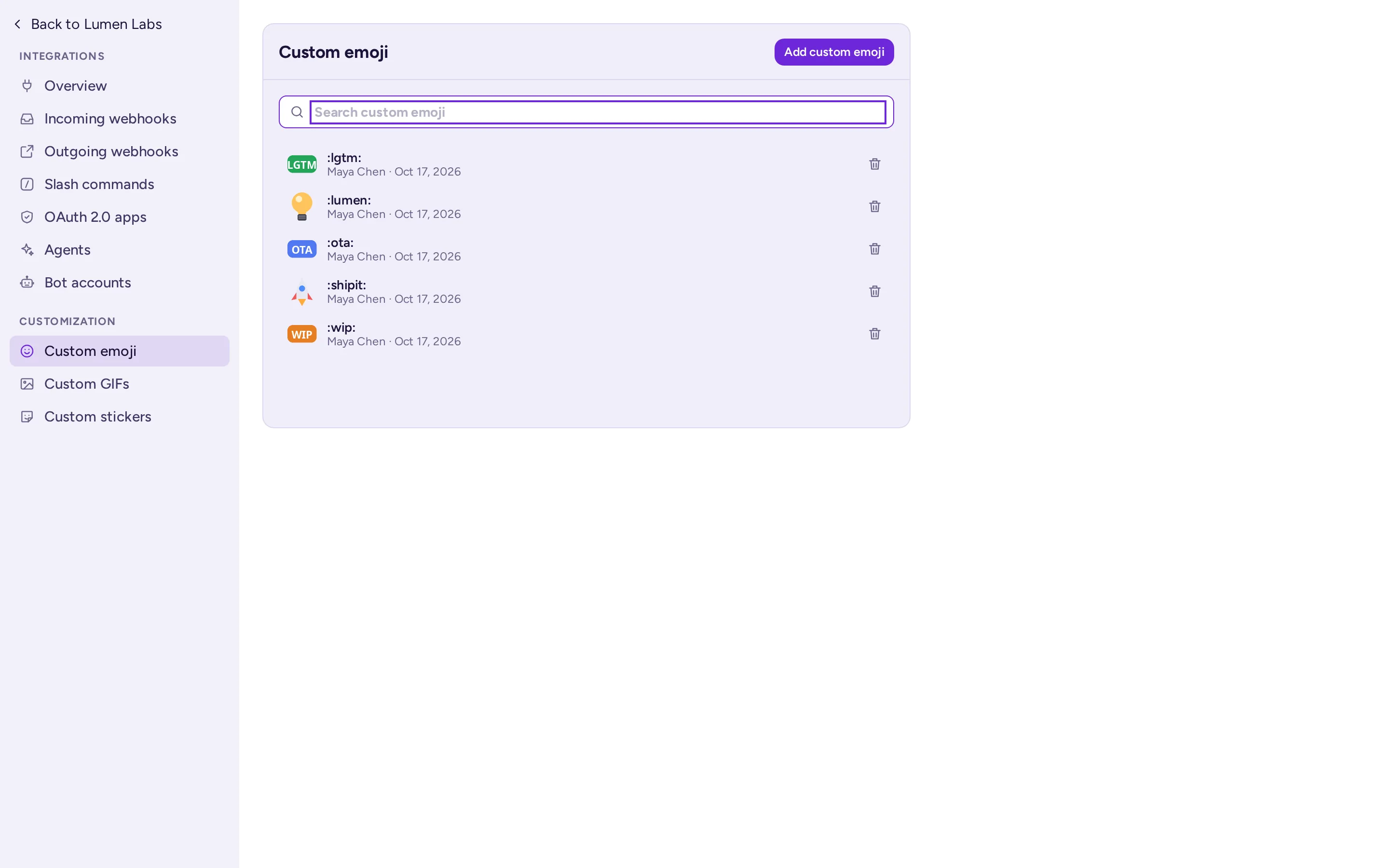
- Vlastní emoji patří celému serveru, ne jen jednomu kanálu: může je používat každý na serveru. Zvolte jim názvy, které se nebudou kolidovat s emoji z jiných kanálů.
- Ve výchozím nastavení může přidávat vlastní emoji každý člen; hosté je nemohou přidávat ani mazat. Lidé mohou mazat vlastní; emoji ostatních lidí mohou mazat jen systémoví administrátoři, takže požádejte jednoho o odstranění nechtěného emoji. Systémový administrátor může toto změnit v oprávněních serveru, nebo vlastní emoji vypnout pomocí Povolit vlastní emoji v Systémové konzoli.
Gify, samolepky a memy
Pokud jsou tyto aplikace povolené, výběr emoji obsahuje karty GIF, Nalepky a Memes.
- Gify a samolepky pocházejí z GIF služby vybrané administrátorem systému, s obsahovým hodnocením, které administrátor systému nastaví. Pokud to administrátor systému povolí, mohou lidé přidávat vlastní gify a samolepky. Ve výchozím nastavení to mohou dělat pouze administrátoři systému; administrátor systému to může otevřít všem kromě hostů (Kdo může přidávat gify a samolepky). Na záložkách Gify a Samolepky tlačítko + vedle vyhledávacího pole otevře pohled pro přidání (Přidat GIF, Přidat samolepku) a tlačítko pro správu (Správa GIFů, Správa samolepek) zobrazí seznam toho, co lidé přidali, včetně toho, kdo a kdy. Vlastní gify a vlastní samolepky fungují i na stránkách integrací. Přidané gify a samolepky jsou dostupné všem na serveru; ten, kdo je přidal, a administrátoři systému je mohou odstranit.
- Memy: každý si na záložce Memy vybere šablonu, napíše popisky a meme pošle. Funguje také příkaz
/meme. Ve výchozím nastavení může každý kromě hostů přidat šablonu memu pomocí tlačítka + vedle vyhledávacího pole na záložce Memy, a tlačítko pro správu zobrazí seznam vlastních šablon včetně autora a data. Administrátor systému může toto omezit na administrátory systému, nebo zvolit Nikdo (vlastní šablony vypnuty): již přidané šablony zůstanou použitelné. Šablony jsou sdílené pro celý server a smazat je mohou pouze jejich autoři a administrátoři systému.
Ve veřejném kanálu zvažte požádání administrátora systému, aby nahrávání GIF a šablon meme omezil pouze na administrátory.
Knihovny tabulí
Administrátoři kanálu mohou přidat knihovny tvarů pro všechny v kanálu: v tabuli otevřete menu nástěnky nebo panel knihoven a zvolte Správa knihoven. Knihovna je soubor .excalidrawlib o velikosti do 5 MB.
Webhooks, příkazy s lomítkem a boti
Integrace propojují váš pracovní prostor s dalšími nástroji: systém monitoringu, který odesílá upozornění, formulář, který odesílá odpovědi, nebo příkaz, který něco vyhledá. Chcete-li je nastavit, otevřete nabídku pracovního prostoru, zvolte Nastavení týmu a klikněte na Integrace na konci záložek. Zobrazí se typy integrací, které smíte spravovat:
| Integrace | Co dělá | Kdo ji ve výchozím nastavení může vytvořit |
|---|---|---|
| Příchozí webhooks | Jiná služba posílá zprávy do kanálu voláním tajného URL. | Administrátoři kanálu |
| Odchozí webhooks | Zprávy s výstupním slovem v kanálu jsou odesílány do jiné služby, která může odpovědět. Nebo akce zprávy: lidé pošlou jednu zprávu do služby z nabídky zprávy. | Administrátoři kanálu |
| Příkazy s lomítkem | Příkaz, např. /weather, volá jinou službu, která odpoví v kanálu. | Administrátoři kanálu |
| Účty botů | Účty pro programy, které publikují pod svým jménem a s označením BOT. | Systémoví administrátoři |
| Aplikace OAuth 2.0 | Aplikace, které umožňují přihlášení uživatelů pomocí jejich účtu Antimatter. | Systémoví administrátoři |
Akce zprávy
Vycházející webhook, jehož Spustit, když je Z nabídky zprávy, se nespustí pro odeslané zprávy. Stane se akcí v nabídce zpráv, pod Další akce, ve skupině Integrace: její výběm odešle právě tu zprávu do služby, která může odpovědět v kanálu nebo pouze konkrétní osobě. Dejte jí název (název akce v nabídce) a, pokud chcete, Ikona: URL obrázku nebo nahratý obrázek, zobrazený v šedé barvě. Přeřaďte ji k jednomu veřejnému kanálu, nebo nechte kanál prázdný, aby byla nabídnuta ve všech veřejných kanálech komunity. Archivace kanálu smaže webhooks s ním spjaté, takže archivovaný kanál si ponechá pouze akce platné pro celou komunitu. Hosté vidí pouze akce spjaté s kanálem, ve kterém se nacházejí.
Vlastní role s oprávněním Spravovat integrace umožňuje i ostatním spravovat webhooks a příkazy s lomítkem (viz Role a oprávnění). Webhooks a příkazy s lomítkem patří do týmu, ve kterém byly vytvořeny.
Systémový administrátor musí v Systémová konzole › Integrace › Správa integrací zapnout každý typ integrace. Příchozí a odchozí webhooks a příkazy s lomítkem jsou zapnuté ve výchozím nastavení; vytváření účtů botů je vypnuté. URL webhooku a token příkazu považujte za heslo: kdokoli, kdo je má, může publikovat ve vašem týmu.
Pokud chcete vytvořit integraci, bota nebo aplikaci, podívejte se na Vytváření na Antimatter.
Automatické odkazy
Automatické odkazy proměňují text, jako jsou čísla úkolů, v odkazy ve všech zprávách vašeho týmu, aniž byste museli instalovat aplikaci. Administrátoři týmu je nastavují v Nastavení týmu › Automatické odkazy; viz Automatické odkazy.
Playbooky
Playbook je kontrolní seznam pro opakovaný proces: řešení incidentu, zařazení nového kolegy, příprava vydání. Každý start procesu znamená spuštění playbooku: Antimatter vytvoří nebo použije kanál pro běh, kde se nachází kontrolní seznam, jeho vlastník a aktualizace stavu.

Otevřete Playbooky z lišty aplikací: její boční panel zobrazuje běhy a kontrolní seznamy kanálu. Tlačítko nahoře v panelu (Prohlížet běhy, playbooky a úkoly) otevře prohlížecký pohled s sekcemi Všechny běhy, Všechny playbooky a Vaše úkoly, kde můžete playbook vytvořit (Vytvořit playbook) nebo importovat. Editor playbooku rozšíří panel, dokud je otevřen. Položka Automatizace kanálu… v menu kanálu slouží k nastavení uvítací zprávy, kategorie pro nováčky a návrhů playbooků na základě klíčových slov.
Playbooky patří ke komunitě. Ve výchozím nastavení může playbook vytvořit kdokoli, kdo může vytvářet kanály, v praxi tedy každý člen. Playbook může být veřejný pro celou komunitu nebo může zůstat soukromý pro její členy.
Některé dobré playbooks pro tým: uvítání nového moderátora, zpracování hlášení, příprava události. Pro organizaci: reakce na incident, nástup a odchod zaměstnance.