 Antimatter
Role a oprávnění
Jak vytvořit administrátory komunity, vytvořit role s vlastními barvami a oprávněními, umožnit lidem, aby si role vybrali sami, a jak lidi seskupit do týmů. Tabela na konci shrnuje, kdo co může dělat.
Vestavěné role
Každá komunita má stejné vestavěné role. Jejich oprávnění pocházejí ze schématu oprávnění serveru, které může změnit pouze systémový administrátor.
| Role | Zobrazeno jako | Co může dělat ve výchozím nastavení |
|---|---|---|
| Systémový administrátor | Označení Systémový administrátor | Vše, v každé komunitě, a Systémová konzole. |
| Administrátor komunity | Označení Administrátor týmu | Nastavení týmu, role, uvítání nových členů, rozvržení, připojení modelů a agentů; moderování a odstraňování členů; mazání zpráv kohokoli a připínání zpráv nahoru; převádění kanálů na soukromé; archivování jakéhokoli kanálu v týmu, včetně výchozích kanálů; webhooky a příkazy s lomítkem. |
| Člen | bez štítku | Připojování k veřejným kanálům, vytváření veřejných a soukromých kanálů, zvání lidí. V kanálech, ve kterých jsou: zveřejňování zpráv, přejmenovávání kanálu a změna jeho záhlaví a účelu, a správa jeho členů. Členové nearchivují kanály ani nepřipínají zprávy nahoru, kromě případu, kdy jsou administrátory kanálu (viz níže). |
| Host | Označení a štítek Host | Pouze kanály, do kterých byli přidáni. |
| Administrátor kanálu | Označení Administrátor kanálu | Spravujete kanál, jeho oprávnění a banner, nastavujete jeho zprávy na začátek a v pracovním prostoru jej můžete archivovat. Ten, kdo kanál vytvoří, je jeho prvním administrátorem. |
Některé výchozí hodnoty závisí na typu komunity, který administrátoři komunity zvolí v Nastavení týmu › Obecné (viz Typ komunity):
- V Cechu, což je výchozí typ, mohou kanály archivovat pouze administrátoři komunity a role s oprávněním Spravovat kanály. Členové je nemohou archivovat, ani ty, které sami vytvořili.
- V Pracovním prostoru, tedy pracovním prostoru firmy nebo organizace, mohou kanály archivovat i jejich administrátoři: ten, kdo je vytvořil, a lidé, které do této role povýšil.
- V obou typech mohou zprávy připnout nahoru nebo je odebrat pouze administrátoři kanálu, administrátoři týmu a moderátoři s oprávněním Spravovat zprávy.
V obou typech mohou členové stále přejmenovávat kanály, ve kterých jsou, a spravovat jejich členy. Pokud chcete, aby členové mohli dělat méně, požádejte systémového administrátora, aby upravil oprávnění pro váš tým v Systémová konzole › Správa uživatelů › Oprávnění, kde se na váš tým může vztahovat pouze Přepsání schématu týmu.
Jak někoho udělat administrátorem komunity
- Otevřete nabídku týmu, zvolte Nastavení týmu a poté kartu Členové.
- Najděte danou osobu, otevřete nabídku vedle její role a zvolte Nastavit jako administrátora týmu. (V tomto seznamu se stále používá výraz „team“ místo „tým“.)
Chcete-li tuto roli odebrat, zvolte Nastavit jako člena týmu. To mohou provést pouze administrátoři týmu a systémoví administrátoři: žádná vlastní role nemůže z někoho udělat administrátora týmu.
Vlastní role
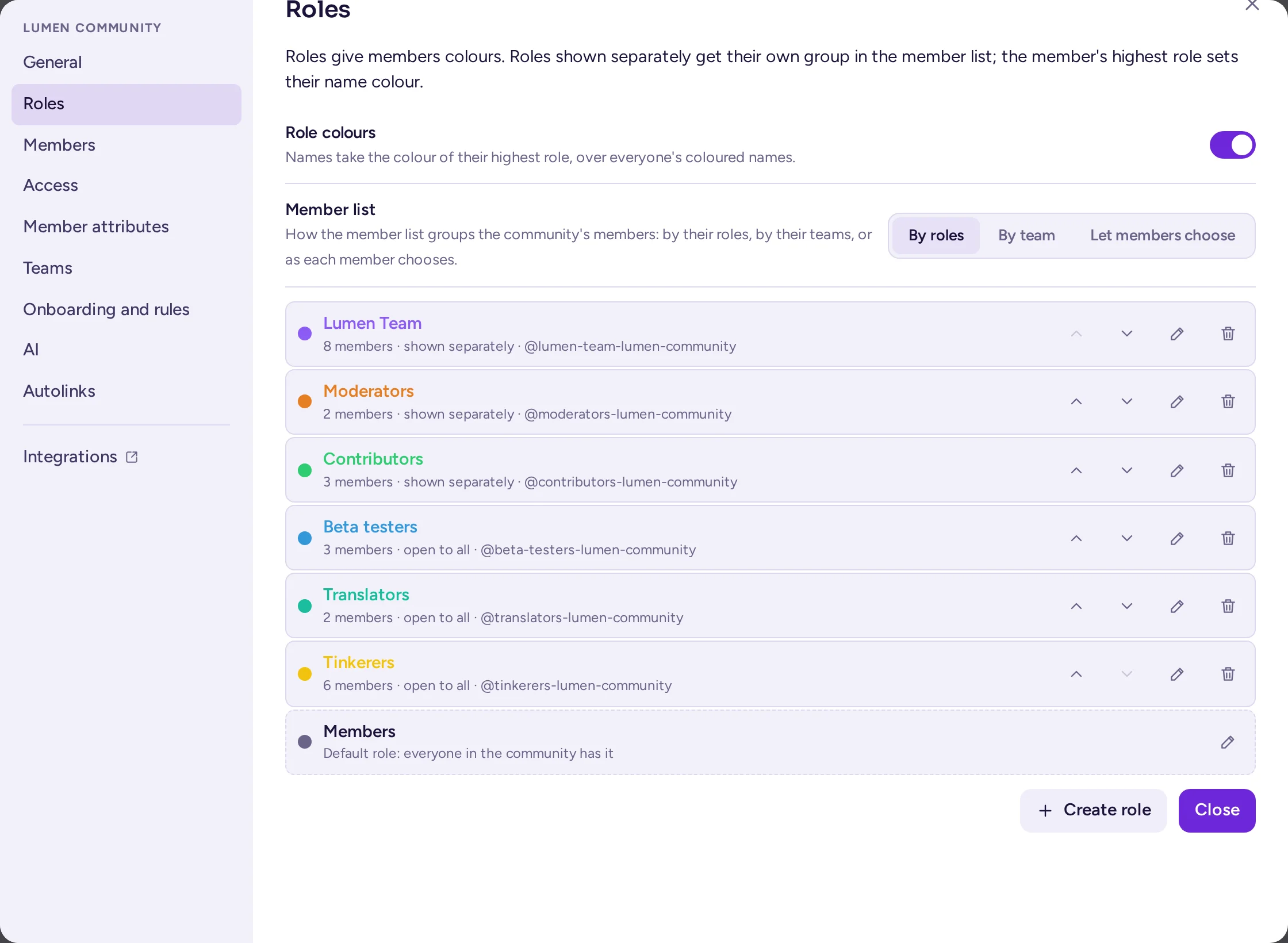
Vlastní role jsou role, které vytváříte pro svůj tým, například „Moderátoři“, „Personál“, „Beta testeři“ nebo „Přispěvatelé“. Role může lidem přidělit barvu, vlastní skupinu v seznamu členů a oprávnění. Každou roli lze také zmínit, což upozorní všechny, kteří ji mají.
Role se spravují na kartě Role v nastavení týmu: otevřete nabídku týmu, zvolte Nastavení týmu a poté Role. Tuto kartu vidí administrátoři týmu a lidé s oprávněním Spravovat role; lidé, kteří spravují role, ale ne celý tým, vidí pouze karty, které mohou používat. Změny na této kartě se ukládají průběžně, v editoru rolí pomocí tlačítek Uložit a Zrušit; tlačítko Zavřít zavře nastavení.
Vytvoření role
- Na kartě Role zvolte Vytvořit roli.
- Zadejte Název.
- Vyberte Barvu nebo zadejte kód barvy.
- Ponechte zapnuté Zobrazit členy samostatně, pokud mají online členové s touto rolí mít ve seznamu členů vlastní skupinu.
- Zapněte Kdokoli si ji může vybrat, pokud si členové mohou tuto roli přidělit sami (viz Role, které si může vybrat kdokoli).
- Zapněte Oprávnění, která má role udělovat (viz tabulka níže).
- V sekci Členové přidejte lidi pomocí Přidat lidi z týmu….
- Zvolte Vytvořit roli.
V seznamu rolí určuje pořadí Přesunout nahoru a Přesunout dolů. Pořadí je důležité: nejvyšší role osoby určuje barvu jejího jména a rozhoduje, koho může spravovat (viz Pořadí rolí). Smazat roli ji smaže okamžitě, bez dotazu na potvrzení.
Výchozí role
Poslední řádek na kartě Role představuje výchozí roli komunity, která se vytvoří při prvním otevření této karty. Mají ji všichni členové komunity, kromě hostů a botů. Její oprávnění určují, co může každý člen dělat nad rámec výchozích nastavení serveru, a její barva odpovídá barvě členů, kteří nemají žádnou jinou barevnou roli. Můžete ji upravit, ale nelze ji přesunout, smazat, přidat nebo odebrat, ani ji zpřístupnit všem. Není zobrazena mezi roly jednotlivých uživatelů.
Oprávnění, která role může udělovat
| Přepínač | Co umožňuje |
|---|---|
| Administrátor | Vše, co mohou administrátoři týmu dělat a co může role poskytnout: nastavení týmu, úvodní seznámení, pravidla, rozvržení, atributy členů a oprávnění ke kategoriím, úpravy libovolné role a všechny další přepínače níže. Zahrnuje také bannery, žádosti o připojení, vyhledatelnost a automatický překlad každého kanálu. Lidé s tímto oprávněním nejsou ovlivněni oprávněními kanálů a nelze jim pozastavit přístup. |
| Spravovat role | Vytváření a úprava rolí pod jejich vlastní rolí a jejich udělování lidem. Také vytváření a úprava týmů. |
| Pozvat lidi | Přidávání lidí do komunity. |
| Odebírat lidi | Odstraňování lidí z komunity a časové omezení lidí, jejichž role jsou pod jejich rolí. |
| Vytvářet veřejné kanály | Vytváření kanálů, ke kterým se může připojit kdokoli v komunitě. |
| Vytvářet soukromé kanály | Vytváření kanálů pro pozvané osoby. |
| Spravovat kanály | Přejmenování, převod a archivace kanálů, správa jejich členů a nastavení jejich oprávnění. |
| Spravovat zprávy | Úprava a mazání zpráv ostatních a připínání zpráv na začátek kanálů. |
| Spravovat integrace | Webhooky a příkazy s lomítkem, vlastní i cizí. |
| Spravovat připojení modelů | Přidávání vlastních poskytovatelů AI pro tým a jejich klíčů a zobrazení jejich využití (viz Připojení modelů). |
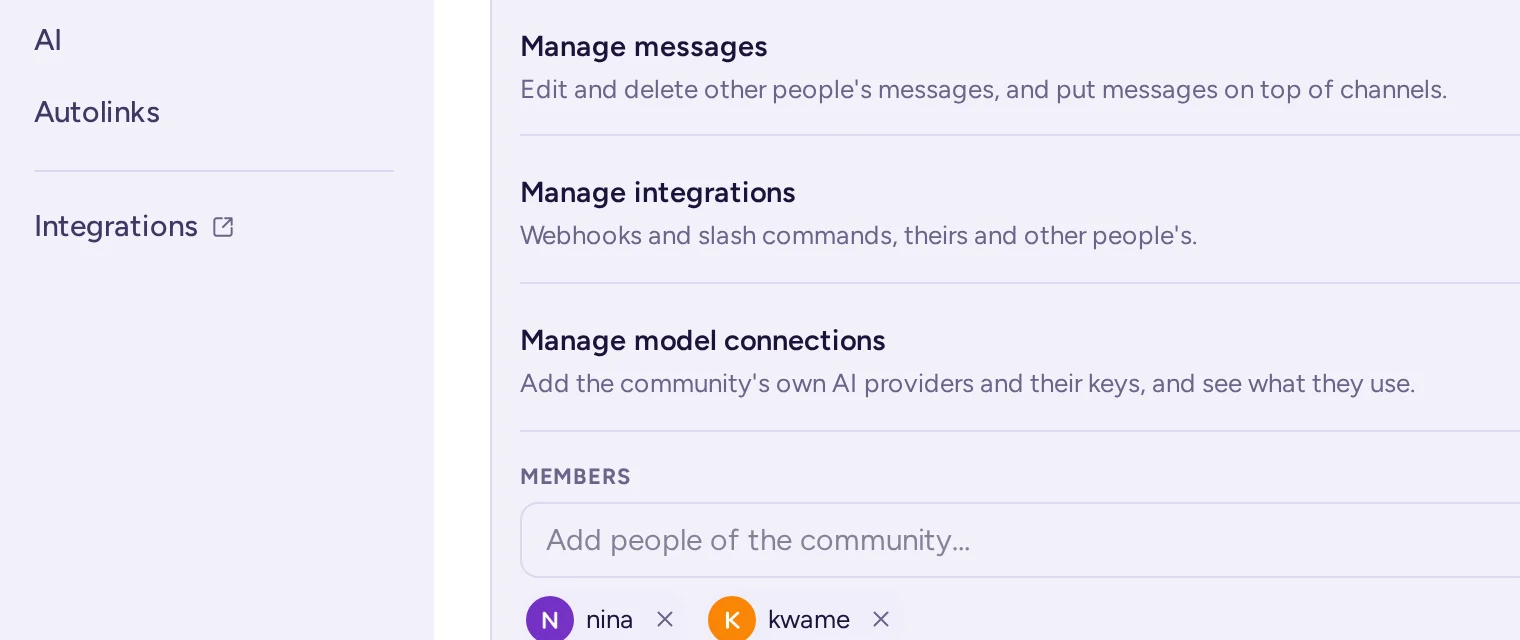
- Když zapnete Administrátor, editor rolí zobrazí ostatní přepínače jako aktivní: role získá vše, co mají administrátoři týmu, včetně Spravovat role, Odebírat lidi a Spravovat připojení modelů. Nezíská oprávnění, která mají pouze systémoví administrátoři, například změny schémat oprávnění. Role, které měly Administrátor před upgradem na verzi 0.9.0, získaly tato oprávnění jednou.
- Role může pouze přidávat oprávnění. Pozvat lidi a oba přepínače Vytvořit jsou ve výchozím nastavení uděleny každému členovi, takže mají význam pouze v případě, že jim systémový administrátor tato oprávnění odebral.
- Někdo, kdo není administrátorem komunity, může roli udělit pouze oprávnění, která má sám.
Role moderátora
Pro veřejnou komunitu typická role „Moderátoři“ obsahuje oprávnění Spravovat zprávy, Odebírat lidi a Spravovat kanály a je zobrazena samostatně s vlastní barvou. Role „Moderátoři“ vytvořená přednastavenými rozloženími umožňuje upravovat a mazat zprávy ostatních, připínat zprávy nahoře, přejmenovávat kanály a spravovat jejich členy, a také odebírat lidi nebo jim udělovat časový trest. Kanály nearchivuje: pokud mají vaši moderátoři archivovat kanály, zapněte Spravovat kanály. Přednastavené role vytvořené před upgradem na verzi 0.9.0 neměly oprávnění Odebírat lidi; upgrade ho přidal pouze těm rolím, u kterých nebyla oprávnění nikdy změněna.
Pořadí rolí
Role jsou seřazeny podle svého umístění v seznamu, nejvyšší na začátku:
- Lidé s oprávněním Spravovat role mohou upravovat, přesouvat a přidělovat pouze role, které jsou pod jejich nejvyšší rolí, a vytvářet nové role pod touto rolí.
- Lidé s oprávněním Odebírat lidi mohou udělovat časový trest pouze lidem, jejichž nejvyšší role je nižší než jejich vlastní.
- Role, které si může vzít kdokoli, se do hodnocení nepočítají.
- Správci komunity jsou nad všemi rolemi. Nelze je časově omezit.
Přidělení role někomu
Existují tři způsoby:
- Na kartě Role upravte roli a přidejte osobu v sekci Členové.
- V moderátorském pohledu na osobu, v sekci Role, použijte Přidat roli, nebo křížek na roli pro její odebrání (viz Moderátorský pohled).
- Přes onboarding, pro role, které si může vzít kdokoli (viz Onboarding).
Role komunity mohou mít pouze její členové. Kdo komunitu opustí, ztratí její role a při návratu si je neobnoví.
Role, které si může vzít kdokoli
Role s nastavením Kdokoli si ji může vybrat je otevřená všem: členové si ji mohou sami přidělit nebo ji odebrat z nabídky komunity pod položkou Vaše role…. Tato položka se zobrazí pouze tehdy, pokud komunita takové role má. Využijte je pro zájmy nebo skupiny pro oznámení, například „Oznámení“, „Uživatelé Linuxu“ nebo „Sraz v Paříži“, které mohou lidé zmínit.
Barvy, skupiny a odznaky
Na kartě Role mají administrátoři komunity pro celou komunitu tyto možnosti:
- Barvy rolí: jména přebírají barvu nejvyšší role osoby. Výchozí stav je zapnuto.
- Seznam členů: způsob, jakým seznam členů seskupuje členy komunity: Podle rolí, Podle týmu nebo Nechat členy vybrat (výchozí nastavení).
V seznamu členů získá každá role zobrazená samostatně vlastní skupinu online členů, přičemž nejvyšší role je uvedena jako první. Pokud není žádná role zobrazena samostatně, seznam seskupuje administrátory a moderátory pod Administrátor a Moderátoři. Při volbě Nechat členy vybrat mohou členové přepínat seznam mezi Role a Týmy; u ostatních dvou voleb přepínač neexistuje. Administrátor systému může vypnout seskupování podle rolí na celém serveru pomocí nastavení Skupinovat členy podle role v Systémové konzoli, toto nastavení má přednost.
Týmy uvnitř komunity
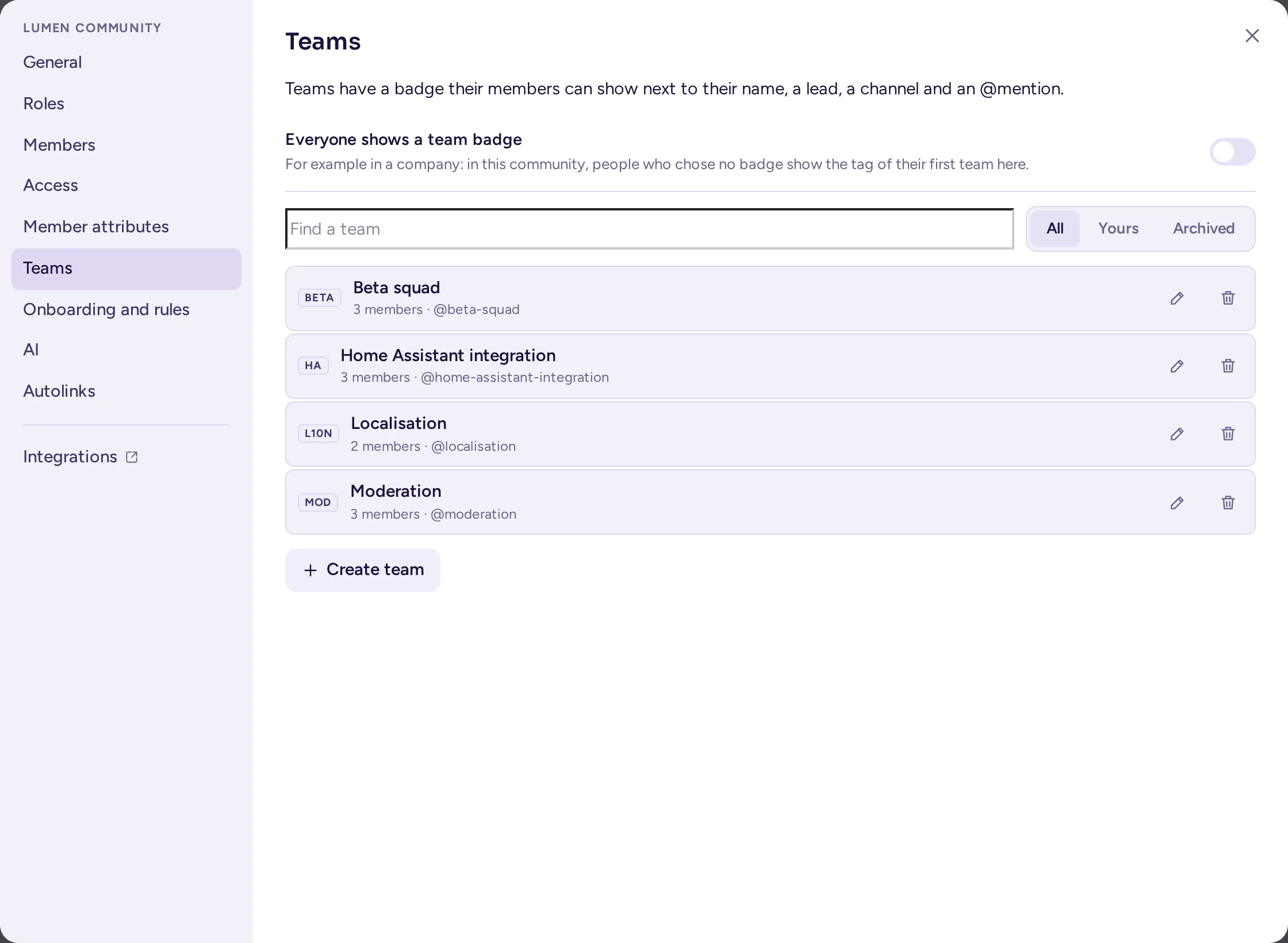
V Antimatter je tým skupina lidí uvnitř komunity, například oddělení, projekt nebo pracovní skupina. Tým má název, který lze zmínit, krátkou značku (až 8 znaků, například "DET"), vedoucího, popis a kanál týmu. Členové mohou zobrazit značku jednoho ze svých týmů vedle svého jména.

Vytvoření týmu
- Otevřete nabídku komunity, zvolte Nastavení týmu a poté kartu Týmy. Zobrazí se seznam týmů komunity s vyhledávacím polem a filtry Vše, Vaše a Archivováno.
- Zvolte Vytvořit tým, čímž se pod seznamem otevře editor: zadejte Název a Zmínku týmu, poté jeho Štítek, Vedoucího, Kanál, Co tým dělá a jeho členy.
- Každý řádek týmu má na pravé straně tlačítka Upravit a Archivovat (pro archivovaný tým Obnovit).
Týmy vytvářejí a upravují administrátoři komunity a lidé s oprávněním Spravovat role. Vedoucí nemá žádná další práva: tento titul je pouze informativní. Lidé bez přístupu k nastavení komunity získají stejný seznam z nabídky komunity pomocí položky Skupiny uživatelů…; karta týmu stále otevírá stejný editor v dialogovém okně s tlačítkem Upravit tým.
Také na kartě Týmy: Každý má odznak týmu zobrazuje lidem, kteří si nezvolili vlastní odznak, štítek jejich prvního týmu v této komunitě. Ve výchozím nastavení vypnuto; užitečné ve firmě, kde odznak udává, v jakém oddělení daná osoba pracuje. Každý člen si svůj odznak zvolí z nabídky komunity v Váš profil v <komunita>… (viz Váš profil v komunitě).
Seznam členů umožňuje seskupit osoby podle týmů: v horní části seznamu zvolte Týmy v možnosti Seskupit členy podle, pokud administrátoři komunity nesetřeli seskupování na kartě Role.
Práva v jednom kanálu
Role platí ve všech kanálech komunity. Chcete-li roli v jednom kanálu nebo kategorii přidělit více nebo méně práv, použijte práva kanálu: viz Práva kanálu. Soukromý kanál může být také určen pouze pro určité role: jeho členové pak role automaticky sledují.
Kdo co může
S výchozími právy serveru:
| Akce | Systémový administrátor | Administrátor komunity | Vlastní role | Člen | Host |
|---|---|---|---|---|---|
| Změna schémat práv a Systémové konzole | Ano | Ne | Ne | Ne | Ne |
| Jak někoho udělat administrátorem komunity | Ano | Ano | Ne | Ne | Ne |
| Nastavení komunity, onboarding, pravidla, rozvržení, atributy členů | Ano | Ano | S rolí Administrátor | Ne | Ne |
| Vytváření rolí a jejich přiřazování | Ano | Ano | S právem Správa rolí, pod vlastními | Ne | Ne |
| Vytváření týmů | Ano | Ano | S právem Správa rolí | Ne | Ne |
| Pozvání lidí | Ano | Ano | Ano | Ano | Ne |
| Vytváření kanálů | Ano | Ano | Ano | Ano | Ne |
| Přejmenování kanálu a správa jeho členů | Ano | Ano | S právem Správa kanálů, v libovolném kanálu | V kanálech, ve kterých se nacházejí | Ne |
| Archivovat kanál | Ano | Ano, jakýkoli kanál | S právem Správa kanálů | V pracovním prostoru jako správce kanálu | Ne |
| Nastavení práv kanálu | Ano | Ano | S právem Správa kanálů | Jako administrátor kanálu | Ne |
| Odstranit zprávy jiných uživatelů | Ano | Ano | Pomocí funkce Správa zpráv | Ne | Ne |
| Upravit zprávy jiných uživatelů | Ano | Ne | Pomocí funkce Správa zpráv | Ne | Ne |
| Připnutí zpráv nahoru a jejich odebrání | Ano | Ano | Pomocí funkce Správa zpráv | Jako administrátor kanálu | Ne |
| Otevřít pohled moderátora | Ano | Ano | Pomocí funkcí Odebrat uživatele, Správa rolí nebo Správa zpráv | Ne | Ne |
| Časově omezit uživatele | Ano | Ano, s výjimkou administrátorů | Pomocí funkce Odebrat uživatele, uživatele s nižším postavením | Ne | Ne |
| Odebrat uživatele z komunity | Ano | Ano | Pomocí funkce Odebrat uživatele | Ne | Ne |
| Deaktivovat účet na celém serveru | Ano | Ne | Ne | Ne | Ne |
| Webhooky a příkazy s lomítkem | Ano | Ano | Pomocí funkce Správa integrací | Ne | Ne |
| Připojení modelů komunity | Ano | Ano | S oprávněním Spravovat připojení modelů | Ne | Ne |
| Agenti komunity | Ano | Ano | S rolí Administrátor | Ne | Ne |
| Přijmout role, které může přijmout kdokoli | Ano | Ano | Ano | Ano | Ano |
Váš server se může lišit, pokud systémový administrátor změnil schémata oprávnění.