 Antimatter
Roles y permisos
Cómo crear administradores de la comunidad, crear roles con sus propios colores y permisos, permitir que las personas elijan sus propios roles y agrupar personas en equipos. Una tabla al final resume quién puede hacer qué.
Los roles integrados
Cada comunidad tiene los mismos roles integrados. Sus permisos provienen del esquema de permisos del servidor, que solo un administrador de sistema puede modificar.
| Rol | Se muestra como | Qué puede hacer por defecto |
|---|---|---|
| Administrador de sistema | etiqueta Administrador de sistema | Todo, en todas las comunidades, y la Consola de sistema. |
| Administrador de la comunidad | etiqueta Administrador del equipo | La configuración del equipo, los roles, la incorporación, el diseño, las conexiones de modelos y los agentes; moderar y eliminar miembros; eliminar mensajes de cualquier persona y fijar mensajes; convertir canales en privados; archivar cualquier canal del equipo, incluidos los canales predeterminados; webhooks y comandos con barra diagonal. |
| Miembro | sin etiqueta | Unirse a canales públicos, crear canales públicos y privados, e invitar a personas. En los canales en los que están: publicar, cambiar el nombre del canal y modificar su encabezado y su propósito, y gestionar sus miembros. Los miembros no archivan canales ni fijan mensajes, excepto cuando son administradores del canal (véase más abajo). |
| Invitado | etiqueta y etiqueta Huésped | Solo los canales a los que fueron añadidos. |
| Administrador de canal | etiqueta Administrador de canal | Gestionar un canal, sus permisos y su banner, y fijar sus mensajes. En un equipo de tipo espacio de trabajo, también archivarlo. Quien crea un canal es su primer administrador. |
Algunos valores predeterminados dependen del tipo de equipo, que los administradores del equipo eligen en Configuración del equipo › General (consulta Tipo de equipo):
- En un Gremio, el tipo predeterminado, solo los administradores del equipo y los roles con Gestionar canales pueden archivar canales. Los miembros no pueden, ni siquiera los canales que crearon.
- En un Espacio de trabajo, el espacio de trabajo de una empresa u organización, los administradores del canal también pueden archivarlo: quien lo creó y las personas a quienes nombró administradores.
- En ambos tipos, solo los administradores del canal, los administradores de la comunidad y los moderadores con Gestionar mensajes pueden fijar mensajes o quitarlos de la parte superior.
En ambos tipos, los miembros aún pueden cambiar el nombre de los canales en los que están y gestionar sus miembros. Si deseas que los miembros tengan menos permisos, pide a tu administrador de sistema que ajuste los permisos de tu comunidad en Consola de sistema › Gestión de Usuarios › Permisos, donde un Esquema de anulación de equipo puede aplicarse solo a tu comunidad.
Hacer a alguien administrador de la comunidad
- Abre el menú del equipo, elige Configuración del equipo y luego la pestaña Miembros.
- Busca a la persona, abre el menú junto a su rol y elige Hacer Admin de Equipo. (Esta lista todavía dice "team" en lugar de equipo).
Para recuperar el rol, elige Hacer Miembro del Equipo. Solo los administradores del equipo y los administradores del sistema pueden hacer esto: ningún rol personalizado puede convertir a alguien en administrador del equipo.
Roles personalizados
Los roles personalizados son roles que creas para tu comunidad, como «Moderadores», «Personal», «Pruebas beta» o «Colaboradores». Un rol puede otorgar a las personas un color, un grupo propio en la lista de miembros y permisos. Cada rol también puede ser mencionado, lo que notifica a todas las personas que lo tienen.
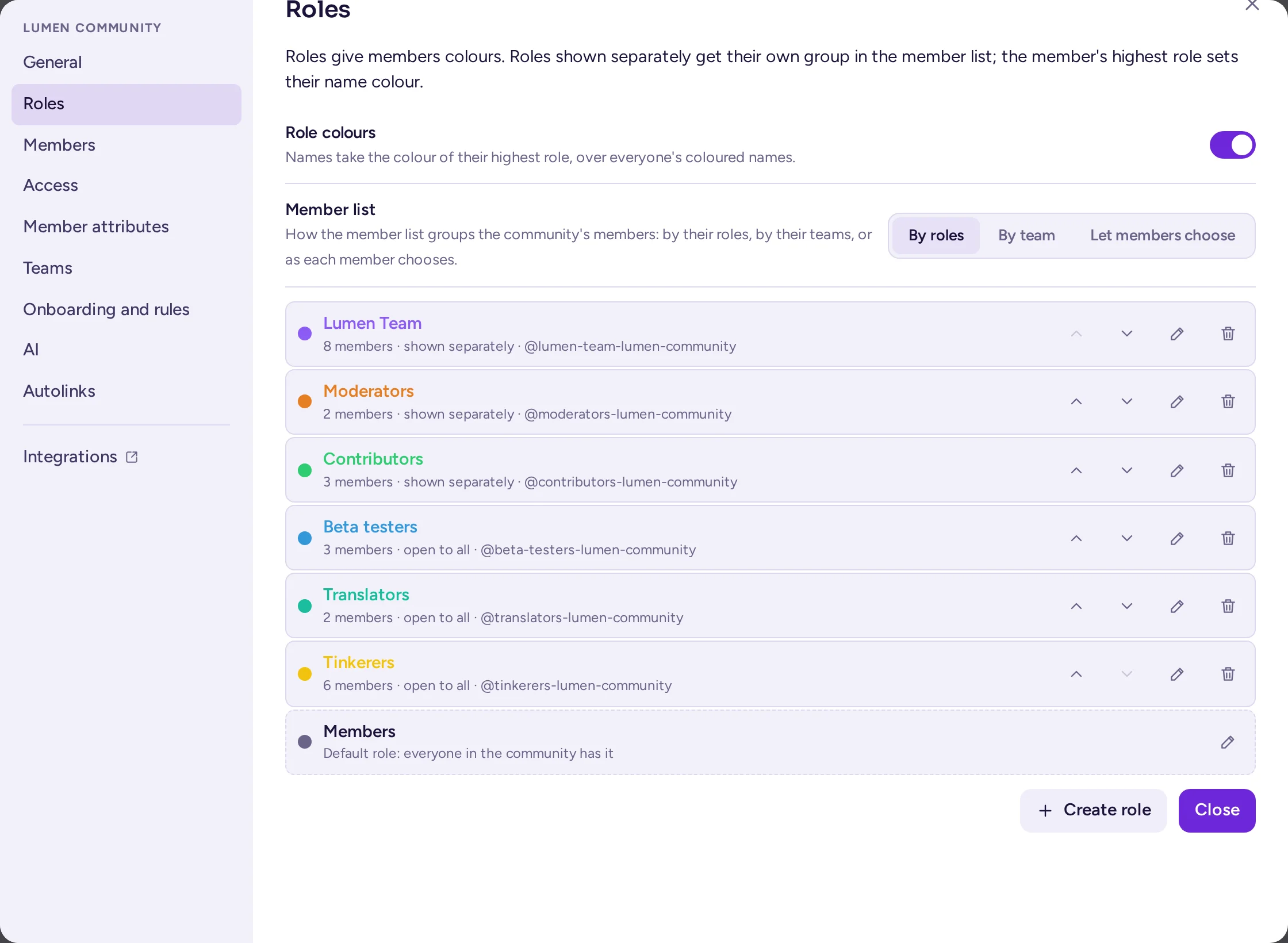
Los roles se gestionan en la pestaña Roles de la configuración del equipo: abre el menú del equipo, elige Configuración del equipo y luego Roles. Los administradores del equipo y las personas con el permiso Gestionar roles ven esta pestaña; las personas que gestionan roles pero no el equipo solo ven las pestañas que pueden usar. Los cambios en esta pestaña se guardan a medida que los realizas, con Guardar y Cancelar en el editor de roles; Cerrar cierra la configuración.
Crear un rol
- En la pestaña Roles, elige Crear rol.
- Introduce un Nombre.
- Selecciona un Color o escribe un código de color.
- Deja activada la opción Mostrar miembros por separado si los miembros en línea con este rol deben tener su propio grupo en la lista de miembros.
- Activa Cualquiera puede asumirlo si los miembros pueden asignarse este rol (ver Roles que cualquiera puede asumir).
- Activa los Permisos que el rol debe otorgar (ver la tabla siguiente).
- Bajo Miembros, agrega personas con Agregar personas del equipo….
- Elige Crear rol.
En la lista de roles, Mover hacia arriba y Mover hacia abajo establecen el orden. El orden importa: el rol más alto de una persona determina el color de su nombre y decide a quién puede gestionar (ver El orden de los roles). Eliminar el rol lo elimina de inmediato, sin pedir confirmación.
El rol predeterminado
La última fila de la pestaña Roles es el rol predeterminado del equipo, creado la primera vez que alguien abre la pestaña: todos los miembros del equipo lo tienen, excepto los invitados y los bots. Sus permisos son lo que cada miembro puede hacer además de los valores predeterminados del servidor, y su color es el de los miembros sin otro rol con color. Puedes editarlo, pero no moverlo, eliminarlo, otorgarlo ni revocarlo, ni abrirlo a todos; no se muestra entre los roles de nadie.
Los permisos que un rol puede otorgar
| Interruptor | Lo que permite |
|---|---|
| Administrador | Todo lo que los administradores del espacio de trabajo pueden hacer y que un rol puede otorgar: la configuración del espacio de trabajo, la incorporación, las normas, el diseño, los atributos de los miembros y los permisos de categoría, la edición de cualquier rol y todos los demás interruptores que se muestran a continuación. También incluye los banners, las solicitudes de unión, la visibilidad y la traducción automática de todos los canales. Las personas con este rol no se ven afectadas por los permisos de canal y no pueden ser silenciadas. |
| Gestionar roles | Crear y editar los roles que están por debajo del propio, y asignarlos a personas. También crear y editar equipos. |
| Invitar personas | Añadir personas a la comunidad. |
| Quitar personas | Eliminar personas de la comunidad y suspender temporalmente a las personas cuyos roles están por debajo del propio. |
| Crear canales públicos | Crear canales a los que puede unirse cualquier persona de la comunidad. |
| Crear canales privados | Crear canales para las personas invitadas. |
| Gestionar canales | Renombrar, convertir y archivar canales, gestionar sus miembros y establecer sus permisos. |
| Gestionar mensajes | Editar y eliminar mensajes de otras personas, y colocar mensajes en la parte superior de los canales. |
| Gestionar integraciones | Webhooks y comandos con barra diagonal, propios y de otras personas. |
| Gestionar conexiones de modelos | Agregar los propios proveedores de IA del equipo y sus claves, y ver lo que utilizan (ver Conexiones de modelos). |
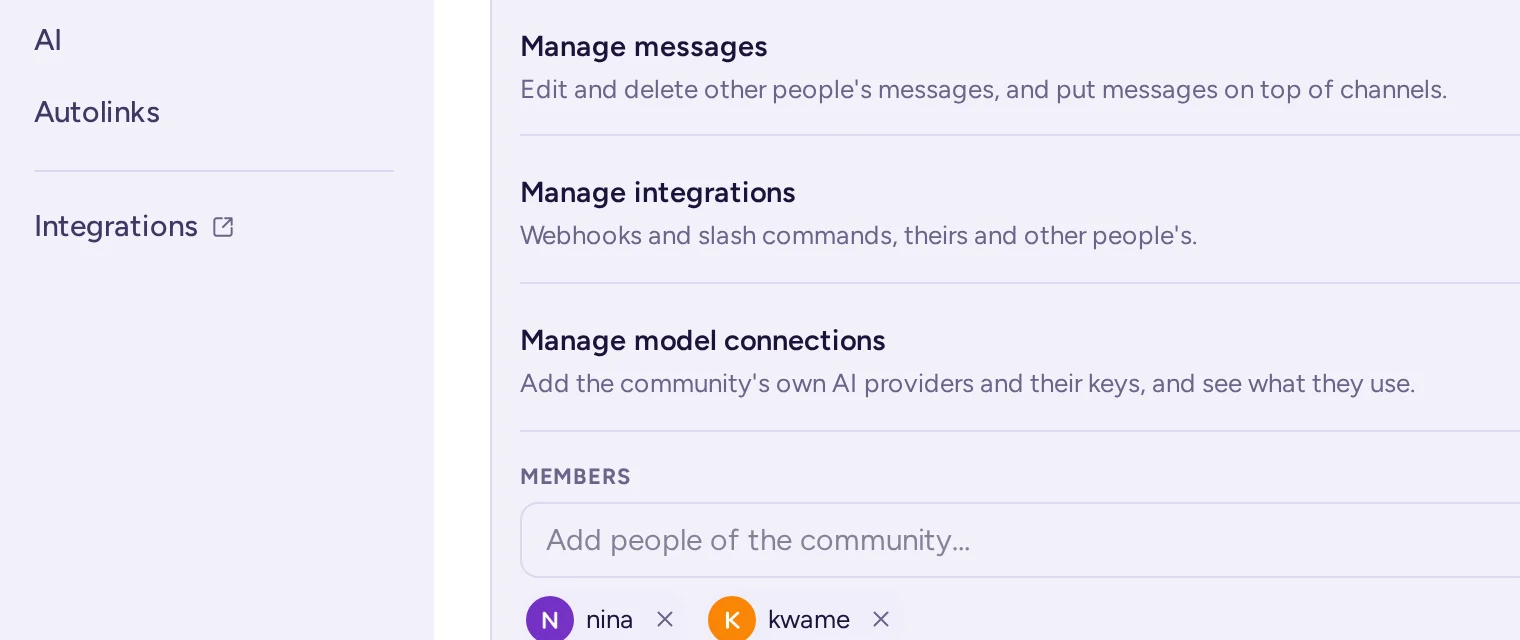
- Cuando activas Administrador, el editor de roles muestra los demás interruptores activados: el rol obtiene todo lo que los administradores del equipo poseen, incluido Gestionar roles, Quitar personas y Gestionar conexiones de modelos. No otorga lo que solo los administradores del sistema pueden hacer, como cambiar los esquemas de permisos. Los roles que tenían Administrador antes de la actualización a 0.9.0 obtuvieron los mismos permisos una sola vez.
- Un rol solo puede añadir permisos. Invitar personas y los dos interruptores Crear ya se otorgan por defecto a cada miembro, por lo que solo importan si el administrador del sistema los ha retirado de los miembros.
- Alguien que no sea administrador de la comunidad solo puede otorgar a un rol los permisos que él mismo tiene.
Un rol de moderador
Para un equipo público, un rol típico de «Moderadores» tiene Gestionar mensajes, Quitar personas y Gestionar canales, y se muestra por separado con su propio color. El rol «Moderadores» que crean los presets de diseño puede editar y eliminar mensajes de otras personas y colocar mensajes en la parte superior, renombrar canales y gestionar sus miembros, y quitar y suspender temporalmente personas. No archiva canales: activa Gestionar canales si tus moderadores deben hacerlo. Los roles de preset creados antes de la actualización a 0.9.0 carecían de Quitar personas; la actualización lo añadió una sola vez a aquellos cuyos permisos nunca se cambiaron.
El orden de los roles
Los roles se clasifican según su posición en la lista, la más alta primero:
- Las personas con Gestionar roles solo pueden editar, mover y asignar los roles por debajo de su rol más alto, y crear nuevos roles por debajo de él.
- Las personas con Quitar personas solo pueden suspender a personas cuyo rol más alto sea inferior al suyo.
- Los roles que cualquiera puede adoptar no cuentan para la clasificación.
- Los administradores de la comunidad están por encima de todos los roles. No pueden ser suspendidos temporalmente.
Otorgar un rol a alguien
Hay tres formas:
- En la pestaña Roles, edita el rol y añade la persona bajo Miembros.
- En la vista de moderación de la persona, en la sección Roles, usa Agregar un rol, o la × en un rol para quitarlo (ver La vista de moderación).
- A través del proceso de incorporación, para roles que cualquiera puede adoptar (ver Incorporación).
Solo los miembros de la comunidad pueden tener sus roles. Alguien que abandona la comunidad pierde sus roles y no los recupera si regresa.
Roles que cualquiera puede adoptar
Un rol con Cualquiera puede asumirlo está abierto a todos: los miembros lo asignan o lo quitan desde el menú del equipo bajo Tus roles…. Este elemento solo aparece cuando el equipo tiene tales roles. Úsalos para intereses o grupos de notificación, por ejemplo «Anuncios», «Usuarios de Linux» o «Reuniones en París», que las personas pueden mencionar.
Colores, grupos e insignias
En la pestaña Roles, los administradores de la comunidad tienen estas opciones para toda la comunidad:
- Colores de los roles: los nombres toman el color del rol más alto de la persona. Activado por defecto.
- Lista de miembros: cómo la lista de miembros agrupa a los miembros de la comunidad: Por roles, Por equipo o Dejar que los miembros elijan (predeterminado).
En la lista de miembros, cada rol mostrado por separado tiene su propio grupo de miembros en línea, comenzando por el rol más alto. Cuando no se muestra ningún rol por separado, la lista agrupa a los administradores y moderadores bajo Administrador y Moderadores. Con Dejar que los miembros elijan, los miembros pueden cambiar la lista entre Roles y Equipos; con las otras dos opciones, la lista no tiene un interruptor. Un administrador del sistema puede desactivar el agrupamiento por rol en todo el servidor, con Agrupar miembros por rol en la Consola de sistema, y esa configuración tiene prioridad.
Equipos dentro de una comunidad
En Antimatter, un equipo es un grupo de personas dentro de una comunidad, como un departamento, un proyecto o un grupo de trabajo. Un equipo tiene un nombre que se puede mencionar, una etiqueta corta (de hasta 8 caracteres, por ejemplo "DET"), un líder, una descripción y un canal del equipo. Los miembros pueden mostrar la etiqueta de uno de sus equipos junto a su nombre.

Crear un equipo
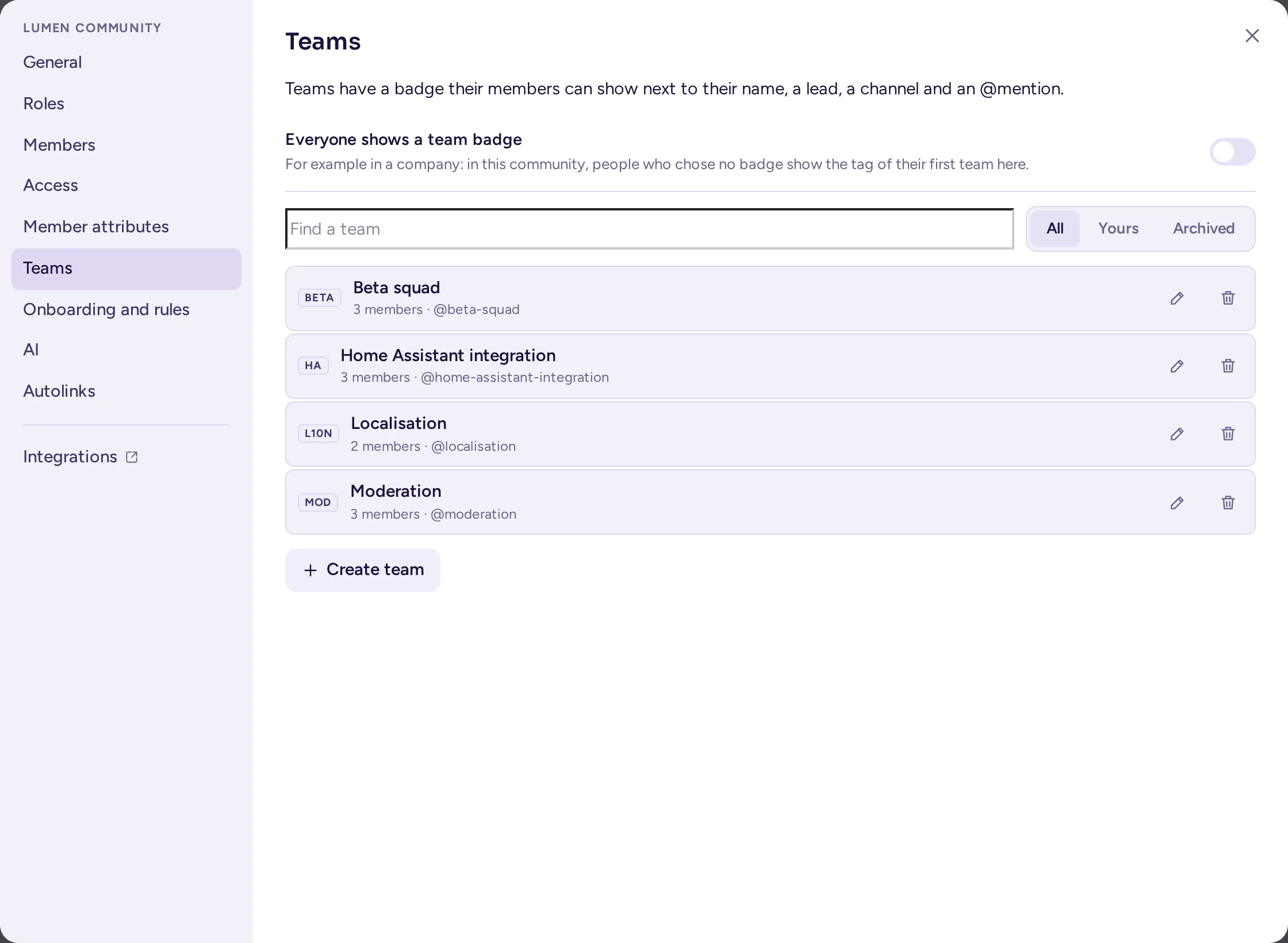
- Abre el menú del espacio de trabajo, elige Configuración del equipo y luego la pestaña Equipos. Muestra la lista de equipos del espacio de trabajo, con un cuadro de búsqueda y los filtros Todo, Solo para ti y Archivado.
- Elige Crear equipo, lo que abre un editor bajo la lista: introduce el Nombre y la Mención del equipo, y luego su Etiqueta, Responsable, Canal, Qué hace el equipo y sus miembros.
- Cada fila de equipo tiene los botones Editar y Archivar (Restaurar si está archivado) a la derecha.
Los administradores del espacio de trabajo y las personas con el permiso Gestionar roles pueden crear y editar equipos. El responsable no tiene derechos adicionales: el título es solo informativo. Las personas sin acceso a la configuración del espacio de trabajo ven la misma lista desde la opción Grupos de usuarios… del menú del espacio de trabajo; la tarjeta de un equipo abre el mismo editor en un cuadro de diálogo, con la opción Editar el equipo.
También en la pestaña Equipos: Todos muestran una insignia de equipo, que muestra la etiqueta del primer equipo de este espacio de trabajo a las personas que no han elegido una insignia propia. Está desactivado por defecto; es útil en una empresa, donde la insignia indica el departamento en el que trabaja cada persona. Cada miembro elige su propia insignia desde la opción Tu perfil en <community>… del menú del espacio de trabajo (consulta Tu perfil en un espacio de trabajo).
La lista de miembros puede agrupar personas por equipo: elige Equipos bajo Agrupar miembros por en la parte superior de la lista, a menos que los administradores de la comunidad hayan fijado el agrupamiento en la pestaña Roles.
Permisos en un canal
Los roles se aplican en todos los canales de la comunidad. Para otorgar a un rol más o menos derechos en un canal o una categoría, usa los permisos de canal: ver Permisos de canal. Un canal privado también puede reservarse para ciertos roles: sus miembros entonces siguen los roles automáticamente.
Quién puede hacer qué
Con los permisos predeterminados del servidor:
| Acción | Administrador de sistema | Administrador de la comunidad | Rol personalizado | Miembro | Invitado |
|---|---|---|---|---|---|
| Cambiar esquemas de permisos y la Consola de sistema | Sí | No | No | No | No |
| Hacer a alguien administrador de la comunidad | Sí | Sí | No | No | No |
| Configuración del espacio de trabajo, incorporación, normas, diseño, atributos de los miembros | Sí | Sí | Con Administrador | No | No |
| Crear roles y otorgarlos | Sí | Sí | Con Gestionar roles, por debajo de los propios | No | No |
| Crear equipos | Sí | Sí | Con Gestionar roles | No | No |
| Invitar personas | Sí | Sí | Sí | Sí | No |
| Crear canales | Sí | Sí | Sí | Sí | No |
| Renombrar un canal y gestionar sus miembros | Sí | Sí | Con Gestionar canales, en cualquier canal | En los canales en los que están | No |
| Archivar un canal | Sí | Sí, cualquier canal | Con Gestionar canales | En un espacio de trabajo, como administrador del canal | No |
| Establecer los permisos de un canal | Sí | Sí | Con Gestionar canales | Como administrador del canal | No |
| Eliminar mensajes de otras personas | Sí | Sí | Con Gestionar mensajes | No | No |
| Editar mensajes de otras personas | Sí | No | Con Gestionar mensajes | No | No |
| Fijar mensajes y quitarlos de la parte superior | Sí | Sí | Con Gestionar mensajes | Como administrador del canal | No |
| Abrir la vista de moderación | Sí | Sí | Con Quitar personas, Gestionar roles o Gestionar mensajes | No | No |
| Suspender temporalmente a personas | Sí | Sí, excepto administradores | Con Quitar personas, por debajo de su rango | No | No |
| Quitar personas de la comunidad | Sí | Sí | Con Quitar personas | No | No |
| Desactivar una cuenta en todo el servidor | Sí | No | No | No | No |
| Webhooks y comandos con barra diagonal | Sí | Sí | Con Gestionar integraciones | No | No |
| Las conexiones de modelos de la comunidad | Sí | Sí | Con Gestionar conexiones de modelos | No | No |
| Los agentes del espacio de trabajo | Sí | Sí | Con Administrador | No | No |
| Asignar roles que cualquiera puede asumir | Sí | Sí | Sí | Sí | Sí |
Tu servidor puede diferir si un administrador de sistema modificó los esquemas de permisos.