 Antimatter
Mga role at permiso
Paano gumawa ng community admin, lumikha ng mga role na may sariling kulay at permiso, pahintulutan ang mga tao na piliin ang kanilang role, at pag-kuhanan ang mga tao sa mga team. Sa huli, may tala na naglalarawan kung sino ang maaaring gawin.
Ang mga built-in na role
Ang bawat community ay may parehong built-in na role. Ang kanilang permiso ay galing sa permission scheme ng server, na maaari lamang baguhin ng system admin.
| Tungkulin | Ipinapakita bilang | Ang maaari nito sa default |
|---|---|---|
| System admin | System Admin chip | Lahat, sa bawat community, at ang System Console. |
| Community admin | Community Admin chip | Mga setting ng team, mga role, onboarding, layout, koneksyon ng modelo at mga agent; pag-moderate at pagtanggal ng mga miyembro; pagtanggal ng mensahe ng sinuman at pag-pin ng mga mensahe; pag-convert ng mga channel sa pribado; pag-archive ng anumang channel ng team, kabilang ang mga default channel; mga webhook at slash command. |
| Miyembro | walang chip | Pag-join sa mga pampublikong channel, paggawa ng mga pampublikong at pribadong channel, at pag-imbita ng mga tao. Sa mga channel na kanilang nasa loob: pag-post, pagpapalit ng pangalan ng channel at pagbabago ng header at layunin nito, at pamamahala ng mga miyembro nito. Hindi nag-a-archive ng mga channel ang mga miyembro o naglalagay ng mga mensahe sa itaas, maliban kung sila ay mga admin ng channel (tingnan sa ibaba). |
| Bisita | Bisita chip at tag | Lahat ng mga channel na idinagdag sila. |
| Channel admin | Channel Admin chip | Pagpamahala sa isang channel, ang mga permiso at banner nito, at pag-pin ng mga mensahe nito. Sa isang workspace community, pag-archive rin nito. Ang gumawa ng channel ang unang admin nito. |
Ang ilang default ay depende sa uri ng community, na pinipili ng mga admin ng team sa Mga setting ng team › General (tingnan ang Uri ng community):
- Sa isang Guild, ang default na uri, ang mga admin ng team at mga role na may Pamahalaan ang mga channel lamang ang makakapag-archive ng mga channel. Hindi makakapag-archive ang mga miyembro, kahit ang mga channel na kanilang ginawa.
- Sa isang Workspace, ang workspace ng isang kumpanya o organisasyon, ang mga admin ng channel ay makakapag-archive rin nito: ang gumawa nito at ang mga taong ginawa nilang admin.
- Sa parehong uri, ang mga admin ng channel, mga admin ng komunidad, at mga moderator na may Pamahalaan ang mga mensahe lamang ang naglalagay ng mga mensahe sa itaas o tinatanggal ang mga ito.
Sa parehong uri, nagpapalit pa rin ng pangalan ng mga channel na kanilang nasa loob ang mga miyembro at nagpapa-mane ng mga miyembro nito. Kung gusto mong mas mababa ang gawain ng mga miyembro, humingi sa iyong system admin na i-ajust ang mga permiso ng iyong komunidad sa System Console › Pamamahala ng Mga User › Mga Permiso, kung saan maaaring mag-apply ang Team Override Scheme sa iyong komunidad lamang.
Gawing community admin ang isang tao
- Buksan ang menu ng team, piliin ang Mga setting ng team, at ang Mga Miyembro na tab.
- Hanapin ang tao, buksan ang menu sa tabi ng kanilang role, at piliin ang Gawing Team Admin. (Ang listahang ito ay nagsasabi pa rin ng "team" para sa community.)
Upang kunin ang role, piliin ang Gawing Miyembro ng Team. Ang mga community admin at system admin lamang ang maaari gawin ito: walang custom role na maaaring gawing community admin ang isang tao.
Mga custom role
Ang mga custom role ay mga role na nilikha mo para sa iyong komunidad, tulad ng "Moderators", "Staff", "Beta testers", at "Contributors". Maaaring bigyan ng isang kulay, sariling grupo sa listahan ng mga miyembro, at mga permiso ang isang role. Maaari ring ma-mention ang bawat role, na nagpapahiwatig sa lahat ng mayroon rito.
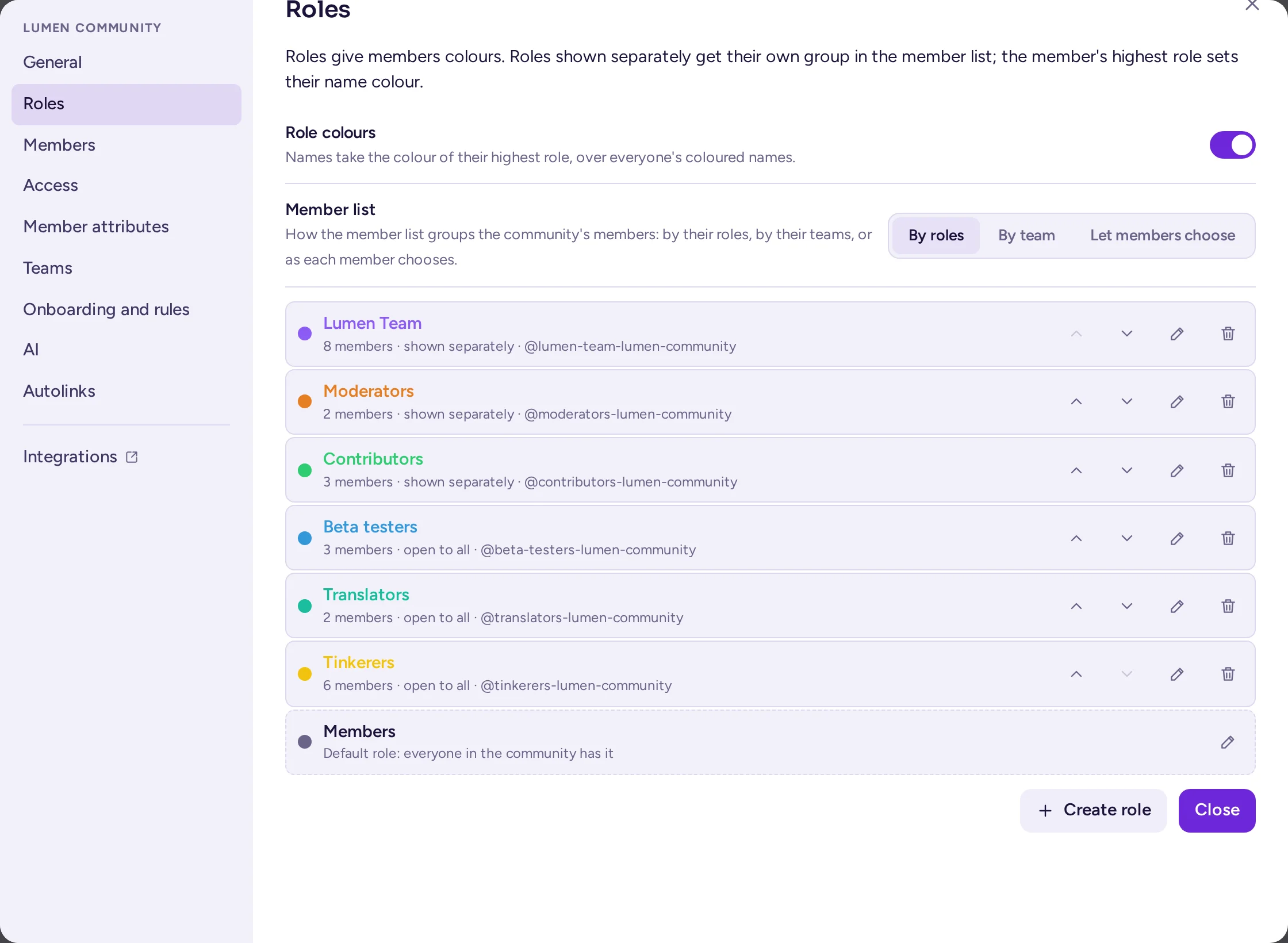
Ang mga role ay pinamamahalaan sa Mga Role na tab ng mga setting ng team: buksan ang menu ng team, piliin ang Mga setting ng team, at ang Mga Role. Ang mga admin ng team at mga taong may permiso na Pamahalaan ang mga role ang nakakakita ng tab na ito; ang mga taong namamahala sa mga role ngunit hindi sa team ay nakakakita lamang ng mga tab na maaari nilang gamitin. Ang mga pagbabago sa tab na ito ay na-save habang ginagawa mo ang mga ito, gamit ang I-save at Kanselahin sa role editor; ang Isara ay isinasara ang mga setting.
Gumawa ng role
- Sa tab ng Mga role…, piliin ang Gumawa ng role.
- Maglagay ng Pangalan.
- Pumili ng Kulay, o mag-type ng kulay code.
- Iwanan ang Ipakita ang mga miyembro nang hiwalay kung ang mga online na miyembro ng role ay dapat may sariling grupo sa listahan ng miyembro.
- I-on ang Maaaring kunin ng sinuman kung maaari ng mga miyembro na bigyan ang sarili ng role na ito (tingnan ang Mga role na maaaring kunin ng sinuman).
- I-on ang mga Mga Permiso na ibibigay ng role (tingnan ang talahanan sa ibaba).
- Sa ilalim ng Mga Miyembro, magdagdag ng mga tao gamit ang Magdagdag ng mga tao mula sa team….
- Piliin ang Gumawa ng role.
Sa listahan ng mga role, ang Ilipat pataas at Ilipat pababa ay nagtatakda ng pagkakasunod. Mahalaga ang pagkakasunod: ang pinakamataas na role ng isang tao ang nagtatakda ng kulay ng pangalan nito, at ito ang nagdedesisyon kung sino ang maaari niyang pamahalaan (tingnan ang Ang pagkakasunod ng mga role). Ang Burahin ang role ay agad na nagbubura nito, nang walang hinihingi na pagpapatibay.
Ang default na role
Ang huling hilera ng Mga Role na tab ay ang default na role ng team, na ginawa kapag unang binuksan ang tab: hawak ito ng lahat sa team, maliban sa mga bisita at bot. Ang mga permiso nito ay ang mga bagay na maaaring gawin ng bawat miyembro sa ibabaw ng mga sariling default ng server, at ang kulay nito ay ang kulay ng mga miyembro na walang ibang may kulay na role. Maaari mong i-edit ito, ngunit hindi maaaring ilipat, tanggalin, ibigay, alisin, o buksan para sa lahat; hindi ito ipinapakita sa mga role ng sinuman.
Ang mga permiso na maaaring ibigay ng role
| Switch | Ang pinapayagan nito |
|---|---|
| Administrator | Lahat ng magagawa ng mga admin ng community na maaaring ibigay ng isang role: ang mga setting ng community, onboarding, mga patakaran, layout, mga katangian ng miyembro at mga pahintulot ng kategorya, pag-edit ng anumang role, at lahat ng ibang switch sa ibaba. Sakop nito rin ang mga banner, mga hiling pagsali, discoverability at auto-translation ng bawat channel. Ang mga taong may role na ito ay hindi apektado ng mga pahintulot ng channel at hindi maaaring i-time out. |
| Pamahalaan ang mga role | Paglikha at pag-edit ng mga role sa ilalim ng kanilang sarili, at pagbibigay ng mga ito sa mga tao. Kasama rin ang paglikha at pag-edit ng mga team. |
| Mag-imbita ng mga Tao | Pagdaragdag ng mga tao sa team. |
| Mag-alis ng mga tao | Pag-aalis ng mga tao mula sa team, at pag-time out ng mga tao na mas mababa ang role kaysa sa kanila. |
| Gumawa ng mga pampublikong channel | Paglikha ng mga channel na maaaring sumali ng sinuman sa team. |
| Gumawa ng mga pribadong channel | Paglikha ng mga channel para sa mga imbitado. |
| Pamahalaan ang mga channel | Pagpapalit ng pangalan, pag-convert at pag-archive ng mga channel, pagpapaunlad ng mga miyembro nito, at pagtatakda ng mga permiso nito. |
| Pamahalaan ang mga mensahe | Pag-edit at pag-delete ng mga mensahe ng ibang tao, at paglagay ng mga mensahe sa itaas ng mga channel. |
| Pamahalaan ang mga integration | Mga Webhook at slash command, kanilang sarili at ng ibang tao. |
| Pamahalaan ang mga koneksyon ng model | Pagdagdag ng sariling mga AI provider ng komunidad at kanilang mga key, at pagtingin sa kanilang paggamit (tingnan ang Mga koneksyon ng model). |
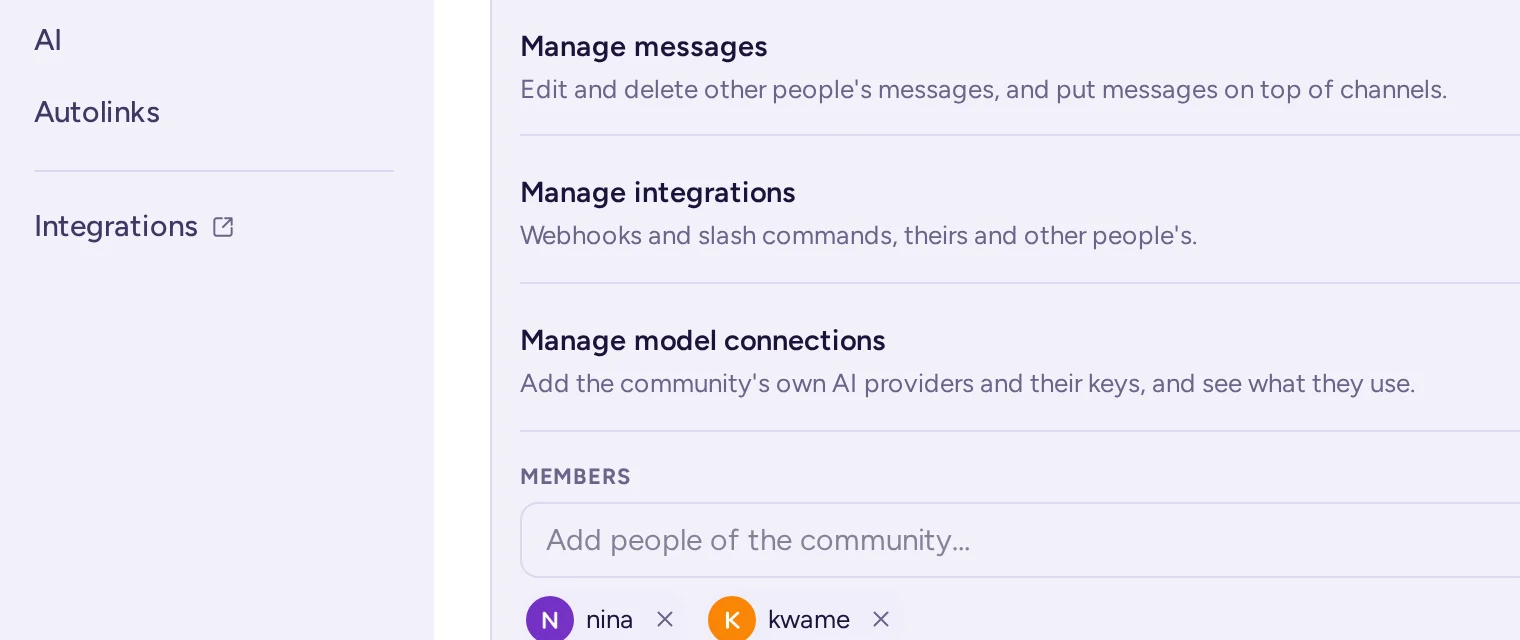
- Kapag ino-on ang Administrator, ipapakita ng role editor ang ibang mga switch: ang role ay makakatanggap ng lahat ng hawak ng mga admin ng komunidad, kabilang ang Pamahalaan ang mga role, Mag-alis ng mga tao, at Pamahalaan ang mga koneksyon ng model. Hindi ito ibibigay ang mga maaari lamang gawin ng mga system admin, tulad ng pagbabago ng mga permission scheme. Ang mga role na may Administrator bago ang upgrade sa 0.9.0 ay nakatanggap ng parehong mga pahintulot nang isang beses.
- Ang role ay maaari lamang magdagdag ng mga permiso. Ang Mag-imbita ng mga Tao at ang dalawang Gumawa switches ay bigyan na sa bawat miyembro sa default, kaya mahalaga lamang ito kung inalis ng system admin ang mga ito mula sa mga miyembro.
- Ang hindi admin ng team ay maaari lamang bigyan ng role ang mga permiso na mayroon sila mismo.
Isang role ng moderator
Para sa isang pampublikong komunidad, ang karaniwang role na "Moderators" ay may Pamahalaan ang mga mensahe, Mag-alis ng mga tao, at Pamahalaan ang mga channel, at ipinapakita nang hiwalay na may sariling kulay. Ang role na "Moderators" na nilikha ng mga layout preset ay maaaring mag-edit at mag-delete ng mga mensahe ng ibang tao, ilagay ang mga mensahe sa itaas, palitan ang pangalan ng mga channel, pamahalaan ang kanilang mga miyembro, at alisin at i-time out ang mga tao. Hindi ito nag-a-archive ng mga channel: i-on ang Pamahalaan ang mga channel kung gusto mong gawin ito ng mga moderator. Ang mga preset role na nilikha bago ang upgrade sa 0.9.0 ay kulang sa Mag-alis ng mga tao; idinagdag nito ito nang isang beses sa mga hindi pa binago ang mga pahintulot.
Ang pagkakasunod-sunod ng mga role
Ang mga role ay nakasunod-sunod ayon sa kanilang posisyon sa listahan, ang pinakamataas muna:
- Ang mga may Pamahalaan ang mga role ay maaari lamang mag-edit, mag-move, at magbigay ng mga role na nasa ilalim ng kanilang pinakamataas na role, at lumikha ng mga bagong role sa ilalim nito.
- Ang mga may Mag-alis ng mga tao ay maaari lamang mag-time out ng mga tao na ang pinakamataas na role ay nasa ilalim ng kanilang sarili.
- Ang mga role na maaaring kunin ng sinuman ay hindi binibigyan ng rank.
- Nasa itaas ng lahat ng role ang mga admin ng komunidad. Hindi sila maaaring ma-time out.
Pagbibigay ng role sa isang tao
May tatlong paraan:
- Sa tab na Mga Role, i-edit ang role at dagdagan ang tao sa ilalim ng Mga Miyembro.
- Sa mod view ng tao, sa seksyon ng Mga Role, gamitin ang Magdagdag ng role, o ang × sa isang role upang alisin ito (tingnan ang The mod view).
- Sa pamamagitan ng onboarding, para sa mga role na maaaring kunin ng sinuman (tingnan ang Onboarding).
Ang mga miyembro ng komunidad lamang ang maaaring magkaroon ng mga role nito. Ang taong umalis sa komunidad ay mawawala ang mga role nito, at hindi na naman ito makuha ulit kapag bumalik.
Mga role na maaaring kunin ng sinuman
Ang role na may Maaaring kunin ng sinuman ay bukas sa lahat: ang mga miyembro ay magpapa-apply nito sa kanilang sarili, o aalisin ito, mula sa menu ng komunidad sa ilalim ng Ang iyong mga role…. Lumalabas lamang ang item na ito kapag may mga ganitong role ang komunidad. Gamitin ito para sa mga interes o grupo ng notisikasyon, halimbawa "Announcements", "Linux users", o "Paris meetups", na maaaring ma-mention ng mga tao.
Mga kulay, grupo, at badge
Sa tab na Mga Role, ang mga admin ng komunidad ay may mga opsyon na ito para sa buong komunidad:
- Mga kulay ng role: ang mga pangalan ay kinukuha ang kulay ng pinakamataas na role ng tao. On ito nang default.
- Listahan ng mga miyembro: kung paano pinag-uugnay ng listahan ng miyembro ang mga miyembro ng komunidad: Ayon sa mga role, Ayoon sa team, o Bigyan ang mga miyembro ng pagpili (default).
Sa listahan ng mga miyembro, ang bawat role na ipinapakita nang hiwalay ay may sariling pangkat ng mga online na miyembro, ang pinakamataas na role muna. Kapag walang role ang ipinapakita nang hiwalay, ang listahan ay nagpapakalat ng mga admin at moderator sa ilalim ng Admin at Mga Moderator. Sa pamamagitan ng Bigyan ang mga miyembro ng pagpili, maaaring palitan ng mga miyembro ang listahan mula sa Mga Role patungo sa Mga Team; sa ibang dalawang opsyon, walang switch sa listahan. Maaaring patayin ng isang system admin ang pagpapakalat ayon sa role sa buong server, gamit ang Iugnay ang mga miyembro ayon sa role sa System Console, at ang setting na ito ang may pinakamataas na awtoridad.
Mga team sa loob ng isang community
Sa Antimatter, ang team ay isang pangkat ng mga tao sa loob ng isang community, tulad ng isang departamento, proyekto, o pangkat ng trabaho. May pangalan ang team na maaaring ma-mention, maikling tag (hanggang 8 karakter, halimbawa "DET"), lead, deskripsyon, at channel ng team. Maaaring ipakita ng mga miyembro ang tag ng isa sa kanilang mga team sa tabi ng kanilang pangalan.

Gumawa ng team
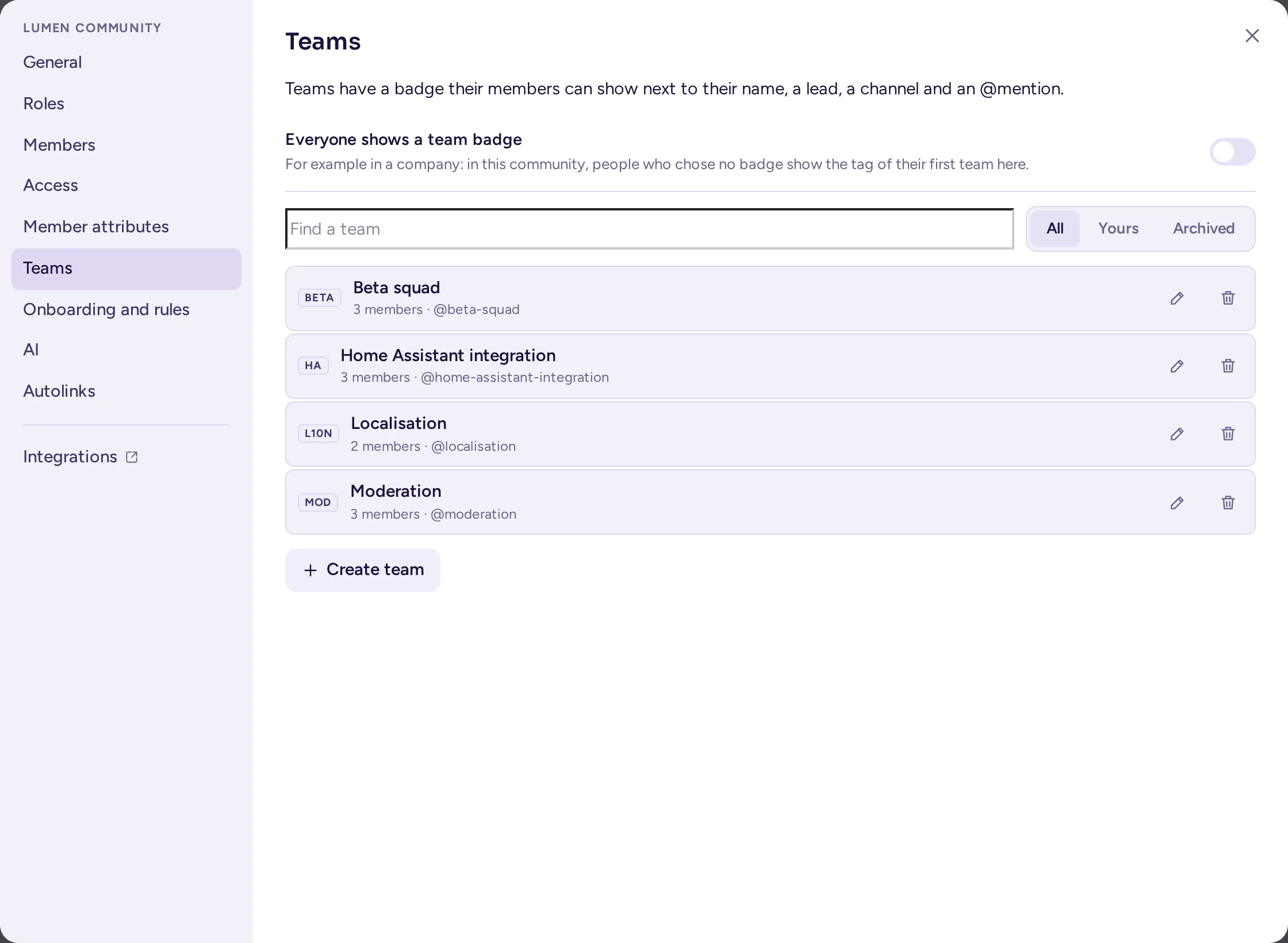
- Buksan ang menu ng community, piliin ang Mga setting ng team, pagkatapos ay ang Mga team na tab. Ipinapakita nito ang mga team ng community, kasama ang isang search box at ang mga filter na Lahat, Iyo at Naka-archive.
- Piliin ang Gumawa ng team, na magbubukas ng isang editor sa ilalim ng listahan: ilagay ang Pangalan at Mention ng team, pagkatapos ay ang Tag, Lead, Channel, Ang ginagawa ng team at ang mga miyembro nito.
- Ang bawat hilera ng team ay may mga button na I-edit at I-archive (I-restore para sa isang naka-archive), sa kanan.
Ang mga admin ng community at ang mga taong may Pamahalaan ang mga role ang gumagawa at nag-e-edit ng mga team. Ang lead ay walang karagdagang karapatan: ang titulo ay para sa impormasyon lamang. Ang mga taong walang access sa mga setting ng community ay makakakuha ng parehong listahan mula sa Mga grupo ng user… sa menu ng community; ang card ng isang team ay magbubukas pa rin ng parehong editor, sa isang dialog, gamit ang I-edit ang team.
Sa Mga team na tab din: ang Nagpapakita ang lahat ng badge ng team, na nagpapakita ng tag ng kanilang unang team sa community na ito sa mga taong walang sariling napiling badge. Naka-off bilang default; kapaki-pakinabang sa isang kumpanya, kung saan ang badge ay nagpapakita ng department kung saan nagtatrabaho ang isang tao. Pinipili ng bawat miyembro ang kanilang sariling badge mula sa Your profile in <community>… sa menu ng community (tingnan ang Your profile in a community).
Maaaring i-group ng listahan ng mga miyembro ang mga tao ayon sa team: piliin ang Mga Team sa ilalim ng Ipangkat ang mga miyembro ayon sa sa itaas ng listahan, maliban kung nakafix na ng mga community admin ang pagpapakalat sa tab ng Mga Role.
Mga karapatan sa isang channel
Ang mga role ay nakaka-apply sa bawat channel ng community. Para bigyan ang isang role ng mas marami o mas kaunting karapatan sa isang channel o isang kategorya, gamitin ang mga karapatan ng channel: tingnan ang Mga karapatan ng channel. Maaari ring panatilihin ang isang pribadong channel para sa ilang role lamang: ang mga miyembro nito ay masusunod ang mga role nang awtomatiko.
Sino ang maaaring gawin ano
Sa pamamagitan ng mga default na karapatan ng server:
| Aksyon | System admin | Community admin | Custom role | Miyembro | Bisita |
|---|---|---|---|---|---|
| Baguhin ang mga permission scheme at ang System Console | Oo | Hindi | Hindi | Hindi | Hindi |
| Gawing community admin ang isang tao | Oo | Oo | Hindi | Hindi | Hindi |
| Mga setting ng community, onboarding, mga patakaran, layout, mga katangian ng miyembro | Oo | Oo | May Administrator | Hindi | Hindi |
| Gumawa ng mga role at bigyan sila | Oo | Oo | May Manage roles, sa ilalim ng kanilang sarili | Hindi | Hindi |
| Gumawa ng mga team | Oo | Oo | May Manage roles | Hindi | Hindi |
| Mag-imbita ng mga tao | Oo | Oo | Oo | Oo | Hindi |
| Gumawa ng mga channel | Oo | Oo | Oo | Oo | Hindi |
| Palitan ang pangalan ng channel at pamahalaan ang mga miyembro nito | Oo | Oo | May Manage channels, sa anumang channel | Sa mga channel na nasa loob sila | Hindi |
| I-archive ang channel | Oo | Oo, anumang channel | May Manage channels | Sa isang workspace, bilang admin ng channel | Hindi |
| Itakda ang mga karapatan ng isang channel | Oo | Oo | May Manage channels | Bilang admin ng channel | Hindi |
| Burahin ang mga mensahe ng ibang tao | Oo | Oo | Sa pamamagitan ng Manage messages | Hindi | Hindi |
| Mag-edit ng mga mensahe ng iba | Oo | Hindi | Sa pamamagitan ng Manage messages | Hindi | Hindi |
| Ilagay ang mga mensahe sa itaas, at alisin ang mga ito | Oo | Oo | Sa pamamagitan ng Manage messages | Bilang admin ng channel | Hindi |
| Buksan ang mod view | Oo | Oo | Sa pamamagitan ng Remove people, Manage roles, o Manage messages | Hindi | Hindi |
| I-time out ang mga tao | Oo | Oo, maliban sa mga admin | Sa pamamagitan ng Remove people, sa ilalim ng kanilang rank | Hindi | Hindi |
| Alisin ang mga tao mula sa komunidad | Oo | Oo | Sa pamamagitan ng Remove people | Hindi | Hindi |
| I-deactivate ang isang account sa buong server | Oo | Hindi | Hindi | Hindi | Hindi |
| Mga Webhook at slash command | Oo | Oo | Sa pamamagitan ng Manage integrations | Hindi | Hindi |
| Mga koneksyon ng model ng komunidad | Oo | Oo | Gamit ang Pamamahala ng mga koneksyon ng model | Hindi | Hindi |
| Ang mga agent ng community | Oo | Oo | May Administrator | Hindi | Hindi |
| Kunin ang mga role na maaaring kunin ng sinuman | Oo | Oo | Oo | Oo | Oo |
Maaaring magbago ang iyong server kung binago ng isang system admin ang mga permission scheme.