 Antimatter
Mga Channel
Paano gumawa at ayusin ang mga channel at kategorya ng isang komunidad, itakda kung ano ang maaaring gawin ng mga tao sa bawat channel, at i-archive o i-export ang mga channel.
Gumawa ng channel
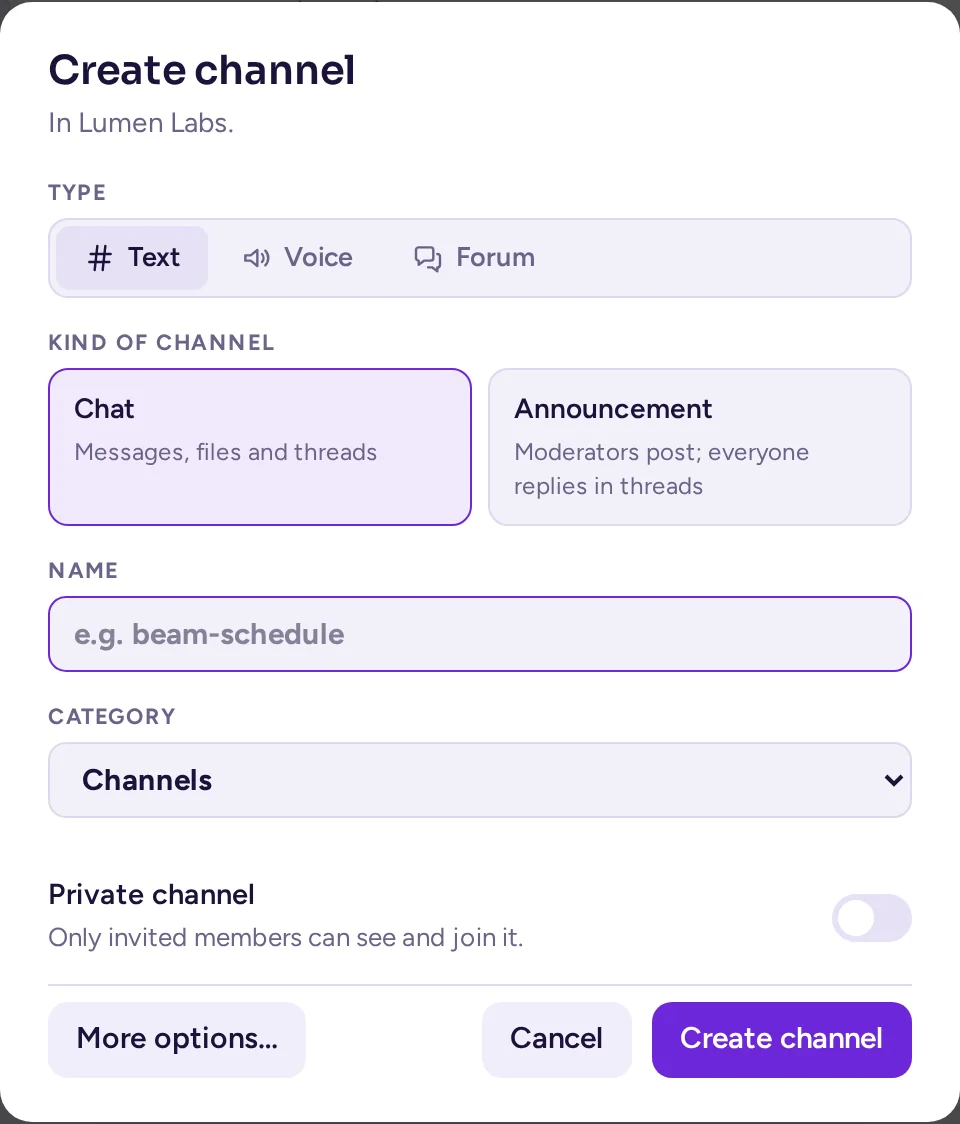
- Buksan ang menu ng komunidad at piliin ang Gumawa ng channel. Maaari mo ring buksan ang ⋯ menu ng isang kategorya at piliin ang Gumawa ng channel upang ito ay makabuo sa kategoryang iyon.
- Piliin ang uri ng channel gamit ang Teksto, Boses, at Forum na switch, pagkatapos ay isa sa mga preset card nito. Tinutukoy ng card ang uri ng channel para sa habambuhay: hindi na ito mababago, bagamaal ang mga card ng uri na iyon ay maaaring palitan (tingnan ang The Type tab).
Naka-grey out ang Boses, kasama ang "Needs the Voice channels app", hangga't hindi aktibo ang app na iyon sa server; kailangan din nito ang Calls app.Uri Preset Ano ito Teksto Chat Mga mensahe, file, at thread. Nagsisimula ang mga miyembro ng mga usapan. Announcement Nagpo-post ang mga moderator; sumasagot ang lahat sa mga thread. Boses Talk Isang laging bukas na tawag; pumapasok ang mga miyembro at nagsasalita. Stage Nagsasalita ang mga speaker, nakikinig ang mga manonood, at humihingi ng pahintulot na magsalita. Forum Discussion Binubuksan ng mga miyembro ang mga paksa at sumasagot. Q&A Mga tanong, mga sagot na bina-boto, at isang tanggap na sagot. Ideas Nagmumungkahi at nag-u-upvote ang mga miyembro; itinatag ng mga moderator ang status. Announcements Binubuksan ng mga moderator ang mga paksa; sumasagot ang mga miyembro. Image board Binubuksan ang bawat paksa sa larawan nito at sa mga pinakabagong sagot. - Ilagay ang Pangalan. Ang address ng channel ay gawa dito.
- Pumili ng Kategorya, maaaring isa sa mga Para sa lahat o isa sa iyong sariling kategorya.
- I-on ang Pribadong channel kung ang mga imbitad na tao lamang ang dapat makita at sumali dito.
- Piliin ang Gumawa ng channel.
Ang Iba pang opsyon… ay nagbubukas ng mas mahabang form kung saan maaari mo ring baguhin ang address ng channel at isulat ang layunin nito.
Sa default, bawat miyembro ay maaaring gumawa ng mga pampublikong channel at mga pribadong channel. Para pigilan ang paggawa ng mga channel ng mga miyembro, baguhin ng isang system admin ang mga permiso ng komunidad sa System Console (Pamamahala ng Mga User › Mga Permiso). Ang isang custom role ay maaaring magbigay ng Gumawa ng mga pampublikong channel at Gumawa ng mga pribadong channel, ngunit hindi maaari nitong alisin ang mga ito mula sa mga miyembro.
Mga kategorya para sa lahat
Ang mga kategorya ay mga pamagat na nag-uugnay ng mga channel sa listahan ng mga channel. Ang bawat isa ay maaaring gumawa ng sarili nilang kategorya, na nakikita nila lamang. Ang mga admin ng komunidad ay maaari ring gumawa ng mga kategorya para sa lahat: lumalabas ito para sa bawat miyembro, sa itaas ng kanilang sariling mga kategorya.
Gumawa ng kategorya para sa lahat
- Sa menu ng komunidad, piliin ang Gumawa ng kategorya.
- Ilagay ang pangalan nito at i-on ang Para sa lahat.
- I-on ang Naka-lock kung ang mga admin lamang ang dapat ilagay ang mga channel dito. Sa isang naka-lock na kategorya, mananatili ang mga channel sa ilalim nito para sa lahat.
Mananatili ang isang kategorya para sa lahat na nakatago hangga't may channel ito. Upang ilagay ang isang channel dito, hilahin ito doon, o buksan ang menu ng channel at piliin ang Iilipat sa…. Ang mga admin ng komunidad ay maaaring ilagay ang mga channel sa anumang kategorya; ang mga admin ng channel ay maaaring ilipat ang kanilang channel sa mga bukas (hindi naka-lock) na kategorya lamang.
Sa isang bukas na kategorya, maaari pa ring ilipat ng mga miyembro ang isang channel sa isa sa kanilang sariling mga kategorya, para sa kanilang sarili lamang. Sa isang naka-lock na kategorya, hindi nila ito maaari: sinasabi ng menu ng channel na naka-lock ang kategorya.
Pangasiwaan ang isang kategorya para sa lahat
Buksan ang ⋯ menu ng kategorya. Makikita ng mga community admin ang mga sumusunod:
- Mga permiso…: mga permiso na ininherite ng bawat channel sa kategorya (tingnan ang Mga permiso ng channel).
- Palitan ang pangalan para sa lahat…
- Naka-lock: i-lock o i-unlock ang kategorya.
- Ilipat pataas at Ilipat pababa: ang pagkakasunod-sunod ng mga kategorya. Ang mga channel sa loob ng isang kategorya para sa lahat ay nakalista ayon sa alpabeto.
- Burahin para sa lahat: ang mga channel nito ay babalik sa sariling kategorya ng bawat isa.
Ang mga layout presets ng community ay naglililikha ng mga kategorya para sa lahat para sa iyo; tingnan ang Community layout.
Mga setting ng channel
Buksan ang menu ng isang channel (i-click ang pangalan nito sa header, o i-right-click ito sa listahan ng mga channel) at piliin ang Mga setting ng channel. Ang mga tab na makikita mo ay nakadepende sa iyong mga karapatan at sa setup ng server:
- Pangkalahatang-ideya: ang pangalan at address, pampubliko o pribado, ang layunin (ang layunin ng channel), ang header (isang linya ng teksto, na may mga link, sa itaas ng channel), at ang mga attribute ng channel. Ang Default category ay nagpupunta ng channel sa isang kategorya para sa mga tao kapag sumali sila dito.
- Configuration:
- Channel Banner: isang kulay na banner na may teksto, ipinapakita sa itaas ng channel, halimbawa para sa mga patakaran o kaganapan.
- Mga System Message ng Pag-join at Pag-leave: ipakita o itago ang mga mensaheng "joined the channel" at "left the channel" sa channel na ito, para sa lahat. Hindi ito ipinapakita sa isang community kung saan nasa lahat ng channel ang mga miyembro: doon, walang sumasali o umaaalis sa isang partikular na channel, kaya ang mga mensaheng ito, at ang mga sariling mensahe ng pag-join at pag-leave ng community, ay napupunta sa Join and leave messages channel nito.
- Auto-translation, kapag mayroon ang server ng isang translation service.
- Membership Policy at Permissions Policy: mga patakaran batay sa mga attribute ng mga tao. Ito ay lumalabas lamang kapag pinag-activate ng isang system admin ang attribute-based access control.
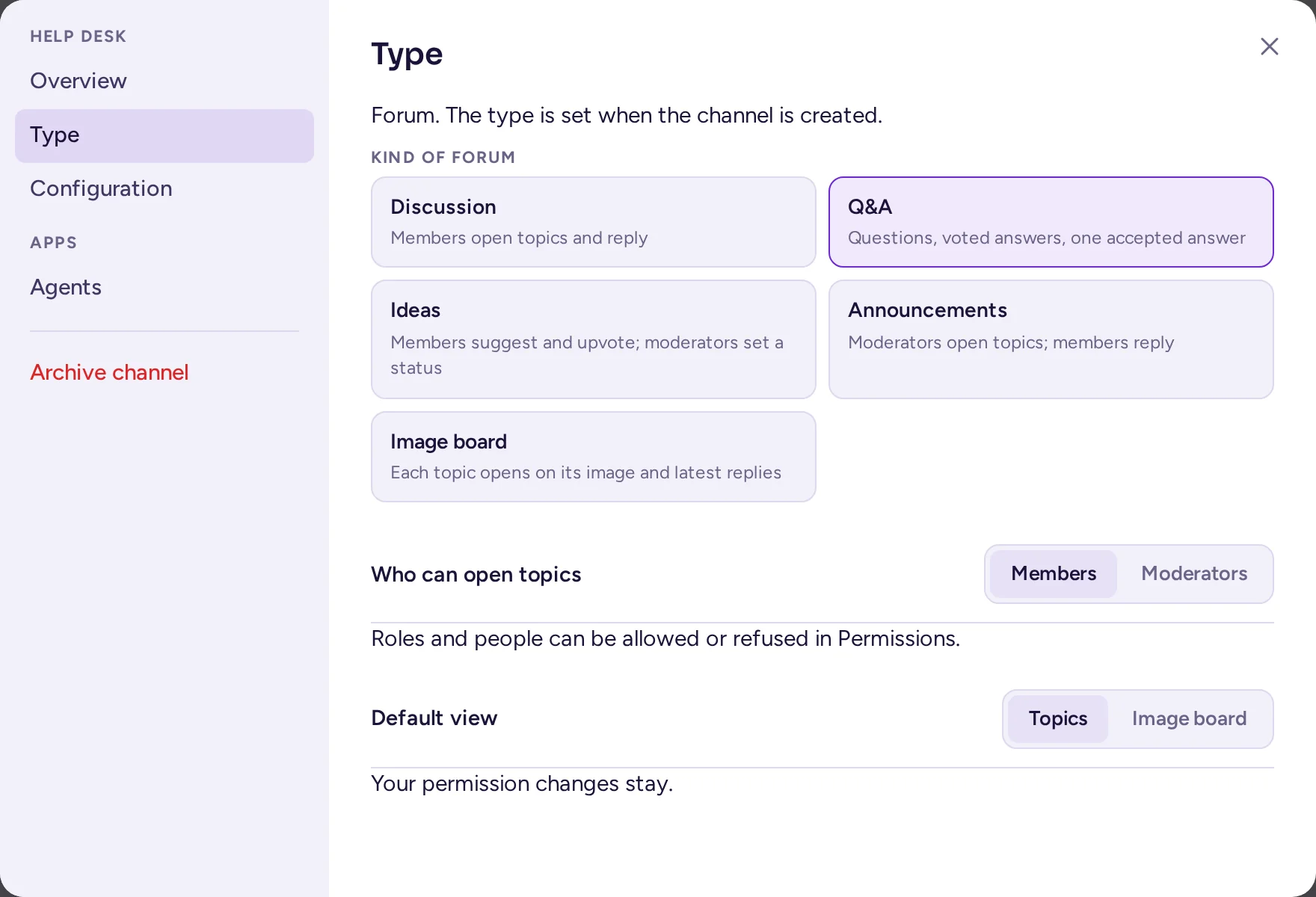
- Uri: ang uri at preset ng channel, at ang mga setting na kasama nito (tingnan ang sa ibaba). Ipinapakita sa sinumang namamahala sa mga katangian ng channel.
- Mga app: mga setting na idinagdag ng mga app.
- I-archive ang channel, para sa mga taong maaaring i-archive ito (tingnan ang Pag-archive ng channel).
Ang Type tab
Ang mga setting ng bawat channel ay may Uri tab, para sa sinumang namamahala sa mga katangian ng channel. Ipinapakita nito ang uri ng channel (nakapirmi nang likhain ito) at ang parehong mga preset card tulad ng sa create-channel dialog, limitado sa uri na iyon: ang pagpili ng isa ay naglilipat ng mode ng channel, kung sino ang nagsisimula ng mga usapan o nagbubukas ng mga paksa, at para sa forum, ang default view nito, lahat nang sabay-sabay. Kung ang mga setting ay hindi tumutugma sa anumang card, walang napiling card ("Custom").
Sa ilalim ng mga card, ang dalawang setting ay maaaring i-adjust nang hiwalay, hindi kasama ang anumang preset:
- Who can start conversations (teksto at boses) o Who can open topics (mga forum): Mga Miyembro o Mga Moderator. Ang isang nota sa ilalim nito ay tumuturo sa Mga permiso… para pahintulutan o tanggihan ito para sa isang role o tao (tingnan ang Channel permissions).
- Mga Forum lamang, Default view: Mga Topic o Image board, ang view na bubuksan ng channel; maaari pa ring baguhin ng lahat ang kanilang sariling view habang nasa loob sila (tingnan ang Ang image board view).
Hindi naaapektuhan ng pagpapalit ng preset ang mga override ng iyong permiso: patuloy itong gagawin sa anumang magiging "sino ang magsisimula ng mga usapan". I-save gamit ang sariling I-save button ng tab.
Mga permiso ng channel
Ang mga permiso ng channel ay nagpapahintulot sa mga role at tao na gawin ang higit pa, o mas kaunti, sa isang channel kaysa sa ibang lugar. Buksan ang menu ng channel at piliin ang Mga permiso…. Nakikita ito ng mga community admin at channel admin.
May dalawang bahagi ang dialog.
Sino ang makakakita nito
Ang pampublikong channel ay nakikita ng lahat sa community. Para sa pribadong channel, maaari mong i-tick ang mga role: sa ganon, ang mga tao lamang na may mga role na ito ang nasa channel. Idadagda sila kapag nakakuha ng role, at tatanggalin kapag nawala ito. Kung walang role na naka-tick, bukas ang pribadong channel sa sinumang imbitado.
Ang mga maaari nilang gawin dito
Piliin ang Magdagdag ng role o Magdagdag ng tao…, tapos itakda ang bawat linya sa Ipinagbabawal dito, Gaya ng sa ibang lugar o Pinapayagan dito:
| Linya | Ang saklaw nito |
|---|---|
| Magpadala ng mga mensahe | Pag-post ng mga mensahe. |
| Magsimula ng mga usapan (mga text at voice channel) o Buksan ang mga topic (mga forum) | Ang pagsisimula ng bagong usapan, bilang pagkakaiba sa pagsagot sa isang usapan. Itinakda ng Type tab ng channel ang baseline (sa ibaba); ang linyang ito ay mag-o-override nito para sa isang role o tao. |
| Magdagdag ng reaksyon | Pagdagdag at pagtanggal ng mga reaksyon. |
| Mag-attach ng Mga File | Pag-upload ng mga file. |
| I-mention ang @channel, @all at @here | Pagpapahiwatig sa buong channel. |
| I-mention ang mga grupo at role | Pagpapahiwatig sa isang team o role. |
| Pamahalaan ang mga mensahe | Pag-edit at pagtanggal ng mga mensahe ng ibang tao, at paglalagay ng mga mensahe sa itaas. |
| Pamahalaan ang mga miyembro | Pagdagdag at pagtanggal ng mga miyembro ng channel. |
| Pamahalaan ang channel | Pagpapalit ng pangalan nito at pagbabago ng header at layunin nito. |
Paano nagkakaugnay ang mga linya:
- Ang Ipinagbabawal dito ng isang role ay tinatanggal ang permiso; ang Pinapayagan dito ng ibang role ay ibinabalik ito. Sa pagitan ng mga role, ang pinapayagan ang nananalo.
- Ang setting para sa isang tao ang nananalo kumpara sa mga setting ng mga role nito.
- Hindi laging naaapektuhan ang mga community admin, at hindi nagpapataas ng timeout ang mga pahintulot.
- Ang channel sa isang kategorya para sa lahat ay namumuhunan ng mga permiso ng kategorya. Ang sariling setting ng channel ang nananalo, linya sa linya. Ang mga namuhang linya ay may tala na "mula sa kategorya", at ang Gaya ng kategorya ay nagse-reset ng linya.
- Ang channel admin na hindi community admin ay maaari lamong palitan ang mga linya para sa mga pahintulot na mayroon siya mismo.
Agad na na-save ang mga pagbabago.
Mga announcement at read-only channels
Para sa bagong channel, ang katutubong paraan upang payagan lamang ang ilang tao na mag-post ay ang piliin ang Announcement preset (text) o Announcements preset (forum) kapag ginagawa mo ito, o lumipat dito pagkatapos sa Type tab ng channel (tingnan ang sa itaas): ang mga moderator ang magpo-post o bubuksan ang mga topic, ang lahat ng iba pa ay sasagot, nang walang hakbang sa System Console. Maaari mo pa ring pino ang pagpili kung sino, gamit ang sariling setting ng Type tab o Mga permiso… (tingnan ang Mga permiso ng channel).
Para sa isang channel na ginawa bago pa ang mga uri ng channel, o isang channel na ayaw mong palitan, ang lumang paraan ay gumagana pa rin: ang mga permiso ng channel ay nag-a-apply sa mga role at sa mga tao, hindi sa "lahat", kaya ang isang channel kung saan ang ilang tao lamang ang maaaring mag-post ay nangangailangan ng dalawang hakbang:
- Ang system admin ay pumipikit sa Gumawa ng mga Post para sa mga miyembro sa System Console › Pamamahala ng Mga User › Mga Channel, sa ilalim ng Advanced Access Control ng channel. Hindi na maaari mag-post ang mga miyembro doon.
- Sa Mga permiso… ng channel, itakda ang Magpadala ng mga mensahe sa Pinapayagan dito para sa mga role na dapat mag-post, halimbawa ang "Staff" o "Moderators".
Laging maaari mag-post ang mga community admin. Ang mga miyembro na hindi maaari mag-post ay nakikita ang "You can't send messages in this channel." sa halip sa message box.
Kung may role ang lahat ng miyembro (halimbawa, ang ibinigay ng onboarding), maaari kang magtrabaho nang walang system admin: itakda ang Magpadala ng mga mensahe sa Ipinagbabawal dito para sa mga role na iyon, at Pinapayagan dito para sa mga role na dapat mag-post. Tandaan na ang mga taong walang role ay hindi naaapektuhan.
Gawing pribado ang channel
Gamitin ang Pangkalahatang-ideya tab ng mga setting ng channel. Ang mga taong maaaring i-convert ang mga channel nang hindi mayroong tab na iyon ay makakakita ng I-convert sa pribadong channel… sa menu ng channel sa halip. Sa default, ang mga admin ng community lamang ang maaaring gawin ito, at ang default channel ay hindi maaaring gawing pribado. Ang pagbabalik ng isang pribadong channel sa pampubliko ay hindi inaalok sa interface ng community; ang isang system admin ay maaaring gawin ito sa System Console › Pamamahala ng Mga User › Mga Channel, gamit ang Pampublikong channel o pribadong channel switch ng channel.
Mga hiling na sumali sa mga pribadong channel
Kung pinagbukas ng system admin ang mga discoverable channel (isang feature na pikit sa default), maaaring markahan ang isang pribadong channel bilang Discoverable (Maaaring humingi ang mga user na sumali) sa kanyang Overview tab. Nakikita ito ng mga hindi miyembro sa Mag-browse ng mga channel at maaaring humingi na sumali, nang hindi nakikita ang mga mensahe nito. Lumalabas ang mga hiling sa itaas ng listahan ng miyembro ng channel, sa ilalim ng Naghihintay na mga hiling para sumali, na may mga Pahintulutan at Tanggihan buttons para sa mga channel at community admin.
I-archive ang channel
Ang pag-archive ay nagtatago ng channel mula sa listahan ng mga channel at nagpapatigil ng mga bagong mensahe, ngunit pinapanatili ang kasaysayan nito: maaari pa ring hanapin ito sa search at basahin. Buksan ang menu ng channel at piliin ang I-archive ang channel…, tapos kumpirmahin. Maaaring ibalik ito ng mga admin ng community gamit ang I-unarchive ang channel sa menu ng archived channel.
Ang sinasabi na maaaring i-archive ang channel ay nakadepende sa uri ng komunidad (tingnan ang Uri ng komunidad):
| Uri | Sino ang nag-a-archive ng channel |
|---|---|
| Guild | Mga admin ng komunidad, at mga role na may Pamahalaan ang mga channel. Hindi ang mga miyembro, kahit ang mga channel nilang nilikha. |
| Workspace | Mga admin ng komunidad, mga role na may Pamahalaan ang mga channel, at mga admin ng channel: ang sinumang naglikha nito, at ang mga taong ginawa nilang admin nito. |
Ang isang archived channel ay read-only: walang nagpo-post, nagre-reaksyon, nag-e-edit, nag-pin, o naglalagay ng mga mensahe sa itaas doon, at hindi maaaring baguhin ang pangalan, mga setting, mga role, at mga permiso nito. Patuloy itong tumatanggap ng mga bagong miyembro, halimbawa, isang auditor na kailangang basahin ang kasaysayan nito: ang mga taong maaaring pamahalaan ang mga miyembro nito ay makikita ang Magdagdag ng mga Miyembro sa menu nito at sa listahan ng miyembro nito.
- Ang General, Welcome (Off-Topic sa mga lumang community) at ang default channel ng community ay maaari ring i-archive, ngunit ng mga admin ng community lamang. Tingnan ang Ang default channel.
- Hindi maaaring permanenteng burahin ang mga channel mula sa interface. Ang permanenteng pagbabura ay sa default ay nakapatay sa server; humingi ng tulong sa isang system admin kung kailangan mo ito.
Mga mensaheng ipinag-itaas
Ang mga admin ng channel, mga admin at moderator ng komunidad na may Pamahalaan ang mga mensahe ay maaaring ilagay ang isang mensahe sa itaas ng isang channel kung saan sila maaaring mag-post, mula sa menu ng mensahe: Ilagay sa itaas, para sa 1 oras, 4 oras, 1 araw, 1 linggo, o hangga’t hindi tanggalin. Ang isang channel ay nagpapanatili ng hindi higit sa 10 na mensahe sa itaas. Ang mga taong iyon ang nagtatanggal nito, gamit ang Tanggalin mula sa itaas. Ang mga miyembro ay hindi nakikita ang mga item na ito, sa anumang uri ng komunidad; sa mga direct at group messages, ang lahat sa usapan ay maaari. Ang Pamahalaan ang mga mensahe na inilagay sa Pinapayagan dito sa mga permiso ng channel ay nagpapahintulot sa isang role na gawin ito sa channel na iyon lamang.
Iba ang mga naka-pin na mensahe: ang sinumang maaaring basahin ang channel ay maaaring i-pin at tanggalin ang pin.
I-export ang channel
Upang mag-keep ng kopya ng mga mensahe ng isang channel, buksan ang menu nito at piliin ang I-export ang channel…. Piliin ang mga mensahe (Lahat ng panahon, Nakalipas na 30 araw o Custom na petsa) at piliin ang I-export: makakakuha ka ng isang CSV file, na maaaring buksan ng mga spreadsheet. Naglalaman ito ng hanggang 50,000 na mensahe, kasama ang mga may-akda, oras, at mga sagot. Ang mga attachment ay nakalista ayon sa pangalan, nang walang ang mga file mismo. Ang mga tinanggal na mensahe at kasaysayan ng pag-edit ay hindi kasama.
Sa default, ang sinumang maaaring basahin ang channel ay maaari itong i-export. Maaaring limitahan ng isang system admin ang ito sa mga admin ng channel, community, at system gamit ang Limitahan ang export ng channel sa mga Admin sa System Console.
Mga miyembro ng channel
Kapag ang lahat sa community ay nasa bawat channel (tingnan ang Everyone in every channel), wala nang kailangang pamahalaan: ang mga tao ay nag-mute ng mga channel na hindi nila sinusundan, at walang maaaring tanggalin mula sa isang channel.
Kung hindi, upang tanggalin ang isang tao mula sa channel, right-click ang pangalan nila at piliin ang Alisin sa channel, o mag-type ng /kick @username sa channel. Maaari lamang gawin ito ng mga admin ng channel, mga admin at moderator ng community (isang moderator ay nagtatanggal lamang ng mga tao na mas mababa sa kanilang pinakamataas na role); ang sinumang tao ay maaaring umalis sa channel mismo. Walang maaaring tanggalin mula sa default channel ng community.