 Antimatter
Canales
Cómo crear y organizar los canales y categorías de una comunidad, establecer qué pueden hacer las personas en cada canal, y archivar o exportar canales.
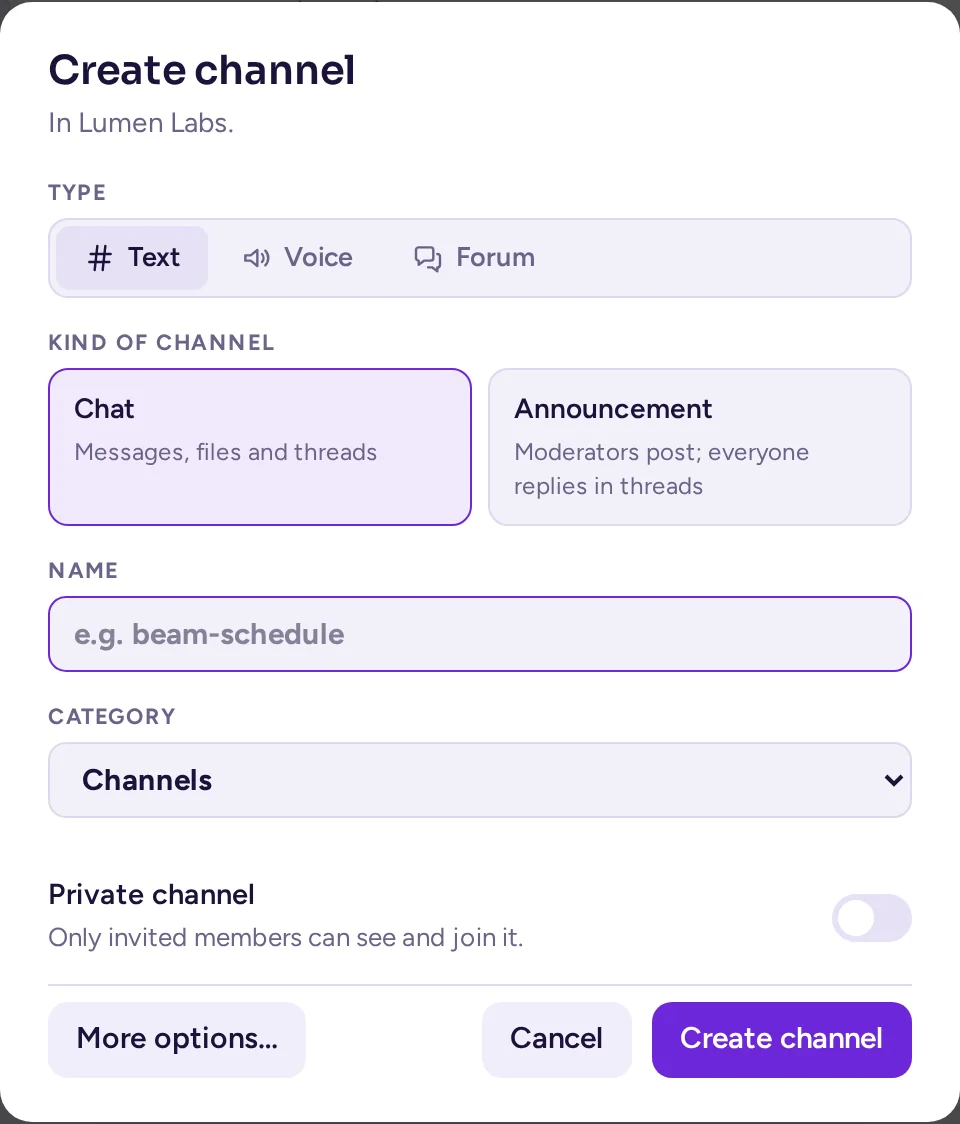
Crear un canal
- Abre el menú de la comunidad y elige Crear canal. También puedes abrir el menú ⋯ de una categoría y elegir Crear canal para crearlo en esa categoría.
- Elige el tipo de canal con el selector de Texto, Voz y Foro, y luego una de sus tarjetas predefinidas. Una tarjeta establece el tipo de canal de forma permanente: no se puede cambiar después, aunque las tarjetas de ese tipo sí (consulta La pestaña Tipo).
Voz aparece atenuado, con «Requiere la aplicación de canales de voz», hasta que esa aplicación esté activa en el servidor; también requiere la aplicación de Llamadas.Tipo Preset Qué es Texto Chat Mensajes, archivos e hilos. Los miembros inician conversaciones. Anuncio Los moderadores publican; todos responden en hilos. Voz Hablar Una llamada siempre abierta; los miembros entran y hablan. Escenario Los oradores hablan, el público escucha y pide la palabra. Foro Debate Los miembros abren temas y responden. P&R Preguntas, respuestas votadas y una respuesta aceptada. Ideas Los miembros sugieren y votan a favor; los moderadores establecen un estado. Anuncios Los moderadores abren temas; los miembros responden. Tablero de imágenes Cada tema se abre con su imagen y las últimas respuestas. - Introduce un Nombre. La dirección del canal se genera a partir de él.
- Elige una Categoría, ya sea una de las Para todos o una de las tuyas.
- Activa Canal privado si solo las personas invitadas deben verlo y unirse a él.
- Elige Crear canal.
Más opciones… abre un formulario más largo donde también puedes editar la dirección del canal y escribir su propósito.
Por defecto, todos los miembros pueden crear canales públicos y privados. Para impedir que los miembros creen canales, un administrador del sistema cambia los permisos de la comunidad en la Consola de sistema (Gestión de usuarios › Permisos). Un rol personalizado puede otorgar Crear canales públicos y Crear canales privados, pero no puede quitarlos a los miembros.
Categorías para todos
Las categorías son los encabezados que agrupan los canales en la lista de canales. Todos pueden crear sus propias categorías, que solo ellos ven. Los administradores de la comunidad también pueden crear categorías para todos: aparecen para cada miembro, por encima de sus propias categorías.
Crear una categoría para todos
- En el menú de la comunidad, elige Crear categoría.
- Introduce su nombre y activa Para todos.
- Activa Bloqueada si solo los administradores deben colocar canales en ella. En una categoría bloqueada, los canales permanecen donde los hayas colocado para todos.
Una categoría para todos permanece oculta hasta que contenga un canal. Para archivar un canal en ella, arrastra el canal hasta allí, o abre el menú del canal y elige Mover a…. Los administradores de la comunidad pueden archivar canales en cualquier categoría; los administradores de canal pueden mover su canal solo entre categorías abiertas (no bloqueadas).
En una categoría abierta, los miembros aún pueden mover un canal a una de sus propias categorías, solo para ellos. En una categoría bloqueada no pueden: el menú del canal indica que la categoría está bloqueada.
Gestionar una categoría para todos
Abre el menú ⋯ de la categoría. Los administradores de la comunidad ven:
- Permisos…: los permisos que heredan todos los canales de la categoría (ver Permisos de canal).
- Cambiar nombre para todos…
- Bloqueada: bloquea o desbloquea la categoría.
- Mover hacia arriba y Mover hacia abajo: el orden de las categorías. Los canales dentro de una categoría para todos se listan en orden alfabético.
- Eliminar para todos: sus canales vuelven a las categorías personales de cada persona.
Los ajustes preestablecidos de diseño de la comunidad crean categorías para todos por ti; ver Diseño de la comunidad.
Configuración de canal
Abre el menú de un canal (haz clic en su nombre en la cabecera o clic derecho en la lista de canales) y elige Configuración del canal. Las pestañas que ves dependen de tus permisos y de la configuración del servidor:
- Resumen: el nombre y la dirección, si es público o privado, el propósito (para qué sirve el canal), la cabecera (una línea de texto, con enlaces, en la parte superior del canal) y los atributos del canal. La Categoría predeterminada coloca el canal en una categoría para las personas cuando se unen a él.
- Configuración:
- Banner del canal: un banner de color con tu texto, mostrado en la parte superior del canal, por ejemplo para reglas o un evento.
- Mensajes de sistema de entrada/salida: muestra u oculta los mensajes «se unió al canal» y «salió del canal» en este canal, para todos. No se ofrece en una comunidad donde los miembros están en todos los canales: allí nadie se une ni sale de un canal individual, por lo que estos mensajes, y los mensajes propios de entrada y salida de la comunidad, van al canal Mensajes de entrada y salida.
- Traducción automática, cuando el servidor tiene un servicio de traducción.
- Política de membresía y Política de permisos: reglas basadas en los atributos de las personas. Estas solo aparecen cuando un administrador de sistema ha activado el control de acceso basado en atributos.
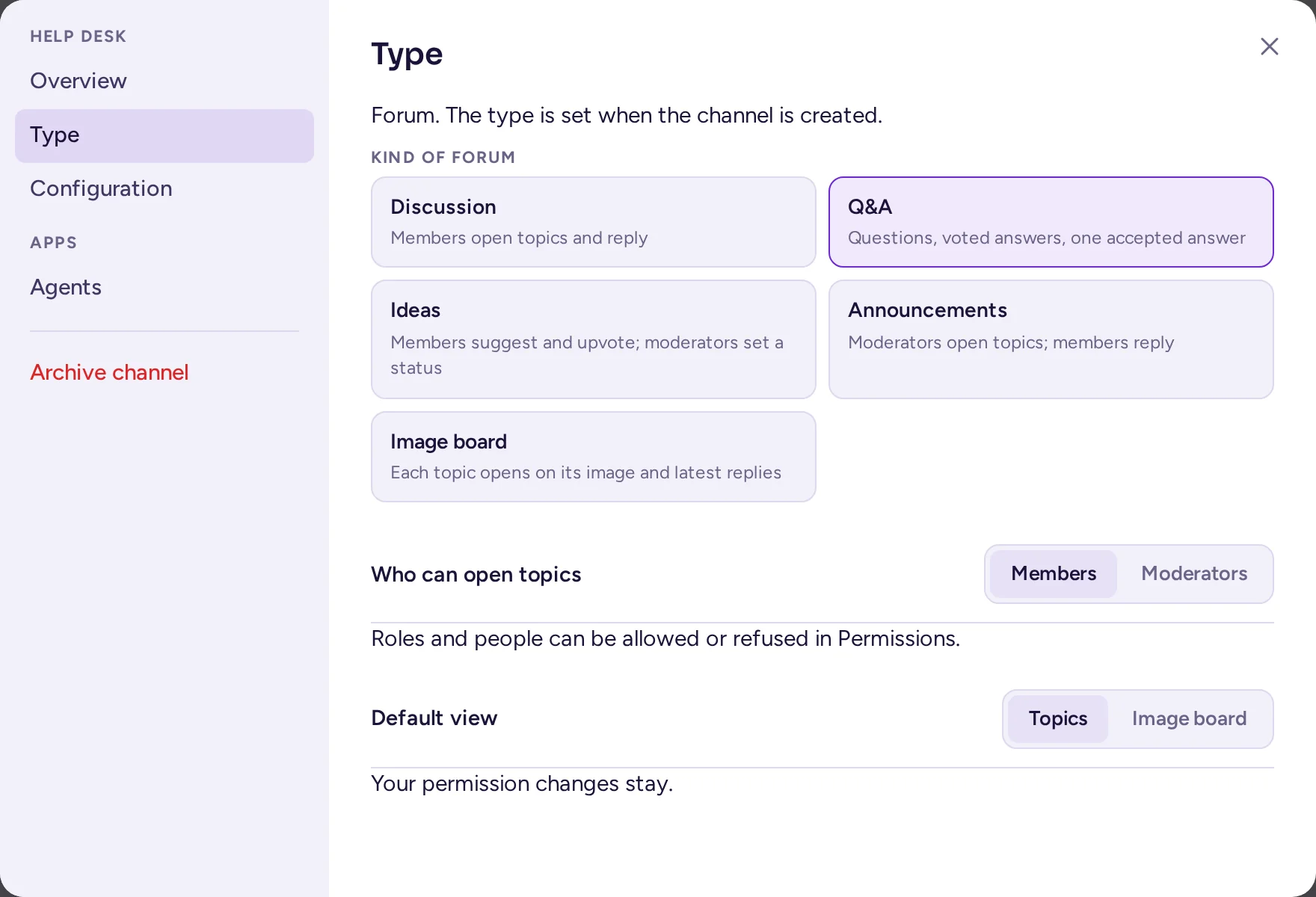
- Tipo: el tipo y la predefinición del canal, y los ajustes que incluyen (consulta más abajo). Se muestra a quien administre las propiedades del canal.
- Aplicaciones: ajustes añadidos por aplicaciones.
- Archivar canal, para las personas que pueden archivarlo (ver Archivar un canal).
La pestaña Tipo
La configuración de cada canal tiene una pestaña Tipo, visible para quien administre las propiedades del canal. Muestra el tipo del canal (fijo desde su creación) y las mismas tarjetas predefinidas que el diálogo de creación de canal, limitadas a ese tipo: elegir una cambia el modo del canal, quién inicia conversaciones o abre temas y, en el caso de los foros, su vista predeterminada, todo a la vez. Si los ajustes no coinciden con ninguna tarjeta, ninguna estará seleccionada («Personalizado»).
Debajo de las tarjetas, dos ajustes pueden modificarse por separado, al margen de cualquier predefinición:
- Quién puede iniciar conversaciones (texto y voz) o Quién puede abrir temas (foros): Miembros o Moderadores. Una nota debajo remite a Permisos… para permitir o denegar esto a un rol o persona (consulta Permisos del canal).
- Solo en foros, Vista predeterminada: Temas o Tablero de imágenes, la vista en la que se abre el canal; todos pueden cambiar su propia vista mientras están en él (consulta La vista de tablero de imágenes).
Cambiar el preajuste nunca afecta a tus anulaciones de permisos: estas siguen aplicándose sobre quienquiera que sea el "quien inicia conversaciones". Guarda con el botón Guardar de la propia pestaña.
Permisos de canal
Los permisos de canal permiten que los roles y las personas hagan más, o menos, en un canal que en otros. Abre el menú del canal y elige Permisos…. Los administradores de la comunidad y los administradores del canal ven esta opción.
El diálogo tiene dos partes.
Quién puede verlo
Un canal público es visible para todos en la comunidad. En un canal privado, puedes seleccionar roles: entonces, solo las personas con esos roles están en el canal. Se les añade cuando obtienen el rol y se les quita cuando lo pierden. Si no se selecciona ningún rol, el canal privado está abierto a cualquiera que sea invitado.
Lo que pueden hacer aquí
Elige Agregar un rol o Agregar una persona… y luego configura cada línea como Denegado aquí, Como en otros lugares o Permitido aquí:
| Línea | Qué abarca |
|---|---|
| Enviar mensajes | Publicar mensajes. |
| Iniciar conversaciones (canales de texto y voz) o Abrir temas (foros) | Iniciar una nueva conversación, a diferencia de responder a una existente. La pestaña Tipo del canal establece el valor base (más abajo); esta línea lo anula para un rol o una persona. |
| Agregar reacciones | Añadir y quitar reacciones. |
| Adjuntar archivos | Subir archivos. |
| Mencionar @channel, @all y @here | Notificar a todo el canal. |
| Mencionar grupos y roles | Notificar a un equipo o a un rol. |
| Gestionar mensajes | Editar y eliminar mensajes de otras personas, y fijar mensajes. |
| Gestionar miembros | Añadir y quitar miembros del canal. |
| Gestionar el canal | Renombrarlo y cambiar su encabezado y su propósito. |
Cómo se combinan las líneas:
- Un Denegado aquí de un rol retira el permiso; un Permitido aquí de otro rol lo devuelve. Entre roles, el permiso permitido prevalece.
- Una configuración para una persona prevalece sobre las configuraciones de sus roles.
- Los administradores de la comunidad nunca se ven afectados, y los permisos nunca levantan una suspensión temporal.
- Un canal en una categoría para todos hereda los permisos de la categoría. La configuración propia del canal tiene prioridad, línea por línea. Las líneas heredadas se marcan como "de la categoría" y Como en la categoría restablece una línea.
- Un administrador de canal que no es administrador de la comunidad solo puede cambiar las líneas de permisos que él mismo tiene.
Los cambios se guardan inmediatamente.
Canales de anuncios y de solo lectura
Para un canal nuevo, la forma nativa de permitir publicar solo a algunas personas es elegir el preajuste Anuncio (texto) o Anuncios (foro) al crearlo, o cambiar a él después en la pestaña Tipo del canal (consulta más arriba): los moderadores publican o abren temas, el resto responde, sin necesidad de pasos en la Consola de sistema. Aún puedes ajustar quién puede hacerlo, con el ajuste propio de la pestaña Tipo o con Permisos… (consulta Permisos del canal).
Para un canal creado antes de los tipos de canal, o uno que prefieras no cambiar, el método antiguo sigue funcionando: los permisos del canal se aplican a roles y a personas, no a "todos", por lo que un canal donde solo algunas personas pueden publicar requiere dos pasos:
- Un administrador del sistema desactiva Crear Mensajes para los miembros en Consola de sistema › Gestión de Usuarios › Canales, bajo el Control de Acceso Avanzado del canal. Entonces, los miembros no pueden publicar allí.
- En los Permisos… del canal, configura Enviar mensajes como Permitido aquí para los roles que deben publicar, por ejemplo «Staff» o «Moderators».
Los administradores de la comunidad siempre pueden publicar. Los miembros que no pueden publicar ven «No puedes enviar mensajes en este canal.» en lugar del cuadro de mensaje.
Si todos tus miembros tienen un rol (por ejemplo, uno otorgado por la incorporación), puedes prescindir de un administrador de sistema: configura Enviar mensajes como Denegado aquí para esos roles y como Permitido aquí para los roles que deben publicar. Recuerda que las personas sin ningún rol no se ven afectadas.
Hacer un canal privado
Usa la pestaña Resumen de la configuración del canal. Quienes pueden convertir canales sin tener esa pestaña encuentran Convertir en canal privado… en el menú del canal en su lugar. De forma predeterminada, solo los administradores de la comunidad pueden hacerlo, y el canal predeterminado no se puede hacer privado. La conversión de un canal privado a público no se ofrece en la interfaz de la comunidad; un administrador del sistema puede hacerlo en Consola de sistema › Gestión de Usuarios › Canales, con el interruptor Canal público o canal privado del canal.
Solicitudes para unirse a canales privados
Si un administrador de sistema ha activado los canales descubribles (una función que está desactivada por defecto), un canal privado puede marcarse como Descubrible (Los usuarios pueden solicitar unirse) en su pestaña Resumen. Los no miembros entonces lo verán en Explorar canales y pueden solicitar unirse, sin ver sus mensajes. Las solicitudes aparecen en la parte superior de la lista de miembros del canal, bajo Solicitudes de unión pendientes, con botones de Aprobar y Denegar para administradores del canal y de la comunidad.
Archivar un canal
Archivar oculta un canal de la lista de canales y detiene los nuevos mensajes, pero conserva su historial: las personas aún pueden encontrarlo en la búsqueda y leerlo. Abre el menú del canal y elige Archivar canal…, luego confirma. Los administradores de la comunidad pueden restaurarlo con Desarchivar canal en el menú del canal archivado.
Quien puede archivar un canal depende del tipo de comunidad (ver Tipo de comunidad):
| Tipo | Quién archiva un canal |
|---|---|
| Gremio | Administradores de la comunidad, y roles con Gestionar canales. Los miembros no, ni siquiera los canales que crearon. |
| Espacio de trabajo | Administradores de la comunidad, roles con Gestionar canales, y los administradores del canal: quien lo creó, y las personas a quienes designó como administradores. |
Un canal archivado es de solo lectura: nadie publica, reacciona, edita, fija ni fija mensajes, y no se pueden cambiar su nombre, configuración, roles y permisos. Sin embargo, aún puede recibir nuevos miembros, por ejemplo, un auditor que necesita leer su historial: las personas que pueden gestionar sus miembros encuentran Agregar Miembros en su menú y en su lista de miembros.
- General, Bienvenida (Fuera de tema en comunidades antiguas) y el canal predeterminado de la comunidad también se pueden archivar, pero solo por administradores de la comunidad. Consulta El canal predeterminado.
- Los canales no pueden eliminarse permanentemente desde la interfaz. La eliminación permanente está desactivada en el servidor por defecto; consulta a un administrador de sistema si la necesitas.
Mensajes fijados arriba
Los administradores del canal, los administradores de la comunidad y los moderadores con Gestionar mensajes pueden fijar un mensaje en un canal donde pueden publicar, desde el menú del mensaje: Fijar, por 1 hora, 4 horas, 1 día, 1 semana, o hasta que se elimine. Un canal mantiene un máximo de 10 mensajes fijados. Las mismas personas los quitan, con Quitar de la parte superior. Los miembros no ven estos elementos, en ningún tipo de comunidad; en mensajes directos y de grupo, todos en la conversación pueden. Gestionar mensajes configurado en Permitido aquí en los permisos de un canal permite que un rol lo haga solo en ese canal.
Los mensajes fijados son diferentes: cualquiera que pueda leer el canal puede fijar y desfijar.
Exportar un canal
Para conservar una copia de los mensajes de un canal, abre su menú y elige Exportar canal…. Elige los mensajes (Todo el tiempo, Últimos 30 días o fechas Personalizado) y elige Exportar: obtendrás un archivo CSV, que las hojas de cálculo pueden abrir. Contiene hasta 50,000 mensajes, con sus autores, tiempos y respuestas. Los adjuntos se listan por nombre, sin los archivos en sí. Los mensajes eliminados y el historial de ediciones no se incluyen.
Por defecto, cualquier persona que pueda leer un canal puede exportarlo. Un administrador de sistema puede restringir esta función a los administradores de canal, comunidad y sistema mediante la opción Restringir la exportación de canales a administradores en la Consola de sistema.
Miembros del canal
Cuando todos los miembros de la comunidad están en todos los canales (ver Todos en todos los canales), no hay nada que gestionar: las personas silencian los canales que no siguen, y nadie puede ser eliminado de un canal.
De lo contrario, para quitar a alguien de un canal, haz clic derecho en su nombre y elige Quitar del canal, o escribe /kick @username en el canal. Solo los administradores del canal, los administradores y moderadores de la comunidad pueden hacerlo (un moderador solo puede quitar a personas con un rol inferior al suyo más alto); cualquiera puede salir de un canal por sí mismo. Nadie puede ser quitado del canal predeterminado de la comunidad.