 Antimatter
Comunidades y canales
Las comunidades contienen canales, y los canales contienen conversaciones. Esta página explica cómo unirse a ellos, mantener tu barra lateral ordenada y hablar directamente con las personas.
Comunidades
Una comunidad es un espacio con sus propios canales y miembros: tu empresa, un departamento, un club o un proyecto público. Puedes pertenecer a varias comunidades en el mismo servidor. Se muestran como iconos redondos en la barra vertical a la izquierda de la ventana. Un punto en un icono indica mensajes sin leer; un número cuenta las menciones dirigidas a ti.
Cambiar entre comunidades
Haz clic en el icono de una comunidad en la barra vertical. Antimatter abre el canal en el que estabas por última vez. Desde el teclado, presiona Ctrl+Alt+Down o Up para la comunidad siguiente o anterior, o Ctrl+Alt+1 a 9 para la primera a la novena (⌘+⌥ en una Mac).
Unirse a otra comunidad
- Haz clic en Agregar un equipo (el + debajo de los iconos de los equipos).
- Selecciona Unirse a otro equipo. Se abrirá una página con la lista de los equipos disponibles para ti.
- Selecciona una para unirse a ella.
Algunos equipos solo se pueden unir mediante una invitación: pide a uno de sus miembros o administradores un enlace de invitación. Si tu servidor lo permite, el mismo menú también ofrece Crear un equipo.
La primera vez que abres algunas comunidades, un diálogo Bienvenido a … te hace algunas preguntas. Tus respuestas te asignan los roles y canales que se adaptan a ti. Puedes Omitirlo.
El menú de la comunidad
Haz clic en el nombre de la comunidad en la parte superior de la barra lateral o haz clic derecho en su icono en la barra lateral para abrir su menú. Según tus permisos, ofrece, de arriba a abajo:
- Invitar personas, cuando tengas permiso para invitar.
- Configuración del equipo, si gestionas algo en la comunidad. De lo contrario, Ver miembros y Grupos de usuarios… (los grupos de la comunidad, cada uno con una etiqueta, un líder y un canal).
- Tus roles…, cuando la comunidad tenga roles que cualquiera pueda asumir: dan color a tu nombre y pueden permitirte hacer más cosas.
- Tu perfil en <community>…: una imagen, un apodo y una insignia de equipo que se muestran en lugar de los globales en esta comunidad (consulta Tu perfil en una comunidad).
- Crear canal, Crear categoría y Explorar canales, para encontrar canales a los que unirse.
- Mostrar solo canales sin leer (también Ctrl+Shift+U) y Ocultar canales silenciados, que muestran una marca de verificación cuando están activados.
- Marcar todo como leído (también Shift+Esc).
- Silenciar equipo, que silencia todas sus categorías, y Activar sonido del equipo.
- Configuracón de Notificaciones, que abre la configuración de notificaciones propia de esta comunidad, y Configuración de privacidad, sus propias opciones de mensajes directos y detalles del perfil (consulta Quién puede enviarte mensajes).
- Las acciones de las aplicaciones y Agregar a una carpeta (solo desde la barra lateral, consulta Carpetas de la comunidad).
- Salir del equipo.
Carpetas de comunidades
Si perteneces a muchas comunidades, puedes agrupar sus iconos en carpetas en la barra lateral:
- Arrastra el icono de una comunidad sobre otro para agruparlos en una carpeta. Arrastra los iconos hacia arriba o hacia abajo para reordenarlos.
- O haz clic derecho en el icono de un equipo, selecciona Agregar a una carpeta y luego una carpeta o Nueva carpeta con otro equipo.
- Haz clic en una carpeta para abrirla o cerrarla. Haz clic derecho para Marcar carpeta como leída, Configuración de la carpeta (su Nombre y Color) y Eliminar carpeta; los equipos permanecen en la barra lateral.
Las carpetas son personales: nadie más las ve.
Salir de una comunidad
Selecciona Salir del equipo en su menú y confirma. Sales de todos sus canales. Para volver más tarde, es posible que necesites una nueva invitación.
Canales
Un canal es una conversación sobre un tema, abierta a los miembros de la comunidad. Los canales públicos tienen un # antes de su nombre; cualquier persona en la comunidad puede encontrarlos y unirse a ellos. Los canales privados tienen un candado y solo sus miembros pueden verlos. Los canales de voz tienen un altavoz: consulta Canales de voz.
Cada comunidad tiene un canal predeterminado en el que todos participan, llamado General. Algunas comunidades incluyen a todos en todos sus canales.
Buscar y unirse a canales
- Abre el menú de la comunidad y elige Explorar canales.
- Escribe en Buscar canales o selecciona un tipo: Todos, Públicos, Privados, Archivados o Solicitar unirse. Marca Ocultar unidos para ver solo los canales a los que no perteneces.
- Haz clic en Unirse junto a un canal. En una comunidad donde los miembros están en todos los canales, no hay botón Unirse ni etiqueta Unido: ya estás en todos los públicos.
Algunos canales privados se pueden encontrar pero no unirse directamente: haz clic en Solicitar unirse para enviar una solicitud a sus administradores. El botón luego dice Solicitado; haz clic de nuevo para retirar tu solicitud. Se te agregará cuando un administrador acepte.
También puedes unirte a un canal desde un enlace a él, o escribiendo /join #channel-name.
Crear un canal
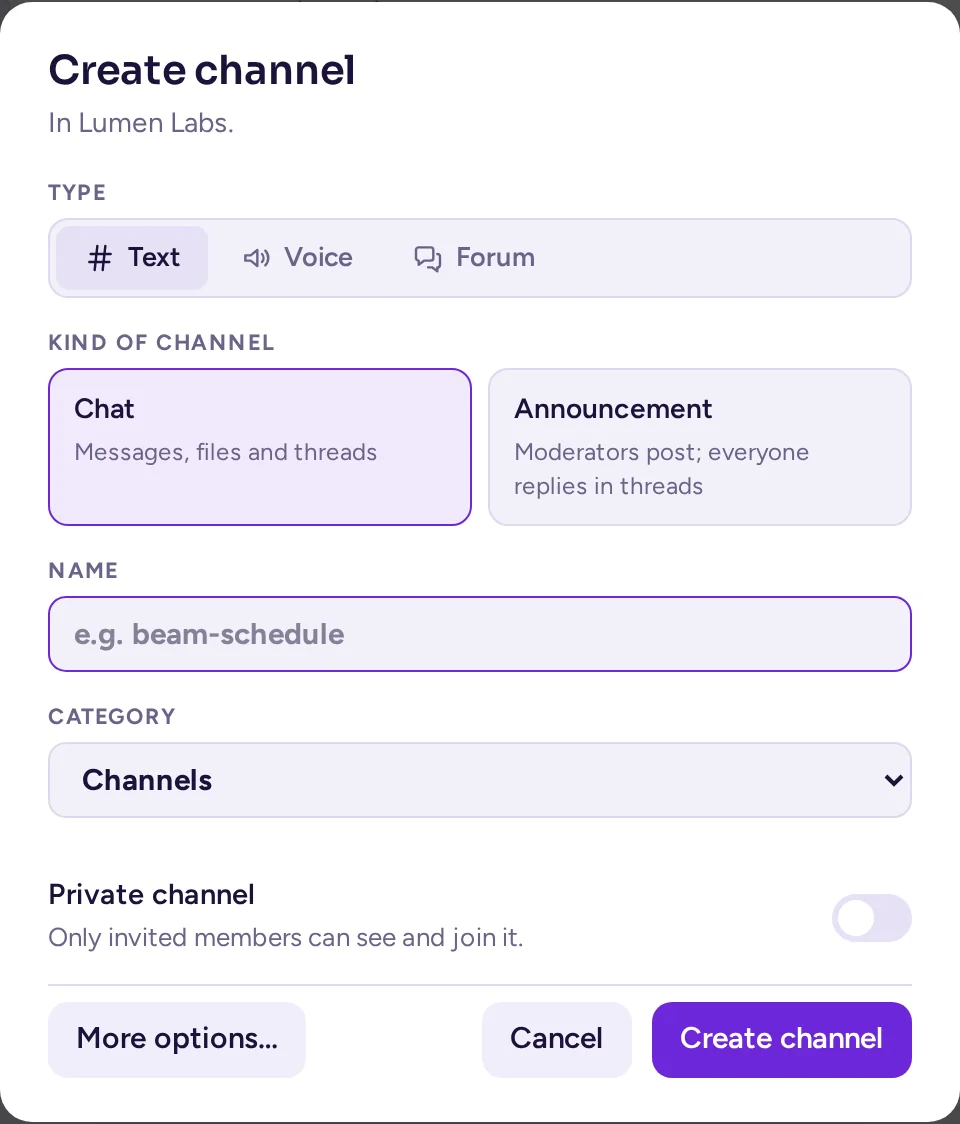
- Elige Crear canal en el menú de la comunidad, o haz clic en el + junto a una categoría en la barra lateral.
- Elige el tipo de canal con el selector Texto, Voz y Foro, y luego una tarjeta debajo: Chat o Anuncio para texto; Talk o Escenario para voz; Discusión, Preguntas y respuestas, Ideas, Anuncios o Tablero de imágenes para un foro. El texto de cada tarjeta bajo su nombre indica lo que ofrece. El tipo es fijo una vez creado el canal; aún puedes cambiar entre las tarjetas de ese tipo después, en la configuración del canal (consulta La pestaña Tipo del canal).
- Escribe un Nombre.
- Elige la Categoría en la que se ubicará.
- Activa Canal privado si solo los miembros invitados deben verlo.
- Haz clic en Crear canal.
Más opciones… abre el cuadro de diálogo completo, con la dirección y el propósito del canal. Si puedes crear canales públicos o privados depende de la configuración de tu comunidad. Voz aparece atenuado, con "Requiere la aplicación de canales de voz", hasta que esa aplicación esté activa en tu servidor.
Un canal de texto cuyo preset es Announcement muestra un megáfono en lugar de # en la barra lateral, en vez del # habitual de un canal Chat. Un foro muestra burbujas de diálogo apiladas (un signo de interrogación para Q&A, una bombilla para Ideas y una pila de imágenes para un foro cuya vista predeterminada es el tablero de imágenes). Un canal de voz mantiene su icono de altavoz.
Agregar personas a un canal
Si puedes gestionar los miembros del canal, elige Agregar Miembros en el menú del canal. Busca por nombre o @usuario, selecciona a las personas y haz clic en Agregar. Verán el historial del canal y recibirán una notificación.
El menú del canal
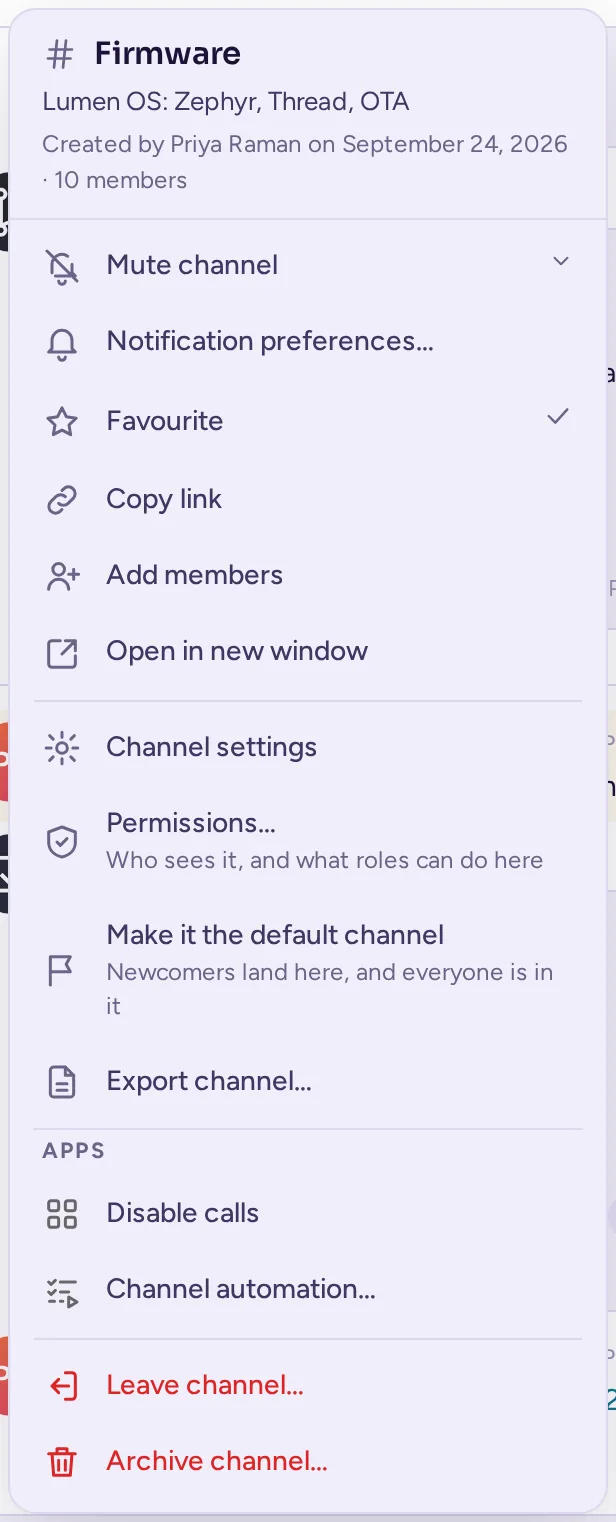
Haz clic en el nombre del canal en la parte superior de la conversación para abrir su menú. En la parte superior se muestra el propósito del canal (o su encabezado), quién lo creó, cuántos miembros tiene y Archivado si lo está. Después, según tus permisos:
- Silenciar Canal o Dejar de Silenciar Canal (consulta Silenciar un canal).
- Preferencias de notificaciones… (consulta Notificaciones de un canal), Favorito (los canales favoritos se añaden a la categoría FAVORITOS), Copiar enlace, Agregar Miembros, Traducir mensajes y Abrir en una nueva ventana.
- Configuración del canal, Permisos…, Hacerlo el canal predeterminado y Exportar canal… (consulta más abajo).
- Las acciones de las aplicaciones, bajo Aplicaciones.
- En la parte inferior: Desarchivar canal, Cerrar canal, Abandonar Canal y Archivar canal….
El encabezado junto al nombre es un texto breve establecido por los miembros del canal; haz clic en Mostrar el encabezado completo si aparece cortado. Los botones del propio encabezado abren la lista de miembros, así como los mensajes y archivos fijados del canal (consulta Menciones, mensajes guardados y fijados).
El encabezado también puede mostrar Tiene invitados (los invitados pueden leer y publicar en este canal), Traducido, Restringido (una política de acceso decide quién puede unirse) o que el canal está compartido con otros servidores.
La lista de miembros
Haz clic en Lista de miembros (las dos personas en la parte superior derecha) para mostrar u ocultar los miembros del canal a la derecha. Se agrupan por rol, y luego por estado en línea y desconectado. Usa Agrupar miembros por para agruparlos por Roles o Equipos en su lugar, a menos que los administradores de tu comunidad hayan elegido la agrupación para todos, y el filtro para mostrar personas con un atributo dado, como un sitio. Haz clic en alguien para ver su tarjeta de perfil, o haz clic derecho para ver su menú. Con la Interfaz simplificada activada (ver Accesibilidad), la lista de miembros permanece cerrada hasta que la abras.
Salir de un canal
Elige Abandonar Canal en el menú del canal y confirma. Puedes volver a unirte a un canal público desde Explorar canales; para uno privado, necesitas que te vuelvan a añadir. No puedes salir del canal predeterminado de la comunidad. En una comunidad donde todos están en todos los canales, no aparece Abandonar Canal: Silenciar Canal indica el motivo.
Archivar un canal
Archivar un canal finaliza su conversación, pero conserva su historial. Si tienes permisos, elige Archivar canal… en el menú del canal o Archivar canal en su configuración. En una comunidad configurada como espacio de trabajo, puedes archivar los canales de los que eres administrador, como los que tú creaste; en otras comunidades, solo pueden hacerlo los administradores de la comunidad y los roles que gestionan canales.
Un canal archivado aún puede ser leído, pero nadie puede publicar, reaccionar ni fijar mensajes en él. Sus administradores aún pueden agregar personas, por ejemplo, alguien que necesite leer su historial. Elige Cerrar canal en su menú para salir de él.
Organizar tu barra lateral
La barra lateral lista los canales de la comunidad actual en categorías. Algunas categorías las configuran los administradores de la comunidad para todos; las demás son tuyas y solo tú las ves.
El menú del canal
Apunta a un canal y haz clic en Opciones de canal (⋯) o haz clic derecho en él. El menú tiene las mismas acciones que el menú del canal (consulta El menú del canal), en el mismo orden, con tres propias:
- Marcar como leído o Marcar como no leído, en primer lugar.
- Mover a…: coloca el canal en otra categoría, en Solo para ti o en una Para todos si eres administrador.
- Ocultar hasta que haya mensajes nuevos: el canal se mueve a una sección Oculto al final de la barra lateral hasta que alguien escriba en él. Mostrar en la barra lateral lo restaura.
Categorías
- Para crear una, elija Crear categoría en el menú de la comunidad, escriba un Nombre y haga clic en Crear categoría.
- Arrastre canales de una categoría a otra, o dentro de una categoría para reordenarlos. También puede arrastrar categorías para reordenarlas.
- Haga clic en el nombre de una categoría para plegarla o desplegarla.
- Haz clic en Opciones de categoría (⋯) junto a su nombre para Cambiar nombre de la Categoría, Eliminar Categoría (sus canales vuelven a las categorías predeterminadas), Silenciar Categoría, Marcar categoría como leída, Ordenar sus canales (Alfabéticamente, Por actividad reciente o Manualmente), Mover hacia arriba o Mover hacia abajo, o Crear nueva categoría.
Las categorías configuradas por los administradores lo indican cuando se pasa el cursor sobre su nombre. Cuando una de estas categorías está Bloqueada, sus canales permanecen en ella.
Canales sin leer
- Un canal con mensajes sin leer se muestra en negrita; un número cuenta las menciones a usted.
- Cuando los canales sin leer están fuera de vista, aparece un botón Más sin leer en la parte superior o inferior de la lista: haga clic en él para desplazarse hasta ellos.
- Activa Agrupar canales sin leer en Configuración › Apariencia para reunirlos en una sección Sin leer sobre las categorías.
- Pulsa Ctrl+Shift+U o elige Mostrar solo canales sin leer en el menú de la comunidad para ver solo los canales sin leer; haz clic en Mostrar todo para volver a verlos todos.
- Alt+Up y Alt+Down van al canal anterior o siguiente; agregue Shift para ir al canal sin leer anterior o siguiente.
Temas
Los temas, los hilos a los que alguien ha puesto nombre, aparecen bajo su canal en la barra lateral para todas las personas del canal, ya lo sigan o no, siempre que su última actividad haya sido dentro del periodo de Temas bajo un canal (consulta Temas y visualización); si lo sigues, también muestra el número de nuevas respuestas. Haz clic en uno para abrirlo. Un hilo sin nombre con nuevas respuestas solo aparece para las personas que lo siguen. Consulta Convertir un hilo en un tema.
Exportar un canal
Elige Exportar canal… (o Exportar conversación…) en el menú para descargar sus mensajes como un archivo CSV que puedes abrir en una hoja de cálculo: quién los escribió, cuándo y sus respuestas. Selecciona los Mensajes a incluir: Últimos 30 días, Todo el tiempo o fechas Personalizado, y luego haz clic en Exportar. Los adjuntos se listan por nombre y los mensajes eliminados se excluyen. Tu administrador puede restringir esta función a los administradores.
Canales de foro
Un canal de foro contiene temas en lugar de una conversación normal: al abrirlo, se muestra una lista de temas, sin cuadro de mensajes en la parte inferior.
La vista de temas
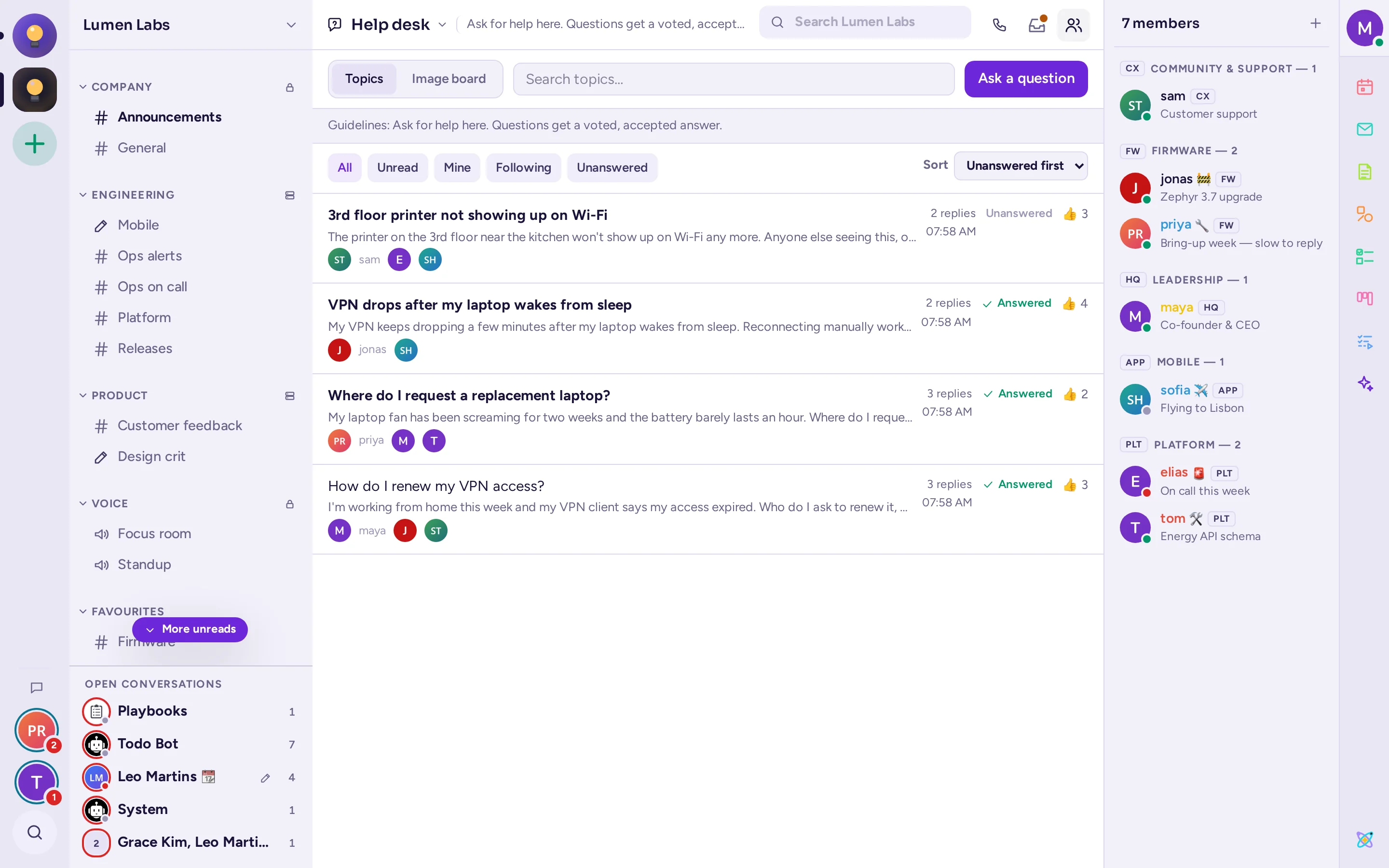
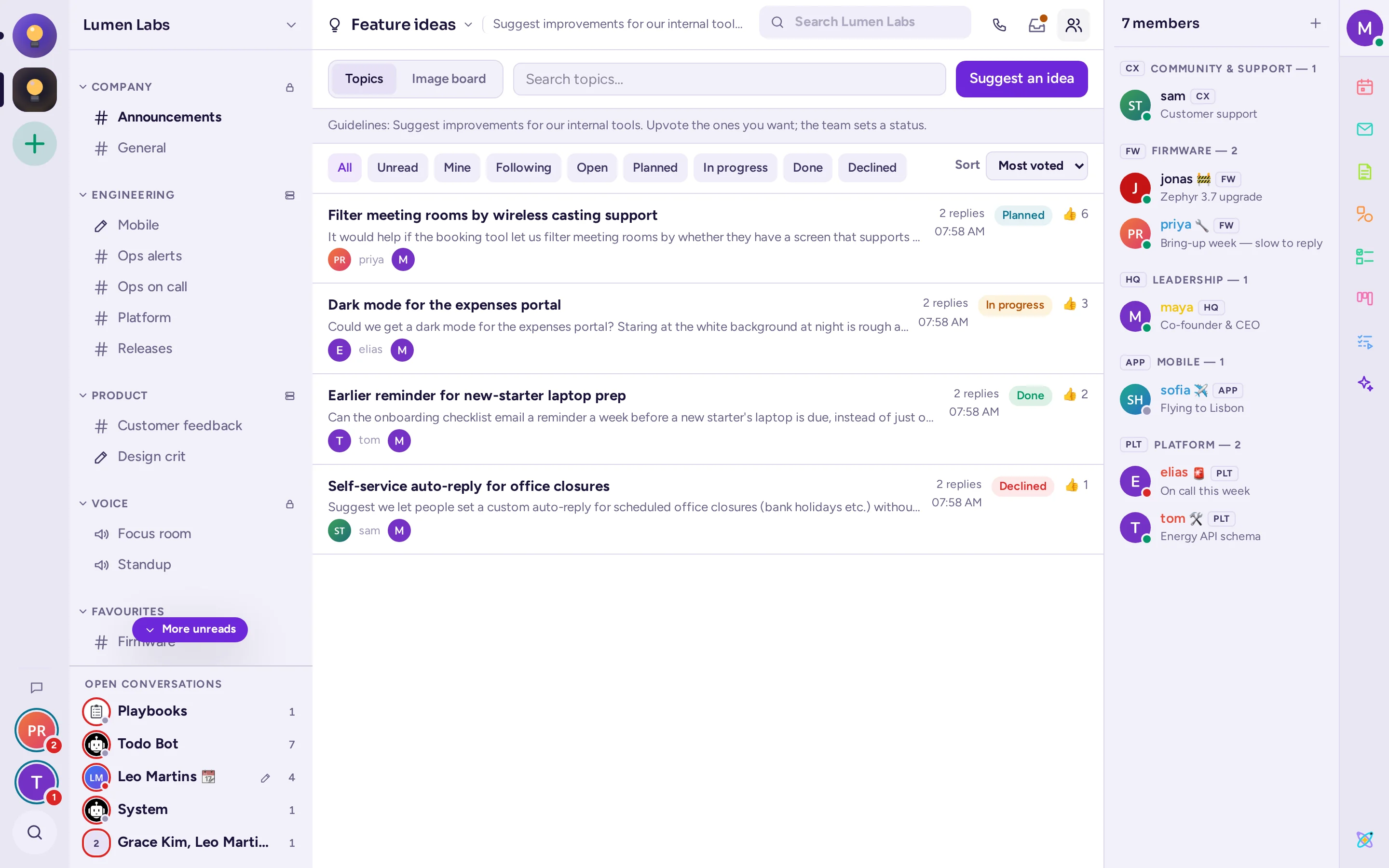
Cada fila muestra el título del tema, la primera línea de su primera publicación (con una miniatura si tiene una imagen), su autor y hasta tres personas más que respondieron, sus respuestas y la última actividad, y, en un foro de preguntas y respuestas, si está respondido y sus votos 👍, o en un foro de ideas, su estado y votos.
- Ordena por Última actividad o Más recientes en un foro de Discusión o Anuncios; Sin respuesta, Más recientes o Más votados en Preguntas y respuestas; Más votados, Más recientes o Estado en Ideas.
- Filtra por Todo, Sin leer, Míos o Siguiendo, y, en Preguntas y respuestas, Sin respuesta, o en Ideas, un único estado.
- Busca entre los temas propios del foro con su cuadro de búsqueda.
El propósito del canal, cuando lo tiene, aparece sobre la lista como las directrices del foro. Los temas fijados en la parte superior del canal (consulta Fijar un mensaje o ponerlo en la parte superior) se listan primero.
Abrir un tema
El botón situado encima de la lista, Nuevo tema, Hacer una pregunta o Sugerir una idea según el foro, abre un formulario: un Título obligatorio (de hasta 100 caracteres) y, a continuación, el cuadro de mensajes habitual, con formato, adjuntos y emojis. Solo ves este botón si tienes permiso para abrir temas ahí (consulta La pestaña Tipo del canal). Haz clic en un tema para abrirlo: se muestra su primera publicación, seguida de sus respuestas, con un cuadro de respuesta en la parte inferior y un enlace Todos los temas para volver.
Preguntas y respuestas e Ideas
En un foro de Preguntas y respuestas, quien hizo la pregunta o un moderador elige Aceptar respuesta en el menú Acciones de mensajes de una respuesta (Dejar de aceptar respuesta revierte la acción); el tema fija esa respuesta bajo la pregunta, y las demás respuestas aparecen debajo ordenadas por votos. En un foro de Ideas, un moderador establece el estado de un tema desde su menú Acciones de mensajes: Establecer Estado › Abierta, Planificada, En Progreso, Hecho o Rechazada. Haz clic en el 👍 de una pregunta, una idea o una respuesta para votar; tus propias publicaciones no tienen botón de voto.
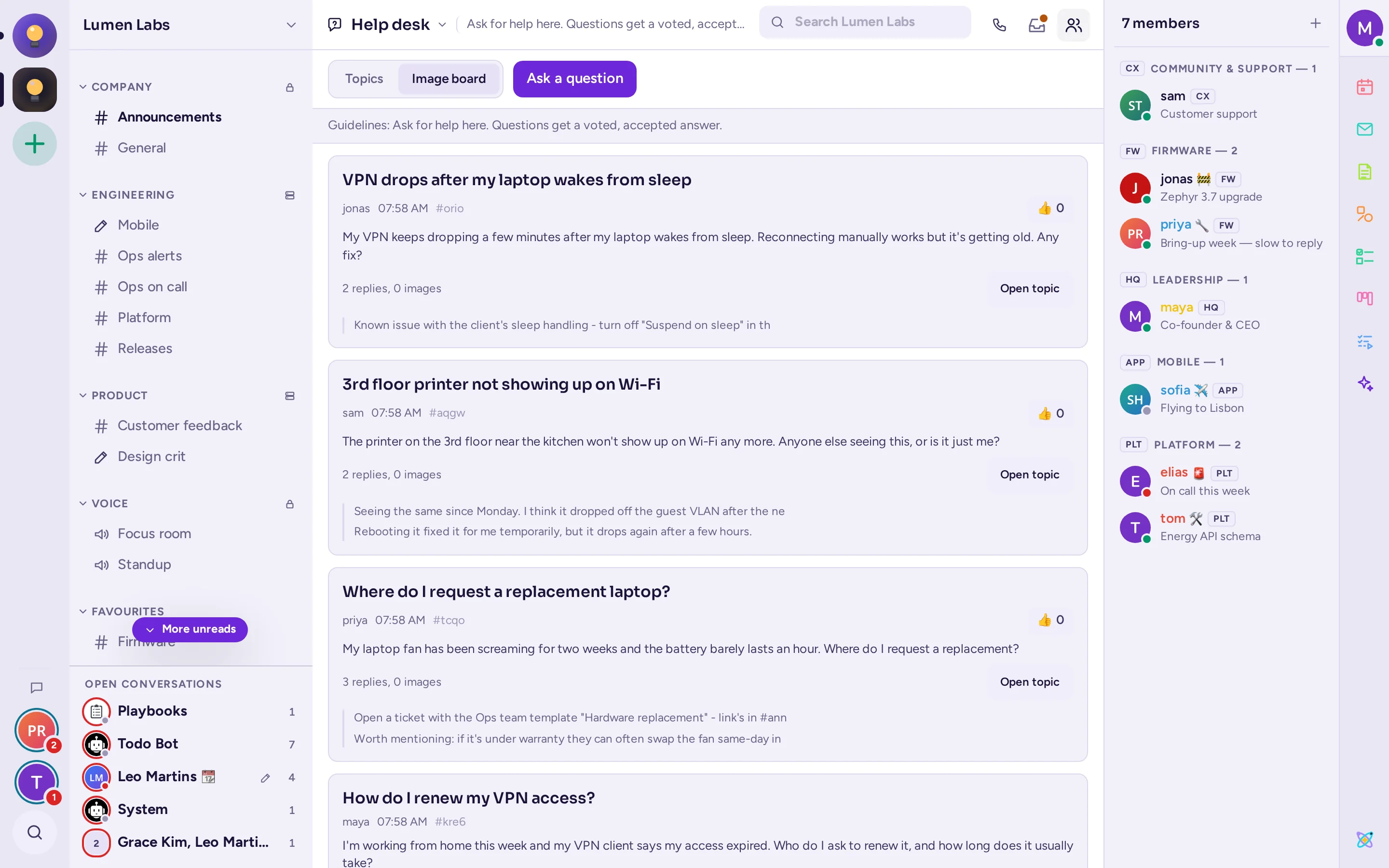
La vista de panel de imágenes
Haz clic en Panel de imágenes, junto a Temas en la parte superior del foro, para verlo de esa manera: una página desplazable de tarjetas, cada una con su primera imagen en grande (solo el texto si la primera publicación no tiene imagen), el título, el autor, cuánto tiempo hace que se inició, las primeras líneas de su primera publicación, el recuento de respuestas e imágenes, un botón Abrir tema y sus tres últimas respuestas debajo. En Preguntas y respuestas e Ideas, cada tarjeta también tiene el botón de voto. El formulario de un nuevo tema comienza con el área de adjuntos en lugar del campo de título, que aparece justo después.
Temas y Panel de imágenes son una elección personal: la configuración del canal determina cuál ves primero al abrirlo (consulta La pestaña Tipo del canal), pero cambiar entre ellos depende solo de ti.
Los foros no listan sus temas bajo el canal en la barra lateral, a diferencia de los temas con nombre de un canal de texto: habría demasiados. Un resultado de búsqueda dentro de un foro muestra el título del tema encima y abre el tema en lugar de un enlace permanente.
Mensajes directos y de grupo
Los mensajes directos son conversaciones privadas entre tú y otra persona; los mensajes de grupo incluyen hasta diez personas, incluida tú. No pertenecen a ninguna comunidad: la misma conversación se muestra en la comunidad en la que te encuentres.
Encuentra tus conversaciones
Tus conversaciones recientes se listan en Conversaciones abiertas, en la parte inferior de la barra lateral: la que tienes abierta, seguida de las más recientes, tantas como quepan. Una conversación sin leer tiene un anillo rojo alrededor de su imagen y un pequeño contador gris. Para verlas todas, haz clic en Todos los mensajes directos (el icono de burbuja de chat en la parte inferior de la barra de la comunidad). La barra lateral mostrará entonces todas las conversaciones, de la más reciente a la más antigua, junto con el último mensaje. También incluye enlaces a tus Menciones, Hilos seguidos, Mensajes Guardados, Borradores, mensajes Programado y Notas para mí.
Las conversaciones sin leer que no caben en Conversaciones abiertas esperan como imágenes circulares bajo el icono de chat, en la parte inferior de la barra de la comunidad, junto con sus contadores. Haz clic en una para abrir la conversación.
Conversaciones abiertas comienza con 10 filas: arrastra su borde superior, situado encima de la lista, para mostrar más o menos filas, una a una. Antimatter guarda el tamaño que elijas. Para eliminar una conversación de la lista, señálala y haz clic en Cerrar, o elige Cerrar Conversación en su menú.
Iniciar una conversación
- Haz clic en Todos los mensajes directos, luego escribe un nombre en Buscar o iniciar una conversación y presiona Enter. Si ya tienes una conversación con esa persona, se abrirá; de lo contrario, se iniciará una nueva.
- O haz clic en Nuevo mensaje (el + en la parte superior de esa lista), o presiona Ctrl+Shift+K: en el diálogo Mensajes Directos, selecciona una o más personas y haz clic en Ir. Si seleccionas varias personas, se crea un mensaje de grupo.
También puedes hacer clic en el nombre o la imagen de alguien y elegir Mensaje.
En un mensaje directo
La cabecera muestra el estado de la otra persona, su hora local y cuándo estuvo en línea por última vez. Sobre el cuadro de mensaje, Antimatter te avisa cuando tienen activado No molestar, están fuera de la oficina o podrían estar durmiendo.
Opciones de mensaje de grupo
En el menú de un mensaje de grupo:
- Agregar personas… inicia un nuevo grupo con todos los miembros actuales y las personas que agregues. El grupo anterior permanece igual.
- Cambiar nombre del grupo le da al grupo un nombre que solo tú ves. Déjalo vacío para mostrar de nuevo los nombres de los miembros.
- Convertir en canal privado convierte el grupo en un canal privado de una comunidad, cuando el grupo ha crecido hasta convertirse en un proyecto.
- Editar encabezado, Silenciar conversación y Preferencias de notificaciones… funcionan igual que en los canales.
Mensajes de personas que no conoces
Según tu configuración de privacidad, los mensajes directos de personas con las que aún no has hablado pueden quedar pendientes como solicitudes de mensaje, sin notificarte, o ser rechazados de plano: en ese caso, no podrán iniciar una conversación contigo, aunque se les informará de ello, pero tú sí podrás iniciar una con ellos. Consulta Quién puede enviarte mensajes y Solicitudes de mensaje.