 Antimatter
Екипи и канали
Екипите съдържат канали, а каналите съдържат разговори. Тази страница обяснява как да се присъедините към тях, да поддържате страничната лента подредена и да общувате директно с хората.
Общности
Екипът е пространство със собствени канали и членове: вашата компания, отдел, клуб или публичен проект. Можете да принадлежите на няколко екипа на един и същи сървър. Те се показват като кръгли икони в лентата в най-лявата част на прозореца. Точка върху иконата означава непрочетени съобщения, а число отчита споменаванията на вас.
Превключване между екипи
Кликнете върху иконата на екипа в лентата. Antimatter отваря канала, в който сте били последно. От клавиатурата натиснете Ctrl+Alt+Down или Up за следващия или предишния екип, или Ctrl+Alt+1 до 9 за първия до деветия (⌘+⌥ на Mac).
Присъединяване към друг екип
- Кликнете върху Добавяне на екип (знакът + под иконите на екипите).
- Изберете Присъединяване към друг екип. На страницата се изброяват екипите, отворени за вас.
- Изберете един, за да се присъедините към него.
Към някои екипи може да се присъедините само с покана: поискайте такъв линк от един от членовете или администраторите. Ако сървърът ви позволява, в същото меню има и Създаване на екип.
За първи път, когато отворите някои екипи, се появява диалогов прозорец Добре дошли в…, който ви задава няколко въпроса. Отговорите ви определят ролята и каналите, подходящи за вас. Можете да го Пропуснете.
Менюто на общността
Кликнете върху името на екипа в горната част на страничната лента или с десния бутон върху иконата му в лентата за навигация, за да отворите менюто му. В зависимост от правата ви, то предлага, отгоре надолу:
- Поканете хора, ако имате право да поканявате.
- Настройки на екипа, ако управлявате нещо в екипа. В противен случай – Преглед на членовете и Потребителски групи… (групите на екипа, всяка с етикет, ръководител и канал).
- Вашите роли…, ако екипът има роли, които всеки може да поеме: те оцветяват името ви и може да ви позволят да правите повече.
- Вашият профил в <community>…: снимка, прякор и емблема на екипа, които се показват вместо глобалните ви в тази общност (вижте Вашият профил в общност).
- Създаване на канал, Създаване на категория и Разгледайте канали, за да намерите канали, към които да се присъедините.
- Скриване на прочетените канали (също Ctrl+Shift+U) и Скриване на заглушените канали, които показват отметка, когато са активни.
- Маркирай всички като прочетени (също Shift+Esc).
- Заглушаване на екипа, което заглушава всички негови категории, и Включване на звука на екипа.
- Настройки за известията, които отварят собствените настройки за известия на тази общност, и Настройки за поверителност, които определят собствените ѝ избори за директни съобщения и детайли в профила (вижте Кой може да ви изпраща съобщения).
- Действията на приложенията и Добавяне в папка (само от лентата за навигация, вижте Папки на екипа).
- Напускане на екипа.
Папки на екипа
Ако сте член на много екипи, можете да групирайте иконите им в папки в страничната лента:
- Плъзнете иконата на един екип върху друга, за да ги поставите заедно в папка. Плъзгайте иконите нагоре или надолу, за да ги преподредите.
- Или щракнете с десния бутон върху иконата на екип, изберете Добавяне в папка, а след това папка или Нова папка с друг екип.
- Щракнете върху папка, за да я отворите или затворите. Щракнете с десния бутон, за да изберете Маркирай папката като прочетена, Настройки на папката (нейното Име и Цвят) и Премахване на папката; екипите остават в страничната лента.
Папките са само ваши: никой друг не ги вижда.
Напускане на екип
Изберете Напускане на екипа от менюто му и потвърдете. Напускате всички негови канали. За да се върнете по-късно, може да ви е нужна нова покана.
Канали
Каналът е разговор по една тема, отворен за членовете на екипа. Публичните канали имат # пред името си; всеки в екипа може да ги намери и се присъедини. Частните канали имат ключ и само техните членове могат да ги видят. Гласовите канали имат символ на високоговорител: вижте Гласови канали.
Всяко общност има по подразбиране канал, в който са всички, наречен Общ. Някои общности добавят всички в всички свои канали.
Намиране и присъединяване към канали
- Отворете менюто на екипа и изберете Разгледайте канали.
- Въведете в Търсене на канали или изберете вид: Всичко, Публичен, Частен, Архив или Заявка за присъединяване. Отметнете Скриване на присъединени, за да видите само каналите, в които не сте.
- Кликнете върху Присъедини до канал. В общност, където членовете са във всеки канал, няма бутон Присъедини или етикет Присъединен: вие вече сте във всеки публичен канал.
Някои частни канали могат да бъдат намерени, но не и към които да се присъедините директно: щракнете Заявка за присъединяване, за да изпратите заявка до администраторите им. Бутонът след това показва Заявката е изпратена; щракнете отново, за да оттеглите заявката. Бивате добавени, когато администратор я приеме.
Можете също да се присъедините към канал от връзка към него или чрез въвеждане на /join #channel-name.
Създаване на канал
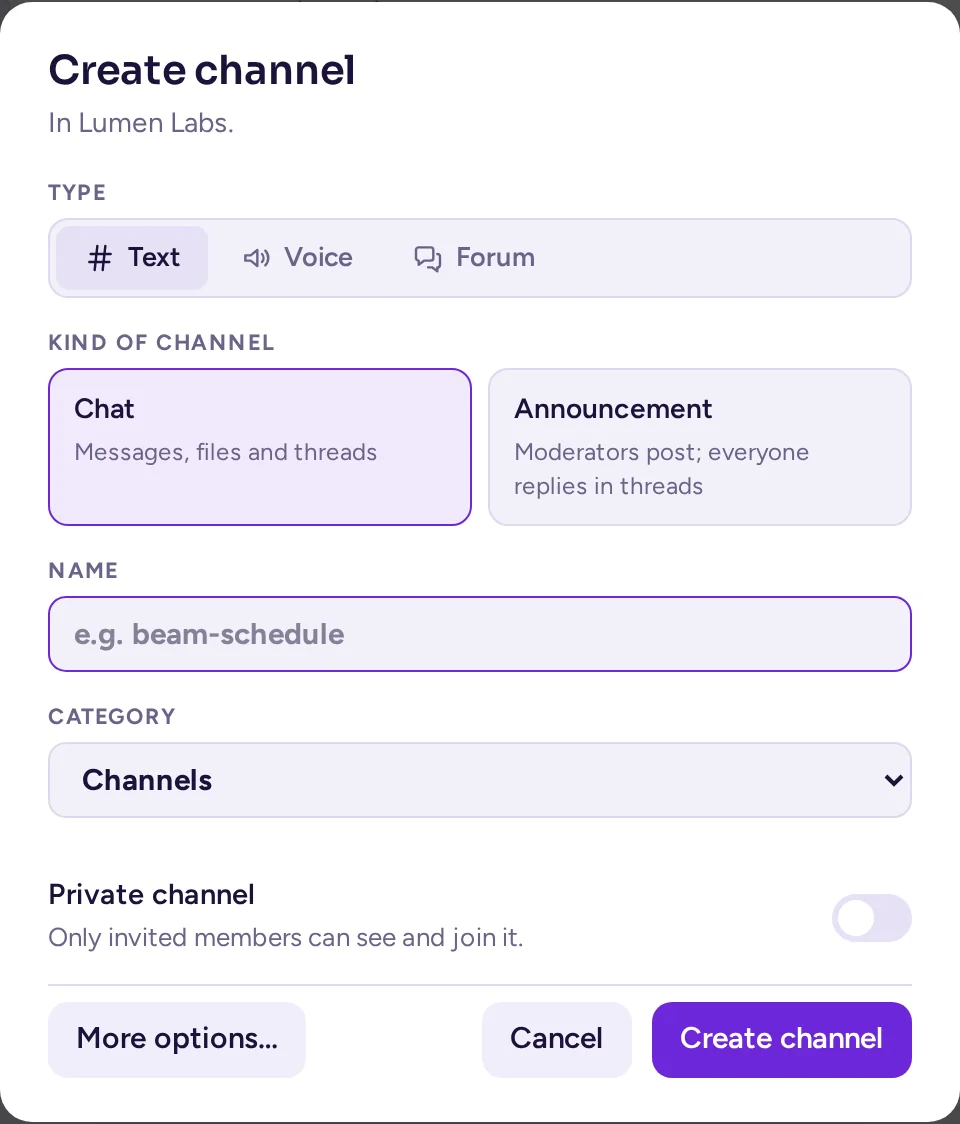
- Изберете Създаване на канал от менюто на екипа или щракнете + до категория в страничната лента.
- Изберете типа на канала с превключвателя Текст, Глас и Форум, след което карта под него: Чат или Обявление за текст; Разговор или Сцена за глас; Дискусия, Въпроси и отговори, Идеи, Обявления или Дъска с изображения за форум. Текстът на всяка карта под името ѝ описва какво предлага. Типът е фиксиран след създаването на канала; все още можете да превключвате между картите от този тип по-късно, в настройките на канала (вижте Раздел „Тип“ на канала).
- Въведете Име.
- Изберете Категория, в която да бъде поставен.
- Включете Частен канал, ако само поканените членове трябва да го виждат.
- Щракнете Създаване на канал.
Още опции… отваря пълния диалог, с адреса и предназначението на канала. Възможността да създавате публични или частни канали зависи от настройките на вашата общност. Глас е сив, с надпис „Изисква приложението за гласови канали“, докато това приложение не е активно на вашия сървър.
Текстов канал с предварителна настройка Обявление показва мегафон вместо # в страничната лента, на мястото на обичайния # на канала Чат. Форумът показва купчинки от балони за говор (въпросителен знак за Въпроси и отговори, крушка за Идеи, купчина изображения за форум, чийто изглед по подразбиране е дъската с изображения). Гласовият канал запазва иконата си за високоговорител.
Добавяне на хора в канал
Ако можете да управлявате членовете на канала, изберете Добави потребители в менюто на канала. Потърсете по име или @потребителскоиме, изберете хората и кликнете Добавяне. Те ще видят историята на канала и ще получат известие.
Меню на канала
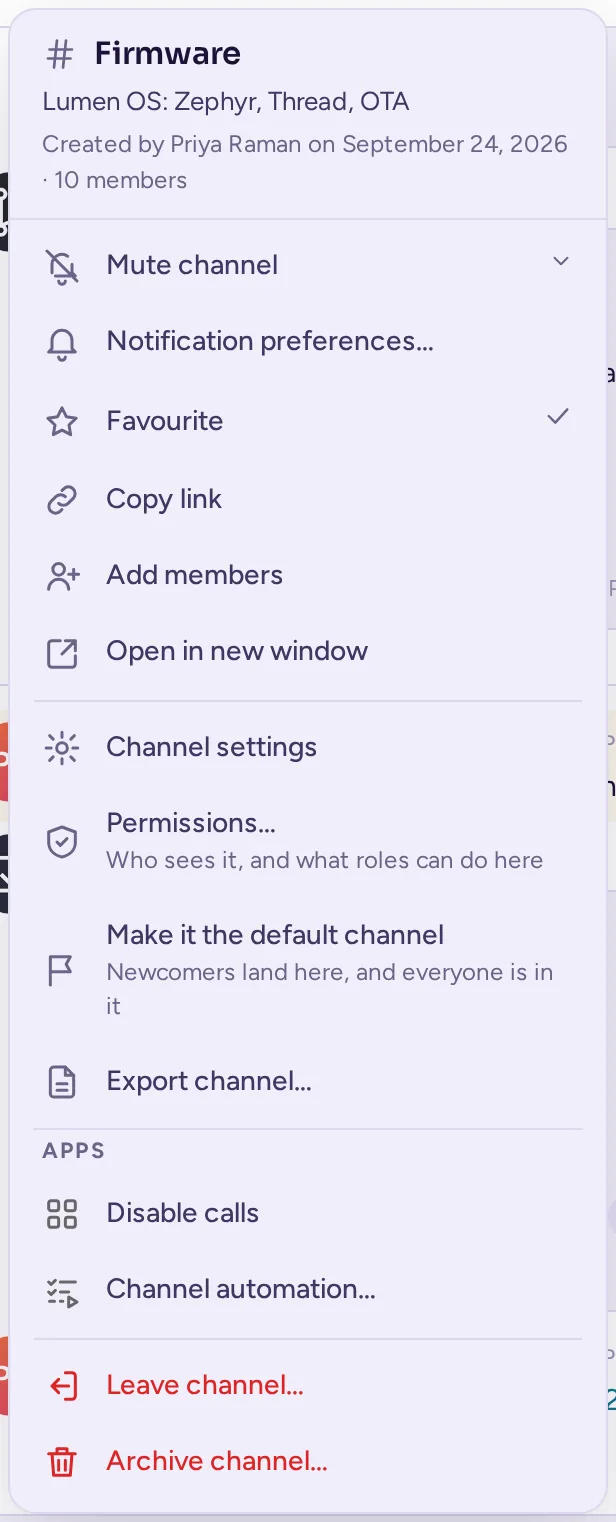
Кликнете върху името на канала в горната част на разговора, за да отворите менюто му. В горната част се показва предназначението на канала (или заглавието му), кой го е създал, колко члена има и Архив, ако е такъв. След това, в зависимост от правата ви:
- Заглуши канал или Включи звука на канала (вижте Заглушаване на канал).
- Настройки за известия… (вижте Известия за един канал), Любими (любимите канали отиват в категорията Любими), Копирай връзка, Добави потребители, Превод на съобщенията и Отвори в нов прозорец.
- Настройки на канала, Права…, Направи го основен канал и Експортиране на канал… (вижте по-долу).
- Действията на приложенията, под Приложения.
- В долната част: Разархивиране на канала, Затваряне на канала, Напусни канала и Архивиране на канала….
Заглавието до името е кратък текст, зададен от членовете на канала; кликнете Показване на цялото заглавие, ако е отрязано. Бутоните на самото заглавие отварят списъка с членове, както и закачените съобщения и файлове на канала (вижте Споменавания, запазени и закачени съобщения).
Заглавието може също да показва Има гости (гостите могат да четат и публикуват в този канал), Преведено, Ограничен (политика за достъп определя кой може да се присъедини) или че каналът е споделен с други сървъри.
Списък с членове
Кликнете върху Списък с членове (двете фигури в горния десен ъгъл), за да покажете или скриете членовете на канала от дясно. Те са групирани по роля, а след това по онлайн и офлайн статус. Използвайте Групиране на членовете по, за да ги групирате по Роли или Екипи, освен ако администраторите на вашата общност не са избрали групировката за всички, и филтъра, за да покажете хора с дадена характеристика, например сайт. Кликнете върху някой, за да видите неговата профилна карта, или щракнете с десния бутон, за да отворите неговото меню. Когато Опростен интерфейс е активиран (вижте Достъпност), списъкът с членове остава затворен, докато не го отворите.
Напускане на канал
Изберете Напусни канала в менюто на канала и потвърдете. Можете отново да се присъедините към публичен канал от Разгледайте канали; за частен канал трябва отново да бъдете добавени. Не можете да напуснете основния канал на екипа. В екип, в който всички са във всички канали, няма опция Напусни канала: Заглуши канал обяснява защо.
Архивиране на канал
Архивирането на канал прекратява разговора в него, но запазва историята. Ако имате права, изберете Архивиране на канала… в менюто на канала или Архивиране на канала в неговите настройки. В общност, настроена като работно пространство, можете да архивирате каналите, за които сте администратор, като например тези, които сте създали; в други общности това могат да правят само администраторите на общността и ролите, които управляват канали.
Архивираният канал все още може да се чете, но никой не може да публикува, реагира или закача съобщения там. Администраторите му все още могат да добавят хора, например някой, който трябва да прочете историята му. Изберете Затваряне на канала в менюто му, за да го напуснете.
Организирайте страничната лента
Страничната лента изброява каналите на текущата общност в категории. Някои категории са настроени от администраторите на общността за всички; другите са ваши и само вие ги виждате.
Меню на канала
Посочете канал и кликнете Опции за канал (⋯) или щракнете с десния бутон върху него. Менюто съдържа същите действия като менюто на канала (вижте Менюто на канала), в същия ред, с три собствени опции:
- Първо Маркирай като прочетено или Маркирай като непрочетено.
- Преместване в…: поставя канал в друга категория, в Вашите или в За всички, ако сте администратор.
- Скриване до нови съобщения: каналът се премества в секция Скрити в края на страничната лента, докато някой не напише в него. Показване в страничната лента го връща обратно.
Категории
- За да създадете категория, изберете Създаване на категория в менюто на общността, въведете Име и щракнете Създаване на категория.
- Плуснете канали от една категория в друга или в рамките на една категория, за да ги преподредите. Категориите също могат да се плуснат за преподредяване.
- Щракнете върху името на категория, за да я свитете или разгънете.
- Щракнете върху Опции за категорията (⋯) до името ѝ, за да Преименувате категорията, Изтриете категорията (каналите ѝ се връщат в стандартните категории), Заглушите категорията, Маркирате категорията като прочетена, Сортирате каналите ѝ (По азбучен ред, По последна активност или Ръчно), Преместите я нагоре или Преместите я надолу, или Създадете нова категория.
Категориите, създадени от администраторите, показват това, когато посочите името им. Ако такава категория е Заключена, каналите ѝ остават в нея.
Непрочетени канали
- Канал с непрочетени съобщения се показва с удебелен шрифт; числото отчита споменаванията на вас.
- Когато непрочетените канали не са в полето на видимост, се появява бутон Още непрочетени в горната или долната част на списъка: щракнете върху него, за да се превъртите до тях.
- Включете Групиране на непрочетените канали в Настройки › Външен вид, за да ги съберете в секция Непрочетени над категориите.
- Натиснете Ctrl+Shift+U или изберете Скриване на прочетените канали в менюто на общността, за да видите само непрочетените канали; кликнете Показване на всички, за да ги видите отново всички.
- Alt+Up и Alt+Down отиват към предишния или следващия канал; добавете Shift, за да отидете към предишния или следващия непрочетен.
Топики
Темите, на които някой е дал име, се показват под канала си в страничната лента за всички в канала, независимо дали ги следят, стига последната им активност да е в рамките на вашия период Теми под канал (вижте Теми и изобразяване); ако ги следите, се показва и броят на новите отговори. Кликнете върху тема, за да я отворите. Неименувана нишка с нови отговори се показва само за хората, които я следят. Вижте Направете нишка на тема.
Експортиране на канал
Изберете Експортиране на канал… (или Експортиране на разговор…) от менюто, за да изтеглите съобщенията му като CSV файл, който можете да отворите в таблица: кой ги е написал, кога и отговорите им. Изберете кои Съобщения да бъдат включени: Последните 30 дни, Цялото време или Персонализирано дати, след което щракнете Експортиране. Прикачените файлове се изброяват по име, а изтритите съобщения се пропускат. Администраторът ви може да ограничи тази опция само за администратори.
Форумни канали
Форумният канал съдържа теми вместо обикновен разговор: отварянето му показва списък с теми, без поле за съобщения в долната част.
Изгледът на темите
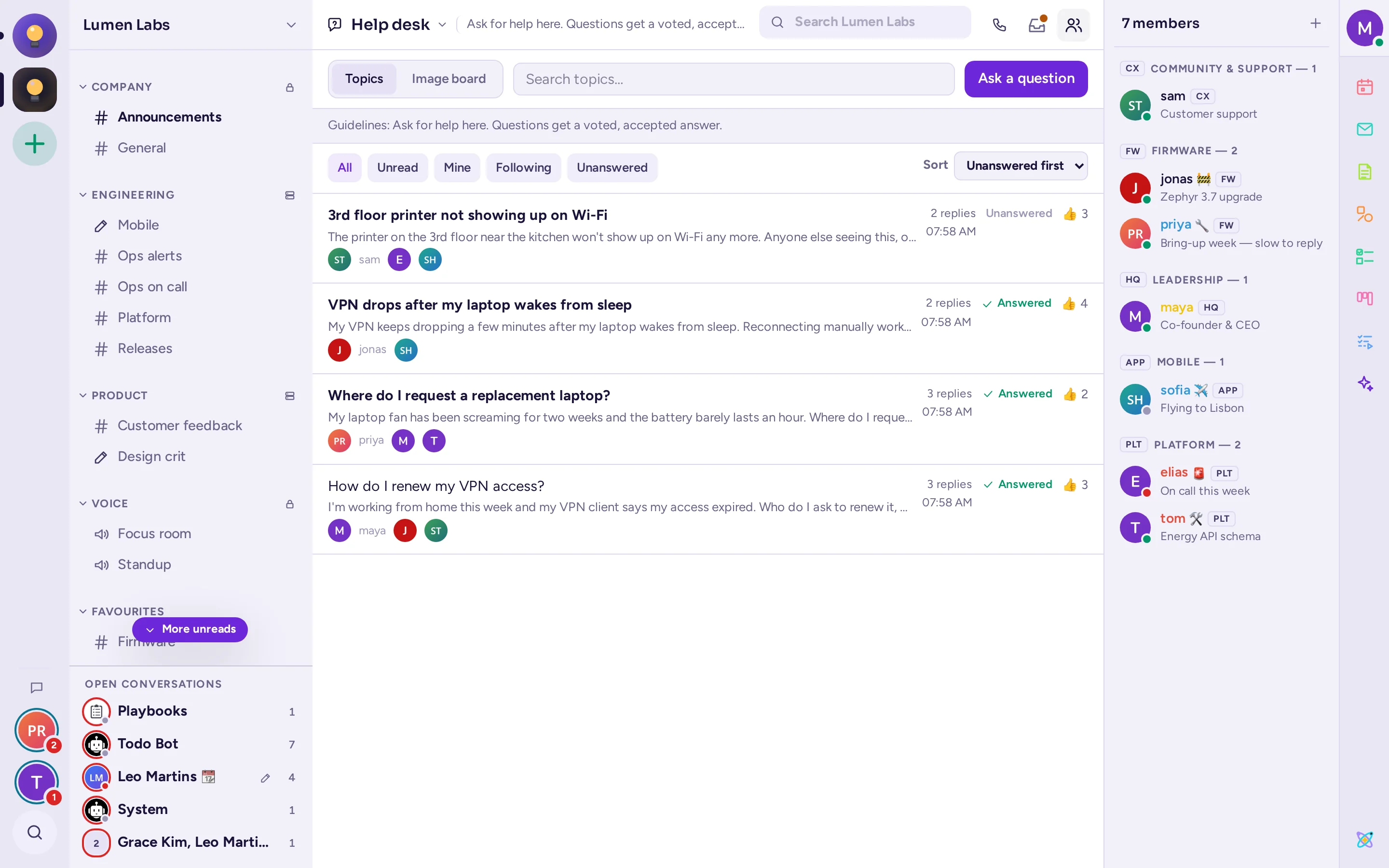
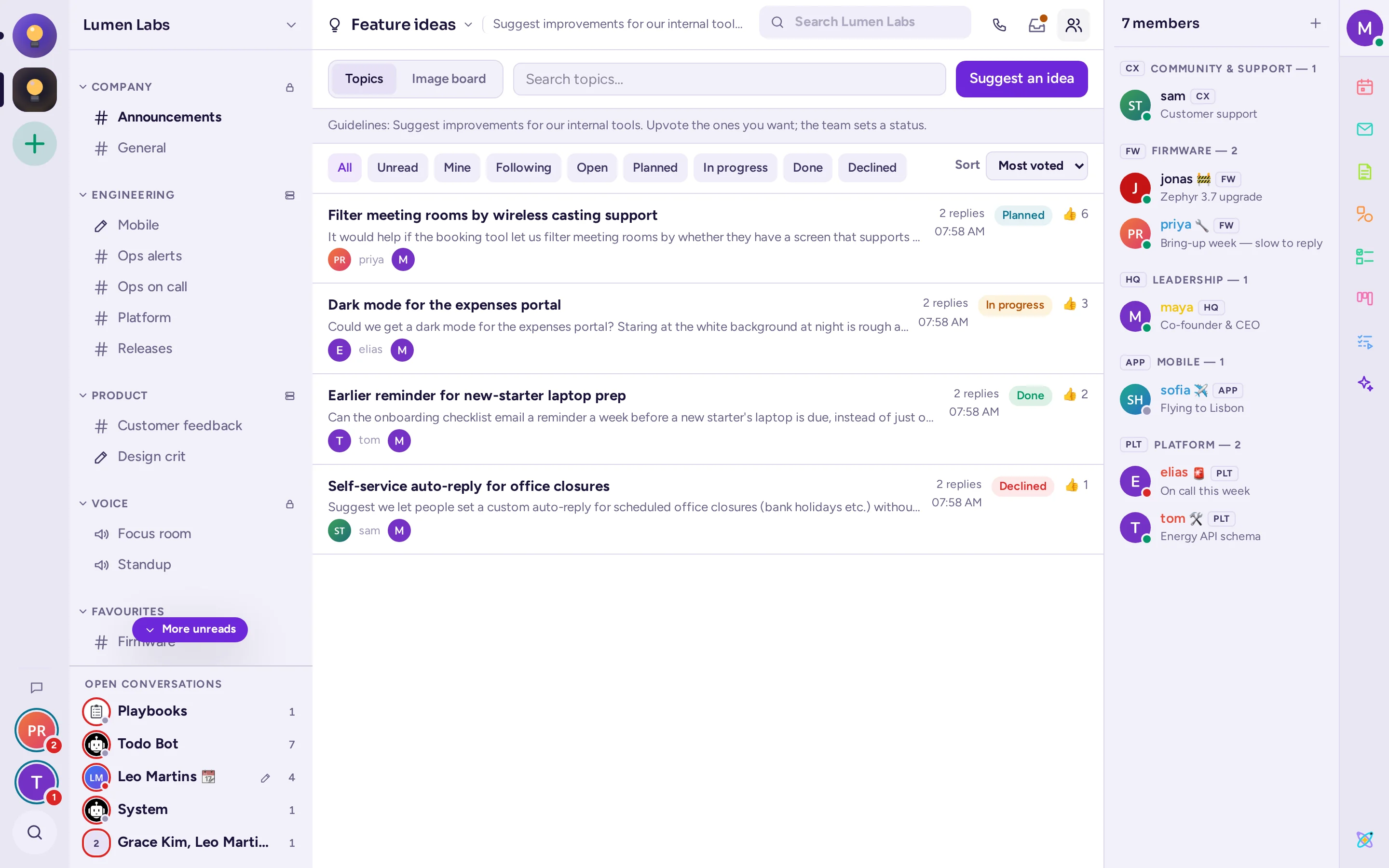
Всеки ред показва заглавието на темата, първия ред от първата публикация (с миниатюра, когато има изображение), автора и до трима други хора, които са отговорили, броя на отговорите и последната активност, а във форум Q&A – дали е получен отговор и броят на 👍 гласовете, или във форум с идеи – статуса и гласовете.
- Сортирайте по Последна активност или Най-нови във форум за дискусии или обяви; Без отговор, Най-нови или Най-много гласове в Q&A; Най-много гласове, Най-нови или Статус в форум с идеи.
- Филтрирайте по Всичко, Непрочетени, Моите или Следвани, а в Q&A – по Без отговор, или във форум с идеи – по един статус.
- Търсете в собствените теми на форума с неговото поле за търсене.
Целта на канала, когато има такава, се показва над списъка като указания на форума. Темите, поставени отгоре на канала (вижте Закачете съобщение или го поставете отгоре), са изброени първи.
Отворете тема
Бутонът над списъка – Нова тема, Задайте въпрос или Предложете идея, в зависимост от форума – отваря формуляр: задължително Заглавие (до 100 знака), след което обикновеното поле за съобщения с форматиране, прикачени файлове и емоджи. Виждате този бутон само ако можете да отваряте теми там (вижте Раздел „Тип“ на канала). Кликнете върху тема, за да я отворите: първата ѝ публикация, след това отговорите, с поле за отговор в долната част и връзка Всички теми за връщане.
Q&A и идеи
В форум Въпроси и отговори задалият въпроса или модераторът избира Приеми отговор от менюто Действия върху съобщение на отговора (Отмени приемането на отговор премахва това); темата тогава закача този отговор под въпроса, а останалите отговори се подреждат под него по брой гласове. В форум Идеи модераторът задава статуса на тема от нейното меню Действия върху съобщение: Задай състоянието › Отворена, Планирана, В ход, Готово или Отказано. Кликнете върху 👍 на въпрос, идея или отговор, за да гласувате за него; собствените ви публикации нямат бутон за гласуване.
Изгледът с дъска с изображения
Кликнете върху Дъска с изображения, до Теми в горната част на форума, за да го видите по този начин: превъртаща се страница с карти, всяка с първото си изображение голямо (само текст, ако първото съобщение няма изображение), заглавието, автора, кога е започнала темата, първите редове от първото съобщение, броя на отговорите и изображенията, бутон Отвори тема и трите ѝ най-нови отговора отдолу. Във форумите „Въпроси и отговори“ и „Идеи“ всяка карта има и бутон за гласуване. Формулярът за нова тема започва с областта за прикачени файлове вместо с полето за заглавие, което идва веднага след него.
Теми и Дъска с изображения са ваш личен избор: настройките на канала определят кой изглед виждате първи, когато го отворите (вижте Раздел „Тип“ на канала), но превключването между тях зависи само от вас.
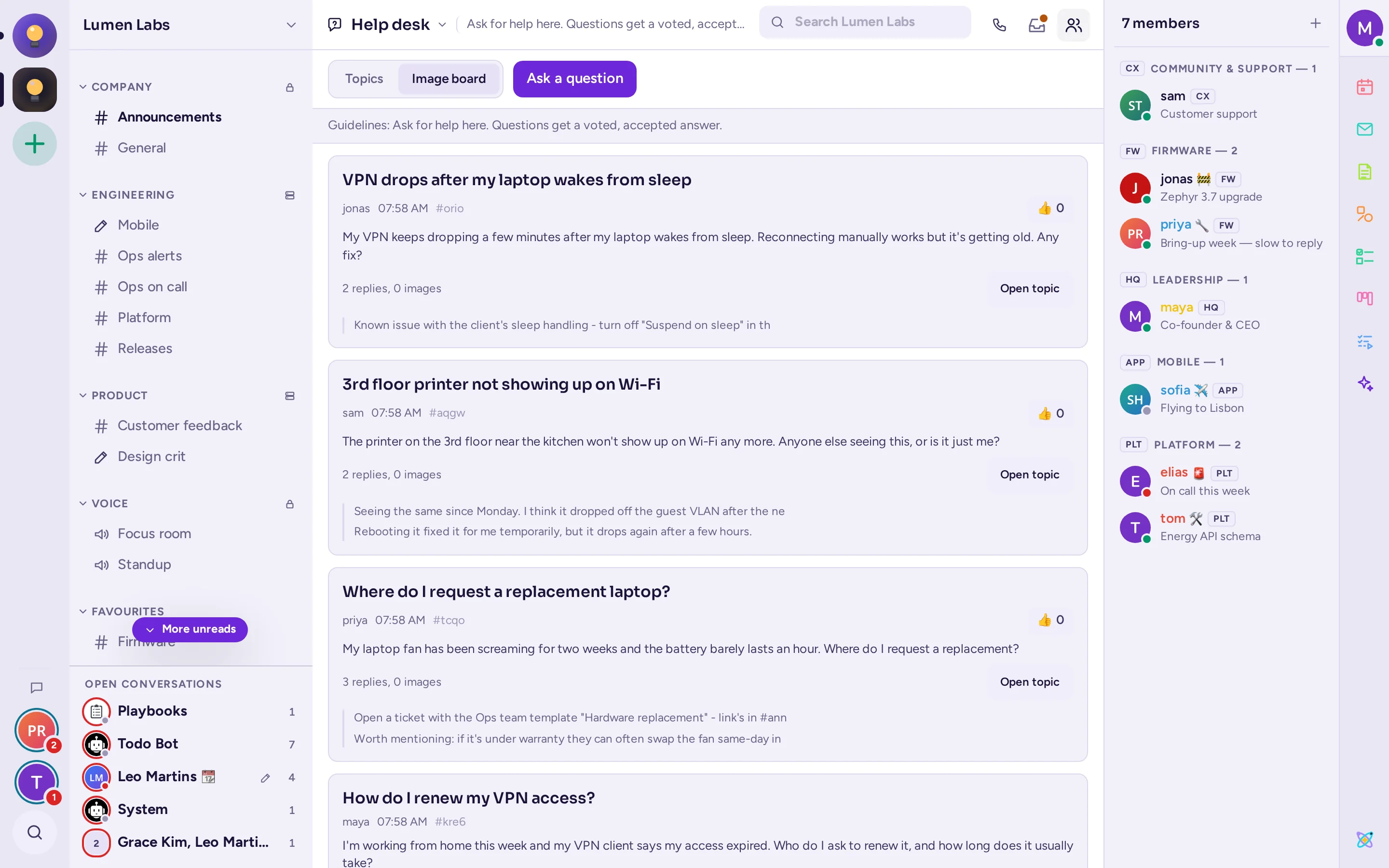
Форумите не изброяват темите си под канала в страничната лента, за разлика от именувани теми в текстов канал: те биха били твърде много. Резултат от търсене във форум показва заглавието на темата над него и отваря темата вместо постоянна връзка.
Директни и групови съобщения
Директните съобщения са частни разговори между вас и едно друго лице; груповите съобщения включват до десет души, вие включен. Те не принадлежат на общност: един и същ разговор се показва във всяка общност, в която се намирайте.
Намерете разговорите си
Последните ви разговори се изреждат под Отворени разговори в долната част на страничната лента: първо този, в който се намирате, след това най-скоро активните, колкото се поберат. Непрочетен разговор има червен обръч около снимката си и малко сиво число. За да видите всички, щракнете върху Всички директни съобщения (пузата за чат в долната част на общността). Тогава страничната лента изрежда всички разговори, най-новите отгоре, с последното съобщение. Там има и връзки към Споменавания, Следвани разговори, Запазени публикации, Чернови, Планирани съобщения и Бележки за себе си.
Непрочетените разговори, които не се поберат в Отворени разговори, чакат като кръгли снимки под пузата за чат, в долната част на общността, със своите числа. Щракнете върху една, за да отворите разговора.
Отворени разговори започва с 10 реда: плъзнете горния му ръб, над списъка, за да покажете повече или по-малко редове, по един наведнъж. Antimatter запазва избрания от вас размер. За да премахнете разговор от списъка, посочете го и кликнете върху Затвори или изберете Затвори разговор от неговото меню.
Започване на разговор
- Щракнете Всички директни съобщения, след което въведете име в Намерете или започнете разговор и натиснете Enter. Ако вече имате разговор с това лице, той се отваря; в противен случай започва нов.
- Или щракнете върху Ново съобщение (знакът + в горната част на този списък), или натиснете Ctrl+Shift+K: в диалоговия прозорец Директно съобщение изберете един или повече хора и щракнете върху Отиди. Ако изберете няколко, се създава групово съобщение.
Можете също да щракнете върху името или снимката на някого и да изберете Съобщение.
В директно съобщение
Заглавието показва статуса на другото лице, местното му време и кога е било на линия за последен път. Над полето за съобщение Antimatter ви предупреждава, когато то има Не ме безпокой включено, е извън офиса или може да спи.
Опции за групово съобщение
В менюто на груповото съобщение:
- Добавяне на хора… започва нова група с всички в нея и хората, които добавяте. Старата група остава непроменена.
- Преименуване на групата дава на групата име, което виждате само вие. Оставете го празно, за да се показват отново имената на членовете.
- Преобразуване в частен канал превръща групата в частен канал на общността, когато групата е пораснала в проект.
- Редактиране на заглавието, Заглушаване на разговора и Настройки за известия… работят по същия начин, както в каналите.
Съобщения от хора, които не познавате
В зависимост от настройките ви за поверителност директните съобщения от хора, с които още не сте разговаряли, може да чакат като заявки за съобщения, без да получавате известие, или да бъдат отказани напълно: тогава те не могат да започнат разговор с вас изобщо и са уведомени за това, въпреки че вие все още можете да започнете разговор с тях. Вижте Кой може да ви пише и Заявки за съобщения.