 Antimatter
Fællesskaber og kanaler
Fællesskaber indeholder kanaler, og kanaler indeholder samtaler. Denne side forklarer, hvordan du deltager i dem, holder din sidebjælke ryddelig og taler direkte med andre.
Fællesskaber
Et fællesskab er et rum med sine egne kanaler og medlemmer: dit firma, en afdeling, en klub eller et offentligt projekt. Du kan tilhøre flere fællesskaber på samme server. De vises som runde ikoner i bjælken helt til venstre i vinduet. En prik på et ikon betyder ulæste beskeder; et tal angiver antallet af omtaler af dig.
Skift mellem fællesskaber
Klik på et fællesskabs ikon i sidebjælken. Antimatter åbner den kanal, du sidst var i. Fra tastaturet kan du trykke Ctrl+Alt+Down eller Up for næste eller forrige fællesskab, eller Ctrl+Alt+1 til 9 for det første til niende (⌘+⌥ på en Mac).
Deltag i et andet fællesskab
- Klik på Tilføj et team (det + under teamsikonerne).
- Vælg Deltag i et andet team. En side viser de teams, du har adgang til.
- Vælg ét for at deltage i det.
Nogle teams kan kun deltages i med en invitation: Bed et af dets medlemmer eller administratorer om et inviteringslink. Hvis din server tillader det, tilbyder samme menu også Opret et team.
Første gang du åbner nogle teams, spørger en Velkommen til …-dialog dig om et par ting. Dine svar giver dig de roller og kanaler, der passer til dig. Du kan Springe over det.
Community-menuen
Klik på navnet på arbejdsområdet øverst i sidebjælken, eller højreklik på dets ikon i rækken for at åbne menuen. Afhængigt af dine rettigheder tilbyder menuen, fra top til bund:
- Inviter personer, hvis du må invitere.
- Teamindstillinger, hvis du administrerer noget i arbejdsområdet. Ellers Se medlemmer og Brugergrupper… (arbejdsområdets brugergrupper, hver med et mærke, en leder og en kanal).
- Dine roller…, hvis fællesskabet har roller, som alle kan overtage: De farver dit navn og kan give dig flere rettigheder.
- Din profil i <community>…: et billede, et kaldenavn og et teambadge, der vises i stedet for dine globale oplysninger i dette community (se Din profil i et community).
- Opret kanal, Opret kategori og Gennemse kanaler for at finde kanaler, du kan deltage i.
- Skjul læste kanaler (også Ctrl+Shift+U) og Skjul kanaler med lyden slået fra, som viser et flueben, når de er aktiveret.
- Markér alle som læst (også Shift+Esc).
- Slå lyden fra for teamet, som slår lyden fra for alle dets kategorier, og Slå lyden til for teamet.
- Notifikationsindstillinger, som åbner dette communitys egne notifikationsindstillinger, og Privatlivsindstillinger, som indeholder de egne valgmuligheder for direkte beskeder og profiloplysninger (se Hvem kan sende dig beskeder).
- Handlingerne fra apps samt Tilføj til mappe (kun fra rækken, se Arbejdsområdemapper).
- Forlad team.
Fællesskabsmapper
Hvis du er medlem af mange fællesskaber, kan du gruppere deres ikoner i mapper i sidebjælken:
- Træk et fællesskabs ikon over på et andet for at samle dem i en mappe. Træk ikonerne op eller ned for at ændre rækkefølgen.
- Eller højreklik på et fællesskabs ikon, vælg Tilføj til mappe, og derefter en mappe eller Ny mappe med et andet fællesskab.
- Klik på en mappe for at åbne eller lukke den. Højreklik på den for Marker mappe som læst, Mappens indstillinger (dens Navn og Farve) og Fjern mappe; teamsene forbliver i sidebjælen.
Mapper er private: ingen andre kan se dem.
Forlad et fællesskab
Vælg Forlad team i dets menu og bekræft. Du forlader alle dets kanaler. For at komme tilbage senere kan du have brug for en ny invitation.
Kanaler
En kanal er en samtale om ét emne, som er åben for fællesskabets medlemmer. Offentlige kanaler har et # foran deres navn; alle i fællesskabet kan finde og deltage i dem. Private kanaler har et lås-ikon, og kun deres medlemmer kan se dem. Lydkanaler har en højttaler: se Lydkanaler.
Hver fællesskab har en standardkanal, som alle er medlem af, der hedder General. Nogle fællesskaber placerer alle i alle deres kanaler.
Find og deltag i kanaler
- Åbn teamets menu og vælg Gennemse kanaler.
- Skriv i Søg i kanaler, eller vælg en type: Alt, Offentlig, Privat, Arkiveret eller Anmod om at deltage. Marker Skjul deltagte for kun at se de kanaler, du ikke er i.
- Klik på Deltag ved siden af en kanal. I et community, hvor medlemmer er i alle kanaler, er der ingen Deltag-knap eller Deltager-etiket: du er allerede i alle offentlige kanaler.
Nogle private kanaler kan findes, men ikke deltages i direkte: Klik på Anmod om at deltage for at sende en anmodning til deres administratorer. Knappen viser derefter Anmodning sendt; klik på den igen for at trække din anmodning tilbage. Du bliver tilføjet, når en administrator accepterer.
Du kan også deltage i en kanal via et link til den eller ved at skrive /join #channel-name.
Opret en kanal
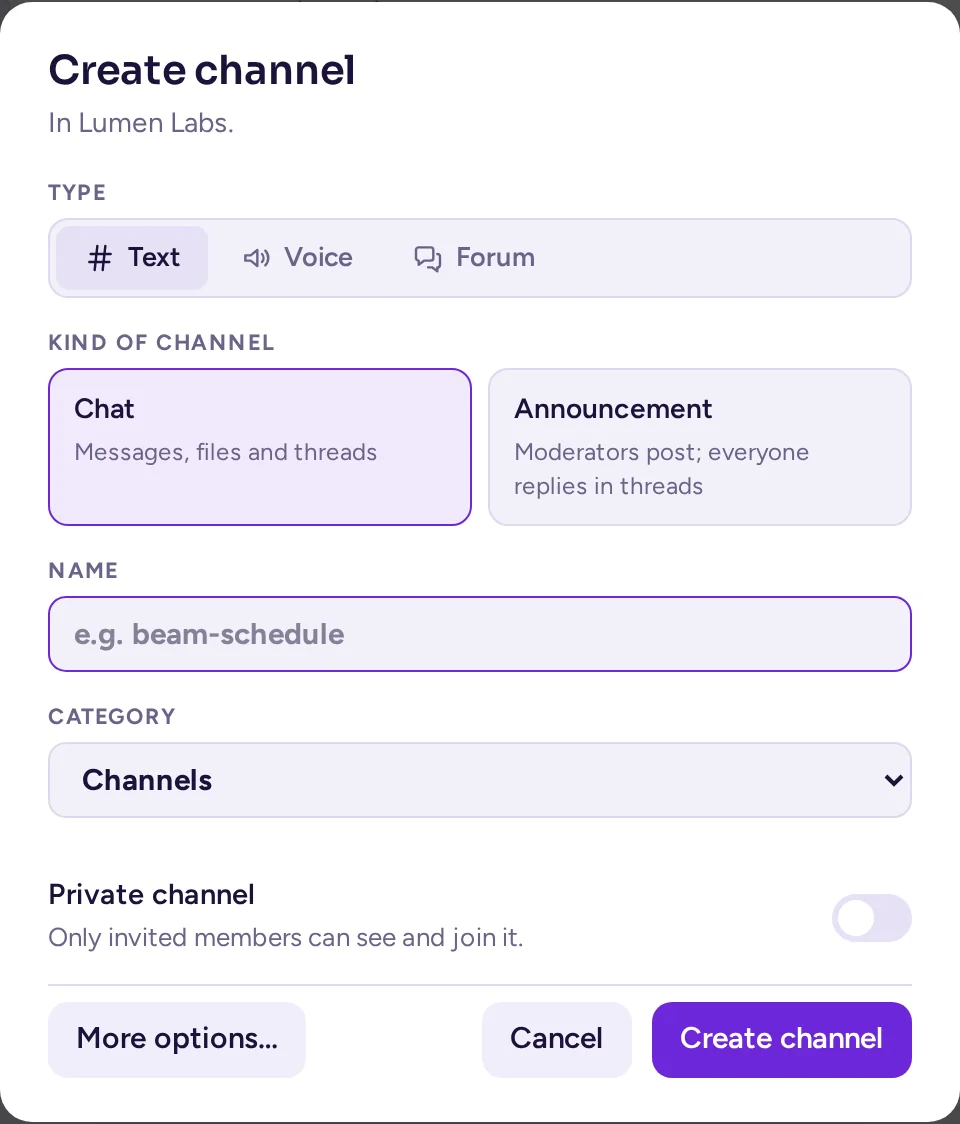
- Vælg Opret kanal i fællesskabsmenuen, eller klik på + ved siden af en kategori i sidebjælken.
- Vælg kanalens type med kontakten Tekst, Stemme eller Forum, og vælg derefter et kort under den: Chat eller Meddelelse for tekst; Talk eller Stage for stemme; Discussion, Q&A, Ideas, Announcements eller Image board for et forum. Teksten på hvert kort under navnet fortæller, hvad det tilbyder. Typen er låst, når kanalen er oprettet; du kan stadig skifte mellem kortene af den pågældende type bagefter i kanalens indstillinger (se Fanen Type på kanalen).
- Skriv et Navn.
- Vælg den Kategori, den skal placeres i.
- Slå Privat kanal til, hvis kun inviterede medlemmer skal kunne se den.
- Klik på Opret kanal.
Flere muligheder… åbner den fulde dialog med kanalens adresse og formål. Om du kan oprette offentlige eller private kanaler, afhænger af dit communitys indstillinger. Stemme er grået ud med teksten "Kræver Stemmekanaler-appen", indtil den app er aktiveret på din server.
En tekstkanal, hvis prækonfiguration er Meddelelse, viser en megafon i stedet for # i sidebjælken, i stedet for den sædvanlige Chat-kanals #. Et forum viser stablede talebobler (et spørgsmålstegn for Q&A, en pære for Ideas, en stak billeder for et forum, hvis standardvisning er image board). En stemmekanal beholder sin højttaler.
Tilføj personer til en kanal
Hvis du må administrere kanalens medlemmer, skal du vælge Tilføj medlemmer i kanalens menu. Søg efter navn eller @brugernavn, vælg personer, og klik på Tilføj. De får adgang til kanalens historik og modtager notifikationer.
Kanalmenuen
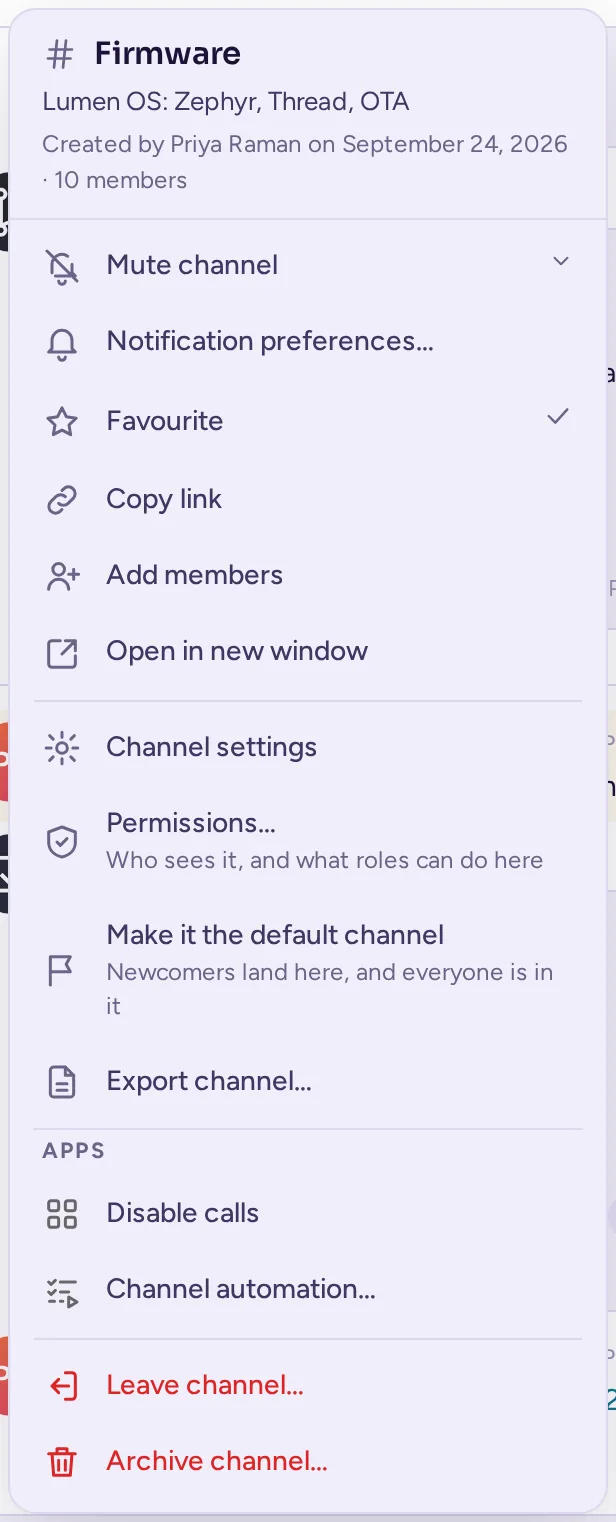
Klik på kanalens navn øverst i samtalen for at åbne dens menu. Øverst vises kanalens formål (ellers dens overskrift), hvem der oprettede den, hvor mange medlemmer den har, samt Arkiveret, hvis det er tilfældet. Derefter afhængigt af dine rettigheder:
- Lyd af kanal eller Lyd til kanal (se Lyd af en kanal).
- Notifikationsindstillinger… (se Notifikationer for én kanal), Favorit (favoritkanaler flyttes til kategorien Favoritter), Kopiér link, Tilføj medlemmer, Oversæt beskeder og Åbn i nyt vindue.
- Kanalindstillinger, Rettigheder…, Gør til standardkanal og Eksportér kanal… (se nedenfor).
- Handlingerne fra apps under Apps.
- Nederst: Afarkivér kanal, Luk kanal, Forlad kanal… og Arkivér kanal….
Overskriften ved siden af navnet er en kort tekst, som kanalens medlemmer har angivet; klik på Vis hele overskriften, hvis den er klippet af. Overskriftens egne knapper åbner medlemslisten samt kanalens fastgjorte beskeder og filer (se Omtaler, gemte og fastgjorte beskeder).
Overskriften kan også vise Har gæster (gæster kan læse og skrive i denne kanal), Oversat, Begrænset (en adgangspolitik bestemmer, hvem der kan deltage) eller at kanalen er delt med andre servere.
Medlemslisten
Klik på Medlemsliste (de to personer øverst til højre) for at vise eller skjule kanalens medlemmer til højre. De er grupperet efter rolle, derefter online og offline. Brug Gruppér medlemmer efter for at gruppere dem efter Roller eller Teams i stedet, medmindre fællesskabets administratorer har valgt grupperingen for alle, og filteret til at vise personer med et givent attribut, såsom et sted. Klik på en person for at se deres profilkort, eller højreklik på dem for deres menu. Med Forenklet grænseflade slået til (se Tilgængelighed), forbliver medlemslisten lukket, indtil du åbner den.
Forlad en kanal
Vælg Forlad kanal… i kanalens menu, og bekræft derefter. Du kan igen deltage i en offentlig kanal via Gennemse kanaler; for en privat kanal skal du tilføjes igen. Du kan ikke forlade arbejdsområdets standardkanal. I et arbejdsområde, hvor alle er i alle kanaler, findes der ingen Forlad kanal…: Lyd af kanal forklarer hvorfor.
Arkivér en kanal
Arkivering af en kanal afslutter dens samtale, men bevarer historikken. Hvis du har tilladelse, skal du vælge Arkivér kanal… i kanalens menu eller Arkivér kanal i dens indstillinger. I et community, der er opsat som et arbejdsområde, kan du arkivere de kanaler, du er administrator for, f.eks. dem du har oprettet; i andre communitys kan kun communityets administratorer og de roller, der administrerer kanaler, gøre det.
En arkiveret kanal kan stadig læses, men ingen kan poste, reagere eller fastgøre der. Dens administratorer kan stadig tilføje personer til den, for eksempel nogen, der har brug for at læse dens historik. Vælg Luk kanal i dens menu for at forlade den.
Organisér din sidebjælke
Sidebjælken viser fællesskabets kanaler i kategorier. Nogle kategorier er oprettet af fællesskabets administratorer for alle; de andre er dine, og kun du kan se dem.
Kanalmenuen
Peg på en kanal, og klik på Kanalvalgmuligheder (⋯), eller højreklik på kanalen. Menuen indeholder de samme handlinger som kanalmenuen (se Kanalmenuen) i samme rækkefølge, plus tre egne muligheder:
- Marker som læst eller Marker som ulæst står først.
- Flyt til…: placer kanalen i en anden kategori, enten i Dine eller i For alle, hvis du er administrator.
- Skjul indtil nye beskeder: kanalen flyttes til en Skjult sektion i bunden af sidebjælken, indtil nogen skriver i den. Vis i sidebjælken bringer den tilbage.
Kategorier
- For at oprette en, vælg Opret kategori i fællesskabsmenuen, skriv et Navn og klik på Opret kategori.
- Træk kanaler fra den ene kategori til en anden, eller inden for en kategori for at omarrangere dem. Træk også kategorier for at omarrangere dem.
- Klik på en kategoris navn for at folde den sammen eller ud.
- Klik på Valgmuligheder for kategori (⋯) ved siden af navnet for at Omdøb kategori, Slet kategori (kanalerne flyttes tilbage til de standardkategorier), Lyd af for kategori, Marker kategori som læst, Sortér kanalerne (Alfabetisk, Efter seneste aktivitet eller Manuelt), Flyt op eller Flyt ned, eller Opret ny kategori.
Kategorier, der er oprettet af administratorer, viser dette, når du holder musen over deres navn. Når en sådan kategori er Låst, forbliver kanalerne i den.
Ulæste kanaler
- En kanal med ulæste beskeder vises i fed; et tal tæller omtalerne af dig.
- Når ulæste kanaler er uden for synsvidde, vises en Flere ulæste-knap øverst eller nederst på listen: klik på den for at rulle til dem.
- Slå Gruppér ulæste kanaler til i Indstillinger › Udseende for at samle dem i en Ulæste-sektion over kategorierne.
- Tryk på Ctrl+Shift+U, eller vælg Skjul læste kanaler i fællesskabsmenuen, for kun at se ulæste kanaler. Klik på Vis alle for at se dem alle igen.
- Alt+Up og Alt+Down går til den forrige eller næste kanal; tilføj Shift for at gå til den forrige eller næste ulæste.
Emner
Emner, som er tråde, der er blevet givet et navn, vises under deres kanal i sidebjælken for alle i kanalen, uanset om de følger dem eller ej, så længe de har været aktive inden for din periode for Emner under en kanal (se Temaer og visning). Hvis du følger et emne, vises antallet af nye svar også. Klik på et emne for at åbne det. En unavngiven tråd med nye svar vises kun for de personer, der følger den. Se Gør en tråd til et emne.
Eksportér en kanal
Vælg Eksportér kanal… (eller Eksportér samtale…) i menuen for at downloade beskederne som en CSV-fil, som du kan åbne i et regneark: hvem der skrev dem, hvornår, og deres svar. Vælg de Beskeder, der skal inkluderes: Sidste 30 dage, Hele perioden eller Tilpasset datoer, og klik derefter på Eksportér. Vedhæftninger listes efter navn, og slettede beskeder udelades. Din administrator kan begrænse denne funktion til administratorer.
Forumkanaler
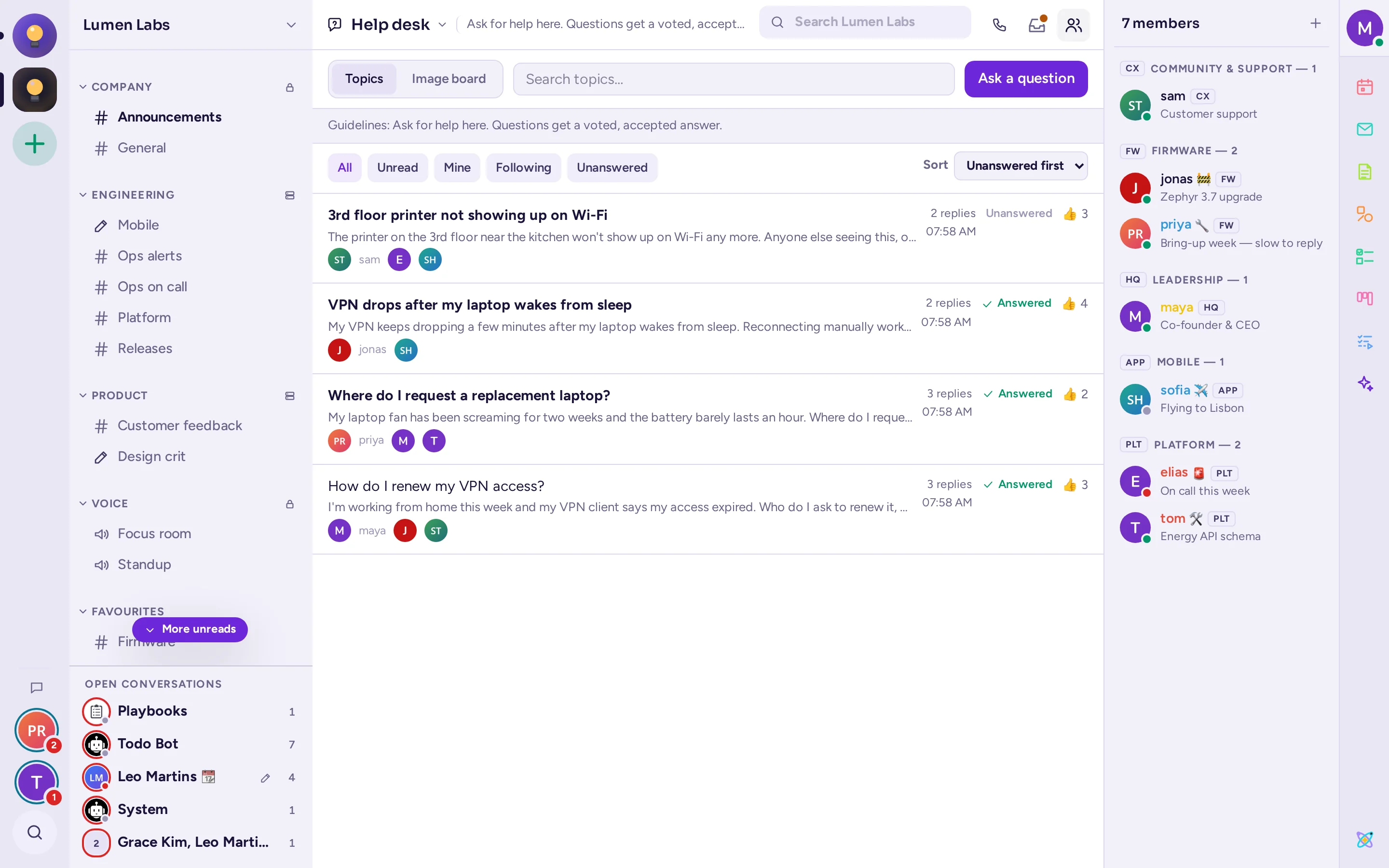
En forumkanal indeholder emner i stedet for en almindelig samtale: Når du åbner en, vises en liste over emner, uden en beskedboks i bunden.
Emnevisningen
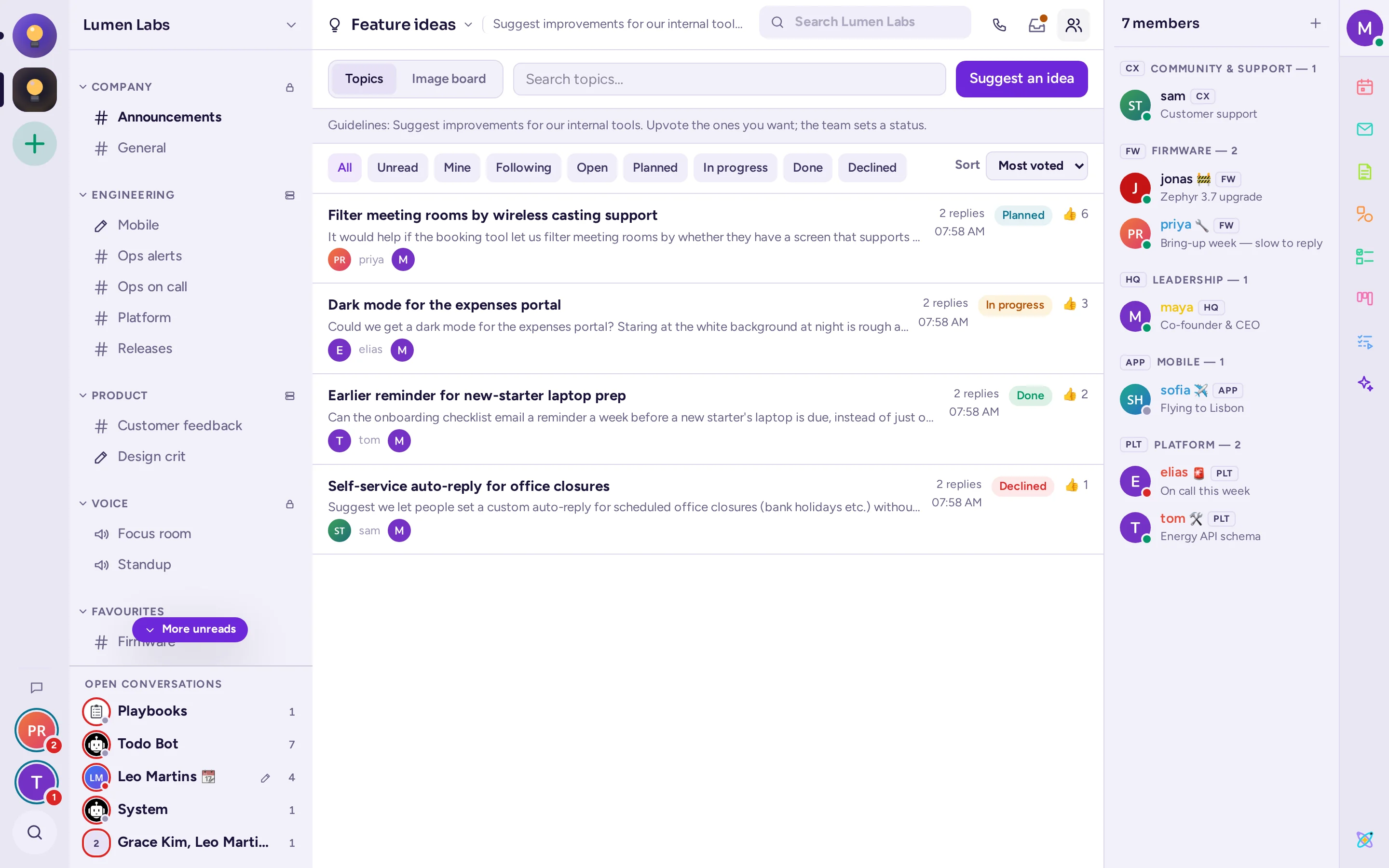
Hver række viser et emnes titel, den første linje i det første indlæg (med et miniaturebillede, hvis det indeholder et billede), forfatteren og op til tre andre personer, der har svaret, antallet af svar og den seneste aktivitet, samt i et Q&A-forum, om det er besvaret og dets 👍-stemmer, eller i et Ideer-forum, dets status og stemmer.
- Sortér efter Seneste aktivitet eller Seneste i et Diskussion- eller Ankundelsesforum; Ubesvarede, Seneste eller Flest stemmer i Q&A; Flest stemmer, Seneste eller Status i Ideer.
- Filtrér efter Alt, Ulæst, Mine eller Følger, og i Q&A Ubesvarede, eller i Ideer, en enkelt status.
- Søg i forummets egne emner med dets søgefelt.
Kanalens formål, hvis den har et, vises over listen som forummets retningslinjer. Emner, der er sat øverst på kanalen (se Fastgør en besked, eller sæt den øverst), vises først.
Åbn et emne
Knappen over listen, Nyt emne, Stil et spørgsmål eller Foreslå en idé afhængigt af forummet, åbner en formular: et påkrævet Titelfelt (op til 100 tegn), derefter den almindelige beskedboks med formatering, vedhæftninger og emoji. Du ser kun denne knap, hvis du må oprette emner der (se Fanen Type på kanalen). Klik på et emne for at åbne det: dets første indlæg, derefter dets svar, med en svarboks i bunden og et link Alle emner tilbage.
Q&A og Ideer
I et Spørgsmål og svar-forum vælger spørgsmåsstilleren eller en moderator Accepter svar i Beskedhandlinger-menuen for et svar (Fortryd accept af svar fjerner markeringen); emnet fastgør derefter svaret under spørgsmålet, mens de øvrige svar vises nedenfor efter stemmer. I et Ideer-forum sætter en moderator status for et emne fra dets Beskedhandlinger-menu: Sæt status › Åben, Planlagt, I gang, Færdig eller Afslået. Klik på 👍 for et spørgsmål, en ide eller et svar for at stemme på det; dine egne indlæg har ingen stemmeknap.
Billedtavlevisningen
Klik på Billedtavle, ved siden af Emner øverst i forummet, for at se det på den måde: en rulleside med kort, hvor hvert kort viser det første billede stort (kun teksten, hvis det første indlæg ikke har noget billede), titlen, forfatteren, hvor længe siden det blev oprettet, de første linjer i det første indlæg, antallet af svar og billeder, en Åbn emne-knap og de tre seneste svar nedenfor. I Spørgsmål og svar- og Ideer-forum har hvert kort også en stemmeknap. Formularen til et nyt emne starter med vedhæftningsområdet i stedet for titelfeltet, som stadig kommer lige efter.
Emner og Billedtavle er dit eget valg: Kanalen indstillinger afgør, hvilken visning du ser først, når du åbner den (se Fanen Type på kanalen), men skiftet mellem dem er kun dit.
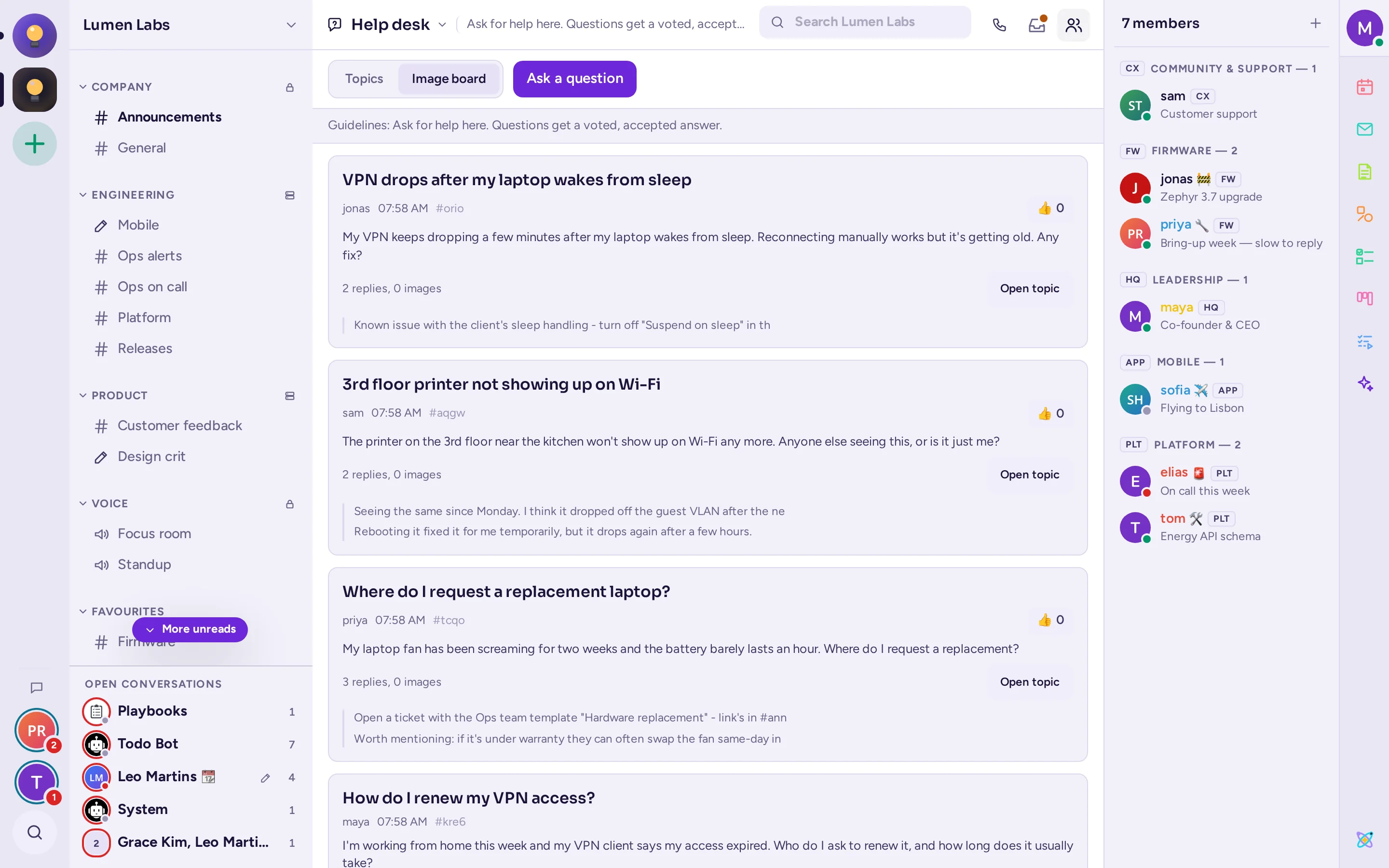
Forummet viser ikke sine emner under kanalen i sidebjælken, i modsætning til de navngivne emner i en tekstkanal: der ville være for mange. Et søgeresultat inde i et forum viser emnets titel over sig og åbner emnet i stedet for et permanent link.
Direkte og gruppebeskeder
Direkte beskeder er private samtaler mellem dig og én anden person; gruppebeskeder omfatter op til ti personer, herunder dig. De hører ikke til i et bestemt fællesskab: den samme samtale vises uanset, hvilket fællesskab du befinder dig i.
Find dine samtaler
Dine seneste samtaler vises under Åbne samtaler nederst i sidebjælken: den samtale, du er i, efterfulgt af de seneste aktive samtaler, så mange der er plads til. En ulæst samtale har en rød ring om billedet og et lille gråt tal. Klik på Alle direkte beskeder (bobbelen nederst i fællesbjælken) for at se dem alle. Sidebjælken viser derefter alle samtaler, de nyeste først, med den seneste besked. Den indeholder også links til dine Omtaler, Følgte tråde, Gemte beskeder, Udkast, Planlagte beskeder og Notater til mig selv.
Ulæste samtaler, der ikke passer under Åbne samtaler, vises som runde billeder under bobbelen nederst i fællesbjælken, med deres respektive antal. Klik på et billede for at åbne samtalen.
Åbne samtaler starter med 10 rækker: træk i den øverste kant over listen for at vise flere eller færre rækker ad gangen. Antimatter husker den størrelse, du vælger. For at fjerne en samtale fra listen skal du pege på den og klikke på Luk, eller vælge Luk samtale i menuen.
Start en samtale
- Klik på Alle direkte beskeder, skriv derefter et navn i Find eller start en samtale og tryk på Enter. Hvis du allerede har en samtale med den person, åbnes den; ellers startes en ny.
- Eller klik på Ny besked (plustegnet + øverst i listen) eller tryk på Ctrl+Shift+K: I dialogen Direkte beskeder vælger du én eller flere personer og klikker på Gå. Hvis du vælger flere personer, oprettes en gruppebesked.
Du kan også klikke på en persons navn eller billede og vælge Send besked.
I en direkte besked
Overskriften viser den andres status, deres lokale tid og hvornår de sidst var online. Over beskedfeltet advarer Antimatter dig, hvis de har Forstyr ikke slået til, er på ferie eller måske sover.
Indstillinger for gruppebeskeder
I en gruppebeskeds menu:
- Tilføj personer… starter en ny gruppe med alle i den samt de personer, du tilføjer. Den gamle gruppe forbliver uændret.
- Omdøb gruppe giver gruppen et navn, som kun du kan se. Lad feltet være tomt for at vise medlemmernes navne igen.
- Omkonverter til privat kanal omdanner gruppen til en privat kanal i et community, når gruppen er vokset til et projekt.
- Rediger overskrift, Slå lyden fra for samtalen og Notifikationsindstillinger… fungerer som i kanaler.
Beskeder fra personer, du ikke kender
Afhængigt af dine privatlivsindstillinger kan direkte beskeder fra personer, du ikke har talt med endnu, vente som beskedanmodninger uden at give dig besked, eller blive afvist med det samme: de kan derefter slet ikke starte en samtale med dig, og får besked herom, men du kan stadig starte en samtale med dem. Se Hvem kan sende dig beskeder og Beskedanmodninger.