 Antimatter
Appene
Antimatter leveres med apps, der fungerer ved siden af chatten: noter og whiteboards, som I redigerer sammen, kanban boards, din kalender og mail, afstemninger, to-do-lister og meget mere. Her er, hvordan du åbner hver enkelt app, og hvad den bruges til.
Find og åbn appene
Din administrator vælger, hvilke apps din server har, så du ser måske ikke alle disse på denne side. De fleste apps har et ikon i app-skinnen, den smalle kolonne ved højre kant af vinduet, under dit billede. Peger du på et ikon, vises appens navn, og klikker du på det, åbnes appen i et panel ved siden af samtalen. Klik igen for at lukke panelet. Panelets overskrift viser appens ikon og navn samt dets knapper. Træk i panelets kant for at gøre det bredere; Gendan panelets størrelse sætter det tilbage til den oprindelige størrelse. Åbn i et nyt vindue åbner appen i sit eget vindue ved det notat, board eller den liste, du havde åbent, og Luk lukker panelet. Appens egne kontrolelementter, såsom titlen på et notat eller knapperne på et board, findes i en række øverst i panelet, under overskriften.

Apps vises også andre steder:
- Menuen + i beskedfeltet (Tilføj en fil m.m.), f.eks. Opret en afstemning.
- Fanebladene i emoji-vælgeren: GIFs, Stickers og Memes.
- En beskedmenu (Beskedhandlinger, ⋯), under Flere handlinger, for eksempel Tilføj til to-do eller Kør playbook. Hver handling viser appens ikon.
- Skråstregskommandoer, såsom
/polleller/todo: skriv/for at se listen. - Indstillingerne for nogle apps findes under Plugins i dine indstillinger.
På en telefon er app-spalten i en skuffe til højre: swip venstre, eller vælg Mere › Medlemmer og apps i samtaleoverskriften.
Noter
Noter er dokumenter, som flere personer redigerer samtidigt ved siden af chatten. Du ser de andres markører og navne, mens de skriver, og alt gemmes, mens du arbejder.

Skriv et notat
- Klik på Noter i app-spalten.
- Vælg et faneblad: Denne kanal for et notat, som alle medlemmer af kanalen kan læse og redigere, eller Mine for et personligt notat, som kun du kan se.
- Klik på + (Nyt notat i denne kanal eller Nyt personligt notat) til højre for rækken under fanerne ("Delt med #kanal" eller "Personlige notater"). Et "Unavngivet notat" åbnes.
- Skriv titlen i rækken øverst i notatet, og skriv derefter. Formatering-linjen under denne række, som vises for dem, der kan redigere notatet, indeholder fed, kursiv, gennemstreg, overskrifter, lister og tjeklister; links, citater og kode virker også. Ved siden af vises prikker, der viser, hvem der ellers er ved at redigere, og om dine ændringer er gemt. Skriv
@for at nævne et medlem af kanalen (nævnelser i notater giver ikke besked til nogen). - Klik på Alle notater (pilene til venstre i notatets række) for at vende tilbage til listen.
Når en notifikation i en kanal får en titel, poster Antimatter "Delte en notifikation" i kanalen, med en Åbn notifikation-knap.
Mere med en notifikation
Sæt en stjerne på et notat for at finde det i Favoritter-fanen. Notatets Notathandlinger-menu (⋯) tilbyder Del i kanalen (lægger et kort med link til det), Del i ~kanal (gør et personligt notat til et kanalnotat, for altid), Versionshistorik (se og Gendan denne version), Eksportér som Markdown og Slet. Kun notatets skaber og kanalens administratorer kan slette et kanalnotat.
Whiteboard
Et whiteboard er et lærred, som I tegner på sammen: former, pile, tekst og frihåndstegning, med alle pegekursorer vist i realtid.

- Klik på Whiteboard i appbjælken.
- Som med notifikationer, vælg Denne kanal eller Mine, og klik på + (Nyt board i denne kanal eller Nyt personligt board).
- Tegn med værktøjerne: Vælg og flyt (V), Bevæg dig (H), Rektangel (R), Ellipse (O), Pil (A), Tegn (P), Tekst (T) og Gummi (E). Vælg farver, linjestyler og skrifttyper i værktøjslinjen, og former i Bibliotek. Fortryd (Ctrl+Z) fortryder din sidste ændring.
Menuen Board-handlinger har Fuld skærm, Vis hele boardet, downloads som .excalidraw, PNG eller SVG, Versionshistorik, Importér en .excalidraw-fil… (det erstatter boardet for alle), deling i kanalen, og Slet. Whiteboards forbliver på din Antimatter-server.
Kanban
Kanban-boards organiserer arbejde som kort i kolonner, såsom "To-do", "Gør" og "Færdig". Et board kan også vises som en tabel, en galleri eller en kalender.

Åbn kanals boards
Klik på Kanban i app-skinnen. Kanban åbnes i sit panel ved siden af samtalen og viser kanalerne (Boards i denne kanal); klik på et for at åbne det. Hvis der ikke er nogen endnu, skal du klikke på Tilføj boards til … og derefter på Tilføj ved siden af et board eller på Opret et board. Medlemmerne af kanalen bliver redaktører af et board, der tilføjes til den. Et board udvider panelet, mens det vises; pilen tilbage øverst i panelet vender tilbage til den forrige visning.
Arbejd med et board
- For at se alle fællesskabets boards efter kategori skal du klikke på Alle boards (en ikonknap øverst i panelet). Her kan du finde et board, oprette et board eller en kategori samt flytte, duplikere, eksportere, skjule eller slette et board fra dets menu.
- For at oprette et board skal du klikke på Nyt board ved siden af og derefter starte fra en skabelon (mødedagsorden, projektopgaver, roadmap, sprintplanlægger og andre) eller klikke på Opret et tomt board.
- Klik på + Ny i en kolonne for at tilføje et kort. Et kort åbnes over panelet: Indstil dets egenskaber, tilføj tekst, afkrydsningsfelter og billeder, vedhæft filer og kommenter. Hvis du omtaler nogen i et kort, får de en notifikation.
- Træk kort mellem kolonner. Brug Gruppér efter, Filtrer, Sortér og Søg i kort for at finde vej, og Tilføj visning for en tabel-, galleri- eller kalendervisning.
- Brug Del på et board for at vælge, hvem der kan se eller redigere det.
Kalender
Kalenderappen viser din egen kalender ved siden af chatten, sender dig påmindelser og giver dig mulighed for at mødes i Antimatter. Den fungerer med kalenderservere, der bruger CalDAV, såsom Nextcloud, Fastmail eller Radicale.
Forbind din kalender
- Klik på Kalender i appbjælken.
- Indtast i Forbind din kalender adressen til din CalDAV-server (ofte blot din udbyders domæne), dit Brugernavn og din Adgangskode. Hvis din udbyder tilbyder app-adgangskoder, så brug én af dem.
- Vælg, hvornår du vil Blive påmindt om begivenheder uden alarm, og klik derefter på Forbind.
Din adgangskode opbevares krypteret på Antimatter-serveren. Hvis du senere vil ændre disse oplysninger eller afbryde forbindelsen, skal du bruge Kontoindstillinger i panelet.
Brug den
- Skift mellem Dagsorden og Uge, navigér med Tilbage, I dag og Næste, og klik på en kalenders chip for at vise eller skjule den.
- Klik på Ny begivenhed, udfyld Titel, Starttidspunkt og Sluttidspunkt, og eventuelt Gentag, Påmindelse, Placering og Beskrivelse, og klik derefter på Gem. Klik på en begivenhed for at ændre eller slette den.
- Hvis du vil mødes i Antimatter, skal du indstille Mød i Antimatter til en kanal eller lydkanal, eller til et opkald, og vælge Kanal. Når tidspunktet er kommet, viser begivenheden Start opkald, Deltag i opkald eller Deltag.
- Påmindelserne ankommer som direkte beskeder fra Kalender-botten, med et link til at deltage i opkaldet, hvis der er ét.
Appen viser dine egne kalendere; den sender ikke invitationer til andre.
Mailappen viser din postkasse ved siden af chatten, så du kan læse, besvare og dele e-mails uden at forlade Antimatter.
Forbind din postkasse
- Klik på Mail i appbjælken.
- Hvis din administrator har opsat det, klikker du på Log ind med Google eller Log ind med Microsoft. Ellers, eller for en anden udbyder, udfylder du din E-mailadresse og Dit navn, derefter Indgående post (IMAP)- og Udgående post (SMTP)-servere, med deres sikkerhed, port, brugernavn og adgangskode. Din udbyders hjælpe sider giver disse detaljer.
- Klik på Forbind.
Brug den
- Vælg en Mappe, søg med Søg i denne mappe, og klik på en besked for at læse den. Billeder fra internettet er skjult, indtil du klikker på Vis billeder.
- Svar med Svar, Svar til alle eller Frem, eller skriv med Ny besked. Beskeder er ren tekst, og du kan ikke vedhæfte nye filer.
- Klik på Del i en kanal for at poste en e-mails afsender, emne og et uddrag i en kanal, med en kommentar.
Afstemninger
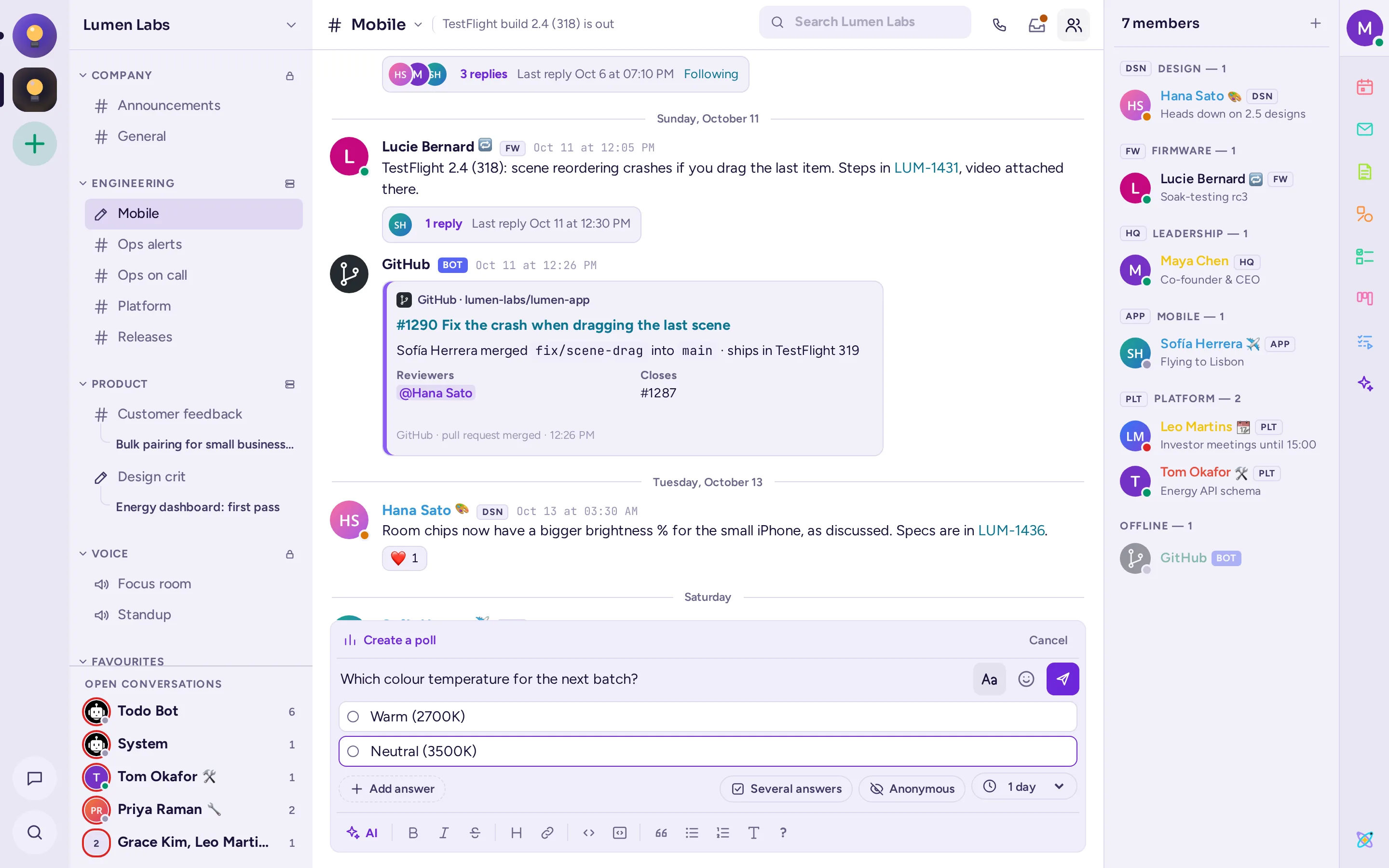
En afstemning stiller et spørgsmål i en samtale, og alle stemmer med ét klik. Resultaterne opdateres i realtid.
- Klik på + i meddelelsesfeltet, og vælg Opret en afstemning, eller skriv
/poll. Meddelelsesfeltet bliver til en afstemning med en Opret en afstemning-bjælke over sig. - Skriv spørgsmålet i meddelelsesfeltet ("Hvad skal vi beslutte?").
- Skriv svarene under spørgsmålet, to til ti: Enter går til næste svar, og Backspace i et tomt svar sletter det. Tilføj svar tilføjer også et.
- I rækken under svarene skal du slå Flere svar til, hvis folk må vælge flere, og Anonym, hvis ingen skal kunne se, hvem der stemte på hvad, og vælge, hvor længe afstemningen skal vare: fra 1 time til 1 uge, eller Uden udløb.
- Klik på Send afstemning. Annullér i bjælken eller Esc vender tilbage til en almindelig meddelelse og beholder din tekst.
I det klassiske grænseflade er de samme valgmuligheder i en dialogboks.
For at stemme, klikker du på et svar; klik på det igen for at trække din stemme tilbage. Afstemningen slutter, når dens varighed er udløbet, eller når dens skaber eller en kanaladministrator klikker på Luk afstemning; den viser derefter Endelige resultater.
Du kan også skrive en hel afstemning på én linje: /poll "Lunch?" "Pizza" "Sushi" --multi --duration 1h. Skriv /poll help for alle muligheder.
To-do
Todo opbevarer to-do-lister: lister, der deles i en kanal eller en samtale, dine egne lister og to-dos, du sender til andre. Klik på Todo i appbjælken. Som i Notater har panelet tre faner:
- Denne kanal (eller Denne samtale): de lister, der deles med alle i den. Klik på + (Ny liste i denne kanal) til højre for rækken "Delt med #channel" under fanerne for at oprette en: feltet til navnet åbner under den række.
- Favoritter: listerne, du har markeret med en stjerne, uanset hvor de befinder sig.
- Mine: dine personlige lister, som kun du kan se (Mine to-dos er altid til stede; + opretter en ny), efterfulgt af Tildelt til dig i kanaler, Sendt til dig og Sendt af dig.
Åbn en liste for at tilføje to-dos, gerne med detaljer og en Frist, og afkryds dem af med Marker som færdig. I en kanals liste giver Tildel til… en to-do til et medlem; i en personlig liste sender Send til… den til nogen, som kan Godkende, Afvis eller Markere som færdig den. Listens Liste-handlinger-menu giver dig mulighed for at omdøbe den, ændre dens ikon, arkivere den (den bliver kun-læs, under Arkiveret) eller slette den. Alle, der kan skrive i en kanal, kan ændre dens lister; listens opretter og kanalens administratorer kan slette den.
For at omdanne en besked til en to-do, vælger du Flere handlinger › Tilføj til to-do i dens menu og vælger listen. Todo-botten fortæller dig, når nogen tildeler eller sender dig en to-do, og minder dig om dine to-dos én gang om dagen.
Kommandoer virker også: /todo lists, /todo new name (tilføj --personal for en liste, der kun er din), /todo add list: text for at tilføje til en liste ved navn, /todo add text for at tilføje til dine egne to-dos, og /todo send @someone text.
GIF'er, klistermærker og memes
Klik på Emoji (smilende ansigt) i beskedfeltet: Når disse apps er opsat, har vælgeren fanebladene GIFs, Stickers og Memes ved siden af Emoji.
- GIFs: Søg, eller bladr i Favoritter, Nyligt brugt, Trendende og kategorierne. Klik på en GIF for at sende den med det samme. Klik på dens stjerne for at tilføje den til dine favoritter. Du kan også skrive
/gifog et par ord. - Stickers: Søg eller bladr i stickerpakkerne, og klik på en sticker for at sende den.
/stickervirker også. - Memes: Vælg en skabelon, udfyld teksterne i Make a meme, se forudvisningen, og klik på Post meme. Du kan også skrive
/meme, eller/meme helpfor at se, hvordan man skriver en i én linje.
Afhængigt af serverens indstillinger kan du måske tilføje dine egne GIF'er, klistermærker eller meme-skabeloner ved hjælp af + ved siden af søgefeltet. Det åbner et formularfelt i udvælgeren: vælg, træk eller indsæt en fil, kontroller forhåndsvisningen, giv den en titel (et navn for en meme-skabelon) og, hvis du vil, tags eller nøgleord, og klik derefter på Tilføj (Gem skabelon for en meme-skabelon). Det, du tilføjer, vises først i udvælgeren, og alle på serveren kan finde det. Knappen ved siden af + (Administrer GIF'er, Administrer klistermærker eller Brugerdefinerede meme-skabeloner) viser, hvad folk har tilføjet, med hvem og hvornår, og giver dig mulighed for at slette det, du har tilladelse til. Gæster kan ikke tilføje eller slette noget.
Playbooks
En playbook er en genbrugelig tjekliste til arbejde, der følger de samme trin hver gang: en hændelse, en udgivelse, velkomst af en ny kollega. Hver gang du bruger den, starter du en kørsel med dens egne opgaver, ejere, statusopdateringer og til sidst en retrospektiv.

- Klik på Playbooks i appbjælken for at se kørslerne for den aktuelle kanal, starte en med Kør playbook eller oprette en hurtig Ny tjekliste. Alt i Playbooks åbnes i dette panel, med en pil tilbage til den forrige visning.
- For at finde alt andet, klik på Blæsr i kørsler, playbooks og opgaver øverst i panelet: Alle kørsler, Alle playbooks, Dine opgaver samt dine favoritter og pågående kørsler.
- For at oprette en playbook, klik på Opret playbook eller Importér i den visning; for at redigere en, åbner du den fra Alle playbooks. Start fra en skabelon, såsom produktudgivelse, incidentafslutning eller medarbejderonboarding, eller fra en tom playbook. Playbook-redigeren udvider panelet, mens den er åben.
- For at starte en kørsel, klik på Kørsel på en playbook, giv kørslen et navn og en resumé, vælg om du vil oprette en kanal til den eller linke den til en eksisterende, og klik på Start kørsel. Du kan også vælge Flere handlinger › Kør playbook i en beskedmenu.
- Under en kørsel kan du afkrydsere opgaver, tildele dem og give dem forfaldsdatoer. Klik på Post update for at fortælle alle, hvor tingene står. Ejeren klikker på Færdig til sidst.
Skriv /playbook for at se kommandoerne, f.eks. /playbook run eller /playbook update.
GitHub, GitLab og Jira
Disse apps forbinder Antimatter med de værktøjer, udviklere bruger. Din administrator skal først sætte dem op. Derefter:
- Tilslut din konto ved at skrive
/github connect,/gitlab connecteller/jira connect, og følg derefter linket og log ind på den pågældende side. For GitLab skal dette gøres i en webbrowser, ikke i desktop-appen. - Du modtager herefter direkte beskeder, når nogen omtaler dig, beder om din gennemgang eller tildeler dig noget.
- Hvis du vil have, at en kanal følger et repository eller et projekt, skal du bruge
/github subscriptions add owner/repo,/gitlab subscriptions add group/projecteller/jira subscribe. - For at oprette eller vedhæfte en issue fra en besked, vælg Opret GitHub Issue, Opret GitLab Issue, Opret Jira Issue eller det tilsvarende Vedhæft til …-element under Flere handlinger i beskedmenuen.
Skriv /github help, /gitlab help eller /jira help for at se alle deres kommandoer.
Apps i mobilappen
Mobilappen kan oprette og stemme i afstemninger, sende GIF'er og stickers og besvare opgaver, der er sendt til dig. Notater og whiteboards åbnes i et browservindue inde i appen. Kanban, kalender, e-mail og memes er endnu ikke tilgængelige i mobilappen: Brug web- eller desktopappen til dem.