 Antimatter
التطبيقات
يأتي Antimatter مع تطبيقات تعمل جنبًا إلى جنب مع المحادثة: ملاحظات وسبورات بيضاء تحرّرها معًا، لوحات Kanban، تقويمك وبريدك، استطلاعات، قوائم مهام وغيرها. إليك كيفية فتح كل تطبيق وما الغرض منه.
العثور على التطبيقات وفتحها
يختار مسؤولك التطبيقات المتوفرة على الخادم، لذا قد لا ترى جميع التطبيقات المذكورة في هذه الصفحة. تظهر معظم التطبيقات كأيقونات في شريط التطبيقات، وهو العمود الضيق على الحافة اليمنى من النافذة، أسفل صورتك. مرّر المؤشر فوق الأيقونة لرؤية اسم التطبيق، وانقر عليها لفتحه في لوحة بجانب المحادثة. انقر عليها مرة أخرى لإغلاق اللوحة. يعرض رأس اللوحة أيقونة التطبيق واسمه، ثم أزراره. اسحب حافة اللوحة لتوسيعها؛ يعيد استعادة حجم اللوحة عرضها الأصلي. يفتح فتح في نافذة جديدة التطبيق في نافذة مستقلة، عند الملاحظة أو اللوحة أو القائمة التي كانت مفتوحة لديك، بينما يغلق إغلاق اللوحة. توجد عناصر التحكم الخاصة بالتطبيق، مثل عنوان الملاحظة أو أزرار اللوحة، في صف أعلى اللوحة، أسفل رأسها.

تظهر التطبيقات أيضًا في أماكن أخرى:
- قائمة + في صندوق الرسائل (إضافة ملف والمزيد)، مثل إنشاء استطلاع.
- التبويبات في منتقي الرموز التعبيرية: صور GIF، الملصقات والميمات.
- قائمة الرسالة (إجراءات الرسالة، وهي ⋯)، تحت إجراءات أخرى، مثل إضافة إلى قائمة المهام أو تشغيل دليل التشغيل. يعرض كل إجراء أيقونة التطبيق الخاص به.
- أوامر الشرطة المائلة، مثل
/pollأو/todo: اكتب/لعرض القائمة. - إعدادات بعض التطبيقات موجودة تحت الإضافات في إعداداتك.
على الهاتف، يكون شريط التطبيقات في درج على اليمين: اسحب إلى اليسار، أو اختر المزيد › الأعضاء والتطبيقات في ترويسة المحادثة.
الملاحظات
الملاحظات هي مستندات تحرّرها عدة أشخاص في الوقت نفسه، جنبًا إلى جنب مع المحادثة. ترى مؤشرات وأسماء الآخرين أثناء الكتابة، ويُحفظ كل شيء أثناء تقدمك.

كتابة ملاحظة
- انقر الملاحظات في شريط التطبيقات.
- اختر تبويبًا: هذه القناة لملاحظة يمكن لكل عضو في القناة قراءتها وتحريرها، أو ملاحظاتي لملاحظة شخصية لا يراها إلا أنت.
- انقر على + (ملاحظة جديدة في هذه القناة أو ملاحظة شخصية جديدة)، على يمين الصف أسفل علامات التبويب ("مشاركة مع #channel" أو "ملاحظات شخصية"). ستُفتح "ملاحظة بدون عنوان".
- اكتب عنوانها في الصف أعلى الملاحظة، ثم ابدأ بالكتابة. يحتوي شريط تنسيق أسفل ذلك الصف، الظاهر لمن يمكنهم تعديل الملاحظة، على خيارات النص العريض والمائل والمشطوب، والعناوين، والقوائم، وقوائم المهام؛ كما تعمل الروابط والاقتباسات والأكواد أيضًا. بجانبه، تظهر نقاط تشير إلى من يعدّلون أيضًا، وما إذا كانت تغييراتك محفوظة. اكتب
@للإشارة إلى عضو في القناة (الإشارات في الملاحظات لا تُشعر أحدًا). - انقر على جميع الملاحظات (السهم على يسار صف الملاحظة) للعودة إلى القائمة.
عندما تحصل ملاحظة داخل قناة على عنوان، ينشر Antimatter "مشاركة ملاحظة" في القناة، مع زر فتح الملاحظة.
المزيد مع ملاحظة
ضع نجمة على الملاحظة لإيجادها في علامة التبويب المفضلة. تعرض قائمة إجراءات الملاحظة (⋯) خيارات مشاركة في القناة (تنشر بطاقة ترتبط بها)، ومشاركة في ~channel (تحوّل الملاحظة الشخصية إلى ملاحظة قناة بشكل دائم)، وسجل الإصدارات (لرؤية الإصدارات السابقة واستعادة هذه النسخة)، وتصدير بصيغة Markdown، وحذف. يمكن فقط لمُنشئ الملاحظة ومديري القناة حذف ملاحظة القناة.
السبورة البيضاء
السبورة البيضاء هي لوحة ترسم عليها معاً: أشكال، أسهم، نصوص ورسم حر، مع عرض مؤشرات الجميع مباشرة.

- انقر على السبورة البيضاء في شريط التطبيقات.
- كما هو الحال مع الملاحظات، اختر هذه القناة أو خاصة بي، ثم انقر على + (لوحة جديدة في هذه القناة أو لوحة شخصية جديدة).
- ارسم باستخدام الأدوات: تحديد ونقل (V)، التنقل (H)، مستطيل (R)، إهليلج (O)، سهم (A)، رسم (P)، نص (T) وممحاة (E). اختر الألوان وأنماط الخطوط والخطوط في شريط الأدوات، والأشكال في المكتبة. تراجع (Ctrl+Z) يلغي آخر تغيير أجريته.
تحتوي قائمة إجراءات اللوحة على ملء الشاشة، عرض اللوحة كاملة، تنزيل بصيغة .excalidraw أو PNG أو SVG، سجل الإصدارات، استيراد ملف .excalidraw… (يستبدل اللوحة لدى الجميع)، المشاركة في القناة، وحذف. تبقى السبورات البيضاء على خادم Antimatter الخاص بك.
Kanban
تنظم لوحات Kanban العمل على شكل بطاقات في أعمدة، مثل "قائمة المهام"، "قيد التنفيذ" و"منجز". يمكن أيضاً عرض اللوحة على شكل جدول، معرض أو تقويم.

فتح لوحات قناة
انقر على Kanban في شريط التطبيقات. يُفتح Kanban في لوحته، بجانب المحادثة، ويعرض لوحات القناة (اللوحات في هذه القناة)؛ انقر على إحداها لفتحها. إذا لم تكن هناك لوحات بعد، انقر على إضافة لوحات إلى ...، ثم إضافة بجانب لوحة، أو إنشاء لوحة. يصبح أعضاء القناة محررين للوحة المضافة إليها. تتسع اللوحة أثناء عرضها؛ ويعيد السهم الخلفي في أعلى اللوحة إلى العرض السابق.
العمل مع لوحة
- لعرض جميع لوحات المجتمع، حسب التصنيف، انقر على جميع اللوحات (زر أيقونة في أعلى اللوحة). هناك يمكنك العثور على لوحة، أو إنشاء لوحة أو تصنيف، ونقل لوحة أو تكرارها أو تصديرها أو إخفاؤها أو حذفها من قائمتها.
- لإنشاء لوحة، انقر على لوحة جديدة، بجانبها، ثم ابدأ من قالب (جدول اجتماع، مهام مشروع، خارطة طريق، مخطط سبرنت وغيرها) أو إنشاء لوحة فارغة.
- انقر على + جديد في عمود لإضافة بطاقة. تُفتح البطاقة فوق اللوحة: اضبط خصائصها، وأضف نصًا ومربعات اختيار وصورًا، وأرفق الملفات، وأضف تعليقًا. الإشارة إلى شخص ما في بطاقة تُشعره بذلك.
- اسحب البطاقات بين الأعمدة. استخدم تجميع حسب، تصفية، ترتيب، وبحث في البطاقات للتنقل، وإضافة عرض لعرض جدول أو معرض أو تقويم.
- استخدم مشاركة على لوحة لاختيار من يمكنه عرضها أو تحريرها.
التقويم
يعرض تطبيق التقويم تقويمك الخاص بجانب المحادثة، ويرسل لك تذكيرات، ويتيح لك الاجتماع في Antimatter. يعمل مع خوادم التقويم التي تستخدم CalDAV، مثل Nextcloud وFastmail أو Radicale.
اتصل بتقويمك
- انقر على التقويم في شريط التطبيقات.
- في اتصل بتقويمك، أدخل عنوان خادم CalDAV (غالبًا ما يكون مجرد نطاق مزوّدك)، واسم المستخدم الخاص بك، وكلمة المرور. إذا كان مزوّدك يوفر كلمات مرور للتطبيقات، فاستخدم واحدة منها.
- اختر متى تريد تذكيري بالأحداث التي لا تحتوي على منبّهات، ثم انقر على اتصال.
تُخزَّن كلمة المرور مشفّرة على خادم Antimatter. لتغيير هذه التفاصيل لاحقًا، أو لفصل الاتصال، استخدم إعدادات الحساب في اللوحة.
استخدمه
- بدّل بين جدول الأعمال والأسبوع، وتحرّك باستخدام السابق، اليوم، والتالي، وانقر على شارة تقويم لعرضه أو إخفائه.
- انقر على حدث جديد، وأدخل العنوان، والبداية، والنهاية، وخيارًا التكرار، والتذكير، والموقع، والوصف، ثم حفظ. انقر على حدث لتعديله أو حذفه.
- للتجمع في Antimatter، اضبط التجمع في Antimatter على قناة أو قناة صوتية، أو على مكالمة، واختر القناة. عند حلول الموعد، يعرض الحدث بدء مكالمة، انضمام إلى المكالمة، أو انضمام.
- تصل التذكيرات كرسائل مباشرة من بوت التقويم، مع رابط للانضمام إلى المكالمة إذا كانت موجودة.
يعرض التطبيق تقويماتك الخاصة؛ ولا يرسل دعوات إلى أشخاص آخرين.
البريد
يعرض تطبيق البريد صندوق بريدك بجانب المحادثة، حتى يمكنك قراءة الرسائل والإجابة عنها ومشاركتها دون مغادرة Antimatter.
اتصل بصندوق بريدك
- انقر على البريد في شريط التطبيقات.
- إذا قام مدير النظام بإعداد ذلك، انقر على تسجيل الدخول باستخدام Google أو تسجيل الدخول باستخدام Microsoft. وإلا، أو لمزوّد آخر، أدخل عنوان البريد الإلكتروني الخاص بك واسمك، ثم خوادم البريد الوارد (IMAP) والبريد الصادر (SMTP) مع أمانهما ومنفذهما واسم المستخدم وكلمة المرور. توفر صفحات المساعدة الخاصة بمزوّدك هذه التفاصيل.
- انقر على اتصال.
استخدمه
- اختر مجلدًا، وابحث باستخدام البحث في هذا المجلد، ثم انقر على رسالة لقراءتها. تُخفى الصور من الإنترنت حتى تنقر على إظهار الصور.
- أجب باستخدام رد، رد على الكل، أو تقدم، أو اكتب باستخدام رسالة جديدة. الرسائل نص عادي، ولا يمكنك إرفاق ملفات جديدة.
- انقر على مشاركة في قناة لنشر مرسل البريد الإلكتروني وموضوعه ومقتطف منه في قناة، مع تعليق.
الاستطلاعات
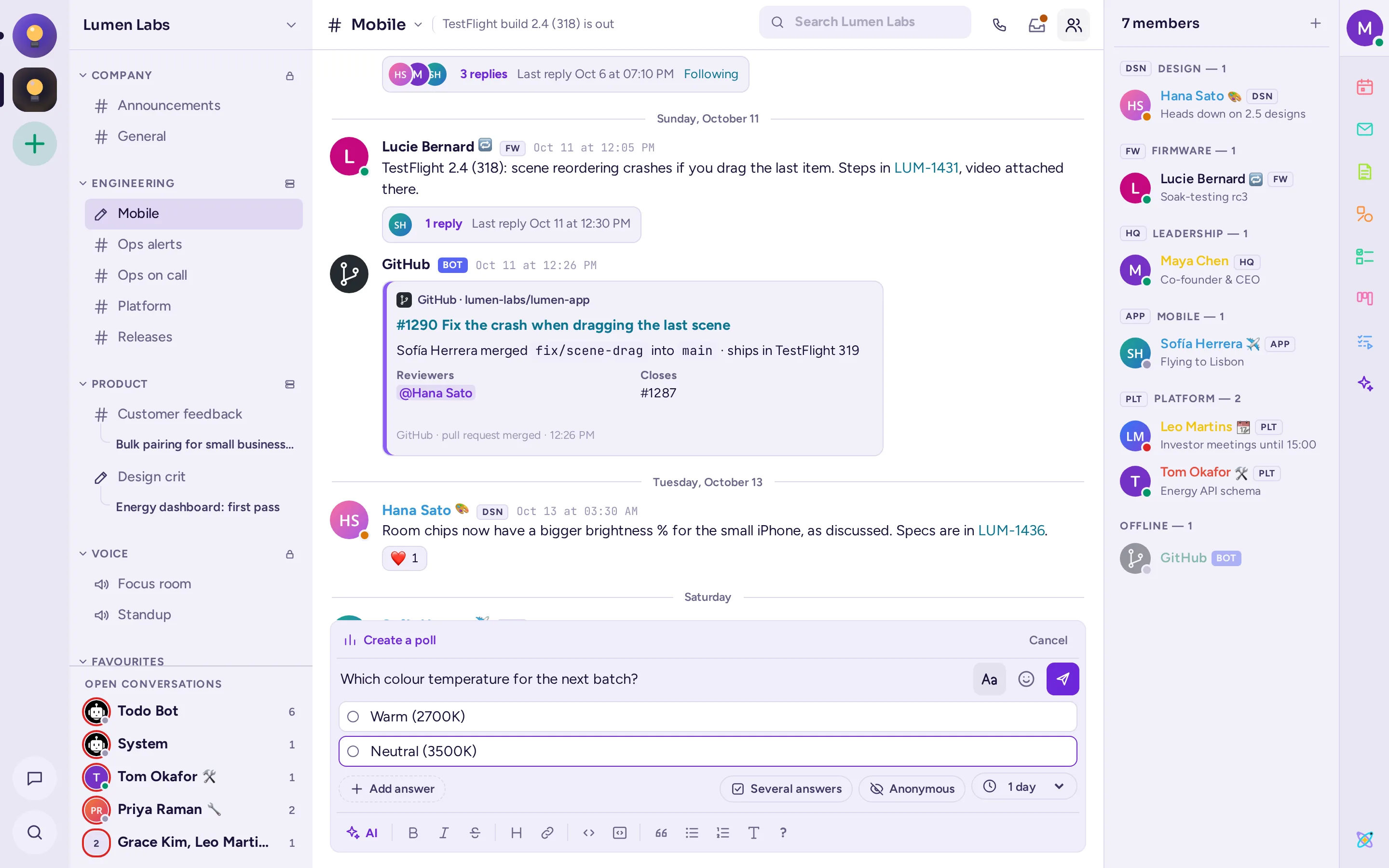
يسأل الاستطلاع سؤالًا في المحادثة، ويصوّت الجميع بنقرة واحدة. تتحدّث النتائج مباشرة.
- انقر على + في مربع الرسالة واختر إنشاء استطلاع، أو اكتب
/poll. يتحول مربع الرسالة إلى استطلاع، مع شريط إنشاء استطلاع فوقه. - اكتب السؤال في مربع الرسالة ("ماذا يجب أن نقرر؟").
- اكتب الإجابات تحته، من اثنتين إلى عشر: ينقل Enter إلى الإجابة التالية، وBackspace في إجابة فارغة يحذفها. يضيف إضافة إجابة إجابة أيضًا.
- في الصف تحت الإجابات، فعّل إجابات متعددة إذا كان بإمكان الأشخاص اختيار أكثر من إجابة، ومجهول إذا لم يكن ينبغي لأحد رؤية من صوّت لما، واختر مدة الاستطلاع: من ساعة واحدة إلى أسبوع، أو بدون نهاية.
- انقر على نشر الاستطلاع. يعيد إلغاء، في الشريط، أو Esc، إلى رسالة عادية ويحفظ نصك.
في الواجهة الكلاسيكية، توجد الخيارات نفسها في نافذة حوار.
للتصويت، انقر على جواب؛ انقر عليه مرة أخرى لسحب صوتك. ينتهي الاستطلاع بانتهاء مدته، أو عندما ينقر منشؤه أو مدير القناة على إغلاق الاستطلاع؛ ثم يعرض النتائج النهائية.
يمكنك أيضًا كتابة استطلاع كامل في سطر واحد: /poll "Lunch?" "Pizza" "Sushi" --multi --duration 1h. اكتب /poll help لجميع الخيارات.
قائمة المهام
يحفظ Todo قوائم المهام: القوائم المشتركة في قناة أو محادثة، وقوائمك الخاصة، والمهام التي ترسلها إلى أشخاص آخرين. انقر على Todo في شريط التطبيقات. كما في Notes، تحتوي اللوحة على ثلاث علامات تبويب:
- هذه القناة (أو هذه المحادثة): القوائم المشتركة مع الجميع فيها. انقر على + (قائمة جديدة في هذه القناة)، على يمين صف "مشترك مع #channel" تحت علامات التبويب، لإنشاء واحدة: يفتح حقل اسمها تحت ذلك الصف.
- المفضلة: القوائم التي وضعت عليها نجمة، أينما كانت.
- خاصة بي: قوائمك الشخصية، وهي مرئية لك فقط (مهامي موجودة دائمًا؛ اضغط + لإنشاء قائمة أخرى)، ثم مُسندة إليك في القنوات، مُرسلة إليك ومُرسلة منك.
افتح قائمة لإضافة مهام، مع تفاصيلها وتاريخ الاستحقاق إذا أردت، وحدّد وضع علامة كمكتملة لإنهائها. في قائمة القناة، تُسند المهمة إلى عضو عبر إسناد إلى…؛ وفي القائمة الشخصية، تُرسل المهمة إلى شخص ما عبر إرسال إلى…، ويمكنه قبولها أو رفضها أو وضع علامة كمكتملة. تُعيد قائمة إجراءات القائمة تسميتها، وتغيير أيقونتها، وأرشفةها (لتصبح للقراءة فقط تحت مُرشَفَة)، أو حذفها. يمكن لكل من لديه صلاحية النشر في القناة تغيير قوائمها؛ أما الحذف فيقتصر على منشئ القائمة ومديري القناة.
لتحويل رسالة إلى مهمة، اختر إجراءات أخرى › إضافة إلى قائمة المهام من قائمة الرسالة، ثم اختر القائمة. يخبرك بوت المهام عند إسناد مهمة إليك أو إرسالها إليك، ويذكّرك بمهامك مرة واحدة يوميًا.
تعمل الأوامر أيضًا: /todo lists، /todo new name (أضف --personal لإنشاء قائمة خاصة بك)، /todo add list: text للإضافة إلى قائمة باسمها، /todo add text للإضافة إلى مهامك الخاصة، و/todo send @someone text.
صور GIF، الملصقات والميمات
انقر على الرموز التعبيرية (وجه الابتسامة) في صندوق الرسالة: عند إعداد هذه التطبيقات، يحتوي المُختار على تبويبات صور GIF، الملصقات والميمات بجانب الرموز التعبيرية.
- GIF: ابحث، أو تصفح المفضلة، المستخدمة مؤخرًا، الرائجة والفئات. انقر على GIF لإرساله فورًا. انقر على النجمة لإضافته إلى مفضلاتك. يمكنك أيضًا كتابة
/gifمتبوعة بكلمات قليلة. - الملصقات: ابحث أو تصفّح حزم الملصقات، وانقر على ملصق لإرساله. يعمل الأمر
/stickerأيضاً. - الميمات: اختر قالباً، املأ نصوصه في إنشاء ميم، شاهد المعاينة، ثم انقر على نشر الميم. يمكنك أيضاً كتابة
/meme، أو/meme helpلمعرفة كيفية كتابته في سطر واحد.
حسب إعدادات خادمك، قد تتمكن من إضافة ملفات GIF أو ملصقات أو قوالب ميمز خاصة بك عبر + بجوار مربع البحث. يفتح هذا نموذجًا داخل أداة الاختيار: اختر ملفًا أو أفلته أو الصقه، تحقق من المعاينة، أعطه عنوانًا (اسمًا لقالب الميمز)، وأضف إذا أردت وسومًا أو كلمات مفتاحية، ثم انقر إضافة (حفظ القالب لقالب الميمز). تظهر الإضافات الجديدة أولاً في أداة الاختيار، ويمكن للجميع على الخادم العثور عليها. الزر بجوار + (إدارة ملفات GIF، إدارة الملصقات أو قوالب الميمز المخصصة) يعرض ما أضافه المستخدمون، مع أسماءهم وتواريخ الإضافة، ويتيح لك حذف ما تملك صلاحية حذفه. لا يمكن للضيوف إضافة أي عنصر أو حذفه.
دلائل التشغيل
دليل التشغيل هو قائمة مهام قابلة لإعادة الاستخدام لأعمال تتّبع نفس الخطوات في كل مرة: حادث، إصدار، أو ترحيب بزميل جديد. في كل مرة تستخدمه فيها، تبدأ تشغيل، بمهامه وأصحابه وتحديثات الحالة الخاصة به، وفي النهاية مراجعة.

- انقر على أدلة التشغيل في شريط التطبيقات لعرض عمليات التشغيل في القناة الحالية، أو ابدأ تشغيلًا عبر تشغيل دليل تشغيل، أو أنشئ قائمة تحقق سريعة. تُفتح جميع عناصر أدلة التشغيل في هذه اللوحة، مع سهم رجوع إلى العرض السابق.
- للوصول إلى كل ما عداه، انقر على تصفح عمليات التشغيل وأدلة التشغيل والمهام في أعلى اللوحة: جميع عمليات التشغيل، جميع أدلة التشغيل، مهامك، بالإضافة إلى المفضلة وعمليات التشغيل الجارية.
- لإنشاء دليل تشغيل، انقر على إنشاء دليل تشغيل أو استيراد في تلك الواجهة؛ ولتعديل دليل، افتحه من جميع أدلة التشغيل. يمكنك البدء من قالب، مثل إصدار المنتج، أو حل الحوادث، أو توظيف الموظفين، أو من دليل تشغيل فارغ. يتوسع المحرر الخاص بدليل التشغيل أثناء عرضه.
- لبدء عملية تشغيل، انقر على تشغيل في دليل التشغيل، وأعطِ العملية اسمًا وملخصًا، واختر إنشاء قناة خاصة بها أو ربطها بقناة موجودة، ثم انقر على بدء التشغيل. يمكنك أيضًا اختيار إجراءات أخرى › تشغيل دليل التشغيل من قائمة الرسالة.
- أثناء التشغيل، علّم على المهام كمكتملة، اسند إليها أصحاباً وحدد تواريخ استحقاقها، وانقر على نشر تحديث لإعلام الجميع بحالة الأمور. ينقر المالك على إنهاء في النهاية.
اكتب /playbook لعرض الأوامر، مثل /playbook run أو /playbook update.
GitHub وGitLab وJira
تربط هذه التطبيقات Antimatter بالأدوات التي يستخدمها المطورون. يجب على مدير النظام إعدادها أولاً. ثم:
- اربط حسابك بكتابة
/github connect،/gitlab connectأو/jira connect، ثم اتبع الرابط وسجّل الدخول في ذلك الموقع. في حالة GitLab، نفّذ هذا في متصفح ويب، وليس في تطبيق سطح المكتب. - ستحصل بعد ذلك على رسائل مباشرة عندما يشير إليك شخص ما، أو يطلب مراجعتك، أو يسند إليك شيئاً.
- لجعل القناة تتابع مستودعًا أو مشروعًا، استخدم
/github subscriptions add owner/repoأو/gitlab subscriptions add group/projectأو/jira subscribe. - لإنشاء مشكلة أو إرفاقها من رسالة، اختر إنشاء مشكلة في GitHub، أو إنشاء مشكلة في GitLab، أو إنشاء مشكلة في Jira، أو العنصر المطابق إرفاق بـ ... ضمن إجراءات أخرى في قائمة الرسالة.
اكتب /github help أو /gitlab help أو /jira help لعرض جميع أوامرهم.
التطبيقات في تطبيق الهاتف المحمول
يمكن لتطبيق الهاتف المحمول إنشاء الاستطلاعات والتصويت فيها، وإرسال GIFs والمقتبسات، والإجابة على المهام المرسلة إليك. تفتح الملاحظات والسبورات البيضاء في نافذة متصفح داخل التطبيق. أما لوحات Kanban والتقويم والبريد والميمز فليست متوفرة بعد في تطبيق الهاتف المحمول: استخدم تطبيق الويب أو سطح المكتب لها.