 Antimatter
Приложенията
Antimatter идва с приложения, които работят до чата: бележки и бели дъски, които редактирате заедно, Kanban дъски, вашият календар и поща, анкети, списъци със задачи и много други. Ето как да отворите всяко от тях и за какво служи.
Намерете и отворете приложенията
Администраторът определя кои приложения са налични на сървъра, затова може да не виждате всички изброени на тази страница. Повечето приложения имат икона в лентата с приложения – тесната колона в десния край на прозореца, под вашата снимка. Насочете курсора към икона, за да видите името на приложението, и кликнете върху нея, за да отворите приложението в панел до разговора. Кликнете отново, за да затворите панела. Заглавката на панела показва иконата и името на приложението, последвани от бутоните му. Влачете ръба на панела, за да го разширите; Възстановяване на размера на панела го връща в предишния му вид. Отваряне в нов прозорец отваря приложението в самостоятелен прозорец, на нивото на бележката, дъската или списъка, които сте имали отворени, а Затвори затваря панела. Собствените контроли на приложението, като заглавието на бележка или бутоните на дъска, се намират в реда в горната част на панела, под неговата заглавка.

Приложенията се появяват и на други места:
- Менюто + на полето за съобщения (Добавяне на файл и др.), например Създаване на анкета.
- Вкладките на изборника за емоджи: GIF-ове, Стикери и Мемове.
- Менюто на съобщение (Действия върху съобщение, ⋯), под Още действия, например Добави в задачи или Изпълни наръчник. Всяко действие показва иконата на съответното приложение.
- Команди с наклонена черта, като
/pollили/todo: въведете/, за да видите списъка. - Настройките на някои приложения са под Приставка в вашите настройки.
На телефон лентата с приложения е в изтегляща се лента от дясно: плъзнете наляво или изберете Още › Членове и приложения в заглавието на разговора.
Notes
Бележките са документи, които няколко души редактират едновременно, до чата. Виждате курсорите и имената на другите, докато пишат, и всичко се записва, докато работите.

Напишете бележка
- Щракнете върху Бележки в лентата с приложения.
- Изберете вкладка: Този канал за бележка, която всеки член на канала може да чете и редактира, или Моите за лична бележка, която виждате само вие.
- Кликнете върху + (Нова бележка в този канал или Нова лична бележка), намиращ се вдясно от реда под табовете („Споделени с #канал“ или „Лични бележки“). Ще се отвори „Бележка без заглавие“.
- Въведете заглавието в реда в горната част на бележката, след което напишете съдържанието. Лентата за Форматиране под този ред, видима за тези, които могат да редактират бележката, съдържа опции за удебелен текст, курсив, зачеркнат текст, заглавки, списъки и чеклисти; работят също и връзки, цитати и код. До нея точките показват кой друг редактира документа и дали промените ви са запазени. Въведете
@, за да споменете член на канала (споменаванията в бележки не изпращат известия на никого). - Кликнете върху Всички бележки (стрелката вляво от реда на бележката), за да се върнете към списъка.
Когато бележка в канал получи заглавие, Antimatter публикува „Сподели бележка“ в канала, с бутон Отвори бележка.
Още с бележка
Сложете звезда на бележка, за да я намерите в раздела Любими. Менюто Действия върху бележка (⋯) предлага Сподели в канала (поставя карта с връзка към нея), Сподели в ~канал (прав лична бележка канална, завинаги), История на версиите (вижте и Възстановяване на тази версия), Експорт като Markdown и Изтрий. Само създателят на бележката и администраторите на канала могат да изтрият канална бележка.
Whiteboard
Бяла дъска е платно, на което рисувате заедно: форми, стрелки, текст и свободно рисунка, с показани на живо указателите на всички.

- Кликнете върху Бяла дъска в лентата на приложенията.
- Като при бележките, изберете Този канал или Моите и кликнете върху + (Нова дъска в този канал или Нова лична дъска).
- Рисувайте с инструментите: Избери и премести (V), Премести се (H), Правоъгълник (R), Елипса (O), Стрелка (A), Рисуване (P), Текст (T) и Гумка (E). Изберете цветове, стилове на линии и шрифтове в лентата с инструменти, и форми в Библиотеката. Отмяна (Ctrl+Z) отменя последната ви промяна.
Менюто Действия с дъската има Цял екран, Покажи цялата дъска, изтегляне като .excalidraw, PNG или SVG, История на версиите, Импорт на .excalidraw файл… (замества дъската за всички), споделяне в канала и Изтрий. Бялите дъски остават на сървъра ви на Antimatter.
Kanban
Kanban дъските организират работата като карти в колони, като „Задачи“, „В процес“ и „Готово“. Дъската може да се показва и като таблица, галерия или календар.

Отворете дъските на канал
Кликнете върху Kanban в лентата с приложения. Kanban се отваря в своя панел до разговора и изброява дъските на канала (Дъски в този канал); кликнете върху една, за да я отворите. Ако няма такава, кликнете върху Добавяне на дъски към …, след което върху Добавяне до дъска или върху Създаване на дъска. Членовете на канала стават редактори на добавената към него дъска. Докато е показана, дъската разширява панела; стрелката за връщане в горната част на панела ви води към предишния изглед.
Работа с дъска
- За да видите всички дъски на общността, групирани по категории, кликнете върху Всички дъски (икона с бутон в горната част на панела). Там можете да намерите дъска, да създадете дъска или категория и да преместите, дублирате, експортирате, скриете или изтриете дъска от менюто ѝ.
- За да създадете дъска, кликнете върху Нова дъска, намиращ се до предишния бутон, след което започнете от шаблон (дневен ред за среща, задачи по проект, пътна карта, планировчик за спринт и други) или кликнете върху Създаване на празна дъска.
- Щракнете върху + Ново в колона, за да добавите карта. Карта се отваря върху панела: задайте нейните свойства, добавете текст, квадратчета за отметки и изображения, прикачете файлове и коментирайте. Ако споменете някого в карта, той получава известие.
- Плъзгайте карти между колони. Използвайте Групиране по, Филтър, Сортирай и Търсене на карти, за да се ориентирате, и Добавяне на изглед за таблица, галерия или календарен изглед.
- Използвайте Споделяне върху дъска, за да изберете кой може да я вижда или редактира.
Calendar
Приложението Календар показва вашия календар до чата, изпраща ви напомняния и ви позволява да се срещате в Antimatter. Работи със сървъри за календари, които използват CalDAV, като Nextcloud, Fastmail или Radicale.
Свързване на вашия календар
- Кликнете върху Календар в лентата с приложения.
- В Свързване на вашия календар въведете адреса на CalDAV сървъра (често просто домейнът на вашия доставчик), вашето Потребителско име и вашата Парола. Ако вашият доставчик предлага пароли за приложения, използвайте такава.
- Изберете кога да ви се напомня за Събития без аларми, след което кликнете върху Свързване.
Паролата ви се съхранява шифрована на сървъра на Antimatter. За да промените тези данни по-късно или да прекъснете връзката, използвайте Настройки на акаунта в панела.
Използване
- Превключвайте между Дневен ред и Седмица, придвижвайте се с Предишна, Днес и Добре, и щраквайте върху етикет на календар, за да го покажете или скриете.
- Щракнете върху Ново събитие, попълнете Заглавие, Начало и Край, и по желание Повторение, Напомняне, Местоположение и Описание, след това Запиши. Щракнете върху събитие, за да го промените или изтриете.
- За да се срещнете в Antimatter, задайте Meet in Antimatter на канал или гласов канал, или на обаждане, и изберете Канал. Когато настъпи моментът, събитието показва Започване на обаждане, Присъединяване към обаждането или Присъедини.
- Напомнянията пристигат като директни съобщения от бота на Календара, с връзка за присъединяване към обаждането, ако има такова.
Приложението показва само вашите календари; то не изпраща покани на други хора.
Приложението Поща показва вашата пощенска кутия до чата, така че можете да четете, отговаряте и споделяте имейли, без да напускате Antimatter.
Свързване на вашата пощенска кутия
- Кликнете върху Поща в лентата с приложения.
- Ако вашият администратор го е настроил, кликнете върху Вход с Google или Вход с Microsoft. В противен случай, или за друг доставчик, попълнете вашия Имейл адрес и Вашето име, след което сървърите за Входяща поща (IMAP) и Изходяща поща (SMTP), с тяхната сигурност, порт, потребителско име и парола. Страниците за помощ на вашия доставчик предоставят тези детайли.
- Кликнете върху Свързване.
Използване
- Изберете Папка, потърсете с Търсене в тази папка и щракнете върху съобщение, за да го прочетете. Изображенията от интернет се скриват, докато не щракнете върху Покажи изображения.
- Отговорете с Отговор, Отговор на всички или Напред, или напишете с Ново съобщение. Съобщенията са обикновен текст и не можете да прикачите нови файлове.
- Щракнете върху Споделяне в канал, за да публикувате в канал изпращача, темата и откъс от имейла, заедно с коментар.
Polls
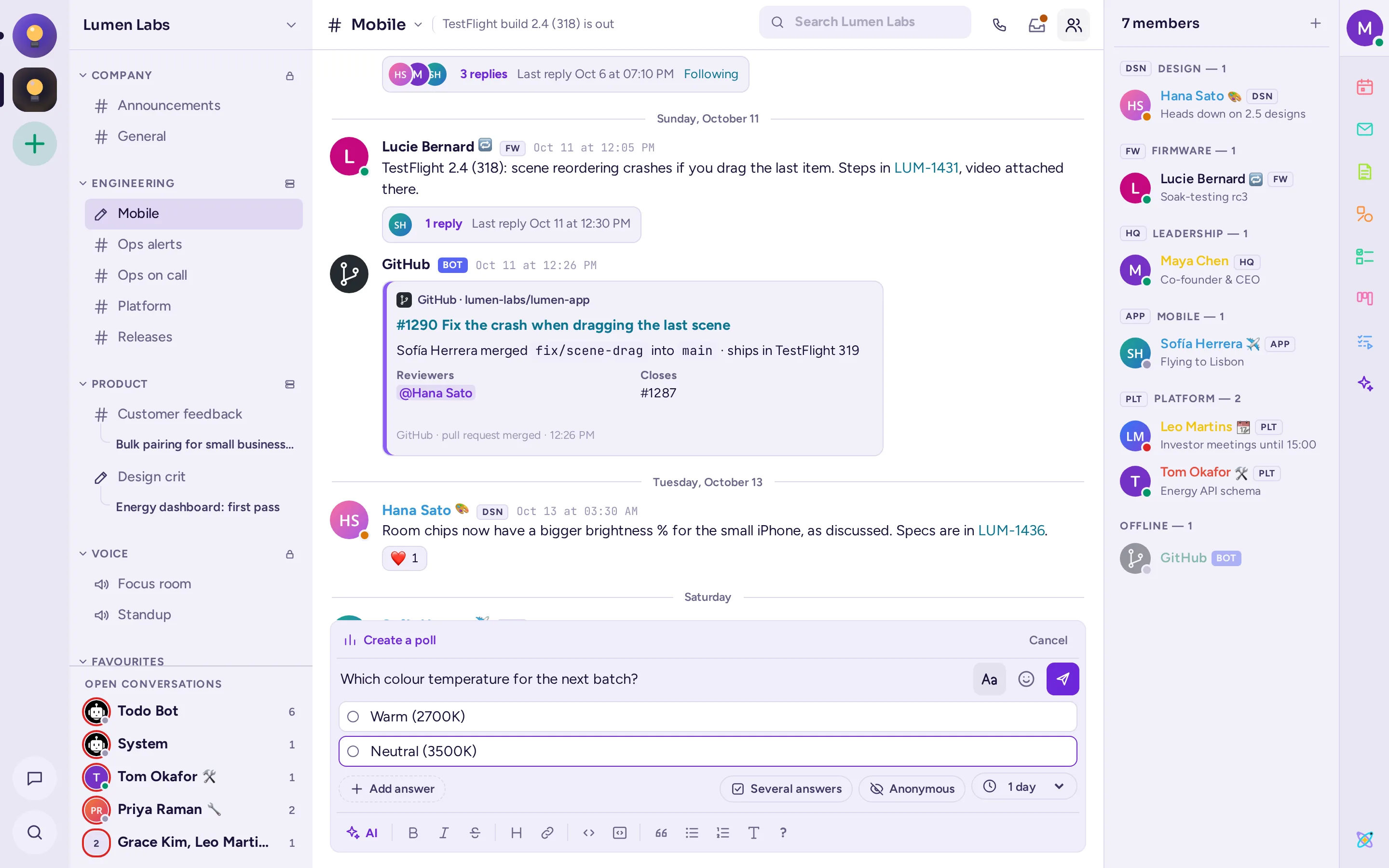
Анкета задава въпрос в разговор и всеки гласува с едно щракване. Резултатите се обновяват в реално време.
- Кликнете върху + в полето за съобщения и изберете Създаване на анкета или въведете
/poll. Полето за съобщения се превръща в анкета, с лента Създаване на анкета над него. - Въведете въпроса в полето за съобщения ("Какво да решим?").
- Въведете отговорите под него, от два до десет: Enter преминава към следващия, а Backspace в празен отговор го премахва. Бутонът Добавяне на отговор също добавя отговор.
- В реда под отговорите активирайте Няколко отговора, ако хората могат да избират няколко варианта, и Анонимна, ако никой не трябва да вижда кой за какво е гласувал, и изберете продължителността: от 1 час до 1 седмица или Без край.
- Кликнете върху Публикуване на анкета. Откажи в лентата или Esc връща към обикновено съобщение и запазва въведения текст.
В класическия интерфейс същите опции са в диалогов прозорец.
За да гласувате, щракнете върху отговор; щракнете отново, за да оттеглите гласа си. Анкетата приключва в края на нейната продължителност или когато нейният създател или администратор на канала щракне върху Затваряне на анкета; тогава се показват Краен резултат.
Можете да напишете цяла анкета в един ред: /poll "Lunch?" "Pizza" "Sushi" --multi --duration 1h. Въведете /poll help за всички опции.
Todo
Todo поддържа списъци със задачи: списъци, споделени в канал или разговор, вашите лични списъци и задачи, които изпращате на други. Щракнете върху Задачи в лентата с приложения. Като при Бележки, панелът има три раздела:
- Този канал (или Този разговор): списъците, споделени с всички в него. Кликнете върху + (Нов списък в този канал), вдясно от реда "Споделено с #канал" под табовете, за да създадете такъв: полето за име се отваря под този ред.
- Любими: списъците, които сте отбелязали със звезда, където и да са.
- Мои: вашите лични списъци, които виждате само вие (Моите задачи е винаги там; + създава друг), след което Върхени на вас в канали, Изпратени на вас и Изпратени от вас.
Отворете списък, за да добавите задачи, с подробности и Срок, ако желаете, и ги отбелязвайте с Отбелязване като завършена. В списък на канал, Върхване на… дава задача на член; в личен списък, Изпращане на… я изпраща на някого, който може да я Приеме, Откаже или да я Отбележи като завършена. Менюто Действия със списъка преименува списъка, променя иконата му, го архивира (става само за четене, под Архив) или го изтрива. Всички, които могат да публикуват в канал, променят неговите списъци; създателят на списъка и администраторите на канала могат да го изтрият.
За да превърнете съобщение в задача, изберете Още действия › Добавяне в задачи в неговото меню и изберете списъка. Ботът за задачи ви уведомява, когато някой ви върне или изпрати задача, и ви напомня за вашите задачи веднъж дневно.
Командите също работят: /todo lists, /todo new name (добавете --personal за личен списък), /todo add list: text, за да добавите в списък по неговото име, /todo add text, за да добавите в личните си задачи, и /todo send @someone text.
GIF, стикери и мемове
Щракнете върху Емоджи (лицето с усмивка) в полето за съобщения: когато тези приложения са настроени, изборникът има табове GIF, Стикери и Мемове до Емоджи.
- GIF: търсете или разгледайте Любими, Наскоро използван, Тренди и категориите. Щракнете върху GIF, за да го изпратите веднага. Щракнете върху звездата му, за да го добавите в любимите си. Можете също да въведете
/gifи няколко думи. - Наклейки: търсете или разгледайте пакетите с наклеек и кликнете върху налейка, за да я изпратите.
/stickerсъщо работи. - Мемове: изберете шаблон, попълнете текстовете му в Създаване на мем, погледнете превю и кликнете Публикуване на мем. Можете също да въведете
/memeили/meme help, за да видите как да напишете мем в един ред.
В зависимост от настройките на сървъра, можете да добавите собствени GIF-ове, стикери или шаблони за мемове чрез + до полето за търсене. Отваря се форма в изборника: изберете, пуснете или поставете файл, проверете превюто, дайте заглавие (име за шаблон за мем) и, ако искате, етикети или ключови думи, след което щракнете Добавяне (Запазване на шаблон за шаблон за мем). Добавеното се появява първо в изборника и всеки на сървъра може да го намери. Бутонът до + (Управление на GIF-ове, Управление на стикери или Персонализирани шаблони за мемове) показва какво са добавили хората, с информация за това кой и кога, и ви позволява да изтриете това, за което имате права. Гостите не могат да добавят или изтриват нищо.
Playbooks
Наръчникът е повторно използваем чеклист за работа, която следва еднакви стъпки всеки път: инцидент, релиз, посрещане на нов колега. Всяка употреба започва изпълнение, със собствени задачи, собственици, актуализации на статуса и, накрая, ретроспектива.

- Щракнете Наръчници в лентата на приложението, за да видите изпълненията на текущия канал, да започнете ново с Изпълнение на наръчник или да създадете бърза Нова проверка. Всичко в Наръчниците се отваря в тази панел, със стрелка назад към предишния изглед.
- За да намерите всичко останало, щракнете Преглед на изпълнения, наръчници и задачи в горната част на панела: Всички изпълнения, Всички наръчници, Вашите задачи, както и вашите любими и изпълнения в процес.
- За да създадете наръчник, щракнете Създаване на наръчник или Импортиране в този изглед; за да редактирате такъв, отворете го от Всички наръчници. Започнете от шаблон, като например продуктово издание, разрешаване на инцидент или наboarding на служител, или от празен наръчник. Редакторът на наръчника разширява панела, докато е показан.
- За да започнете изпълнение, щракнете Изпълнение върху наръчник, дайте име и обобщение на изпълнението, изберете дали да създадете канал за него или да го свържете с съществуващ, и щракнете Старт на изпълнение. Можете също да изберете Още действия › Изпълнение на наръчник в менюто на съобщение.
- По време на изпълнение, отбелязвайте задачите, възлагайте ги и задавайте им срокове, и кликнете върху Публикуване на обновление, за да уведомите всички за текущото състояние. Собственикът кликна Край в края.
Въведете /playbook, за да видите командите, като /playbook run или /playbook update.
GitHub, GitLab и Jira
Тези приложения свързват Antimatter с инструментите, които разработчиците използват. Администраторът ви трябва първо да ги настрои. После:
- Свържете акаунта си, като въведете
/github connect,/gitlab connectили/jira connect, после следвайте връзката и се впишете на съответния сайт. За GitLab, направете това в уеб браузър, а не в десктоп приложението. - След това получавате директни съобщения, когато някой спомене вас, поиска ваше преглед или ви разпредели нещо.
- За да следите репозиторий или проект в канал, използвайте
/github subscriptions add owner/repo,/gitlab subscriptions add group/projectили/jira subscribe. - За да създадете или прикачите проблем от съобщение, изберете Създаване на GitHub Issue, Създаване на GitLab Issue, Създаване на Jira Issue или съответния елемент Прикачане към … под Още действия в менюто на съобщението.
Въведете /github help, /gitlab help или /jira help, за да видите всички команди.
Приложения в мобилното приложение
Мобилното приложение позволява създаване и гласуване в анкети, изпращане на GIF и стикери, както и отговаряне на задачи, изпратени до вас. Бележки и бели дъски се отварят в прозорец на браузър вътре в приложението. Kanban, Календар, Поща и мемове все още не са налични в мобилното приложение: използвайте уеб или десктоп приложението за тях.