 Antimatter
Известия и статус
Изберете какво, къде и кога да ви достига: известия за компютър, мобилно устройство и имейл, звуци, ключови думи, настройки за отделни канали, както и вашият статус, включително „Не ме безпокой“.
Какво ви уведомява
По подразбиране Antimatter ви уведомява за:
- съобщения, в които сте споменати с вашето потребителско име, например
@maya; - директни и групови съобщения;
@channel,@allи@hereв каналите, в които участвате;- нови отговори в нишките, които следвате.
Другите нови съобщения не ви уведомяват: те само правят съответния канал удебелен в страничната лента. В лентата за общности точката върху общност означава непрочетени съобщения, а числото показва броя на споменаванията ви. Заглавието и иконата на браузърната вкладка също показват, когато имате непрочетени съобщения и споменавания.
Статусът ви променя това: докато сте в режим Не ме безпокой или в режим на фокус, нищо не ви уведомява, дори спешни съобщения и техните постоянни известия. Заглушените канали също никога не ви уведомяват.
Известия за компютър и браузър
За да показва Antimatter известия на компютъра ви, браузърът трябва да ги позволява. Когато браузърът попита дали сайтът може да показва известия, изберете Позволи. Ако сте отказали, разрешете известията за адреса на Antimatter в настройките на сайта в браузъра. Десктопното приложение показва известия без тази стъпка.
За да изберете какво ви уведомява:
- Отворете Настройки › Известия: кликнете върху вашата снимка в горния десен ъгъл, изберете Профил и настройки, след това Известия. Това са вашите настройки по подразбиране за директни и групови съобщения; менюто Настройки за известията на общността отваря собствените настройки за известия на тази общност (вижте по-долу).
- Под Компютър и браузър задайте Известявай ме за на Всичко нови съобщения, Споменавания (по подразбиране; директните и груповите съобщения се броят като споменавания) или Нищо.
- Отговори в нишки, които следвате е включено по подразбиране: ви се изпраща известие за всеки отговор в тези нишки. Изключете го, за да бъдете уведомявани само когато сте споменати там.
- Включете или изключете Звук на известие и изберете Звук при съобщение. Щракнете Възпроизвеждане, за да го чуете.
- Включете или изключете Звънене при входящо обаждане и изберете звука Звънене за обаждания в директните съобщения.
Промените се записват, докато ги правите. За да проверите дали всичко работи, щракнете Изпращане на тестово известие в долната част на страницата: то трябва да стигне до десктопа и до устройствата ви.
Какво се брои за споменаване
В Настройки › Известия, под Какво се брои за споменаване:
- Моето име: да ви се изпраща известие, когато някой напише вашето име. Вашето потребителско име винаги се брои.
- Споменавания за целия канал: да ви се изпраща или не известие за
@channel,@allи@here. - Ключови думи, за които получавам известие: думи, които ви известяват като споменаване, например името на проект. Въведете дума и натиснете Enter. Те не разграничават регистъра.
- Ключови думи, които само се открояват: думи, които се открояват в съобщенията, без да ви известяват.
- Следване на нишки, в които съм споменат чрез @channel: споменаване за целия канал в нишка води до следване на нея.
Известия за мобилни устройства
Ако използвате мобилното приложение и сървърът ви изпраща push известия, Настройки › Известия има секция Мобилни устройства:
- Push известия за: Всичко, Споменавания или Нищо.
- Изпращане, когато съм: На линия, отсъстващ или извън линия (по подразбиране), Отсъстващ или извън линия или само Извън линия. Това е вашият статус в десктоп или уеб приложението: при Отсъстващ или извън линия телефонът ви остава тих, докато сте активни на компютъра.
- Отговори в нишки, които следвате: и на мобилни устройства, за всеки отговор.
Ако телефонът ви не получава изобщо известия, попитайте администратора си: push известията трябва да бъдат настроени на сървъра. Мобилното приложение също има свои настройки за известия, в Настройки › Известия в приложението.
Известия по имейл
Когато сървърът ви изпраща имейли, включете Известия по ел.поща в Настройки › Известия, за да получавате имейл за споменавания и директни съобщения, докато отсъствате или сте извън линия. Ако администраторът ви го позволява, Честота на изпращане ви позволява да изберете Незабавно, На всеки 15 минути или Всеки час, за да получавате няколко съобщения в един имейл.
Известия за един канал
Всеки канал или разговор може да има свои настройки, различни от общите ви.
- Отворете менюто на канала (⋯ до името му в страничната лента или щракнете с десния бутон върху него) и изберете Настройки за известия….
- В Предпочитания за известия, изберете какво ви известява на десктоп: Всички нови съобщения, Само споменавания, директни съобщения и думи или Нищо. Онзи, маркиран с "(по подразбиране)", следва общите ви настройки.
- Изберете известията за отговори в нишки и звука за този канал.
- За мобилни устройства, запазете Използване на същите настройки за известия като на компютъра или изберете различно.
- Под Заглушаване или игнориране можете да Заглуши канал или да Игнориране на споменаванията @channel, @here и @all само в този канал.
- Следване на всички нишки в този канал ви позволява да следвате всяка нова нишка, така че отговорите в тях да се появяват в следваните ви нишки.
- Щракнете Запиши.
Въведението на канала, в самото начало на съобщенията му, също има бутон Известия, който отваря същия диалогов прозорец.
Известия за една общност
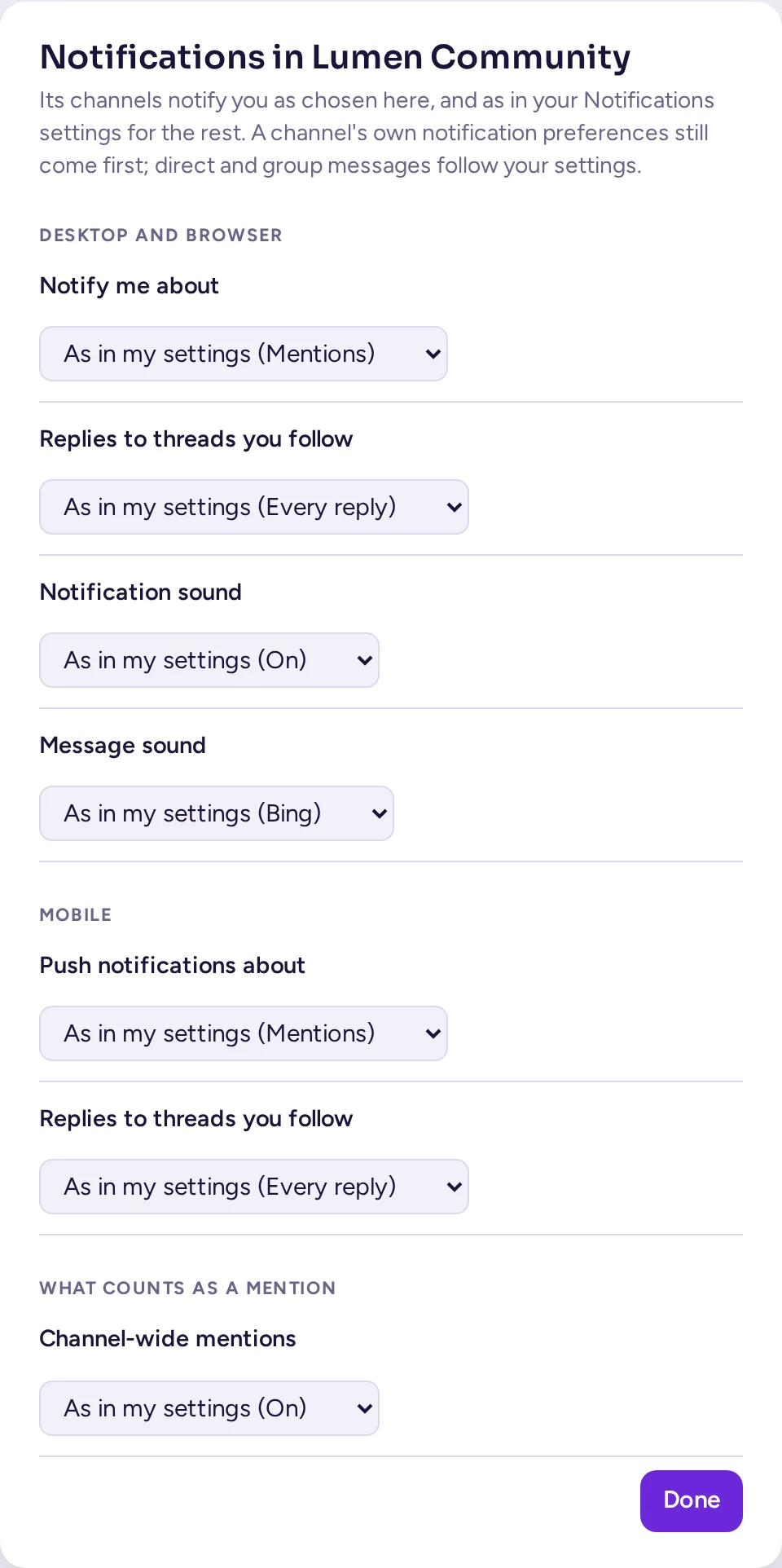
Общността може да има и свои собствени настройки за известия, различни от вашите общи настройки: отворете нейното меню и изберете Настройки за известията. Там се задават нивата за десктоп и мобилни устройства, отговорите в нишки, звука и кой точно, имейл уведомленията и споменаванията за целия канал за тази общност, като всяка опция е „Както в моите настройки (…)“, докато не я промените; Използвай моите настройки навсякъде ги нулира. Собствените предпочитания за известия на канала имат приоритет; вашите директни и групови съобщения винаги следват вашите общи настройки.
Заглушаване на канал, категория или общност
Заглушеният канал не ви изпраща известия и не показва значка за непрочетено. Все пак виждате значка, когато някой ви спомене там.
- Канал или разговор: в неговото меню (кликнете върху името му в горната част на разговора или върху ⋯ в страничната лента), изберете Заглуши канал (или Заглушаване на разговора), след това изберете продължителността: За 1 час, За 8 часа, За 24 часа, За една седмица или Докато не го включа. Заглушеният канал показва камбана с зачеркната линия. Менюто след това показва кога изтича заглушаването и опцията Включи звука на канала.
- Категория: Заглуши категорията в Опции за категорията.
- Цял екип: Заглушаване на екипа в менюто на екипа.
Скриване на заглушените канали, в менюто на общността, премахва заглушените канали от страничната лента.
Вашият статус
Вашият статус показва на другите дали сте наоколо. Изобразява се като точка върху вашата снимка. Antimatter ви поставя в статус На линия, когато го използвате, и Отсъстващ, когато не го използвате; можете да го зададете и ръчно:
- Кликнете върху вашата снимка в горния десен ъгъл на прозореца.
- Изберете На линия, Отсъстващ, Не ме безпокой или Невидим (изглежда, че сте извън линия, но все още можете да използвате Antimatter).
Командите /online, /away, /dnd и /offline правят същото.
Не ме безпокой
Не ме безпокой заглушава всички известия. Посочете го, за да изберете за колко време: За 15 минути, За 1 час, За 1 ден, За 1 седмица, Винаги или До зададен час… (изберете дата и час, след което кликнете Включване). Когато приключи, вашият статус се връща към нормалното. Хората, които ви пишат директно, виждат, че го имате включено и до кога, и не ви се обажда при обаждания.
Режим на фокус
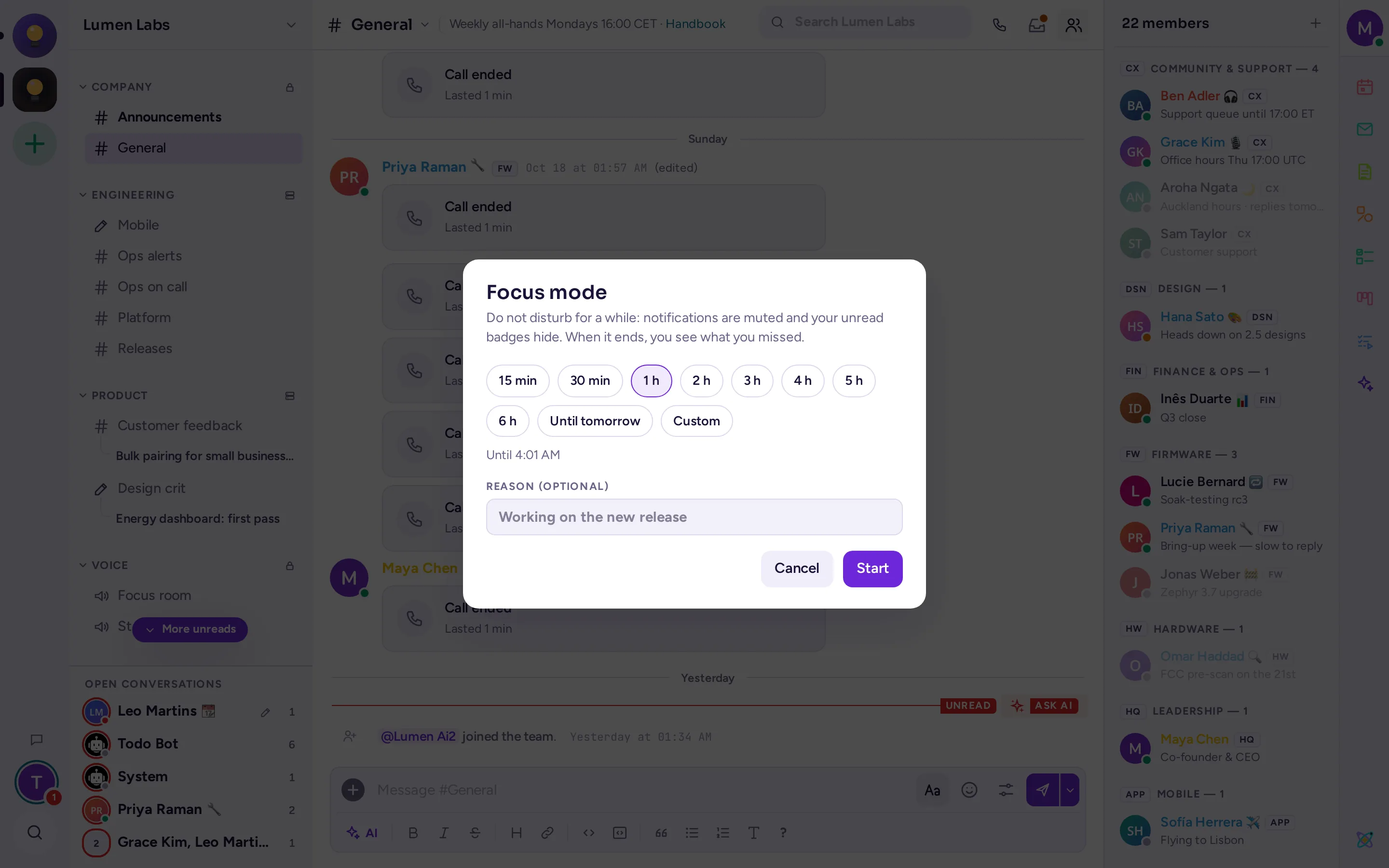
Режимът на фокус е режим Не ме безпокой за определен период, без разсейвания: известията са заглушени и значките за непрочетени съобщения се скриват. Когато приключи, виждате какво сте пропуснали.
- Кликнете върху вашата снимка в горния десен ъгъл на прозореца и изберете Режим на фокус…, под статусите.
- Под Продължителност изберете 15 мин, 30 мин, 1 ч до 6 ч, До утре (9:00 ч. утре във вашата часова зона) или Персонализирано: дата и час от един минута до една седмица от сега.
- Ако желаете, въведете Причина, например „Работа по новата версия“.
- Кликнете върху Стартиране.
Докато сте във фокус, статусът ви е Не ме безпокой, а точката за статус е лилава: хората, които посочат към нея или отворят профила ви, виждат „На фокус · до 15:30“. Персонализираният ви статус показва 🎯 и причината (вижте Задаване на персонализиран статус). Маркерите за непрочетени и броячите на споменаванията се скриват: в страничната лента, в лентата на общността, в броячите за споменавания, в раздела на браузъра и в иконата на приложението за десктоп. Съобщенията продължават да пристигат и остават непрочетени.
За да спрете фокуса преждевременно, отворете същото меню и изберете Край на фокуса, което показва оставащото време. Избирането на друг статус също прекратява фокуса и запазва избрания от вас статус.
Когато фокусът приключи, Antimatter показва „Докато бяхте на фокус“, с часовете: директните и груповите съобщения, каналите и следените нишки, в които други са писали, с броя на новите съобщения, кой е писал последен и споменаванията, които ви очакват. Кликнете върху едно от тях, за да го отворите. Маркирай всички като прочетени ги маркира като прочетени до края на фокуса; Показване на значки за непрочетени или затварянето на обобщението връща вашите значки. Ако нищо не е пристигнало, кратко съобщение посочва това. Виждате обобщението веднъж, на устройството, към което се върнете.
Извън офис и автоматични отговори
Ако вашият администратор е активирал автоматичните отговори, в Настройки › Известия има секция АВТОМАТИЧЕН ОТГОВОР. Включете Автоматичен отговор на директни съобщения и напишете Съобщение: всяко директно съобщение, което получавате, се отговаря с него, а вашият статус става Извън офис. Избирането на друг статус от менюто за статус изключва отговорите.
Когато изберете персонализиран статус, например „Извън офис“ или „В отпуск“, Antimatter предлага да активирате и автоматичните отговори.
Режим на стриймър
Когато споделяте екрана си или правите презентация, включете Режим на стриймър в Настройки › Разширени. Той скрива имейл адреса ви и превюите на разговорите и мълчи известията на компютъра. Не забравяйте да го изключите след това.
В десктопното приложение
Десктопното приложение добавя собствени опции в прозореца си Настройки, под Известия: червен бейдж с броя на непрочетеното върху иконата на приложението (на Windows и macOS), подскачаща икона в Dock (macOS) или мигаща икона в taskbar (на Windows и Linux), когато пристигне съобщение.