 Antimatter
নোটিফিকেশনসমূহ ও স্ট্যাটাস
কী কী, কোথায় এবং কখন আপনাকে পৌঁছাবে তা বেছে নিন: ডেস্কটপ, মোবাইল ও ইমেইল নোটিফিকেশনসমূহ, সাউন্ড, কীওয়ার্ড, চ্যানেলভিত্তিক সেটিংস, এবং আপনার স্ট্যাটাস, যার মধ্যে বিরক্ত করবেন নাও অন্তর্ভুক্ত।
আপনাকে কী নোটিফাই করে
ডিফল্টভাবে, Antimatter আপনাকে নিম্নলিখিত বিষয়ে নোটিফাই করে:
- আপনার ইউজারনেম দিয়ে আপনাকে মেনশন করা মেসেজ, যেমন
@maya; - ডাইরেক্ট ও গ্রুপ মেসেজ;
- আপনি যে চ্যানেলে আছেন, সেখানে
@channel,@allএবং@here; - আপনি যে থ্রেডসমূহ ফলো করছেন, সেগুলোর নতুন উত্তর।
অন্যান্য নতুন মেসেজ আপনাকে নোটিফাই করে না: এগুলোর ফলে সাইডবারে চ্যানেলটির নাম বোল্ড হয়ে যায়। কমিউনিটি রেল-এ, একটি কমিউনিটির ওপর একটি ডট থাকলে তার অর্থ অপঠিত মেসেজ আছে, আর একটি সংখ্যা থাকলে তার অর্থ আপনার মেনশনসমূহের সংখ্যা। ব্রাউজার ট্যাবের শিরোনাম ও আইকনও দেখায় যে আপনার অপঠিত মেসেজ বা মেনশন আছে কি না।
আপনার স্ট্যাটাস এটি পরিবর্তন করে: যখন আপনি বিরক্ত করবেন না মোডে থাকেন, অথবা ফোকাস মোড থাকেন, তখন কোনো নোটিফিকেশন আসে না, এমনকি জরুরি মেসেজ এবং তাদের পERSISTENT নোটিফিকেশনও নয়। মিউট করা চ্যানেলসমূহও কখনো নোটিফিকেশন পাঠায় না।
ডেস্কটপ ও ব্রাউজার নোটিফিকেশনসমূহ
Antimatter-এর আপনার কম্পিউটারে নোটিফিকেশন দেখাতে হলে, আপনার ব্রাউজারের সেগুলো অনুমোদিত হতে হবে। যখন আপনার ব্রাউজার জিজ্ঞাসা করে যে এই সাইটটি কি নোটিফিকেশন দেখাতে পারে, তখন অনুমতি দিন নির্বাচন করুন। আপনি যদি প্রত্যাখ্যান করে থাকেন, তবে আপনার ব্রাউজারের সাইট সেটিংস-এ আপনার Antimatter ঠিকানাটির জন্য নোটিফিকেশন অনুমোদিত করুন। ডেস্কটপ অ্যাপ এই ধাপ ছাড়াই নোটিফিকেশন দেখায়।
আপনাকে কী নোটিফাই করবে তা বেছে নিতে:
- সেটিংস › নোটিফিকেশনসমূহ খুলুন: উপরের ডানদিকে আপনার ছবিতে ক্লিক করুন, প্রোফাইল ও সেটিংস নির্বাচন করুন, তারপর নোটিফিকেশনসমূহ। এগুলো হলো ডাইরেক্ট এবং গ্রুপ মেসেজের জন্য আপনার ডিফল্ট সেটিংস; কমিউনিটি মেনুর নোটিফিকেশন সেটিংস সেই কমিউনিটির নিজস্ব নোটিফিকেশন সেটিংস খুলে দেয় (নিচে দেখুন)।
- ডেস্কটপ ও ব্রাউজার অংশে, আমাকে নোটিফাই করুন সেট করুন সব নতুন মেসেজের জন্য, মেনশন (ডিফল্ট; ডাইরেক্ট ও গ্রুপ মেসেজও মেনশন হিসেবে গণ্য হয়), অথবা কিছুই নয়।
- আপনার ফলো করা থ্রেডের উত্তর ডিফল্টভাবে চালু: আপনি সেই থ্রেডসমূহের প্রতিটি উত্তরের জন্য নোটিফাই হবেন। এটি বন্ধ করলে শুধুমাত্র সেখানে আপনাকে মেনশন করা হলে নোটিফাই হবে।
- নোটিফিকেশন সাউন্ড চালু বা বন্ধ করুন, এবং মেসেজের সাউন্ড বেছে নিন। শুনতে চালান-এ ক্লিক করুন।
- ইনকামিং কল রিং চালু বা বন্ধ করুন, এবং ডাইরেক্ট মেসেজের কলের জন্য রিং সাউন্ড বেছে নিন।
আপনি যেমনই পরিবর্তন করবেন, তেমনি সেটি সেভ হয়ে যাবে। সবকিছু ঠিকঠাক কাজ করছে কিনা যাচাই করতে, পেজের নিচে টেস্ট নোটিফিকেশন পাঠান-এ ক্লিক করুন: এটি আপনার ডেস্কটপ এবং ডিভাইসে পৌঁছাতে হবে।
কোনগুলো মেনশন হিসেবে গণ্য হবে
সেটিংস › নোটিফিকেশনসমূহ-এ, কোনগুলো মেনশন হিসেবে গণ্য হবে অংশে:
- আমার প্রথম নাম: কেউ আপনার প্রথম নাম লিখলেও আপনাকে নোটিফাই করা হবে। আপনার ইউজারনেম সবসময় গণ্য হয়।
- পুরো চ্যানেলের মেনশন:
@channel,@allএবং@here-এর জন্য নোটিফাই করা হবে কি না, তা নির্ধারণ করুন। - আমাকে নোটিফাই করার কীওয়াড: এমন শব্দ যা মেনশনের মতো আপনাকে নোটিফাই করে, যেমন কোনো প্রজেক্টের নাম। একটি শব্দ লিখে Enter চাপুন। এগুলো কেস-সেনসিটিভ নয়।
- শুধুমাত্র হাইলাইট করার কীওয়াড: এমন শব্দ যা ম্যাসেজে হাইলাইট হয়, কিন্তু আপনাকে নোটিফাই করে না।
- যেসব থ্রেডে @channel দিয়ে আমাকে মেনশন করা হয়, সেগুলো ফলো করুন: থ্রেডে চ্যানেল-ওয়াইড মেনশন আপনাকে সেই থ্রেড ফলো করতে বাধ্য করে।
মোবাইল নোটিফিকেশনসমূহ
আপনি যদি মোবাইল অ্যাপ ব্যবহার করেন এবং আপনার সার্ভার পুশ নোটিফিকেশন পাঠায়, তবে সেটিংস › নোটিফিকেশনসমূহ-এ একটি মোবাইল সেকশন রয়েছে:
- পুশ নোটিফিকেশন পাঠান: সব, মেনশন বা কিছুই নয়।
- পাঠান, যখন আমি: অনলাইন, দূরে বা অফলাইন (ডিফল্ট), দূরে বা অফলাইন, বা শুধুমাত্র অফলাইন। এটি আপনার ডেস্কটপ বা ওয়েব অ্যাপে স্ট্যাটাস: দূরে বা অফলাইন নির্বাচন করলে, আপনি যখন কম্পিউটারে সক্রিয় থাকেন, তখন আপনার ফোন নীরব থাকে।
- আপনার ফলো করা থ্রিডের উত্তর: মোবাইলেও, প্রতিটি উত্তরের জন্য।
আপনার ফোন যদি কোনো নোটিফিকেশনই না পায়, তবে আপনার অ্যাডমিনকে জিজ্ঞাসা করুন: পুশ নোটিফিকেশনের জন্য সার্ভারে সেটআপ করতে হয়। মোবাইল অ্যাপের নিজস্ব নোটিফিকেশন সেটিংসও রয়েছে, অ্যাপের সেটিংস › নোটিফিকেশনসমূহ-এ।
ইমেইল নোটিফিকেশন
আপনার সার্ভার যদি ইমেইল পাঠায়, তবে সেটিংস › নোটিফিকেশনসমূহ-এ ইমেইল নোটিফিকেশন চালু করুন, যাতে আপনি দূরে বা অফলাইন থাকার সময় মেনশন এবং ডাইরেক্ট ম্যাসেজের জন্য ইমেইল পান। আপনার অ্যাডমিন যদি অনুমতি দেয়, পাঠান দিয়ে আপনি সঙ্গে সঙ্গে, প্রতি ১৫ মিনিটে বা প্রতি ঘণ্টায় নির্বাচন করতে পারেন, যাতে এক ইমেইলে একাধিক ম্যাসেজ পান।
একটি চ্যানেলের জন্য নোটিফিকেশন
প্রতিটি চ্যানেল বা কথোপকথনের নিজস্ব সেটিংস থাকতে পারে, যা আপনার সাধারণ সেটিংস থেকে ভিন্ন।
- চ্যানেলের মেনু খুলুন (সাইডবারে নামের পাশে ⋯, বা রাইট-ক্লিক করুন) এবং নোটিফিকেশন পছন্দ… নির্বাচন করুন।
- নোটিফিকেশন পছন্দসমূহ-এ, ডেস্কটপে কী আপনাকে নোটিফাই করবে তা নির্বাচন করুন: সব নতুন ম্যাসেজ, শুধুমাত্র মেনশন, ডাইরেক্ট ম্যাসেজ এবং কীওয়ার্ড, বা কিছুই নয়। “(ডিফল্ট)” চিহ্নিত করা অপশন আপনার সাধারণ সেটিংস অনুসরণ করে।
- এই চ্যানেলের জন্য থ্রিড উত্তরের নোটিফিকেশন এবং সাউন্ড নির্বাচন করুন।
- মোবাইলের জন্য, ডেস্কটপের মতো একই নোটিফিকেশন সেটিংস ব্যবহার করুন রাখুন, বা ভিন্নভাবে নির্বাচন করুন।
- মিউট বা উপেক্ষা করুন অধীন, আপনি এই চ্যানেলে চ্যানেল মিউট করুন বা @channel, @here এবং @all-এর মেনশন উপেক্ষা করুন করতে পারেন।
- এই চ্যানেলের সব থ্রেড ফলো করুন নির্বাচন করলে আপনি সেখানে প্রতিটি নতুন থ্রেড ফলো করবেন, ফলে তাদের উত্তর আপনার ফলো করা থ্রেডসমূহে দেখা যাবে।
- সংরক্ষণ করুন-এ ক্লিক করুন।
চ্যানেলের পরিচিতি, যা তার ম্যাসেজগুলোর শুরুতে থাকে, সেখানেও একটি নোটিফিকেশনসমূহ বাটন রয়েছে যা একই ডায়ালগ খুলে দেয়।
একটি কমিউনিটির জন্য নোটিফিকেশন
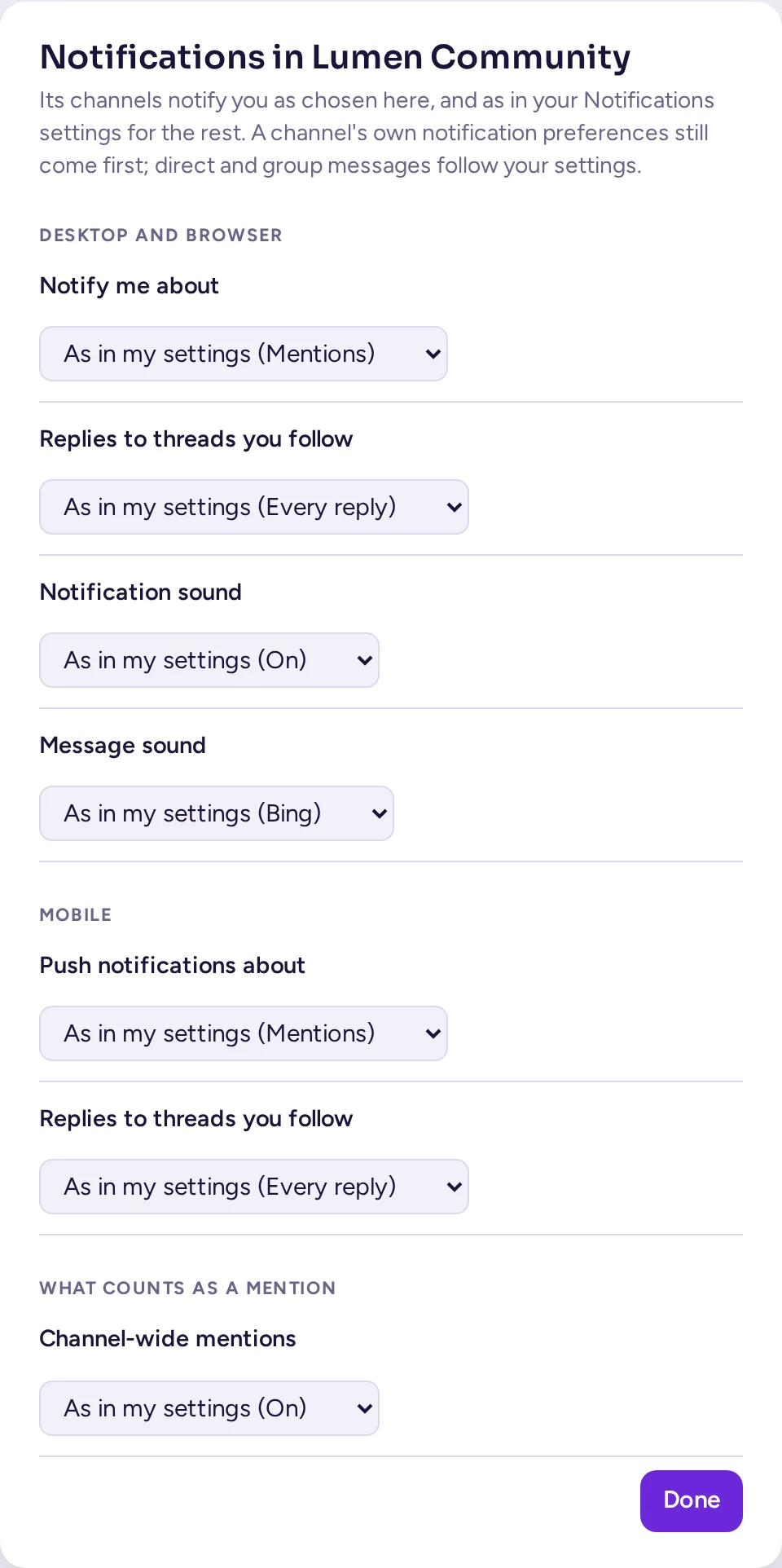
একটি কমিউনিটির নিজস্ব নোটিফিকেশন সেটিংসও থাকতে পারে, যা আপনার সাধারণ সেটিংস থেকে আলাদা: এর মেনু খুলে নোটিফিকেশন সেটিংস নির্বাচন করুন। এটি সেই কমিউনিটির জন্য ডেস্কটপ এবং মোবাইল লেভেল, থ্রেড উত্তর, সাউন্ড এবং কোন সাউন্ড, ইমেইল এবং চ্যানেল-ওয়াইড মেনশন নির্ধারণ করে, প্রতিটির জন্য "আমার সেটিংস অনুযায়ী (…)" থাকে যতক্ষণ না আপনি পরিবর্তন করেন; Use my settings everywhere এগুলো রিসেট করে। একটি চ্যানেলের নিজস্ব নোটিফিকেশন পছন্দসমূহ প্রাধান্য পায়; আপনার ডাইরেক্ট এবং গ্রুপ মেসেজ সবসময় আপনার সাধারণ সেটিংস অনুসরণ করে।
একটি চ্যানেল, ক্যাটাগরি বা টিম মিউট করুন
একটি মিউট করা চ্যানেল আপনাকে কোনো নোটিফিকেশন পাঠায় না এবং কোনো অপঠিত ব্যাজ দেখায় না। তবে কেউ যদি সেখানে আপনাকে মেনশন করে, তখন আপনি ব্যাজ দেখতে পাবেন।
- একটি চ্যানেল বা কথোপকথন: এর মেনুতে (কথোপকথনের শীর্ষে এর নামে ক্লিক করুন, অথবা সাইডবারে এর ⋯), চ্যানেল মিউট করুন (অথবা কথোপকথন মিউট করুন) নির্বাচন করুন, তারপর সময় নির্বাচন করুন: ১ ঘণ্টার জন্য, ৮ ঘণ্টার জন্য, ২৪ ঘণ্টার জন্য, এক সপ্তাহ অথবা আমি আনমিউট না করা পর্যন্ত। মিউট করা চ্যানেলে একটি ঘণ্টার আইকন দেখা যায় যার উপর একটি রেখা আঁকা থাকে। মেনুতে তখন মিউট শেষ হওয়ার সময় এবং চ্যানেল আনমিউট করুন দেখা যায়।
- একটি ক্যাটাগরি: এর ক্যাটাগরি অপশন-এ ক্যাটাগরি মিউট করুন নির্বাচন করুন।
- পুরো একটি টিম: টিমের মেনুতে টিম মিউট করুন নির্বাচন করুন।
টিমের মেনুতে মিউট করা চ্যানেল লুকান নির্বাচন করলে সাইডবার থেকে মিউট করা চ্যানেলসমূহ সরিয়ে ফেলা হয়।
আপনার স্ট্যাটাস
আপনার স্ট্যাটাস অন্যদের জানান যে আপনি উপস্থিত আছেন কিনা। এটি আপনার ছবির পাশে একটি বিন্দুর মাধ্যমে দেখানো হয়। Antimatter ব্যবহার করার সময় আপনাকে অনলাইন এবং ব্যবহার না করার সময় দূরে হিসেবে সেট করে; আপনি এটি নিজেও সেট করতে পারেন:
- উইন্ডোর ডানদিকে উপরে আপনার ছবিতে ক্লিক করুন।
- অনলাইন, দূরে, বিরক্ত করবেন না বা অদৃশ্য (আপনি অফলাইন হিসেবে দেখা যাবেন, তবে Antimatter ব্যবহার করতে পারবেন) নির্বাচন করুন।
/online, /away, /dnd এবং /offline কমান্ডগুলো একই কাজ করে।
বিরক্ত করবেন না
বিরক্ত করবেন না সব নোটিফিকেশন মিউট করে। এতে পয়েন্ট করে কতক্ষণের জন্য তা নির্বাচন করুন: ১৫ মিনিটের জন্য, ১ ঘণ্টার জন্য, ১ দিনের জন্য, ১ সপ্তাহের জন্য, চিরকাল, বা কাস্টম সময় পর্যন্ত… (একটি তারিখ ও সময় নির্বাচন করুন, তারপর চালু করুন-এ ক্লিক করুন)। এটি শেষ হলে আপনার স্ট্যাটাস স্বাভাবিক হয়ে যাবে। যারা আপনাকে সরাসরি লেখেন, তারা দেখতে পাবেন যে এটি চালু আছে এবং কতক্ষণের জন্য, এবং কলে আপনাকে রিং করা হবে না।
ফোকাস মোড
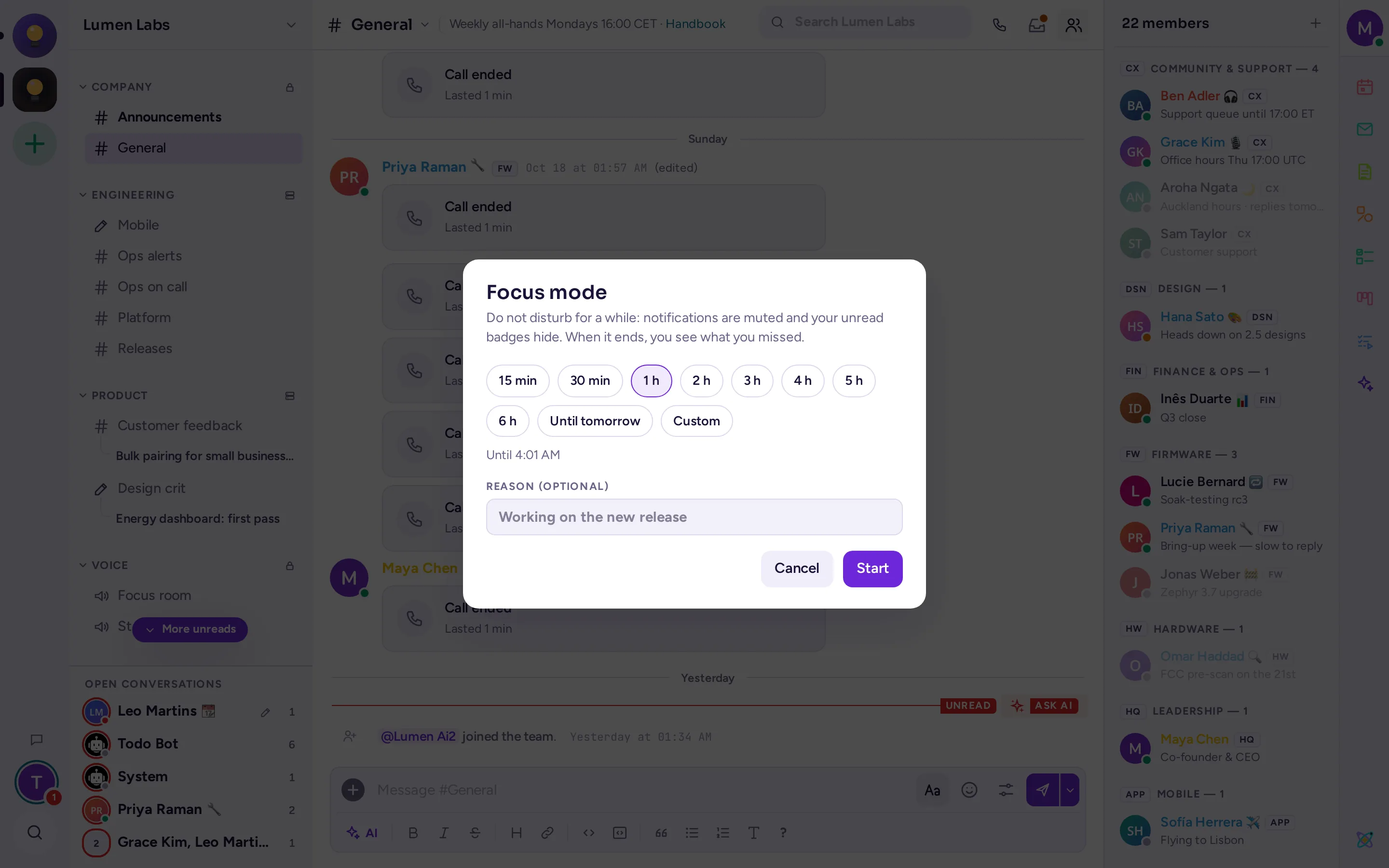
ফোকাস মোড হলো কিছুক্ষণের জন্য বিরক্ত করবেন না অবস্থায় থাকা, কোনো ব্যাঘাত ছাড়াই: নোটিফিকেশনসমূহ মিউট করা হয় এবং আপনার অপঠিত ব্যাজগুলো লুকিয়ে থাকে। এটি শেষ হলে, আপনি দেখতে পাবেন কী মিস করেছেন।
- উইন্ডোটির উপরের ডানদিকে আপনার ছবিতে ক্লিক করুন, এবং স্ট্যাটাসগুলোর নিচে ফোকাস মোড… নির্বাচন করুন।
- কতক্ষণ এর অধীনে, ১৫ মিনিট, ৩০ মিনিট, ১ ঘণ্টা থেকে ৬ ঘণ্টা, আগামীকাল পর্যন্ত (আপনার সময় অঞ্চলে আগামীকাল সকাল ৯:০০), অথবা কাস্টম: এখন থেকে এক মিনিট থেকে এক সপ্তাহ পর্যন্ত একটি তারিখ ও সময় বেছে নিন।
- চাইলে, কারণ লিখুন, যেমন "নতুন রিলিজ নিয়ে কাজ করছি"।
- শুরু করুন এ ক্লিক করুন।
ফোকাসের সময় আপনার স্ট্যাটাস বিরক্ত করবেন না থাকে এবং স্ট্যাটাস ডটটি বেগুনি রঙের হয়: যারা এটিতে পয়েন্ট করেন বা আপনার প্রোফাইল কার্ড খোলেন, তারা "ফোকাসিং · ১৫:৩০ পর্যন্ত" দেখতে পান। আপনার কাস্টম স্ট্যাটাসে 🎯 এবং আপনার কারণ দেখায় (দেখুন একটি কাস্টম স্ট্যাটাস সেট করুন)। আপনার অপঠিত চিহ্ন এবং মেনশন সংখ্যা লুকিয়ে থাকে: সাইডবারে, কমিউনিটি রেলে, মেনশনসমূহের সংখ্যায়, ব্রাউজার ট্যাবে এবং ডেস্কটপ অ্যাপের আইকনে। মেসেজগুলো আসতেই থাকে এবং অপঠিত অবস্থায় থাকে।
আগেই থামাতে, একই মেনু খুলুন এবং ফোকাস শেষ করুন বেছে নিন, যা বাকি সময় দেখায়। অন্য কোনো স্ট্যাটাস বেছে নিলেও ফোকাস শেষ হয়ে যায় এবং আপনি যে স্ট্যাটাস বেছে নিয়েছিলেন সেটিই থাকে।
ফোকাস শেষ হলে, Antimatter "আপনি ফোকাস করার সময়" দেখায়, সময়সহ: ডাইরেক্ট এবং গ্রুপ মেসেজ, চ্যানেলসমূহ এবং ফলো করা থ্রেডসমূহ যেখানে অন্যরা লিখেছেন, কতগুলো নতুন মেসেজ এসেছে, শেষে কে লিখেছেন এবং আপনার জন্য অপেক্ষমাণ মেনশনসমূহসহ। একটিতে ক্লিক করলে তা খুলে যাবে। সব পঠিত করুন ফোকাস শেষ হওয়া পর্যন্ত সবগুলোকে পঠিত হিসেবে চিহ্নিত করে; অপঠিত ব্যাজ দেখান, অথবা সারাংশ বন্ধ করলে আপনার ব্যাজগুলো আবার ফিরে আসে। যদি কিছু না আসে, তবে একটি সংক্ষিপ্ত বিজ্ঞপ্তি তা জানায়। আপনি যে ডিভাইসে ফিরে আসেন, সেখানে আপনি সারাংশটি একবার দেখতে পান।
অফিসে নেই এবং স্বয়ংক্রিয় উত্তর
যদি আপনার অ্যাডমিন স্বয়ংক্রিয় উত্তর চালু করে থাকেন, তবে সেটিংস › নোটিফিকেশনসমূহ-এ একটি স্বয়ংক্রিয় উত্তর সেকশন থাকে। ডাইরেক্ট মেসেজে স্বয়ংক্রিয়ভাবে উত্তর দিন চালু করুন এবং ম্যাসেজ লিখুন: আপনি যে প্রতিটি ডাইরেক্ট মেসেজ পাবেন তার উত্তর এই ম্যাসেজ দিয়ে দেওয়া হবে, এবং আপনার স্ট্যাটাস অফিসে নেই হয়ে যাবে। আপনার স্ট্যাটাস মেনুতে অন্য কোনো স্ট্যাটাস নির্বাচন করলে এই উত্তরগুলো বন্ধ হয়ে যাবে।
যখন আপনি "Out of office" বা "On vacation"-এর মতো কাস্টম স্ট্যাটাস নির্বাচন করেন, Antimatter স্বয়ংক্রিয় উত্তরগুলোও চালু করার প্রস্তাব দেয়।
স্ট্রিমার মোড
যখন আপনি আপনার স্ক্রিন শেয়ার করেন বা প্রেজেন্ট করেন, সেটিংস › অ্যাডভান্সড-এ স্ট্রিমার মোড চালু করুন। এটি আপনার ইমেইল ঠিকানা এবং কথোপকথনের প্রিভিউ লুকিয়ে রাখে, এবং ডেস্কটপ নোটিফিকেশনসমূহ নিঃশব্দ করে। পরে এটি বন্ধ করার কথা মনে রাখুন।
ডেস্কটপ অ্যাপে
ডেস্কটপ অ্যাপ্লিকেশন তার নিজের অপশন যোগ করে, সেটিংস উইন্ডোর নোটিফিকেশনসমূহ অংশে: অ্যাপ্লিকেশনের আইকনে আপনার অপঠিত সংখ্যা সহ একটি লাল ব্যাজ (Windows এবং macOS-এ), Dock আইকনটি দোলা (macOS-এ), বা একটি বার্তা এলে টাস্কবার আইকনটি ফ্ল্যাশ করা (Windows এবং Linux-এ)।