 Antimatter
আপনার প্রোফাইল এবং গোপনীয়তা
অন্যরা আপনাকে কীভাবে দেখে, কে আপনাকে পৌঁছাতে পারে, এবং আপনার অ্যাকাউন্ট কীভাবে নিরাপদ রাখবেন।
আপনার প্রোফাইল সম্পাদনা করুন
- উইন্ডোর উপরের ডানদিকে আপনার ছবিতে ক্লিক করুন, তারপর আমার অ্যাকাউন্ট। সেটিংস খুলবে আমার অ্যাকাউন্ট পেজে।
- JPEG, PNG বা BMP ইমেজ আপলোড করতে ছবি পরিবর্তন-এ ক্লিক করুন, অথবা আপনার ইনিশিয়ালসে ফিরে যেতে সরান-এ ক্লিক করুন।
- আপনার প্রথম নাম, পরিবারের নাম, ইউজারনেম, নিকনেম এবং পদবি (যেমন আপনার জব টাইটেল) পূরণ করুন বা পরিবর্তন করুন।
- সংরক্ষণ করুন-এ ক্লিক করুন।
ইউজারনেমে ছোট হাতের অক্ষর, সংখ্যা, পিরিয়ড, ড্যাশ এবং আন্ডারস্কোর ব্যবহার করা হয়, এবং এটি একটি অক্ষর দিয়ে শুরু হয়। কিছু ফিল্ড লক করা থাকতে পারে: আপনার লগইন প্রোভাইডার দ্বারা সেট করা হলে "Set by your login provider", অথবা "Managed by your System Admin"।
ইমেল ঠিকানা পরিবর্তন করতে ইমেল পরিবর্তন…-এ ক্লিক করুন, নতুন ইমেল এবং আপনার বর্তমান পাসওয়ার্ড লিখুন, তারপর ইমেল পরিবর্তন-এ ক্লিক করুন। নতুন ঠিকানায় নিশ্চিতকরণের জন্য একটি মেসেজ আসতে পারে।
আপনার প্রতিষ্ঠান দ্বারা সেট করা প্রোফাইল বিবরণ
আপনার অ্যাডমিনসমূহ প্রোফাইলে ফিল্ড যোগ করতে পারে, যেমন বিভাগ, সাইট বা ফোন নম্বর। এগুলো আমার অ্যাকাউন্ট-এ প্রোফাইলের বিবরণ-এর নিচে দেখা যায়, যেখানে আপনি পরিবর্তন করার অনুমতি পেলে সেগুলো পূরণ করতে পারেন। একটি কমিউনিটির নিজস্ব সদস্য অ্যাট্রিবিউটও থাকতে পারে: আপনি যদি কিছু সেট করতে পারেন, তবে নিজের নামে রাইট-ক্লিক করে অ্যাট্রিবিউট সম্পাদনা করুন… নির্বাচন করুন।
কমিউনিটিতে আপনার প্রোফাইল
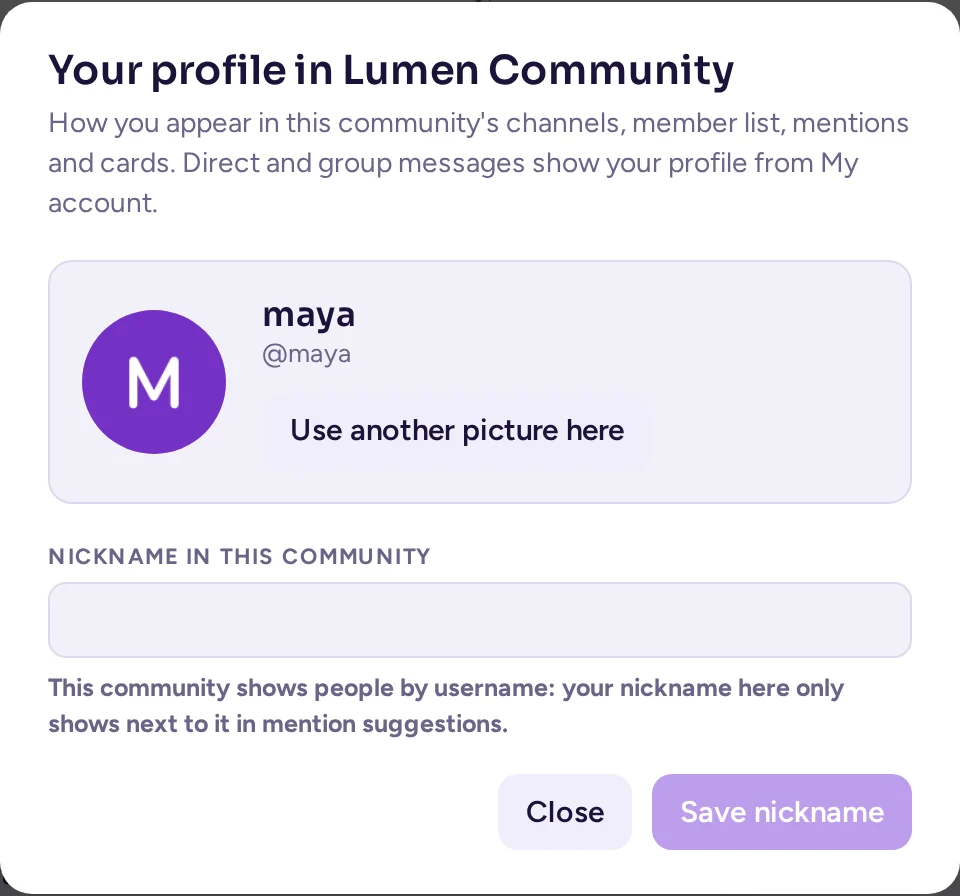
একটি কমিউনিটিতে আপনার চ্যানেলসমূহ, সদস্য তালিকা, মেনশনসমূহ, @ পরামর্শ, প্রতিক্রিয়া এবং কার্ডে আপনার গ্লোবাল ছবি ও নিকনেমের পরিবর্তে একটি নিজস্ব ছবি ও নিকনেম দেখানো যেতে পারে। ডাইরেক্ট মেসেজ এবং গ্রুপ মেসেজে সবসময় আমার অ্যাকাউন্ট থেকে আপনার প্রোফাইল দেখানো হয়।
- কমিউনিটি মেনু খুলুন এবং <কমিউনিটি>-এ আপনার প্রোফাইল… নির্বাচন করুন।
- ছবি এর অধীনে, একটি ছবি আপলোড করুন, অথবা আপনার গ্লোবাল ছবির জন্য আমার প্রোফাইল ছবি ব্যবহার করুন নির্বাচন করুন।
- নিকনেম এর অধীনে, একটি নিকনেম টাইপ করুন এবং সেটি সংরক্ষণ করতে এর বোতামে ক্লিক করুন। আমার অ্যাকাউন্ট থেকে নিকনেম ব্যবহার করতে এটি খালি রাখুন।
- টিম ব্যাজ এই কমিউনিটিতে আপনি যেসব টিমের সদস্য, তাদের মধ্যে কোন ট্যাগ আপনার নামের পাশে দেখাবে তা নির্বাচন করে, অথবা কিছু নেই নির্বাচন করুন। এটি আমার অ্যাকাউন্ট থেকে এখানে স্থানান্তরিত হয়েছে।
সেই কমিউনিটিতে আপনার কার্ডে আপনার গ্লোবাল নামের সাথে "Outside this community: …" দেখানো হয়। সেখানে আপনার নিজের ছবি ও নিকনেম শুধুমাত্র আপনি সেট করতে পারেন; যাকে আপনি টাইম আউট করতে পারেন, তিনি কেবল কমিউনিটির নিয়ম লঙ্ঘনকারী একটি ছবি বা নিকনেম মড ভিউ থেকে রিসেট করতে পারেন। যদি কমিউনিটি আপনার জন্য পুরো নাম এবং নিকনেম লুকিয়ে রাখে (দেখুন আপনাকে কে মেসেজ করতে পারেন), তবে সেখানে আপনি আপনার ইউজারনেম হিসেবে দেখানো হবেন, অথবা সেই কমিউনিটির জন্য আপনি যে নিকনেম সেট করেছেন তা হিসেবে দেখানো হবেন, যা কখনো লুকানো হয় না।
আপনার ভূমিকা
কিছু কমিউনিটিতে এমন রোল থাকে যে কেউ নিতে পারে, যা আপনার নামের রঙ পরিবর্তন করে এবং আরও কাজ করার সুযোগ দিতে পারে। কমিউনিটি মেনু থেকে আপনার রোল… নির্বাচন করে সেগুলো নিন বা ছেড়ে দিন।
মানুষ আপনাকে কীভাবে দেখে
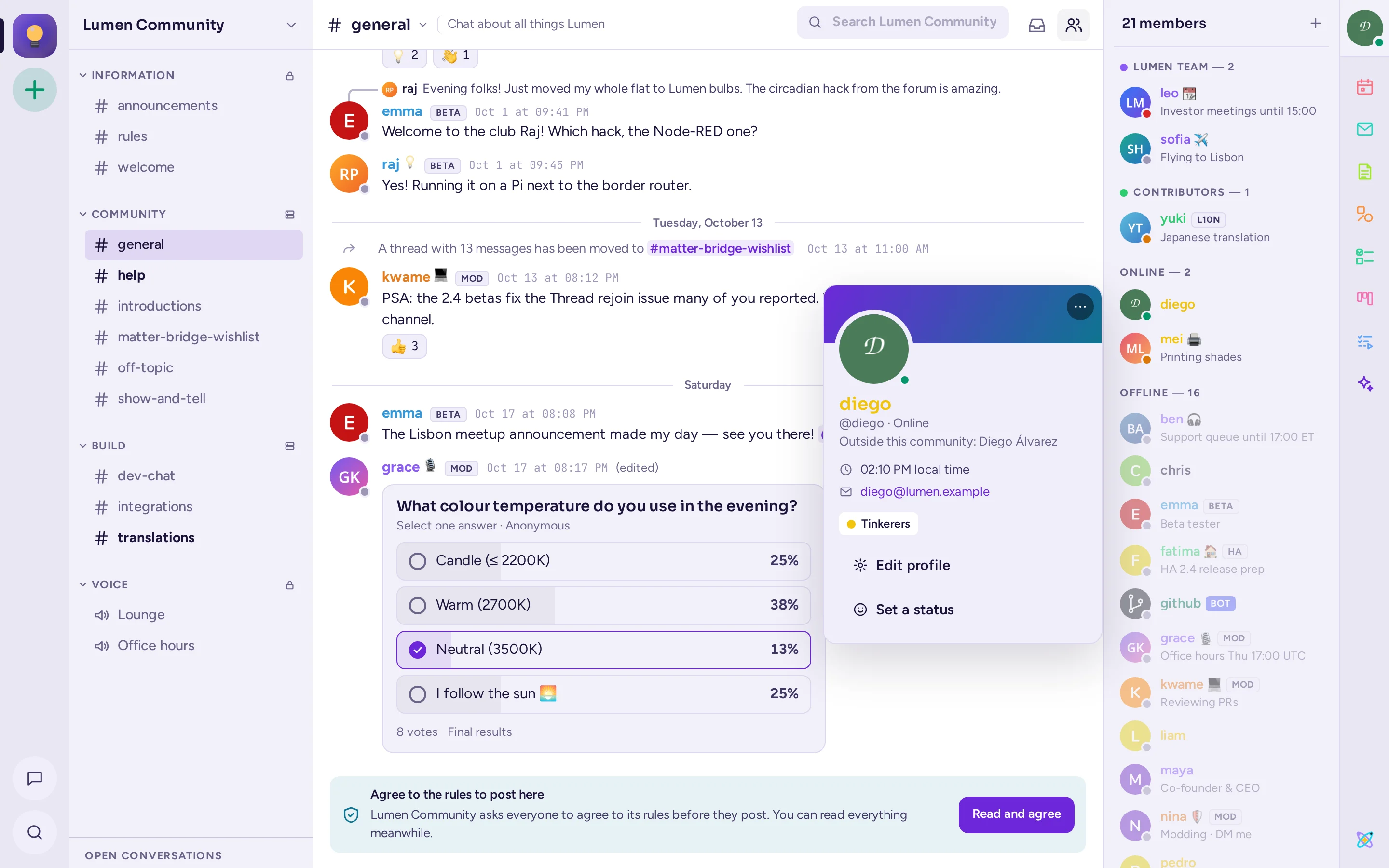
অন্যরা আপনার নাম বা ছবিতে ক্লিক করলে আপনার প্রোফাইল কার্ড দেখতে পায়: আপনার নাম, ইউজারনেম, পদবি, কাস্টম স্ট্যাটাস, স্থানীয় সময়, রোল, এবং আপনার সংস্থার প্রদর্শিত প্রোফাইলের বিবরণ। নিজের নামে ক্লিক করে তা দেখুন; এতে প্রোফাইল সম্পাদনা করুন এবং স্ট্যাটাস সেট করুন বাটন আছে।
ডিফল্টভাবে, আপনি দূরে বা অফলাইন থাকলে অন্যরা "সর্বশেষ অনলাইন …" দেখতে পায়। এটি লুকানোর জন্য সেটিংস › অ্যাপিয়ারেন্স-এ আপনি সর্বশেষ কখন অনলাইন ছিলেন তা শেয়ার করুন বন্ধ করুন।
কাস্টম স্ট্যাটাস সেট করুন
কাস্টম স্ট্যাটাস হলো একটি ইমোজিসহ ছোট টেক্সট, যেমন "মিটিংয়ে আছি" বা "ছুটিতে আছি", যা আপনার নামের পাশে দেখানো হয়।
- উইন্ডোর ডানদিকে উপরে আপনার ছবিতে ক্লিক করুন।
- কাস্টম স্ট্যাটাস সেট করুন-এ লিখুন, এবং ইমোজি বাটন (একটি ইমোজি বেছে নিন) ক্লিক করে একটি ইমোজি বেছে নিন। অথবা প্রস্তাবসমূহ বা সাম্প্রতিক স্ট্যাটাস থেকে একটি বেছে নিন।
- ক্লিয়ার করার পর দিয়ে নির্ধারণ করুন কখন এটি মিলে যাবে: ৩০ মিনিট, ১ ঘণ্টা, ৪ ঘণ্টা, আজ, এই সপ্তাহ, ক্লিয়ার করবেন না, অথবা তারিখ ও সময় নির্বাচন করুন…।
এটি সরানোর জন্য কাস্টম স্ট্যাটাস মুছুন (×) ক্লিক করুন। আপনার উপস্থিতি (অনলাইন, দূরে, বিরক্ত করবেন না) সম্পর্কে দেখুন আপনার স্ট্যাটাস।
ফোকাস মোডে থাকাকালীন, আপনার কাস্টম স্ট্যাটাসে 🎯 এবং আপনি দেওয়া কারণটি দেখা যাবে, যতক্ষণ না ফোকাস শেষ হয় (দেখুন ফোকাস মোড)। এরপর আপনার নিজস্ব কাস্টম স্ট্যাটাস আবার ফিরে আসবে, যদি না আপনি এই সময়ের মধ্যে 🎯 স্ট্যাটাসটি পরিবর্তন করেন, অথবা আপনার নিজস্ব স্ট্যাটাসটি এই সময়ের মধ্যে মেয়াদোত্তীর্ণ হয়ে যায়।
অন্যদের প্রোফাইল
প্রোফাইল কার্ড দেখতে কারো নাম বা ছবিতে ক্লিক করুন, যেখানে তার স্থানীয় সময় এবং আপনার সময়ের সাথে তার পার্থক্য দেখা যাবে। সেখান থেকে আপনি তাকে ম্যাসেজ বা কল করতে পারেন। আরও অপশনের জন্য তার নাম বা ছবিতে রাইট-ক্লিক করুন: প্রোফাইল, ম্যাসেজ, একটি চ্যানেলে যোগ করুন, কমিউনিটিতে আমন্ত্রণ জানান, মেনশন, ইউজারনেম কপি করুন, উপেক্ষা করুন এবং ব্লক করুন…।
প্রোফাইল কার্ডে একটি Note ফিল্ডও আছে: সেই ব্যক্তি সম্পর্কে নোট লিখতে এতে ক্লিক করুন। এটি শুধুমাত্র আপনি দেখতে পাবেন।
কে আপনাকে মেসেজ পাঠাতে পারেন
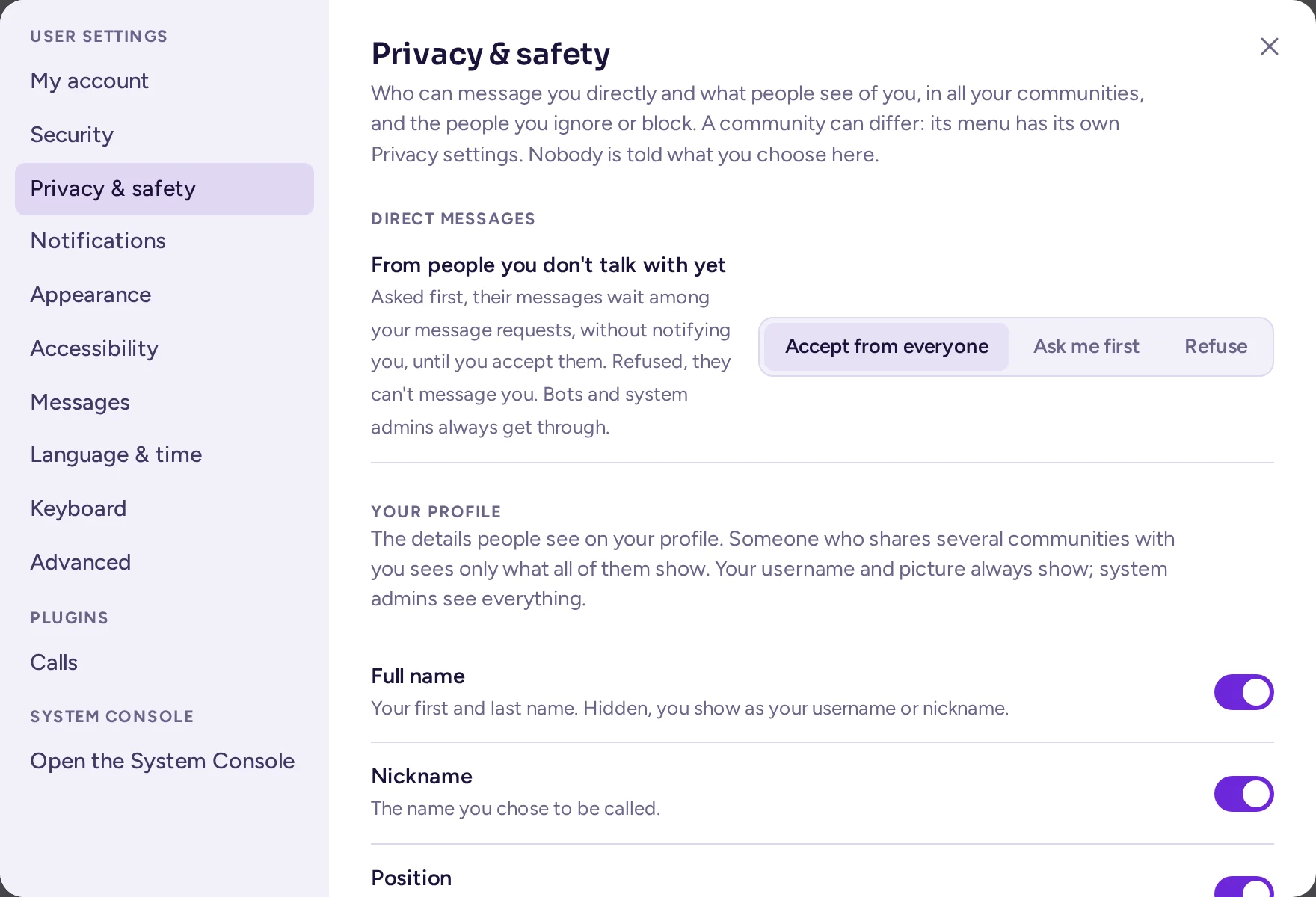
সেটিংস › Privacy & safety আপনার ডিফল্ট সেটিংস নির্ধারণ করে: যাদের সাথে আপনি এখনো কথা বলেন না, তাদের কাছ থেকে আপনি কীভাবে ডাইরেক্ট মেসেজ পাবেন, এবং মানুষ আপনার কোন প্রোফাইলের বিবরণ দেখতে পাবে। আপনি কী নির্বাচন করেছেন তা কাউকে জানানো হয় না।
- ডাইরেক্ট মেসেজসমূহ এর অধীনে, যাদের সাথে আপনি এখনো কথা বলেন না, সবার থেকে গ্রহণ করুন, আগে আমাকে জিজ্ঞাসা করুন (তাদের মেসেজগুলো আপনার মেসেজ রিকোয়েস্টের মধ্যে অপেক্ষা করে থাকে, আপনাকে নোটিফিকেশন না দিয়ে, যতক্ষণ না আপনি সেগুলো গ্রহণ করেন), অথবা Refuse (তারা আপনার সাথে কোনো ডাইরেক্ট মেসেজ শুরু করতে পারবেন না, অথবা আপনার সাথে এমন কোনো গ্রুপ মেসেজ শুরু করতে পারবেন না, অথবা এমন কোনো মেসেজে লিখতে পারবেন না যা আপনি এখনো গ্রহণ করেননি; তাদেরকে বলা হয় "You can't message this person")। বট এবং সিস্টেম অ্যাডমিন সবসময় মেসেজ পাঠাতে পারেন।
- প্রোফাইলের বিবরণ এর অধীনে, আপনার পুরো নাম, নিকনেম, পদবি, ইমেইল (শুধুমাত্র তখনই প্রদর্শিত হয় যখন আপনার সার্ভার ইমেইল ঠিকানা দেখায়), স্থানীয় সময় এবং অ্যাট্রিবিউটসমূহ এর মধ্যে কোনগুলো অন্যরা দেখতে পাবে তা নির্বাচন করুন। আপনার ইউজারনেম এবং ছবি সবসময় দেখানো হয়, এবং আপনি ও সিস্টেম অ্যাডমিন সবসময় সবকিছু দেখতে পান। আপনি কী লুকিয়েছেন তা কাউকে জানানো হয় না, এবং আপনি যে নাম বা ইমেইল ঠিকানা লুকিয়েছেন তা দিয়ে কেউ আপনাকে খুঁজে পাবে না।
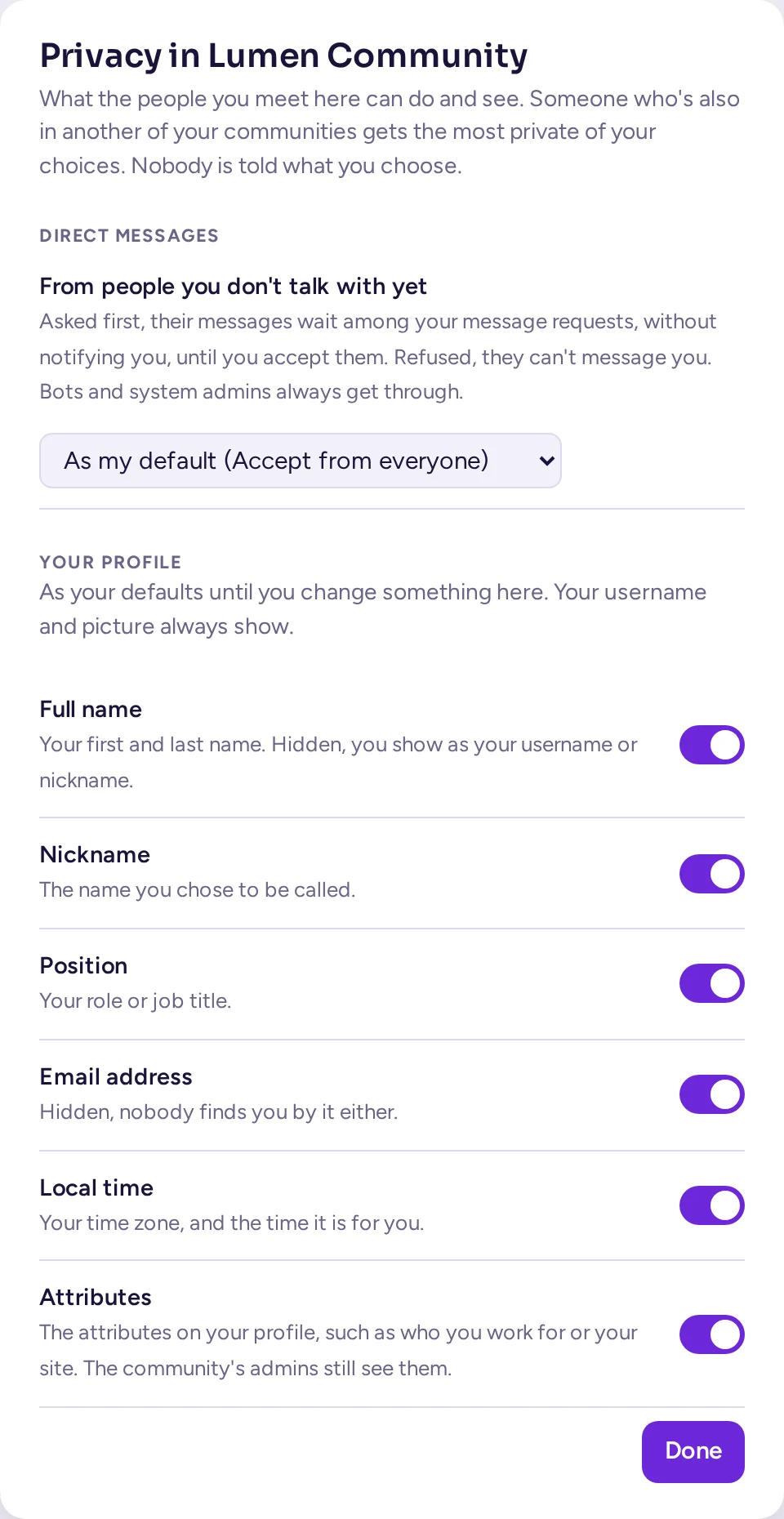
আপনি যে কমিউনিটিতেই থাকুন না কেন, প্রতিটি কমিউনিটি তার নিজস্ব মেনুর Privacy settings থেকে এই দুটির জন্যই আলাদা সিদ্ধান্ত নিতে পারে। যদি কেউ আপনার সাথে একাধিক কমিউনিটি শেয়ার করে, তবে সেই কমিউনিটিগুলোর সবচেয়ে কঠোর সেটিংস প্রযোজ্য হবে; আর যদি কেউ আপনার সাথে কোনো কমিউনিটি শেয়ার না করে, তবে উপরে উল্লেখিত আপনার ডিফল্ট সেটিংস প্রযোজ্য হবে। যখন আপনার অ্যাডমিন ইগনোরিং, ব্লকিং এবং মেসেজ রিকোয়েস্ট বন্ধ করে দেন, তখন এই পৃষ্ঠায় শুধুমাত্র আপনার প্রোফাইলের বিবরণ সেটিংসটি থাকে।
মেসেজ রিকোয়েস্ট
অপেক্ষমাণ ডাইরেক্ট ম্যাসেজসমূহ ম্যাসেজ রিকোয়েস্টসমূহ এর নিচে, আপনার ডাইরেক্ট ম্যাসেজসমূহের শীর্ষে তালিকাভুক্ত থাকে। পড়তে একটি খুলুন। ম্যাসেজ বক্সের পরিবর্তে একটি বারে লেখা থাকে "Message request from …", এবং তিনটি অপশন থাকে:
- গ্রহণ করুন: কথোপকথনটি একটি সাধারণ কথোপকথনে পরিণত হয়, এবং তাদের ম্যাসেজ আপনাকে নোটিফাই করবে।
- উপেক্ষা করুন: তারা আবার লেখা পর্যন্ত রিকোয়েস্টটি লুকানো থাকবে।
- ব্লক করুন: নিচে দেখুন।
প্রেরককে জানানো হয় না যে আপনি তার রিকোয়েস্ট পড়েছেন, উপেক্ষা করেছেন নাকি ব্লক করেছেন। আপনি যদি কারো রিকোয়েস্টসমূহকে নিয়মিত উপেক্ষা করেন, Antimatter তাদের ব্লক করার প্রস্তাব দেবে; আপনি এখন নয় বা এই ব্যক্তির জন্য আর কখনো জিজ্ঞাসা করবেন না উত্তর দিতে পারেন।
কেউ উপেক্ষা বা ব্লক করুন
কোনো ব্যক্তির নাম বা ছবির উপর রাইট-ক্লিক করুন, অথবা তার প্রোফাইল কার্ডে ⋯ খুলুন:
- উপেক্ষা করুন: তারা যা লেখে তা আপনাকে নোটিফাই করবে না, তাদের ডাইরেক্ট ম্যাসেজ আপনার ম্যাসেজ রিকোয়েস্টসমূহের মধ্যে অপেক্ষা করবে, এবং চ্যানেলে তাদের ম্যাসেজসমূহ "Message from someone you ignore" লেখা একটি লাইনে ভাঁজ হয়ে যাবে। পড়তে দেখান এ ক্লিক করুন।
- ব্লক করুন…: তারা আর আপনাকে ম্যাসেজ পাঠাতে বা আপনার সাথে গ্রুপ ম্যাসেজ শুরু করতে পারবে না, তারা যা লেখে তা আপনাকে নোটিফাই করবে না, এবং শেয়ার করা চ্যানেলে তাদের ম্যাসেজসমূহ ভাঁজ হয়ে যাবে। ব্লক করুন দিয়ে নিশ্চিত করুন। তাদের সাথে আপনার ডাইরেক্ট ম্যাসেজে "You blocked …" দেখাবে, এবং আপনি আনব্লক না করা পর্যন্ত আপনারা কেউ সেখানে লিখতে পারবে না।
তাদের জানানো হয় না। বাতিল করতে, একই মেনুতে উপেক্ষা করা বন্ধ করুন বা আনব্লক করুন বেছে নিন, অথবা সেটিংস › প্রাইভেসি ও নিরাপত্তা এ যান, যেখানে আপনার ব্লক করা এবং উপেক্ষা করা ব্যক্তিদের তালিকা দেখা যায়।
পাসওয়ার্ড এবং মাল্টি-ফ্যাক্টর অথেনটিকেশন
সেটিংস › নিরাপত্তা এ যান।
আপনার পাসওয়ার্ড পরিবর্তন করুন
- পাসওয়ার্ড-এর পাশে পরিবর্তন…-এ ক্লিক করুন।
- আপনার বর্তমান পাসওয়ার্ড, নতুন পাসওয়ার্ড এবং নতুন পাসওয়ার্ড নিশ্চিত করুন লিখুন।
- পাসওয়ার্ড পরিবর্তন করুন-এ ক্লিক করুন।
আপনি যদি আপনার সংস্থার সাইন-ইন সিস্টেমের মাধ্যমে সাইন-ইন করেন (যেমন SAML, AD/LDAP বা GitLab), তবে পেজে তা উল্লেখ থাকবে এবং আপনার পাসওয়ার্ড সেখানে পরিচালিত হয়। সাইন-ইন পদ্ধতি আপনাকে পাসওয়ার্ড এবং সেই সিস্টেমের মধ্যে সুইচ করতে দেয়।
আপনি যদি আপনার পাসওয়ার্ড ভুলে যান, তবে সাইন-ইন পেজে আপনার পাসওয়ার্ড ভুলে গেছেন?-এ ক্লিক করুন এবং একটি লিংক পেতে আপনার ইমেইল ঠিকানা লিখুন।
মাল্টি-ফ্যাক্টর অথেনটিকেশন চালু করুন
মাল্টি-ফ্যাক্টর অথেনটিকেশন প্রতিবার সাইন-ইন করার সময় আপনার ফোনের একটি অ্যাপ থেকে একটি কোড চায়, যাতে আপনার পাসওয়ার্ড একা যথেষ্ট না হয়।
- আপনার ফোনে একটি অথেনটিকেটর অ্যাপ ইনস্টল করুন, যেমন Aegis, Google Authenticator বা 1Password।
- মাল্টি-ফ্যাক্টর অথেনটিকেশন এর পাশে, সেটআপ করুন… এ ক্লিক করুন।
- অ্যাপ দিয়ে QR কোড স্ক্যান করুন, অথবা তার নিচে দেখানো কীটি লিখুন।
- অ্যাপ থেকে কোড লিখুন এবং চালু করুন-এ ক্লিক করুন।
অন্য ফোন ব্যবহার করতে, আবার সেটআপ করুন… এ ক্লিক করুন। বন্ধ করতে, মাল্টি-ফ্যাক্টর অথেনটিকেশন সরান এর পাশে সরান এ ক্লিক করুন, যদি আপনার সার্ভার এটি আবশ্যক না করে।
আপনি কোথায় সাইন-ইন করেছেন
সেটিংস › নিরাপত্তা তে, আপনি কোথায় সাইন-ইন করেছেন এর নিচে আপনার অ্যাকাউন্টে সাইন-ইন করা প্রতিটি ব্রাউজার, ডেস্কটপ অ্যাপ এবং ফোন তালিকাভুক্ত থাকে, সাথে সর্বশেষ সক্রিয় হওয়ার সময়। যেটি আপনি চেনেন না বা আর ব্যবহার করেন না, তার পাশে সাইন আউট এ ক্লিক করুন, এবং যদি মনে করেন অন্য কেউ আপনার অ্যাকাউন্ট ব্যবহার করেছে, তাহলে আপনার পাসওয়ার্ড পরিবর্তন করুন।
আপনি যখন সংযুক্ত থাকেন, তখন যেকোনো ডিভাইস (আপনার নিজের ফোনসহ) থেকে আপনার অ্যাকাউন্টে নতুন সাইন-ইন হলে উইন্ডোর উপরে একটি সতর্কবার্তা দেখা যায়: অ্যাপ বা ব্রাউজার এবং তার সিস্টেম (যেমন "Firefox on Linux"), এবং সময়। সেই সেশনটি থেকে সাইন আউট করতে বিচ্ছিন্ন করুন এ ক্লিক করুন, অথবা সতর্কবার্তাটি বাতিল করতে It's me এ ক্লিক করুন। একটি ডিভাইসে এটি হ্যান্ডেল করলে আপনার অন্য ডিভাইসগুলো থেকেও এটি সরে যাবে; একসাথে তিনটি পর্যন্ত সতর্কবার্তা স্ট্যাক হতে পারে। পার্সোনাল অ্যাক্সেস টোকেন সতর্কবার্তা ট্রিগার করে না, এবং এই সতর্কবার্তাটি শুধুমাত্র Antimatter-এর ইন্টারফেসে দেখা যায়, ক্লাসিক ওয়েব অ্যাপ বা মোবাইল অ্যাপে নয়।
অ্যাক্সেসের ইতিহাস (ক্লিক করুন দেখান) তে সাম্প্রতিক সাইন-ইন এবং আপনার অ্যাকাউন্টে করা পরিবর্তনসমূহের তালিকা থাকে, সাথে তারা কোথা থেকে এসেছে।
যে ডিভাইসে আপনি এখন ব্যবহার করছেন, সেখান থেকে সাইন আউট করতে, উপরের ডানদিকে আপনার ছবিতে ক্লিক করুন, তারপর লগ আউট।
টোকেন এবং অনুমোদিত অ্যাপস
যদি আপনার সার্ভার এটি অনুমতি দেয়, সেটিংস › নিরাপত্তা তে পার্সোনাল অ্যাক্সেস টোকেনসমূহ থাকে, যা আপনার নিজস্ক স্ক্রিপ্টগুলিকে আপনার হয়ে Antimatter ব্যবহার করতে দেয়। টোকেন তৈরি করুন দিয়ে একটি তৈরি করুন এবং সাথে সাথে কপি করুন: এটি আর দেখানো হবে না। বাতিল করুন যেটি আর প্রয়োজন নেই, এবং কখনোই টোকেন শেয়ার করবেন না। আপনার অনুমোদিত অ্যাপ তে বাইরের অ্যাপ্লিকেশনগুলোর তালিকা থাকে যা আপনার অ্যাকাউন্ট ব্যবহার করার অনুমতি পেয়েছে; অ্যাক্সেস সরান এ ক্লিক করে এটি প্রত্যাহার করুন।
আপনার অ্যাকাউন্ট নিষ্ক্রিয় করুন
যদি আপনার সার্ভার এটি অনুমতি দেয়, সেটিংস › নিরাপত্তা এর নিচে অ্যাকাউন্ট নিষ্ক্রিয় করুন দিয়ে আপনি সার্ভার ছেড়ে যেতে পারেন। নিষ্ক্রিয় করুন… এ ক্লিক করুন, তারপর নিষ্ক্রিয় করুন। আপনি সাইন আউট হয়ে যাবেন এবং আবার সাইন-ইন করতে পারবেন না; আপনার ম্যাসেজসমূহ থাকবে। একজন অ্যাডমিন আপনার অ্যাকাউন্ট পুনরায় সক্রিয় করতে পারে।