 Antimatter
Din profil og privatliv
Sådan ser andre dig, hvem der kan nå dig og hvordan du holder din konto sikker.
Rediger din profil
- Klik på dit billede øverst til højre i vinduet, og vælg derefter Profil og indstillinger. Indstillingerne åbnes på Min konto.
- Klik på Skift billede for at uploade et JPEG-, PNG- eller BMP-billede, eller klik på Fjern for at vende tilbage til dine initialer.
- Udfyld eller ændr dit Fornavn, Efternavn, Brugernavn, Kælenavn og Stilling (f.eks. din stillingsbetegnelse).
- Klik på Gem.
Et brugernavn bruger små bogstaver, tal, prikker, bindestreger og understreger, og starter med et bogstav. Nogle felter kan være låst: "Angivet af din logonleverandør", hvis din organisations logon-system angiver dem, eller "Styret af din systemadministrator".
For at ændre din e-mailadresse, klik på Skift e-mail…, indtast din Ny e-mail og din Nuværende adgangskode, og klik derefter på Skift e-mail. Du kan modtage en besked på den nye adresse for at bekræfte den.
Profiloplysninger angivet af din organisation
Dine administratorer kan tilføje felter til profiler, såsom afdeling, sted eller telefonnummer. De vises under Profiloplysninger i Min konto, hvor du kan udfylde dem, som du har tilladelse til at ændre. En fællesskab kan også have sine egne medlemsattributter: når du kan angive nogle af dine, højreklik på dit eget navn og vælg Rediger attributter….
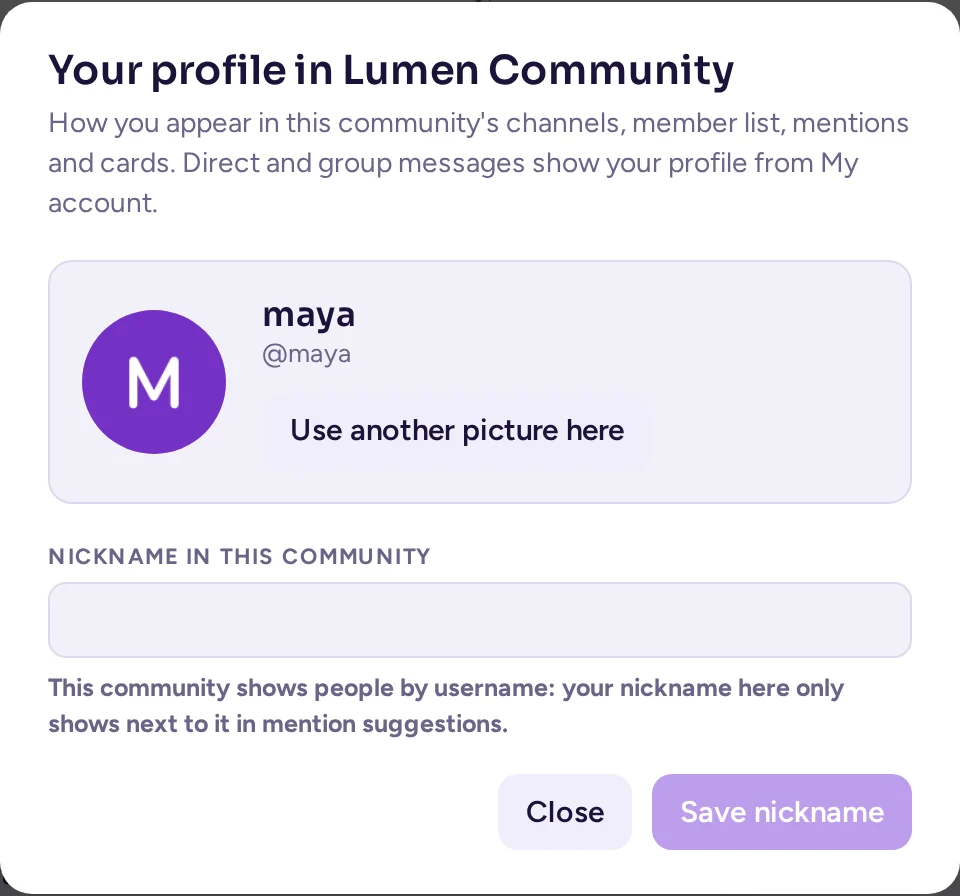
Din profil i et fællesskab
Et fællesskab kan vise dit eget billede og dit eget kælenavn i stedet for dine globale oplysninger i sine kanaler, medlemslister, omtaler, @forslag, reaktioner og kort. Direkte beskeder og gruppebeskeder viser altid din profil fra Min konto.
- Åbn fællesskabsmenuen, og vælg Din profil i <community>….
- Under Billede kan du uploade et billede eller vælge Brug mit profilbillede for at bruge dit globale billede.
- Under Kælenavn skal du indtaste et kælenavn og klikke på knappen for at gemme det. Lad feltet være tomt for at bruge kælenavnet fra Min konto.
- Teambadge vælger, hvilken af de teams, du tilhører i dette fællesskab, der vises ved siden af dit navn, eller Ingen. Denne indstilling er flyttet fra Min konto.
Dit kort i det fællesskab viser "Uden for dette fællesskab: …" med dit globale navn. Kun du kan indstille dit eget billede og dit eget kælenavn der. En person, der kan udelukke dig, kan kun nulstille et billede eller kælenavn, der bryder fællesskabets regler, fra moderatorvisningen. Hvis fællesskabet skjuler fulde navne og kælenavne for dig (se Hvem kan sende beskeder til dig), vises du som dit brugernavn der, eller som det kælenavn, du har indstillet til det, hvilket aldrig skjules.
Dine roller
Nogle fællesskaber har roller, som alle kan overtage, som farver dit navn og kan give dig flere rettigheder. Vælg Dine roller… i fællesskabsmenuen for at overtage eller forlade dem.
Sådan ser folk dig
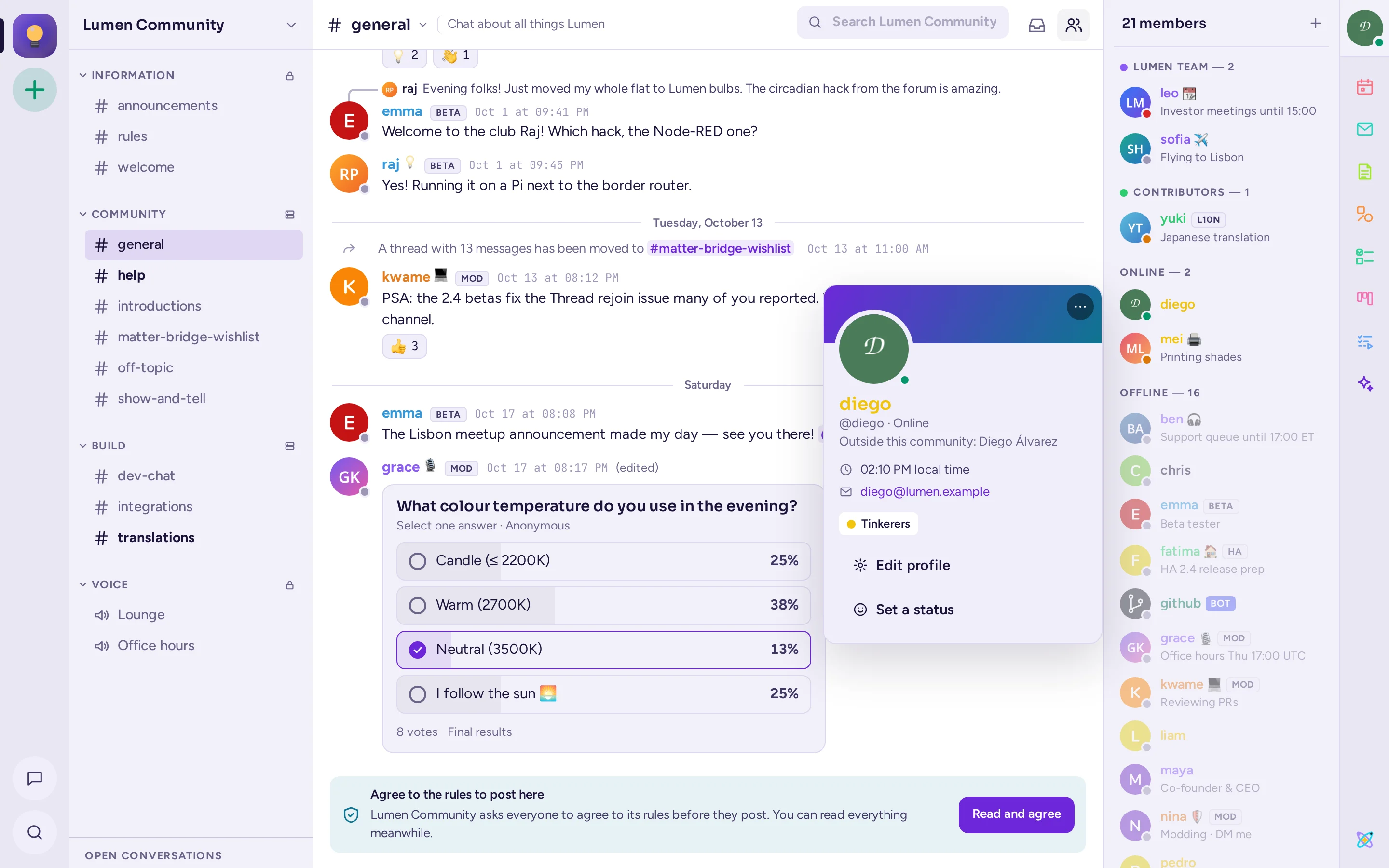
Andre ser din profilkort, når de klikker på dit navn eller billede: dit navn, brugernavn, stilling, tilpasset status, lokal tid, roller og de profiloplysninger, din organisation viser. Klik på dit eget navn for at tjekke det; det har knapperne Rediger profil og Vælg status.
Som standard ser andre "Sidst online …", mens du er væk eller offline. For at skjule det, slår du Del, hvornår du sidst var online fra i Indstillinger › Udseende.
Vælg en tilpasset status
En tilpasset status er en kort tekst med en emoji, f.eks. "I et møde" eller "På ferie", som vises ved siden af dit navn.
- Klik på dit billede øverst til højre i vinduet.
- Skriv Angiv en tilpasset status, og klik på emoji-knappen (Vælg en emoji) for at vælge en emoji. Eller vælg en af Forslagene eller Seneste statusser.
- Vælg, hvornår den forsvinder, med Ryd efter: 30 minutter, 1 time, 4 timer, I dag, Denne uge, Ryd ikke eller Vælg dato og tidspunkt….
For at fjerne den, klik på Ryd tilpasset status (×). For din tilgængelighed (online, væk, forstyr ikke), se Din status.
Mens du er i fokustilstand, vises din brugerdefinerede status med 🎯 og den årsag, du angav, indtil fokusperioden slutter (se Fokustilstand). Din egen brugerdefinerede status kommer derefter tilbage, medmindre du har ændret 🎯-statusen i mellemtiden, eller din egen status er udløbet.
Andres profiler
Klik på en persons navn eller billede for at se deres profilkort, med deres lokale tid og hvor langt det er fra din. Derfra kan du sende en besked eller opkald dem. Højreklik på deres navn eller billede for flere muligheder: Profil, Send besked, Tilføj til en kanal, Inviter til et fællesskab, Omtale, Kopiér brugernavn, Ignorer og Blokér….
Et profilkort har også et Notat-felt: klik på det for at skrive et notat om personen. Kun du kan se det.
Hvem der kan sende dig beskeder
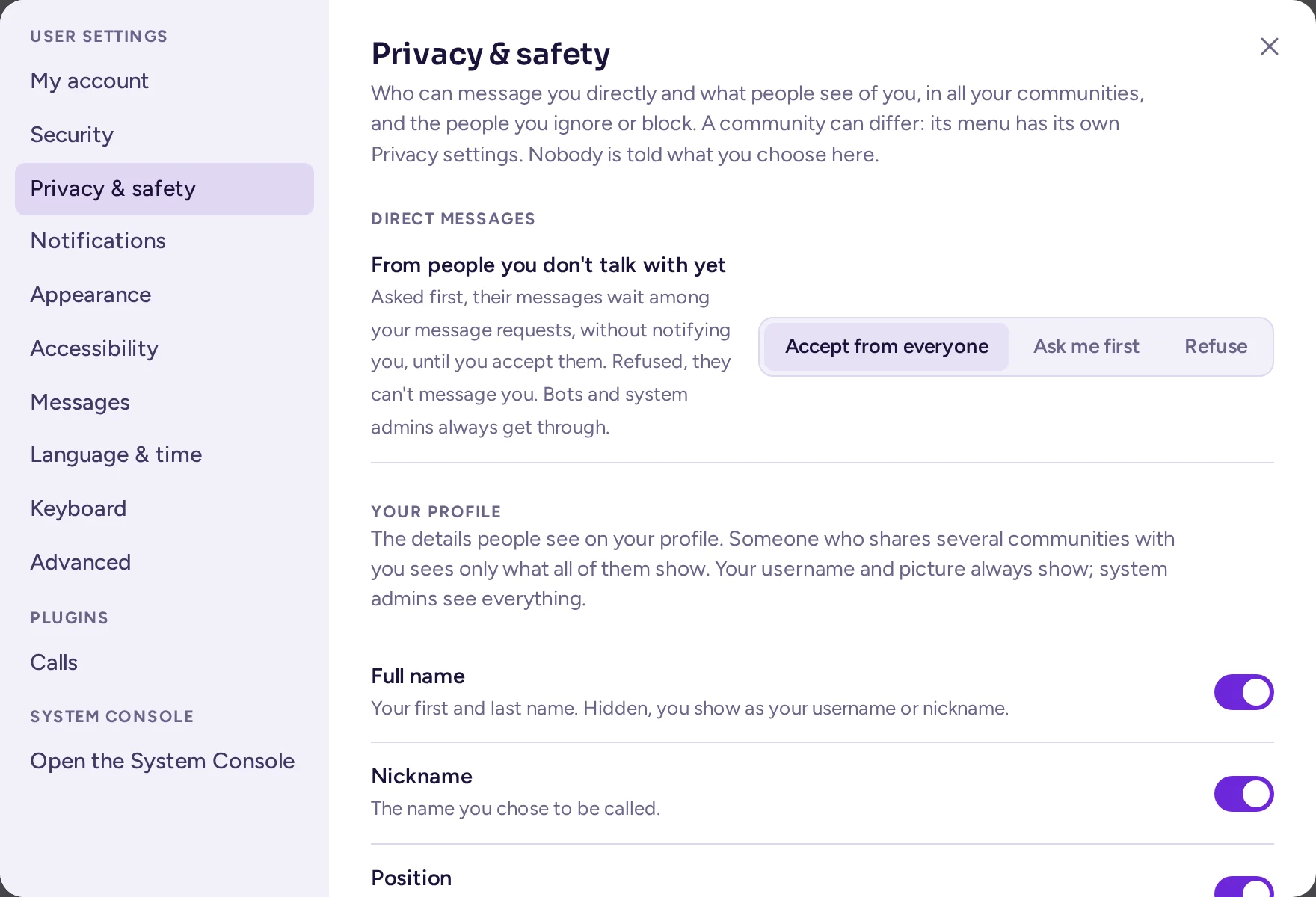
Indstillinger › Privatliv og sikkerhed indstiller dine standarder: hvordan du modtager direkte beskeder fra personer, du ikke taler med endnu, og hvilke profiloplysninger andre kan se. Ingen bliver informeret om, hvad du vælger.
- Under Direkte beskeder, Fra personer, du ikke taler med endnu, skal du vælge Accepter fra alle, Spørg mig først (deres beskeder venter blandt dine beskedanmodninger uden at give dig besked, indtil du accepterer dem) eller Afvis (de kan ikke starte en direkte besked til dig eller en gruppebesked, hvor du er med, eller skrive i en besked, som du ikke har accepteret endnu; de får beskeden "Du kan ikke sende beskeder til denne person"). Bots og systemadministratorer kommer altid igennem.
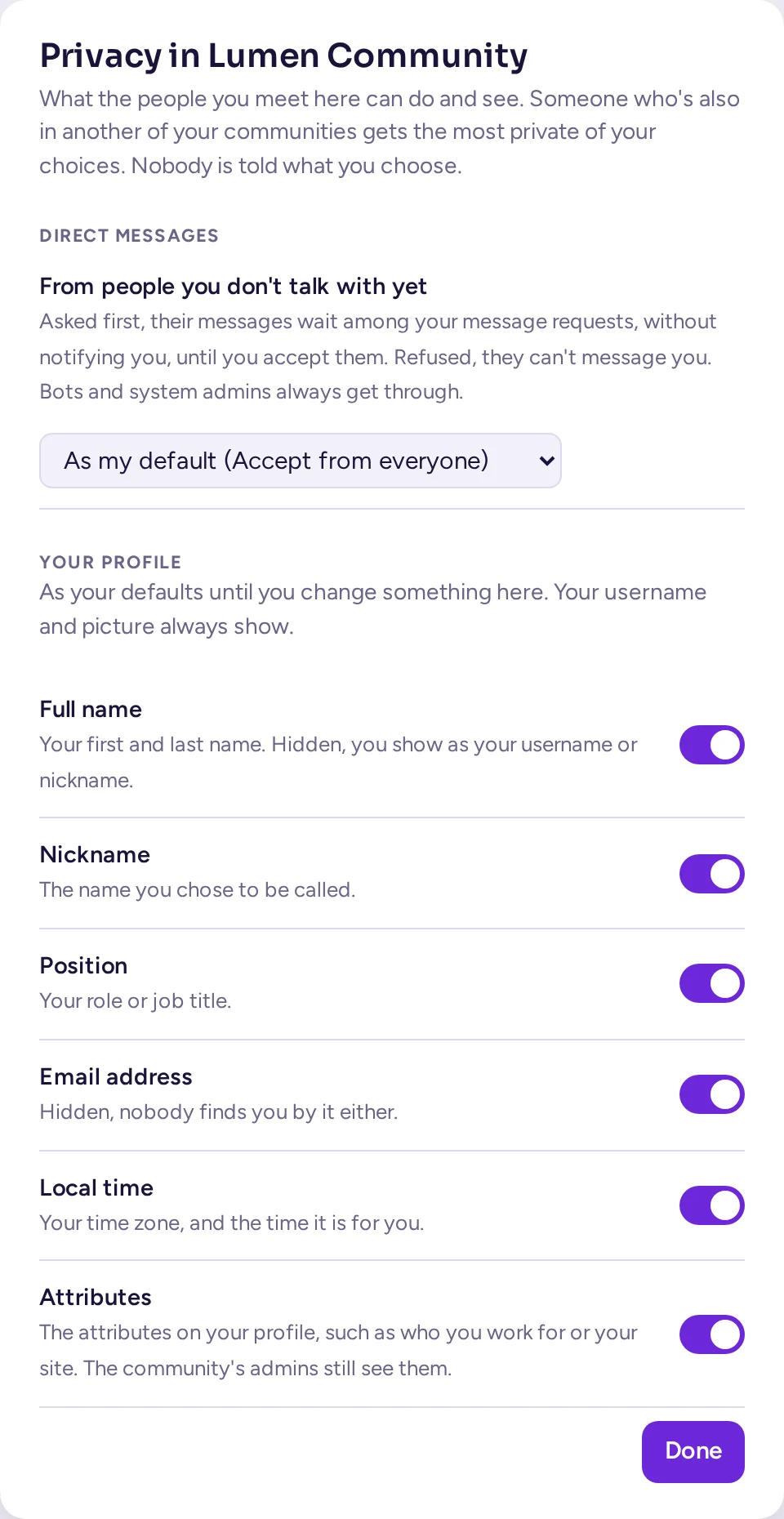
- Under Profiloplysninger vælger du, hvilke af dine oplysninger Fulde navn, Kælenavn, Stilling, E-mail (vises kun, hvis din server viser e-mailadresser), Lokal tid og Attributter, som andre skal kunne se. Dit brugernavn og dit billede vises altid, og du og systemadministratorer ser altid alle oplysninger. Ingen får at vide, hvad du skjuler, og ingen kan finde dig på et navn eller en e-mailadresse, du har skjult.
Hver fællesskab, du er en del af, kan foretage sit eget valg for begge dele fra menuens Privatlivsindstillinger. Hvis du deler flere fællesskaber med en person, gælder det mest restriktive valg fra disse fællesskaber. Hvis du ikke deler nogen fællesskaber med en person, gælder dine standardindstillinger ovenfor. Når din administrator slår fra for ignorering, blokering og beskedanmodninger, beholder denne side kun dit valg under Profiloplysninger.
Beskedanmodninger
Ventende direkte beskeder vises under Beskedanmodninger øverst i dine direkte beskeder. Åbn en for at læse den. I stedet for beskedfeltet vises en bjælke med teksten "Beskedanmodning fra …", med tre valgmuligheder:
- Godkend: samtalen bliver en normal samtale, og deres beskeder notifikere dig.
- Ignorer: anmodningen skjules, indtil de skriver igen.
- Blokér: se nedenfor.
Afsenderen får ikke at vide, om du har læst, ignoreret eller blokeret deres anmodning. Hvis du fortsat ignorerer en persons anmodninger, foreslår Antimatter, at du blokerer dem; du kan svare Ikke nu eller Spørg ikke igen om denne person.
Ignorer eller bloker en person
Højreklik på en persons navn eller billede, eller åbn ⋯ på deres profilkort:
- Ignorer: du får ingen notifikationer om, hvad de skriver, deres direkte beskeder venter blandt dine beskedanmodninger, og deres beskeder i kanaler foldes sammen til en linje, der siger "Besked fra en person, du ignorerer". Klik på Vis for at læse én.
- Blokér…: de kan ikke længere sende dig beskeder eller starte en gruppebesked med dig, du får ingen notifikationer om, hvad de skriver, og deres beskeder i fælles kanaler foldes sammen. Bekræft med Blokér. Din direkte besked med dem viser "Du har blokeret …", og ingen af jer kan skrive der, indtil du fjerner blokeringen.
De får ikke besked om det. For at fortryde det, vælg Slut med at ignorere eller Fjern blokering i samme menu, eller i Indstillinger › Privatliv & sikkerhed, der viser de personer, du har Blokeret og Ignoreret.
Adgangskode og multifaktorautentificering
Gå til Indstillinger › Sikkerhed.
Skift din adgangskode
- Klik på Skift… ved siden af Adgangskode.
- Indtast din Nuværende adgangskode, Nyt adgangskode og Bekræft den nye adgangskode.
- Klik på Skift adgangskode.
Hvis du logger ind via din organisations loginsystem (såsom SAML, AD/LDAP eller GitLab), står det på siden, og din adgangskode administreres der. Loginmetode kan lade dig skifte mellem en adgangskode og det system.
Hvis du har glemt din adgangskode, klik på Glemt din adgangskode? på login-siden og indtast din e-mailadresse for at modtage et link.
Slå multifaktorautentificering til
Multifaktorautentificering beder om en kode fra en app på din telefon hver gang, du logger ind, så din adgangskode alene ikke er nok.
- Installer en autentificeringsapp på din telefon, såsom Aegis, Google Authenticator eller 1Password.
- Klik på Konfigurer… ved siden af Multifaktorautentificering.
- Scan QR-koden med appen, eller indtast nøglen, der vises under den.
- Indtast Kode fra appen og klik på Slå til.
For at bruge en anden telefon, klik på Konfigurer igen…. For at slå det fra, klik på Fjern ved siden af Fjern multifaktorautentificering, medmindre din server kræver det.
Hvor du er logget ind
Indstillinger › Sikkerhed viser under Hvor du er logget ind hver browser, desktop-app og telefon, der er logget ind på din konto, samt hvornår de sidst var aktive. Klik på Log ud ved den, du ikke kender eller ikke længere bruger, og ændr din adgangskode, hvis du tror, at nogen anden har brugt din konto.
Mens du er tilsluttet, vises der en advarsel øverst i vinduet, når der logges ind på din konto fra en ny enhed, inklusive din egen telefon. Advarslen viser appen eller browseren og dens system (f.eks. "Firefox på Linux") samt tidspunktet. Klik på Afbryd for at logge den pågældende session ud, eller klik på Det er mig for at afvise advarslen. Når du håndterer advarslen på én enhed, fjernes den også fra dine andre enheder. Flere advarsler kan stables, op til tre ad gangen. Personlige adgangstokens udløser ikke en advarsel, og denne advarsel vises kun i Antimatters grænseflade, ikke i den klassiske webapp eller mobilappen.
Adgangshistorik (klik på Vis) viser de seneste logins og ændringer på din konto, herunder hvorfra de stammer.
For at logge ud af den enhed, du bruger, klikker du på dit billede øverst til højre og derefter på Log ud.
Tokens og godkendte apps
Hvis din server tillader det, findes der også Personlige adgangstokens under Indstillinger › Sikkerhed, som gør det muligt for dine egne scripts at bruge Antimatter som dig. Opret et token med Opret token og kopier det med det samme: det vises ikke igen. Fjern et token, du ikke længere har brug for, og del aldrig et token. Apps, du har godkendt viser de eksterne applikationer, du har tilladt at bruge din konto; klik på Fjern adgang for at trække tilladelsen tilbage.
Deaktiver din konto
Når din server tillader det, kan du forlade serveren ved at klikke på Deaktiver konto nederst under Indstillinger › Sikkerhed. Klik på Deaktiver… og derefter på Deaktiver. Du bliver logget ud og kan ikke logge ind igen; dine beskeder forbliver. En administrator kan genaktivere din konto.