 Antimatter
ملفك الشخصي والخصوصية
كيف يرى الآخرون ملفك الشخصي، ومن يمكنه الوصول إليك، وكيف تحافظ على أمان حسابك.
تعديل ملفك الشخصي
- انقر على صورتك في أعلى يمين النافذة، ثم الملف الشخصي والإعدادات. تُفتح الإعدادات على حسابي.
- انقر على تغيير الصورة لرفع صورة بصيغة JPEG أو PNG أو BMP، أو انقر على إزالة للعودة إلى الأحرف الأولى من اسمك.
- اكتب الاسم الأول واللقب واسم المستخدم والاسم المستعار والمسمى الوظيفي (مثل مسمّيك الوظيفي) أو عدّلها.
- انقر حفظ.
يستخدم اسم المستخدم أحرفًا صغيرة وأرقامًا ونقاطًا وشرطات سلبية وعلامات شرطة سفلية، ويبدأ بحرف. قد تكون بعض الحقول مقفلة: "تعيّنه مزوّد تسجيل الدخول الخاص بك" عندما يوفرها نظام تسجيل الدخول في مؤسستك، أو "يديرها مدير النظام الخاص بك".
لتغيير عنوان بريدك الإلكتروني، انقر على تغيير البريد الإلكتروني…، واكتب البريد الإلكتروني الجديد وكلمة المرور الحالية، ثم انقر على تغيير البريد الإلكتروني. قد تصلك رسالة على العنوان الجديد لتأكيده.
تفاصيل الملف الشخصي التي تعيّنها مؤسستك
يمكن لمديريك إضافة حقول إلى الملفات الشخصية، مثل القسم أو الموقع أو رقم الهاتف. تظهر هذه الحقول تحت تفاصيل الملف الشخصي في حسابي، حيث يمكنك ملء الحقول التي يُسمح لك بتغييرها. كما يمكن للمجتمع أن يكون له سمات أعضاء خاصة به: عندما يُسمح لك بتعيين بعض سماتك، انقر بزر الماوس الأيمن على اسمك واختر تعديل السمات….
ملفك الشخصي في مجتمع
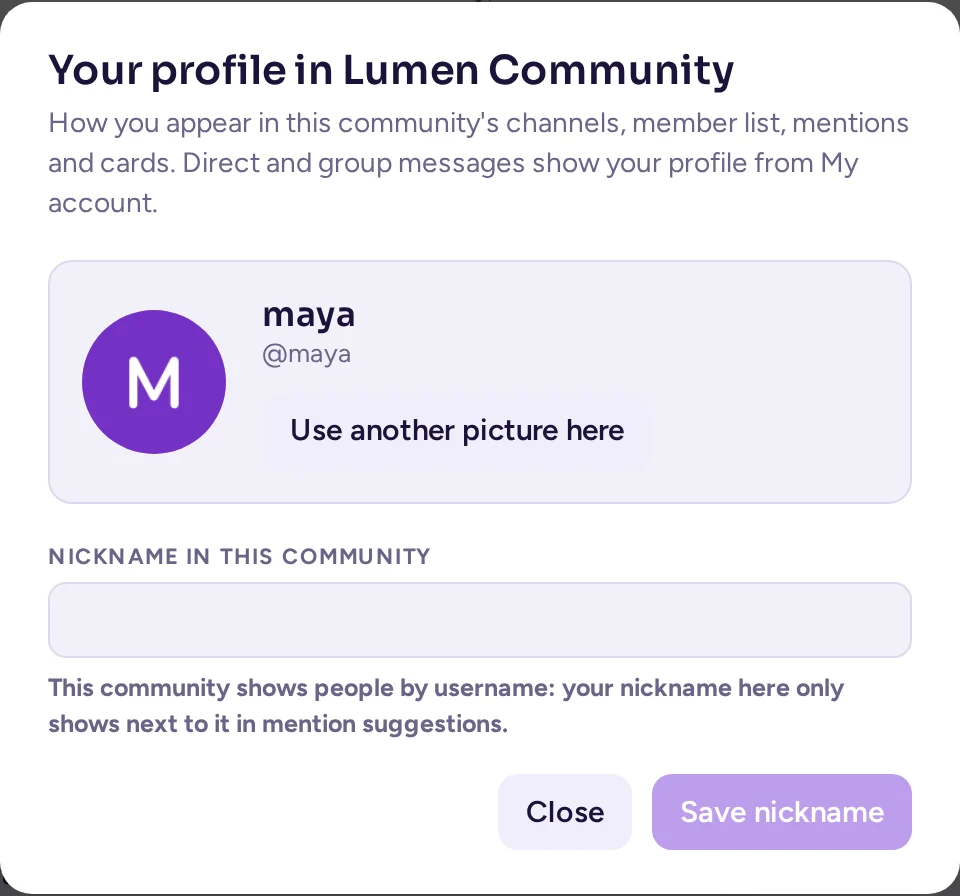
يمكن للمجتمع عرض صورة واسم مستعار خاصين بك بدلاً من بياناتك العامة، في قنواته، وقائمة الأعضاء، والإشارات، واقتراحات @، وردود الفعل، والبطاقات. تعرض الرسائل المباشرة والرسائل الجماعية دائمًا ملفك الشخصي من حسابي.
- افتح قائمة المجتمع واختر ملفك الشخصي في <المجتمع>….
- تحت الصورة، ارفع صورة، أو اختر استخدام صورة ملفي الشخصي لاستخدام صورتك العامة.
- تحت الاسم المستعار، اكتب اسمًا مستعارًا وانقر على زر حفظه. اتركه فارغًا لاستخدام الاسم المستعار من حسابي.
- تحدد شارة الفريق، من بين الفرق التي تنتمي إليها في هذا المجتمع، أي وسم يظهر بجوار اسمك هناك، أو لا شيء. وقد نُقلت هذه الإعدادات هنا من حسابي.
تعرض بطاقتك في ذلك المجتمع "خارج هذا المجتمع: …" مع اسمك العام. يمكنك فقط تعيين صورتك واسمك المستعار هناك؛ ولا يمكن لمن لديه صلاحية إيقافك مؤقتًا إلا إعادة تعيين الصورة أو الاسم المستعار الذي ينتهك قواعد المجتمع، من عرض المشرف. إذا كان المجتمع يخفي الأسماء الكاملة والأسماء المستعارة بالنسبة لك (انظر من يمكنه مراسلتك)، فستظهر باسم المستخدم الخاص بك هناك، أو بالاسم المستعار الذي عينته له، وهو ما لا يخفيه المجتمع أبدًا.
أدوارك
تحتوي بعض المجتمعات على أدوار يمكن لأي شخص تبنيها، وتلوّن اسمك وقد تتيح لك القيام بمزيد من الإجراءات. اختر أدوارك… في قائمة المجتمع لتبنيها أو مغادرتها.
كيف يرى الناس ملفك الشخصي
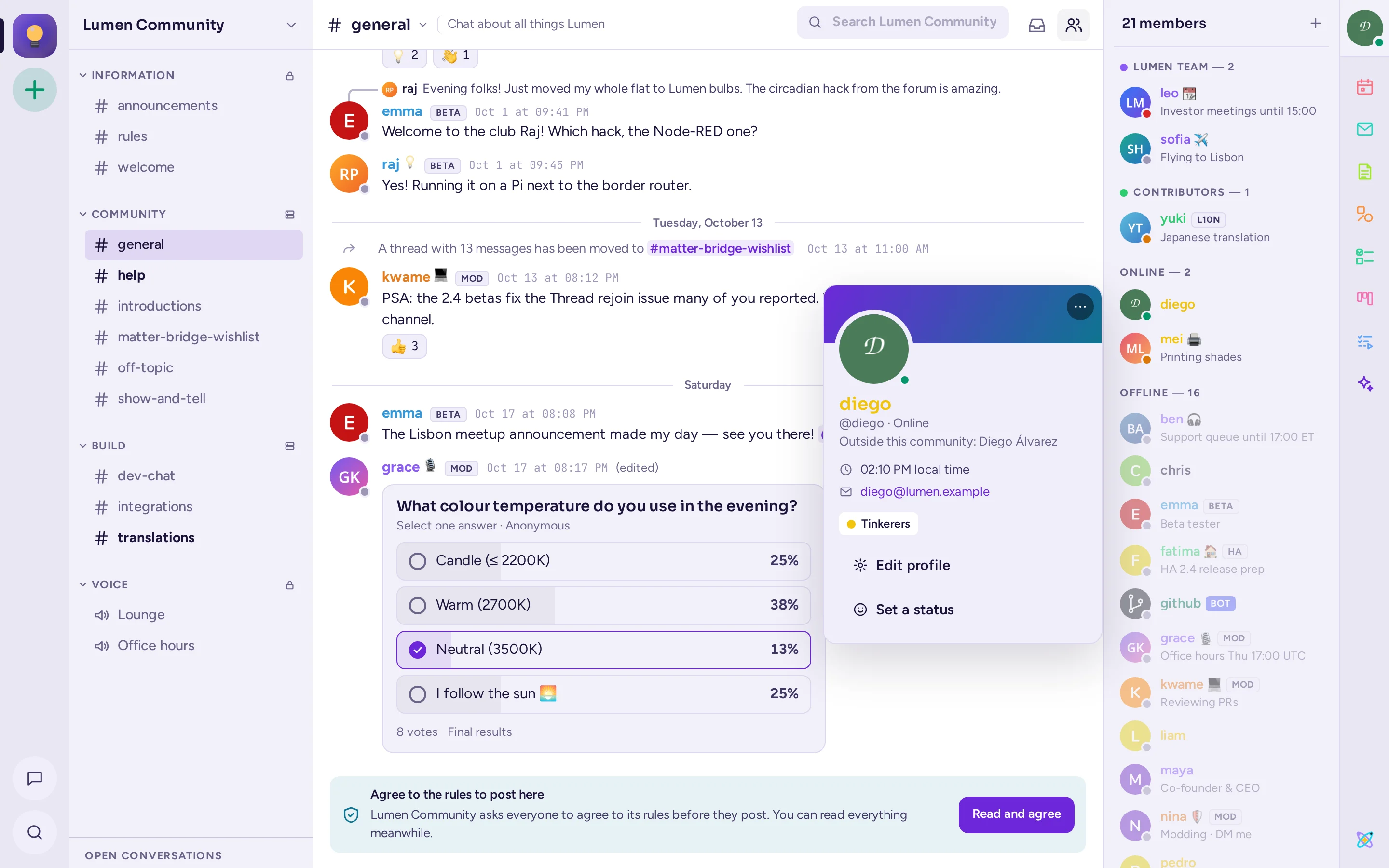
يرى الآخرون بطاقة ملفك الشخصية عندما ينقرون على اسمك أو صورتك: اسمك، اسم المستخدم، منصبك، حالتك المخصصة، وقتك المحلي، أدوارك، وتفاصيل الملف الشخصي التي تعرضها مؤسستك. انقر على اسمك للتحقق منها؛ تحتوي على أزرار تعديل الملف الشخصي وتعيين حالة.
افتراضياً، يرى الآخرون «آخر اتصال…» عندما تكون غائباً أو غير متصل. لإخفائه، عطّل مشاركة وقت آخر اتصال لك في الإعدادات › المظهر.
تعيين حالة مخصصة
الحالة المخصصة هي نص قصير مرفق برموز تعبيرية، مثل «في اجتماع» أو «في إجازة»، وتظهر بجانب اسمك.
- انقر صورتك في أعلى يمين النافذة.
- اكتب في تعيين حالة مخصصة، ثم انقر على زر الرموز التعبيرية (اختر رمزاً تعبيرياً) لاختيار رمز تعبيري. أو اختر أحد اقتراحات أو الأخيرة من الحالات.
- اختر متى تختفي باستخدام إلغاء بعد: ٣٠ دقيقة، ساعة واحدة، ٤ ساعات، اليوم، هذا الأسبوع، عدم الإلغاء، أو اختر التاريخ والوقت….
لإزالتها، انقر على مسح الحالة المخصصة (الرمز ×). لمعرفة حالتك في التوفر (متصل، غائب، لا تزعجني)، راجع حالتك.
أثناء وجودك في وضع التركيز، يعرض حالتك المخصصة رمز 🎯 والسبب الذي حددته، حتى ينتهي التركيز (انظر وضع التركيز). ثم تعود حالتك المخصصة الخاصة بك، ما لم تكن قد غيّرت الحالة المرتبطة برمز 🎯 خلال هذه الفترة، أو انتهت صلاحية حالتك الخاصة.
ملفات تعريف الآخرين
انقر على اسم شخص أو صورته لعرض بطاقة ملفه الشخصي، مع توقيته المحلي والفارق الزمني بينه وبينك. من هناك يمكنك إرسال رسالة أو مكالمة له. انقر بزر الفأرة الأيمن على اسمه أو صورته لعرض المزيد: الملف الشخصي، رسالة، إضافة إلى قناة، دعوة إلى مجتمع، إشارة، نسخ اسم المستخدم، تجاهل و حظر….
تحتوي بطاقة الملف الشخصي أيضًا على حقل ملاحظة: انقر عليه لكتابة ملاحظة عن ذلك الشخص. أنت فقط من يراها.
من يمكنه إرسال رسائل إليك
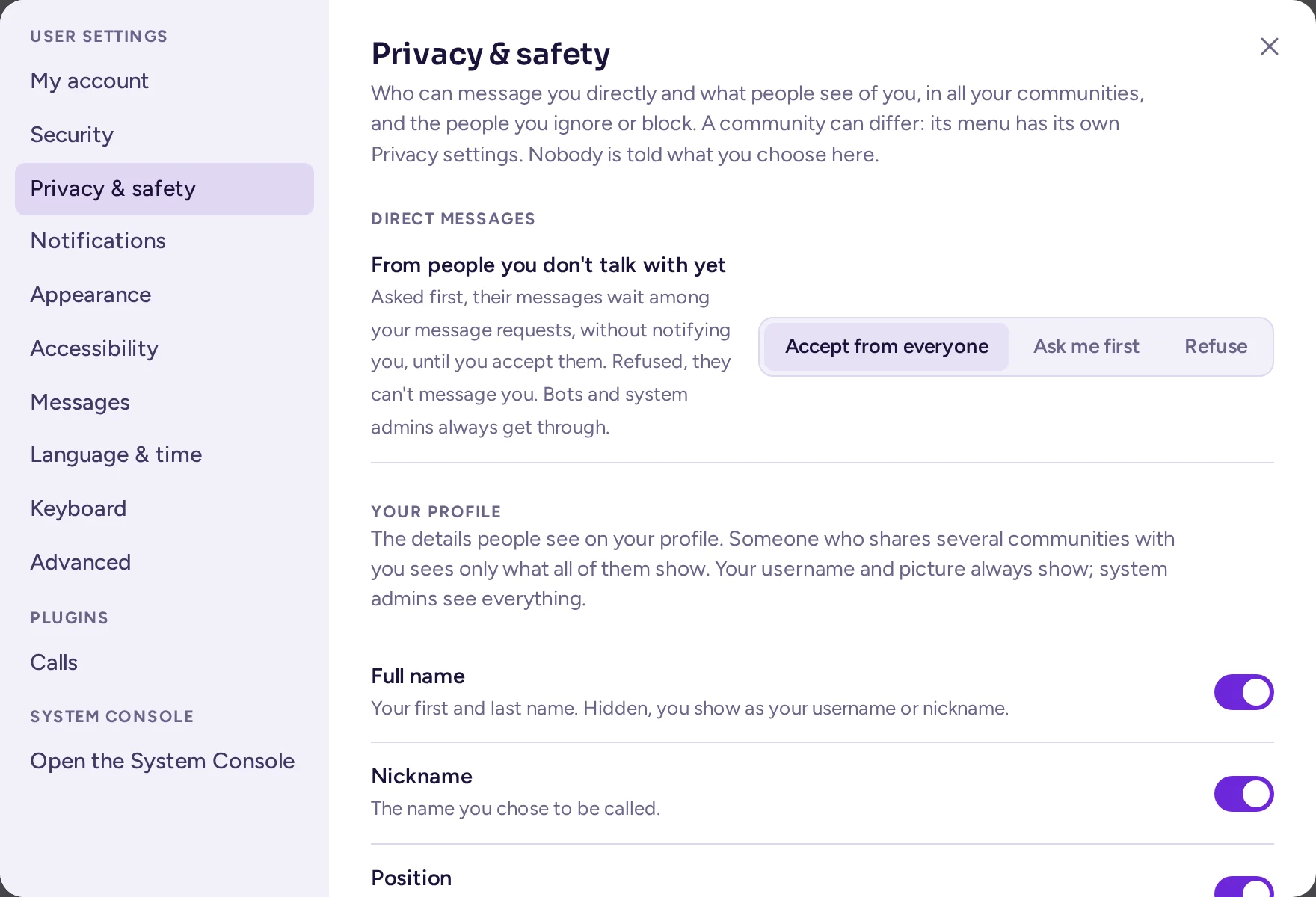
تحدد الإعدادات › الخصوصية والأمان خياراتك الافتراضية: كيفية تلقي الرسائل المباشرة من الأشخاص الذين لا تتحدث معهم بعد، وتفاصيل الملف الشخصي التي يراها الآخرون. لا يُخبر أحد بما تختاره.
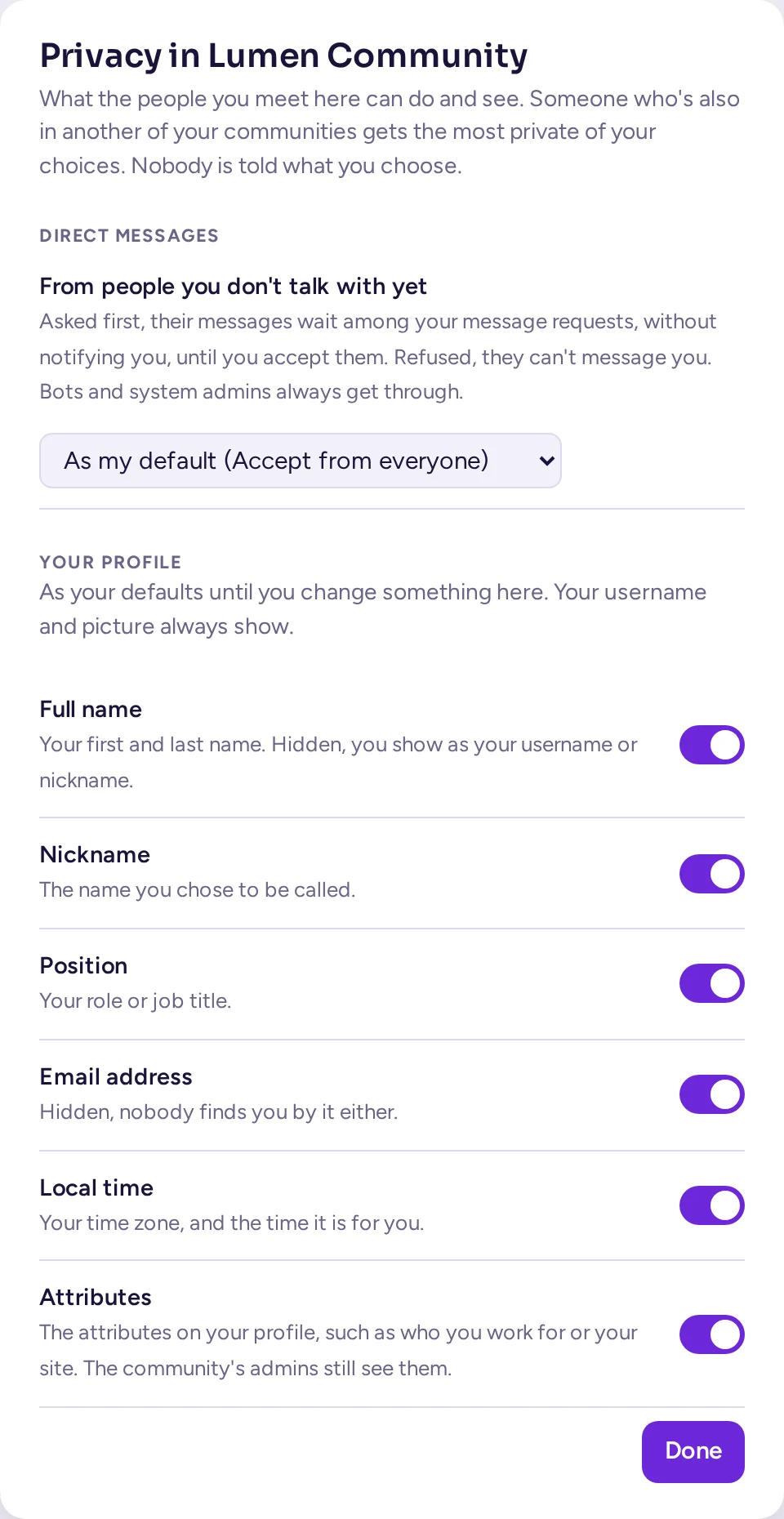
- تحت رسائل مباشرة، من أشخاص لا تتحدث معهم بعد، اختر قبول من الجميع، أو اسألني أولاً (تنتظر رسائلهم ضمن طلبات الرسائل لديك، دون إخطارك، حتى تقبلها)، أو رفض (لا يمكنهم بدء رسالة مباشرة معك، أو رسالة جماعية تضمك، أو الكتابة في رسالة لم تقبلها بعد؛ ويُخبرون بـ "لا يمكنك مراسلة هذا الشخص"). تمر رسائل البوتات ومديري النظام دائمًا.
- تحت تفاصيل الملف الشخصي، اختر أيًا من الاسم الكامل، الاسم المستعار، المسمى الوظيفي، البريد الإلكتروني (يُعرض فقط عندما يعرض خادمك عناوين البريد الإلكتروني)، الوقت المحلي والخصائص التي يراها الآخرون. يظهر اسم المستخدم وصورتك دائمًا، وأنت ومديرو النظام ترون كل شيء دائمًا. لا يُخبر أحد بما تخفيه، ولا يمكن لأحد العثور عليك باسم أو عنوان بريد إلكتروني أخفيته.
يمكن لكل مجتمع تختار فيه أن يتخذ قرارًا خاصًا به بشأن كليهما، وذلك من خلال إعدادات الخصوصية في قائمة ذلك المجتمع. إذا كان هناك شخص يشاركك عدة مجتمعات، فإن الخيار الأكثر تقييدًا من بين خيارات تلك المجتمعات هو الذي يُطبَّق عليه. أما إذا لم يكن هناك أي مجتمع مشترك بينكما، فيُطبَّق الخيار الافتراضي المذكور أعلاه. عندما يقوم مسؤول النظام بتعطيل خيار تجاهل الرسائل وحظرها وطلبات الرسائل، تبقى هذه الصفحة تعرض فقط خيار تفاصيل الملف الشخصي.
طلبات الرسائل
تُدرج الرسائل المباشرة المنتظرة تحت طلبات الرسائل، في أعلى قائمة الرسائل المباشرة الخاصة بك. افتح أحد الطلبات لقراءته. بدلاً من مربع الرسالة، تظهر شريط يقول «طلب رسالة من …»، مع ثلاثة خيارات:
- قبول: تصبح المحادثة محادثة عادية، وتُشعرك رسائلهم.
- تجاهل: يُخفى الطلب حتى يكتبوا مرة أخرى.
- حظر: راجع أدناه.
لا يُبلَّغ المرسل عما إذا كنت قد قرأت طلبه أو تجاهلته أو حظرته. إذا واصلت تجاهل طلبات شخص ما، تقترح Antimatter حظره؛ يمكنك الرد بـ ليس الآن أو لا تسألني مرة أخرى عن هذا الشخص.
تجاهل أو حظر شخص
انقر بزر الفأر الأيمن على اسم شخص أو صورته، أو افتح ⋯ على بطاقة ملفه الشخصي:
- تجاهل: لن تصلك إشعارات عن أي شيء يكتبه، وستبقى رسائله المباشرة بانتظارك ضمن طلبات الرسائل، وستُطوى رسائله في القنوات في سطر واحد يقول «رسالة من شخص تتجاهله». انقر عرض لقراءة رسالة واحدة.
- حظر…: لن يتمكن بعد الآن من إرسال رسائل إليك أو بدء رسالة جماعية معك، ولن تصلك إشعارات عن أي شيء يكتبه، وستُطوى رسائله في القنوات المشتركة. أكّد العملية بالنقر على حظر. ستظهر في رسالتك المباشرة معه عبارة «لقد حظرت …»، ولن يستطيع أي منكما الكتابة هناك حتى تُلغي الحظر.
لا يُبلَّغون. للتراجع، اختر إيقاف التجاهل أو إلغاء الحظر في القائمة نفسها، أو في الإعدادات › الخصوصية والأمان، الذي يعرض قائمة بالأشخاص الذين محظورون ومُتجاهَلون.
كلمة المرور والمصادقة متعددة العوامل
انتقل إلى الإعدادات › الأمان.
تغيير كلمة المرور
- بجانب كلمة المرور، انقر تغيير….
- اكتب كلمة المرور الحالية، وكلمة المرور الجديدة، وتأكيد كلمة المرور الجديدة.
- انقر تغيير كلمة المرور.
إذا كنت تسجّل الدخول عبر نظام تسجيل الدخول التابع لمنظمتك (مثل SAML أو AD/LDAP أو GitLab)، فسيُذكر ذلك في الصفحة، وتُدار كلمة مرورك هناك. قد يتيح لك طريقة تسجيل الدخول التبديل بين كلمة المرور وتلك المنظومة.
إذا نسيت كلمة مرورك، فانقر هل نسيت كلمة المرور؟ في صفحة تسجيل الدخول وأدخل عنوان بريدك الإلكتروني لتلقي رابط.
تفعيل المصادقة متعددة العوامل
تطلب المصادقة متعددة عوامل رمزًا من تطبيق على هاتفك عند كل تسجيل دخول، حتى لا تكون كلمة المرور وحدها كافية.
- ثبّت تطبيق مصادقة على هاتفك، مثل Aegis أو Google Authenticator أو 1Password.
- بجانب المصادقة متعددة العوامل، انقر إعداد….
- امسح رمز QR باستخدام التطبيق، أو اكتب المفتاح الظاهر تحته.
- اكتب الرمز من التطبيق وانقر تفعيل.
لاستخدام هاتف آخر، انقر على إعادة الإعداد…. لتعطيله، انقر على إزالة بجانب إزالة المصادقة متعددة العوامل، ما لم يتطلب خادمك ذلك.
أين أنت مسجّل الدخول
يعرض الإعدادات › الأمان، تحت الأماكن التي قمت بتسجيل الدخول إليها، كل متصفح وتطبيق سطح مكتب وهاتف مسجّل الدخول إلى حسابك، مع وقت آخر نشاط. انقر على تسجيل الخروج بجانب أي جهاز لا تعرفه أو لم تعد تستخدمه، وغيّر كلمة المرور إذا كنت تعتقد أن شخصاً آخر استخدم حسابك.
أثناء اتصالك، يظهر تحذير في أعلى النافذة عند تسجيل الدخول إلى حسابك من أي جهاز، بما في ذلك هاتفك الشخصي. يعرض التحذير التطبيق أو المتصفح ونظام التشغيل (على سبيل المثال: "Firefox على Linux")، والوقت. انقر على قطع الاتصال لتسجيل الخروج من تلك الجلسة، أو انقر على هذا أنا لإلغاء ظهور التحذير. عند معالجة التحذير على جهاز واحد، يختفي من أجهزتك الأخرى أيضًا. يمكن أن تتراكم عدة تحذيرات، بحد أقصى ثلاثة تحذيرات في وقت واحد. لا تُطلق رموز الوصول الشخصية أي تحذيرات، ولا يظهر هذا التحذير إلا في واجهة Antimatter، وليس في تطبيق الويب الكلاسيكي أو التطبيق المخصص للأجهزة المحمولة.
تُدرج سجل الوصول (انقر عرض) عمليات تسجيل الدخول الأخيرة والتغييرات التي أُجريت على حسابك، مع مصدرها.
لتسجيل الخروج من الجهاز الذي تستخدمه، انقر على صورتك في الزاوية العلوية اليمنى، ثم تسجيل الخروج.
رموز الوصول والتطبيقات المصرّح لها
إذا سمح خادمك بذلك، يحتوي الإعدادات › الأمان أيضاً على الرموز الشخصية للوصول، التي تتيح لسكربتاتك الخاصة استخدام Antimatter نيابةً عنك. أنشئ واحداً باستخدام إنشاء رمز وانسخه فوراً: لن يظهر مرة أخرى. أسقط أي رمز لم تعد بحاجة إليه، ولا تشارك رمزاً أبداً. يعرض التطبيقات التي منحتها صلاحية التطبيقات الخارجية التي سمحت لها باستخدام حسابك؛ انقر على إزالة الصلاحية لسحبها.
تعطيل حسابك
عندما يسمح خادمك بذلك، يتيح لك تعطيل الحساب في أسفل الإعدادات › الأمان مغادرة الخادم. انقر تعطيل…، ثم تعطيل. سيتم تسجيل خروجك ولن تتمكن من تسجيل الدخول مرة أخرى؛ تبقى رسائلك. يمكن لمدير النظام إعادة تفعيل حسابك.