 Antimatter
كتابة الرسائل
كل ما يتعلق بالرسائل: الكتابة والتنسيق، الرد، التفاعل، التعديل، الجدولة، والتتبع للرسائل المهمة.
إرسال رسالة
تقع خانة الرسالة في أسفل كل قناة ومحادثة. تعرض اسم المكان الذي تكتب إليه، على سبيل المثال "Message #general".
- انقر على خانة الرسالة، أو اضغط Ctrl+Shift+L (⌘+Shift+L على Mac) للانتقال إليها.
- اكتب رسالتك.
- اضغط Enter، أو انقر على زر إرسال (أيقونة الطائرة الورقية).
لبدء سطر جديد دون إرسال الرسالة، اضغط Shift+Enter. إذا كنت تفضّل استخدام Enter لبدء سطر جديد، فعّل إرسال باستخدام Ctrl+Enter في الإعدادات › الرسائل: عندئذٍ تُرسل الرسالة باستخدام Ctrl+Enter (⌘+Enter على أجهزة Mac).
أثناء الكتابة، يرى المشاركون في المحادثة «… يكتب…» أسفل صندوق الرسالة. يمكنك إيقاف إرسال هذا الإشعار من خلال لا تُرسل إشعارات الكتابة في الإعدادات › متقدم.
تبقى الرسالة التي تعذّر إرسالها في المحادثة، بلون رمادي ومُعلّمة بـلم يُرسل. انقر إعادة المحاولة لإرسالها مرة أخرى، أو تجاهل لحذفها.
الموافقة على قواعد المجتمع
تطلب بعض المجتمعات من الجميع الموافقة على قواعدهم قبل النشر في قنواتهم. عند فتح مثل هذا المجتمع، تظهر نافذة حوارية قواعد… لعرضها: اقرأها ثم انقر على أوافق. إذا اخترت ليس الآن، يمكنك الاستمرار في قراءة كل شيء، لكن يتم استبدال مربع الرسائل في قنوات المجتمع بعبارة «وافق على القواعد للنشر هنا»، مع زر اقرأ ووافق. عندما يغيّر مشرفو المجتمع القواعد ويطلبون من الجميع الموافقة مرة أخرى، تظهر النافذة الحوارية مجدداً. لا يتم تقييد الرسائل المباشرة والرسائل الجماعية أبداً.

في التطبيق المحمول والواجهة الكلاسيكية، اكتب /rules في إحدى قنوات المجتمع لقراءة القواعد، ثم اكتب /rules agree للموافقة عليها.
قنوات ينشر فيها المشرفون فقط
في قناة نصية أو صوتية مُعدّة بحيث يبدأ المشرفون المحادثات فقط، يُستبدل مربع الرسالة بالرسالة «ينشر المشرفون هنا فقط. رد في سلسلة رسائل.» إذا لم تكن مشرفًا. في منتدى مُعد بنفس الطريقة، تُخفى أزرار «موضوع جديد» والأزرار الأخرى التي تفتح موضوعًا، وتظهر بدلاً منها ملاحظة سطرية واحدة تنص على «يفتح المشرفون المواضيع هنا فقط. رد في سلسلة رسائل.» لا يزال بإمكانك الرد في سلاسل الرسائل أو المواضيع الموجودة (انظر تبويب النوع).
تنسيق النص
ينسّق Antimatter الرسائل باستخدام Markdown: بضع أحرف حول النص أو قبله تغيّر مظهره. لا حاجة لتعلمها: شريط التنسيق يقوم بذلك نيابةً عنك.
استخدام شريط التنسيق
- إذا كان شريط التنسيق أسفل صندوق الرسالة مخفيًا، انقر عرض التنسيق (زر Aa في صندوق الرسالة).
- حدد بعض النص، ثم انقر أحد الأزرار: غامق، مائل، نص مشطوب، عنوان، رابط، كود مضمّن، مقطع برمجي، اقتباس، قائمة نقطية أو قائمة مرقّمة.
- عندما تكون النافذة ضيقة، تنتقل بعض الأزرار إلى تنسيق إضافي (زر ⋯).
للمعاينة على شكل الرسالة قبل إرسالها، انقر على عرض شكل الرسالة في شريط التنسيق، أو اضغط Ctrl+Alt+P (⌘+⌥+P على أجهزة Mac). يفتح زر ? صفحات المساعدة المتعلقة بالتنسيق والإشارات والملفات والأوامر.
إذا كنت تفضل رؤية النص العريض والقوائم والروابط كما ستبدو أثناء الكتابة، فعّل محرر النصوص الغنية (نسخة تجريبية) في الإعدادات › الرسائل، عندما يوفر خادمك هذه الميزة. عند وضع المؤشر داخل كلمة، يقوم زر التنسيق الموجود هناك بتنسيق الكلمة بأكملها دون الحاجة إلى تحديدها أولاً. عند لصق ملف، يتم إرفاقه كما في مربع الرسالة العادي، بدلاً من كتابة اسم الملف داخل الرسالة.
Markdown الذي يمكنك كتابته
| ما تكتبه | ما تحصل عليه |
|---|---|
**bold** | غامق |
*italic* أو _italic_ | نص مائل |
~~struck~~ | نص مشطوب |
`code` | code بخط أحادي المسافة |
``` في السطرين قبل وبعد بعض الشيفرة | مقطع شيفرة؛ أضف لغة بعد أول ```، مثل ```python، لتلوينه |
[text](https://example.com) | رابط يعرض "نصًا" |
# أو ## أو ### في بداية السطر | عنوان، من الأكبر إلى الأصغر |
-# في بداية السطر | نص صغير باهت (نص فرعي) |
> في بداية السطر | اقتباس |
- أو * في بداية الأسطر | قائمة نقطية؛ أضف مساحتين للمدخلات الفرعية |
1. في بداية الأسطر | قائمة مرقمة |
- [ ] و - [x] | قائمة مهام بمربعات فارغة ومربعات معلّمة |
--- في سطر مستقل | خط أفقي |
صف رأس، ثم سطر من --- مفصول بـ |، ثم صفوف مفصولة بـ | | جدول |
إذا فعّلها مسؤول النظام، يمكنك أيضًا كتابة معادلات رياضية باستخدام LaTeX، في مقطع شيفرة ```latex.
للعرض الرسائل كنص عادي، دون أي تنسيق، عطّل تنسيق الرسائل في الإعدادات › الرسائل.
أوقات يقرأها الجميع في منطقة توقيتهم الخاصة
عندما تذكر رسالة وقتًا، مثل «15:30 CET» أو «3 عصرًا غدًا»، يُبرز Antimatter ذلك الوقت مع ساعة صغيرة. مرّر المؤشر فوقه لعرض ذلك الوقت في منطقتك الزمنية. يمكنك تعطيل هذه الميزة من خلال الأوقات في منطقتك الزمنية في الإعدادات › الرسائل.

يمكنك أيضاً كتابة لحظة زمنية محددة تظهر لكل قارئ في منطقته الزمنية وتنسيقه الخاص: اكتب <t:1700000000>، حيث يكون الرقم طابعاً زمنياً يونكس (عدد الثواني منذ 1 يناير 1970، بالتوقيت العالمي المنسق). أضف حرفاً بعد النقطتين لاختيار النمط: t وقت مختصر، T وقت مفصّل، d تاريخ مختصر، D تاريخ مفصّل، f التاريخ والوقت (الافتراضي)، F التاريخ والوقت مع اسم اليوم، R وقت نسبي، مثل «بعد 3 ساعات». على سبيل المثال، <t:1700000000:R>.
إشارة إلى الأشخاص والقنوات
تُشعِر الإشارة شخصاً ما، حتى لو لم يكن يتابع المحادثة عن كثب.
- اكتب
@ثم بداية الاسم، ثم اختر الشخص من القائمة باستخدام أسهم لوحة المفاتيح وTab أو Enter. سيصله إشعار. @channelو@allيُشعران الجميع في القناة؛ أما@hereفيُشعر أولئك منهم الذين هم متصلون. عندما تحتوي القناة على أكثر من بضعة أعضاء، يطلب منك Antimatter التأكيد أولاً، ويوضح لك عدد الأشخاص والمناطق الزمنية التي ستُشعَر.- اكتب
#متبوعًا ببداية اسم القناة، ثم اختر القناة لإنشاء رابط إليها: ستظهر الرسالة كـ#channel-nameكرابط. يفتح~القائمة نفسها. أما#متبوعًا بمسافة فيبدأ عنوانًا، و#wordالذي لا يطابق اسم قناة في المجتمع يبقى وسمًا. - قد تحتوي مجتمعتك أيضاً على مجموعات يمكنك الإشارة إليها دفعة واحدة، وتظهر في القائمة مع الأشخاص عند كتابة
@.
الإشارات التي تضيفها عند تحرير رسالة لا تُشعر أحداً.
لإشارة شخص من ملفه الشخصي، انقر بزر الفأرة الأيمن على اسمه أو صورته واختر إشارة.
الرموز التعبيرية وردود الفعل
إضافة رموز تعبيرية إلى رسالة
- انقر على الرموز التعبيرية (وجه الابتسامة في صندوق الرسالة)، أو اضغط Ctrl+Alt+E (⌘+⌥+E على Mac). ابحث، أو تصفح التصنيفات، وانقر على رمز تعبيري. يبقى منتقي الرموز مفتوحاً حتى تتمكن من إضافة عدة رموز.
- أو اكتب
:ثم بداية اسم الرمز التعبيري، مثل:thumb، واختره من القائمة. - اختر لون البشرة باستخدام زر لون البشرة في المنتقي. يُحفظ اختيارك.
- بشكل افتراضي، تتحول الرموز التعبيرية النصية مثل
:)و<3إلى رموز إيموجي. يمكنك تعطيل ذلك من خلال تحويل الرموز التعبيرية النصية إلى رموز إيموجي في الإعدادات › الرسائل.
يحتوي المنتقي أيضاً على تبويبات لـ GIFs والملصقات عند تثبيت هذه التطبيقات: راجع GIFs والملصقات والميمات.
الرد على رسالة
- وجّه المؤشر إلى الرسالة: ستظهر شريط أدوات في أعلى يمينها.
- انقر على إضافة رد فعل (وجه الابتسامة) واختر رمزًا تعبيريًا. القائمة أسفل إجراءات الرسالة (⋯) توفر أيضًا ستة ردود فعل سريعة.
تظهر الردود الفعلية أسفل الرسالة مع عدد المشاركين. انقر على رد فعل لإضافة ردك، وانقر عليه مرة أخرى لإزالته. مرر المؤشر فوقه لمعرفة من ردّ. للرد على آخر رسالة في المحادثة من لوحة المفاتيح، اضغط Ctrl+Shift+\ (⌘+Shift+\ على أجهزة Mac) في مربع الرسالة.
عند تفعيل ردود الفعل بنقرة واحدة في الإعدادات › الرسائل، تظهر الرموز التعبيرية التي استخدمتها آخر مرة في شريط أدوات الرسالة، مما يتيح لك الرد بنقرة واحدة.
إضافة رموزك التعبيرية الخاصة
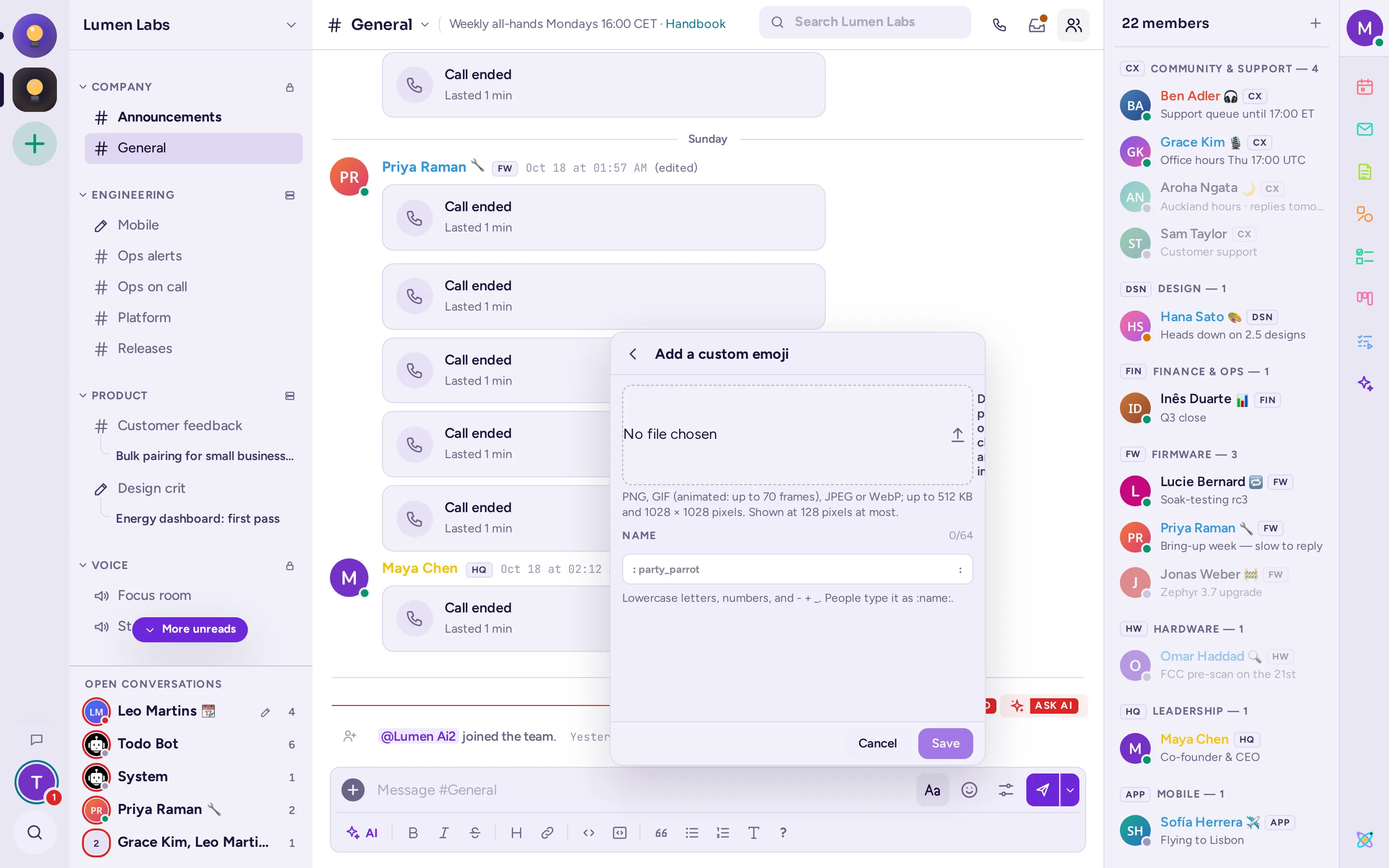
إذا سمح لك الخادم، فبجانب مربع البحث في منتقي الرموز التعبيرية يوجد زران: إضافة رمز تعبير مخصص (+) ورموز تعبيرية مخصصة. تفتح هذه الأزرار عرضها داخل المنتقي؛ ويعود رجوع أو Esc إلى الرموز التعبيرية.
- انقر على إضافة رمز تعبير مخصص.
- اسحب صورة أو الصقها أو اخترها: PNG، GIF (متحركة، حتى 70 إطارًا)، JPEG أو WebP، حتى 512 كيلوبايت و1028 × 1028 بكسل. يعرض المنتقي الصورة بأحجام رد الفعل، الرسالة، والمنتقي.
- اكتب الاسم: أحرف صغيرة، أرقام، و
-،+أو_، حتى 64 حرفًا. يخبرك المنتقي أثناء الكتابة ما إذا كان الاسم متاحًا. - انقر على حفظ. يظهر الرمز التعبيري الجديد أولًا في المنتقي، تحت أُضيف للتو.
يمكن للجميع على الخادم استخدامه كـ :name:. يعرض رموز تعبيرية مخصصة الرموز التعبيرية المخصصة للخادم، مع من أضاف كل واحد ومتى؛ ابحث عنها، واحذف تلك التي يُسمح لك بحذفها.
الرد على رسالة
هناك طريقتان للرد على رسالة: رد في المحادثة، والذي يستشهد بالرسالة، أو رد في سلسلة الرسائل الخاصة بها.
الرد في المحادثة
- وجّه المؤشر إلى الرسالة وانقر على رد (السهم المنحني)، أو اختر رد من قائمة إجراءات الرسالة الخاصة بها.
- يعرض صندوق الرسالة «الرد على» مع الرسالة التي تجيب عنها. بشكل افتراضي، يُشعَر كاتبها. انقر @ تشغيل للتبديل إلى @ إيقاف إذا لم ترغب في إشعاره؛ يتذكر Antimatter اختيارك للمرات القادمة.
- اكتب ردك وأرسله. سيظهر في المحادثة مع الرسالة المستشهد بها أعلاه. انقر على الاقتباس للانتقال إلى الرسالة الأصلية.
لإلغاء الرد، انقر على إلغاء الرد (×) أو اضغط Esc. في مربع رسالة فارغ، Shift+Up يستشهد بآخر رسالة، والضغط عليه مرة أخرى يعود إلى ما قبلها؛ Shift+Down يتقدم إلى الأمام مرة أخرى.
يمكن لمديرك تعطيل هذه الردود. عندئذٍ، تُعرض سلاسل الرسائل فقط.
الرد في سلسلة رسائل
تحافظ سلسلة الرسائل على نقاش جانبي متماسك، أسفل الرسالة التي بدأتها، دون إغراق القناة.
- وجّه المؤشر إلى الرسالة وانقر على رد في سلسلة الرسائل، أو اختر رد في سلسلة الرسائل من قائمة إجراءات الرسالة الخاصة بها.
- تُفتح سلسلة الرسائل في اللوحة اليمنى، مع مربع رسالة خاص بها، "الرد على سلسلة الرسائل". اكتب ردك وأرسله.
في القناة، تعرض الرسالة التي لها ردود من ردّوا، وعدد الردود، ووقت آخر رد. انقر عليها لفتح سلسلة الرسائل. في لوحة سلسلة الرسائل، يمكنك النقر على فتح في نافذة جديدة لقراءتها في نافذة مستقلة، أو سحب حافة اللوحة لتوسيعها. اضغط Esc أو انقر على إغلاق سلسلة الرسائل لإغلاقها.
متابعة سلاسل الرسائل
تتابع سلسلة الرسائل تلقائيًا عندما تبدأها، أو ترد عليها، أو تُشارَك فيها. عند متابعتك لسلسلة رسائل، تجعل الردود الجديدة غير مقروءة. لمتابعة سلسلة رسائل أو إيقاف متابعتها، اختر متابعة سلسلة الرسائل أو إلغاء متابعة سلسلة الرسائل من قائمة إجراءات الرسالة الخاصة بالرسالة، أو من قائمة إجراءات سلسلة الرسائل في لوحة سلسلة الرسائل (⋯). ابحث عن جميع سلاسل الرسائل التي تتابعها تحت سلاسل الرسائل المتابَعة: راجع الإشارات والرسائل المحفوظة والمثبتة.
افتراضيًا، تبقى ردود سلسلة الرسائل داخلها. إذا كنت تفضّل رؤية الردود في القناة أيضًا، فعّل إبقاء الردود في سلاسل الرسائل في الإعدادات › الرسائل، إذا كان خادمك يتيح هذا الخيار.
تحويل سلسلة رسائل إلى موضوع
الموضوع هو محادثة مسماة داخل قناتها: يرى كل من يتابعها تحت القناة في شريطه الجانبي. يمكنك تحويل سلسلة رسائل بدأتها إلى موضوع.
- افتح قائمة إجراءات الرسالة الخاصة بأول رسالة في سلسلة الرسائل واختر تحويلها إلى موضوع….
- اكتب الاسم، مثل "الإصدار 2.1"، ثم انقر على حفظ.
لتغيير الاسم لاحقًا، اختر إعادة تسمية الموضوع… من القائمة نفسها. اترك الاسم فارغًا لتحويله إلى سلسلة رسائل عادية.
تحويل سلسلة الرسائل إلى قناة
عندما تصبح سلسلة الرسائل موضوعاً قائماً بذاته، تابع النقاش في قناة خاصة بها.
- في لوحة سلسلة الرسائل، افتح قائمة إجراءات سلسلة الرسائل (⋯) واختر اجعلها قناة….
- تحقق من الاسم للقناة، وهو مستمد من سلسلة الرسائل، وفعّل قناة خاصة إذا كان ينبغي لأعضائها فقط رؤيتها.
- اترك إضافة الأشخاص الآخرين في سلسلة الرسائل مفعّلًا لجعل كل من كتب فيها عضوًا.
- انقر على إنشاء القناة.
إذا كان بإمكانك نقل سلسلة الرسائل (انظر أدناه)، تنتقل رسائلها إلى القناة الجديدة، مع مؤلفيها وأوقاتها، ويبقى رابط إليها في مكان سلسلة الرسائل. وإلا تبقى الردود في سلسلة الرسائل: تبدأ القناة الجديدة برابط إلى سلسلة الرسائل، وتحصل سلسلة الرسائل على رابط إلى القناة. يجب أن يكون لديك إذن لإنشاء القنوات.
نقل سلسلة رسائل
اختر نقل سلسلة الرسائل… في قائمة الرسالة لنقل سلسلة رسائل كاملة إلى قناة أخرى في نفس المجتمع. يمكنك نقل السلاسل التي بدأتها بين القنوات العامة، ونقلها إلى أي مكان إذا كانت جميع رسائلها ملكاً لك. يمكن لمشرفي القناة، ومشرفي المجتمع، والمشرفين (Moderators) نقل أي سلسلة رسائل في المجتمع. يظهر سطر في كل قناة يربط بالموقع الآخر، مثل «تم نقل سلسلة رسائل تحتوي على 13 رسالة إلى #ops»: انقر عليه لفتح سلسلة الرسائل هناك، مع إبرازها. لا يمكن نقل السلاسل الموجودة في القنوات المؤرشفة، أو في الرسائل المباشرة والجماعية، أو السلاسل الطويلة جداً.
قائمة الرسالة
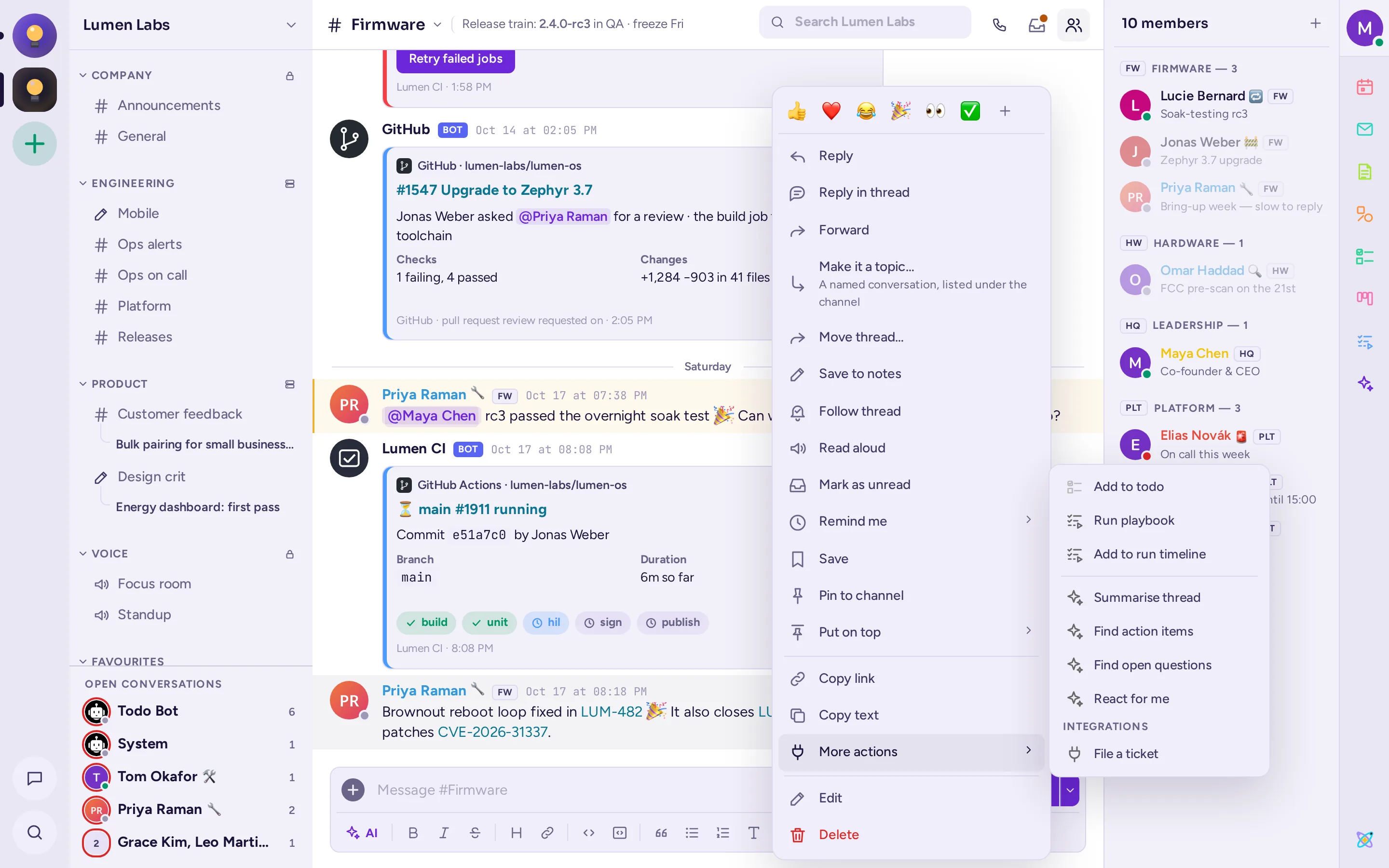
وجّه المؤشر إلى رسالة وانقر على إجراءات الرسالة (⋯) لفتح قوائمها. على شاشة اللمس، اضغط مع الاستمرار على الرسالة. اعتمادًا على الرسالة وما يُسمح لك بفعله، تعرض القائمة:
| العنصر | وظيفته |
|---|---|
| ردود فعل سريعة، ثم ردود فعل أخرى | ردّ بأحد الرموز التعبيرية الستة الشائعة، أو اختر رمزًا آخر. |
| رد | اقتبس الرسالة في ردّك. |
| رد في سلسلة الرسائل | افتح سلسلة الرسائل الخاصة بالرسالة. |
| تقدم | شارك الرسالة في قناة أو محادثة أخرى (انظر أدناه). |
| تحويلها إلى موضوع… / إعادة تسمية الموضوع… | تحويل سلسلة الرسائل إلى محادثة مسماة للقناة (انظر تحويل سلسلة الرسائل إلى موضوع). |
| نقل سلسلة الرسائل… | نقل سلسلة الرسائل بأكملها إلى قناة أخرى في المجتمع، إذا كان لديك الإذن لذلك. |
| قبول الإجابة / إلغاء قبول الإجابة | في منتديات الأسئلة والأجوبة (Q&A)، قم بتمييز رد كإجابة مقبولة للسؤال، أو ألغِ هذا التمييز. يظهر هذا الخيار لسائل السؤال وللمشرفين (انظر الأسئلة والأفكار). |
| تعيين الحالة | في منتديات الأفكار، قم بتعيين حالة الموضوع: مفتوح، مخطط له، قيد التنفيذ، تم أو رُفض. للمشرفين فقط. |
| حفظ في الملاحظات | انسخ الرسالة إلى ملاحظات شخصية. |
| متابعة سلسلة الرسائل / إلغاء متابعة سلسلة الرسائل | استلم ردود سلسلة الرسائل الجديدة، أو توقف عن استلامها. |
| قراءة بصوت عالٍ | اجعل الرسالة تُقرأ بصوت مسموع، إذا فعّل مسؤول النظام هذه الميزة. اختر إيقاف القراءة للتوقف. |
| تعليم كغير مقروء | اجعل المحادثة غير مقروءة مرة أخرى من هذه الرسالة. |
| تذكيرني | احصل على تذكير بالرسالة بعد 30 دقيقة، بعد ساعة، بعد ساعتين، غداً الساعة 9:00، أو في وقت مخصص…. |
| حفظ / إزالة من المحفوظات | احتفظ بالرسالة في رسائلك المحفوظة. |
| تثبيت في القناة / إلغاء التثبيت من القناة | ثبّت الرسالة لجميع الأشخاص في القناة. |
| تثبيت في الأعلى | عرض الرسالة فوق رسائل القناة لفترة من الوقت. في القناة، يمكن لمديريها، ومديري المجتمع ومشرفيه فقط القيام بذلك. |
| إخفاء الصورة / إظهار الصورة | إخفاء أو إظهار صور الرسالة (انظر مشاركة الملفات والصور). |
| نسخ الرابط | انسخ رابطاً إلى الرسالة. |
| نسخ النص | انسخ نص الرسالة، بما في ذلك تنسيقات Markdown. |
| إجراءات أخرى | إجراءات التطبيقات، كل إجراء مع أيقونة التطبيق الخاص به، مثل إضافة إلى قائمة المهام أو تشغيل دليل التشغيل. التطبيقات التي لديها عدة إجراءات لها مجموعة خاصة بها، مفصولة بخط، مثل إجراءات الذكاء الاصطناعي (انظر إجراءات الذكاء الاصطناعي على الرسالة). تحت التكاملات تأتي الإجراءات التي تربط القناة بأدوات أخرى: اختيار أحدها يرسل الرسالة إلى تلك الأداة، وتظهر ملاحظة قصيرة تفيد بأنه تم إرسالها. |
| تعديل | غيّر رسالتك. |
| حذف | احذف الرسالة للجميع. |
| الإبلاغ عن الرسالة | أبلغ المشرفين عن رسالة شخص ما، عندما تكون ميزة الإبلاغ مفعّلة في مجتمعك. |
تعديل أو حذف رسالة
تعديل
- اختر تعديل من قائمة إجراءات الرسالة. لتعديل آخر رسالة كتبتها، يمكنك أيضاً الضغط على Up في مربع رسالة فارغ.
- غيّر النص في مكانه. اضغط Enter أو انقر حفظ للحفظ، Shift+Enter لسطر جديد، أو Esc للإلغاء.
تظهر الرسائل المعدّلة (مُعدَّل). مرّر المؤشر فوقها لمعرفة وقت تعديلها. في رسائلك الخاصة، انقر على (مُعدَّل) لعرض الإصدارات السابقة. قد يحدّ مدير النظام المدة التي يمكن فيها تعديل رسالة بعد نشرها.
حذف
- اختر حذف من قائمة إجراءات الرسالة.
- أكّد بـ حذف. تُزال الرسالة للجميع، مع ردودها وملفاتها إذا كانت قد بدأت سلسلة رسائل. لا يمكن التراجع عن هذا الإجراء.
مشاركة الملفات والصور
لإرفاق ملفات برسالة، نفّذ أحد الإجراءات التالية:
- انقر إضافة ملف والمزيد (الرمز + في مربع الرسالة) واختر رفع ملف.
- اسحب الملفات إلى المحادثة وأفلتها.
- الصق صورة أو ملفاً في مربع الرسالة.
تظهر كل الملفات في مربع الرسالة مع تقدم الرفع؛ انقر × لإزالتها أو إلغاء الرفع. أضف بعض النص إن أردت، ثم أرسل. يمكن أن تحمل رسالة عدة ملفات، حتى حد معين؛ يحدد مديرُك الحد الأقصى المسموح به للحجم.
في الرسالة، انقر على صورة لفتحها بحجم أكبر. هناك يمكنك التكبير باستخدام تكبير (+) والتصغير باستخدام تصغير (−)، والانتقال إلى الصورة السابقة أو الصورة التالية، وتنزيل الصورة أو نسخ الرابط. تفتح الملفات الأخرى في معاينة عندما يمكن لـ Antimatter عرضها، مثل ملفات PDF والرموز البرمجية والصوت والفيديو. يحتوي كل ملف على قائمة بها تنزيل، ونسخ الرابط، ونسخ رابط عام (عندما يسمح خادمك بالروابط العامة)، وفتح في القناة. تعرض الرسالة التي تحتوي على عدة ملفات كصورة مجمعة يمكنك طيها؛ يقوم زر تنزيل الكل بحفظ كل الملفات داخلها كملف مضغوط واحد (zip)، بدلاً من تنزيل كل ملف على حدة.
تُعرض الصور بالحجم الكامل افتراضيًا. لإخفاء صور رسالة معينة، اختر إخفاء الصورة (أو إخفاء 3 صور) من قائمة إجراءات الرسالة (⋯)؛ أما خيار إظهار الصورة الموجود هناك، أو السطر الموجود أسفل الرسالة، فيعيد عرضها. لطي جميع الصور حتى تفتحها بنفسك، أوقف خيار عرض الصور موسّعة في الإعدادات › الرسائل، أو اكتب /collapse؛ ويعيد /expand عرضها.
الرابطات ومعاينات الرابطات
عندما تحتوي الرسالة على رابط إلى موقع ويب، يمكن لـ Antimatter عرض بطاقة معاينة تتضمن عنوان الصفحة ووصفها وصورتها. إذا كنت كاتب الرسالة، يمكنك النقر على إزالة معاينة الرابط على البطاقة لإزالتها. للتوقف عن رؤية المعاينات، عطّل معاينات الروابط في الإعدادات › الرسائل.
لمشاركة رسالة، اختر نسخ الرابط من قائمتها والصق الرابط في أي مكان داخل Antimatter. يظهر الرابط كشارة صغيرة تحمل اسم القناة؛ انقر عليه للانتقال إلى الرسالة (انظر روابط الرسائل والقنوات). لا يمكن رؤية الرسالة إلا من قبل الأشخاص الذين لديهم صلاحية قراءة تلك القناة.
تحويل رسالة
- اختر تقدم من قائمة إجراءات الرسالة. ستُفتح نافذة تحويل الرسالة.
- اختر القناة أو الشخص الذي تريد إرسالها إليه.
- اختياريًا، اكتب شيئًا في إضافة تعليق (اختياري).
- انقر على تقدم.
لا يمكن تحويل رسالة من قناة خاصة أو محادثة خاصة إلا إلى أشخاص يمكنهم قراءتها بالفعل؛ تخبرك النافذة بذلك عندما يكون هذا هو الحال.
المسودات
يحفظ Antimatter ما تكتبه ولم ترسله بعد، لكل قناة وسلسلة رسائل: يمكنك المغادرة، أو حتى إغلاق الصفحة أو إعادة تحميلها، والعودة لإكمال الكتابة. في الشريط الجانبي، يستبدل قلم رصاص رمز # الخاص بالقناة، أو يتبع اسم المحادثة، بينما تنتظر مسودة هناك. تُدرج جميع رسائل غير المرسلة تحت مسودات، مع عدد، في قائمة الرسائل المباشرة (راجع التخطيط). من هناك يمكنك إرسال أو تعديل أو جدولة أو حذف كل مسودة.
عند تفعيل مزامنة المسودات في الإعدادات › متقدم (وهو مفعّل افتراضياً)، تُحفظ مسوداتك على الخادم، مما يتيح لك إكمالها على جهاز آخر. تغادر المسودة الخادم بمجرد إرسال أو جدولة الرسالة.
جدولة رسالة
يمكنك كتابة رسالة الآن ودع Antimatter يرسلها لاحقًا.
- اكتب الرسالة.
- انقر على إرسال لاحقاً، السهم الصغير بجانب زر إرسال.
- اختر غداً الساعة 9:00، الاثنين الساعة 9:00، وقت مخصص مستخدم مؤخراً، أو اختر تاريخاً ووقتاً تحت وقت مخصص وانقر على جدولة.
تظهر ملاحظة فوق مربع الرسالة توضح متى سيتم إرسالها. انقر على عرض الكل لفتح قائمة الرسائل المجدولة، والتي تجدها أيضًا تحت المجدولة في قائمة الرسائل المباشرة. هناك يمكنك إرسال الرسالة الآن، أو إعادة جدولتها، أو تحريرها، أو حذفها. إذا تعذر إرسال رسالة مجدولة، على سبيل المثال لأن القناة تم أرشفتها، توضح القائمة السبب.
عند كتابة رسالة مباشرة أو جماعية لشخص تكون لديه ليلاً (بين 22:00 و06:00 في منطقته الزمنية)، تظهر ملاحظة تقول: "الوقت 23:10 لدى … — قد يكون نائماً." انقر على إرسال في … وقتهم لجدولة الرسالة لبداية يوم عملهم، أو إغلاق لإخفاء الملاحظة. يعتمد الوقت على بلدهم: على سبيل المثال 08:00 في أوروبا الوسطى والشمالية، 09:00 في العديد من البلدان الأخرى، و08:30 حيث لا يعرف Antimatter الساعات المعتادة.

ملاحظة مشابهة تخبرك عندما يكون لدى الأشخاص الذين تراسلهم وضع لا تزعجني مفعّلًا، أو عندما يكونون خارج المكتب.
الرسائل المهمة والعاجلة
عندما يسمح خادمك بذلك، يمكنك تحديد رسالة كرسالة مهمة أو عاجلة، وطلب من الأشخاص تأكيد قراءتها. يعمل هذا للرسائل الجديدة في قناة أو محادثة، وليس للردود في سلسلة رسائل.
- انقر على خيارات الرسالة (زر المنزلقين، الموجود بين الرموز التعبيرية وإرسال؛ على الهاتف، تجده في قائمة +).
- تحت أولوية الرسالة، اختر قياسي أو مهم أو عاجل.
- فعّل طلب تأكيد الاستلام إذا كان على القراء تأكيد أنهم قرؤوها.
- للرسالة العاجلة، يمكنك أيضاً تفعيل إشعارات دائمة: يحصل الأشخاص المُبلَّغون على إشعار مرة أخرى كل بضع دقائق حتى يؤكدوا استلامها.
- انقر على تم، ثم أرسل الرسالة.
يظهر كل خيار تحدده كشارة أعلى مربع الرسالة، مثل "عاجل · إقرار". انقر على الشارة لتغيير الخيار، أو على × الخاص بها لإزالته. كما يحتوي خيارات الرسالة على خيارات الإفشاء والحذف عند القراءة، كما هو موضح أدناه.
تظهر على الرسالة وسم مهم أو عاجل. عند طلب تأكيد القراءة، يظهر زر تأكيد تحتها، مع صور أولئك الذين أكدوا بالفعل. انقر عليه للتأكيد؛ ثم يتحول النص إلى تم التأكيد.

الكشف عن تفاصيل
يخفي الكشف عن تفاصيل نص الرسالة وملحقاتها حتى يختار كل قارئ رؤيتها. لا تظهر الإشعارات نصها أيضًا.
- اكتب رسالتك، مع الملفات إذا رغبت.
- في خيارات الرسالة، فعّل إرسال كإفشاء ثم انقر على تم. ستظهر شارة تدليل في مربع الرسالة؛ انقر على × الخاص بها للتراجع.
- أرسل الرسالة.
يرى القراء غطاءً مخططاً. انقر عليه لعرض الرسالة. لإخفائها مرة أخرى، انقر على مفاجأة: إظهار أو إخفاء في شريط أدوات الرسالة.

رسائل تحترق بعد القراءة
عندما يسمح لك مدير النظام، يمكنك إرسال رسالة تُحذف بعد فترة من فتحها من قِبل كل شخص.
- اكتب الرسالة.
- في خيارات الرسالة، فعّل حذف عند القراءة، ثم اختر من المنزلق مدة بقاء الرسالة بعد فتح كل شخص لها: 1 دقيقة، 15 دقيقة، 30 دقيقة، 1 ساعة، 4 ساعات، يوم واحد، أو مخصص (عدد من الدقائق أو الساعات أو الأيام). يحدد مسؤول النظام أقصى مدة يمكنك اختيارها. انقر على تم: ستظهر شارة مثل "تُحذف بعد 15 دقيقة من القراءة" في مربع الرسالة.
- أرسل الرسالة.
توضح علامة الرسالة مدة بقائها، على سبيل المثال حذف عند القراءة · 15 دقيقة، ويرى القارئون "انقر للقراءة — ستُحذف هذه الرسالة ... بعد فتحها". بمجرد الفتح، يظهر مؤقت يوضح الوقت المتبقي. بصفتك المرسل، يمكنك رؤية عدد الأشخاص الذين قرأوا الرسالة، ويمكنك حذفها للجميع دفعة واحدة. لا يمكن الرد على رسائل الحذف عند القراءة في سلسلة رسائل أو إعادة توجيهها.

تثبيت رسالة أو وضعها في الأعلى
يضيف تثبيت في القناة في قائمة الرسالة الرسالة إلى الرسائل المثبتة في القناة، والتي يمكن لكل من في القناة عرضها: راجع الإشارات والرسائل المحفوظة والمثبتة. تظهر الرسائل المثبتة بوسم مثبّت.
يذهب تثبيت في الأعلى إلى أبعد من ذلك: يظهر الرسالة في شريط أعلى رسائل القناة، لجميع المستخدمين، لفترة من الوقت. في القناة، لا يمكن تثبيت الرسائل أو إلغاؤها إلا من قِبل مدراءها، ومدراء ومُشرّفي المجتمع؛ أما في الرسائل المباشرة والجماعية، فيمكن لكل من في المحادثة فعل ذلك.
- في قائمة الرسالة، مرر المؤشر فوق تثبيت في الأعلى.
- اختر المدة: لمدة ساعة واحدة، لمدة 4 ساعات، لمدة يوم واحد، لمدة أسبوع واحد أو حتى يتم إزالته.
يمكن وضع عدة رسائل في الأعلى في نفس الوقت: استخدم السابق والتالي في الشريط للتنقل بينها، والانتقال لعرض رسالة في المحادثة. لإزالة رسالة من الأعلى، انقر على × في الشريط، أو اختر إزالة من الأعلى تحت في الأعلى · تغيير في قائمتها.

حفظ الرسائل وتعيين تذكيرات
اختر حفظ في قائمة الرسالة للاحتفاظ بها لاحقًا. تظهر الرسائل المحفوظة بوسم تم الحفظ، وهو مرئي لك وحدك. ستجدها تحت رسائل محفوظة.
اختر تذكيرني لتتلقى تذكيرًا بالرسالة لاحقًا، في أحد الأوقات المقترحة أو في وقت مخصص… (اختر تاريخًا ووقتًا، ثم انقر على ضبط التذكير).
تُعد ملاحظات شخصية محادثة لا يمكن رؤيتها إلا لك، وتُستخدم للملاحظات والتذكيرات والمسودات. افتحها من قائمة الرسائل المباشرة، أو أرسل رسالة إليها باستخدام حفظ في الملاحظات في قوائمها.
قنوات مترجمة
عندما يفعّل مسؤولو القناة الترجمة، ويدعم خادمك لغتك، تُعرض رسائل تلك القناة مترجمة إلى لغتك، ويظهر في ترويسة القناة مترجم. أسفل كل رسالة مترجمة، يمكنك النقر على عرض الأصل، ثم إظهار الترجمة للتبديل بينهما. لعرض القناة كاملة بلغاتها الأصلية، عطّل ترجمة الرسائل في قائمة القناة.
أوامر الشرطة المائلة
الرسالة التي تبدأ بـ / هي أمر. اكتب / لعرض القائمة مع وصف موجز لكل أمر؛ وتضيف التطبيقات أوامرها الخاصة. أثناء كتابة الأمر، تظهر الاقتراحات به وكل حججه على شكل كتل، مع مساعدة للحجة التي تكتبها. بعض الأوامر التي قد تستخدمها:
| الأمر | وظيفته |
|---|---|
/away, /online, /offline, /dnd | ضبط حالتك. |
/msg @name message | إرسال رسالة مباشرة. |
/groupmsg @name1, @name2 message | إرسال رسالة جماعية. |
/join #channel, /leave | الانضمام إلى قناة أو مغادرتها. |
/mute | كتم القناة الحالية أو إلغاء الكتم. |
/header text, /purpose text | ضبط ترويسة القناة أو هدفها. |
/me text | نشر إجراء، بخط مائل. |
/shrug text | إضافة ¯\_(ツ)_/¯ إلى رسالتك. |
/tableflip text, /unflip text | أضف (╯°□°)╯︵ ┻━┻ أو ┬─┬ノ( º _ ºノ) إلى رسالتك. |
/code text | نشر النص ككتلة أكواد. |
/search words | البحث في الرسائل. |
/rules, /rules agree | اقرأ قواعد المجتمع، أو وافق عليها (انظر الموافقة على قواعد المجتمع). |
/expand, /collapse | عرض الصور موسّعة أو مطوية. |
/settings, /shortcuts | فتح الإعدادات، أو قائمة اختصارات لوحة المفاتيح. |
/logout | تسجيل الخروج. |