 Antimatter
Oznámení a stav
Zvolte, co vás dosáhne, kde a kdy: oznámení na počítači, mobilu a e-mailem, zvuky, klíčová slova, nastavení pro jednotlivé kanály a váš stav, včetně režimu Nevyrušovat.
Co vás informuje
Ve výchozím nastavení vás Antimatter informuje o:
- zprávách, které vás zmíní podle uživatelského jména, např.
@maya; - přímých a skupinových zprávách;
- zmínkách
@channel,@alla@herev kanálech, ve kterých se nacházíte; - nových odpovědích ve vláknech, která sledujete.
O ostatních nových zprávách nebudete informováni: jejich kanál se v bočním panelu zvýrazní tučně. V panelu komunit znamená tečka u komunity nepřečtené zprávy a číslo udává počet zmínek. Název a ikona karty prohlížeče také ukazují, kdy máte nepřečtené zprávy a zmínky.
Váš stav se změní takto: když jste v režimu Nevyrušovat nebo v režimu Soustředění, nic vás neupozorní, ani naléhavé zprávy a jejich opakované upozornění. Ztlumené kanály vás také nikdy neupozorní.
Oznámení na počítači a v prohlížeči
Aby Antimatter zobrazoval oznámení na vašem počítači, musí je váš prohlížeč povolit. Když vás prohlížeč zeptá, zda může tento web zobrazovat oznámení, zvolte Povolit. Pokud jste to zamítli, povolte oznámení pro adresu vašeho Antimatteru v nastavení webu v prohlížeči. Desktopová aplikace zobrazuje oznámení bez tohoto kroku.
Zvolte, co vás informuje:
- Otevřete Nastavení › Oznámení: klikněte na svůj obrázek vpravo nahoře, zvolte Profil a nastavení a poté Oznámení. Toto jsou vaše výchozí hodnoty pro přímé a skupinové zprávy; menu Nastavení oznámení v nabídce komunity otevře vlastní nastavení oznámení pro danou komunitu (viz níže).
- V sekci Počítač a prohlížeč nastavte Upozorňovat na na Všechny nové zprávy, Zmínky (výchozí možnost; přímé a skupinové zprávy se počítají jako zmínky) nebo Nic.
- Možnost Odpovědi na vlákna, která sledujete je ve výchozím nastavení zapnutá: dostanete oznámení o každé odpovědi v těchto vláknech. Pokud ji vypnete, budete upozorňováni pouze tehdy, když vás v nich zmíní.
- Zapněte nebo vypněte Zvuk oznámení a zvolte Zvuk zprávy. Klikněte na Přehrát, abyste ho slyšeli.
- Zapněte nebo vypněte Vyzvánění příchozího hovoru a vyberte zvuk Vyzvánění pro hovory v přímých zprávách.
Změny se ukládají, jak je provádíte. Chcete-li ověřit, že vše funguje, klikněte dole na stránce na Odeslat testovací oznámení: mělo by dosáhnout vašeho počítače i vašich zařízení.
Co se počítá jako zmínka
V Nastavení › Oznámení, v sekci Co se počítá jako zmínka:
- Moje křestní jméno: upozorní vás také, když někdo napíše vaše křestní jméno. Vaše uživatelské jméno vždy počítá.
- Zmínky celého kanálu: zvolte, zda chcete dostávat oznámení pro
@channel,@alla@here. - Klíčová slova, která mě upozorní: slova, která vás upozorní jako zmínka, například název projektu. Zadejte slovo a stiskněte Enter. Rozlišování velkých a malých písmen se neuplatňuje.
- Klíčová slova, která se jen zvýrazní: slova zvýrazněná v zprávách, aniž by vás upozorňovala.
- Sledovat vlákna se zmínkou @channel: zmínka celého kanálu ve vlákne vás začne sledovat.
Mobilní oznámení
Pokud používáte mobilní aplikaci a váš server odesílá push oznámení, v Nastavení › Oznámení najdete sekci Mobilní zařízení:
- Push oznámení pro: Vše, Zmínky nebo Nic.
- Posílat, když mám stav: Online, pryč nebo offline (výchozí možnost), Pryč nebo offline nebo pouze Offline. Jde o váš stav v počítačové nebo webové aplikaci: s nastavením Pryč nebo offline zůstane váš telefon tichý, když jste aktivní u počítače.
- Odpovědi na vlákna, která sledujete: na mobilu také, pro každou odpověď.
Pokud váš telefon vůbec nedostává žádná oznámení, zeptejte se svého administrátora: push oznámení je třeba nastavit na serveru. Mobilní aplikace má také vlastní nastavení oznámení, v Nastavení › Oznámení v aplikaci.
E-mailová oznámení
Když váš server odesílá e-maily, zapněte E-mailová oznámení v Nastavení › Oznámení, abyste dostali e-mail pro zmínky a přímé zprávy, když jste pryč nebo offline. Pokud to váš administrátor dovolí, Odesílat je vám umožňuje vybrat Okamžitě, Každých 15 minut nebo Každou hodinu, abyste dostali více zpráv v jednom e-mailu.
Oznámení pro jeden kanál
Každý kanál nebo konverzace může mít vlastní nastavení, odlišné od vašich obecných.
- Otevřete menu kanálu (⋯ vedle jeho jména v bočním panelu, nebo na něj klikněte pravým tlačítkem) a zvolte Nastavení oznámení….
- V Nastavení oznámení zvolte, co vás upozorní na počítači: Všechny nové zprávy, Pouze zmínky, přímé zprávy a klíčová slova nebo Nic. Možnost označená jako "(výchozí)" se řídí vašimi obecnými nastaveními.
- Zvolte oznámení o odpovědích ve vláknech a zvuk pro tento kanál.
- Pro mobilní zařízení nechte Použít stejná nastavení oznámení jako na počítači, nebo zvolte jinou možnost.
- V sekci Ztlumit nebo ignorovat můžete Ztlumit kanál nebo Ignorovat zmínky @channel, @here a @all pouze v tomto kanálu.
- Možnost Sledovat všechna vlákna v tomto kanálu vás připojí ke sledování každého nového vlákna, takže se jejich odpovědi zobrazí ve vašich sledovaných vláknech.
- Klikněte na Uložit.
Uvodní zpráva kanálu, která se nachází na úplném začátku seznamu zpráv, také obsahuje tlačítko Oznámení, které otevře stejné okno.
Oznámení pro jednu komunitu
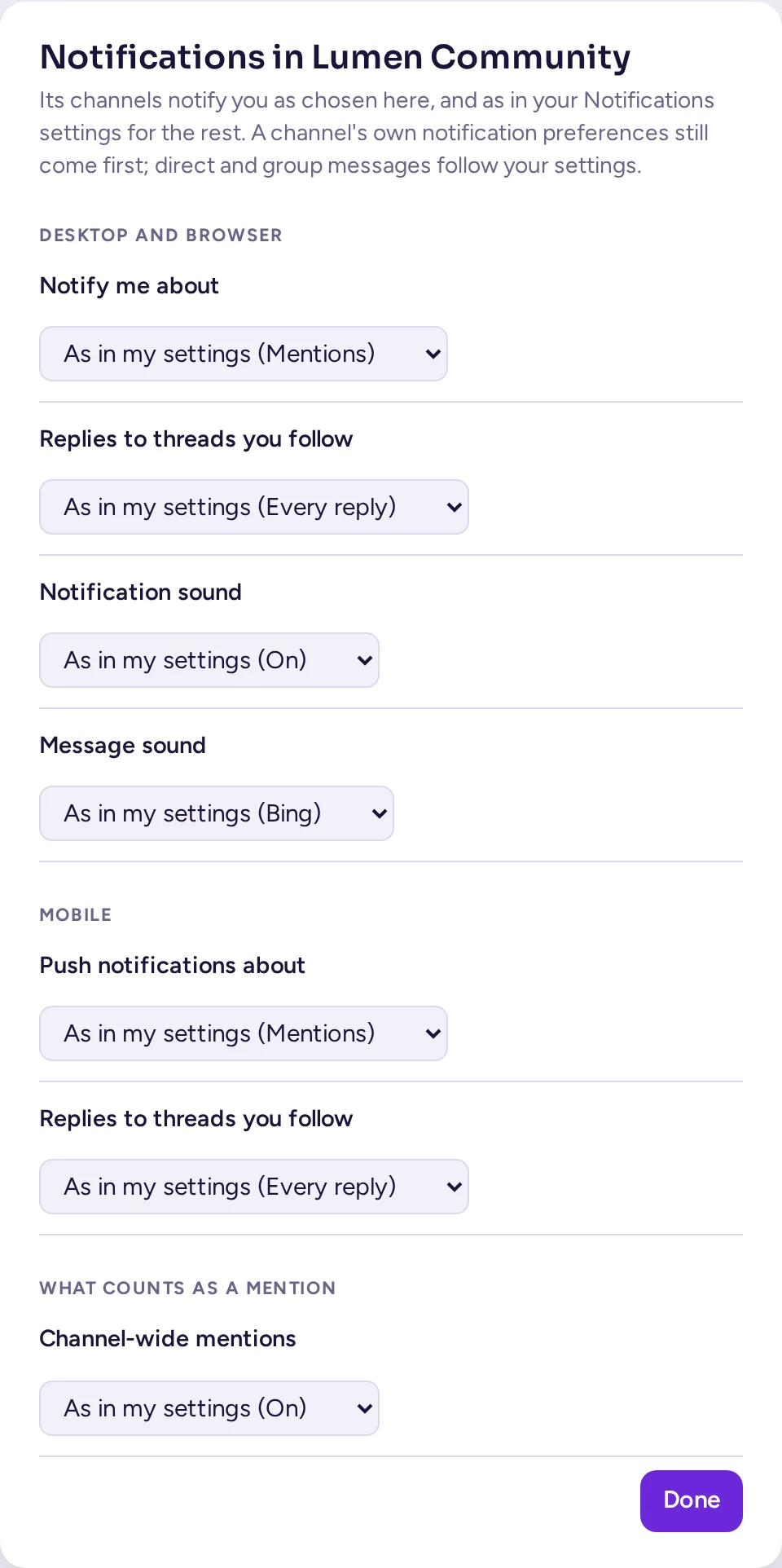
Komunita může mít také vlastní nastavení oznámení, odlišná od vašich obecných: otevřete její menu a zvolte Nastavení oznámení. Nastavuje úrovně oznámení na desktopu a mobilu, odpovědi ve vláknech, zvuk a jeho typ, e-mailová oznámení a zmínky v celém kanálu pro danou komunitu, přičemž každá položka je nastavena na „Jako v mých nastaveních (…)“, dokud ji nezměníte; tlačítko Použít moje nastavení všude je resetuje. Vlastní předvolby oznámení kanálu mají stále přednost; vaše přímé a skupinové zprávy se vždy řídí vašimi obecnými nastaveními.
Ztlumit kanál, kategorii nebo komunitu
Ztlumený kanál vám neposílá žádná oznámení a nezobrazuje odznak nepřečtených zpráv. Odznak se však stále zobrazí, když vás někdo v něm zmíní.
- Kanál nebo konverzace: v jejím menu (klikněte na název v horní části konverzace nebo na ⋯ v bočním panelu) zvolte Ztlumit kanál (nebo Ztlumit konverzaci) a poté dobu trvání: Na 1 hodinu, Na 8 hodin, Na 24 hodin, Na týden nebo Dokud ho nezruším. Ztlumený kanál zobrazí zvonek přeškrtnutý čarou. V menu se pak zobrazí, kdy ztlumení skončí, a možnost Zapnout zvuk kanálu.
- Kategorii: v jejích Možnostech kategorie zvolte Ztlumit kategorii.
- Celý tým: v menu týmu zvolte Ztlumit tým.
Možnost Skrýt ztlumené kanály v menu komunity odejme ztlumené kanály z bočního panelu.
Váš stav
Váš stav informuje ostatní, zda jste k dispozici. Zobrazuje se jako tečka na vašem profilovém obrázku. Antimatter vás nastaví na Online, když ho používáte, a na Pryč, když ne. Stav si můžete nastavit i sami:
- Klikněte na svůj obrázek v pravém horním rohu okna.
- Zvolte Online, Pryč, Nevyrušovat nebo Neviditelný (zobrazíte se jako offline, ale Antimatter můžete stále používat).
Stejného výsledku dosáhnete příkazy /online, /away, /dnd a /offline.
Nevyrušovat
Nevyrušovat ztlumí všechna oznámení. Najedete na něj a zvolíte, jak dlouho: Na 15 minut, Na 1 hodinu, Na 1 den, Na 1 týden, Navždy nebo Do vlastního času… (vyberte datum a čas, poté klikněte na Zapnout). Po skončení se váš stav vrátí do normálu. Lidé, kteří vám píší přímo, uvidí, že máte nevyrušovat zapnuté a do kdy, a nebudete vyzváněni pro hovory.
Režim Soustředění
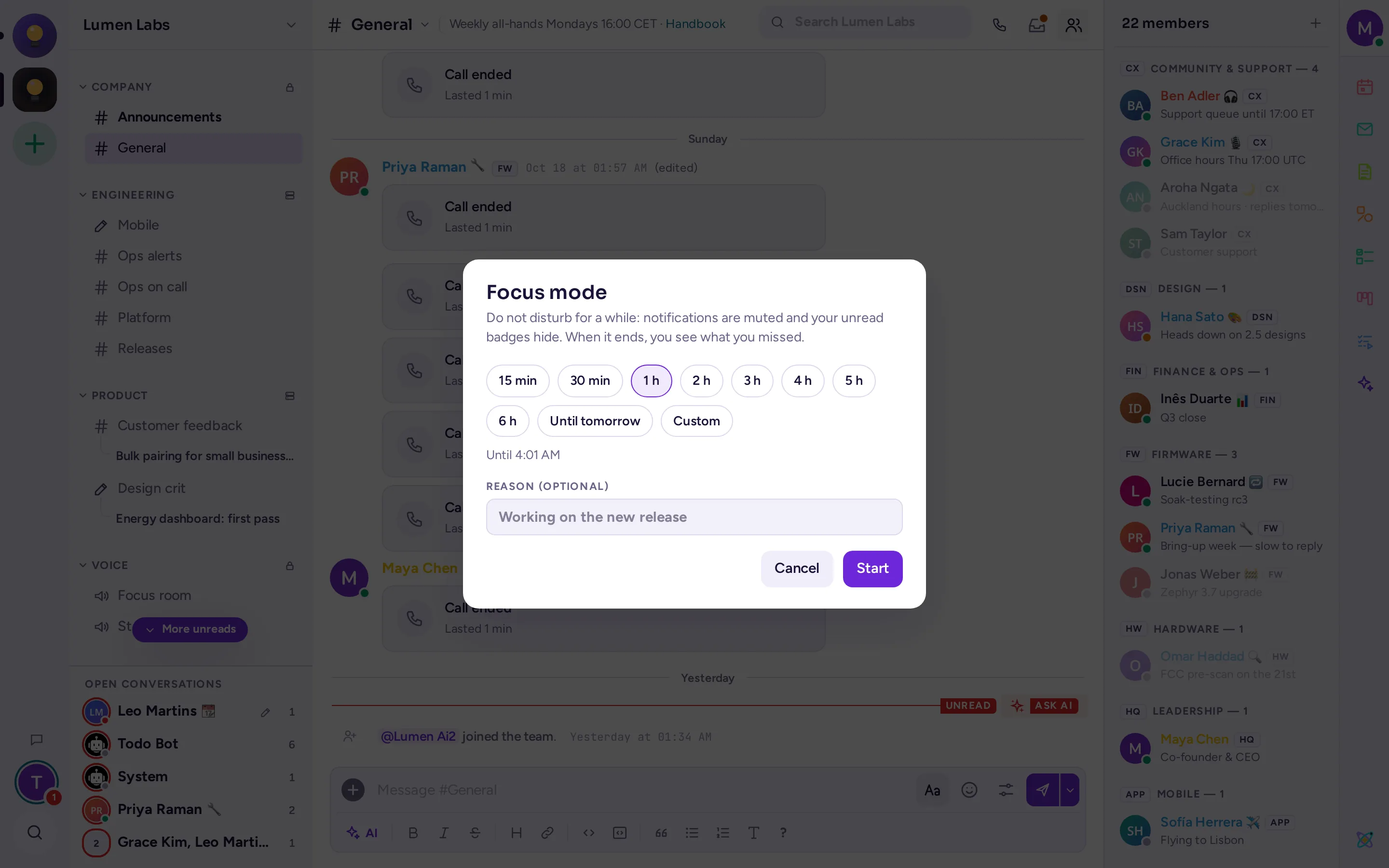
Režim Soustředění je dočasný režim Nevyrušovat bez rozptylování: oznámení jsou ztlumena a odznaky nepřečtených zpráv jsou skryté. Po jeho skončení uvidíte, co vám uniklo.
- Klikněte na svůj obrázek vpravo nahoře v okně a zvolte Režim Soustředění… pod stavy.
- Pod Jak dlouho zvolte 15 min, 30 min, 1 h až 6 h, Do zítřka (9:00 zítra ve vaší časové zóně) nebo Vlastní: datum a čas od jedné minuty do jednoho týdne od teď.
- Pokud chcete, zadejte Důvod, například „Pracuji na novém vydání“.
- Klikněte na Spustit.
Během soustředění je váš stav Nevyrušovat a tečka stavu je fialová: lidé, kteří na ni ukážou nebo otevřou vaši kartu profilu, uvidí „Soustředění · do 15:30“. Váš vlastní stav zobrazuje 🎯 a důvod (viz Nastavení vlastního stavu). Označení nepřečtených zpráv a počty zmínek se skryjí: v bočním panelu, v liště komunity, v počtech zmínek, na kartě prohlížeče a na ikoně desktopové aplikace. Zprávy stále přicházejí a zůstávají nepřečtené.
Chcete-li soustředění ukončit předčasně, otevřete stejnou nabídku a zvolte Ukončit soustředění, což zobrazí zbývající čas. Volba jiného stavu také ukončí soustředění a zachová zvolený stav.
Po skončení soustředění zobrazí Antimatter „Během soustředění“ s časy: přímé a skupinové zprávy, kanály a sledovaná vlákna, ve kterých psali ostatní, s počtem nových zpráv, kdo psal naposledy a zmínky, které na vás čekají. Kliknutím na jednu z nich ji otevřete. Označit vše jako přečtené označí zprávy jako přečtené do konce soustředění; Zobrazit odznaky nepřečtených nebo zavření souhrnu obnoví vaše odznaky. Pokud nic nepřišlo, zobrazí se krátké oznámení. Souhrn uvidíte jednou, na zařízení, ke kterému se vrátíte.
Mimo kancelář a automatické odpovědi
Pokud váš administrátor zapnul automatické odpovědi, v Nastavení › Oznámení najdete sekci Automatická odpověď. Zapněte Automaticky odpovídat na přímé zprávy a napište Zprávu: každou přijatou přímou zprávu bude tato zpráva odpovídat a váš stav se změní na Mimo kancelář. Zvolení jiného stavu ve vašem menu stavu tyto odpovědi vypne.
Když vyberete vlastní stav, například „Mimo kancelář“ nebo „Na dovolené“, Antimatter vám nabídně i zapnutí automatických odpovědí.
Režim streamera
Když sdílíte obrazovku nebo prezentujete, zapněte v Nastavení › Rozšířené Režim streamera. Skryje vaši e-mailovou adresu a náhledy konverzací a ztlumí oznámení na počítači. Po skončení režim nezapomeňte vypnout.
V desktopové aplikaci
Desktopová aplikace přidává vlastní možnosti ve svém okně Nastavení v sekci Oznámení: červený odznak s počtem nepřečtených zpráv na ikonce aplikace (na Windows a macOS), odskakování ikony v Docku (macOS) nebo blikání ikony v liště (Windows a Linux), když přijde zpráva.