 Antimatter
Ilmoitukset ja tila
Valitse, mitä sinulle toimitetaan, missä ja milloin: työpöydän, mobiilin ja sähköpostin ilmoitukset, äänet, avainsanat, kanavakohtaiset asetukset sekä tilasi, mukaan lukien älä häiritse -tila.
Mitä ilmoittaa sinulle
Oletuksena Antimatter ilmoittaa sinulle:
- viesteistä, joissa mainitaan käyttäjätunnuksesi, kuten
@maya; - suorista ja ryhmäviesteistä;
@channel,@allja@here-maininnoista kanavissa, joissa olet;- uusista vastauksista ketjuissa, joita seuraat.
Muut uudet viestit eivät ilmoita sinulle: ne tekevät kanavasta lihavain sivupalkissa. Yhteisöjen palkissa yhteisön vieressä oleva piste tarkoittaa lukemattomia viestejä, ja luku näyttää mainintojen määrän. Selaimen välilehden otsikko ja ikoni näyttävät myös, kun sinulla on lukemattomia viestejä ja mainintoja.
Tilasi vaikuttaa ilmoituksiin näin: kun olet Älä häiritse -tilassa tai keskittymistilassa, mitään ei ilmoiteta, ei edes kiireellisiä viestejä eikä niiden pysyviä ilmoituksia. Mykistetyt kanavat eivät myöskään koskaan ilmoita.
Työpöydän ja selaimen ilmoitukset
Jotta Antimatter voi näyttää ilmoituksia tietokoneellasi, selaimesi on hyväksyä ne. Kun selaimesi kysyy, saaako tämä sivusto näyttää ilmoituksia, valitse Salli. Jos hylkäsit, anna lupa ilmoituksiin Antimatter-osoitteellesi selaimen sivuston asetuksissa. Työpöytäsovellus näyttää ilmoituksia ilman tätä vaihetta.
Valitse, mitä ilmoittaa sinulle:
- Avaa Asetukset › Ilmoitukset: napsauta kuvakettia oikeassa yläkulmassa, valitse Profiili ja asetukset ja sitten Ilmoitukset. Nämä ovat oletusasetuksesi suorille ja ryhmäviesteille. Yhteisön valikon Ilmoitusasetukset avaa kyseisen yhteisön omat ilmoitusasetukset (katso alla).
- Otsikon Työpöytä ja selain alla aseta Ilmoita minulle -asetus arvoon Kaikki uudet viestit, Maininnat (oletus; suorat ja ryhmäviestit lasketaan maininnoiksi) tai Ei mitään.
- Oletusarvona Vastaukset seuraamiisi ketjuihin on käytössä: saat ilmoituksen jokaisesta vastauksesta näissä ketjuissa. Poista se käytöstä, jos haluat saada ilmoituksen vain, jos sinua mainitaan ketjussa.
- Aseta Ilmoitusääni päälle tai pois, ja valitse Viestin ääni. Napsauta Toista kuullaaksesi sen.
- Aseta Saapuvan puhelun soittoääni päälle tai pois, ja valitse Soittoääni suorissa viesteissä tehtäville puheluille.
Muutokset tallennetaan, kun teet ne. Tarkista, että kaikki toimii, napsauttamalla Lähetä testilmoitus sivun alareunassa: sen pitäisi saavuttaa työpöytäsi ja laitteet.
Mitä lasketaan maininnaksi
Otsikon Asetukset › Ilmoitukset alla, kohdassa Mitä lasketaan maininnaksi:
- Etunimi: ilmoita myös, kun joku kirjoittaa etunimesi. Käyttäjätunnuksesi lasketaan aina.
- Kanavanlaajuiset maininnat: valitse, saatko ilmoituksen, kun sinua mainitaan
@channel,@alltai@here. - Avainsanat, joista saan ilmoituksen: sanat, jotka toimivat maininnan tavoin, esimerkiksi projektin nimi. Kirja sana ja paina Enter. Kirjainkoossa ei ole merkitystä.
- Vain korostettavat avainsanat: sanat, jotka korostetaan viesteissä, mutta eivät lähetä ilmoitusta.
- Seuraa ketjuja, joissa minut mainitaan @channel-maininnalla: kanavanlaajuinen maininta ketjussa saa sinut seuraamaan ketjua.
Mobiililaitteen ilmoitukset
Jos käytät mobiilisovellusta ja palvelimesi lähettää push-ilmoituksia, Asetukset › Ilmoitukset -osiossa on Mobiili -osio:
- Push-ilmoitukset koskevat: Kaikki, Maininnat tai Ei mitään.
- Lähetystiheys: Paikalla, poissa tai ei verkossa (oletus), Poissa tai ei verkossa tai vain Ei verkossa. Tämä on tilasi työpöytä- tai verkkosovelluksessa: valinnalla Poissa tai ei verkossa puhelimesi pysyy hiljaisena, kun olet aktiivinen tietokoneella.
- Vastaukset seuraamiisi ketjuihin: myös mobiililaitteessa, jokaisesta vastauksesta.
Jos puhelimesi ei saa lainkaan ilmoituksia, kysy ylläpitäjältäsi: push-ilmoitukset on asetettava palvelimella. Mobiilisovelluksella on myös omat ilmoitusasetuksensa, sovelluksen Asetukset › Ilmoitukset -osiossa.
Sähköpostilaitteen ilmoitukset
Jos palvelimesi lähettää sähköposteja, ota Sähköpostilmoitukset käyttöön kohdassa Asetukset › Ilmoitukset, jotta saat sähköpostin maininnoista ja suorista viesteistä, kun olet poissa tai et ole verkossa. Jos ylläpitäjä sallii, voit valita kohdassa Lähetystiheys vaihtoehdot Välittömästi, 15 minuutin välein tai Tuntivälein, jolloin useat viestit saapuvat yhdessä sähköpostissa.
Ilmoitukset yhdelle kanavalle
Jokaisella kanavalla tai keskustelulla voi olla omat asetuksensa, jotka poikkeavat yleisistä asetuksistasi.
- Avaa kanavan valikko (⋯ sen nimen vieressä sivupalkissa tai napsauta sitä hiiren kakkospainikkeella) ja valitse Ilmoitusasetukset….
- Valitse Ilmoitusasetukset -osiossa, mikä ilmoittaa sinulle pöytätietokoneella: Kaikki uudet viestit, Vain maininnat, suorat viestit ja avainsanat tai Ei mitään. Se, jossa lukee "(oletus)", noudattaa yleisiä asetuksiasi.
- Valitse ketjuiden vastausilmoitukset ja ääni tälle kanavalle.
- Mobiililaitteelle jätä Käytä samoja ilmoitusasetuksia kuin työpöydällä valittuna tai tee eri valinta.
- Kohdassa Mykistä tai ohita voit Mykistä kanava tai Ohita maininnat @channel, @here ja @all vain tässä kanavassa.
- Seuraa kaikkia ketjuja tässä kanavassa -valinta saa sinut seuraamaan kaikkia uusia ketjuja kanavassa, jolloin niiden vastaukset näkyvät seuratujen ketjuiden luettelossasi.
- Napsauta Tallenna.
Kanavan esittely, joka sijaitsee viestien alussa, sisältää myös Ilmoitukset -painikkeen, joka avaa saman valintaruutun.
Ilmoitukset yhdelle yhteisölle
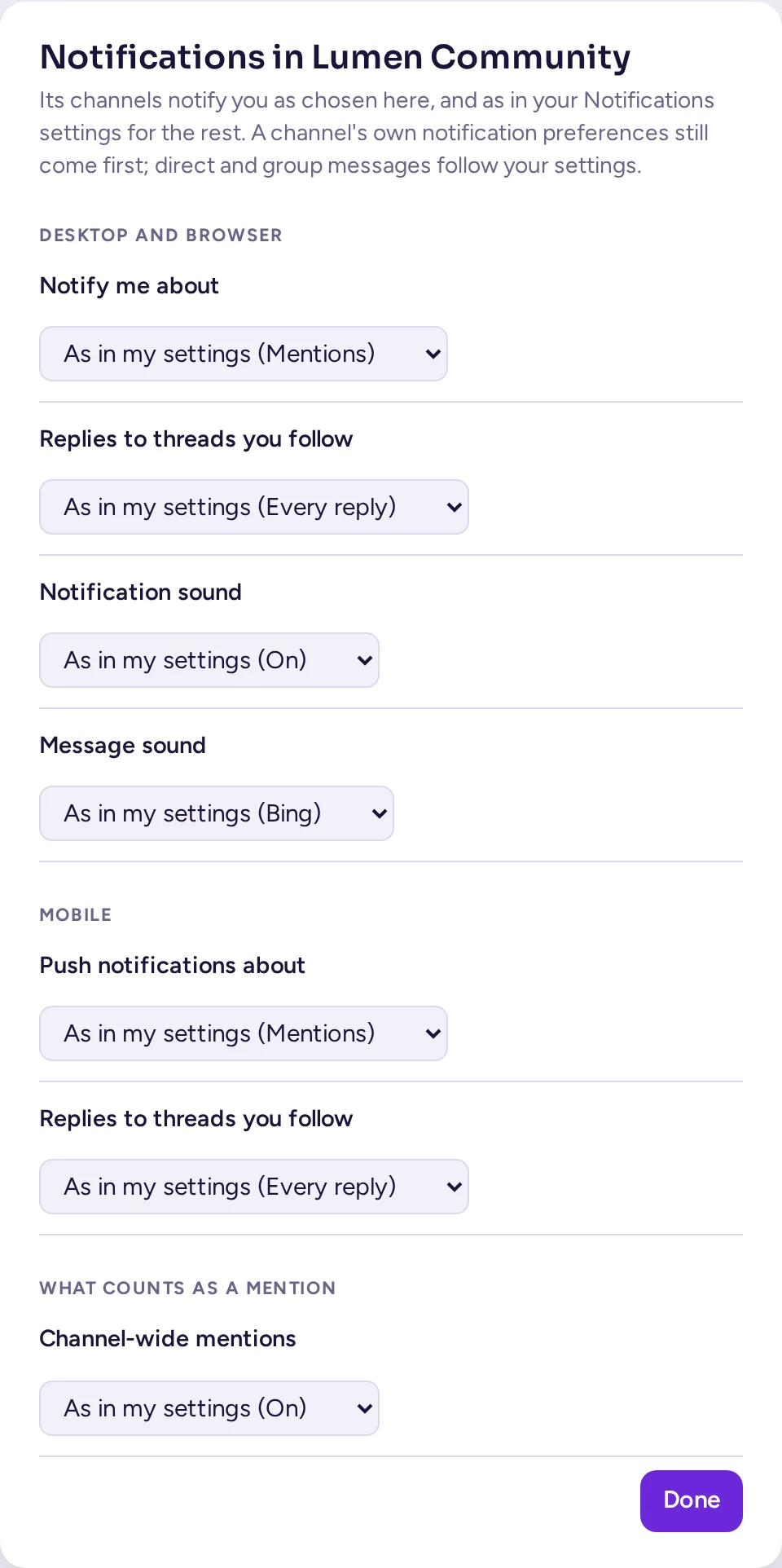
Yhteisöllä voi olla myös omat ilmoitusasetuksensa, jotka eroavat yleisistä asetuksistasi: avaa sen valikko ja valitse Ilmoitusasetukset. Voit asettaa työpöytä- ja mobiilitasot, ketjujen vastaukset, äänen ja sen, mikä ääni, sähköpostin ja kanavakohtaiset maininnat kyseiselle yhteisölle. Jokainen asetus on oletuksena "Kuten asetuksissani (…)", kunnes muutat sitä. Käytä asetuksiani kaikkialla palauttaa asetukset. Kanavan omat ilmoitusasetukset ovat silti etusijalla. Suorat ja ryhmäviestit noudattavat aina yleisiä asetuksiasi.
Mykistä kanava, kategoria tai yhteisö
Mykistetty kanava ei lähetä sinulle ilmoituksia eikä näytä lukemattomien merkkiä. Jos joku mainitsee sinut kanavassa, näet silti merkin.
- Kanava tai keskustelu: valitse sen valikosta (napsauta kanavan nimeä keskustelun yläosassa tai sen ⋯-merkkiä sivupalkissa) Mykistä kanava (tai Mykistä keskustelu) ja valitse sitten, kuinka kauan: Yksi tunti, 8 tuntia, 24 tuntia, Viikko tai Kunnes poistan mykistyksen. Mykistetyssä kanavassa näkyy kello, jonka läpi kulkee viiva. Valikossa näkyy, milloin mykistys päättyy, sekä Poista kanavan mykistys.
- Kategoria: Mykistä kategoria kohdassa Kategorian valinnat.
- Koko tiimi: Mykistä tiimi tiimin valikossa.
Piilota mykistetyt kanavat -vaihtoehto yhteisön valikossa poistaa mykistetyt kanavat sivupalkista.
Tilasi
Tilasi kertoo muille, oletko paikalla. Se näkyy pisteenä profiilikuvassasi. Antimatter asettaa tilasi Paikalla, kun käytät sovellusta, ja Poissa, kun et käytä. Voit myös asettaa tilan itse:
- Napsauta profiilikuvaasi ikkunan yläreunan oikeassa reunassa.
- Valitse Paikalla, Poissa, Älä häiritse tai Näkymätön (näytät ei-verkossa, mutta voit silti käyttää Antimatteria).
Komennot /online, /away, /dnd ja /offline tekevät saman.
Älä häiritse
Älä häiritse mykistää kaikki ilmoitukset. Osoita se ja valitse, kuinka kauan: 15 minuuttia, Yksi tunti, Yksi päivä, Yksi viikko, Ikuisesti tai Mukautettuun aikaan asti… (valitse päivämäärä ja aika, sitten napsauta Ota käyttöön). Kun aika päättyy, tilasi palautuu normaaliksi. Henkilöt, jotka kirjoittavat sinulle suoraan, näkevät, että tila on käytössä ja milloin se päättyy, ja sinua ei soiteta puheluissa.
Keskittymistila
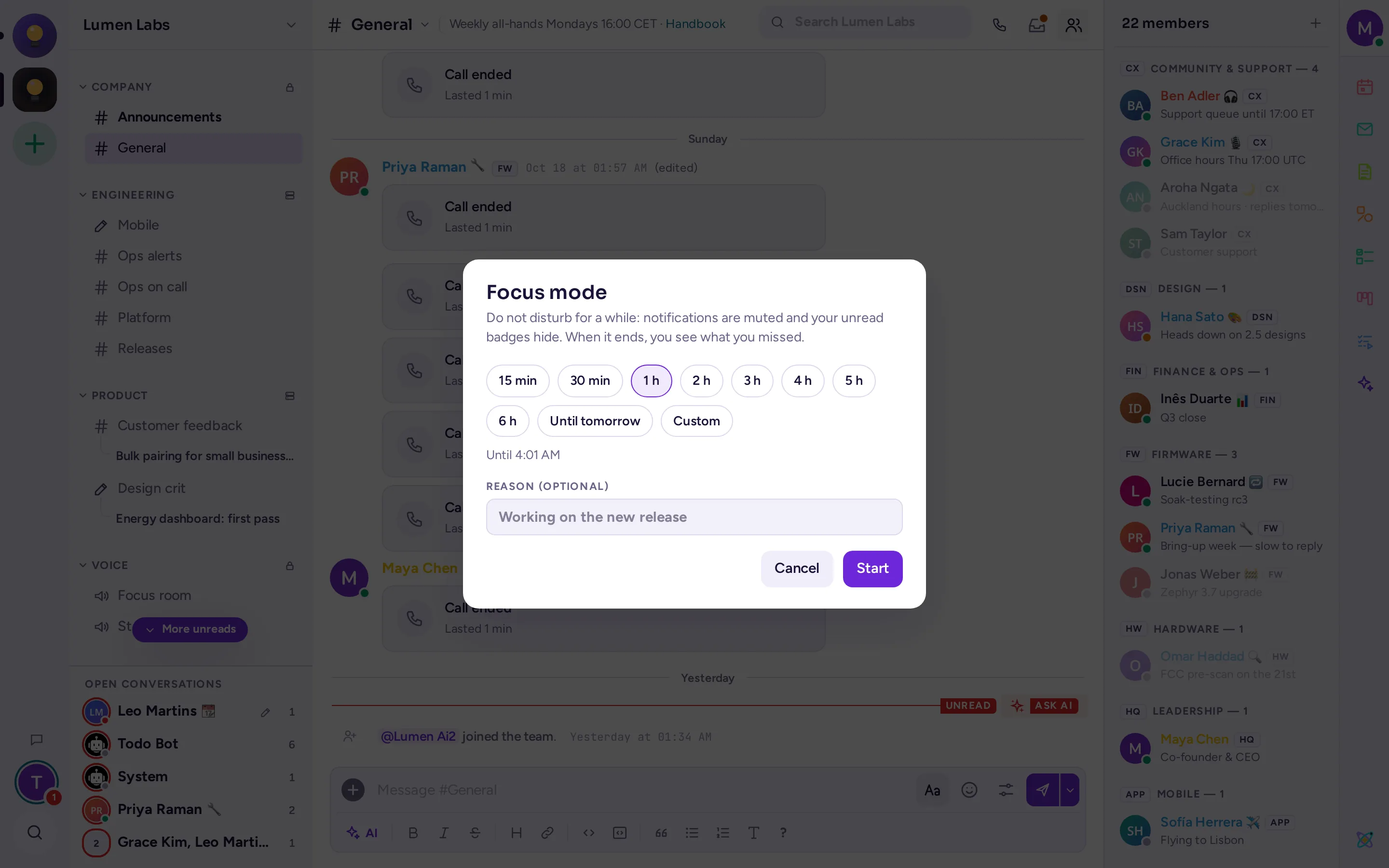
Keskittymistila on Älä häiritse -tilaa tietyn ajan ilman häiriötekijöitä: ilmoitukset on mykistetty ja lukemattomien merkit piilotettu. Kun keskittymistila päättyy, näet, mitä olet missannut.
- Napsauta kuvakettia ikkunan oikeassa yläkulmassa ja valitse Keskittymistila… tilojen alta.
- Valitse Kuinka kauan -kohdassa 15 min, 30 min, 1 t – 6 t, Kunnes huomenna (huomenna kello 9.00 aikavyöhykkeelläsi) tai Mukautettu: päivämäärä ja kellonaika minuutista viikkoon tästä hetkestä.
- Voit halutessasi kirjoittaa Syy-kohdasta esimerkiksi "Työstän uutta julkaisua".
- Napsauta Aloita.
Keskittymisen aikana tilasi on Älä häiritse ja tilapisteesi on violetti: muut näkevät osoittamalla pistettä tai avaamalla profiilikorttisi tekstin ”Keskittynä · klo 15:30 asti”. Mukautettu tilasi näyttää 🎯 ja syyn (katso Mukautetun tilan asettaminen). Lukemattomat merkinnät ja mainintalaskurit piilotetaan: sivupalkista, yhteisöriviltä, Maininnat-laskureista, selaimen välilehdeltä ja työpöytäsovelluksen kuvakkeesta. Viestit saapuvat silti, ja ne pysyvät lukemattomina.
Jos haluat lopettaa kesken, avaa sama valikko ja valitse Lopeta keskittyminen, joka näyttää jäljellä olevan ajan. Jos valitset toisen tilan, keskittyminen myös päättyy ja valitsemasi tila säilyy.
Kun keskittyminen päättyy, Antimatter näyttää tekstin ”Keskittymisesi aikana” ja ajan: suorat ja ryhmäviestit, kanavat ja seuratut ketjut, joihin muut ovat kirjoittaneet, uusien viestien määrän, viimeksi kirjoittajan ja sinua odottavat maininnat. Avaa viesti napsauttamalla sitä. Merkitse luetuiksi merkitsee viestit luetuiksi keskittymisen loppuun asti. Näytä lukemattomat merkit tai yhteenvedon sulkeminen palauttaa merkkisi. Jos uusia viestejä ei tullut, näkyy lyhyt ilmoitus siitä. Näet yhteenvedon kerran, laitteella, jolle palaat.
Poissa toimistosta ja automaattivastaukset
Jos ylläpitäjäsi on ottanut automaattivastaukset käyttöön, Asetukset › Ilmoitukset -osiossa on AUTOMAATTIVASTAUS-osio. Ota Vastaa suoriin viesteihin automaattisesti käyttöön ja kirjoita Viesti: jokainen sinulle tuleva suora viesti vastataan sillä, ja tilasi muuttuu Ei toimistolla. Jos valitset tilavalikosta toisen tilan, automaattivastaukset poistuvat käytöstä.
Kun valitset mukautetun tilan, kuten "Poissa" tai "Lomalla", Antimatter ehdottaa, että automaattiset vastaukset otetaan käyttöön.
Streamaajatilaa
Kun jaat näytösi tai pidät esitystä, ota Striimaustila käyttöön kohdassa Asetukset › Lisäasetukset. Se piilottaa sähköpostiosoitteesi ja keskustelujen esikatselut sekä mykistää työpöydän ilmoitukset. Muista sammuttaa se käytöstä myöhemmin.
Työpöytäsovelluksessa
Työpöytäsovellus lisää omat vaihtoehdonsa Asetukset-ikkunassa kohdassa Ilmoitukset: punainen merkki lukemattomien viestien määrällä sovelluksen kuvakkeessa (Windows ja macOS), Dock-kuvakkeen pomppu (macOS) tai tehtäväpalkin kuvakkeen vilkutus (Windows ja Linux), kun viesti saapuu.