 Antimatter
Роли и права
Как да създадете администратори на общността, да дефинирате роли със собствени цветове и права, да позволите на хората сами да избират роли и да групирате хората в екипи. Таблица в края обобщава кой какво може да прави.
Вградени роли
Всяка общност има еднакви вградени роли. Правата им произлизат от схемата за права на сървъра, която може да бъде променяна само от системен администратор.
| Роля | Показано като | Какво може да прави по подразбиране |
|---|---|---|
| Системен администратор | чип Системен администратор | Всичко, във всяка общност, и Системната конзола. |
| Администратор на общността | чип Администратор на екипа | Настройки на екипа, роли, въвеждане в експлоатация, оформление, връзки с модели и агенти; модериране и премахване на членове; изтриване на съобщения на всеки и закачане на съобщения; превръщане на канали в частни; архивиране на всеки канал от екипа, включително каналите по подразбиране; webhooks и команди с наклонена черта. |
| Член | без етикет | Присъединяване към публични канали, създаване на публични и частни канали, поканата на хора. В каналите, в които са: публикуване, преименуване на канала и промяна на заглавието и целта му, както и управление на членовете. Членовете не архивират канали и не поставят съобщения на върха, освен ако не са администратори на канала (вижте по-долу). |
| Гост | чип и етикет Гост | Само каналите, към които е добавен. |
| Администратор на канал | чип Администратор на канал | Управление на един канал, неговите разрешения и банер, както и закачане на съобщенията му. В работно пространство на общност може да го и архивирате. Създателят на канала е неговият първи администратор. |
Някои настройки по подразбиране зависят от вида на общността, който администраторите избират в Настройки на екипа › Общи (вижте Вид на общността):
- В Гилдия (видът по подразбиране) каналите се архивират само от администраторите на общността и от ролите с разрешение Управление на канали. Членовете не могат да ги архивират, дори тези, които са ги създали.
- В Работно пространство (работното пространство на компания или организация) каналите се архивират и от администраторите на канала: от този, който го е създал, и от хората, които той е направил администратори.
- И в двата вида, само администраторите на канала, администраторите на общността и модераторите с Управление на съобщения поставят съобщения на върха или ги свалят.
И в двата вида, членовете все още преименуват каналите, в които са, и управляват техните членове. Ако искате членовете да имат по-малко права, помолете системния администратор да коригира правата за вашата общност в Системна конзола › Управление на потребители › Права, където Схема за заобикаляне на екипа може да се прилага само за вашата общност.
Назначаване на администратор на общността
- Отворете менюто на екипа, изберете Настройки на екипа, след това раздела Членове.
- Намерете човека, отворете менюто до неговата роля и изберете Направи администратор на екип. (В този списък все още пише „team“ вместо „community“.)
За да отнемете ролята, изберете Направи член на екипа. Само администратори на общността и системни администратори могат да направят това: нито една персонализирана роля не може да направи някой администратор на общността.
Персонализирани роли
Персонализираните роли са роли, които създавате за вашата общност, например „Модератори“, „Служители“, „Тестери на бета версия“, „Сътрудници“. Ролята може да дава на хората цвят, отделна група в списъка с членове и права. Всяка роля може да бъде спомената, което известява всички, които я имат.
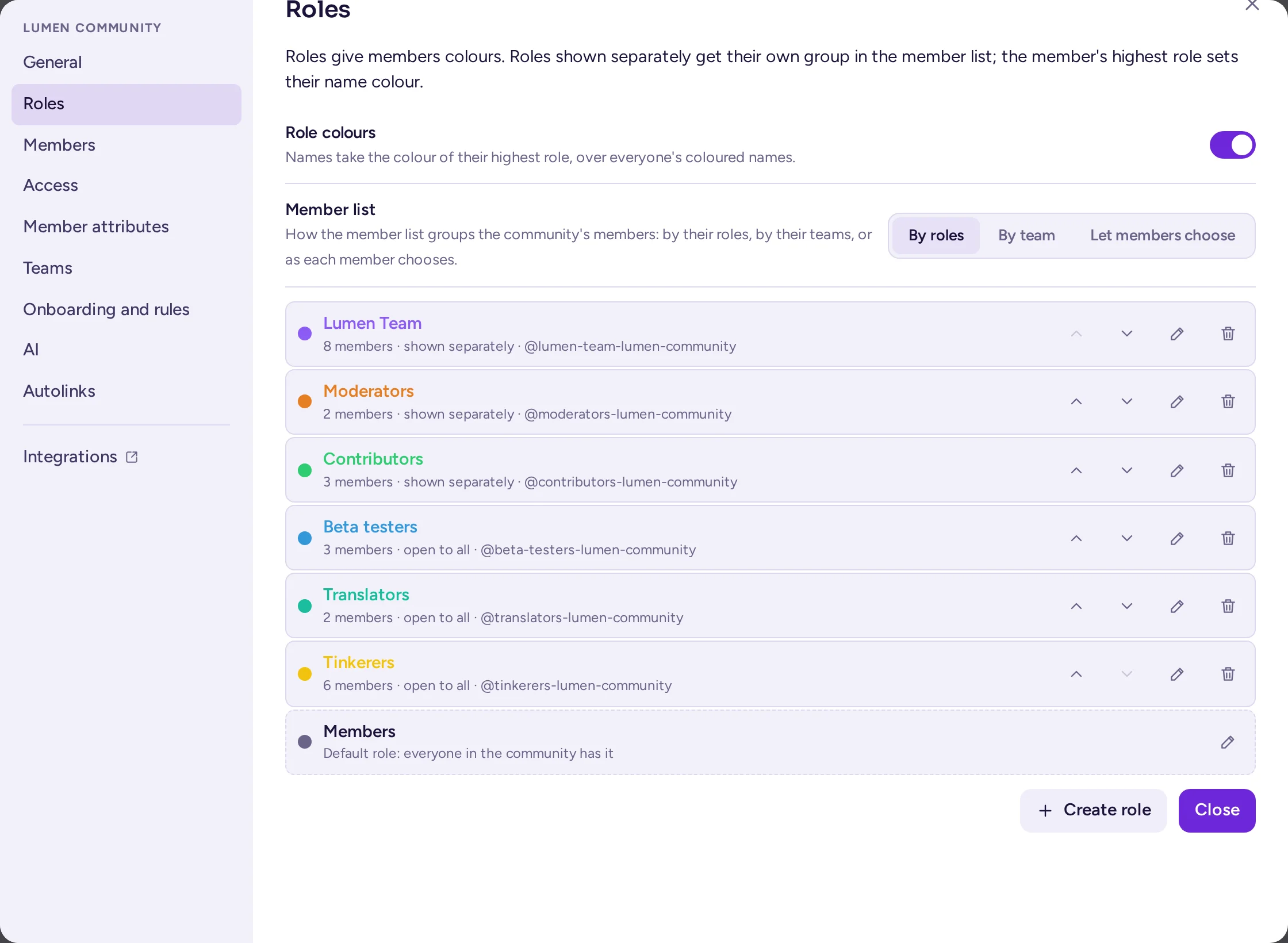
Ролите се управляват в раздела Роли на настройките на екипа: отворете менюто на екипа, изберете Настройки на екипа, след това Роли. Този раздел го виждат администраторите на екипа и хората с разрешение Управление на роли; хората, които управляват роли, но не и екипа, виждат само разделите, които могат да използват. Промените в този раздел се записват, докато ги правите, с бутоните Запиши и Откажи в редактора на роли; Затвори затваря настройките.
Създаване на роля
- В раздела Роли изберете Създаване на роля.
- Въведете Име.
- Изберете Цвят или въведете цвят код.
- Оставете Показване на членовете отделно включено, ако активните членове с тази роля трябва да имат своя група в списъка с членове.
- Включете Всеки може да я поеме, ако членовете могат да си дадат тази роля (вижте Роли, които всеки може да поеме).
- Включете Права, които ролята трябва да предоставя (вижте таблицата по-долу).
- Под Членове, добавете хора с Добавяне на хора от екипа….
- Изберете Създаване на роля.
В списъка с роли, Преместване нагоре и Преместване надолу задават реда. Редът има значение: най-високата роля на човек задава цвета на името му и определя кого може да управлява (вижте Ред на ролята). Изтриване на ролята я изтрива веднага, без да поиска потвърждение.
Ролята по подразбиране
Последният ред в раздела Роли е ролята по подразбиране на общността, която се създава при първото отваряне на раздела. Всички в общността я притежават, с изключение на гостите и ботовете. Нейните разрешения определят какво може да прави всеки член в допълнение към настройките по подразбиране на сървъра, а цветът ѝ е този на членовете, които нямат друга цветна роля. Можете да я редактирате, но не и да я местите, изтривате, давате или отнемате, или да я отваряте за всички; тя не се показва сред ролите на никого.
Разрешения, които ролята може да предостави
| Превключвател | Какво позволява |
|---|---|
| Администратор | Всичко, което администраторите на екипа могат да правят и което една роля може да даде: настройките на екипа, въвеждането в експлоатация, правилата, оформлението, атрибутите на членовете и разрешенията за категории, редактирането на всяка роля и всички останали превключватели по-долу. То обхваща и банерите, заявките за присъединяване, откриваемостта и автоматичния превод на всеки канал. Хората с това разрешение не се засягат от разрешенията на каналите и не могат да бъдат поставени в таймаут. |
| Управление на роли | Създаване и редактиране на роли под собствената, както и предоставянето им на хора. Също така създаване и редактиране на екипи. |
| Поканете хора | Добавяне на хора в общността. |
| Премахване на хора | Премахване на хора от общността и блокиране за определен период на хора с роли под собствената. |
| Създаване на публични канали | Създаване на канали, към които всеки в общността може да се присъедини. |
| Създаване на частни канали | Създаване на канали за поканените хора. |
| Управление на канали | Преименуване, конвертиране и архивиране на канали, управление на техните членове и задаване на техните разрешения. |
| Управление на съобщения | Редактиране и изтриване на съобщения на други хора, както и поставяне на съобщения в горната част на каналите. |
| Управление на интеграции | Webhooks и команди с наклонена черта, собствените и на други хора. |
| Управление на връзки с модели | Добавяне на собствени AI доставчици на екипа и техните ключове, както и виждане на това, което използват (вижте Връзки с модели). |
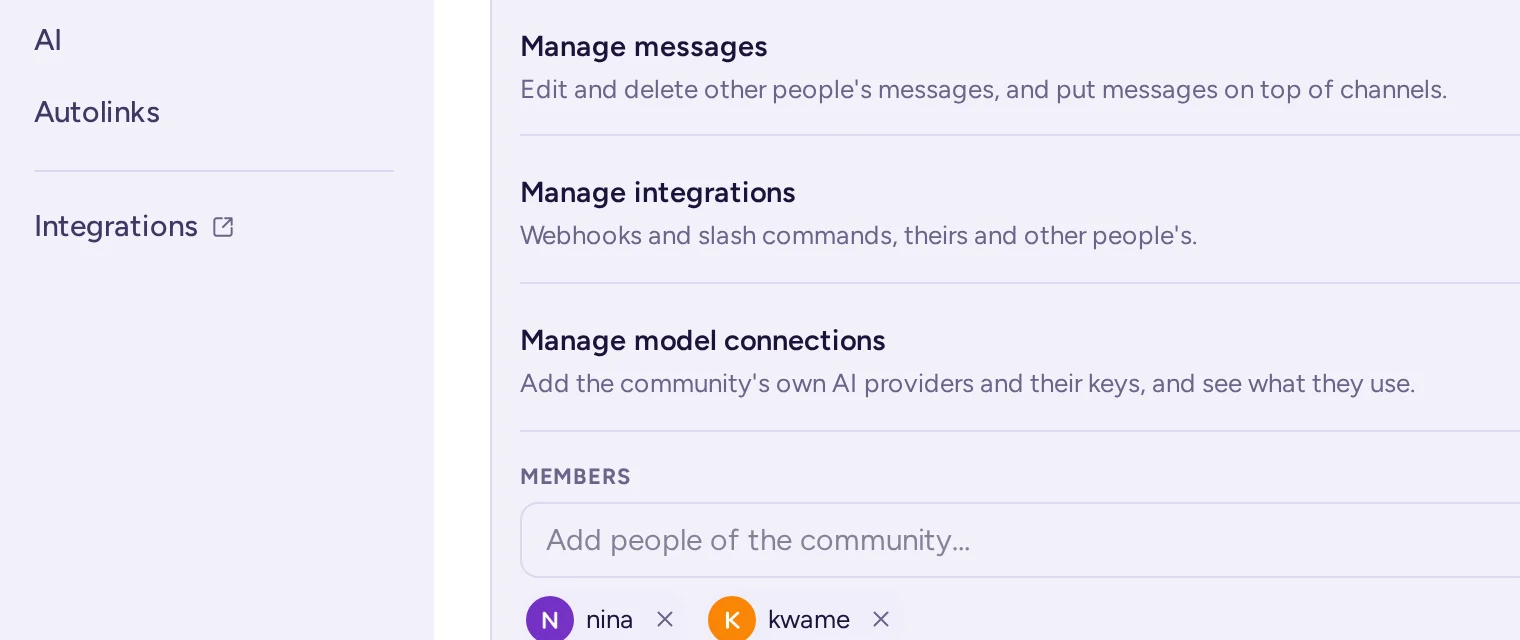
- Когато включите Администратор, редакторът на роля показва другите превключватели като включени: ролята получава всичко, което администраторите на екипа притежават, включително Управление на роли, Премахване на хора и Управление на връзки с модели. Тя не предоставя това, което могат да правят само системните администратори, като например промяна на схемите за разрешения. Роли, които са имали Администратор преди надграждането до 0.9.0, получиха същите разрешения веднъж.
- Ролята може само да добавя права. Поканете хора и двата превключвателя Създаване вече са дадени на всеки член по подразбиране, така че имат значение само ако вашият системен администратор ги е отнел от членовете.
- Някой, който не е администратор на общността, може да даде на роля само разрешенията, които самият той има.
Роля за модератори
За публичен екип, типичната роля „Модератори“ има Управление на съобщения, Премахване на хора и Управление на канали и се показва отделно със собствен цвят. Ролята „Модератори“, създадена от пресетите за разположение, може да редактира и изтрива съобщения на други хора и да ги поставя в горната част, да преименува канали и да управлява техните членове, както и да премахва и поставя в таймаут хора. Тя не архивира канали: включете Управление на канали, ако модераторите ви трябва да го правят. Пресетните роли, създадени преди надграждането до 0.9.0, не са имали Премахване на хора; надграждането го е добавило веднъж за тези, чиито разрешения никога не са били променяни.
Поредността на ролите
Роли се ранжират според местото си в списъка, най-високата първа:
- Хората с Управление на роли могат да редактират, преместват и дават само роли, които са под най-високата им роля, и да създават нови роли под нея.
- Хората с Премахване на хора могат да блокират само хора, чиято най-висока роля е под тяхната.
- Ролите, които всеки може да вземе, не се отчитат за ранга.
- Администраторите на общността са над всяка роля. Те не могат да бъдат блокирани.
Даване на роля на някого
Има три начина:
- В раздела Роли редактирайте ролята и добавете човека под Членове.
- В модераторския изглед на човека, в секцията Роли, използвайте Добавяне на роля, или × върху роля, за да я премахнете (вижте Модераторски изглед).
- Чрез процес на присъединяване, за роли, които всеки може да вземе (вижте Присъединяване).
Само членовете на общността могат да имат нейните роли. Някой, който напуска общността, губи нейните роли и не ги получава обратно, ако се върне.
Роли, които всеки може да вземе
Роля с Всеки може да я поеме е отворена за всички: членовете я дават на себе си или я свалят от менюто на общността под Вашите роли…. Този елемент се появява само когато общността има такива роли. Използвайте ги за интереси или групи за известия, например „Съобщения“, „Потребители на Linux“ или „Срещи в Париж“, които хората могат да споменават.
Цветове, групи и значки
В раздела Роли администраторите на общността имат следните опции за цялата общност:
- Цветове на ролите: имената приемат цвета на най-високата роля на човека. Включено по подразбиране.
- Списък с членове: как списъкът с членове групира членовете на общността: По роли, По екип или Членовете избират (по подразбиране).
В списъка с членове всяка роля, показана отделно, получава своя група от членове на линия, започвайки от най-високата роля. Когато нито една роля не се показва отделно, списъкът групира администраторите и модераторите под Администратори и Модератори. При Членовете избират членовете могат да превключват списъка между Роли и Екипи; при другите две опции списъкът няма превключвател. Системен администратор може да изключи групирането по роля за целия сървър чрез Групиране на членовете по роля в Системната конзола, и тази настройка има предимство.
Екипи в общността
В Antimatter екипът е група от хора в рамките на общността, например отдел, проект или работна група. Екипът има име, което може да се споменава, кратък таг (до 8 символа, например "DET"), ръководител, описание и канал на екипа. Членовете могат да показват тага на един от своите екипи до своето име.

Създаване на екип
- Отворете менюто на общността, изберете Настройки на екипа, след което раздела Екипи. Той изброява екипите на общността, с поле за търсене и филтри Всичко, Вашите и Архив.
- Изберете Създаване на екип, което отваря редактор под списъка: въведете Име и Споменаване на екипа, след което неговите Таг, Ръководител, Канал, Какво прави екипът и неговите членове.
- Всеки ред на екип има бутони Редактиране и Архивирай (Възстановяване за архивиран екип) от дясната страна.
Администраторите на общността и хората с разрешение Управление на роли създават и редактират екипи. Ръководителят няма допълнителни права: заглавието е само информативно. Хората без достъп до настройките на общността получават същия списък от Потребителски групи… в менюто на общността; картата на екипа все още отваря същия редактор в диалогов прозорец с бутон Редактиране на екипа.
В раздела Екипи има и опцията Всеки показва значка на екип, която показва тага на първия екип на потребителя в общността пред тези, които не са избрали собствена значка. По подразбиране е изключена; полезна е в компания, където значката показва в кой отдел работи някой. Всеки член избира своята значка от менюто на общността чрез Вашият профил в <community>… (вижте Вашият профил в общността).
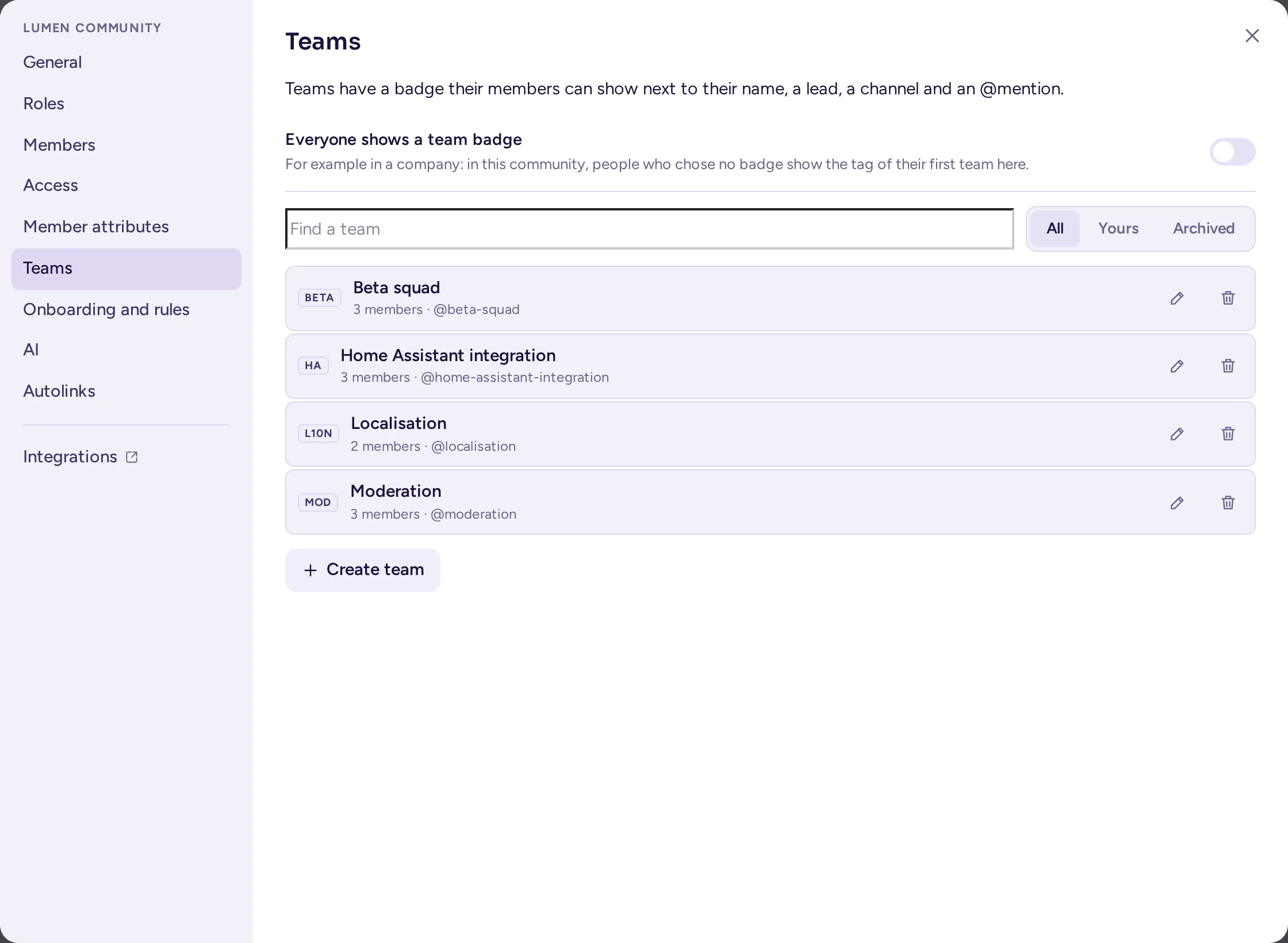
Списъкът с членове може да групира хората по екип: изберете Екипи под Групиране на членовете по в горната част на списъка, освен ако администраторите на общността не са фиксирали групирането в раздела Роли.
Права в един канал
Ролите се прилагат във всеки канал на общността. За да дадете на роля повече или по-малко права в един канал или една категория, използвайте правата на канала: вижте Права на канала. Частен канал може също да се запази само за определени роли: неговите членове тогава автоматично следват ролята.
Кой може да прави какво
С настройките по подразбиране на сървъра:
| Действие | Системен администратор | Администратор на общността | Персонализирана роля | Член | Гост |
|---|---|---|---|---|---|
| Промяна на схеми за права и Системна конзола | Да | Не | Не | Не | Не |
| Назначаване на администратор на общността | Да | Да | Не | Не | Не |
| Настройки на екипа, въвеждане в експлоатация, правила, оформление, атрибути на членовете | Да | Да | С Администратор | Не | Не |
| Създаване на роли и предоставяне на такива | Да | Да | С Управление на роли, под собствената | Не | Не |
| Създаване на екипи | Да | Да | С Управление на роли | Не | Не |
| Покана на хора | Да | Да | Да | Да | Не |
| Създаване на канали | Да | Да | Да | Да | Не |
| Преименуване на канал и управление на неговите членове | Да | Да | С Управление на канали, в произволен канал | В каналите, в които са | Не |
| Архивиране на канал | Да | Да, всеки канал | С Управление на канали | В работно пространство, като администратор на канала | Не |
| Задаване на права на канал | Да | Да | С Управление на канали | Като администратор на канал | Не |
| Изтриване на съобщения на други | Да | Да | С Управление на съобщения | Не | Не |
| Редактиране на съобщения на други | Да | Не | С Управление на съобщения | Не | Не |
| Поставяне на съобщения в горната част и сваляне от тях | Да | Да | С Управление на съобщения | Като администратор на канал | Не |
| Отваряне на модераторския изглед | Да | Да | С Премахване на хора, Управление на роли или Управление на съобщения | Не | Не |
| Временно ограничаване на хора | Да | Да, с изключение на администратори | С Премахване на хора, под тяхното ранг | Не | Не |
| Премахване на хора от общността | Да | Да | С Премахване на хора | Не | Не |
| Деактивиране на акаунт за целия сървър | Да | Не | Не | Не | Не |
| Webhooks и команди с наклонена черта | Да | Да | С Управление на интеграции | Не | Не |
| Моделните връзки на общността | Да | Да | С Управление на моделни връзки | Не | Не |
| Агентите на екипа | Да | Да | С Администратор | Не | Не |
| Вземане на роли, които всеки може да вземе | Да | Да | Да | Да | Да |
Вашият сървър може да се различава, ако системният администратор е променил схемите за права.