 Antimatter
Модерация
Инструментите, които Antimatter предоставя на модераторите, какво може и какво не може да направи всеки от тях и как да ги използвате заедно, за да поддържате общността приятна.
Кой може да модерира
Администраторите на общността могат да използват всеки инструмент на тази страница върху всеки, с изключение на други администратори. Другите хора трябва да имат роля с подходящи права (вижте Роли и права):
- Управление на съобщения за редактиране и изтриване на съобщения на други хора, както и за закачане на съобщения в началото на канали или за премахването им;
- Премахване на хора, за да наложите временна забрана и да премахнете хора от общността;
- Управление на роли, за да давате и отнемате роли.
Всяко от тези три права дава достъп до изгледа за модератори. Модераторите с Премахване на хора могат да налагат временна забрана само на хора, чиято най-висока роля е по-ниска от тяхната.
Изглед за модератори
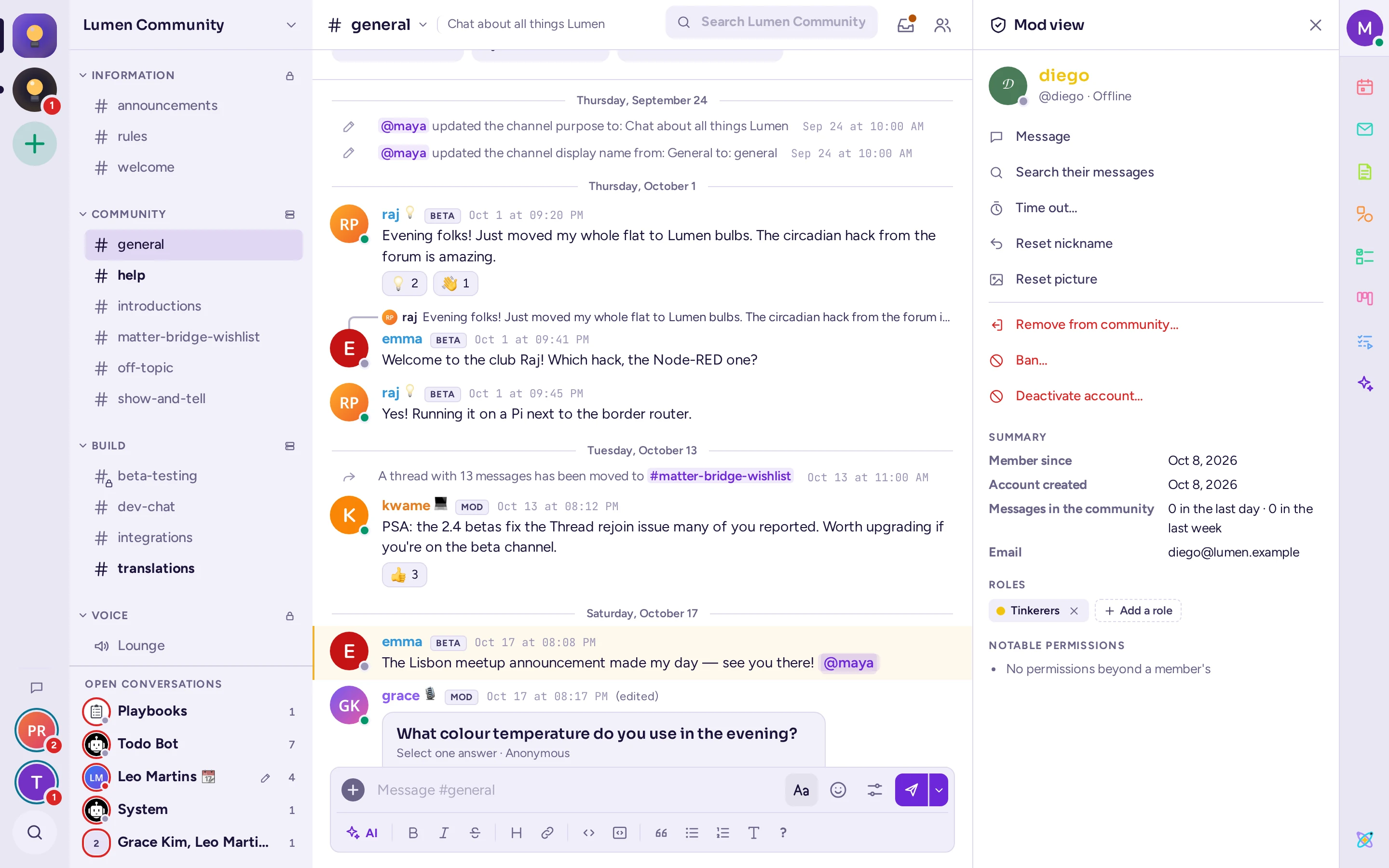
Модераторският изглед събира информацията, от която имате нужда за конкретен човек, и действията, които можете да извършите. За да го отворите, отворете профилната карта на някого и изберете бутона с щит в горния десен ъгъл, или щракнете с десния бутон върху името му и изберете Модераторски изглед. Отваря се в панела от дясната страна.
Под името им и ограничението им за време (ако имат такова) следват действията, които имате право да извършите, всяко по веднъж: Съобщение, Търсене на техните съобщения, Временно ограничаване… (или Премахване на ограничението), след това, с червен цвят, Премахване от екипа… и, за системните администратори, Деактивирай профила. Червените действия изискват потвърждение. Под тях:
- Обобщение: кога са се присъединили към екипа (Член от), кога е създаден профилът им и колко съобщения са публикували в екипа през последния ден и последната седмица.
- Роли: техните роли в екипа. Ако можете да управлявате ролите, кликнете върху Добавяне на роля и изберете една от ролите, които нямат, или премахнете една с ×.
- Важни права: какво може да прави освен обикновен член, например Управление на съобщения или Премахване и временно ограничаване на членове.
- Нулиране на прякор и Нулиране на снимка: за прякор или снимка, които потребителят е задал за този екип и които нарушават правилата му. Можете само да нулирате стойността, а не да зададете нова.
Нов акаунт, който публикува много в първия си ден, е типичен признак за спам: обобщението го показва на поглед.
Временни забрани
Временната забрана спира някого да участва за известно време, без да го премахва. Докато е под забрана, той може да чете каналите на общността, но не може да изпраща съобщения, да реагира, да прикачва файлове или да споменава хора там. Директните му съобщения остават отворени.
- В изгледа на модератор или в менюто им (щракнете с десния бутон върху името им), изберете Временно ограничаване….
- Изберете Продължителност: 60 секунди, 5 минути, 10 минути, 1 час, 1 ден или 1 седмица.
- По желание, напишете Причина за другите модератори.
- Изберете Временно ограничаване.
Човекът вижда „Временно сте ограничен до…” вместо полето за съобщения, докато ограничението не приключи. Също така не може да се присъедини или да се присъедини отново към гласовите канали и обажданията на екипа. Всички виждат етикет Временно ограничен до името им в списъка с членове, а крайният срок на ограничението се показва в профилната им карта.
Ограничението приключва автоматично. За да го прекратите по-рано, изберете Премахване на ограничението в модераторския изглед или в менюто им. Ново ограничение замества предишното. Премахването на някого от екипа не изчиства ограничението му: ако се върне, преди то да е приключило, все още е ограничен. Администраторите на екипа не могат да бъдат ограничени.
Премахване на някого от общността
В изгледа на модератор или в менюто им (щракнете с десния бутон върху името им), изберете Премахване от екипа…, след което потвърдете. Те напускат всеки канал от екипа и губят ролите си там; съобщенията им остават. Те не получават информация за причината: екипът просто изчезва от тяхната лента.
Премахнатият потребител може да се върне с нова покана или веднага, ако общността е публична. Ако не трябва да се върне, направете общността частна и регенерирайте нейния линк за покана (вижте Кой може да се присъедини) или вижте Как да спрете някого да се присъедини.
За да премахнете някого само от един канал, щракнете с десния бутон върху името му и изберете Премахване от канала, или въведете /kick @username в този канал. Това не е възможно, когато всички в общността са във всеки канал.
Как да спрете някого да се присъедини
Antimatter няма списък с забрани. Вашите опции, от най-лекият:
- Временно изключване до една седмица.
- Премахване на потребителя, в комбинация с частна общност или нов линк за покана.
- Деактивиране на акаунта му, което системният администратор извършва от модераторския изглед или от Системната конзола. Той е излязъл от всички устройства и не може да влезе отново, докато системният администратор не го реактивира. Това се отнася за целия сървър, а не само за вашата общност, така че е предназначено за спамъри и сериозни злоупотреби.
Изтриване и редактиране на съобщения
С Управление на съобщения (или като администратор на екипа), отворете менюто ⋯ на съобщение и изберете Изтрий. Изтриването на съобщение го премахва за всички, заедно с отговорите му, и не може да бъде отменено. Администраторите на екипа могат да изтриват, но по подразбиране не могат да редактират съобщенията на други; роля с Управление на съобщения може да прави и двете.
Съобщенията в началото са под контрола на модераторите: само администраторите на канала, администраторите на екипа и хората с Управление на съобщения могат да закачат съобщения в началото или да ги премахват с Премахване от началото, така че членовете да не могат да свалят вашите обявления. Закачането (pins) е различно: всеки, който може да чете канала, може да закача и откача. Вижте Съобщения, закачени в началото.
Няма режим на забавяне. За да успокоите разгорещен канал, ограничете за известно време кой може да публикува в него чрез неговите разрешения (вижте Разрешения за канала) или наложете забрана на участващите.
Доклади
Когато функцията за докладване на сървъра е активна, членовете могат да докладват съобщение чрез Докладване на съобщението в менюто му ⋯. Те избират причина и добавят коментар. Съобщението се скрива от канала, докато се разглежда, а разгледащите го получават директно съобщение от бот, с бутони Премахване на съобщение и Запазване на съобщението.
Докладването е изключено по подразбиране и само системният администратор може да го активира, в Системна конзола › Конфигурация на сайта › Обработка на изтичане на данни. Там системният администратор избира:
- преглеждащите: еднакви за всяко общност или преглеждащи за всяка общност, и дали администраторите на общността и системните администратори също преглеждат (администраторите на общността го правят по подразбиране);
- списъка с причини, които хората могат да изберат;
- дали докладващите и преглеждащите трябва да добавят коментар, и дали съобщението се скрива, докато се преглежда.
Функцията идва от използване за съответствие с норми и нейните причини по подразбиране („Несъответствие на класификация“, „Нарушение на необходимостта да се знае“ и др.) са написани за организации, които обработват чувствителна информация. За публична общност, помолете системния си администратор да ги замени с причини като „Спам“, „Тормоз“ или „Извън темата“ и да назначи модераторите ви като преглеждащи: притежанието на Управление на съобщения не прави някого преглеждащ.
Игнориране и блокиране
Членовете могат да се защитят без модератор, от менюто върху името на някого:
- Игнориране: няма известия от това лице, съобщенията му се свиват, а директните му съобщения чакат като заявки за съобщения.
- Блокиране…: същото, и те не могат да ви изпращат съобщения или да започват групово съобщение с вас. Те не се уведомяват.
В настройките си, в раздела Поверителност и сигурност, всеки избира дали директните съобщения от хора, с които още не е общувал, да пристигат нормално (Приемай от всички), да чакат като заявки за съобщения (Питай ме първо) или да бъдат отказани напълно (Отказ). Това е настройка по подразбиране за всеки екип, която потребителят може да промени за конкретния екип от менюто му в Настройки за поверителност. Това е личен избор: администраторите на екипа не могат да го задават вместо членовете си.
Какво модераторите трябва да знаят:
- Блокирането не спира никого да публикува в каналите на общността. То просто сгъва съобщенията им за човека, който ги е блокирал. За да се справи с злоупотреби в каналите, все още е необходим модератор.
- Членовете могат да игнорират или блокират и модератори, и администратори на общността. Тогава директното съобщение на модератора може да стигне като мълчалива заявка или да бъде отказано. Само системните администратори и ботовете винаги преминават. За важно предупреждение публикувайте в канал, който човекът може да чете, или се обърнете към системен администратор.
- Системният администратор може да изключи цялото това за сървъра чрез Активиране на игнориране, блокиране и заявки за съобщения в Системна конзола › Конфигурация на сайта › Потребители и екипи, за работни места, където колегите винаги трябва да са достъпни.
Обаждания и гласови канали
Кой може да модерира обаждане: неговият домакин, администраторите на общността, администраторите на канала и системните администратори. В гласовите канали модератори с Управление на съобщения, Премахване на хора или Управление на роли също могат. Не е нужно самият/ата вие да сте в обаждането.
Кликнете с десния бутон върху плочката или реда на участник, за да отворите менюто му:
- Заглушаване: заглушава ги веднъж; те могат сами да си включат звука.
- Заглушаване за това обаждане: остават заглушени, докато не разрешите, дори ако напуснат и се присъединят отново. Микрофонът им показва Заглушен(а) от модератор. Заглушаването се запазва за 10 минути след като напуснат или обаждането приключи, така че напускането и повторното присъединяване не го заобикаля. Разрешаване за включване на звука го отменя.
- Заявка за включване на звука: моли някой, който е заглушен, да говори. Те виждат заявката и избират дали да си включат звука или не. Можете да попитате същия човек отново след 20 секунди.
- Сваляне на ръката и Спиране на споделянето на екран.
- Изхвърляне от гласовия канал или Премахване от обаждането: разкъсва връзката. Те могат да се присъединят веднага; за да ги задържите извън, използвайте времево наказание.
Можете да заглушавате за обаждането само хора, които са под вас в йерархията: домакин на обаждане е под модератор на гласов канал, който е под администратор на канал, после администратор на общност, после системен администратор.
Хостът и системните администратори също могат да изберат Направи хост в менюто на някой, за да му дадат контролите на хоста.
Завършване на обаждането за всички
Висянето на слушалката само напуска обаждането. За да го завършите за всички, използвайте картата на обаждането в разговора: след като напуснете обаждането, картата показва Завърши обаждането за всички до Присъедини. Тя е налична за човека, който е започнал обаждането (освен в гласови канали) и за модераторите на обаждането. Потвърдете с Завърши обаждането: всички, които все още са в обаждането, се разключват и обаждането приключва.
Следене
В общността няма дневник на модерацията. Забраните за време, отстраняванията и други действия се записват в одитния дневник на сървъра, който могат да четат само системните администратори. Дръжте собствен запис в частен канал за модератори: кой е бил забранен или отстранен, кога и защо.
Добра практика за публични общности
- Запишете правилата. Поставете ги в Настройки на екипа › Посрещане и правила, за да могат членовете да се съгласят с тях, преди да публикуват (вижте Правила), и ги обобщете в приветствения текст на посрещането.
- Запазете типа на екипа като Гилдия (Настройки на екипа › Общи), за да могат само администраторите и модераторите с право Управление на канали да архивират канали.
- Ограничете какво могат да правят новопристигналите. Потърсете от системния администратор схема на права за вашия екип, в която членовете не могат да преименуват канали или да управляват своите членове, което по подразбиране е разрешено.
- Създайте роля за модератори с Управление на съобщения и Премахване на хора, показана отделно, за да знаят хората кого да питат; ролята „Модератори“ от шаблоните на подредбата има и двете. Запазете частен канал за модераторите.
- Ескалирайте стъпка по стъпка: дума в канала, директно съобщение, кратка пауза, по-дълга, премахване, а след това деактивация от системния администратор за спам и злоупотреба.
- Следете новите акаунти. Изгледът за модератори показва кога е създаден акаунт и колко е публикувал. Вълна от нови акаунти е по-лесно да се спре с частна общност и регенерирана поканна връзка.
- Включете докладите с преглеждащи, които са вашите модератори, и причини, подходящи за вашата общност.
- Познайте лимита за брой членове на сървъра си. По подразбиране общностите нямат такъв, но системният администратор може да го зададе; ако вашият има такъв, попитайте го да го увеличи, преди да го достигнете.