 Antimatter
Διαχείριση
Τα εργαλεία που παρέχει το Antimatter στους διαχειριστές, τι κάνει και τι δεν κάνει το καθένα, και πώς να τα χρησιμοποιήσετε μαζί για να διατηρήσετε μια κοινότητα ευχάριστη.
Ποιος μπορεί να διαχειρίζεται
Οι διαχειριστές της κοινότητας μπορούν να χρησιμοποιήσουν όλα τα εργαλεία σε αυτήν τη σελίδα, σε όλους εκτός από άλλους διαχειριστές. Άλλοι χρήστες χρειάζονται έναν ρόλο με τις κατάλληλες άδειες (βλ. Ρόλοι και άδειες):
- Διαχείριση μηνυμάτων για την επεξεργασία και διαγραφή μηνυμάτων άλλων χρηστών, καθώς και για την τοποθέτηση μηνυμάτων στην κορυφή των καναλιών ή την αφαίρεσή τους;
- Αφαίρεση ατόμων, για να επιβάλλετε προσωρινό περιορισμό και να αφαιρέσετε άτομα από την ομάδα·
- Διαχείριση ρόλων για να απονέμετε και να αφαιρείτε ρόλους.
Κάθε μία από αυτές τις τρεις επιλογές δίνει πρόσβαση στην προβολή διαχείρισης. Οι διαχειριστές με Αφαίρεση ατόμων μπορούν να θέσουν σε προσωρινή απενεργοποίηση μόνο άτομα whose το υψηλότερο ρόλος είναι κάτω από τον δικό τους.
Η προβολή διαχείρισης
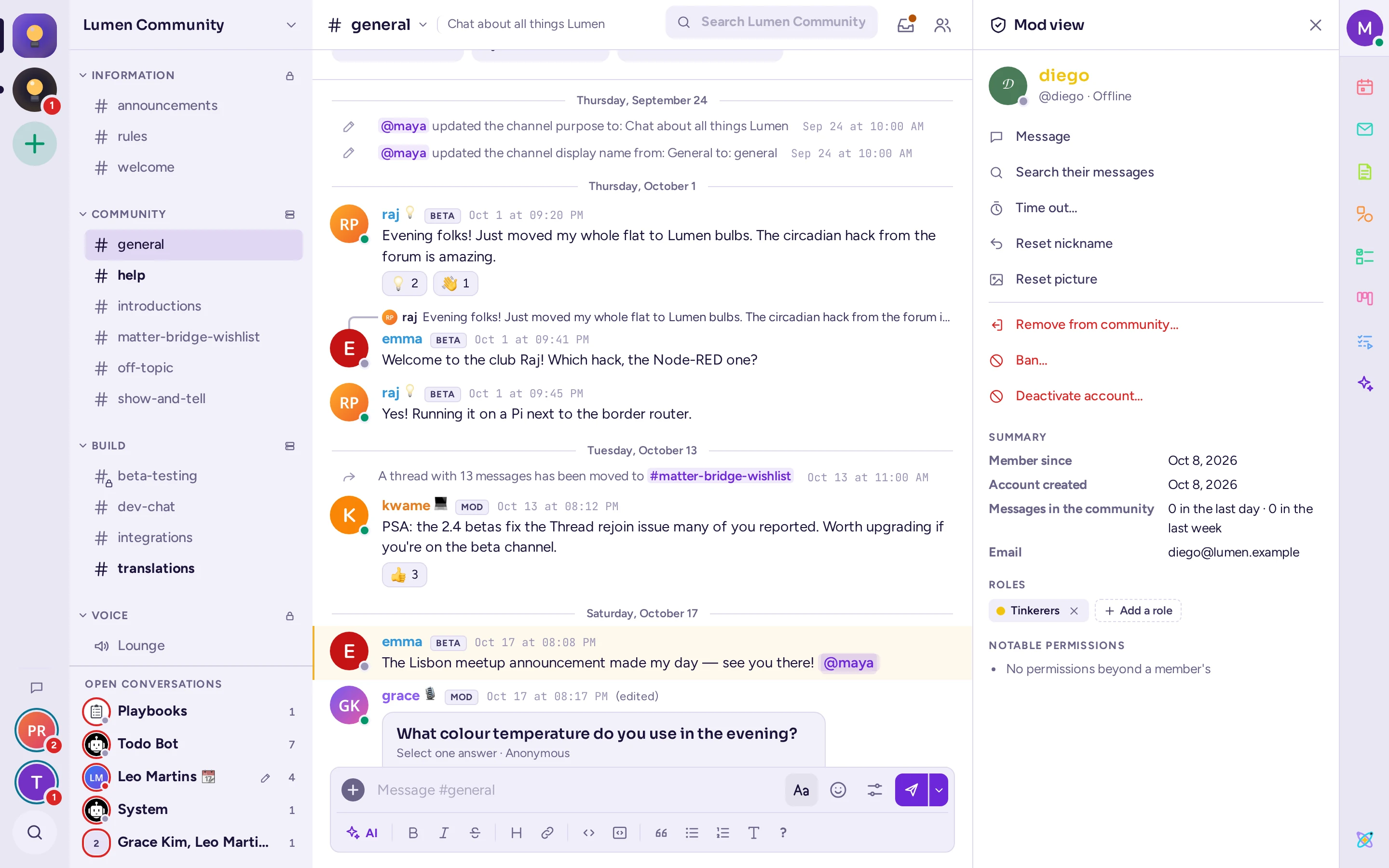
Η προβολή συντονισμού συγκεντρώνει όσα χρειάζεται να γνωρίζετε για ένα άτομο και τις ενέργειες που μπορείτε να εκτελέσετε. Για να την ανοίξετε, ανοίξτε την κάρτα προφίλ κάποιου και επιλέξτε το κουμπί του θυρίδα στην πάνω δεξιά γωνία, ή κάντε δεξί κλικ στο όνομά του και επιλέξτε Προβολή συντονισμού. Ανοίγει στον δεξιό πίνακα.
Κάτω από το όνομά τους και τον περιορισμό τους, αν υπάρχει, εμφανίζονται οι ενέργειες που επιτρέπεται να κάνετε, καθεμία μία φορά: Μήνυμα, Αναζήτηση μηνυμάτων, Προσωρινός περιορισμός… (ή Άρση περιορισμού), στη συνέχεια, με κόκκινα γράμματα, Αφαίρεση από την ομάδα… και, για τους διαχειριστές συστήματος, Απενεργοποίηση λογαριασμού. Οι κόκκινες ενέργειες ζητούν επιβεβαίωση πρώτα. Κάτω από αυτές:
- Σύνοψη: πότε συμμετείχαν στην ομάδα (Μέλος από), πότε δημιουργήθηκε ο λογαριασμός τους και πόσα μηνύματα έχουν αναρτήσει στην ομάδα τις τελευταίες ημέρες και την τελευταία εβδομάδα.
- Ρόλοι: οι ρόλοι τους στην ομάδα. Αν μπορείτε να διαχειριστείτε ρόλους, κάντε κλικ στο Προσθήκη ρόλου και επιλέξτε έναν ρόλο που δεν έχουν, ή αφαιρέστε έναν πατώντας το ×.
- Σημαντικά δικαιώματα: τι μπορούν να κάνουν πέρα από ένα μέλος, όπως Διαχείριση μηνυμάτων ή Αφαίρεση και προσωρινός περιορισμός μελών.
- Επαναφορά ψευδωνύμου και Επαναφορά φωτογραφίας: για ψευδώνυμο ή φωτογραφία που έχουν ορίσει για αυτή την ομάδα και παραβιάζει τους κανόνες της. Μπορείτε μόνο να επαναφέρετε ένα από τα δύο, όχι να το ορίσετε εσείς.
Ένας νέος λογαριασμός που δημοσιεύει πολλά την πρώτη του ημέρα είναι ένα τυπικό σημάδι spam: η σύνοψη το δείχνει με μια ματιά.
Προσωρινές απαγορεύσεις
Μια προσωρινή απαγόρευση εμποδίζει κάποιον να συμμετάσχει για λίγο, χωρίς να τον αφαιρεί. Ενώ είναι σε προσωρινή απαγόρευση, μπορεί να διαβάζει τα κανάλια της κοινότητας, αλλά δεν μπορεί να στέλνει μηνύματα, να αντιδρά, να επισυνάπτει αρχεία ή να αναφέρει χρήστες εκεί. Τα άμεσα μηνύματά του παραμένουν ανοιχτά.
- Στη προβολή συντονιστή ή στο μενού τους (δεξί κλικ στο όνομά τους), επιλέξτε Προσωρινός περιορισμός….
- Επιλέξτε μια Διάρκεια: 60 δευτερόλεπτα, 5 λεπτά, 10 λεπτά, 1 ώρα, 1 ημέρα ή 1 εβδομάδα.
- Επιλέξτε, αν θέλετε, να γράψετε Λόγο για τους άλλους συντονιστές.
- Επιλέξτε Περιορισμός.
Το άτομο βλέπει «Είστε σε προσωρινό περιορισμό έως…» στη θέση του πεδίου μηνύματος, μέχρι να λήξει ο περιορισμός. Δεν μπορούν επίσης να συμμετάσχουν ή να ξαναεγγραφούν στα φωνητικά κανάλια και τις κλήσεις της ομάδας. Όλοι βλέπουν την ετικέτα Σε προσωρινό περιορισμό δίπλα στο όνομά τους στη λίστα μελών, και το τέλος του περιορισμού στην κάρτα προφίλ τους.
Ο περιορισμός λήγει από μόνος του. Για να λήγει νωρίτερα, επιλέξτε Άρση περιορισμού στην προβολή διαχείρισης ή στο μενού του χρήστη. Ένας νέος περιορισμός αντικαθιστά τον προηγούμενο. Η αφαίρεση κάποιου από την κοινότητα δεν καθαρίζει τον περιορισμό του: αν επιστρέψει πριν λήξει, παραμένει σε περιορισμό. Οι διαχειριστές της κοινότητας δεν μπορούν να τεθούν σε περιορισμό.
Αφαίρεση κάποιου από την κοινότητα
Στη προβολή συντονιστή ή στο μενού τους (δεξί κλικ στο όνομά τους), επιλέξτε Αφαίρεση από την ομάδα… και επιβεβαιώστε. Αποχωρούν από όλα τα κανάλια της ομάδας και χάνουν τους ρόλους τους σε αυτήν. Τα μηνύματά τους παραμένουν. Δεν ενημερώνονται για τον λόγο: η ομάδα απλώς εξαφανίζεται από τη λίστα τους.
Ένα αφαιρεμένο άτομο μπορεί να επιστρέψει με μια νέα πρόσκληση, ή αμέσως αν η κοινότητα είναι δημόσια. Αν δεν πρέπει να επιστρέψει, κάντε την κοινότητα ιδιωτική και επαναδημιουργήστε το σύνδεσμο πρόσκλησης (βλ. Ποιος μπορεί να συμμετάσχει), ή δείτε Πώς να κρατήσετε κάποιον εκτός.
Για να αφαιρέσετε κάποιον από ένα μόνο κανάλι, κάντε δεξί κλικ στο όνομά τους και επιλέξτε Αφαίρεση από το κανάλι, ή πληκτρολογήστε /kick @username σε αυτό το κανάλι. Αυτό δεν είναι εφικτό όταν όλοι στην ομάδα βρίσκονται σε κάθε κανάλι.
Πώς να κρατήσετε κάποιον εκτός
Το Antimatter δεν έχει λίστα απαγορεύσεων. Οι επιλογές σας, από την ελαφρύτερη:
- Μια τιμωρία έως και μία εβδομάδα.
- Αφαίρεσή τους, σε συνδυασμό με ιδιωτική κοινότητα ή νέο σύνδεσμο πρόσκλησης.
- Απενεργοποίηση του λογαριασμού τους, την οποία εκτελεί ένας διαχειριστής συστήματος από την προβολή διαχείρισης ή την Κονσόλα συστήματος. Αποσυνδέονται παντού και δεν μπορούν να συνδεθούν ξανά μέχρι να τους επαναενεργοποιήσει ένας διαχειριστής συστήματος. Αυτό ισχύει για ολόκληρο το server, όχι μόνο για την κοινότητά σας, οπότε προορίζεται για σπαμέρ και σοβαρή κατάχρηση.
Διαγραφή και επεξεργασία μηνυμάτων
Με Διαχείριση μηνυμάτων (ή ως διαχειριστής κοινότητας), ανοίξτε το μενού ⋯ ενός μηνύματος και επιλέξτε Διαγραφή. Η διαγραφή ενός μηνύματος το αφαιρεί για όλους, μαζί με τις απαντήσεις του, και δεν μπορεί να αναιρεθεί. Οι διαχειριστές κοινότητας μπορούν να διαγράφουν, αλλά από προεπιλογή δεν μπορούν να επεξεργάζονται τα μηνύματα άλλων· ένας ρόλος με Διαχείριση μηνυμάτων μπορεί να κάνει και τα δύο.
Τα μηνύματα στην κορυφή βρίσκονται στα χέρια των διαχειριστών: μόνο οι διαχειριστές του καναλιού, οι διαχειριστές της ομάδας και οι χρήστες με Διαχείριση μηνυμάτων μπορούν να τοποθετήσουν μηνύματα στην κορυφή ή να τα αφαιρέσουν με Αφαίρεση από την κορυφή, ώστε τα μέλη να μην μπορούν να κατεβάσουν τις ανακοινώσεις σας. Τα καρφιτσωμένα μηνύματα δεν ισχύουν: οποιονδήποτε μπορεί να διαβάσει ένα κανάλι μπορεί να το καρφιτσωθεί και να το αποκαρφιτσωθεί. Δείτε Μηνύματα τοποθετημένα στην κορυφή.
Δεν υπάρχει λειτουργία αργής λειτουργίας. Για να ηρεμήσετε ένα κανάλι που έχει ζεσταθεί, περιορίστε για λίγο ποιοι μπορούν να δημοσιεύσουν σε αυτό μέσω των δικαιωμάτων του (δείτε Δικαιώματα καναλιού), ή επιβάλετε χρόνο αποκλεισμού στους εμπλεκόμενους χρήστες.
Αναφορές
Όταν η λειτουργία αναφορών του διακομιστή είναι ενεργοποιημένη, τα μέλη μπορούν να αναφέρουν ένα μήνυμα με Αναφορά μηνύματος στο μενού ⋯. Επιλέγουν έναν λόγο και προσθέτουν ένα σχόλιο. Το μήνυμα κρύβεται από το κανάλι ενώ εξετάζεται, και οι εξεταστές το λαμβάνουν σε άμεσο μήνυμα από ένα bot, με κουμπιά Αφαίρεση μηνύματος και Διατήρηση μηνύματος.
Οι αναφορές είναι απενεργοποιημένες από προεπιλογή, και μόνο ένας διαχειριστής συστήματος μπορεί να τις ενεργοποιήσει, στη Κονσόλα συστήματος › Διαμόρφωση Ιστοτόπου › Διαχείριση διαρροών δεδομένων. Εκεί ο διαχειριστής συστήματος επιλέγει:
- τους εξεταστές: τους ίδιους ανθρώπους για κάθε κοινότητα, ή εξεταστές ανά κοινότητα, και αν οι διαχειριστές κοινότητας και οι διαχειριστές συστήματος εξετάζουν επίσης (οι διαχειριστές κοινότητας το κάνουν από προεπιλογή);
- την λίστα των λόγων που μπορούν να επιλέξουν οι χρήστες;
- αν οι αναφοροδότες και οι εξεταστές πρέπει να προσθέτουν σχόλιο, και αν το μήνυμα κρύβεται ενώ εξετάζεται.
Η λειτουργία προέρχεται από χρήση συμμόρφωσης, και οι προεπιλεγμένοι λόγοι της ("Μη ταιριακή ταξινόμηση", "Παράβαση ανάγκης γνώσης" κ.λπ.) είναι γραμμένοι για οργανισμούς που διαχειρίζονται ευαίσθητες πληροφορίες. Για μια δημόσια κοινότητα, ζητήστε από τον διαχειριστή συστήματος να τους αντικαταστήσει με λόγους όπως "Σпам", "Παρενόχληση" ή "Εκτός θέματος", και να ονομάσει τους μεσάζοντές σας ως εξεταστές: το να έχετε Διαχείριση μηνυμάτων δεν κάνει κάποιον εξεταστή.
Αγνόηση και αποκλεισμός
Τα μέλη μπορούν να προστατευτούν χωρίς μεσάζοντα, από το μενού στο όνομα κάποιου:
- Αγνόηση: καμία ειδοποίηση από αυτόν τον χρήστη, τα μηνύματά του αναδιπλώνονται, και τα άμεσα μηνύματά του περιμένουν ως αιτήματα μηνύματος.
- Αποκλεισμός…: το ίδιο, και δεν μπορούν να σας στείλουν μήνυμα ή να ξεκινήσουν ομαδικό μήνυμα μαζί σας. Δεν τους ενημερώνουν.
Στις ρυθμίσεις τους, κάτω από Απόρρητο και ασφάλεια, κάθε άτομο επιλέγει επίσης αν τα άμεσα μηνύματα από άτομα με τα οποία δεν έχει μιλήσει ακόμη φτάνουν κανονικά (Αποδοχή από όλους), περιμένουν ως αιτήματα μηνυμάτων (Να με ρωτήσουν πρώτα) ή απορρίπτονται εξ ολοκλήρου (Απόρριψη): μια προεπιλογή για κάθε ομάδα, την οποία μπορούν να παρακάμψουν για αυτήν τη συγκεκριμένη από τις Ρυθμίσεις απορρήτου στο μενού της. Αυτή είναι μια προσωπική επιλογή: οι διαχειριστές της ομάδας δεν μπορούν να τη ρυθμίσουν για τα μέλη τους.
Τι πρέπει να γνωρίζουν οι μεσάζοντες:
- Η απόρριψη δεν εμποδίζει κανέναν να δημοσιεύει στα κανάλια της κοινότητας. Απλώς αναδιπλώνει τα μηνύματά τους για τον χρήστη που τους έχει απορρίψει. Η κακοποίηση στα κανάλια εξακολουθεί να απαιτεί τη παρέμβαση ενός διαχειριστή.
- Τα μέλη μπορούν να αγνοήσουν ή να απορρίψουν και τους διαχειριστές και τους διαχειριστές της κοινότητας. Σε αυτή την περίπτωση, ένα άμεσο μήνυμα από έναν διαχειριστή μπορεί να φτάσει ως σιωπηλό αίτημα ή να απορριφθεί. Μόνο οι διαχειριστές συστήματος και τα bots περνάνε πάντα. Για μια σημαντική προειδοποίηση, δημοσιεύστε σε ένα κανάλι που ο χρήστης μπορεί να διαβάσει ή ζητήστε από έναν διαχειριστή συστήματος.
- Ένας διαχειριστής συστήματος μπορεί να απενεργοποιήσει όλα αυτά για τον διακομιστή μέσω της επιλογής Ενεργοποίηση αγνοήσεων, μπλοκ και αιτημάτων μηνύματος στην Κονσόλα συστήματος › Διαμόρφωση Ιστοτόπου › Χρήστες και ομάδες, για χώρους εργασίας όπου οι συνάδελφοι πρέπει να είναι πάντα προσβάσιμοι.
Κλήσεις και φωνητικά κανάλια
Ποιοι μπορούν να συντονίσουν μια κλήση: ο ξενιάρχης, οι διαχειριστές κοινότητας, οι διαχειριστές καναλιού και οι διαχειριστές συστήματος. Στα φωνητικά κανάλια, μπορούν επίσης οι συντονιστές που έχουν τις άδειες Διαχείριση μηνυμάτων, Αφαίρεση ατόμων ή Διαχείριση ρόλων. Δεν χρειάζεται να συμμετέχετε εσείς ίδιοι στην κλήση.
Κάντε δεξί κλικ στο πλακίδιο ή στη γραμμή ενός συμμετέχοντα για να ανοίξετε το μενού του:
- Σίγαση: τους σιγάζει μία φορά· μπορούν να ακυρώσουν τη σίγαση μόνοι τους.
- Σίγαση για αυτήν την κλήση: παραμένουν σε σίγαση μέχρι να το επιτρέψετε, ακόμα κι αν αποχωρήσουν και ξαναενσωματωθούν. Το μικρόφωνό τους εμφανίζει Σιγώθηκε από συντονιστή. Η σίγαση διατηρείται για 10 λεπτά μετά την αποχώρησή τους ή το τέλος της κλήσης, ώστε η αποχώρηση και η επανασυμμετοχή να μην την 우πάρουν. Η επιλογή Επιτρέπεται η ακύρωση σίγασης την αναιρεί.
- Ζήτηση ακύρωσης σίγασης: ζητά από κάποιον που είναι σε σίγαση να μιλήσει. Δουν το αίτημα και επιλέγουν αν θα ακυρώσουν τη σίγαση ή όχι. Μπορείτε να ζητήσετε από τον ίδιο χρήστη ξανά μετά από 20 δευτερόλεπτα.
- Κατέβασμα χεριού και Διακοπή κοινής χρήσης οθόνης.
- Αποβολή από το φωνητικό κανάλι ή Αφαίρεση από την κλήση: τους αποσυνδέει. Μπορούν να ξαναενσωματωθούν αμέσως· για να τους κρατήσετε εκτός, επιβάλετε τους χρονικό αποκλεισμού.
Μπορείτε να σιγάζετε για την κλήση μόνο χρήστες που βρίσκονται σε χαμηλότερη ιεραρχία από εσάς: ένας ξενιστής κλήσης είναι κάτω από έναν διαχειριστή φωνητικού καναλιού, ο οποίος είναι κάτω από έναν διαχειριστή καναλιού, μετά έναν διαχειριστή κοινότητας και τέλος έναν διαχειριστή συστήματος.
Ο ξενιστής και οι διαχειριστές συστήματος μπορούν επίσης να επιλέξουν Κατασκευή ξενιστή στο μενού κάποιου χρήστη, για να του χορηγήσουν τους ελέγχους του ξενιστή.
Τερματισμός κλήσης για όλους
Το κλείσιμο της γραμμής σας απλώς σας αποχωρεί από την κλήση. Για να την τερματίσετε για όλους, χρησιμοποιήστε την κάρτα της κλήσης στη συνομιλία: μόλις βγείτε από την κλήση, η κάρτα εμφανίζει Τερματισμός κλήσης για όλους δίπλα στο Συμμετοχή. Είναι διαθέσιμη για όποιον ξεκίνησε την κλήση (εκτός από στα φωνητικά κανάλια) και για τους διαχειριστές της κλήσης. Επιβεβαιώστε με Τερματισμός κλήσης: όλοι όσοι βρίσκονται ακόμα στην κλήση αποσυνδέονται και η κλήση τερματίζεται.
Τήρηση ελέγχου
Δεν υπάρχει αρχείο διαχείρισης στην κοινότητα. Οι χρονικοί αποκλεισμοί, οι αφαιρέσεις και άλλες ενέργειες καταγράφονται στο αρχείο ελέγχου (audit log) του διακομιστή, το οποίο μπορούν να διαβάσουν μόνο οι διαχειριστές συστήματος. Κρατήστε το δικό σας αρχείο σε ένα ιδιωτικό κανάλι διαχειριστών: ποιος τέθηκε σε αποκλεισμό ή αφαιρέθηκε, πότε και γιατί.
Καλές πρακτικές για δημόσιες κοινότητες
- Καταγράψτε τους κανόνες. Τοποθετήστε τους στις Ρυθμίσεις ομάδας › Εγγραφή και κανόνες, ώστε τα μέλη να συμφωνούν μαζί τους πριν αναρτήσουν (δείτε Κανόνες), και συνοψίστε τους στο κείμενο καλωσορίσματος της εγγραφής.
- Κρατήστε τον τύπο σε Συντεχνία (Ρυθμίσεις ομάδας › Γενικά), ώστε μόνο οι διαχειριστές και οι συντονιστές με δικαίωμα Διαχείριση καναλιών να μπορούν να αρχειοθετούν κανάλια.
- Περιορίστε τι μπορούν να κάνουν οι καινούριοι. Ζητήστε από τον διαχειριστή συστήματος σας ένα σχήμα δικαιωμάτων για την ομάδα σας, όπου τα μέλη δεν μπορούν να μετονομάσουν κανάλια ή να διαχειριστούν τα μέλη τους, κάτι που επιτρέπεται από προεπιλογή.
- Δημιουργήστε έναν ρόλο διαχειριστών με Διαχείριση μηνυμάτων και Αφαίρεση ατόμων, που εμφανίζεται ξεχωριστά ώστε οι χρήστες να γνωρίζουν από ποιον να ζητήσουν βοήθεια; ο ρόλος "Διαχειριστές" των προεπιλογών διάταξης έχει και τα δύο. Κρατήστε ένα ιδιωτικό κανάλι για τους διαχειριστές.
- Εκκλιμάκωση σταδιακά: ένα μήνυμα στο κανάλι, ένα άμεσο μήνυμα, μια σύντομη αναστολή, μια μακρύτερη, αφαίρεση και, τέλος, απενεργοποίηση από τον διαχειριστή του συστήματος σε περιπτώσεις σπαμ και κατάχρησης.
- Παρακολουθείτε τους νέους λογαριασμούς. Η προβολή συντονιστή δείχνει πότε δημιουργήθηκε ένας λογαριασμός και πόσα μηνύματα έχει δημοσιεύσει. Ένας κύμα νέων λογαριασμών είναι ευκολότερο να σταματήσει με μια ιδιωτική κοινότητα και έναν επαναληπτικό σύνδεσμο πρόσκλησης.
- Ενεργοποιήστε τις αναφορές με εξεταστές που είναι οι συντονιστές σας, και με λόγους που ταιριάζουν στην κοινότητά σας.
- Γνωρίζετε το όριο μελών του διακομιστή σας. Οι κοινότητες δεν έχουν όριο από προεπιλογή, αλλά ένας διαχειριστής συστήματος μπορεί να ορίσει ένα. Αν η δική σας έχει, ζητήστε του να το αυξήσει πριν το φτάσετε.