 Antimatter
Ρυθμίσεις ομάδας
Οι ρυθμίσεις που ανήκουν σε μια κοινότητα: το όνομα και το εικονίδιό της, ποιοι μπορούν να συμμετάσχουν, ο τύπος της, ο τρόπος λειτουργίας της ιδιότητας μέλους στα κανάλια, πού καταλήγουν οι νέοι χρήστες, οι σύνδεσμοι που δημιουργεί αυτόματα, οι δικοί της πάροχοι AI και πράκτορες, καθώς και η διάταξή της.
Ανοίξτε τις ρυθμίσεις της ομάδας
Ανοίξτε το μενού της κοινότητας: κάντε κλικ στο όνομα της κοινότητας στην κορυφή της λίστας καναλιών ή κάντε δεξί κλικ στο εικονίδιό της στη γραμμή κοινοτήτων. Στη συνέχεια, επιλέξτε Ρυθμίσεις ομάδας. Αυτό το στοιχείο το βλέπουν οι διαχειριστές της κοινότητας, τα άτομα με ρόλο που διαθέτει Διαχειριστής και οι διαχειριστές συστήματος, καθώς και οποιοσδήποτε διαχειρίζεται μέρος της κοινότητας: τους ρόλους της, τις συνδέσεις μοντέλων, τους κανόνες συμμετοχής ή τις ολοκληρώσεις της. Κάθε χρήστης βλέπει μόνο τις καρτέλες που του επιτρέπεται να χρησιμοποιήσει.
Ο διάλογος ρυθμίσεων έχει τις ακόλουθες καρτέλες:
| Καρτέλα | Περιεχόμενο |
|---|---|
| Γενικά | Όνομα, περιγραφή και εικονίδιο. Στη συνέχεια Κανάλια (ο τύπος της κοινότητας, όλοι σε κάθε κανάλι, το προεπιλεγμένο κανάλι, μηνύματα συμμετοχής και αποχώρησης), Άτομα (δείτε παρακάτω) και Διάταξη κοινότητας (προρυθμίσεις και πρότυπα, δείτε παρακάτω). |
| Ρόλοι | Οι ρόλοι της κοινότητας, τα χρώματα των ρόλων και ο τρόπος με τον οποίο η λίστα μελών ομαδοποιεί τα άτομα (δείτε Ρόλοι και δικαιώματα). |
| Μέλη | Τα μέλη της κοινότητας και οι ρόλοι τους, καθώς και Πρόσκληση χρηστών (δείτε Διαχείριση μελών). |
| Πρόσβαση | Δημόσιο ή ιδιωτικό, επιτρεπόμενες τοποθεσίες ηλεκτρονικού ταχυδρομείου, κωδικός πρόσκλησης. |
| Χαρακτηριστικά μελών | Λεπτομέρειες που εμφανίζονται στις κάρτες προφίλ των μελών (βλ. Χαρακτηριστικά μελών). |
| Συμμετοχή σε Ομάδα και Συμμετοχή σε Κανάλια | Κανόνες συμμετοχής με βάση τα χαρακτηριστικά των χρηστών. Αυτές οι καρτέλες εμφανίζονται μόνο όταν ένας συστημικός διαχειριστής έχει ενεργοποιήσει τον έλεγχο πρόσβασης με βάση τα χαρακτηριστικά. |
| Ομάδες | Οι ομάδες της κοινότητας, Δημιουργία ομάδας και Όλοι εμφανίζουν σήμα ομάδας (δείτε Ομάδες μέσα σε μια κοινότητα). |
| Εισαγωγή και κανόνες | Η εισαγωγή (onboarding), το κείμενο καλωσορίσματος και οι ερωτήσεις για τους νέους χρήστες (δείτε Εισαγωγή), καθώς και οι Κανόνες, τους οποίους οι χρήστες αποδέχονται πριν αναρτήσουν (δείτε παρακάτω). Κάθε ενότητα έχει το δικό της κουμπί Αποθήκευση. |
| AI | Οι δικές της συνδέσεις μοντέλων της κοινότητας και στη συνέχεια οι δικοί της πράκτορες (δείτε παρακάτω και παρακάτω). |
| Αυτόματοι σύνδεσμοι | Σχήματα κειμένου που μετατρέπονται σε συνδέσμους στα μηνύματα. |
Μετά τις καρτέλες, Ολοκληρώσεις οδηγεί στις ρυθμίσεις για τις σελίδες ολοκληρώσεων της κοινότητας: webhooks, εντολές καθέτου, λογαριασμοί bots, εφαρμογές OAuth και πράκτορες, για όσους μπορούν να τις διαχειριστούν (δείτε Webhooks, εντολές καθέτου και bots).
Στην καρτέλα Γενικά, το όνομα και η περιγραφή αποθηκεύονται με τα κουμπιά Αποθήκευση και Αναίρεση αλλαγών της ενότητας, ενώ το εικονίδιο αποθηκεύεται αμέσως μόλις το επιλέξετε. Κάθε μία από τις δύο ενότητες της καρτέλας Εισαγωγή και κανόνες διαθέτει το δικό της κουμπί Αποθήκευση. Στις καρτέλες Ρόλοι, Χαρακτηριστικά μελών και Διάταξη ομάδας, οι αλλαγές αποθηκεύονται καθώς τις κάνετε, με κουμπιά Αποθήκευση και Ακύρωση στους επεξεργαστές, ενώ το κουμπί Κλείσιμο κλείνει το παράθυρο διαλόγου. Αν μια καρτέλα έχει μη αποθηκευμένες αλλαγές, το Antimatter σας προειδοποιεί πριν αλλάξετε καρτέλα ή κλείσετε το παράθυρο διαλόγου.
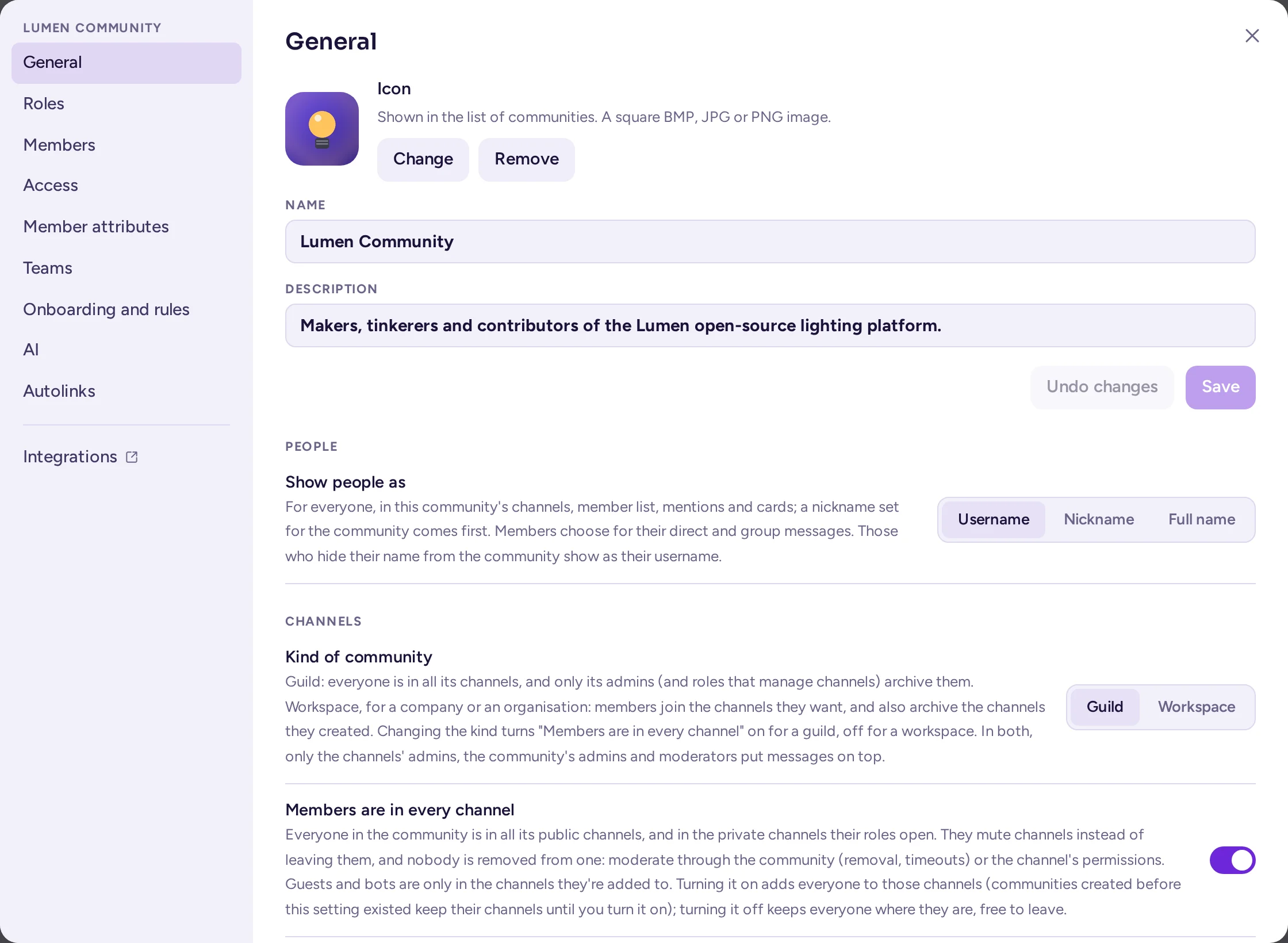
Όνομα, περιγραφή και εικονίδιο
Στην καρτέλα Γενικά:
- Το Όνομα ομάδας είναι το όνομα που εμφανίζεται στη στήλη ομάδων και στην κορυφή της λίστας καναλιών. Μπορεί να έχει από 2 έως 64 χαρακτήρες.
- Η Περιγραφή βοηθά τους χρήστες να επιλέξουν τη σωστή κοινότητα όταν περιηγούνται σε αυτές στις οποίες μπορούν να συμμετάσχουν. Μπορεί να έχει έως 50 χαρακτήρες.
- Το Εικονίδιο ομάδας είναι η εικόνα στη στήλη ομάδων: ένα αρχείο BMP, JPG ή PNG. Αν δεν υπάρχει, η στήλη εμφανίζει τα αρχικά της κοινότητας. Το Αφαίρεση εικόνας το αφαιρεί αμέσως.
Η διεύθυνση της κοινότητας (το μέρος της διεύθυνσης URL μετά το όνομα του διακομιστή) επιλέγεται κατά τη δημιουργία της κοινότητας και δεν μπορεί να αλλάξει στη συνέχεια.
Ποιος μπορεί να συμμετάσχει
Στη καρτέλα Πρόσβαση:
- Δημοσιότητα: μια Δημόσια Ομάδα εμφανίζεται στη λίστα των κοινοτήτων που μπορεί να περιηγηθεί και να συμμετάσχει οποιοσδήποτε έχει λογαριασμό στον διακομιστή. Μια Ιδιωτική Ομάδα μπορεί να συμμετάσχει μόνο με πρόσκληση. Η αλλαγή από δημόσια σε ιδιωτική δημιουργεί ένα νέο σύνδεσμο πρόσκλησης και ακυρώνει τον παλιό.
- Να επιτρέπεται η συμμετοχή μόνο σε άτομα με συγκεκριμένο τομέα email: όταν αυτή η επιλογή είναι ενεργοποιημένη, μπορούν να συμμετάσχουν μόνο άτομα των οποίων η διεύθυνση email τελειώνει με έναν από τους τομείς που καταχωρείτε, για παράδειγμα
example.org. Διαχωρίστε πολλούς τομείς με κενά ή κόμματα. Αυτή η ρύθμιση είναι κατάλληλη για έναν χώρο εργασίας εταιρείας· απενεργοποιήστε την για μια δημόσια κοινότητα. - Κωδικός Πρόσκλησης: ο κωδικός στον σύνδεσμο πρόσκλησης της κοινότητας. Η Επαναδημιουργία δημιουργεί έναν νέο σύνδεσμο και ακυρώνει τον προηγούμενο. Κάντε αυτό αν ένας σύνδεσμος πρόσκλησης μοιράστηκε σε ένα μέρος όπου δεν θα έπρεπε να μοιραστεί.
Αν τα μέλη της κοινότητας προέρχονται από συνδεδεμένες ομάδες (ένα κατάλογο όπως το LDAP, που ρυθμίζεται από έναν διαχειριστή συστήματος), η καρτέλα Πρόσβασης το αναφέρει και αυτές οι επιλογές αντικαθίστανται από την συγχρονισμό ομάδων.
Η συμμετοχή εξαρτάται επίσης από τη ρύθμιση του διακομιστή: αν μπορούν οι χρήστες να δημιουργήσουν λογαριασμό καθόλου και από ποιους τομείς email. Αυτές είναι ρυθμίσεις διακομιστή· ρωτήστε τον διαχειριστή συστήματος (βλ. Τι να ρωτήσετε τον διαχειριστή συστήματος).
Τύπος ομάδας
Στην καρτέλα Γενικά, στην ενότητα Κανάλια, η επιλογή Τύπος κοινότητας ενημερώνει το Antimatter για τον τρόπο λειτουργίας της κοινότητάς σας. Αποθηκεύεται αμέσως μόλις την αλλάξετε και ενεργοποιεί (Τα μέλη βρίσκονται σε όλα τα κανάλια) ή απενεργοποιεί (χώρος εργασίας) αυτή την επιλογή· μπορείτε να αλλάξετε τον διακόπτη ξεχωριστά στη συνέχεια.
| Τύπος | Για | Τι αλλάζει |
|---|---|---|
| Συντεχνία | Μια δημόσια ή χόμπι ομάδα. | Μόνο οι διαχειριστές της ομάδας και οι ρόλοι με Διαχείριση καναλιών αρχειοθετούν κανάλια. Οι κλήσεις είναι απενεργοποιημένες προεπιλεγμένα στα κανάλια της: τα φωνητικά κανάλια υπάρχουν για συζήτηση. |
| Χώρος εργασίας | Ο χώρος εργασίας μιας εταιρείας ή μιας οργάνωσης. | Οι διαχειριστές ενός καναλιού (ο δημιουργός του και οι χρήστες που ορίστηκαν διαχειριστές) μπορούν επίσης να το αρχειοθετήσουν. Οι κλήσεις στα κανάλια του ακολουθούν τις προεπιλογές για κλήσεις του server, οι οποίες είναι ενεργοποιημένες εκτός αν ο διαχειριστής συστήματος τις έχει αλλάξει. |
Σε και τους δύο τύπους, μόνο οι διαχειριστές ενός καναλιού, οι διαχειριστές και οι μεσάζοντες της κοινότητας με Διαχείριση μηνυμάτων μπορούν να τοποθετούν μηνύματα στην κορυφή. Ένα κανάλι που έχει τη δική του ρύθμιση για κλήσεις τη διατηρεί, ενώ τα άμεσα και τα ομαδικά μηνύματα δεν επηρεάζονται από τον τύπο.
Οι νέες κοινότητες είναι του τύπου που επέλεξε ο διαχειριστής του συστήματος για τον διακομιστή (Τύπος νέων κοινοτήτων, που είναι Guild εκτός αν αλλάξει). Η εφαρμογή ενός προτύπου διάταξης καθορίζει επίσης τον τύπο: Hybrid και Community δημιουργούν μια guild, ενώ Workspace δημιουργεί έναν χώρο εργασίας (δείτε Διάταξη ομάδας). Ένα πρότυπο φέρει τον τύπο της κοινότητας από την οποία εξήχθη. Ο διακομιστής αποθηκεύει και διαβάζει τον τύπο μιας κοινότητας με τις παλαιότερες ονομασίες του, community και workplace· αυτό δεν αλλάζει τίποτα για εσάς.
Όλοι σε όλα τα κανάλια
Στην καρτέλα Γενικά, στην ενότητα Κανάλια, η επιλογή Τα μέλη βρίσκονται σε όλα τα κανάλια καθορίζει τον τρόπο λειτουργίας της ιδιότητας του μέλους στα κανάλια της κοινότητάς σας.
- Ενεργό: Κάθε μέλος βρίσκεται σε κάθε δημόσιο κανάλι και στα ιδιωτικά κανάλια που επιτρέπουν οι ρόλοι του. Κανείς δεν συμμετέχει ή αποχωρεί από κανάλια: οι χρήστες κάνουν σίγαση στα κανάλια που δεν θέλουν να παρακολουθούν. Το μενού του καναλιού εμφανίζει Σίγαση καναλιού αντί για Αποχώρηση από κανάλι και οι συντονιστές δεν μπορούν να αφαιρέσουν κάποιον από ένα μεμονωμένο κανάλι. Για να εμποδίσετε κάποιον να έχει πρόσβαση, αφαιρέστε τον από την κοινότητα, επιβραδύνετε τον (time out) ή αλλάξτε τα δικαιώματα του καναλιού. Τα κανάλια δεν εμφανίζουν μηνύματα συμμετοχής και αποχώρησης και δεν διαθέτουν ρύθμιση συμμετοχής/αποχώρησης ανά κανάλι.
- Ανενεργό: οι χρήστες συμμετέχουν στα κανάλια που επιθυμούν, μπορούν να αποχωρήσουν από αυτά, και οι διαχειριστές των καναλιών μπορούν να προσθέτουν και να απομακρύνουν μέλη.
Οι επισκέπτες και τα bots δεν προστίθενται ποτέ αυτόματα: βρίσκονται μόνο στα κανάλια στα οποία προστίθενται. Τα ιδιωτικά κανάλια που δεν ανοίγονται από ρόλο (κανάλια μόνο με πρόσκληση) δεν επηρεάζονται επίσης.
Η ρύθμιση αποθηκεύεται αμέσως μόλις την αλλάξετε. Η ενεργοποίηση της προσθέτει όλους στα κανάλια που μπορούν να δουν· σε μια μεγάλη κοινότητα αυτό διαρκεί λίγο. Η απενεργοποίηση της αφήνει όλους εκεί που βρίσκονται, και είναι ελεύθεροι να αποχωρήσουν.
Οι Guilds έχουν αυτήν τη λειτουργία ενεργοποιημένη από προεπιλογή, εκτός εάν ο διαχειριστής συστήματος έχει αλλάξει αυτήν την προεπιλογή (Οι νέοι Guilds βάζουν όλους σε κάθε κανάλι στην Κονσόλα συστήματος). Οι χώροι εργασίας δεν το έχουν ποτέ ενεργοποιημένο. Οι κοινότητες που δημιουργήθηκαν πριν από την ύπαρξη αυτής της ρύθμισης την έχουν απενεργοποιημένη μέχρι να την ενεργοποιήσετε.
Το προεπιλεγμένο κανάλι
Το προεπιλεγμένο κανάλι είναι εκεί όπου καταλήγουν οι νέοι χρήστες. Όλοι βρίσκονται σε αυτό και δεν μπορούν να αποχωρήσουν. Όταν δημιουργείται μια κοινότητα, το προεπιλεγμένο κανάλι της είναι το General (η διεύθυνσή του είναι general).
Παλαιότερες κοινότητες είχαν το «Town Square». Η αναβάθμιση στο Antimatter 0.9.0 το μετονόμασε σε «Γενικά», με διεύθυνση general, εκτός αν η κοινότητα είχε ήδη κανάλι με αυτή τη διεύθυνση. Ένα όνομα που του είχατε δώσει εσείς διατηρείται. Τα παλιά σύνδεσма προς town-square οδηγούν ακόμα στο προεπιλεγμένο κανάλι της κοινότητας.
Για να επιλέξετε άλλο, χρησιμοποιήστε την επιλογή Προεπιλεγμένο κανάλι στην καρτέλα Γενικά, ή ανοίξτε το μενού ενός δημόσιου καναλιού και επιλέξτε Κάντε το προεπιλεγμένο κανάλι. Το προεπιλεγμένο κανάλι πρέπει να είναι ένα δημόσιο κανάλι που δεν έχει αρχειοθετηθεί. Όλοι προστίθενται στο νέο προεπιλεγμένο κανάλι.
Τα General, Welcome (Off-Topic στις παλαιότερες κοινότητες) και το προεπιλεγμένο κανάλι μπορούν να αρχειοθετηθούν, αλλά μόνο από διαχειριστές της κοινότητας. Εάν το προεπιλεγμένο κανάλι αρχειοθετηθεί, η κοινότητα δεν έχει πλέον προεπιλεγμένο κανάλι: η ρύθμιση εμφανίζει Ένα αρχειοθετημένο κανάλι και οι χρήστες καταλήγουν στο πρώτο κανάλι στο οποίο βρίσκονται, μέχρι να επιλέξετε άλλο. Όταν το General δεν υπάρχει, η λίστα προσφέρει Κανένα: το πρώτο κανάλι στο οποίο βρίσκεται κάθε χρήστης.
Μηνύματα συμμετοχής και αποχώρησης
Στην καρτέλα Γενικά, κάτω από την ενότητα Κανάλια, η επιλογή Μηνύματα συμμετοχής και αποχώρησης καθορίζει το κανάλι που ενημερώνει για το ποιος συμμετέχει και αποχωρεί από την κοινότητα: όλοι βρίσκονται σε αυτό. Οι νέες κοινότητες λαμβάνουν το Welcome για αυτόν τον σκοπό. Οι παλαιότερες κοινότητες διατηρούν αμετάβλητο το κανάλι που χρησιμοποιούσαν πριν (το προεπιλεγμένο κανάλι τους, συχνά το Off-Topic) ή επιλέξτε Ανενεργό για καμία ενημέρωση. Μια νέα κοινότητα λαμβάνει επίσης δύο προεπιλεγμένα κανάλια: το General, όπου καταλήγουν οι χρήστες, και το Welcome, για αυτά τα μηνύματα. Το Off-Topic δεν δημιουργείται πλέον για νέες κοινότητες. Δεν μεταφέρονται δεδομένα για τις υπάρχουσες κοινότητες: διατηρούν τα κανάλια, τον τύπο και τα μηνύματά τους ως έχουν.
Άτομα: Εμφάνιση ατόμων ως
Στην καρτέλα Γενικά, στην ενότητα Άτομα, η επιλογή Εμφάνιση ατόμων ως καθορίζει αν θα εμφανίζονται ως Όνομα χρήστη, Ψευδώνυμο ή Πλήρες Όνομα σε όλα τα κανάλια, τη λίστα μελών, τις αναφορές και τις κάρτες αυτής της κοινότητας. Μέχρι να κάνετε την επιλογή σας, ισχύει η προεπιλογή του διακομιστή. Στη λειτουργία ψευδώνυμου, προτεραιότητα έχει το ψευδώνυμο που έχει ορίσει κάποιος για αυτήν την κοινότητα (βλ. Επαναφορά ψευδώνυμου και Επαναφορά φωτογραφίας). Ελλείψει αυτού, χρησιμοποιείται το ψευδώνυμο από τον λογαριασμό Μυ ο λογαριασμός. Αυτό είναι ξεχωριστό από την επιλογή Εμφάνιση ατόμων ως στις ρυθμίσεις κάθε ατόμου, η οποία ισχύει μόνο στα άμεσα και ομαδικά μηνύματά του.
Κανόνες
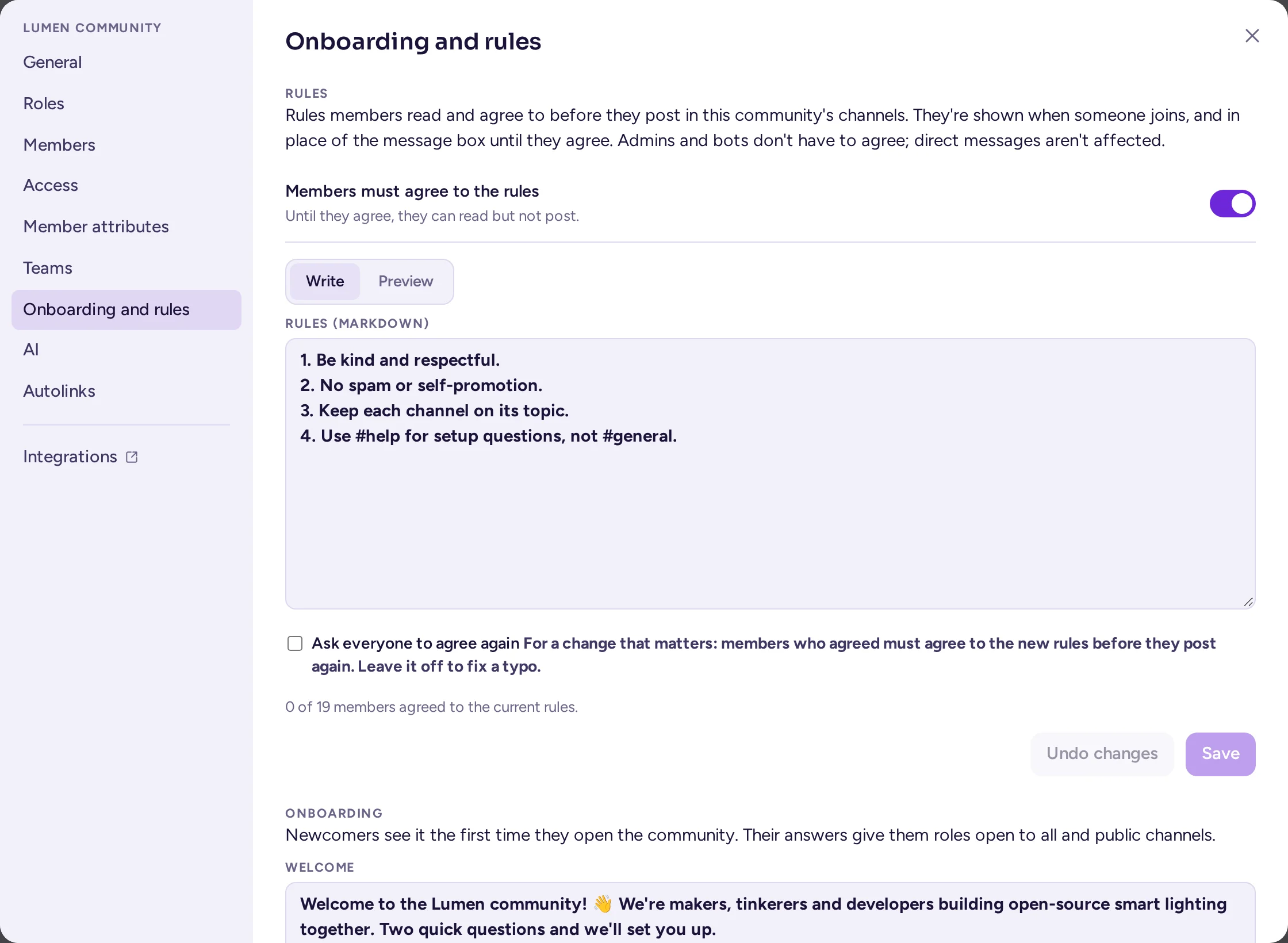
Μια κοινότητα μπορεί να ζητήσει από τα μέλη της να διαβάσουν και να συμφωνήσουν με τους κανόνες της πριν αναρτήσουν σε κανάλια. Μέχρι να συμφωνήσουν, μπορούν να διαβάζουν τα πάντα, αλλά δεν μπορούν να αναρτήσουν, να απαντήσουν ή να στείλουν αρχεία εκεί. Μπορούν ωστόσο να αντιδράσουν, ενώ τα άμεσα και τα ομαδικά μηνύματα δεν επηρεάζονται. Οι διαχειριστές της κοινότητας (και οι ρόλοι με Διαχειριστής), οι διαχειριστές συστήματος και τα bots δεν χρειάζεται να συμφωνήσουν. Ο διακομιστής επιβάλλει αυτόν τον κανόνα σε όλες τις εφαρμογές.
- Ανοίξτε την καρτέλα Onboarding and rules στις ρυθμίσεις της κοινότητας, κάτω από την ενότητα Rules.
- Γράψτε τους κανόνες κάτω από την καρτέλα Write, σε Markdown (έως 16.000 χαρακτήρες), και ελέγξτε τους στην Προεπισκόπηση.
- Ενεργοποιήστε την επιλογή Οι μέλη πρέπει να συμφωνούν με τους κανόνες.
- Κάντε κλικ σε Αποθήκευση.
Η καρτέλα δείχνει πόσα μέλη της κοινότητας συμφώνησαν στους τρέχοντες κανόνες. Όταν τους αλλάξετε αργότερα, ενεργοποιήστε την επιλογή Ζητήστε από όλους να συμφωνήσουν ξανά για μια αλλαγή που έχει σημασία: όλοι πρέπει να συμφωνήσουν στη νέα έκδοση πριν δημοσιεύσουν ξανά. Αφήστε την απενεργοποιημένη για να διορθώσετε ένα τυπογραφικό λάθος: όσοι συμφώνησαν παραμένουν σύμφωνοι. Η απενεργοποίηση του διακόπτη επιτρέπει σε όλους να δημοσιεύσουν ξανά. Όσα βλέπουν τα μέλη περιγράφονται στο Τι βλέπουν οι νέοι χρήστες.
Αυτόματοι σύνδεσμοι
Οι αυτόματοι σύνδεσμοι μετατρέπουν κείμενο σε μηνύματα σε συνδέσμους κατά την αποστολή τους. Μια τυπική χρήση είναι τα κλειδιά ζητημάτων: το LUM-12 γίνεται σύνδεσμος προς αυτό το ζήτημα στο εργαλείο παρακολούθησής σας. Εφαρμόζονται στα μηνύματα που δημοσιεύονται στην κοινότητά σας, σε κάθε εφαρμογή, ειδοποίηση και αναζήτηση, επειδή ο διακομιστής переγράφει το μήνυμα πριν το αποθηκεύσει. Ο κώδικας, οι σύνδεσμοι και οι εικόνες μένουν αμετάβλητοι.
Στην καρτέλα Αυτόματοι σύνδεσμοι:
- Επιλέξτε Προσθήκη αυτόματου συνδέσμου. Ξεκινήστε από ένα έτοιμο μοτίβο (κλειδιά ζητημάτων, pull requests, merge requests, αναγνωριστικά CVE) ή από Κενό.
- Δώστε του ένα όνομα, για παράδειγμα «Ζητήματα Jira».
- Στο Μοτίβο, γράψτε μια κανονική έκφραση, για παράδειγμα
(PROJ-\d+). - Στο Μετατρέπεται σε, γράψτε σε τι μετατρέπεται η ταιριασμένη περιοχή. Το
$0είναι το σύνολο του κειμένου που ταιριάζει, και τα$1,$2κ.λπ. είναι οι ομάδες του μοτίβου. Για παράδειγμα:[$1](https://issues.example.com/browse/$1). - Επιλέξτε πού θα ισχύει: ΟΛΑ ΤΑ ΚΑΝΑΛΙΑ ή μόνο ορισμένα κανάλια.
- Επιλέξτε προαιρετικά Μόνο ολόκληρες λέξεις και Και τα μηνύματα των bots, αν τα μηνύματα που δημοσιεύουν bots πρέπει επίσης να συνδέονται.
- Πληκτρολογήστε ένα παράδειγμα στο πεδίο Δοκιμάστε με ένα μήνυμα για να δείτε το αποτέλεσμα και στη συνέχεια επιλέξτε Αποθήκευση.
Κάθε αυτόματη σύνδεση διαθέτει ένα πεδίο Ενεργό για να παύεται χωρίς να διαγράφεται. Η επιλογή Δημιουργία συνδέσμων και στα επεξεργασμένα μηνύματα εφαρμόζει τις αυτόματες συνδέσεις στα μηνύματα όταν επεξεργάζονται· αλλιώς, συνδέονται μόνο τα νέα μηνύματα. Μια κοινότητα μπορεί να έχει έως και 100 αυτόματες συνδέσεις.
Συνδέσεις μοντέλων
Μια σύνδεση μοντέλου είναι ένας πάροχος τεχνητής νοημοσύνης, όπως μια υπηρεσία συμβατή με OpenAI ή η Anthropic, με τη διεύθυνση και το κλειδί της. Ο διαχειριστής συστήματος ρυθμίζει τις συνδέσεις σε επίπεδο server. Μια κοινότητα μπορεί επίσης να έχει τις δικές της, οι οποίες μπορούν να χρησιμοποιηθούν από τις εφαρμογές των χρηστών της στα κανάλια της κοινότητας. Οι ενσωματωμένες λειτουργίες τεχνητής νοημοσύνης του Antimatter (επαναδιατύπωση, σύνοψη, αυτόματη μετάφραση, μετατροπή κειμένου σε ομιλία) χρησιμοποιούν τις συνδέσεις σε επίπεδο server που επέλεξε ο διαχειριστής συστήματος, όχι αυτές της κοινότητας.
Οι διαχειριστές της κοινότητας και οι ρόλοι με Διαχείριση συνδέσεων μοντέλων τις διαχειρίζονται στην καρτέλα AI, στην ενότητα Συνδέσεις μοντέλων. Επιλέξτε Προσθήκη σύνδεσης και συμπληρώστε τα πεδία:
- Όνομα και Πάροχος: Συμβατό με OpenAI (η πλειοψηφία των παρόχων και των πύλων) ή Anthropic. Τα Προεπιλογές συμπληρώνουν τις συνηθισμένες τιμές.
- Βασική διεύθυνση URL και Κλειδί API. Το κλειδί αποθηκεύεται κρυπτογραφημένα και δεν εμφανίζεται ξανά, μόνο οι τελευταίες του τέσσερις χαρακτήρες. Τα Επιπλέον κεφαλίδες προορίζονται για πύλους που τα απαιτούν.
- Μοντέλα: το μοντέλο που χρησιμοποιείται για κάθε ικανότητα όταν μια εφαρμογή δεν το ονομάζει ρητά. Το Φόρτωση μοντέλων εμφανίζει αυτά που προσφέρει το τελικό σημείο.
- Όρια: αιτήματα ανά λεπτό και δρομολογητές (tokens) ανά μήνα, τόσο για τη σύνδεση όσο και ανά χρήστη. Κενό ή 0 σημαίνει απεριόριστα.
- Ποιος μπορεί να το χρησιμοποιήσει: Όλοι στην κοινότητα, ή μόνο οι ομάδες, ρόλοι και διαχειριστές που επιλέγετε. Οι επισκέπτες μπορούν να το χρησιμοποιήσουν μόνο αν είναι ενεργοποιημένο το Και επισκέπτες, το οποίο είναι απενεργοποιημένο από προεπιλογή.
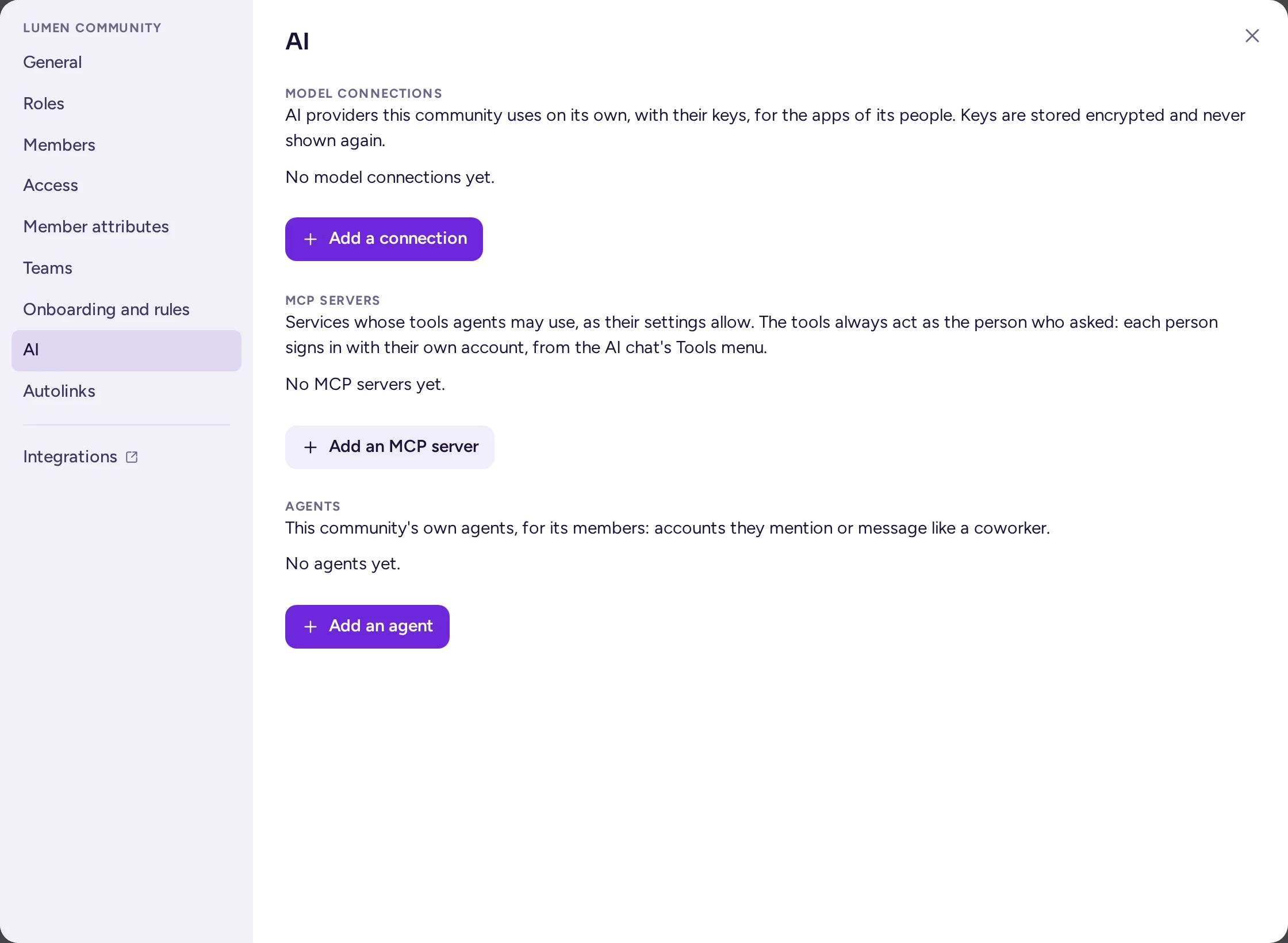
Το Έλεγχος σύνδεσης ελέγχει τη σύνδεση πριν ή μετά την αποθήκευση. Κάθε σύνδεση εμφανίζει τη χρήση του τρέχοντος μήνα, ενώ η Χρήση παρέχει τις λεπτομέρειες. Η διαγραφή μιας σύνδεσης διαγράφει το κλειδί της και οι χρήσεις της σταματούν να χρησιμοποιούν AI. Η καρτέλα AI περιλαμβάνει επίσης τους διακομιστές MCP της κοινότητας, κάτω από τις συνδέσεις μοντέλων, για τα εργαλεία των δικών τους πρακτόρων.
Πράκτορες
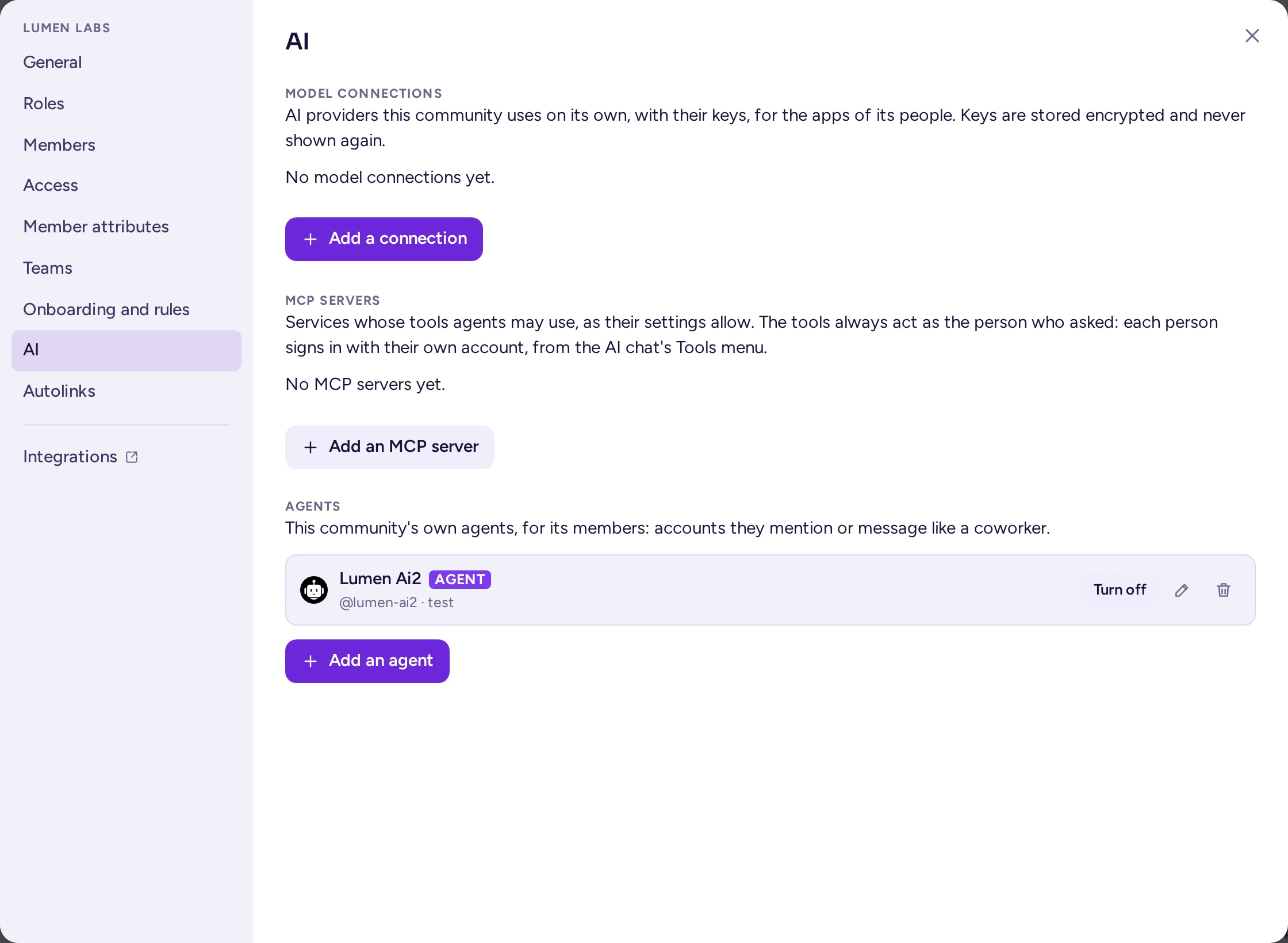
Ένας πράκτορας είναι ένας βοηθός AI με δικό του λογαριασμό, που εμφανίζεται με την ετικέτα AGENT: τα μέλη σας μπορούν να τον αναφέρουν ή να του στείλουν μήνυμα όπως σε έναν συνάδελφο, και αυτός απαντά. Ένας διαχειριστής συστήματος μπορεί να ρυθμίσει πράκτορες για ολόκληρο τον διακομιστή. Η κοινότητά σας μπορεί επίσης να έχει τους δικούς της, για τα μέλη της. Στην καρτέλα AI, στην ενότητα Πράκτορες, που βλέπουν οι διαχειριστές κοινότητας:
- Επιλέξτε Προσθήκη πράκτορα.
- Επιλέξτε τον Τύπο: Ενσωματωμένος (το Antimatter απαντά για αυτόν, με σύνδεση μοντέλου) ή Εξωτερικός πράκτορας (ένα πρόγραμμα αλλού απαντά για αυτόν, με το διακριτικό του πράκτορα: ένας διαχειριστής συστήματος του δίνει ένα).
- Δώστε του Εμφανιζόμενο όνομα, Όνομα χρήστη (με το οποίο θα γίνεται αναφορά σε αυτό) και προαιρετικά Περιγραφή.
- Για έναν ενσωματωμένο πράκτορα, επιλέξτε τη Σύνδεση μοντέλου: μία από τις δικές της κοινότητας ή μία σε επίπεδο διακομιστή που μοιράστηκε ένας διαχειριστής συστήματος με την κοινότητα. Αφήστε το πεδίο Μοντέλο κενό για να χρησιμοποιηθεί το μοντέλο συνομιλίας της σύνδεσης και συμπληρώστε τις Οδηγίες: ποιος είναι ο πράκτορας και πώς λειτουργεί. Τα άτομα που συνομιλούν μαζί του δεν τις βλέπουν.
- Στο Ποιοι μπορούν να μιλήσουν σε αυτό, κρατήστε Όλοι στην κοινότητα ή επιλέξτε ρόλους και κανάλια. Οι επισκέπτες μπορούν να μιλήσουν σε αυτό μόνο με ενεργοποιημένη την επιλογή Και επισκέπτες.
- Επιλέξτε Προσθήκη πράκτορα. Ο πράκτορας συμμετέχει στην κοινότητα.
Ένας ενσωματωμένος πράκτορας απαντά ως το πρόσωπο που ρωτά, με τα δικαιώματά του: διαβάζει μόνο όσα αυτό μπορεί να διαβάσει και η χρήση του υπολογίζεται στα όρια της σύνδεσής του. Ο διακόπτης Εργαλεία στη φόρμα του πράκτορα του επιτρέπει να χρησιμοποιεί τα εργαλεία της Antimatter, των εφαρμογών που εκτελούνται, καθώς και τους δικούς του διακομιστές MCP της κοινότητας ή έναν διακομιστή κοινό για ολόκληρη την κοινότητα (δείτε Εργαλεία). Από τη λίστα, μπορείτε να επεξεργαστείτε έναν πράκτορα, να τον απενεργοποιήσετε (κανείς δεν μπορεί να μιλήσει μαζί του μέχρι να τον ενεργοποιήσετε ξανά) ή να τον διαγράψετε· τα μηνύματά του παραμένουν. Ο τρόπος με τον οποίο τα μέλη χρησιμοποιούν τους πράκτορες εξηγείται στο Πράκτορες ΤΝ.
Διάταξη, προεπιλογές και πρότυπα κοινότητας
Η διάταξη είναι η δομή μιας κοινότητας: οι κατηγορίες για όλους και τα κανάλια σε αυτές, τα κανάλια της, οι ρόλοι και τα δικαιώματά τους, η διαδικασία υποδοχής και ο τύπος της. Ανοίξτε την ενότητα Διάταξη ομάδας στην καρτέλα Γενικά.
Προσφέρονται τρεις προεπιλογές:
| Προεπιλογή | Τι διαμορφώνει |
|---|---|
| Υβριδικό (προτεινόμενο) | Μια κλειδωμένη κατηγορία «Πληροφορίες» με το Γενικά, μια ανοιχτή κατηγορία «Κοινότητα» με το Εκτός θέματος, όπου τα μέλη δημιουργούν τα δικά τους κανάλια, και ένας ρόλος «Συντονιστές». Ο τύπος έχει οριστεί ως Guild. |
| Κοινότητα | Κατηγορίες που ρυθμίζουν μόνο οι διαχειριστές (η «Πληροφορίες» με το Γενικά και τα «Κανάλια» με τα Εκτός θέματος) και ο ρόλος «Συντονιστές». Ο τύπος έχει οριστεί σε Guild. |
| Χώρος εργασίας | Κάθε άτομο ρυθμίζει τις δικές του κατηγορίες και αρχειοθετεί τα κανάλια που δημιούργησε. Η ενέργεια αυτή αφαιρεί τις κατηγορίες για όλους· οι ρόλοι παραμένουν. Ο τύπος ορίζεται ως Χώρος εργασίας, κάτι που απενεργοποιεί επίσης την επιλογή Τα μέλη βρίσκονται σε όλα τα κανάλια. |
Ο ρόλος «Συντονιστές» των προεπιλογών μπορεί να επεξεργάζεται και να διαγράφει μηνύματα άλλων χρηστών, να τοποθετεί μηνύματα στην κορυφή, να μετονομάζει κανάλια και να διαχειρίζεται τα μέλη τους, καθώς και να απομακρύνει και να επιβάλλει απαγόρευση (time out) σε χρήστες. Δεν αρχειοθετεί κανάλια (βλ. Ένας ρόλος συντονιστή).
Τη πρώτη φορά που ένας διαχειριστής κοινότητας ανοίγει μια νέα κοινότητα που δεν έχει κατηγορίες για όλους και δεν έχει ρόλους, το Antimatter προσφέρει τις προεπιλογές μία φορά, κάτω από την ετικέτα Διαμόρφωση ακολουθούμενη από το όνομα της κοινότητας. Επιλέξτε Όχι τώρα για να παραλείψετε.
Αντιγραφή διάταξης σε άλλη κοινότητα
- Στην κοινότητα που θέλετε να αντιγράψετε, ανοίξτε την ενότητα Διάταξη ομάδας στην καρτέλα Γενικά και επιλέξτε Εξαγωγή ως πρότυπο. Το πρότυπο θα ληφθεί ως αρχείο JSON από το πρόγραμμα περιήγησής σας.
- Στην άλλη κοινότητα, ανοίξτε την ίδια ενότητα, επιλέξτε Εφαρμογή προτύπου… και επιλέξτε το αρχείο.
Η εφαρμογή ενός προεπιλεγμένου προφίλ ή μιας προτύπου προσθέτει τα κανάλια και τους ρόλους που λείπουν, ενημερώνει τους ρόλους με το ίδιο όνομα, ταξινομεί τα κανάλια στις κατηγορίες, αντικαθιστά την διαδικασία εισαγωγής και ορίζει τον τύπο της κοινότητας. Δε διαγράφει τίποτα εκτός από τις κατηγορίες για όλους που δεν περιλαμβάνονται στο πρότυπο. Η εξαγωγή περιλαμβάνει μόνο τα κανάλια στα οποία είστε μέλος, και όχι τα μηνύματα. Τα πρότυπα που εξήχθησαν πριν την αναβάθμιση στην έκδοση 0.9.0 και αναφέρουν το Town Square το αντικαθιστούν με το General.
Ένα πρότυπο περιλαμβάνει τις προρυθμίσεις κάθε καναλιού (βλ. Η καρτέλα Τύπος), για παράδειγμα ένα φόρουμ Ε&Α. Η εφαρμογή ενός προτύπου σε έναν διακομιστή που δεν γνωρίζει κάποια προρύθμιση δημιουργεί αντίστοιχα ένα απλό κανάλι Συνομιλίας.
Ρυθμίσεις που δεν ανήκουν στην κοινότητα
- Άμεσα μηνύματα και λεπτομέρειες προφίλ: Κάθε μέλος επιλέγει τις δικές του προεπιλογές στις Ρυθμίσεις › Απόρρητο και ασφάλεια και μπορεί να κάνει διαφορετική επιλογή για αυτήν την κοινότητα μέσω των Ρυθμίσεων απορρήτου στο μενού της κοινότητας. Οι ρυθμίσεις αυτές καθορίζουν αν τα άμεσα μηνύματά του θα παραλαμβάνονται κανονικά, θα εκκρεμούν ως αιτήματα ή θα απορρίπτονται, καθώς και ποιες λεπτομέρειες του προφίλ του θα βλέπουν οι χρήστες αυτής της κοινότητας. Οι διαχειριστές της κοινότητας δεν μπορούν να τις ορίσουν για λογαριασμό των μελών, αλλά εξακολουθούν να βλέπουν τα δικά τους χαρακτηριστικά της κοινότητας (βλ. Αγνοώντας και αποκλείοντας).
- Τα Προσαρμοσμένα emoji, οι Εφαρμογές, το όριο μελών και ο τύπος των νέων κοινοτήτων ορίζονται για ολόκληρο τον διακομιστή από έναν διαχειριστή συστήματος. Ένας διαχειριστής συστήματος μπορεί επίσης να απενεργοποιήσει την ομαδοποίηση μελών κατά ρόλο για ολόκληρο τον διακομιστή, κάτι που υπερισχύει της επιλογής Λίστα μελών της κοινότητάς σας.
Αποχώρηση και διαγραφή ομάδας
Οποιοσδήποτε μπορεί να αποχωρήσει από μια ομάδα με Αποχώρηση από την ομάδα στο κάτω μέρος του μενού της ομάδας. Οι διαχειριστές ομάδας δεν μπορούν να αρχειοθετήσουν ή να διαγράψουν μια ομάδα από το περιβάλλον του Antimatter: το κάνει ένας διαχειριστής συστήματος στην Κονσόλα συστήματος › Διαχείριση Χρηστών › Ομάδες, ανοίγοντας την ομάδα και επιλέγοντας Αρχειοθέτηση ομάδας.