 Antimatter
Fællesskabsindstillinger
Indstillingerne, der hører til et team: dets navn og ikon, hvem der kan deltage, dets type, hvordan kanalmedlemskab fungerer, hvor nye brugere lander, de links, det opretter automatisk, dets egne AI-udbydere og agenter samt dets layout.
Åbn fællesskabsindstillingerne
Åbn teammenuen: klik på teamets navn øverst i kanallisten, eller højreklik på dets ikon i teamskinnen. Vælg derefter Teamindstillinger. Teamadministratorer, personer med en rolle, der har Administrator, og systemadministratorer ser dette punkt, og det gør alle, der administrerer en del af teamet: dets roller, dets modelforbindelser, dets medlemskabsregler eller dets integrationer. Hver ser kun de faner, de må bruge.
Indstillingsdialogen har disse faner:
| Fane | Indhold |
|---|---|
| Generelt | Navn, beskrivelse og ikon; derefter Kanaler (type af fællesskab, alle i alle kanaler, standardkanalen, beskeder ved deltagelse og afgang), Personer (se nedenfor) og Teamlayout (presets og skabeloner, se nedenfor). |
| Roller | Fællesskabets roller, rollefarver og hvordan medlemslisten grupperer personer (se Roller og tilladelser). |
| Medlemmer | Teamets medlemmer og deres roller samt Inviter personer (se Administrer medlemmer). |
| Adgang | Offentlig eller privat, tilladte e-mail-domæner, invitationskoden. |
| Medlemsattributter | Oplysninger, der vises på medlemmernes profilkort (se Medlemsattributter). |
| Teammedlemskab og Kanalmedlemskab | Medlemskabsregler baseret på personers egenskaber. Disse faner vises kun, når en systemadministrator har slået egenskabsbaseret adgangs kontrol til. |
| Teams | Fællesskabets teams, Opret team og Alle viser et teambadge (se Teams i et fællesskab). |
| Onboarding og regler | Onboarding, velkomstteksten og spørgsmålene til nye medlemmer (se Onboarding), samt Regler, som medlemmer skal acceptere, før de skriver (se nedenfor); hver sektion har sin egen Gem-knap. |
| AI | Fællesskabets egne modelforbindelser og derefter dets egne agenter (se nedenfor og nedenfor). |
| Autolinks | Tekstmønstre, der bliver til links i beskeder. |
Efter fanerne fører Integrationer til indstillingerne for teamets integrationssider: webhooks, skråstregskommandoer, bot-konti, OAuth-apps og agenter, for dem, der må administrere dem (se Webhooks, skråstregskommandoer og bots).
På fanen Generelt gemmes navn og beskrivelse med sektionens egne knapper Gem og Fortryd ændringer, mens ikonet gemmes, så snart du vælger det. De to sektioner på fanen Onboarding og regler har hver sin Gem-knap. På Roller, Medlemsattributter og Teamlayout gemmes ændringerne, mens du foretager dem, med knapperne Gem og Annullér i redigeringsvinduerne, og Luk lukker dialogboksen. Hvis en fane har ulagrede ændringer, advarer Antimatter dig, før du skifter fane eller lukker dialogboksen.
Navn, beskrivelse og ikon
På fanen Generelt:
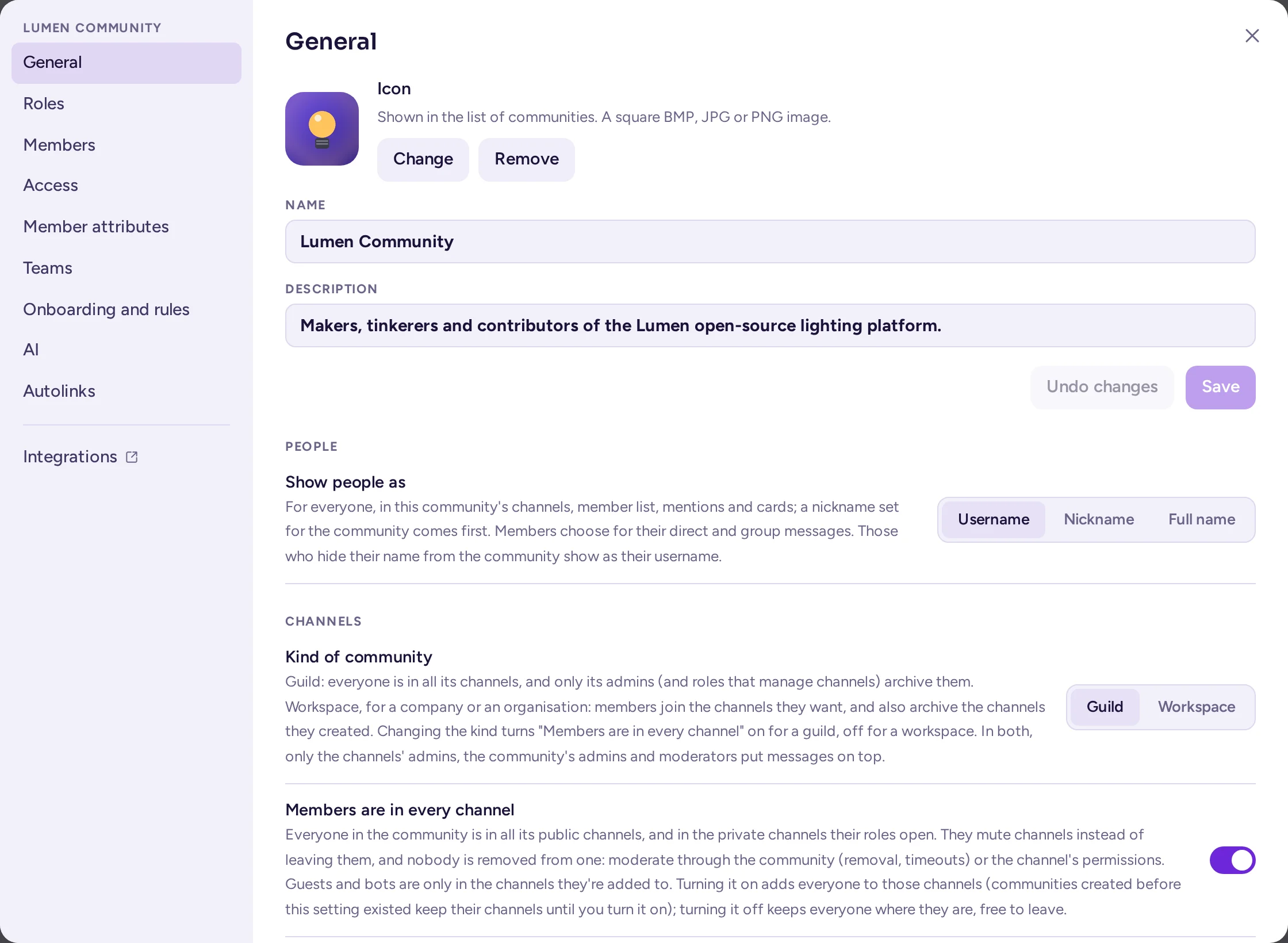
- Teamnavn er det navn, der vises i teambjælken og øverst i kanallisten. Det kan være 2 til 64 tegn langt.
- Beskrivelse hjælper folk med at vælge det rigtige fællesskab, når de bladrer i dem, de kan deltage i. Den kan have op til 50 tegn.
- Teamikon er billedet i teambjælken: en BMP-, JPG- eller PNG-fil. Hvis der ikke er et, viser bjælken teamets initialer. Fjern billede fjerner det med det samme.
Fællesskabets adresse (den del af URL'en efter servernavnet) vælges, når fællesskabet oprettes, og kan ikke ændres bagefter.
Hvem der kan deltage
På fanen Adgang:
- Synlighed: Et Offentligt team vises i listen over teams, som alle med en konto på serveren kan gennemse og deltage i. Et Privat team kan kun deltages i via en invitation. Hvis du skifter fra offentligt til privat, oprettes et nyt invitationslink, og det gamle link ophører med at fungere.
- Tillad kun personer med et bestemt e-maildomæne at deltage i dette fællesskab: Når denne er aktiveret, kan kun personer, hvis e-mailadresse slutter på et af de domæner, du angiver, deltage, f.eks.
example.org. Adskil flere domæner med mellemrum eller kommaer. Dette passer til et virksomhedsarbejdsområde; lad være med at aktivere det for et offentligt fællesskab. - Invitationskode: Koden i fællesskabets invitationslink. Generér igen opretter et nyt link og får det tidligere link til at ophøre med at fungere. Gør dette, hvis et invitationslink er blevet delt, hvor det ikke burde have været.
Hvis fællesskabets medlemmer kommer fra linkede grupper (et katalog som LDAP, opsat af en systemadministrator), oplyses dette i fanen Adgang, og disse valg erstattes af gruppesynkroniseringen.
Deltagelse afhænger også af, hvordan serveren er konfigureret: om folk overhovedet kan oprette en konto, og fra hvilke e-maildomæner. Dette er serverindstillinger; spørg din systemadministrator (se Hvad du skal spørge din systemadministrator om).
Type af fællesskab
På fanen Generelt, under Kanaler, angiver Type af fællesskab for Antimatter, hvordan dit fællesskab drives. Det gemmes, så snart du ændrer det, og slår også Medlemmer er i alle kanaler til (et guild) eller fra (et arbejdsområde); du kan stadig ændre denne kontaktbryder individuelt bagefter.
| Type | Til | Hvad ændres |
|---|---|---|
| Guild | Et offentligt eller hobbyfællesskab. | Kun fællesskabets administratorer og roller med Administrer kanaler kan arkivere kanaler. Opkald er som standard slået fra i dets kanaler: lydkanaler er der for at tale. |
| Arbejdsområde | En virksomheds eller organisations arbejdsområde. | En kanals administratorer (den, der oprettede den, og de personer, de gjorde til administratorer) arkiverer den også. Opkald i dens kanaler følger serverens standard for Opkald, som er slået til, medmindre din systemadministrator har ændret det. |
I begge typer kan kun en kanals administratorer, fællesskabets administratorer og moderatorer med Administrer beskeder fastgøre beskeder. En kanal, der har sin egen Opkald-indstilling, beholder den, og direkte beskeder og gruppebeskeder påvirkes ikke af typen.
Nye fællesskaber er af den type, som systemadministratoren har valgt for serveren (Type af nye fællesskaber, som er Guild, medmindre det er ændret). Anvendelse af en layoutforudindstilling fastsætter også typen: Hybrid og Community opretter en guild, mens Workspace opretter et arbejdsområde (se Community-layout). En skabelon bærer typen fra det fællesskab, den er eksporteret fra. Serveren gemmer og læser et fællesskabs type under de ældre navne, community og workplace; dette ændrer intet for dig.
Alle i alle kanaler
På fanen Generelt, under Kanaler, afgør Medlemmer er i alle kanaler, hvordan kanalmedlemskab fungerer i dit fællesskab.
- Til: Alle medlemmer er i alle offentlige kanaler og i de private kanaler, som deres roller giver adgang til. Ingen deltager i eller forlader kanaler: Folk slår lyden fra på de kanaler, de ikke ønsker at følge. Kanalmenuen viser Lyd af kanal, hvor Forlad kanal plejede at være, og moderatorer kan ikke fjerne nogen fra en enkelt kanal. For at holde nogen ude skal du fjerne dem fra fællesskabet, give dem en timeout eller ændre kanalens tilladelser. Kanaler viser ingen beskeder om deltagelse eller afgang, og har ingen indstilling for deltagelse/afgang per kanal.
- Fra: Personer deltager i de kanaler, de vil, kan forlade dem, og kanaladministratorer kan tilføje og fjerne medlemmer.
Gæster og bots tilføjes aldrig automatisk: De er kun i de kanaler, de er tilføjet til. Private kanaler, der ikke åbnes via en rolle (kanaler med kun invitation), påvirkes heller ikke.
Skiftet gemmes, så snart du ændrer det. Hvis du slår det til, tilføjes alle til de kanaler, de kan se. I et stort fællesskab tager det lidt tid. Hvis du slår det fra, forbliver alle, hvor de er, og de er frie til at forlade kanalerne.
Guilds har dette slået til som standard, medmindre systemadministratoren har ændret denne standard (Nye guilds sætter alle i alle kanaler i Systemkonsollen); arbejdsområder gør det aldrig. Fællesskaber oprettet før denne indstilling eksisterede, har den slået fra, indtil du slår den til.
Standardkanalen
Standardkanalen er det sted, nytilkomne lander. Alle er i den og kan ikke forlade den. Når et fællesskab oprettes, er dets standardkanal General (dens adresse er general).
Ældre fællesskaber havde Town Square. Opgraderingen til Antimatter 0.9.0 omdøbte den til General med adressen general, medmindre fællesskabet allerede havde en kanal med den adresse; et navn, du selv har givet den, bevares. Gamle links til town-square fører stadig til fællesskabets standardkanal.
For at vælge en anden, brug Standardkanal på fanen Generelt, eller åbn menuen for en offentlig kanal og vælg Gør til standardkanal. Standardkanalen skal være en offentlig kanal, der ikke er arkiveret. Alle tilføjes til den nye standardkanal.
General, Welcome (Off-Topic i ældre fællesskaber) og standardkanalen kan arkiveres, men kun af fællesskabsadministratorer. Hvis standardkanalen er arkiveret, har fællesskabet ikke længere nogen standardkanal: Indstillingen viser En arkiveret kanal, og folk lander i den første kanal, de er en del af, indtil du vælger en anden. Når General er væk, tilbyder listen Ingen: den første kanal, hver person er en del af.
Beskeder om deltagelse og afgang
På fanen Generelt under Kanaler vælger Beskeder om deltagelse og udmeldelse, hvilken kanal der fortæller, hvem der deltager i og forlader fællesskabet: Alle er med i den. Nye fællesskaber får Velkommen til dette; ældre fællesskaber beholder den kanal, de brugte før (deres standardkanal, ofte Off-Topic), uændret; eller vælg Fra for ingen. Et nyt fællesskab får også to standardkanaler: Generelt, hvor folk lander, og Velkommen, til disse beskeder; Off-Topic oprettes ikke længere til nye fællesskaber. Der migreres intet for eksisterende fællesskaber: De beholder deres kanaler, type og beskeder, som de er.
Personer: Vis personer som
På fanen Generelt under Personer vælger Vis personer som Brugernavn, Kælenavn eller Fulde navn for alle i dette fællesskabs kanaler, medlemsliste, omtaler og kort. Indtil du vælger, gælder serverens egen standard. I kælenavnsvisning kommer et kælenavn, som nogen har sat for dette fællesskab (se Nulstil kælenavn og Nulstil billede) først; ellers bruges deres kælenavn fra Min konto. Dette er adskilt fra hver persons eget Vis personer som i deres indstillinger, som kun gælder for deres direkte beskeder og gruppebeskeder.
Regler
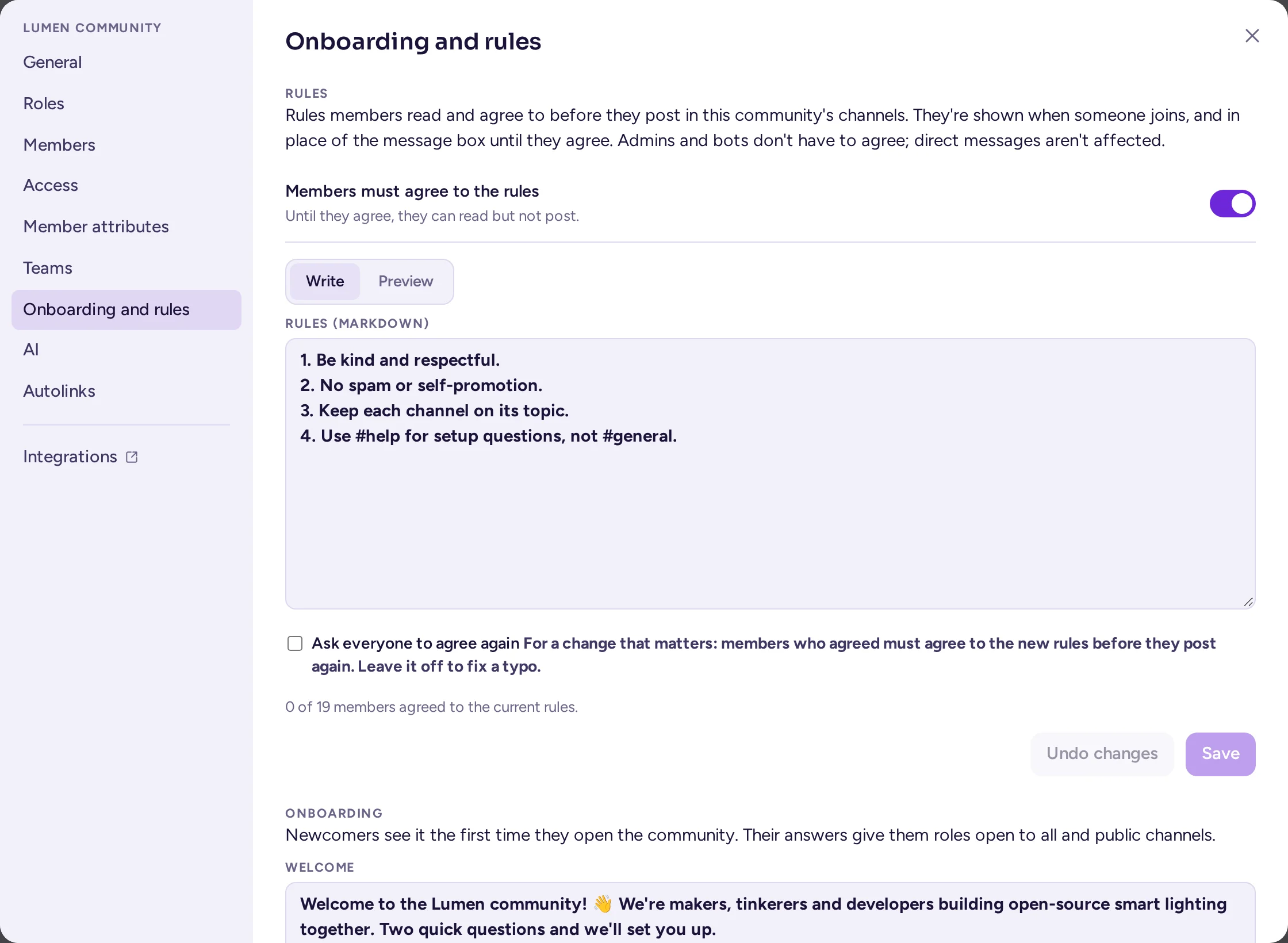
Et fællesskab kan bede sine medlemmer om at læse og acceptere dets regler, før de skriver i dets kanaler. Indtil de accepterer, kan de læse alt, men ikke skrive, svare eller sende filer der; de kan stadig reagere, og direkte beskeder og gruppebeskeder påvirkes ikke. Fællesskabets administratorer (og roller med Administrator), systemadministratorer og bots behøver ikke at acceptere. Serveren håndhæver dette i alle apps.
- Åbn fanen Onboarding og regler i fællesskabsindstillingerne under Regler.
- Skriv reglerne under Skriv i Markdown (op til 16.000 tegn), og tjek dem under Forhåndsvisning.
- Aktiver Medlemmer skal acceptere reglerne.
- Klik på Gem.
Fanen viser, hvor mange af fællesskabets medlemmer der har accepteret de nuværende regler. Når du ændrer dem senere, skal du aktivere Bed alle om at acceptere igen for en væsentlig ændring: Alle skal acceptere den nye version, før de kan skrive igen. Lad være med at aktivere den for at rette en tastefejl: De, der allerede har accepteret, forbliver accepteret. Hvis du slår kontakten fra, kan alle skrive igen. Hvad medlemmerne ser, er beskrevet i Hvad nye medlemmer ser.
Autolinks
Autolinks omdanner tekst i beskeder til links, når de sendes. Et typisk brug er sagsskilt: LUM-12 bliver til et link til sagen i din tracker. De gælder for beskeder, der sendes i dit fællesskab, i alle apps, notifikationer og søgninger, fordi serveren omskriver beskeden, før den gemmes. Kode, links og billeder ændres ikke.
På fanen Autolinks:
- Vælg Tilføj et autolink. Start med et færdigt mønster (sagsnøgler, pull requests, merge requests, CVE-id) eller med Tom.
- Giv det et navn, for eksempel "Jira-sager".
- Skriv et regulært udtryk i Mønster, for eksempel
(PROJ-\d+). - Skriv i Bliver til, hvad matchen omdannes til.
$0er hele den tekst, der matchede, og$1,$2osv. er mønsterets grupper. For eksempel:[$1](https://issues.example.com/browse/$1). - Vælg, hvor det gælder: Alle kanaler eller kun nogle kanaler.
- Vælg evt. Kun hele ord og Også beskeder fra bots, hvis beskeder sendt af bots også skal linkes.
- Skriv et eksempel i Afprøv på en besked for at se resultatet, og vælg derefter Gem.
Hver autolink har et Til-felt, så du kan pause den uden at slette den. Link også redigerede beskeder anvender autolinks på beskeder, når de redigeres. Ellers linkes kun nye beskeder. Et team kan have op til 100 autolinks.
Modelforbindelser
En modelforbindelse er en AI-udbyder, såsom en OpenAI-kompatibel tjeneste eller Anthropic, med dens adresse og nøgle. En systemadministrator opsætter serverdækkende forbindelser. Et fællesskab kan også have sine egne, som dets brugeres apps kan bruge i fællesskabets kanaler. Antimatters indbyggede AI-funktioner (omformulering, opsummeringer, automatisk oversættelse, tekst til tale) bruger de serverdækkende forbindelser, som systemadministratoren har valgt, ikke fællesskabets.
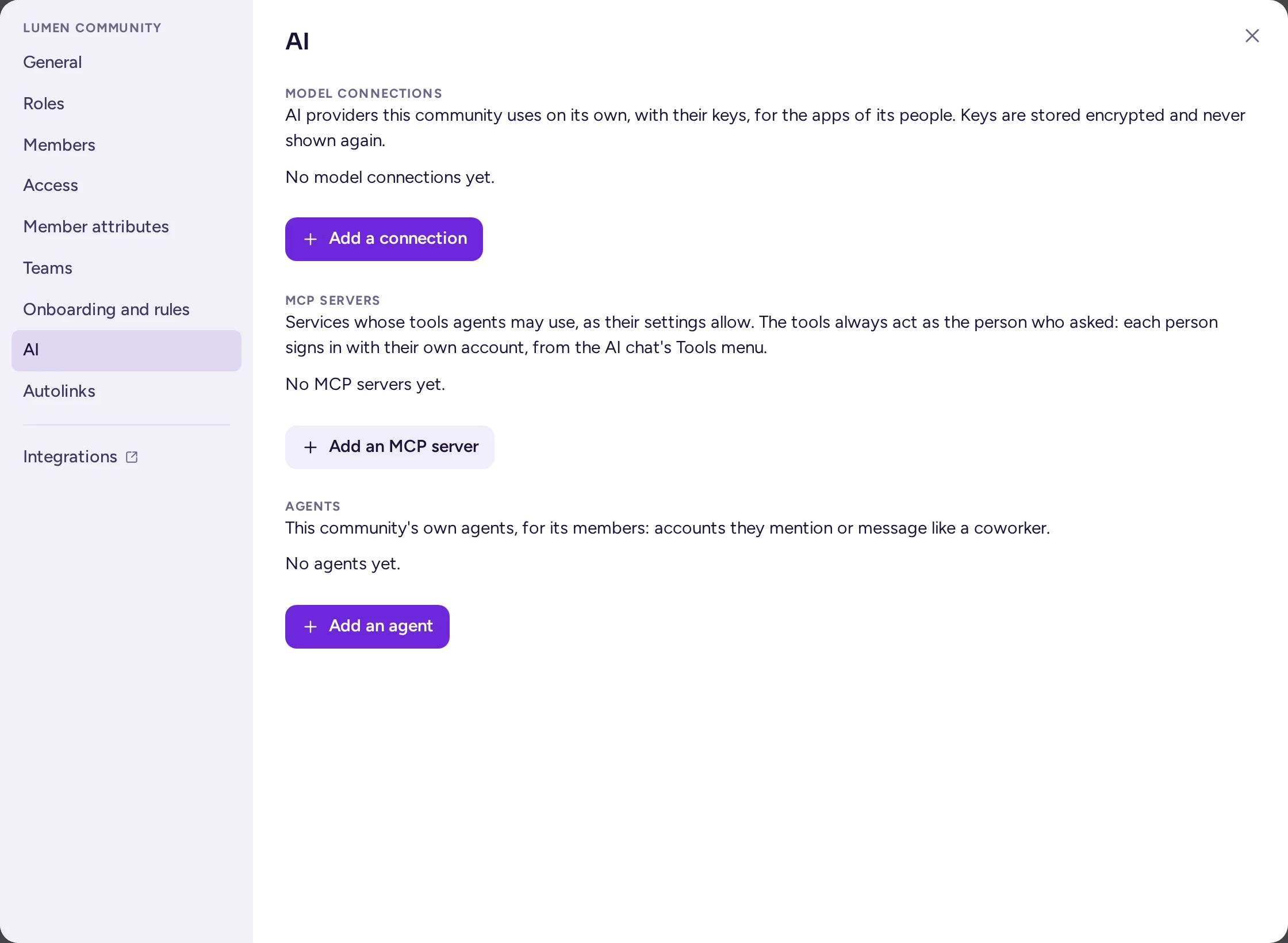
Fællesskabsadministratorer og roller med Administrer modelforbindelser administrerer dem på fanen AI under Modelforbindelser. Vælg Tilføj en forbindelse, og udfyld derefter:
- Navn og Udbyder: OpenAI-kompatibel (de fleste udbydere og gateways) eller Anthropic. Forudindstillinger udfylder de sædvanlige værdier.
- Base-URL og API-nøgle. Nøglen gemmes krypteret og vises aldrig igen, kun de sidste fire tegn. Ekstra headers bruges til gateways, der kræver dem.
- Modeller: den model, der bruges til hver funktion, når en app ikke angiver en bestemt model. Indlæs modeller viser de modeller, som endpointet tilbyder.
- Begrænsninger: antal forespørgsler pr. minut og antal tokens pr. måned, både for forbindelsen og pr. person. Tomt eller 0 betyder ingen begrænsning.
- Hvem må bruge den: Alle i fællesskabet, eller kun de teams, roller og administratorer, du vælger. Gæster kan kun bruge den, hvis Gæster også er aktiveret, hvilket er deaktiveret som standard.
Test forbinding tjekker den før eller efter, du gemmer. Hver forbindelse viser denne måneds forbrug, og Forbrug giver detaljerne. Sletning af en forbindelse glemmer dens nøgle, og det, der brugte den, stopper med at bruge AI. Fanen AI viser også fællesskabets egne MCP-servere under modelforbindelserne til sine egne agenters værktøjer.
Agenter
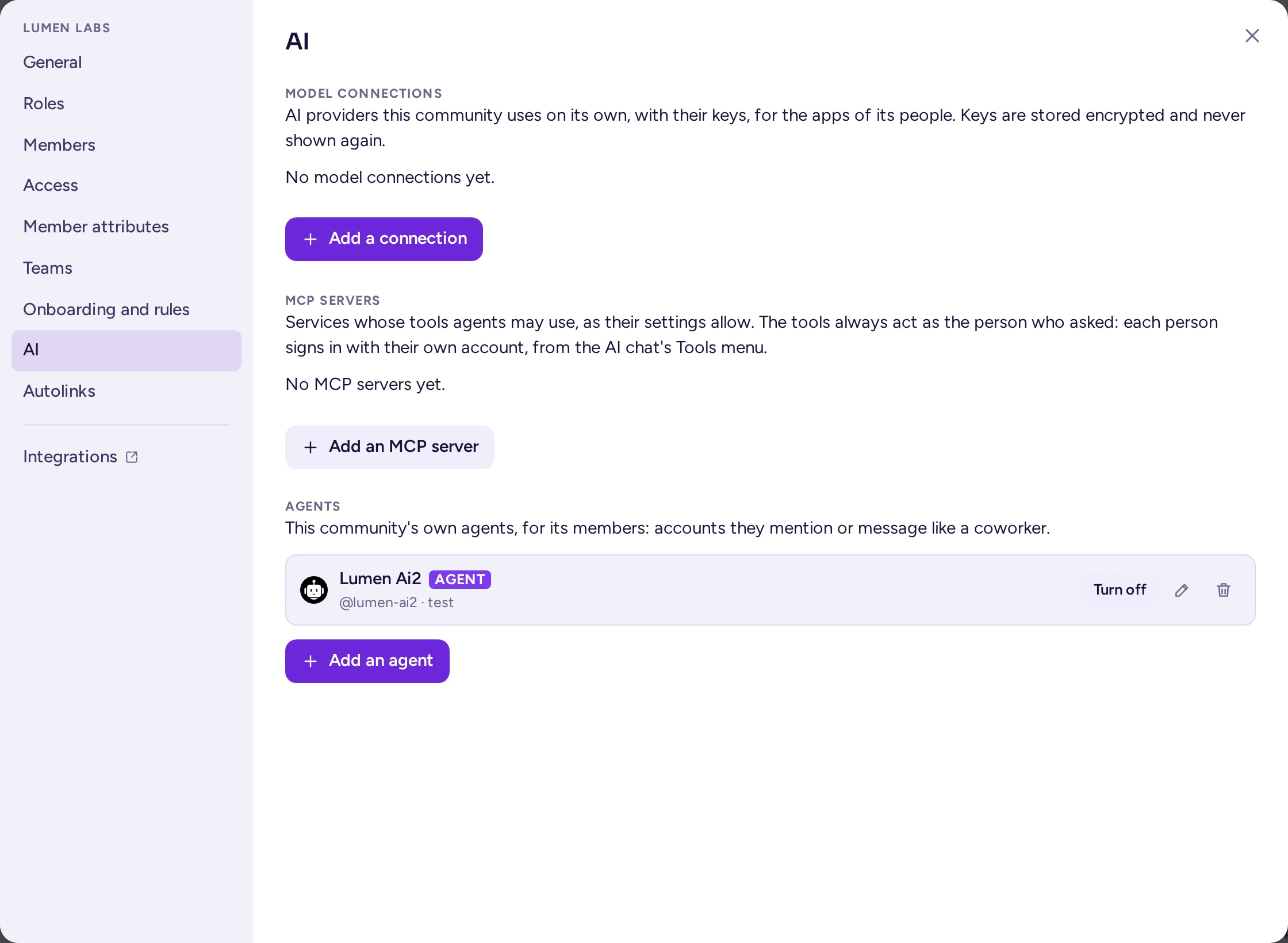
En agent er en AI-assistent med en egen konto, vist med et AGENT-mærke: Dine medlemmer omtaler den eller sender beskeder til den som til en kollega, og den svarer. En systemadministrator kan opsætte agenter for hele serveren; dit fællesskab kan også have sine egne til sine medlemmer. På fanen AI under Agenter, som fællesskabsadministratorer ser:
- Vælg Tilføj en agent.
- Vælg Type: Indbygget (Antimatter besvarer for den, med en modelforbindelse) eller Ekstern agent (et program andetsteds besvarer for den, med agentens token: en systemadministrator tildeler det).
- Angiv et Visningsnavn, et Brugernavn (hvordan folk omtaler den) og eventuelt en Beskrivelse.
- For en indbygget agent skal du vælge dens Modelforbindelse: en af fællesskabets egne eller en serverdækkende, som en systemadministrator har delt med fællesskabet. Lad Model være tom for at bruge forbindelseens chatmodel, og skriv dens Instruktioner: hvem agenten er, og hvordan den fungerer. De, der taler med den, ser dem ikke.
- Under Hvem må tale med den, skal du beholde Alle i fællesskabet, eller vælge roller og kanaler. Gæster kan kun tale med den, hvis Gæster også er aktiveret.
- Vælg Tilføj agent. Agenten tilføjes fællesskabet.
En indbygget agent svarer som den person, der spørger, med deres rettigheder: Den læser kun, hvad de må læse, og brugen tæller med mod deres begrænsninger på forbindelsen. Kontakten Værktøjer i agentformularen lader agenten bruge Antimatters egne værktøjer, hver kørende apps værktøjer og samfundets egne MCP-servere eller en serverdækkende, der deles med samfundet (se Værktøjer). Fra listen kan du redigere en agent, slå den fra (ingen kan tale med den, før du slår den til igen) eller slette den; dens beskeder bliver tilbage. Hvordan medlemmer bruger agenter, forklares i AI-agenter.
Fællesskabets layout, forudindstillinger og skabeloner
En layout er et samfunds struktur: dets kategorier for alle og kanalerne i dem, dets kanaler, dets roller og deres tilladelser, dets onboarding og dets type. Åbn afsnittet Teamlayout i fanen Generelt.
Der tilbydes tre forudindstillinger:
| Forudindstilling | Hvad den opsætter |
|---|---|
| Hybrid (anbefalet) | En låst kategori "Information" med Generelt, en åben kategori "Samfund" med Off-Topic, hvor medlemmer opretter deres egne kanaler, og rollen "Moderatorer". Typen er sat til Guild. |
| Fællesskab | Kategorier, som kun administratorer arrangerer ("Information" med Generelt og "Kanaler" med Off-Topic), samt rollen "Moderatorer". Typen er sat til Guild. |
| Arbejdsområde | Alle arrangerer deres egne kategorier og arkiverer de kanaler, de har oprettet. Det fjerner kategorierne for alle; rollerne bevares. Typen er sat til Workspace, hvilket også slår Medlemmer er i alle kanaler fra. |
Rollen "Moderatorer" i forudindstillingerne kan redigere og slette andres beskeder og sætte beskeder øverst, omdøbe kanaler og administrere deres medlemmer samt fjerne og suspendere personer. Den arkiverer ikke kanaler (se En moderatorrolle).
Første gang en fællesskabsadministrator åbner et nyt fællesskab, der ikke har kategorier for alle eller roller, tilbyder Antimatter forudindstillingerne én gang under Opsæt efterfulgt af fællesskabets navn. Vælg Ikke nu for at springe over.
Kopiér et layout til et andet fællesskab
- I det samfund, du vil kopiere, åbner du afsnittet Teamlayout i fanen Generelt og vælger Eksportér som skabelon. Din browser downloader en JSON-fil.
- I det andet samfund åbner du samme afsnit, vælger Anvend en skabelon… og vælger filen.
Når du anvender en forudindstilling eller en skabelon, tilføjes de kanaler og roller, der mangler, roller med samme navn opdateres, kanalerne inddeles i kategorier, onboarding erstattes, og typen af fællesskab fastlægges. Der fjernes intet undtagen de kategorier for alle, som skabelonen ikke indeholder. Eksporten indeholder kun de kanaler, du er medlem af, og ingen beskeder. Skabeloner, der er eksporteret før opgraderingen til 0.9.0, hvor navnet Town Square blev brugt, har General i stedet.
En skabelon indeholder hver kanals forudindstilling (se Fanen Type), for eksempel et Q&A-forum. Hvis du anvender en skabelon på en server, der ikke kender forudindstillingen, oprettes i stedet en almindelig Chat-kanal.
Indstillinger, der ikke er fællesskabets
- Direkte beskeder og profiloplysninger: Hvert medlem vælger sine egne standardindstillinger under Indstillinger › Privatliv og sikkerhed og kan vælge anderledes for dette fællesskab via Privatlivsindstillinger i fællesskabsmenuen. Her afgøres det, om deres direkte beskeder ankommer normalt, venter som anmodninger eller afvises, samt hvilke af deres profiloplysninger folk i dette fællesskab kan se. Fællesskabsadministratorer kan ikke indstille dette på vegne af medlemmerne, men kan stadig se fællesskabets egne attributter (se Ignorer og blokér).
- Brugerdefinerede emoji, apps, medlemsgrænsen og typen af nye fællesskaber indstilles for hele serveren af en systemadministrator. En systemadministrator kan også slå gruppering af medlemmer efter rolle fra på hele serveren, hvilket tilsidesætter dit fællesskabs valg i Medlemsliste.
Forladelse og sletning af et fællesskab
Alle kan forlade et team med Forlad team nederst i teammenuen. Teamadministratorer kan ikke arkivere eller slette et team fra Antimatters grænseflade. En systemadministrator gør det i Systemkonsol › Brugerstyring › Teams ved at åbne teamet og vælge Arkivér team.