 Antimatter
AI
Antimatters AI-funktioner bruger de modeller, du vælger: en cloududbyder eller en server på dit eget netværk. Der sendes intet nogen steder, før du har konfigureret en model. Denne side dækker modelforbindelser, hver funktion, de data, den sender, og hvordan du slår den fra.
AI-funktionerne
| Feature | Konfigureret i | Type model | På som standard |
|---|---|---|---|
| Omformulering i tekstfeltet: forbedre, forkorte, rette eller oversætte en besked, før du sender den | AI › Indbyggede funktioner, med en modelforbindelse | En chatmodel (LLM) | nej |
| Opsummeringer: resuméer af de kanaler, brugerne vælger | AI › Indbyggede funktioner, med en modelforbindelse | En chatmodel (LLM) | nej |
| Automatisk oversættelse af kanaler | Sitekonfiguration › Lokalisering | En modelforbindelse, LibreTranslate eller en OpenAI-kompatibel API | nej |
| Læs op | Integrationer › Tekst til tale, eventuelt med en modelforbindelse | Tekst til tale, OpenAI-kompatibel | nej |
| AI-agenter: assistenter, som brugere omtaler eller sender beskeder til, og som kan bede om opsummeringer af tråde, kanaler og opkald | AI › Modelforbindelser, eller fanen AI i et fællesskab, med en modelforbindelse | En chatmodel (LLM) | nej: der er ingen agent, før du tilføjer en |
| Transkriptioner og live undertitler for opkald | Appen Opkald | Tale til tekst, OpenAI-kompatibel | nej |
"OpenAI-kompatibel" betyder en server, der tilbyder den samme HTTP-API som OpenAI. De fleste modelservere, du kan køre selv, gør det (for eksempel Ollama, vLLM, llama.cpp's server eller Whisper og tekst-til-tale-servere), ligesom mange cloududbydere og gateways som LiteLLM eller OpenRouter gør. Der kræves ingen licens for nogen af disse funktioner.
De indbyggede funktioner (omformulering, opsummeringer, oversættelse og oplæsning) og agenterne kræver ingen app: de bruger de modelforbindelser, du tilføjer i Systemkonsollen.
Modelforbindelser
En modelforbindelse er en AI-udbyder, som Antimatter kan kontakte: dens adresse, dens nøgle og dens modeller. Du tilføjer den én gang og vælger den derefter til hver funktion, der skal bruge den. Der er to typer:
- Serverdækkende forbindelser, administreret af systemadministratorer i Systemkonsol › AI › Modelforbindelser. Kun de kan betjene de indbyggede funktioner. Apps kan også bruge dem, for de personer, der har tilladelse til det.
- Teamforbindelser, som et teams administratorer tilføjer til deres eget team i teamets indstillinger (se nedenfor). Apps bruger dem for teamets brugere. De betjener aldrig de indbyggede funktioner.
Afsnittet AI i Systemkonsollen vises for de personer, der må administrere serverdækkende forbindelser: systemadministratorer som standard. Siden Modelforbindelser (samme adresse som før, admin_console/ai/model_connections) viser serverdækkende forbindelser og forbindelser for hvert fællesskab, efterfulgt af serverdækkende agenter (se AI-agenter).
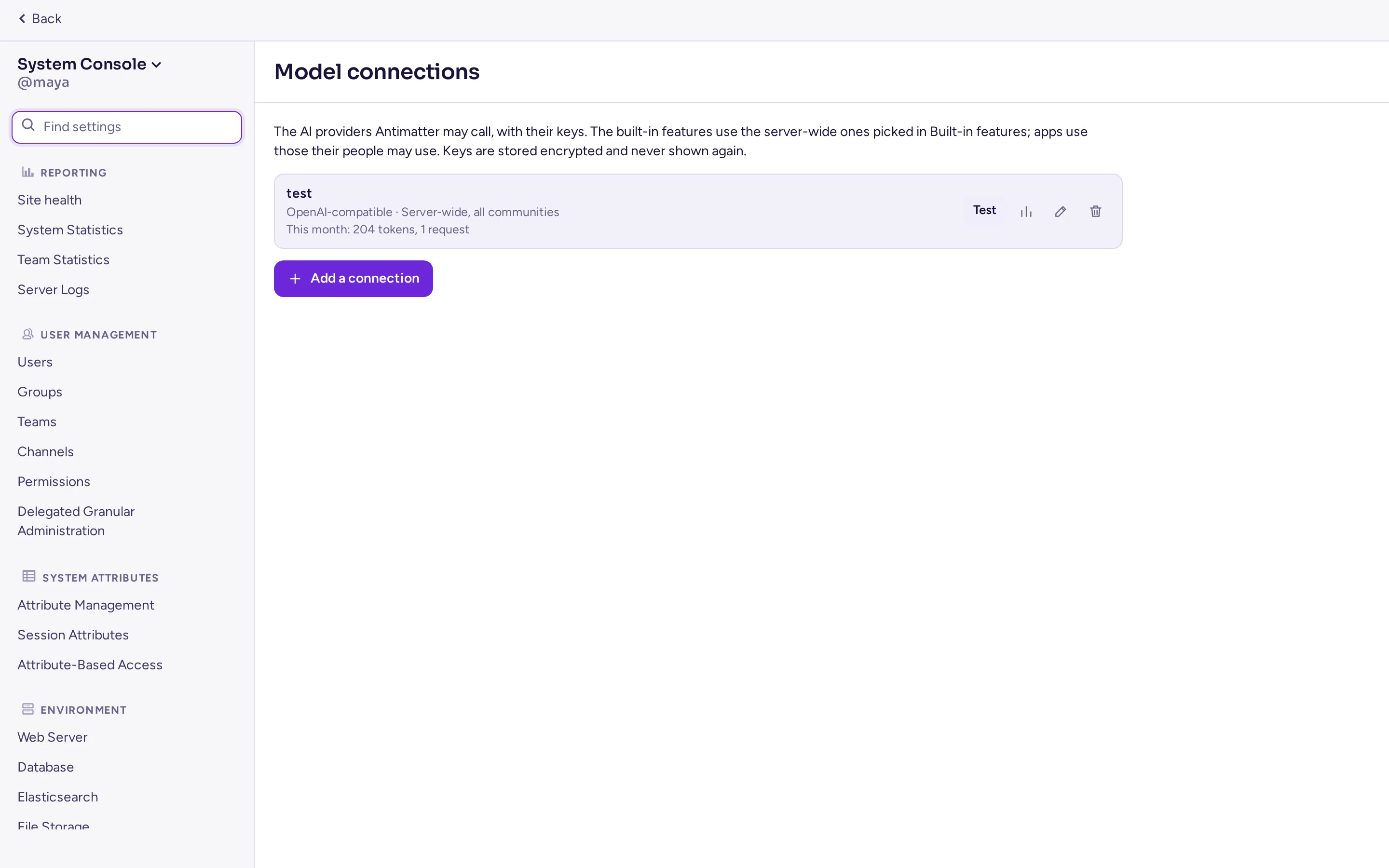
Tilføj en forbindelse
I Systemkonsol › AI › Modelforbindelser, under Modelforbindelser, klik på Tilføj en forbindelse, og udfyld formularen:
| Felt | Hvad der skal indtastes |
|---|---|
| Forudindstillinger | Udfylder udbyder og adressen til en velkendt tjeneste: OpenAI, Mistral, Gemini, OpenRouter eller Ollama og LiteLLM på selve serveren. Valgfrit. |
| Navn | Det navn, administratorer ser, når de vælger forbindelsen, for eksempel "Firmens OpenAI". |
| Udbyder | OpenAI-kompatibel (de fleste udbydere, gateways og modelservere, du kører selv) eller Anthropic. Cloud-tjenester med egen logind, såsom AWS Bedrock, Google Vertex AI eller Azure med Entra ID, skal bruge deres OpenAI-kompatible endpoint eller en gateway som LiteLLM. |
| Base URL | API-adressen, inklusive /v1, for eksempel http://ollama:11434/v1. Hvis feltet er tomt, bruges udbyderens egen adresse (https://api.openai.com/v1 eller https://api.anthropic.com/v1). |
| API-nøgle | Udbyderens nøgle. Lad feltet være tomt, hvis endpointen ikke kræver en nøgle. Nøglen gemmes krypteret og vises aldrig igen: Formularen viser kun de sidste fire tegn og tilbyder at beholde, erstatte eller fjerne nøglen. |
| Ekstra headers | Headers, der skal sendes med hver anmodning, hvis en gateway kræver dem. Værdierne gemmes krypteret på samme måde som nøglen og vises aldrig igen: For at ændre dem skal du indtaste dem alle igen. |
| Modeller | Den model, der bruges til hver funktion, når en funktion eller app ikke angiver en bestemt model: Chat, Embeddings, Transcription og Decisions. Indlæs modeller viser de modeller, som endpointen tilbyder. Lad en funktion være tom, hvis endpointen ikke understøtter den. Anthropic-forbindelser understøtter kun chat. |
| Decisions API | Sådan kaldes decisions-modellen: OpenAI decisions eller SystemOne. Kun relevant for apps, der anmoder om decisions. |
| Begrænsninger | Se Begrænsninger og budgetter. |
| Fællesskaber | Kun for serverdækkende forbindelser. Alle fællesskaber: Kan bruges i alle fællesskaber samt i direkte beskeder og gruppebeskeder. Ellers kun i de fællesskaber, du vælger. |
| Hvem der må bruge den | Alle, hvor det kan bruges, eller kun de teams (grupper af personer i et samfund) og de roller, du vælger (Systemadministratorer, Samfundsadministratorer). Gæster også lader gæster bruge det; uden dette kan gæster ikke bruge det, selv hvis Alle er valgt. |
Test forbindelse tjekker adressen og nøglen: serveren spørger slutpunktet om dets modeller eller sender en chat med ét token. En ændret adresse testes kun med den gemte nøgle, efter at du har gemt, eller hvis du indtaster nøglen igen. Klik på Tilføj forbindelse for at gemme.
Serveren udfører selv anmodningerne, så den skal kunne nå API'en: en modelserver i samme compose-projekt, på dit netværk eller på internettet. Udgående anmodninger respekterer variablerne HTTP_PROXY og HTTPS_PROXY.
Når du sletter en forbindelse, gemmes nøglen ikke længere. De funktioner, der brugte forbindelsen, stopper med at bruge AI, indtil du vælger en anden forbindelse.
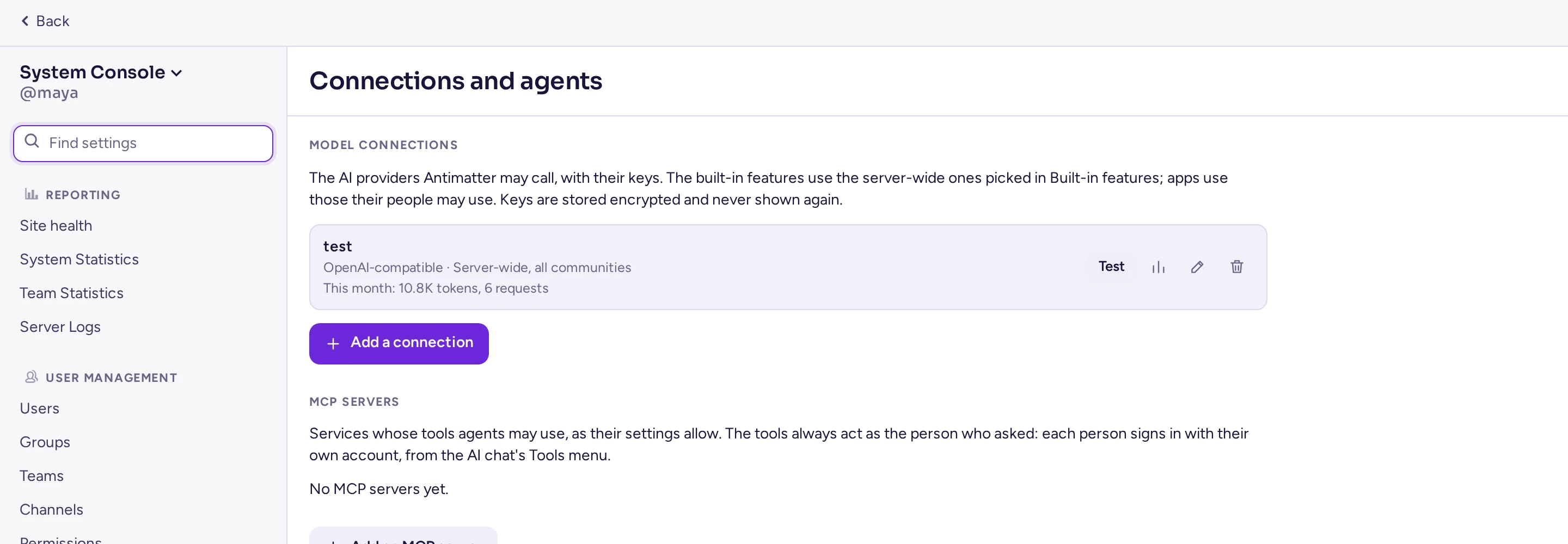
Grænser og budgetter
Hver forbindelse har fire grænser. Tom eller 0 betyder ingen grænse.
- Anmodninger pr. minut og Anmodninger pr. person pr. minut. Disse tælles separat af hver server: en klynge med tre servere tillader op til tre gange så mange anmodninger.
- Tokens pr. måned og Tokens pr. person pr. måned: tokenbudgetter, pr. kalendermåned (UTC), talt i databasen for hele klyngen. Flere samtidige anmodninger kan overskride budgettet en smule.
Grænserne pr. person gælder også for omskrivning og opsummeringer: de tæller mod den person, der omskriver, eller som ejer opsummeringen.
Forbrug
Listen viser hvert forbindelses forbrug denne måned. Forbrug åbner detaljerne: tokens ind og ud, anmodninger, det månedlige budget, forbrug pr. dag (UTC) og pr. brug (Omskriv, Opsummeringer, Automatisk oversættelse, Tekst til tale, Personer, via apps, eller en app).
Hver opkald, som en person eller en app foretager via en forbindelse, skriver også en revisionspost: hvem, forbindelsen, brugen, modellen, tokenantal og om det lykkedes, aldrig hvad der blev sagt. De indbyggede funktioner tælles kun med i forbruget: oversættelse alene foretager ét opkald pr. besked og sprog.
Samfundsforbindelser
Fællesskabsadministratorer tilføjer deres fællesskabs egne forbindelser i fællesskabets indstillinger, under fanen AI, under Modelforbindelser. Formularen er den samme, uden Fællesskaber: En fællesskabsforbindelse virker kun i dets egne kanaler, for dets egne medlemmer, og dens målgruppe kan kun nævne sine egne teams. Roller med tilladelsen Administrer modelforbindelser kan også administrere dem. Som standard har fællesskabsadministratorer denne tilladelse.
En fællesskabsforbindelse kan ikke nå private eller loopback-adresser (f.eks. en Ollama-server på dit netværk), medmindre de er opført i Systemkonsol › Miljø › Udvikler › Tillad upålidelige interne forbindelser til (ServiceSettings.AllowedUntrustedInternalConnections). Serverdækkende forbindelser kan.
Se Fællesskabsindstillinger for fællesskabsadministratorernes side.
MCP-servere
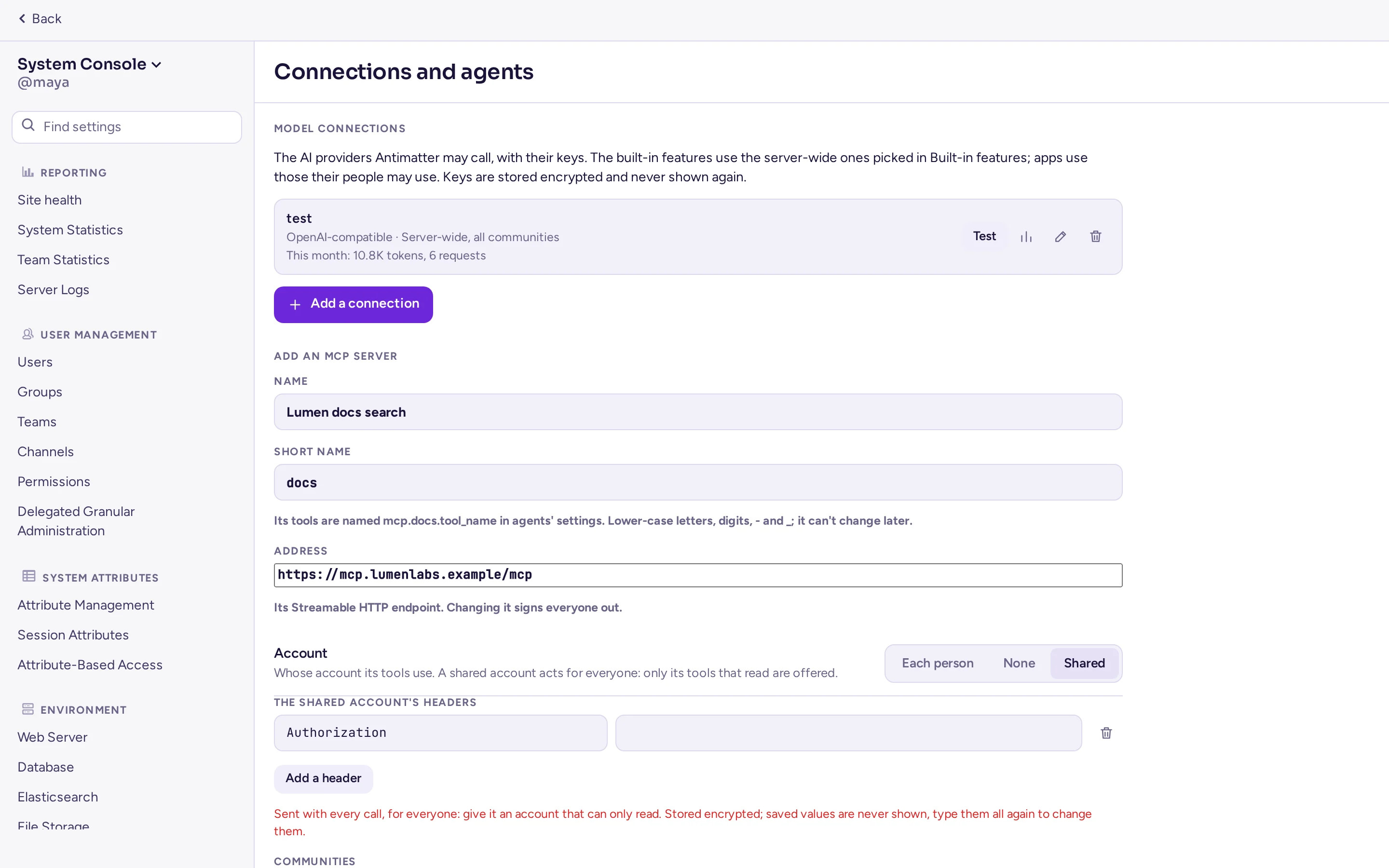
En MCP-server er en tjeneste, der tilbyder værktøjer via Model Context Protocol, som agenter kan bruge. MCP-servere vises under modelforbindelserne, i Systemkonsol › AI › Modelforbindelser (serverdækkende) eller i et fællesskabs fane AI (dets egne), administreret med de samme tilladelser som modelforbindelser. Tilføj en med dens:
| Felt | Hvad der skal indtastes |
|---|---|
| Navn, og et Kort navn | Det korte navn (en slug) ændres aldrig, når det først er angivet: det navngiver serverens værktøjer, mcp.<short name>.<tool>. |
| Adresse | Serverens Streamable HTTP-endpoint. |
| Konto | Hver person logger ind (OAuth: en valgfri klient-ID, da Antimatter kan registrere sig selv; en skrivebeskyttet klienthemmelighed; scopes; callbacken er /api/v4/ai/mcp/oauth/callback, hvilket kræver, at websteds-URL'en er angivet), Ingen, eller En delt konto (overskrifter, skrivebeskyttet): Kun serverens læseværktøjer tilbydes via en delt konto. |
| Deling | Kun serverdækkende servere: hvilke fællesskaber der må bruge den. Et fællesskabs egne MCP-servere er kun til fællesskabets egne agenter. |
En communities MCP-server kan ikke nå interne adresser, medmindre Tillad upålidelige interne forbindelser til tillader det, ligesom for community-modeltilslutninger; en serverdækkende servers egen erklærede adresse er altid tilgængelig. MCP-forespørgsler følger aldrig en omdirigering. Ændring af en servers adresse eller kontotype logger alle ud fra den; sletning af en glemmer alles logind.
Krypteringsnøglen
Nøgler og ekstra headers i modelforbindelser krypteres i databasen (AES-256-GCM) med én krypteringsnøgle. En databasebackup alene afslører dem ikke. Serveren finder nøglen i denne rækkefølge:
- Variablen
AM_AI_ENCRYPTION_KEY: 32 tilfældige bytes, i base64. Opret en medopenssl rand -base64 32. - Eller filen
ai-encryption.keyi roden af serverens datamappe (FileSettings.Directory, som standard./data/). Serveren opretter den, kun læsbar for sig selv, første gang en forbindelse har brug for den. Apps, eksporter og filarkiver kan ikke læse den.
Hvornår variablen skal sættes:
- I site'ens compose-fil.
compose.yamlvideregivererAM_AI_ENCRYPTION_KEYfra.envog gemmer nøglefilen idata-volumenet, når variablen er tom. Det er bedre at sætte variablen: Så indeholder backuppen af.envnøglen, adskilt fra databasen. Tilføj den til.envog kørdocker compose up -d:
Hvis serveren allerede har oprettet sin nøglefil, skal nøglen, som den indeholder, sættes iecho "AM_AI_ENCRYPTION_KEY=$(openssl rand -base64 32)" >> .env.envi stedet, så de gemte nøgler forbliver læsbare:docker compose exec antimatter cat /antimatter/data/ai-encryption.keyudskriver den. - En klynge, hvis filer er i S3. Serverne deler ingen mappe, så serveren opretter ikke filen: angiv den samme variabel på alle servere. Indtil variabel er angivet, kan forbindelser ikke gemme nøgler.
- Med udgivelsesarkivet eller pakkerne er filen i
data/(/var/lib/antimatter/datafor pakkerne). Du kan beholde den der, eller angive variablen i din miljøfil.
For at ændre nøglen skal du angive den nye i AM_AI_ENCRYPTION_KEY og den gamle i AM_AI_ENCRYPTION_PREVIOUS_KEYS (flere nøgler adskilt af kommaer): nøgler gemt med den gamle kan stadig læses. En forbindelses nøgle krypteres med den nye nøgle, når du indtaster den igen. Behold den gamle nøgle i listen, indtil alle forbindelsers nøgler er indtastet igen.
De indbyggede funktioner
I Systemkonsol › AI › Indbyggede funktioner skal du vælge en serverdækkende forbindelse og dens model for hver funktion, eller Fra. En funktion uden forbindelse bruger ikke AI. Indlæs modeller viser alle modellerne i forbindelsen; som standard bruger hver funktion forbindelsens chatmodel.
| Feature | Indstilling | Hvad der ellers kræves |
|---|---|---|
| Omskriv i tekstfeltet: AI-menuen i beskedfeltet (forbedre, forkort, ret, oversæt) | AISettings.Rewrite | Intet: menuen vises, når en forbindelse er valgt. |
| Opsummeringer: opsummeringer af de kanaler, brugerne vælger, efter behov eller efter en tidsplan | AISettings.Recaps | Aktivér AI-resuméer i Systemkonsol › Sitekonfiguration › Opsummeringer (aktiveret som standard), hvilket også angiver, hvor mange opsummeringer brugere kan oprette. |
| Automatisk oversættelse | AISettings.AutoTranslation | Oversættelsesudbyderen Modelforbindelse (anbefalet), i Automatisk oversættelse. |
| Tekst til tale | AISettings.TextToSpeech | Læs beskeder højt aktiveret, i Tekst til tale. Forbindelsens /audio/speech-endpoint erstatter den adresse og nøgle, der er angivet der. |
Hver indstilling har en ConnectionId- og en Model-nøgle, for eksempel AISettings.Rewrite.ConnectionId (AM_AISETTINGS_REWRITE_CONNECTIONID). En tom Model bruger forbindelsens standardmodel.
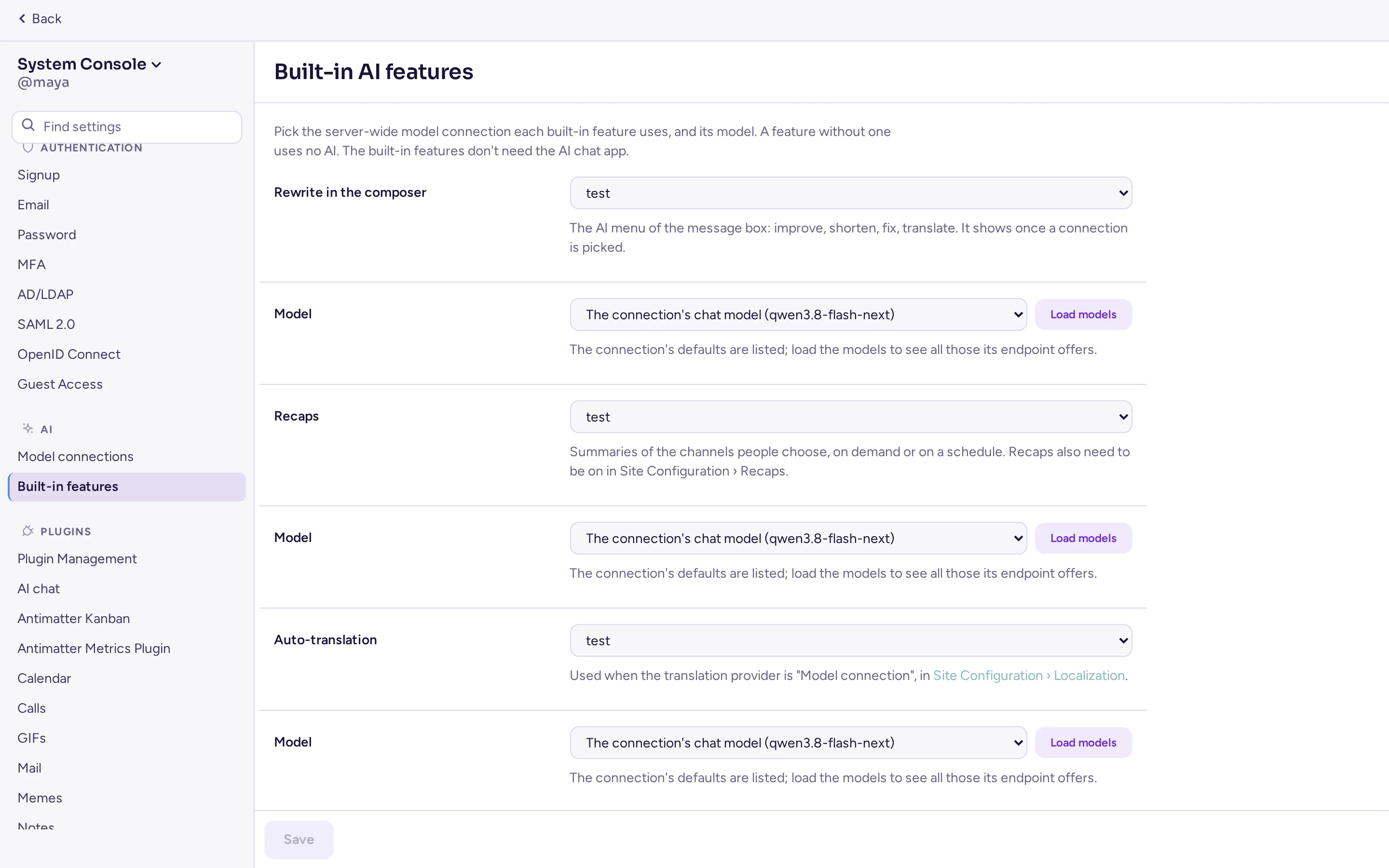
De indbyggede funktioner bruger forbindelsens begrænsninger, men ikke dens målgruppe: alle, der kan bruge funktionen, kan bruge dens forbindelse. En forbindelse, der kræver opmærksomhed, eller som er slettet, får funktionen til at fejle, indtil du vælger en anden: siden angiver dette.
AI-agenter
En agent er en konto, som brugere omtaler eller sender beskeder til som en kollega, vist med et AGENT-mærke. Agenter er en del af serveren. Der er to typer:
- Indbygget: Antimatter svarer på vegne af agenten, når nogen omtaler den, sender en besked til den eller svarer i dens tråde, ved hjælp af en modelforbindelse og agentens instruktioner. Den svarer som den person, der spørger, med deres rettigheder: deres adgang til forbindelsen samt deres begrænsninger og budget.
- Ekstern agent: Et program et andet sted (f.eks. en kodningsagent på et projekt) logger ind med agentens token og svarer, som en person ville gøre det. Antimatter svarer ikke på vegne af den. Se Agenter i udviklerguiden.
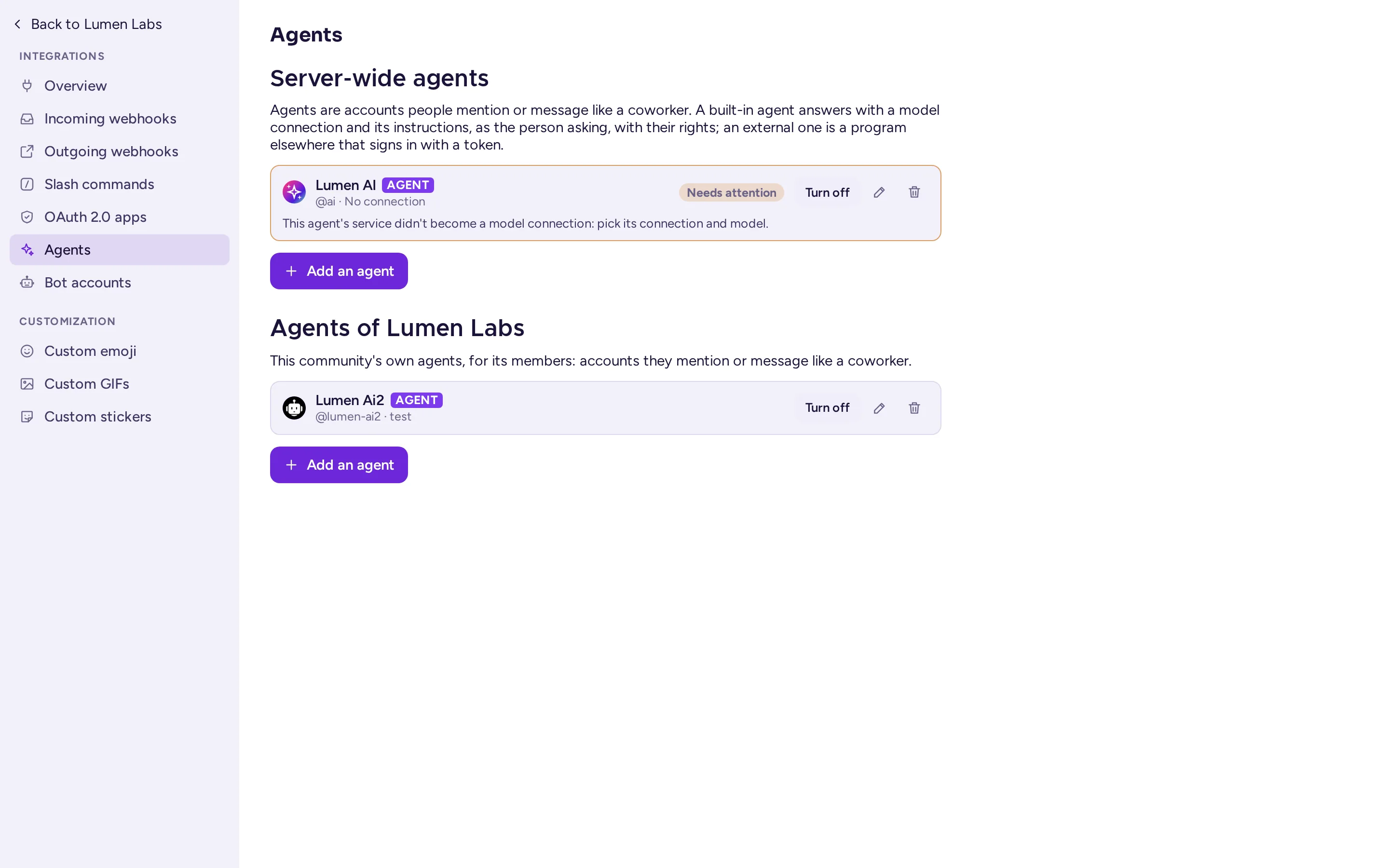
Systemadministratorer administrerer de serverdækkende agenter i Systemkonsol › AI › Modelforbindelser, under modeltilslutningerne. En communities administratorer administrerer deres communities egne agenter i fanen AI i indstillingerne, under deres modeltilslutninger (se Community-indstillinger). Ingen andre kan oprette agenter.

Tilføj en agent
I Systemkonsol › AI › Modelforbindelser (eller i et communities AI-fane) skal du klikke på Tilføj en agent og derefter udfylde formularen:
| Felt | Hvad der skal indtastes |
|---|---|
| Type | Indbygget eller Ekstern agent. |
| Visningsnavn, Brugernavn, Beskrivelse | Sådan agenten vises. Brugernavnet er det, folk bruger til at omtale agenten: 3 til 22 små bogstaver, tal, punktummer, bindestreger eller underscores, hvor det første tegn skal være et bogstav. Beskrivelsen vises på agentens profil. |
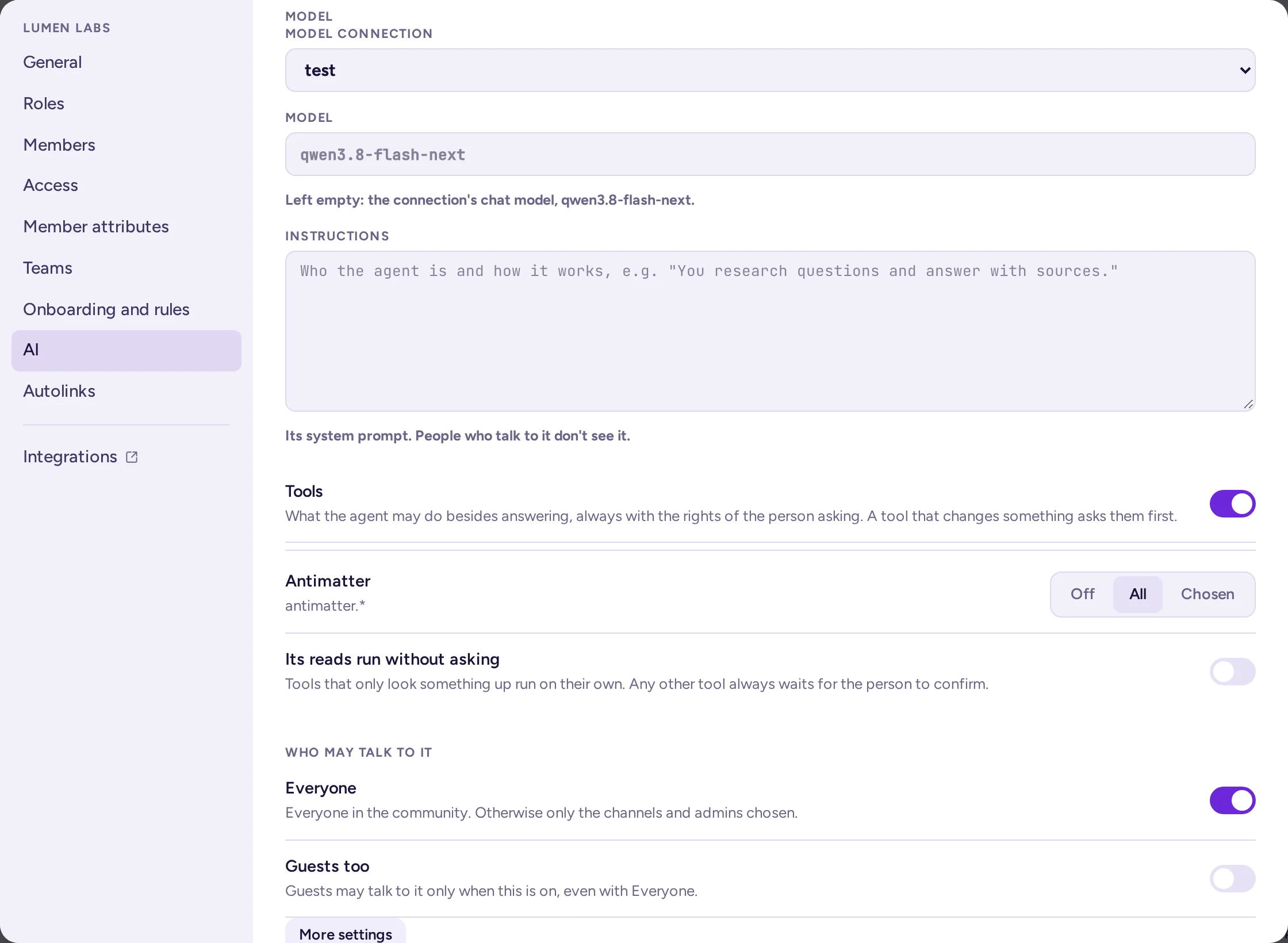
| Modelforbindelse og Model | Kun for indbyggede agenter. En agent på serverniveau bruger en serverdækkende forbindelse; en agents i et team bruger teamets egne forbindelser eller en serverdækkende forbindelse, der er delt med teamet. Lad Model være tom for at bruge forbindelsens chatmodel. |
| Instruktioner | Kun for indbyggede agenter. Agentens systemprompt (op til 32.000 tegn): hvem den er, og hvordan den fungerer. Personer, der taler med den, kan ikke se den. |
| Hvem der må tale med den | Alle (på serveren, eller i teamet for en agents i et team), eller kun de roller (Systemadministratorer, Teamadministratorer), teams og kanaler, du vælger. Gæster også giver gæster mulighed for at tale med agenten; uden denne indstilling kan de ikke gøre det, selv hvis Alle er valgt. |
| Fler indstillinger | Kun for indbyggede agenter. Ræsonnement (Fra, Minimal, Lav, Middel eller Høj) for modeller, der kan tænke, før de svarer: langsommere, men ofte bedre. Værktøjsrunder: hvor mange gange i træk agenten må bruge værktøjer, før den svarer, op til 250 (30 hvis feltet er tomt). |
Klik på Tilføj agent. En agents tilhørsforhold til et fællesskab oprettes, når den føjes til fællesskabet. Hver agent på listen viser sin forbindelse og model (eller "Ekstern"), om den er slået fra, og hvad der kræver din opmærksomhed. Fra listen kan du redigere en agent (inklusive billede), slå den fra eller til (ingen kan tale med en agent, der er slået fra) eller slette den: Kontoen deaktiveres og indstillingerne slettes, men beskederne bevares.
Værktøjer
Agentformularen Værktøjer-kontakt aktiverer værktøjer for agenten og tilbyder derefter for hver kilde (Antimatters egne værktøjer, hvert kørende apps værktøjer og hver MCP-server tilgængelig i agentens omfang): Fra, Alt eller Valgte, samt Dens læsninger kører uden forespørgsel. Værktøjer handler altid som den person, der spurgte, med deres egne rettigheder, aldrig som agenten.
- En læsning, som agentens politik tillader at køre på egen hånd, kører med det samme. Alle andre kald (alle skrivninger og en læsning, der ikke er sat til at køre på egen hånd) venter på personen: Det vises på agentens svar med Bekræft og Afvis, de præcise argumenter og en frist for svar; kun den person kan svare, og agenten, værktøjet og personens adgang kontrolleres igen, når de bekræfter. Et afvist kald kører ikke, og agenten siger ikke mere om det.
- Et MCP-værktøj tæller kun som en læsning, når dets server markerer det som sådan; alt andet er en skrivning. En delt konto (se MCP-servere) tilbyder kun de værktøjer fra den server, der læser.
- En persons egne værktøjsvalg i deres AI-chatindstillinger er én præference for alle agenter: De kan kun indsnævre, hvad agentens politik tillader, aldrig udvide det.
- Antimatters egne værktøjer, foreløbig: Søg i beskeder, læs en tråd, læs en kanal, slå nogen op og send en besked, som altid kræver bekræftelse.
- Alle kald af værktøjer skrives til revisionsloggen: hvem, værktøjet, agenten, hvor, hvordan det blev besluttet, og resultatet, samt størrelsen på og en hash af argumenterne, aldrig deres indhold.
Hvor agenter svarer
- En indbygget agent svarer på en besked, der nævner den (op til tre agenter pr. besked), en besked i en direkte besked med den, og et svar i en tråd, som den har startet eller blevet spurgt i, og hvor ingen andre er nævnt. Den svarer i tråden til beskeden.
- En person, der ikke må tale med agenten, får en meddelelse, som kun vedkommende kan se: "@agent er ikke tilgængelig for dig her."
- Agenter svarer ikke på bots, apps, webhooks eller hinanden.
- Hvert svar gives kun én gang af én server i en klynge.
AI-chatappen
AI-chatappen (id mattermost-ai, aktiveret som standard) er sidepanelet, hvor folk taler med de agenter, de må bruge: den viser deres samtaler med agenter og tilbyder resuméer af den kanal, der læses. Den tilføjer også AI-handlingerne i beskedmenuen (Opsummer tråd, Find handlingspunkter, Find åbne spørgsmål), menuen Spørg AI på linjen for nye beskeder og Opret møderesumé i opkald, som spørger personens agent via serveren og besvares i deres direkte besked med den. Når der ikke er nogen agent at tilbyde, sender panelet administratorer til Systemkonsol › AI › Modelforbindelser, eller en fællesskabsadministrator til fællesskabets AI-fane.
Appen har stadig sine egne indstillinger, nu i Systemkonsol › AI › AI-chatapp (Plugins-siden for den er væk; den gamle adresse videresender), med sine egne AI-tjenester for de funktioner, der stadig er dens egne: Reager for mig, AI-søgning, brugerdefinerede prompts, de automatiske svar i de kanaler, der er sat op til dem, og de automatiske resuméer af opkaldstranskriptioner. Dens Indlejringssøgning (eksperimentel, slået fra) driver AI-søgning: den kræver PostgreSQL med pgvector-udvidelsen og en indlejringssmodel, og den sender alle beskeder til indlejringssmodellen, inklusive private kanaler og direkte beskeder. Under DEBUG hjælper Sporskrivning (slået fra, serverlogfiler eller et OpenTelemetry-endepunkt) og Aktiver logning af tokenforbrug (skrives til logs/agents/token_usage.log) med at finde problemer.
Speech-to-text: opkaldstranskriptioner og undertitler
Opkald kan transkriberes med live undertitler af en tale-til-tekst-server, der tilbyder et OpenAI-kompatibelt /v1/audio/transcriptions-endpoint. Opsætningen findes under Opkald og lyd. Når Opsummer transkriptioner er aktiveret, udsender AI-chat-appens standardagent også en opsummering af hver transkription. Brugere kan også bede deres egen agent om en opsummering via Opret mødeopsummering.
Tekst til tale: Læs højt
Når tekst til tale er slået til, har hver besked en Læs højt-mulighed i menuen: serveren sender beskedens tekst til en tekst-til-tale-API og afspiller lyden. Indstillingerne findes under Systemkonsol › Integrationer › Tekst til tale:
| Indstilling | Nøgle og variabel | Hvad der skal indtastes |
|---|---|---|
| Læs beskeder højt | TextToSpeechSettings.Enable, AM_TEXTTOSPEECHSETTINGS_ENABLE | true (slået fra som standard) |
| API-basis-URL | TextToSpeechSettings.URL, AM_TEXTTOSPEECHSETTINGS_URL | Basis-URLen op til og med /v1, for eksempel http://tts.internal:8000/v1. Serveren kalder dens /audio/speech-endpoint. |
| Model | TextToSpeechSettings.Model, AM_TEXTTOSPEECHSETTINGS_MODEL | Modellen, som API’et kalder den, for eksempel tts-1. Påkrævet. |
| Stemme | TextToSpeechSettings.Voice, AM_TEXTTOSPEECHSETTINGS_VOICE | Én af modellens stemmer, eller tom for dens standard. |
| API-nøgle | TextToSpeechSettings.APIKey, AM_TEXTTOSPEECHSETTINGS_APIKEY | Sendes som bearer token. Tom, hvis API’et ikke kræver noget. |
Hvis du vil bruge en modelforbindelse i stedet for adressen og nøglen ovenfor, skal du vælge den under Tekst til tale i AI › Indbyggede funktioner. Siden angiver derefter, at beskeder læses op med den forbindelse: API-basis-URL og API-nøgle bruges ikke, Stemme bruges stadig, og det gør Model også, når forbindelsen ikke angiver nogen model. Læs beskeder højt skal stadig være aktiveret.
Før afsendelse fjerner serveren kodeblokke, links, emoji-koder og formatering og bevarer højst 4000 tegn. Den anmoder om MP3-lyd og bevarer de seneste 64 resultater i hukommelsen, så en besked, der læses to gange, kun sendes én gang.
Automatisk oversættelse
Automatisk oversættelse viser kanalens beskeder på hver læserens eget sprog. Konfigureres under Systemkonsol › Sitekonfiguration › Lokalisering, i Automatisk oversættelse:
| Indstilling | Nøgle | Standard |
|---|---|---|
| Slå til | AutoTranslationSettings.Enable | Fra |
| Oversættelsesudbyder | AutoTranslationSettings.Provider | connection (vises som "Modelforbindelse (anbefalet)", den, der vælges, når ingen er angivet), libretranslate, openai ("OpenAI-kompatibel API, opsættes her") eller agents ("AI-chat-appens tjeneste (ældre)") |
| Tilladte sprog | AutoTranslationSettings.TargetLanguages | en: de sprog, beskeder kan oversættes til |
| Oversættelsestimeout (ms) | AutoTranslationSettings.TimeoutMs | 5000 |
| Begræns automatisk oversættelse på direkte beskeder og gruppebeskeder | AutoTranslationSettings.RestrictDMAndGM | Fra |
Hver udbyder har sine egne felter:
- Modelforbindelse: en serverdækkende forbindelse og dens model, samme indstilling som Automatisk oversættelse i AI › Indbyggede funktioner (
AISettings.AutoTranslation). En dedikeret oversættelsesmodel er hurtig og præcis; en generel LLM fungerer også. - LibreTranslate: LibreTranslate API-endpoint og LibreTranslate API-nøgle (
AutoTranslationSettings.LibreTranslate.URL,.APIKey). En LibreTranslate-server kan køre på dit eget netværk. - OpenAI-kompatibel API: API-basis-URL (op til og med
/v1; serveren bruger dens chat completions-endpoint), Model og API-nøgle (AutoTranslationSettings.OpenAI.URL,.Model,.APIKey). Et lille oversættelsesmodel, der køres lokalt, virker godt. - AI-chat-appens tjeneste (ældre): udbyderen af servere, der er opsat før 0.9.0, som brugte en tjeneste fra Agenter-appen. Den behøver ikke længere appen: den oversætter med den forbindelse, der er valgt til automatisk oversættelse under AI › Indbyggede funktioner, eller ellers med den forbindelse, der er kopieret fra appens tjeneste ved opgraderingen. Skift til modelforbindelse flytter indstillingen til den anbefalede udbyder.
Når det er aktiveret, kan kanaladministratorer slå oversættelse til for en kanal i kanalens indstillinger (Automatisk oversættelse), og hvert medlem kan fravælge det fra kanalmenuen (Oversæt beskeder). I direkte beskeder og gruppebeskeder kan ethvert medlem slå det til; med begrænsningen aktiveret er oversættelse ikke tilgængelig der. Oversatte beskeder viser "Oversat fra …" med et link til den originale besked.
Kode, links, omtaler og emoji'er erstattes af pladsholdere, før teksten sendes, og indsættes igen bagefter.
Hvilke data sendes hvorhen
| Feature | Hvad der sendes | Til |
|---|---|---|
| Omskriv | Beskeden, der skrives, og den valgte instruktion | Den forbindelse, der er valgt til det |
| Opsummeringer | Beskederne fra kanalerne i opsummeringen og personens instruktioner | Den forbindelse, der er valgt til det |
| Apps, der bruger modelforbindelser | Hvad hver app sender, for den person, der bruger den | De forbindelser, som personen kan bruge |
| Agenter | Agentens instrukser; tråden op til spørgsmålet (højst de seneste 50 beskeder) og op til tre beskeder, den henviser til, som spørgsmålsstilleren kan læse; spørgsmålsstillerens navn og brugernavn, hvor de stillede spørgsmålet, og datoen; ved et resumé: tråden, kanalens beskeder (højst 200) eller transkriptionen af opkaldet | Agentens modelforbindelse |
| Agentværktøjer | Argumenterne til et værktøjskald, med spørgerens egen login til den MCP-server (forseglet, aldrig vist til nogen, heller ikke i supportpakker) | Antimatters egne værktøjer, appen, der registrerede værktøjet, eller MCP-serveren, med spørgerens rettigheder; revisionsloggen gemmer hvem, værktøjet, agenten, hvor, hvordan det blev besluttet og resultatet, samt argumenternes størrelse og en hash, aldrig deres indhold |
| AI-chatappens egne funktioner | Hvad hver funktion læser, f.eks. beskeden ved Reager for mig; ved indlejringssøgning alle beskeder (undtagen bots' og systembeskeder) | Appens AI-tjenester og dens indlejrings-API |
| Transkription af opkald | Stemmen fra alle, der taler, mens det er slået til | Tale-til-tekst-API'et |
| Læs op | Teksten i den besked, der læses op | Tekst-til-tale-API'en eller den valgte forbindelse dertil |
| Oversættelse | Teksten i beskederne i oversatte kanaler | Modelforbindelsen, LibreTranslate eller den OpenAI-kompatible API |
For at holde det hele på dit netværk, peger du hver funktion på servere, som du selv driver. Med en cloud-udbyder, tjek dennes dataopbevaringsvilkår, og oplyse dine brugere om, hvilke funktioner der sender deres beskeder ud.
Slå AI fra
Der er ikke én enkelt kontakt: hver funktion har sin egen.
- Omskrivninger og resuméer: Sæt dem til Fra under Systemkonsol › AI › Indbyggede funktioner. Brugere kan stadig læse de resuméer, de allerede har.
- Modelforbindelser: Slet en forbindelse for at stoppe al brug af den. Uden nogen forbindelse kan hverken de indbyggede funktioner eller appsene bruge AI via serveren.
- Agenter: Slå fra eller slet hver agent i Systemkonsol › AI › Modelforbindelser og i samfundenes AI-faner. Hvis du deaktiverer AI-chatappen, fjernes kun dens sidepanel og dens egne funktioner (inklusive opkaldsreferater): Man kan stadig omtale eller sende beskeder til agenterne.
- Transkription og undertitler:
AM_CALLS_ENABLE_TRANSCRIPTIONS=falseogAM_CALLS_ENABLE_LIVE_CAPTIONS=false(standardindstillingerne). - Læs højt: Sæt Læs beskeder højt fra (
AM_TEXTTOSPEECHSETTINGS_ENABLE=false, standardværdien), uanset om det bruger en forbindelse eller ej. - Oversættelse: Slå automatisk oversættelse fra (
AM_AUTOTRANSLATIONSETTINGS_ENABLE=false, standardindstillingen).
Hvis du deaktiverer AI-chatappen, slår det ikke de andre funktioner fra: De bruger modelforbindelser eller deres egne API'er.