 Antimatter
AI
Gumagamit ang mga AI feature ng Antimatter ng mga model na iyong pipiliin: isang cloud provider, o isang server sa iyong sariling network. Walang ipinapadala saan man hangga't hindi mo pa nakakonekta ang model. Tinatalakay ng pahinang ito ang mga model connection, bawat feature, ang data na ipinapadala nito, at paano itong isasara.
Mga AI feature
| Feature | Na-configure sa | Uri ng model | Naka-on nang default |
|---|---|---|---|
| Rewrite sa composer: paunlarin, pagyamanin, ayusin, o isalin ang mensahe bago itong ipadala | AI › Built-in features, kasama ang model connection | Isang chat model (LLM) | hindi |
| Recaps: mga buod ng mga channel na pinili ng mga tao | AI › Built-in features, kasama ang model connection | Isang chat model (LLM) | hindi |
| Awtomatikong pagsasalin ng mga channel | Konfigurasyon ng Site › Localization | Isang model connection, LibreTranslate, o isang OpenAI-compatible API | hindi |
| Pagbasa ng mga mensahe | Mga Integration › Mula sa teksto hanggang sa boses, opsyonal na kasama ang model connection | Text-to-speech, OpenAI-compatible | hindi |
| Mga AI agent: mga katulong na minention o binibigyan ng mensahe ng mga tao, at hinihilingan ng buod ng mga thread, channel at tawag | AI › Mga model connection, o ang AI tab ng isang komunidad, na may model connection | Isang chat model (LLM) | hindi: walang agent hangga't hindi ka magdadagdag |
| Mga transkripsyon ng tawag at live captions | Ang Calls app | Speech-to-text, OpenAI-compatible | hindi |
Ang "OpenAI-compatible" ay nangangahulugang isang server na nag-aalok ng parehong HTTP API ng OpenAI. Karamihan sa mga model server na maaari mong sariling gawin ay ganyan (halimbawa, Ollama, vLLM, server ng llama.cpp, o mga Whisper at text-to-speech server), pati na rin maraming cloud provider at gateway tulad ng LiteLLM o OpenRouter. Walang kailangang lisensya para sa anumang ng mga feature na ito.
Ang mga built-in na feature (rewrite, recaps, translation at read aloud) at ang mga agent ay hindi nangangailangan ng app: ginagamit nila ang Mga model connection na idinadagdag mo sa System Console.
Mga model connection
Ang model connection ay isang AI provider na maaaring tawagin ng Antimatter: ang address nito, ang key nito, at ang mga model nito. Idadagdag mo ito nang isang beses, tapos pipiliin mo ito para sa bawat feature na gagamitin nito. May dalawang uri:
- Mga server-wide connection, pinamamahalaan ng mga system administrator sa System Console › AI › Mga model connection. Sila lang ang makapagsisilbi sa mga built-in na feature. Magagamit din ito ng mga app, para sa mga taong pinapayagan.
- Mga community connection, idinadagdag ng mga admin ng isang community para sa kanilang sariling community sa mga setting ng community (tingnan sa ibaba). Ginagamit ng mga app para sa mga tao ng community. Hindi nila pinapaligiran ang mga built-in feature.
Ipinapakita ng seksyon na AI ng System Console sa mga taong maaaring pamahalaan ang mga server-wide connection: mga system administrator, sa default. Ang kanilang Mga model connection na page (parehong address, admin_console/ai/model_connections) ay naglilista ng mga server-wide connection at ng mga connection ng bawat komunidad, pagkatapos ay ang mga server-wide agent (tingnan ang Mga AI agent).
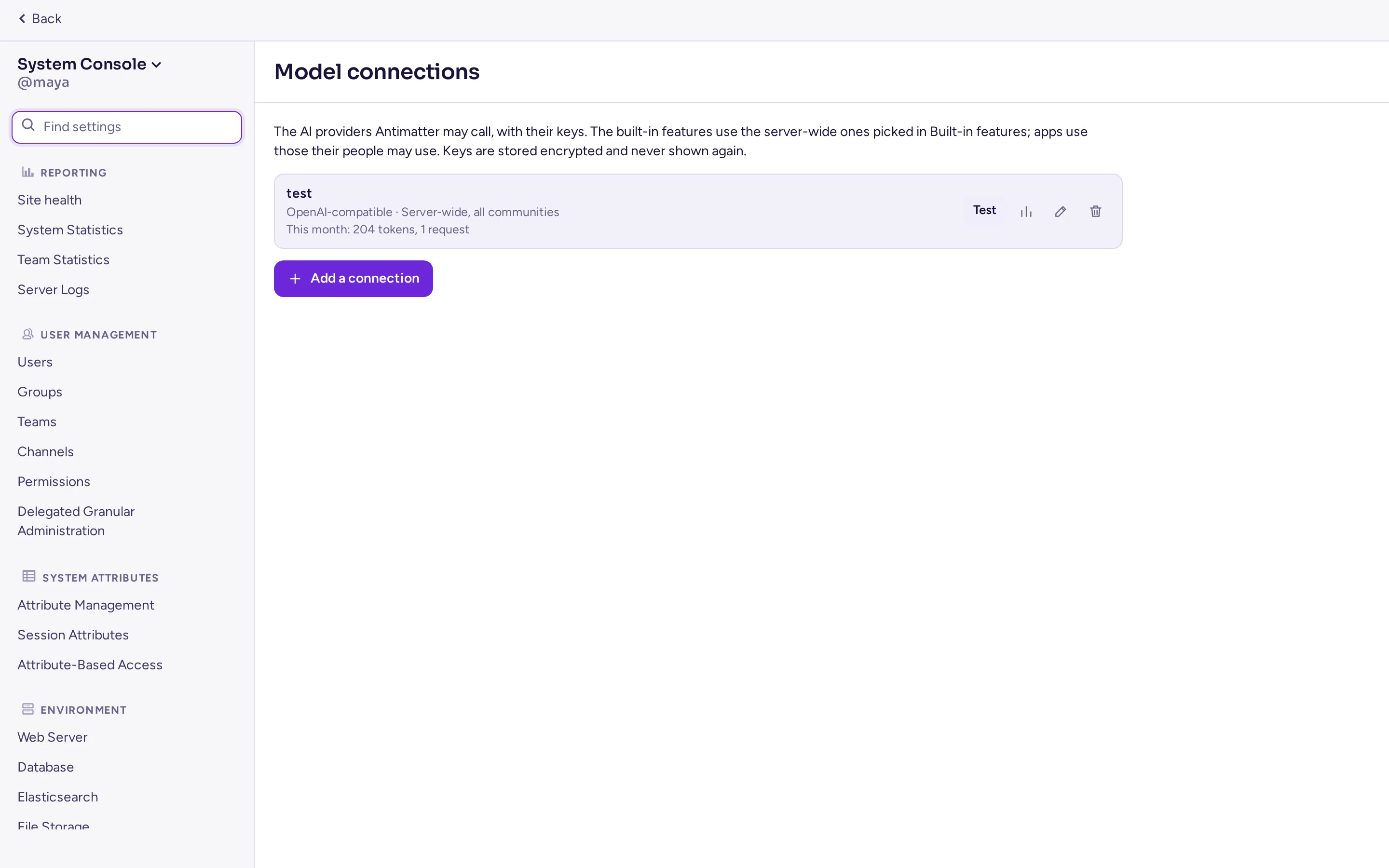
Magdagdag ng connection
Sa System Console › AI › Mga model connection, sa ilalim ng Mga model connection, pindutin ang Magdagdag ng connection, pagkatapos ay punan ang form:
| Field | Ano ang ilalagay |
|---|---|
| Mga Preset | Awtomatikong pumupuno ng provider at address ng kilalang serbisyo: OpenAI, Mistral, Gemini, OpenRouter, o Ollama at LiteLLM sa server mismo.opsyonal. |
| Pangalan | Ang pangalan na nakikita ng mga admin kapag pumili sila, halimbawa "Company OpenAI". |
| Provider | OpenAI-compatible (karamihan sa mga provider, gateway, at model server na iyong pinapatakbo) o Anthropic. Ang mga cloud service na may sariling sign-in, tulad ng AWS Bedrock, Google Vertex AI, o Azure na may Entra ID, ay pumapasa sa kanilang OpenAI-compatible endpoint o gateway tulad ng LiteLLM. |
| Base URL | Ang address ng API, hanggang sa kasama ang /v1, halimbawa http://ollama:11434/v1. Kung walang ipinunan, ito ay ang sarili ng provider (https://api.openai.com/v1 o https://api.anthropic.com/v1). |
| API key | Ang key ng provider. Iwanan itong blangko kung hindi nangangailangan ng key ang endpoint. Ito ay na-encrypt at hindi na ipapakita ulit: ang form ay nagpapakita lamang ng huling apat na karakter nito, at nag-aalok na panatilihin, palitan, o alisin ito. |
| Extra headers | Mga header na ipapadala sa bawat request, para sa gateway na nangangailangan nito. Ang mga halaga nito ay na-encrypt tulad ng key, at hindi na ipapakita ulit: upang palitan, isulat ulit ang lahat. |
| Mga Model | Ang model na gagamitin para sa bawat kakayahan kapag hindi tinatawag ng feature o app ang isa: Chat, Embeddings, Transkripsyon, at Decisions. Ang Load models ay naglilista ng mga model na inaalok ng endpoint. Iwanan ang kakayahan na blangko kung hindi inaalok nito. Ang mga koneksyon ng Anthropic ay chat lamang. |
| Decisions API | Paano tinatawag ang model ng desisyon: OpenAI decisions o SystemOne. Mahalaga lamang sa mga app na humihingi ng desisyon. |
| Mga Limitasyon | Tingnan ang Mga Limitasyon at Budget. |
| Mga Komunidad | Server-wide connections lamang. Lahat ng komunidad: gamitin sa bawat komunidad, at sa mga direct at group messages. Kung hindi, sa mga komunidad na pipiliin mo lamang. |
| Sino ang maaari gamitin ito | Lahat kung saan ito ay gamitin, o lamang ang mga team (grupo ng mga tao sa loob ng komunidad) at mga role na pipiliin mo (System admins, Community admins). Ang Bisita rin ay nagpapahintulot sa mga bisita na gamitin ito; kung wala ito, hindi sila maaari, kahit may Lahat. |
Ang Test ng Connection ay sinusubok ang address at key: hinaharap ng server ang endpoint para sa mga model nito, o ipinadala ang isang one-token chat. Ang binagong address ay sinusubok gamit ang na-save na key lamang pagkatapos mong i-save, o kung isulat ulit ang key. Pindutin ang Add connection upang i-save.
Ang server mismo ang nagpapadala ng mga request, kaya ito ay dapat makabigkas sa API: isang model server sa parehong compose project, sa inyong network, o sa Internet. Ang mga saluhang request ay sumusunod sa mga variable na HTTP_PROXY at HTTPS_PROXY.
Kapag tinanggal ang isang connection, mawawala ang key nito. Ang mga feature na gumagamit nito ay titigil sa paggamit ng AI hangga't pipiliin ninyo ang ibang connection.
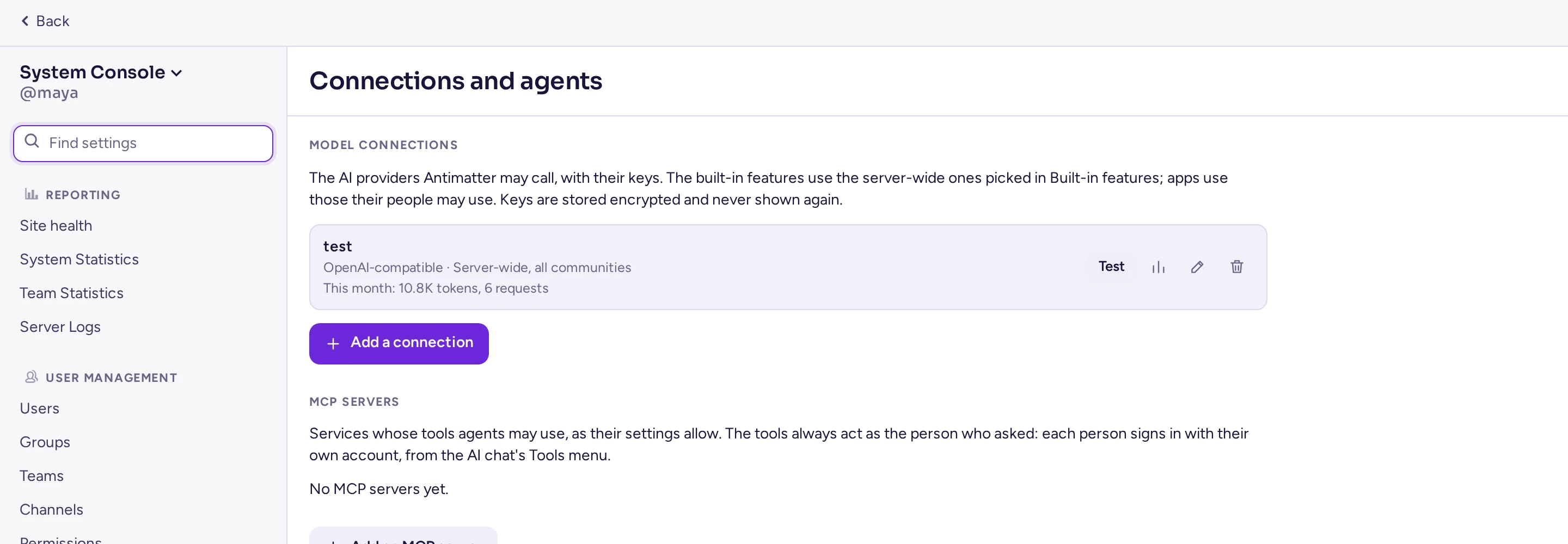
Mga limitasyon at budget
May apat na limitasyon bawat connection. Ang blangko o 0 ay nangangahulugang walang limitasyon.
- Requests bawat minuto at Bawat tao, requests bawat minuto. Ito ay binibilang ng bawat server nang hiwalay: isang cluster ng tatlong server ay pumapasa ng hanggang tatlong beses ang rate.
- Tokens bawat buwan at Bawat tao, tokens bawat buwan: mga budget ng tokens, bawat buwan ng kalendaryo (UTC), na binibilang sa database para sa buong cluster. Maaaring lumampas nang kaunti ang budget kung may ilang request na tumatakbo sa parehong oras.
Ang mga limitasyon bawat tao ay tumutukoy din sa rewrite at sa mga recap: ito ay binibilang sa taong nag-rewrite, o sa may-ari ng recap.
Paggamit
Ang listahan ay nagpapakita ng paggamit ng bawat connection ngayong buwan. Ang Paggamit ay nagbubukas ng mga detalye: pumasok at lumabas na tokens, mga request, ang buwang budget, paggamit bawat araw (UTC) at bawat gamit (I-rewrite, Mga Recap, Auto-translation, Mula sa teksto hanggang sa boses, Mga tao, sa pamamagitan ng mga app, o isang app).
Bawat tawg na ginawa ng isang tao o app sa pamamagitan ng isang connection ay naglilista rin ng audit record: sino, ang connection, ang gamit, ang model, ang bilang ng tokens, at kung naging matagumpay, ngunit hindi kung ano ang sinabi. Ang mga built-in na feature ay binibilang lamang sa paggamit: ang translation ay nagdudulot ng isang tawg bawat mensahe at wika.
Mga community connection
Idinadagdag ng mga admin ng komunidad ang kanilang sariling connection sa mga setting ng komunidad, sa AI tab, sa ilalim ng Mga model connection. Pareho ang form, nang walang Mga Komunidad: ang connection ng isang komunidad ay gumagana lamang sa sarili nitong mga channel, para sa sarili nitong mga miyembro, at ang audience nito ay maaaring pangalanan lamang ang sarili nitong mga team. Maaari ring pamahalaan ito ng mga role na may Pamahalaan ng mga model connection na permiso. Sa default, mayroon ito ang mga admin ng komunidad.
Hindi makabigkas ang connection ng isang community sa mga private o loopback na address (halimbawa, isang Ollama server sa inyong network), maliban kung nakalista sila sa System Console › Environment › Developer › Pahintulutan ang mga untrusted internal connections sa (ServiceSettings.AllowedUntrustedInternalConnections). Maaari ito ng mga server-wide na connection.
Tingnan ang Mga setting ng community para sa panig ng mga admin ng community.
Mga MCP server
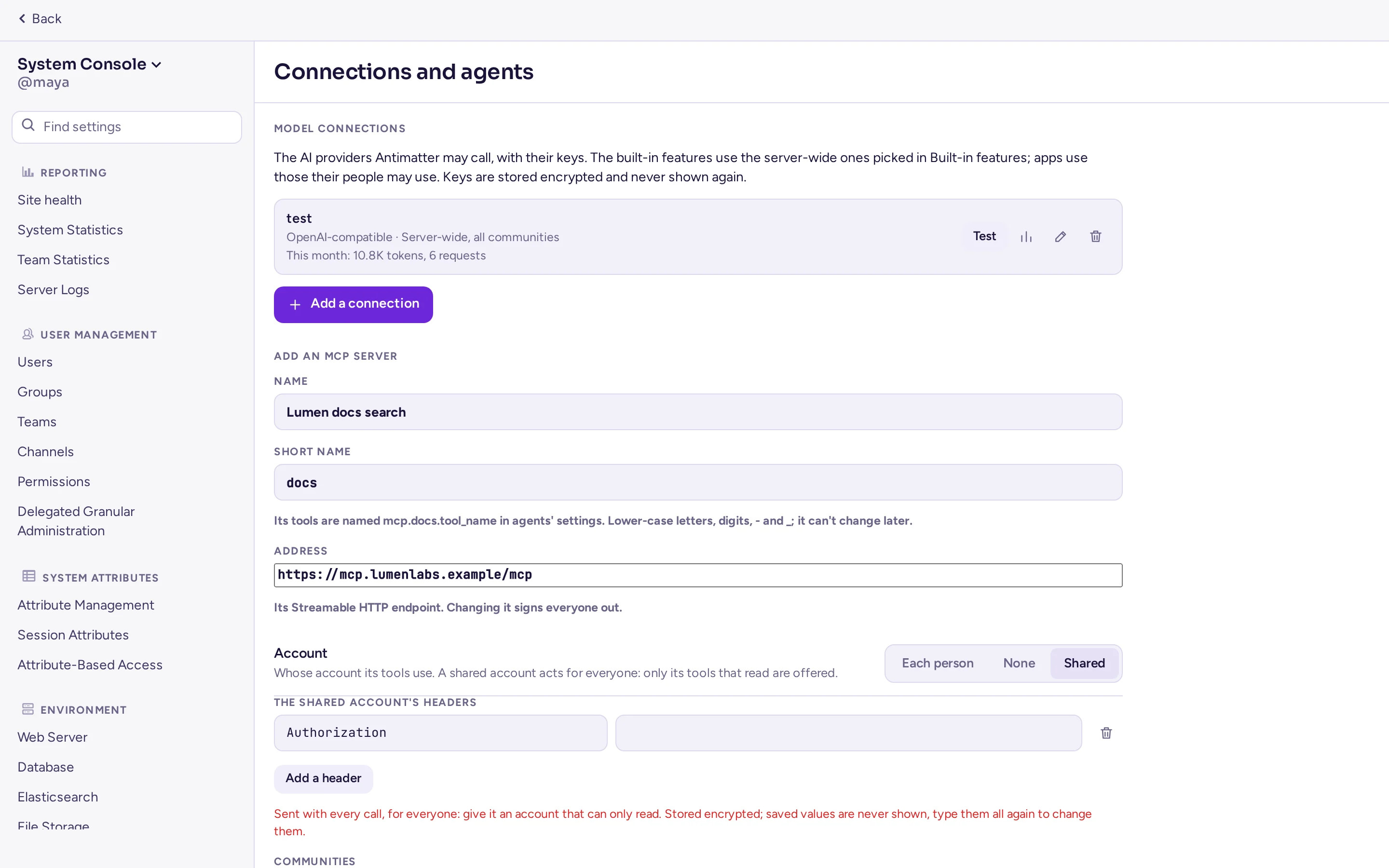
Ang isang MCP server ay isang serbisyo na nag-aalok ng mga tool sa pamamagitan ng Model Context Protocol, na magagamit ng mga agent. Ang mga MCP server ay nakalista sa ilalim ng mga model connection, sa System Console › AI › Mga model connection (server-wide) o sa AI tab ng isang komunidad (sarili nito), pinamamahalaan ng parehong permiso tulad ng mga model connection. Magdagdag ng isa gamit ang:
| Field | Ano ang ilalagay |
|---|---|
| Pangalan, at isang Maikling pangalan | Ang maikling pangalan (isang slug) ay hindi na nagbabago kapag naitakda na ito: ito ang pangalan ng mga tool ng server, mcp.<short name>.<tool>. |
| Address | Ang Streamable HTTP endpoint ng server. |
| Account | Ang bawat tao ay nag-sign in (OAuth: isang opsyonal na client ID, dahil kayang i-register ng Antimatter ang sarili nito; isang write-only client secret; mga scope; ang callback ay /api/v4/ai/mcp/oauth/callback, na nangangailangan ng naka-set na site URL), Wala, o Isang shared account (headers, write-only): ang mga tool ng server na nagbabasa lamang ang inaalok sa pamamagitan ng shared account. |
| Pagbabahagi | Mga server-wide server lamang: kung aling mga komunidad ang maaaring gamitin ito. Ang mga sariling MCP server ng isang komunidad ay para lamang sa mga agent ng komunidad na iyon. |
Hindi makarating sa mga internal address ang MCP server ng isang komunidad maliban kung pinapayagan ng Pahintulutan ang mga untrusted internal connections sa ang mga ito, tulad ng sa mga model connection ng komunidad; ang sariling idineklara na address ng isang server-wide server ay palaging maaabot. Hindi sinusundan ng mga MCP request ang isang redirect. Ang pagbabago ng address o uri ng account ng isang server ay nagse-sign out sa lahat nito; ang pagtanggal nito ay nagpapahintulot sa lahat ng sign-in.
Ang encryption key
Ang mga key at extra headers ng mga koneksyon ng model ay naka-encrypt sa database (AES-256-GCM) gamit ang isang encryption key. Ang backup ng database ay hindi nagpapakita ng mga ito. Hanapin ng server ang key sa sumusunod na pagkakasunod-sunod:
- Ang
AM_AI_ENCRYPTION_KEYvariable: 32 random bytes, naka-base64. Gumawa ng isa gamit angopenssl rand -base64 32. - Kung wala, ang file
ai-encryption.keysa root ng data directory ng server (FileSettings.Directory,./data/bilang default). Gagawa nito ng server, na mababasa lamang nito, sa unang pag-need ng koneksyon. Hindi mababasa nito ng mga app, export, at file archive.
Kapag dapat itakda ang variable:
- Sa compose file ng site. Ang
compose.yamlay pumapasa ngAM_AI_ENCRYPTION_KEYmula sa.env, at pinapanatili ang key file sadatavolume kapang walang laman ang variable. Mas maganda ang pagtakda ng variable: ang backup ng.envay naglalaman ng key, hiwalay sa database. Idagdag ito sa.envat patakbuhin angdocker compose up -d:
Kung nagawa na ng server ang kanyang key file, ilagay ang key na hawak nito saecho "AM_AI_ENCRYPTION_KEY=$(openssl rand -base64 32)" >> .env.envsa halip, upang manatiling mababasa ang mga na-save na key: angdocker compose exec antimatter cat /antimatter/data/ai-encryption.keyay ipapakita ito. - Isang cluster na ang mga file nito ay nasa S3. Walang magkatiwalaan na directory ang mga server nito, kaya hindi gagawa ng file ang server: itakda ang parehong variable sa bawat server. Hangga't hindi ito itinakda, hindi maaaring i-save ng mga koneksyon ang mga key.
- Sa release archive o mga package, nasa
data/ang file (/var/lib/antimatter/datapara sa mga package). Maaari mong itago ito doon, o itakda ang variable sa iyong environment file.
Para palitan ang key, itakda ang bago sa AM_AI_ENCRYPTION_KEY at ang lumang isa sa AM_AI_ENCRYPTION_PREVIOUS_KEYS (maraming key na hiwalay ng koma): mababasa pa rin ang mga key na na-save gamit ang lumang isa. Ang key ng isang koneksyon ay naka-encrypt gamit ang bagong key kapag inilagay mo ulit ito. Panatilihing nasa listahan ang lumang key hangga't inilagay ulit ang key ng bawat koneksyon.
Ang mga built-in na feature
Sa System Console › AI › Built-in features, pumili para sa bawat feature ng server-wide connection at model, o Patay. Ang feature na walang connection ay hindi gumagamit ng AI. Ang Load models ay naglilista ng lahat ng model ng connection; sa default, gumagamit ang bawat feature ng chat model ng connection.
| Feature | Setting | Iba pang kailangan nito |
|---|---|---|
| Rewrite sa composer: ang AI menu ng message box (improve, shorten, fix, translate) | AISettings.Rewrite | Wala: lalabas ang menu kapag napili na ang connection. |
| Mga Recap: mga buod ng mga channel na pinili ng mga tao, ayon sa kahilingan o sa isang iskedyul | AISettings.Recaps | Paganahin ang AI Recaps sa System Console › Konfigurasyon ng Site › Mga Recap (on sa default), na nagtatakda rin ng ilang recaps ang maaaring gawin ng mga tao. |
| Auto-translation | AISettings.AutoTranslation | Ang translation provider Model connection (recommended), sa Automatic translation. |
| Mula sa teksto hanggang sa boses | AISettings.TextToSpeech | Basahin nang malakas ang mga mensahe on, sa Text-to-speech. Ang /audio/speech endpoint ng connection ay pampalit sa address at key na nakaset doon. |
May ConnectionId at Model key ang bawat setting, halimbawa AISettings.Rewrite.ConnectionId (AM_AISETTINGS_REWRITE_CONNECTIONID). Ang walang laman na Model ay gumagamit ng default model ng connection.
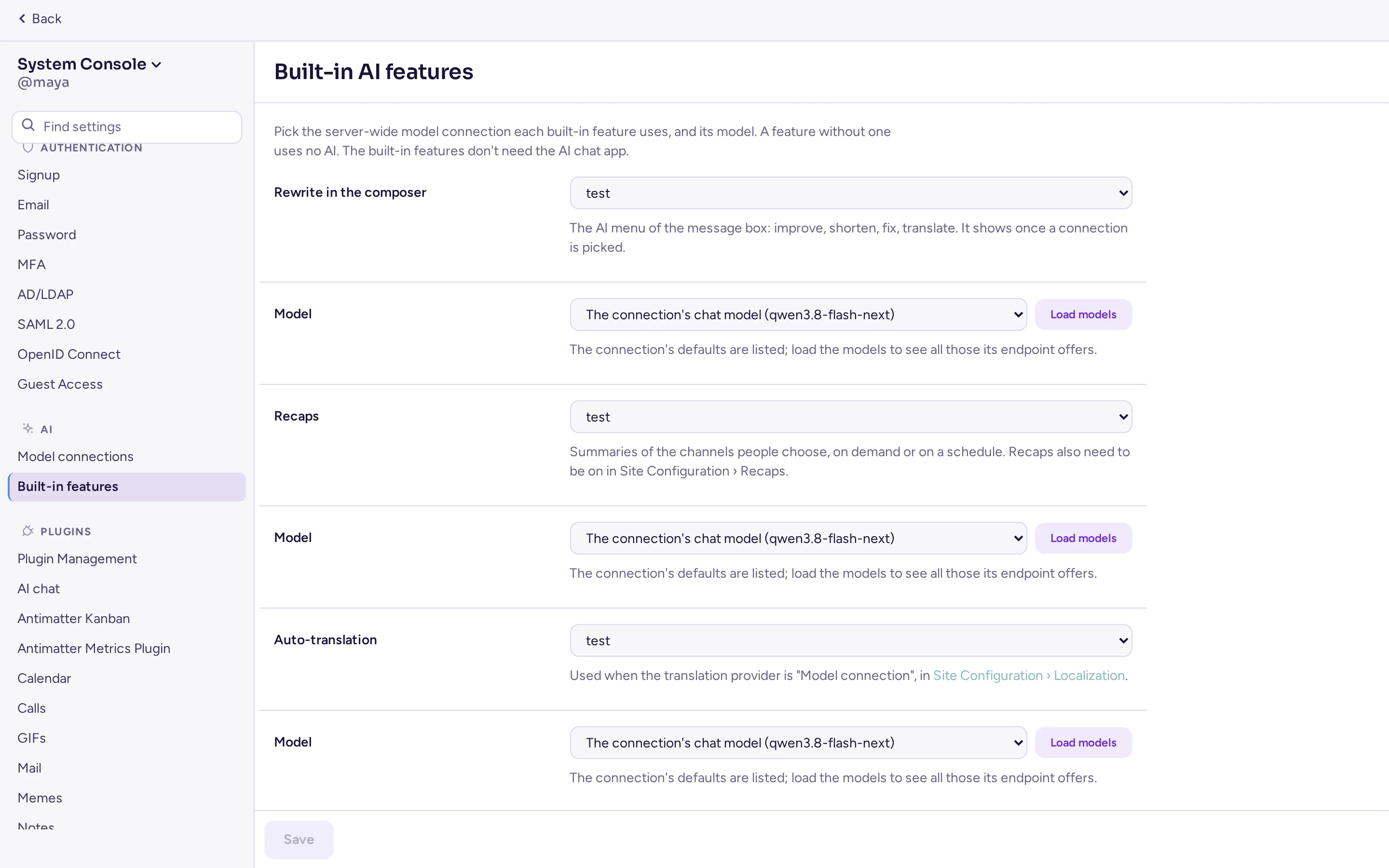
Gumagamit ang mga built-in features ng mga limit ng connection, ngunit hindi ng audience nito: ang sinumang maaaring gamitin ang feature ay maaari ring gamitin ang connection nito. Ang connection na nangangailangan ng atensyon, o na tinanggal, ay magpapa-fail sa feature hangga't hindi mo napipili ang isa pa: sinasabi ng page na ito.
Mga AI agent
Ang isang agent ay isang account na minemention o binibigyan ng mensahe ng mga tao tulad ng isang katrabaho, na ipinapakita na may AGENT tag. Bahagi ng server ang mga agent. May dalawang uri:
- Built-in: Sinasagot ng Antimatter para sa agent kapag minemention ito ng isang tao, binibigyan ng mensahe, o sumasagot sa kanyang mga thread, gamit ang isang model connection at ang mga instruksyon ng agent. Sinasagot nito bilang ang taong nagtatanong, gamit ang kanyang mga karapatan: ang access niya sa connection, at ang kanyang mga limitasyon at budget.
- External agent: isang program sa ibang lugar (halimbawa, isang coding agent sa isang proyekto) ang nag-sign in gamit ang token ng agent at sumasagot tulad ng isang tao. Hindi sumasagot ang Antimatter para sa nito. Tingnan ang Agents sa gabay ng mga developer.
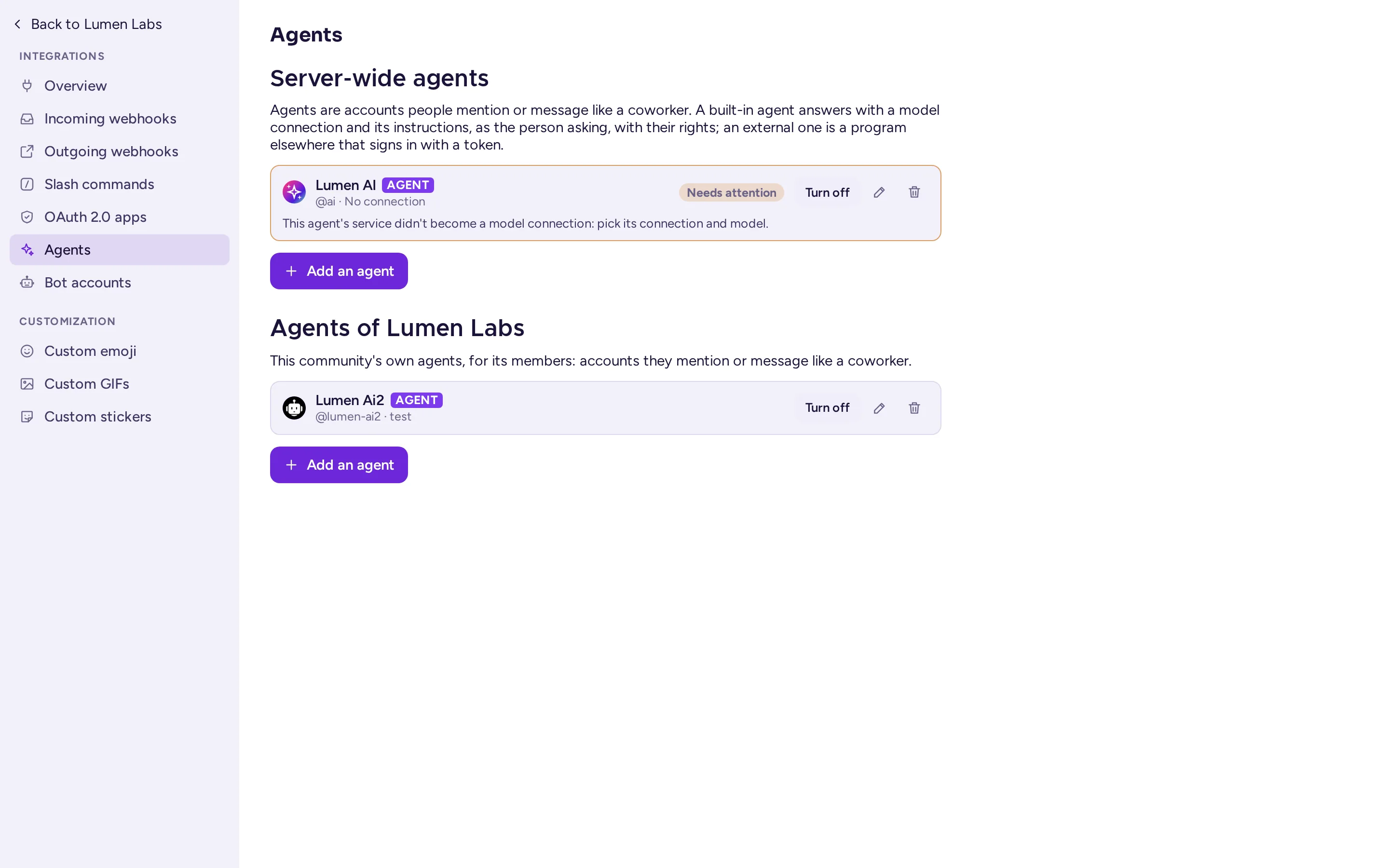
Pinamamahalaan ng mga system administrator ang mga server-wide agent sa System Console › AI › Mga model connection, sa ilalim ng mga model connection. Pinamamahalaan ng mga admin ng komunidad ang kanilang sariling mga agent sa AI tab ng kanilang mga setting, sa ilalim ng kanilang mga model connection (tingnan ang Mga setting ng komunidad). Walang ibang makakagawa ng mga agent.

Magdagdag ng agent
Sa System Console › AI › Mga model connection (o sa AI tab ng isang komunidad), pindutin ang Magdagdag ng agent, pagkatapos punan ang form:
| Field | Ano ang ilalagay |
|---|---|
| Uri | Built-in o External agent. |
| Display Name, Username, Paglalarawan | Kung paano ipinapakita ang agent. Ang username ay ang paraan ng pag-mention sa kanya: mula 3 hanggang 22 maliit na letra, numero, tuldok, gitling o underscore, na nagsisimula sa isang letra. Ang paglalarawan ay makikita sa kanyang profile. |
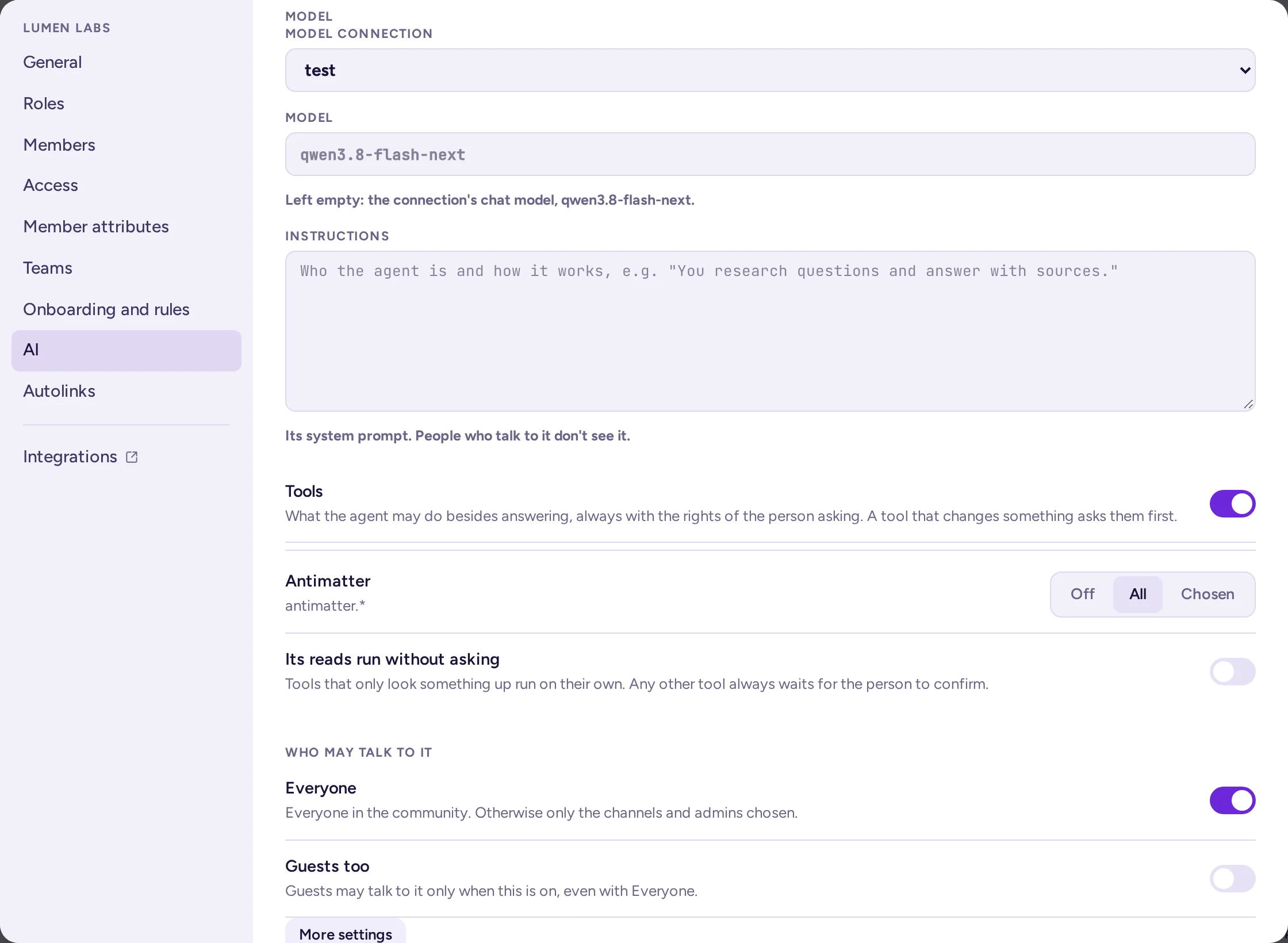
| Model connection at Model | Para sa mga built-in agent lamang. Ang isang server-wide agent ay gumagamit ng server-wide connection; ang agent ng isang community ay gumagamit ng mga connection ng community mismo, o ng isang server-wide connection na ibinahagi sa community. Iwanang walang laman ang Model upang gamitin ang chat model ng connection. |
| Instructions | Para sa mga built-in agent lamang. Ang system prompt ng agent (hanggang 32,000 character): kung sino siya at kung paano siya gumagana. Hindi ito makikita ng mga taong kausapin ang agent. |
| Sino ang maaaring kausapin ang agent | Lahat (sa server, o sa community para sa agent ng isang community), o ang mga role lamang (Mga System admin, Mga Community admin), mga community at channel na pipiliin mo. Ang Kasama ang mga Bisita ay nagbibigay-daan sa mga bisita na kausapin ang agent; kung hindi ito pinili, hindi sila makakausap sa agent, kahit na Lahat ang napili. |
| More settings | Para sa mga built-in agent lamang. Reasoning (Patay, Minimal, Low, Katamtaman o High), para sa mga model na kayang mag-isip bago sumagot: mas mabagal, madalas mas maganda ang sagot. Tool turns: kung ilang beses na magkakasunod ang paggamit ng mga tool bago sumagot, hanggang 250 (30 kung walang laman). |
Pindutin ang Add agent. Ang agent ng isang community ay sumasali sa community nito. Ang bawat agent sa listahan ay nagpapakita ng kanyang connection at model (o "External"), kung ito ay patay, at kung ano ang nangangailangan ng iyong atensyon. Mula sa listahan, maaari mong i-edit ang agent (kasama na ang kanyang larawan), i-off o i-on ito (walang makakausap sa isang agent na naka-off), o burahin ito: ang kanyang account ay i-deactivate at ang kanyang mga setting ay malilimutan, ngunit ang kanyang mga mensahe ay mananatili.
Tools
Ang switch na Tools sa form ng agent ay pinapagana ang mga tool para sa agent, pagkatapos ay nag-aalok, para sa bawat source (mga tool ng Antimatter, mga tool ng bawat app na tumatakbo, at bawat MCP server na available sa saklaw ng agent): Patay, Lahat o Chosen, at Its reads run without asking. Ang mga tool ay palaging kumikilos bilang ang taong nagtanong, gamit ang kanilang sariling karapatan, hindi bilang ang agent.
- Ang patakaran ng agent ang nagtatakda kung ilang beses ang maaaring patakbuhin ang isang tool nang sabay-sabay. Ang bawat ibang tawag (anuman ang isulat, at ang pagbabasa na hindi nakatakda na patakbuhin nang sarili) ay naghihintay sa tao: ipinapakita ito sa sagot ng agent kasama ang mga pindutan na Kumpirmahin at Tanggihan, ang eksaktong mga argumento, at ang panahon para sumagot; ang taong iyon lamang ang maaaring sumagot, at ang agent, ang tool, at ang access ng tao ay muling sinusuri kapag kinumpirma nila. Ang tinanggihang tawag ay hindi pinapatakbo, at walang higit pa ang sinasabi ang agent tungkol dito.
- Ang isang MCP tool ay itinuturing na pagbabasa lamang kapag ganun ang pag-mark ng server nito; ang lahat ng iba ay isinusulat. Ang isang shared account (tingnan ang MCP servers) ay nag-aalok lamang ng mga tool ng server na iyon na nagbabasa.
- Ang mga pagpili ng tool ng isang tao, sa kanilang mga setting ng AI chat, ay isang kagustuhan para sa lahat ng agent: maaari lamang nilang higitang limitahan ang pinapayagan ng patakaran ng agent, hindi maaaring palawakin ito.
- Ang mga sariling tool ng Antimatter, sa kasalukuyan: paghahanap ng mga mensahe, pagbabasa ng isang thread, pagbabasa ng isang channel, paghahanap ng isang tao, at pag-post ng mensahe, na palaging nangangailangan ng kumpirmasyon.
- Ang bawat tawag sa tool ay isinusulat sa audit log: sino, ang tool, ang agent, ang lokasyon, kung paano ito napagdesisyunan at ang resulta, at ang laki at hash ng mga argumento, hindi kailanman ang nilalaman nito.
Kung saan sumasagot ang mga agent
- Sumasagot ang isang built-in agent sa mensaheng nagme-mention sa kanya (hanggang tatlong agent bawat mensahe), sa mensahe sa isang Direct Message kasama siya, at sa sagot sa isang thread na sinimulan niya o kinusap niya na hindi nagme-mention sa sinuman pa. Sumasagot siya sa thread ng mensahe.
- Ang taong hindi maaaring makipag-usap sa kanya ay makakatanggap ng abiso na sila lamang ang makikita: "Hindi available ang @agent sa iyo dito."
- Hindi sumasagot ang mga agent sa mga bot, apps, webhooks, o sa isa't isa.
- Ang bawat sagot ay ibinibigay lamang isang beses, ng isang server sa isang cluster.
Ang AI chat app
Ang AI chat app (id mattermost-ai, default na naka-on) ay ang side panel kung saan nakikipag-usap ang mga tao sa mga agent na maaari nilang gamitin: inililista nito ang kanilang mga usapan sa mga agent at nag-aalok ng mga buod ng channel na binabasa. Dinadagdag din nito ang mga AI action sa menu ng mensahe (Summarise thread, Find action items, Find open questions), ang menu na Ask AI sa linya ng bagong mensahe, at ang Create meeting summary ng mga tawag, na humihingi sa agent ng tao sa pamamagitan ng server at sinusagot sa kanilang Direct Message kasama ang agent. Kapag walang agent na maaari nitong ialok, ipinapadala ng panel ang mga admin sa System Console › AI › Mga model connection, o ang admin ng community sa kanilang AI tab.
Ang app ay may sariling mga setting pa rin, ngayon ay nasa System Console › AI › AI chat app (nawala na ang Plugins page para dito; ang lumang address ay nagre-redirect), na may sariling AI Services, para sa mga feature na sarili pa rin nito: React for me, AI search, mga custom prompt, ang mga awtomatikong sagot ng mga channel na nakatakda para sa mga ito, at ang mga awtomatikong buod ng mga transcript ng tawag. Ang Embedding search nito (experimental, naka-off) ang nagpapagana sa AI search: kailangan nito ng PostgreSQL na may pgvector extension at isang embedding model, at ipinadala nito ang bawat mensahe sa embedding model, kasama ang mga pribadong channel at mga Direct Message. Sa ilalim ng DEBUG, ang Trace Output (naka-off, server logs o isang OpenTelemetry endpoint) at ang Enable Token Usage Logging (isinusulat sa logs/agents/token_usage.log) ay tumutulong upang makahanap ng mga problema.
Speech-to-text: transkripsyon at captions ng tawag
Ang mga Tawag ay maaaring i-transcribe, na may live captions, ng isang speech-to-text server na nag-aalok ng OpenAI-compatible na /v1/audio/transcriptions endpoint. Ang setup ay nasa Mga Tawag at boses. Kapag naka-on ang Summarize transcriptions, ang default agent ng AI chat app ay nagpo-post din ng buod ng bawat transcript. Maaari ring hilingin ng mga tao sa kanilang sariling agent ang isang buod gamit ang Create meeting summary.
Mula sa teksto hanggang sa boses: basahin nang malakas
Kapag naka-on ang mula sa teksto hanggang sa boses, ang menu ng bawat mensahe ay may Basahin nang malakas: ipinapadala ng server ang teksto ng mensahe sa isang text-to-speech API at pinapalabas ang audio. Ang mga setting ay nasa System Console › Mga Integration › Mula sa teksto hanggang sa boses:
| Setting | Key at variable | Ano ang ilalagay |
|---|---|---|
| Basahin nang malakas ang mga mensahe | TextToSpeechSettings.Enable, AM_TEXTTOSPEECHSETTINGS_ENABLE | true (naka-off sa default) |
| API base URL | TextToSpeechSettings.URL, AM_TEXTTOSPEECHSETTINGS_URL | Ang base URL hanggang sa kasama ang /v1, halimbawa http://tts.internal:8000/v1. Tinatawag ng server ang /audio/speech endpoint nito. |
| Model | TextToSpeechSettings.Model, AM_TEXTTOSPEECHSETTINGS_MODEL | Ang model ayon sa pangalan nito sa API, halimbawa tts-1. Kinakailangan. |
| Boses | TextToSpeechSettings.Voice, AM_TEXTTOSPEECHSETTINGS_VOICE | Isa sa mga boses ng model, o walang laman para sa default nito. |
| API key | TextToSpeechSettings.APIKey, AM_TEXTTOSPEECHSETTINGS_APIKEY | Ipinapadala bilang bearer token. Walang laman kung hindi nangangailangan ng token ang API. |
Para gumamit ng model connection sa halip sa address at key sa itaas, piliin ito para sa Mula sa teksto hanggang sa boses sa AI › Built-in features. Sabi ng pahina na ang mga mensahe ay babasahin nang malakas gamit ang connection na iyon: hindi gagamitin ang API base URL at API key, pero gagamitin pa rin ang Boses, at pati ang Model kapag wala pang model na tinatawag ng connection. Dapat pa ring naka-on ang Basahin nang malakas ang mga mensahe.
Bago ipadala, tinatanggal ng server ang mga code block, link, emoji code, at formatting, at pinapanatili lamang ang 4000 na character. Hinihiling nito ang MP3 audio at pinapanatili ang huling 64 na resulta sa memory, kaya ang mensahe na dalawang beses binasa ay isang beses lamang ipinapadala.
Awtomatikong pagsasalin
Ang awtomatikong pagsasalin ay nagpapakita ng mga mensahe ng isang channel sa sariling wika ng bawat mambabasa. I-configure ito sa System Console › Konfigurasyon ng Site › Localization, ilalim ng Auto-translation:
| Setting | Susi | Default |
|---|---|---|
| Paganahin | AutoTranslationSettings.Enable | Off |
| Translation provider | AutoTranslationSettings.Provider | connection (ipinapakita bilang “Model connection (recommended)”, ang napipili kung wala ang naka-set), libretranslate, openai (“OpenAI-compatible API, set up here”) o agents (“AI chat app's service (older)”)” |
| Mga pinapayagang wika | AutoTranslationSettings.TargetLanguages | en: ang mga wikang maaaring salain ang mga mensahe |
| Translation timeout (ms) | AutoTranslationSettings.TimeoutMs | 5000 |
| Limitahan ang auto-translation sa mga Direct Message at mensahe ng grupo | AutoTranslationSettings.RestrictDMAndGM | Off |
Bawat provider ay may sariling mga field:
- Model connection: isang server-wide connection at ang model nito, parehong setting sa Auto-translation sa AI › Built-in features (
AISettings.AutoTranslation). Ang dedikadong translation model ay mabilis at tumpak; ang general LLM ay gumagana rin. - LibreTranslate: LibreTranslate API Endpoint at LibreTranslate API Key (
AutoTranslationSettings.LibreTranslate.URL,.APIKey). Ang LibreTranslate server ay maaaring tumakbo sa sarili mong network. - OpenAI-compatible API: API base URL (hanggang sa kasama ang
/v1; ginagamit ng server ang chat completions endpoint nito), Model at API key (AutoTranslationSettings.OpenAI.URL,.Model,.APIKey). Ang maliit na translation model na tumatakbo sa local ay maganda ang resulta. - AI chat app's service (older): ang provider ng mga server na naka-set bago ang 0.9.0, na gumagamit ng service ng Agents app. Hindi na ito nangangailangan ng app: nagtatali ito gamit ang connection na napili para sa auto-translation sa AI › Built-in features, o kaya naman gamit ang connection na nakopya mula sa service ng app noong upgrade. Ang Switch to Model connection ay naglalakbay ng setting sa recommended provider.
Kapag naka-on na ito, ang mga admin ng channel ang nagpapa-on ng pagsasalin para sa isang channel sa mga setting nito (Auto-translation), at bawat miyembro ay maaaring lumabas mula sa menu ng channel (Translate messages). Sa mga direct at group message, maaaring i-on ng anumang miyembro; kapag naka-on ang restriction, hindi available ang pagsasalin doon. Ang mga salin na mensahe ay nagpapakita ng "Translated from …" na may link sa orihinal.
Ang code, links, mentions at emoji ay pinapalit ng mga placeholder bago ipadala ang text, at ibinabalik pagkatapos.
Anong data ang pumupunta saan
| Feature | Ang ipinadala | Punta sa |
|---|---|---|
| Magsulat ulit | Ang mensahe na isinusulat, at ang napiling instruction | Ang napiling connection para sa ito |
| Mga Recap | Ang mga mensahe ng mga channel sa recap, at ang mga instruction ng tao | Ang napiling connection para sa ito |
| Mga app na gumagamit ng model connections | Ang ipinapadala ng bawat app, para sa tao na gumagamit nito | Ang mga connection na maaaring gamitin ng tao na iyon |
| Mga Agent | Ang mga tagubilin ng agent; ang Thread hanggang sa tanong (ang pinakabagong 50 mensahe nito, hindi higit sa 50) at hanggang sa tatlong mensahe na kinokonekta nito na maaaring basahin ng nagtanong; ang pangalan at username ng nagtanong, kung saan sila nagtanong at ang petsa; para sa isang buod, ang Thread, ang mga mensahe ng channel (hindi higit sa 200) o ang transcript ng Tawag | Ang model connection ng agent |
| Mga tool ng Agent | Ang mga argumento ng tool call, kasama ang sariling pag-sign in ng nagtanong sa MCP server na iyon (sealed, hindi kailanman ipinapakita sa sinuman, hindi sa mga support packet) | Ang mga sariling tool ng Antimatter, ang app na nag-register ng tool, o ang MCP server, kasama ang mga karapatan ng nagtanong; ang audit log ay nag-iimbak ng kung sino, ang tool, ang agent, ang kung saan, kung paano ito napasyunan at ang resulta, at ang laki ng mga argumento at isang hash, hindi kailanman ang kanilang nilalaman |
| Ang mga sariling feature ng AI chat app | Kung ano ang binabasa ng bawat feature, tulad ng mensahe para sa React for me; kapag may embedding search, bawat mensahe (maliban sa mga mensahe ng Bot at system) | Mga serbisyo ng AI ng app, at ang embedding API nito |
| Transkripsyon ng tawag | Ang boses ng lahat ng nagsasalita habang naka-on ito | Ang speech-to-text API |
| Pagbasa ng mga mensahe | Ang text ng mensahe na binabasa | Ang text-to-speech API, o ang napiling connection para sa ito |
| Pagsasalin | Ang text ng mga mensahe sa mga salin na channel | Ang model connection, LibreTranslate o ang OpenAI-compatible API |
Upang manatili ang lahat sa iyong network, ituturo ang bawat feature sa mga server na iyong pinapatakbo. Kapag may cloud provider, suriin ang mga tuntunin nito sa pagpapanatili ng data, at ipaalam sa iyong mga user kung aling mga feature ang nagpapadala ng kanilang mga mensahe palabas.
Pagpapatay ng AI
Wala iisang switch: bawat feature ay may sarili nitong switch.
- Rewrite and recaps: itinatag ang mga ito sa Patay sa System Console › AI › Built-in features. Patuloy na binabasa ng mga tao ang mga recaps na kanilang mayroon na.
- Model connections: burahin ang connection upang mapigilan ang anumang paggamit nito. Kung wala nang connection, hindi na maaaring gamitin ang AI ng built-in features o ng mga app sa pamamagitan ng server.
- Mga Agent: Isara o burahin ang bawat agent sa System Console › AI › Mga model connection at sa mga AI tab ng mga komunidad. Ang pag-disable lamang sa AI chat app ay alisin ang side panel nito at ang mga feature nito (kasama ang mga buod ng tawag): maaari pa ring i-mention o mensahihin ang mga agent.
- Transkripsyon at captions:
AM_CALLS_ENABLE_TRANSCRIPTIONS=falseatAM_CALLS_ENABLE_LIVE_CAPTIONS=false(ang mga default). - Basahin nang malakas: patayin ang Basahin nang malakas ang mga mensahe (
AM_TEXTTOSPEECHSETTINGS_ENABLE=false, ang default), kahit gumagamit ito ng connection o hindi. - Pagsasalin: auto-translation off (
AM_AUTOTRANSLATIONSETTINGS_ENABLE=false, ang default).
Ang pag-disable sa AI chat app ay hindi isinasara ang ibang mga feature: ginagamit nila ang mga model connection o ang kanilang sariling mga API.