 Antimatter
KI
Die KI-Funktionen von Antimatter verwenden Modelle Ihrer Wahl: einen Cloud-Anbieter oder einen Server in Ihrem eigenen Netzwerk. Es wird nichts irgendwohin gesendet, bis Sie ein Modell konfiguriert haben. Diese Seite behandelt Modellverbindungen, jede Funktion, die Daten, die sie sendet, und wie Sie sie deaktivieren.
Die KI-Funktionen
| Funktion | Konfiguriert in | Art des Modells | Standardmäßig aktiviert |
|---|---|---|---|
| Umschreiben im Composer: Verbessern, kürzen, korrigieren oder übersetzen Sie eine Nachricht, bevor Sie sie senden | KI › Integrierte Funktionen, mit einer Modellverbindung | Ein Chat-Modell (LLM) | nein |
| Zusammenfassungen: Zusammenfassungen der Kanäle, die die Benutzer auswählen | KI › Integrierte Funktionen, mit einer Modellverbindung | Ein Chat-Modell (LLM) | nein |
| Automatische Übersetzung von Kanälen | Systemkonfiguration › Lokalisierung | Eine Modellverbindung, LibreTranslate oder eine OpenAI-kompatible API | nein |
| Vorlesen | Integrationen › Text zu Sprache, optional mit einer Modellverbindung | Text-to-Speech, OpenAI-kompatibel | nein |
| KI-Agenten: Assistenten, die Personen erwähnen oder anschreiben und um Zusammenfassungen von Threads, Kanälen und Anrufen bitten | KI › Modellverbindungen oder der KI-Tab einer Community mit einer Modellverbindung | Ein Chat-Modell (LLM) | Nein: Es gibt keinen Agenten, bis Sie einen hinzufügen |
| Transkriptionen und Live-Untertitel für Anrufe | Die Calls-App | Speech-to-Text, OpenAI-kompatibel | nein |
„OpenAI-kompatibel“ bedeutet ein Server, der dieselbe HTTP-API wie OpenAI anbietet. Die meisten Modellserver, die Sie selbst betreiben können, tun dies (z. B. Ollama, vLLM, der Server von llama.cpp oder Whisper- und Text-to-Speech-Server), ebenso wie viele Cloud-Anbieter und Gateways wie LiteLLM oder OpenRouter. Für keine dieser Funktionen ist eine Lizenz erforderlich.
Die integrierten Funktionen (Umformulieren, Zusammenfassungen, Übersetzung und Vorlesen) und die Agenten benötigen keine App: Sie nutzen die Modellverbindungen, die Sie in der Systemkonsole hinzufügen.
Modellverbindungen
Eine Modellverbindung ist ein KI-Anbieter, den Antimatter aufrufen kann: seine Adresse, sein Schlüssel und seine Modelle. Sie fügen sie einmal hinzu und wählen sie dann für jede Funktion aus, die sie verwenden soll. Es gibt zwei Arten:
- Serverweite Verbindungen, verwaltet von Systemadministratoren in der Systemkonsole › KI › Modellverbindungen. Nur sie können die integrierten Funktionen bedienen. Apps können sie ebenfalls nutzen, für die Personen, denen dies erlaubt ist.
- Community-Verbindungen, die die Administratoren einer Community für ihre eigene Community in den Community-Einstellungen hinzufügen (siehe unten). Apps verwenden sie für die Personen der Community. Sie bedienen niemals die integrierten Funktionen.
Der Abschnitt KI der Systemkonsole wird den Personen angezeigt, die die serverweiten Verbindungen verwalten dürfen: standardmäßig Systemadministratoren. Die Seite Modellverbindungen (dieselbe Adresse wie zuvor, admin_console/ai/model_connections) listet die serverweiten Verbindungen und die jeder Community auf, gefolgt von den serverweiten Agenten (siehe KI-Agenten).
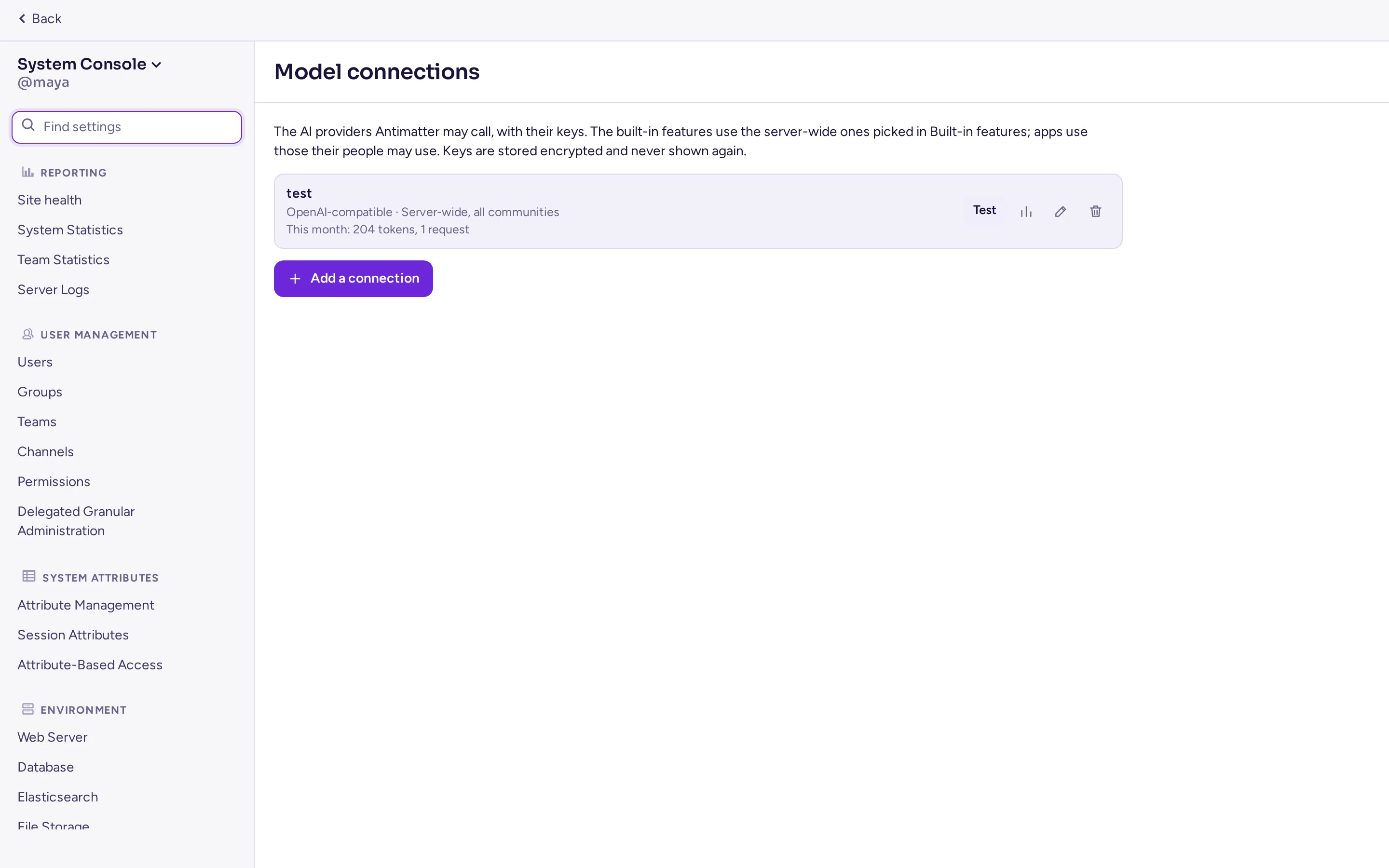
Eine Verbindung hinzufügen
Klicken Sie in der Systemkonsole › KI › Modellverbindungen unter Modellverbindungen auf Verbindung hinzufügen und füllen Sie das Formular aus:
| Feld | Was einzugeben ist |
|---|---|
| Voreinstellungen | Füllt den Anbieter und die Adresse eines bekannten Dienstes aus: OpenAI, Mistral, Gemini, OpenRouter oder Ollama und LiteLLM auf dem Server selbst. Optional. |
| Name | Der Name, den Administratoren sehen, wenn sie ihn auswählen, zum Beispiel „Company OpenAI“. |
| Anbieter | OpenAI-kompatibel (die meisten Anbieter, Gateways und Modellserver, die Sie selbst betreiben) oder Anthropic. Cloud-Dienste mit eigener Anmeldung, wie AWS Bedrock, Google Vertex AI oder Azure mit Entra ID, laufen über deren OpenAI-kompatiblen Endpunkt oder ein Gateway wie LiteLLM. |
| Basist-URL | Die Adresse der API, einschließlich /v1, zum Beispiel http://ollama:11434/v1. Wenn leer gelassen, wird die eigene des Anbieters verwendet (https://api.openai.com/v1 oder https://api.anthropic.com/v1). |
| API-Schlüssel | Der Schlüssel des Anbieters. Leer lassen, wenn der Endpunkt keinen benötigt. Er wird verschlüsselt gespeichert und nie wieder angezeigt: Das Formular zeigt nur die letzten vier Zeichen an und bietet an, ihn zu behalten, zu ersetzen oder zu entfernen. |
| Zusätzliche Header | Header, die mit jeder Anfrage gesendet werden, für ein Gateway, das sie benötigt. Ihre Werte werden wie der Schlüssel verschlüsselt gespeichert und nie wieder angezeigt: Um sie zu ändern, müssen Sie sie erneut eingeben. |
| Modelle | Das Modell, das für jede Funktion verwendet wird, wenn eine Funktion oder App keines angibt: Chat, Embeddings, Transkription und Entscheidungen. Modelle laden listet die vom Endpunkt angebotenen Modelle auf. Eine Funktion leer lassen, wenn der Endpunkt sie nicht anbietet. Anthropic-Verbindungen können nur chatten. |
| Entscheidungs-API | Wie das Entscheidungsmodell aufgerufen wird: OpenAI decisions oder SystemOne. Relevant nur für Apps, die Entscheidungen anfragen. |
| Grenzen | Siehe Grenzen und Budgets. |
| Communities | Nur serverweite Verbindungen. Alle Communities: Verwendbar in jeder Community sowie in Direktnachrichten und Gruppennachrichten. Andernfalls nur in den von Ihnen gewählten Communities. |
| Wer darf es verwenden | Alle, wo es verwendbar ist, oder nur die Teams (Gruppen von Personen innerhalb einer Community) und Rollen, die Sie auswählen (Systemadministratoren, Community-Administratoren). Auch Gäste erlaubt Gästen die Verwendung; ohne diese Option können Gäste es nicht verwenden, auch nicht mit Alle. |
Verbindung testen prüft die Adresse und den Schlüssel: Der Server fragt den Endpunkt nach seinen Modellen ab oder sendet einen Chat mit einem Token. Eine geänderte Adresse wird nur nach dem Speichern mit dem gespeicherten Schlüssel getestet, oder wenn Sie den Schlüssel erneut eingeben. Klicken Sie auf Verbindung hinzufügen, um zu speichern.
Der Server stellt die Anfragen selbst, daher muss er die API erreichen: ein Modellserver im selben Compose-Projekt, in Ihrem Netzwerk oder im Internet. Ausgehende Anfragen respektieren die Variablen HTTP_PROXY und HTTPS_PROXY.
Wenn Sie eine Verbindung löschen, wird der zugehörige Schlüssel vergessen. Die Funktionen, die ihn verwendeten, nutzen bis zur Auswahl einer anderen Verbindung keine KI mehr.
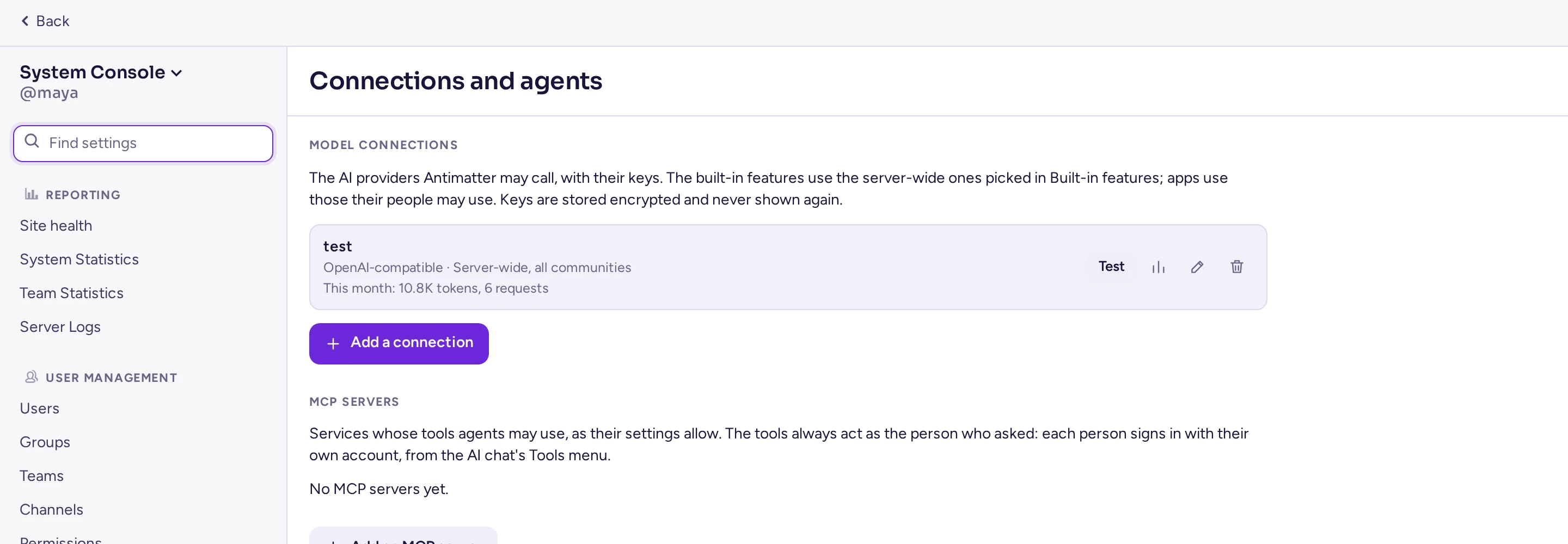
Grenzwerte und Budgets
Jede Verbindung hat vier Grenzwerte. Leer oder 0 bedeutet: kein Grenzwert.
- Anfragen pro Minute und Pro Person, Anfragen pro Minute. Sie werden von jedem Server separat gezählt: Ein Cluster aus drei Servern lässt bis zu dreimal die Rate durch.
- Tokens pro Monat und Pro Person, Tokens pro Monat: Token-Budgets pro Kalendermonat (UTC), gezählt in der Datenbank für den gesamten Cluster. Mehrere gleichzeitig ausgeführte Anfragen können ein Budget leicht überschreiten.
Die pro-Person-Grenzwerte gelten auch für das Umschreiben und für Rückblicke: Sie werden auf die Person angerechnet, die umschreibt, oder die den Rückblick besitzt.
Nutzung
Die Liste zeigt die Nutzung jeder Verbindung in diesem Monat. Nutzung öffnet die Details: eingehende und ausgehende Tokens, Anfragen, das monatliche Budget, die Nutzung nach Tag (UTC) und nach Verwendung (Umschreiben, Rückblicke, Automatische Übersetzung, Text zu Sprache, Personen, über Apps oder eine App).
Jeder Aufruf, den eine Person oder eine App über eine Verbindung ausführt, schreibt auch einen Prüfprotokolleintrag: Wer, die Verbindung, die Verwendung, das Modell, die Token-Anzahlen und ob es funktioniert hat – nie, was gesagt wurde. Die integrierten Funktionen werden nur in der Nutzung gezählt: Die Übersetzung allein führt zu einem Aufruf pro Nachricht und Sprache.
Community-Verbindungen
Community-Administratoren fügen die eigenen Verbindungen ihrer Community in den Einstellungen der Community im Tab KI unter Modellverbindungen hinzu. Das Formular ist identisch, ohne das Feld Communities: Eine Community-Verbindung funktioniert nur in ihren eigenen Kanälen für ihre eigenen Mitglieder, und ihr Publikum kann nur ihre eigenen Teams benennen. Rollen mit der Berechtigung Modellverbindungen verwalten können diese ebenfalls verwalten. Standardmäßig besitzen Community-Administratoren diese Berechtigung.
Eine Community-Verbindung kann keine privaten oder Loopback-Adressen erreichen (z. B. einen Ollama-Server in Ihrem Netzwerk), es sei denn, Systemkonsole › Umgebung › Entwickler › Erlaube ungesicherte interne Verbindungen zu (ServiceSettings.AllowedUntrustedInternalConnections) listet sie auf. Serverweite Verbindungen können dies.
Siehe Community-Einstellungen für die Seite der Community-Administratoren.
MCP-Server
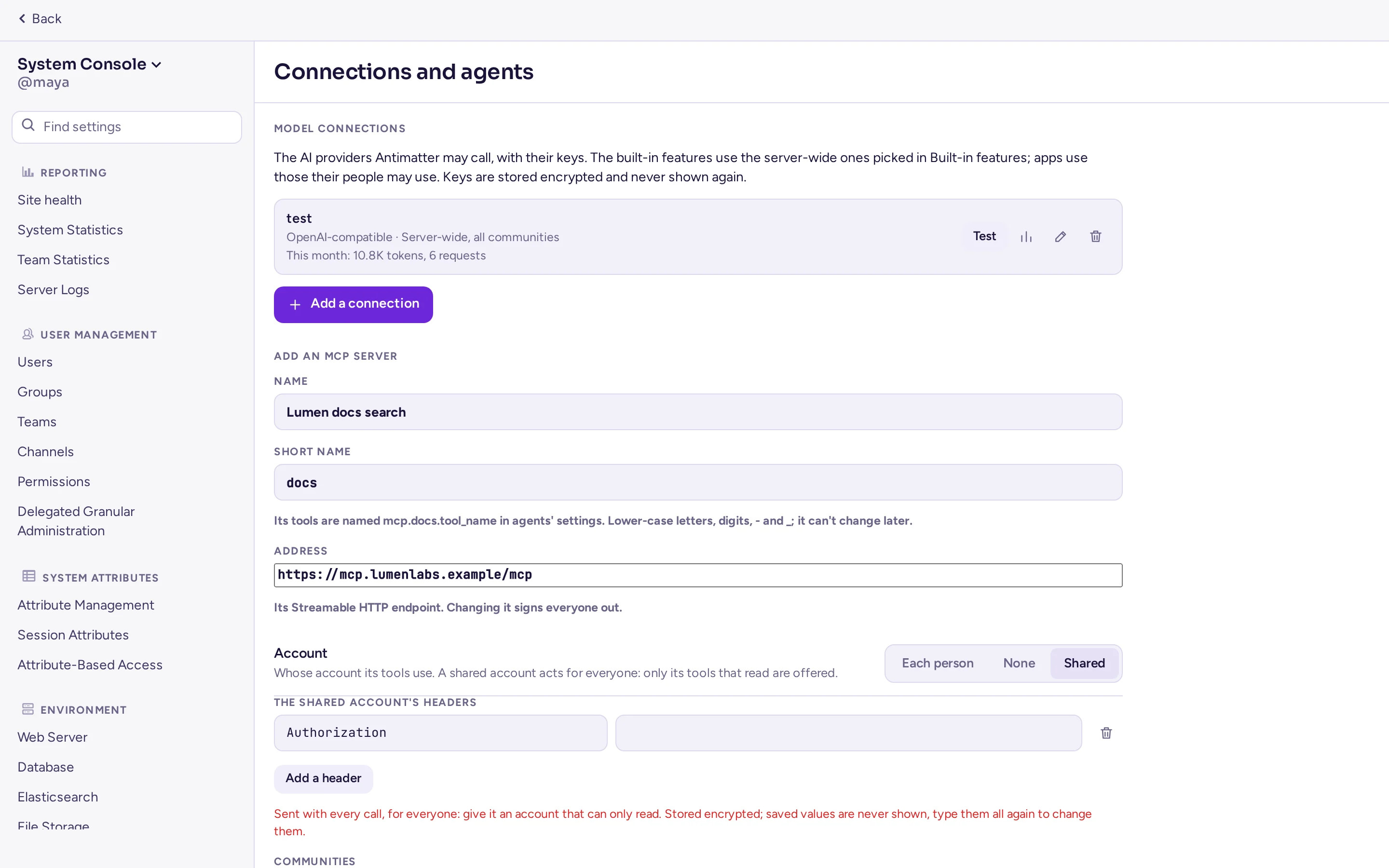
Ein MCP-Server ist ein Dienst, der Tools über das Model Context Protocol anbietet, die von Agenten genutzt werden können. MCP-Server werden unter den Modellverbindungen aufgeführt, in der Systemkonsole › KI › Modellverbindungen (serverweit) oder im Tab KI einer Community (ihre eigenen), verwaltet mit denselben Berechtigungen wie Modellverbindungen. Fügen Sie einen hinzu mit:
| Feld | Was einzugeben ist |
|---|---|
| Name und einem Kurznamen | Der Kurzname (ein Slug) ändert sich nach dem Festlegen nie: Er benennt die Tools des Servers, mcp.<short name>.<tool>. |
| Adresse | Der Streamable-HTTP-Endpunkt des Servers. |
| Konto | Jede Person meldet sich an (OAuth: eine optionale Client-ID, da Antimatter sich selbst registrieren kann; ein schreibgeschütztes Client-Secret; Scopes; der Callback ist /api/v4/ai/mcp/oauth/callback, wofür die Website-URL festgelegt sein muss), Kein oder Ein gemeinsames Konto (Header, schreibgeschützt): Über ein gemeinsames Konto werden nur die Tools dieses Servers angeboten, die lesend zugreifen. |
| Freigabe | Nur bei serverweiten Servern: Welche Communities sie nutzen dürfen. Die eigenen MCP-Server einer Community sind nur für die Agenten dieser Community bestimmt. |
Der MCP-Server einer Community kann keine internen Adressen erreichen, es sei denn, Erlaube ungesicherte interne Verbindungen zu erlaubt dies, wie es auch bei Modellverbindungen der Community der Fall ist; die selbst deklarierte Adresse eines serverweiten Servers ist immer erreichbar. MCP-Anforderungen folgen niemals einer Weiterleitung. Wenn die Adresse oder die Art des Kontos eines Servers geändert wird, werden alle Benutzer von diesem Server abgemeldet; wenn ein Server gelöscht wird, werden alle Anmeldungen vergessen.
Der Verschlüsselungsschlüssel
Die Schlüssel und zusätzlichen Header der Modellverbindungen werden in der Datenbank (AES-256-GCM) mit einem einzigen Verschlüsselungsschlüssel verschlüsselt. Ein reines Datenbank-Backup gibt sie nicht preis. Der Server sucht den Schlüssel in dieser Reihenfolge:
- Die Variable
AM_AI_ENCRYPTION_KEY: 32 zufällige Bytes, in Base64. Erstellen Sie einen mitopenssl rand -base64 32. - Andernfalls die Datei
ai-encryption.keyim Wurzelverzeichnis des Datenverzeichnisses des Servers (FileSettings.Directory, standardmäßig./data/). Der Server erstellt sie beim ersten Mal, wenn eine Verbindung sie benötigt, und macht sie nur für sich selbst lesbar. Apps, Exporte und Dateiarchive können sie nicht lesen.
Wann die Variable gesetzt werden sollte:
- Mit der Compose-Datei der Site.
compose.yamlübergibtAM_AI_ENCRYPTION_KEYaus.envund behält die Schlüsseldatei imdata-Volume bei, wenn die Variable leer ist. Das Setzen der Variable ist besser: Das Backup von.enventhält dann den Schlüssel, getrennt von der Datenbank. Fügen Sie sie zu.envhinzu und führen Siedocker compose up -daus:
Wenn der Server seine Schlüsseldatei bereits erstellt hat, tragen Sie den darin enthaltenen Schlüssel stattdessen inecho "AM_AI_ENCRYPTION_KEY=$(openssl rand -base64 32)" >> .env.envein, damit die gespeicherten Schlüssel weiterhin lesbar bleiben:docker compose exec antimatter cat /antimatter/data/ai-encryption.keygibt ihn aus. - Ein Cluster, dessen Dateien in S3 liegen. Seine Server teilen kein Verzeichnis, daher erstellt der Server die Datei nicht: Setzen Sie dieselbe Variable auf jedem Server. Bis dies geschehen ist, können Verbindungen keine Schlüssel speichern.
- Bei Verwendung des Release-Archivs oder der Pakete befindet sich die Datei in
data/(bei den Paketen in/var/lib/antimatter/data). Sie können sie dort belassen oder die Variable in Ihrer Umgebungsdatei setzen.
Um den Schlüssel zu ändern, setzen Sie den neuen in AM_AI_ENCRYPTION_KEY und den alten in AM_AI_ENCRYPTION_PREVIOUS_KEYS (mehrere Schlüssel durch Kommas getrennt): Die mit dem alten Schlüssel gespeicherten Schlüssel können weiterhin gelesen werden. Der Schlüssel einer Verbindung wird mit dem neuen Schlüssel verschlüsselt, wenn Sie ihn erneut eingeben. Belassen Sie den alten Schlüssel in der Liste, bis der Schlüssel jeder Verbindung erneut eingegeben wurde.
Die integrierten Funktionen
Wählen Sie in Systemkonsole › KI › Eingebaute Funktionen für jede Funktion eine serverweite Verbindung und deren Modell oder Aus. Eine Funktion ohne Verbindung verwendet keine KI. Modelle laden listet alle Modelle der Verbindung auf; standardmäßig verwendet jede Funktion das Chat-Modell der Verbindung.
| Funktion | Einstellung | Was sonst noch benötigt wird |
|---|---|---|
| Umschreiben im Composer: das KI-Menü des Nachrichtenfelds (verbessern, kürzen, korrigieren, übersetzen) | AISettings.Rewrite | Nichts: Das Menü wird angezeigt, sobald eine Verbindung ausgewählt ist. |
| Rückblicke: Zusammenfassungen der von den Nutzern gewählten Kanäle, auf Abruf oder nach Zeitplan | AISettings.Recaps | KI-Zusammenfassungen aktivieren in Systemkonsole › Systemkonfiguration › Rückblicke (standardmäßig aktiviert), was auch festlegt, wie viele Rückblicke die Nutzer erstellen dürfen. |
| Automatische Übersetzung | AISettings.AutoTranslation | Der Übersetzungsdienst Modellverbindung (empfohlen) in Automatische Übersetzung. |
| Text zu Sprache | AISettings.TextToSpeech | Nachrichten vorlesen aktivieren, in Text zu Sprache. Der /audio/speech-Endpunkt der Verbindung ersetzt die dort eingetragene Adresse und den Schlüssel. |
Jede Einstellung hat einen ConnectionId- und einen Model-Schlüssel, zum Beispiel AISettings.Rewrite.ConnectionId (AM_AISETTINGS_REWRITE_CONNECTIONID). Ein leerer Model-Wert verwendet das Standardmodell der Verbindung.
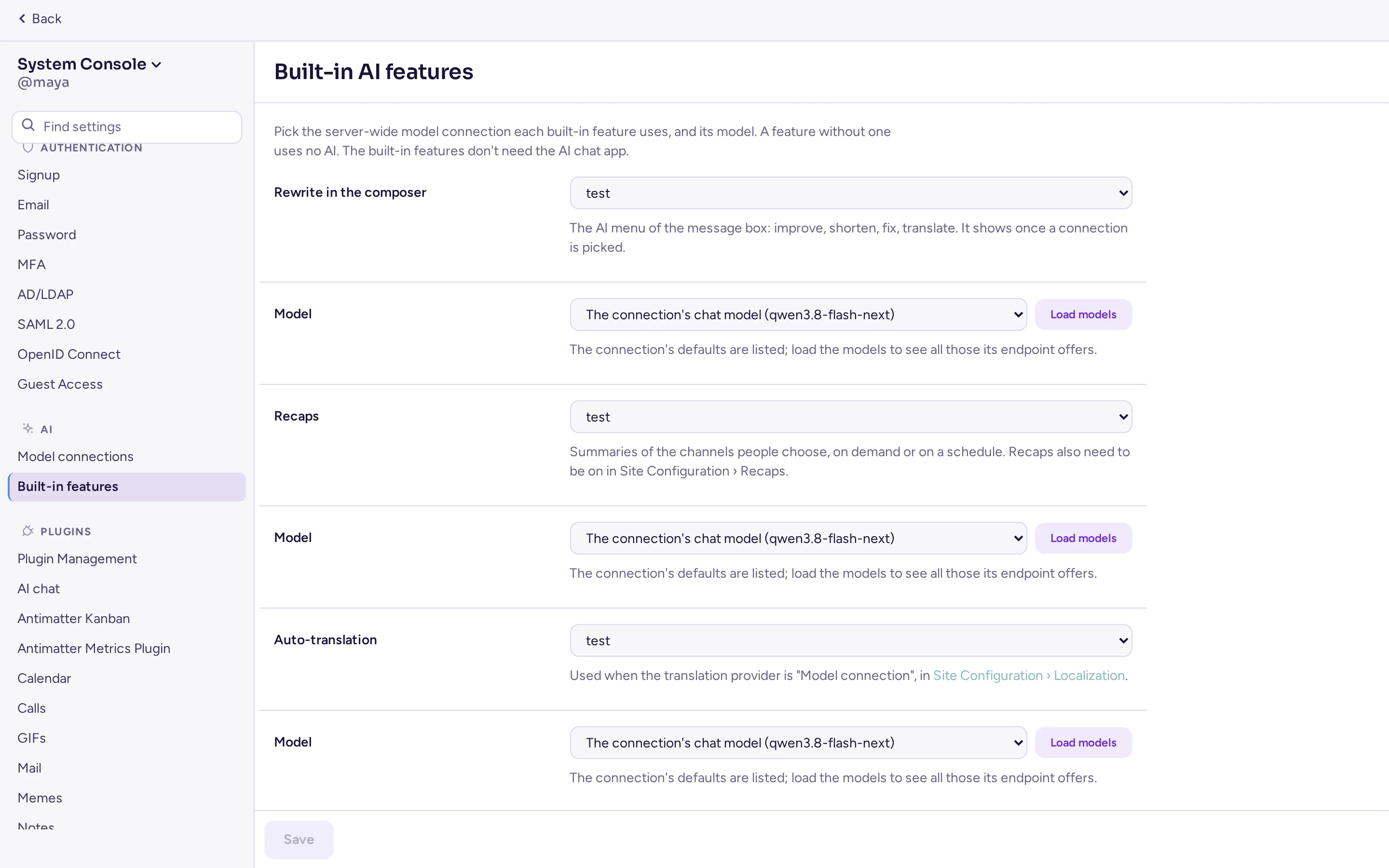
Die eingebauten Funktionen nutzen die Limits der Verbindung, aber nicht deren Zielgruppe: Jeder, der die Funktion nutzen kann, kann deren Verbindung nutzen. Eine Verbindung, die Aufmerksamkeit erfordert oder gelöscht wurde, führt dazu, dass die Funktion fehlschlägt, bis Sie eine andere auswählen: Die Seite weist darauf hin.
KI-Agenten
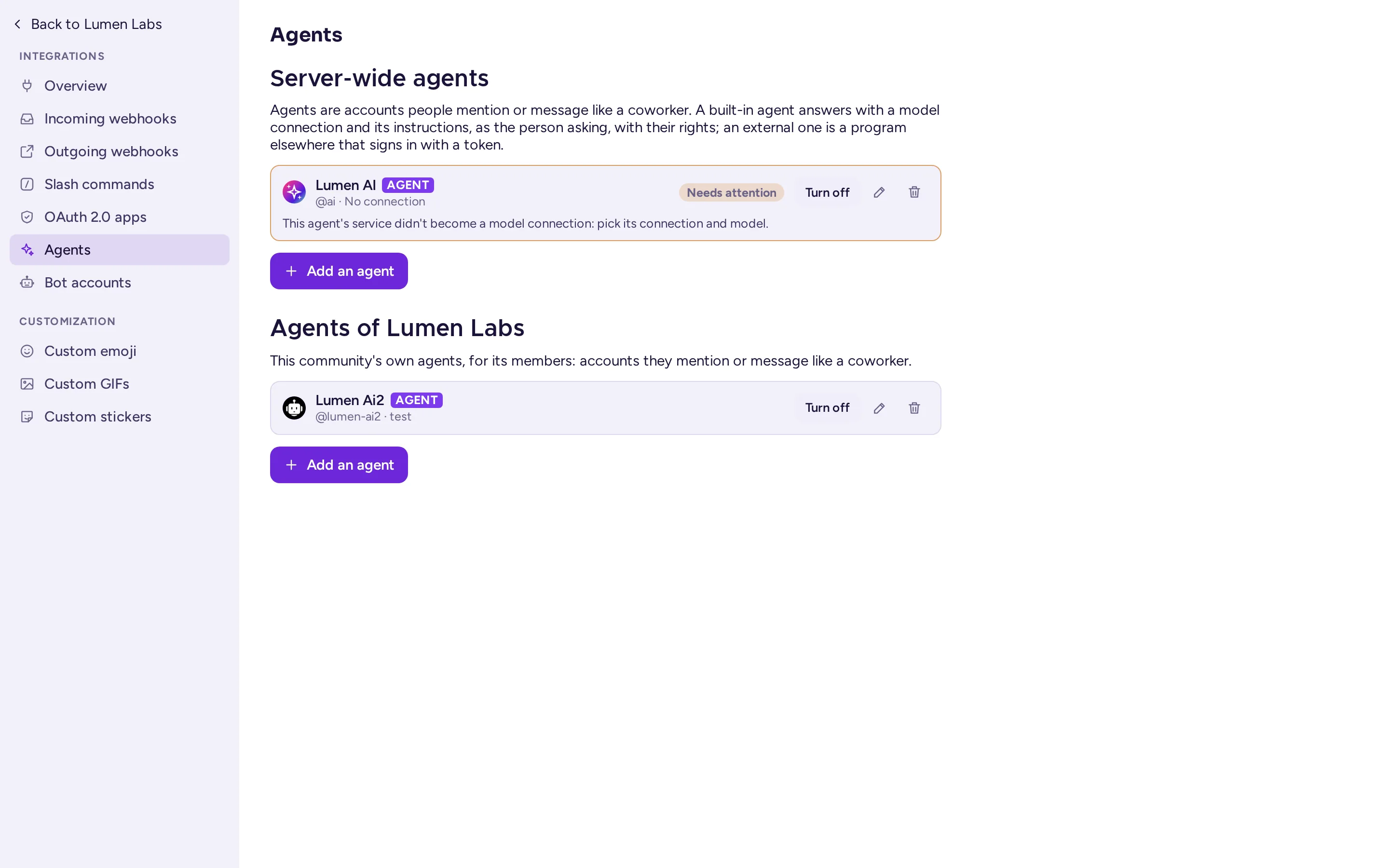
Ein Agent ist ein Konto, das Personen wie einen Kollegen erwähnen oder anschreiben können, gekennzeichnet mit einem AGENT-Tag. Agenten sind Teil des Servers. Es gibt zwei Arten:
- Integriert: Antimatter antwortet für den Agenten, wenn jemand ihn erwähnt, ihm eine Nachricht sendet oder in seinen Threads antwortet, unter Verwendung einer Modellverbindung und der Anweisungen des Agenten. Er antwortet als die fragende Person, mit deren Rechten: ihrem Zugriff auf die Verbindung sowie ihren Limits und ihrem Budget.
- Externer Agent: Ein Programm an anderer Stelle (zum Beispiel ein Coding-Agent für ein Projekt) meldet sich mit dem Token des Agenten an und antwortet wie eine Person. Antimatter antwortet nicht für ihn. Siehe Agenten im Entwicklerhandbuch.
Systemadministratoren verwalten die serverweiten Agenten in der Systemkonsole › KI › Modellverbindungen, unterhalb der Modellverbindungen. Die Administratoren einer Community verwalten die eigenen Agenten ihrer Community im Tab KI der Community-Einstellungen, unterhalb der Modellverbindungen (siehe Community-Einstellungen). Niemand sonst kann Agenten erstellen.

Agent hinzufügen
Klicken Sie in der Systemkonsole › KI › Modellverbindungen (oder im Tab KI einer Community) auf Agent hinzufügen und füllen Sie das Formular aus:
| Feld | Was einzugeben ist |
|---|---|
| Typ | Integriert oder Externer Agent. |
| Anzeigename, Benutzername, Beschreibung | So wird der Agent angezeigt. Der Benutzername bestimmt, wie man ihn erwähnt: 3 bis 22 Kleinbuchstaben, Ziffern, Punkte, Bindestriche oder Unterstriche, beginnend mit einem Buchstaben. Die Beschreibung wird in seinem Profil angezeigt. |
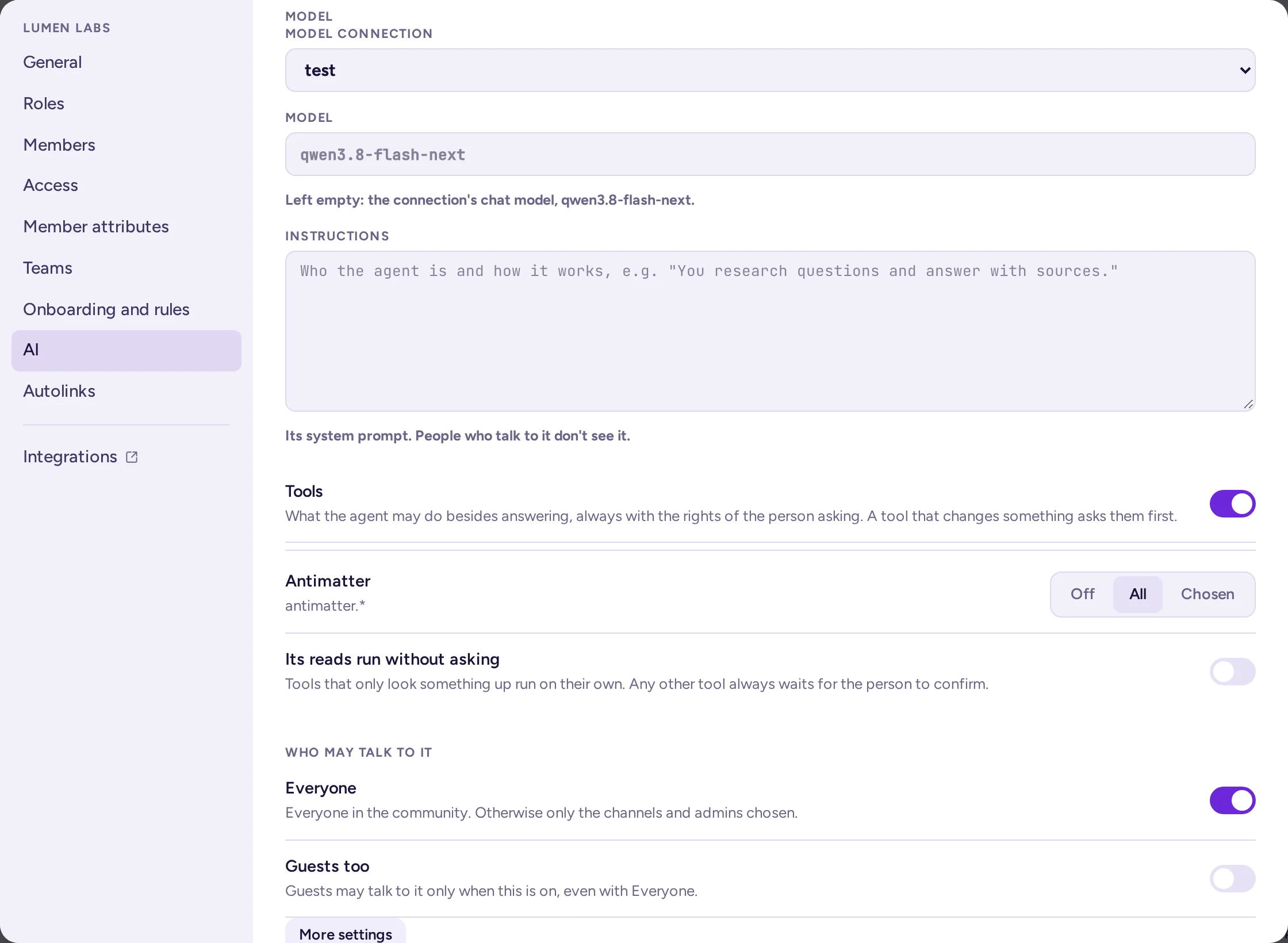
| Modellverbindung und Modell | Nur für integrierte Agenten. Ein serverweiter Agent nutzt eine serverweite Verbindung; ein Agent einer Community nutzt die eigenen Verbindungen der Community oder eine serverweite, die mit der Community geteilt wird. Lassen Sie das Feld Modell leer, um das Chatmodell der Verbindung zu verwenden. |
| Anweisungen | Nur für integrierte Agenten. Die System-Prompt des Agenten (bis zu 32.000 Zeichen): wer er ist und wie er funktioniert. Personen, die mit ihm sprechen, sehen diese Anweisungen nicht. |
| Wer mit ihm sprechen darf | Alle (auf dem Server oder in der Community bei einem Community-Agenten) oder nur die von Ihnen ausgewählten Rollen (Systemadministratoren, Community-Administratoren), Communities und Kanäle. Auch Gäste erlaubt es Gästen, mit dem Agenten zu sprechen; ohne diese Option können sie dies nicht, auch nicht bei Auswahl von Alle. |
| Weitere Einstellungen | Nur für integrierte Agenten. Reasoning (Aus, Minimal, Niedrig, Mittel oder Hoch) für Modelle, die vor der Antwort denken können: langsamer, oft besser. Tool turns: wie oft der Agent hintereinander Tools nutzen darf, bevor er antwortet, bis zu 250 (30, wenn leer). |
Klicken Sie auf Agent hinzufügen. Ein Agent einer Community tritt dieser bei. Jeder Agent in der Liste zeigt seine Verbindung und sein Modell (oder „External“), ob er deaktiviert ist und was Ihre Aufmerksamkeit erfordert. Aus der Liste können Sie einen Agenten bearbeiten (auch sein Bild), ihn deaktivieren oder aktivieren (niemand kann mit einem deaktivierten Agenten sprechen) oder ihn löschen: Sein Konto wird deaktiviert und seine Einstellungen vergessen, aber seine Nachrichten bleiben erhalten.
Tools
Der Schalter Tools im Agentenformular aktiviert Tools für den Agenten und bietet anschließend für jede Quelle (die eigenen Tools von Antimatter, die Tools jeder laufenden App und jeder MCP-Server im Geltungsbereich des Agenten): Aus, Alle oder Ausgewählt sowie Seine Lesevorgänge laufen ohne Nachfrage. Tools handeln immer im Namen der Person, die die Anfrage gestellt hat, mit deren eigenen Rechten, niemals als der Agent.
- Die Richtlinie des Agenten legt fest, wie viele eigenständige Lesevorgänge gleichzeitig ausgeführt werden dürfen. Alle anderen Aufrufe (alle Schreibvorgänge sowie Lesevorgänge, die nicht als eigenständig gekennzeichnet sind) warten auf eine Person: Sie werden in der Antwort des Agenten mit Bestätigen und Ablehnen, den genauen Argumenten und einer Frist zur Antwort angezeigt. Nur diese Person kann antworten. Bei einer Bestätigung werden der Agent, das Tool und der Zugriff der Person erneut überprüft. Ein abgelehnter Aufruf wird nicht ausgeführt, und der Agent sagt nichts weiter dazu.
- Ein MCP-Tool zählt nur dann als Lesevorgang, wenn sein Server dies so kennzeichnet; alles andere ist ein Schreibvorgang. Ein geteiltes Konto (siehe MCP-Server) bietet nur die Tools dieses Servers an, die Lesevorgänge sind.
- Die eigenen Tool-Auswahlen einer Person in ihren KI-Chat-Einstellungen sind eine Präferenz für alle Agenten: Sie können nur einschränken, was die Richtlinie des Agenten erlaubt, niemals erweitern.
- Die eigenen Tools von Antimatter sind derzeit: Nachrichten suchen, einen Thread lesen, einen Kanal lesen, eine Person nachschlagen und eine Nachricht posten, was immer eine Bestätigung erfordert.
- Jeder Tool-Aufruf wird im Audit-Protokoll erfasst: wer, das Tool, der Agent, der Ort, wie entschieden wurde und das Ergebnis sowie die Größe und ein Hash der Argumente, niemals deren Inhalt.
Wo Agenten antworten
- Ein integrierter Agent antwortet auf eine Nachricht, die ihn erwähnt (bis zu drei Agenten pro Nachricht), auf eine Nachricht in einer Direktnachricht mit ihm und auf eine Antwort in einem Thread, den er gestartet hat oder in dem er gefragt wurde, wenn keine andere Person erwähnt wird. Er antwortet im Thread der Nachricht.
- Eine Person, die nicht mit ihm sprechen darf, erhält einen Hinweis, den nur sie sieht: „@agent ist hier für dich nicht verfügbar.“
- Agenten antworten nicht auf Bots, Apps, Webhooks oder andere Agenten.
- Jede Antwort wird nur einmal von einem Server eines Clusters gegeben.
Die KI-Chat-App
Die KI-Chat-App (ID mattermost-ai, standardmäßig aktiviert) ist das Seitenpanel, in dem Personen mit den Agenten sprechen, die sie nutzen dürfen: Es listet ihre Konversationen mit Agenten auf und bietet Zusammenfassungen des gelesenen Kanals. Es fügt außerdem die KI-Aktionen des Nachrichtenmenüs (Thread zusammenfassen, Aufgaben finden, Offene Fragen finden), das KI fragen-Menü der Zeile für neue Nachrichten und die Besprechungszusammenfassung erstellen-Aktion in Anrufen hinzu. Diese fragen den Agenten der Person über den Server ab und werden in ihrer Direktnachricht mit ihm beantwortet. Wenn kein Agent angeboten werden kann, leitet sein Panel Administratoren zur Systemkonsole › KI › Modellverbindungen weiter oder einen Community-Administrator zum KI-Tab seiner Community.
Die App verfügt weiterhin über eigene Einstellungen, die sich nun in der Systemkonsole › KI › KI-Chat-App befinden (die Plugins-Seite dafür ist entfallen; die alte Adresse leitet weiter). Sie besitzt eigene KI-Dienste für die Funktionen, die weiterhin ihr gehören: Reagiere für mich, KI-Suche, benutzerdefinierte Prompts, automatische Antworten in den dafür festgelegten Kanälen sowie automatische Zusammenfassungen von Anruf-Transkriptionen. Ihre Einbettungssuche (experimentell, deaktiviert) ermöglicht die KI-Suche: Sie benötigt PostgreSQL mit der pgvector-Erweiterung und ein Einbettungsmodell und sendet jede Nachricht an das Einbettungsmodell, einschließlich privater Kanäle und Direktnachrichten. Unter DEBUG helfen Trace-Ausgabe (deaktiviert, Server-Protokolle oder ein OpenTelemetry-Endpunkt) und Protokollierung der Token-Nutzung aktivieren (wird in logs/agents/token_usage.log geschrieben) bei der Fehlersuche.
Sprach-zu-Text: Anruftranskripte und Untertitel
Anrufe können von einem Speech-to-Text-Server transkribiert werden, der einen OpenAI-kompatiblen /v1/audio/transcriptions-Endpunkt anbietet, inklusive Live-Untertiteln. Die Einrichtung finden Sie unter Anrufe und Sprache. Ist Transkriptionen zusammenfassen aktiviert, postet der Standardagent der KI-Chat-App auch eine Zusammenfassung jeder Transkription. Personen können auch ihren eigenen Agenten mit Meeting-Zusammenfassung erstellen danach fragen.
Text-to-Speech: Vorlesen
Wenn Text zu Sprache aktiviert ist, enthält das Menü jeder Nachricht die Option Vorlesen: Der Server sendet den Nachrichtentext an eine Text-zu-Sprache-API und spielt die Audio-Datei ab. Die Einstellungen finden Sie unter Systemkonsole › Integrationen › Text zu Sprache:
| Einstellung | Schlüssel und Variable | Was einzugeben ist |
|---|---|---|
| Nachrichten vorlesen | TextToSpeechSettings.Enable, AM_TEXTTOSPEECHSETTINGS_ENABLE | true (standardmäßig deaktiviert) |
| API-Basis-URL | TextToSpeechSettings.URL, AM_TEXTTOSPEECHSETTINGS_URL | Die Basis-URL bis einschließlich /v1, beispielsweise http://tts.internal:8000/v1. Der Server ruft dessen /audio/speech-Endpunkt auf. |
| Modell | TextToSpeechSettings.Model, AM_TEXTTOSPEECHSETTINGS_MODEL | Das Modell, wie es die API bezeichnet, beispielsweise tts-1. Pflichtfeld. |
| Stimme | TextToSpeechSettings.Voice, AM_TEXTTOSPEECHSETTINGS_VOICE | Eine der Stimmen des Modells oder leer für die Standardstimme. |
| API-Schlüssel | TextToSpeechSettings.APIKey, AM_TEXTTOSPEECHSETTINGS_APIKEY | Wird als Bearer-Token gesendet. Leer, wenn die API keines benötigt. |
Um eine Modellverbindung anstelle der oben genannten Adresse und des Schlüssels zu verwenden, wählen Sie diese unter Text zu Sprache in KI › Eingebaute Funktionen aus. Die Seite weist dann darauf hin, dass Nachrichten mit dieser Verbindung vorgelesen werden: API-Basis-URL und API-Schlüssel werden nicht verwendet, Stimme wird weiterhin verwendet, ebenso wie Modell, wenn die Verbindung kein Modell angibt. Nachrichten vorlesen muss weiterhin aktiviert sein.
Vor dem Senden entfernt der Server Codeblöcke, Links, Emoji-Codes und Formatierungen und behält höchstens 4000 Zeichen bei. Er fordert MP3-Audio an und speichert die letzten 64 Ergebnisse im Speicher, sodass eine zweimal gelesene Nachricht nur einmal gesendet wird.
Automatische Übersetzung
Automatische Übersetzung zeigt die Nachrichten eines Kanals in der jeweiligen Sprache des Lesers an. Richten Sie sie unter Systemkonsole › Systemkonfiguration › Lokalisierung ein, im Bereich Automatische Übersetzung:
| Einstellung | Schlüssel | Standard |
|---|---|---|
| Aktivieren | AutoTranslationSettings.Enable | aus |
| Anbieter von Übersetzungen | AutoTranslationSettings.Provider | connection (angezeigt als „Modellverbindung (empfohlen)“, diejenige, die ausgewählt wird, wenn nichts festgelegt ist), libretranslate, openai („OpenAI-kompatible API, hier einrichten“) oder agents („Dienst der KI-Chat-App (älter)“) |
| Erlaubte Sprachen | AutoTranslationSettings.TargetLanguages | en: die Sprachen, in die Nachrichten übersetzt werden können |
| Timeout für die Übersetzung (ms) | AutoTranslationSettings.TimeoutMs | 5000 |
| Automatische Übersetzung für Direktnachrichten und Gruppennachrichten einschränken | AutoTranslationSettings.RestrictDMAndGM | aus |
Jeder Anbieter hat eigene Felder:
- Modellverbindung: eine serverweite Verbindung und ihr Modell, dieselbe Einstellung wie Automatische Übersetzung in KI › Eingebaute Funktionen (
AISettings.AutoTranslation). Ein dediziertes Übersetzungsmodell ist schnell und genau; ein allgemeines LLM funktioniert ebenfalls. - LibreTranslate: LibreTranslate API Endpunkt und LibreTranslate API-Schlüssel (
AutoTranslationSettings.LibreTranslate.URL,.APIKey). Ein LibreTranslate-Server kann in Ihrem eigenen Netzwerk betrieben werden. - OpenAI-kompatible API: API-Basis-URL (bis einschließlich
/v1; der Server verwendet dessen Chat-Completions-Endpunkt), Modell und API-Schlüssel (AutoTranslationSettings.OpenAI.URL,.Model,.APIKey). Ein kleines, lokal laufendes Übersetzungsmodell funktioniert gut. - Dienst der KI-Chat-App (älter): der Anbieter von Servern, die vor Version 0.9.0 eingerichtet wurden und einen Dienst der Agenten-App verwendeten. Er benötigt die App nicht mehr: Er übersetzt mit der Verbindung, die für die automatische Übersetzung in KI › Eingebaute Funktionen ausgewählt wurde, oder andernfalls mit der Verbindung, die beim Upgrade aus dem Dienst der App kopiert wurde. Zu Modellverbindung wechseln verschiebt die Einstellung zum empfohlenen Anbieter.
Sobald die Funktion aktiviert ist, können Kanal-Administratoren die Übersetzung für einen Kanal in dessen Einstellungen aktivieren (Automatische Übersetzung), und jedes Mitglied kann sich über das Kanalmenü davon ausschließen (Nachrichten übersetzen). In Direktnachrichten und Gruppennachrichten kann jedes Mitglied die Funktion aktivieren; ist die Einschränkung aktiviert, ist die Übersetzung dort nicht verfügbar. Übersetzte Nachrichten zeigen „Übersetzt aus …“ mit einem Link zum Original an.
Code, Links, Erwähnungen und Emojis werden vor dem Senden des Textes durch Platzhalter ersetzt und anschließend wiederhergestellt.
Welche Daten wohin gesendet werden
| Funktion | Was gesendet wird | An |
|---|---|---|
| Neu schreiben | Die gerade verfasste Nachricht und die gewählte Anweisung | Die dafür gewählte Verbindung |
| Zusammenfassungen | Die Nachrichten der Kanäle in der Zusammenfassung und die Anweisungen der Person | Die dafür gewählte Verbindung |
| Apps, die Modellverbindungen verwenden | Was jede App für die Person, die sie verwendet, sendet | Die Verbindungen, die diese Person verwenden darf |
| Agenten | Die Anweisungen des Agenten; der Thread bis zur Frage (maximal die letzten 50 Nachrichten) und bis zu drei verlinkte Nachrichten, die der Fragesteller lesen darf; der Name und Benutzername des Fragestellers, der Ort der Frage und das Datum; bei einer Zusammenfassung: der Thread, die Nachrichten des Kanals (maximal 200) oder die Transkription des Anrufs | Die Modellverbindung des Agenten |
| Agenten-Tools | Die Argumente eines Tool-Aufrufs, mit der eigenen Anmeldung des Fragestellers bei diesem MCP-Server (versiegelt, niemals für andere sichtbar, nicht in Support-Paketen enthalten) | Die eigenen Tools von Antimatter, die App, die das Tool registriert hat, oder der MCP-Server, mit den Rechten des Fragestellers; das Audit-Protokoll speichert, wer, welches Tool, welcher Agent, wo, wie entschieden wurde und das Ergebnis, sowie die Größe der Argumente und einen Hash, niemals deren Inhalt |
| Die eigenen Funktionen der KI-Chat-App | Was jede Funktion liest, z. B. die Nachricht für Reagiere für mich; bei der Einbettungssuche jede Nachricht (außer Bot- und Systemnachrichten) | Die KI-Dienste der App und ihre Einbettungs-API |
| Transkription von Anrufen | Die Stimme aller, die während der Aktivierung sprechen | Die Speech-to-Text-API |
| Vorlesen | Der Text der gelesenen Nachricht | Die Text-zu-Sprache-API oder die dafür gewählte Verbindung |
| Übersetzung | Der Text der Nachrichten in übersetzten Kanälen | Die Modellverbindung, LibreTranslate oder die OpenAI-kompatible API |
Um alles innerhalb Ihres Netzwerks zu halten, richten Sie jede Funktion auf Server ein, die Sie selbst betreiben. Bei einem Cloud-Anbieter prüfen Sie dessen Bedingungen zur Datenhaltung und informieren Sie Ihre Nutzer, welche Funktionen ihre Nachrichten nach außen senden.
KI-Funktionen deaktivieren
Es gibt keinen einzelnen Schalter: Jede Funktion hat ihren eigenen.
- Neuformulierung und Zusammenfassungen: In der Systemkonsole › KI › Integrierte Funktionen auf Aus stellen. Die Nutzer lesen ohnehin die Zusammenfassungen, die sie bereits haben.
- Modellverbindungen: Eine Verbindung löschen, um jede Nutzung zu stoppen. Ohne Verbindung können weder die integrierten Funktionen noch die Apps KI über den Server nutzen.
- Agenten: Deaktivieren oder löschen Sie jeden Agenten in der Systemkonsole › KI › Modellverbindungen und in den KI-Tabs der Communities. Das Deaktivieren der KI-Chat-App entfernt nur deren Seitenleiste und deren eigene Funktionen (einschließlich Anrufzusammenfassungen): Personen können die Agenten weiterhin erwähnen oder ihnen Nachrichten senden.
- Transkription und Untertitel:
AM_CALLS_ENABLE_TRANSCRIPTIONS=falseundAM_CALLS_ENABLE_LIVE_CAPTIONS=false(Standardwerte). - Vorlesen: Nachrichten vorlesen deaktivieren (
AM_TEXTTOSPEECHSETTINGS_ENABLE=false, Standard), unabhängig davon, ob eine Verbindung verwendet wird. - Übersetzung: Auto-Übersetzung deaktivieren (
AM_AUTOTRANSLATIONSETTINGS_ENABLE=false, Standardwert).
Das Deaktivieren der KI-Chat-App schaltet nicht die anderen Funktionen aus: Diese nutzen Modellverbindungen oder ihre eigenen APIs.