 Antimatter
هوش مصنوعی
ویژگیهای هوش مصنوعی Antimatter از مدلهایی استفاده میکنند که شما انتخاب میکنید: یک ارائهدهنده ابری یا یک سرور روی شبکه خودتان. تا زمانی که مدلی را پیکربندی نکنید، هیچ دادهای به هیچجا ارسال نمیشود. این صفحه شامل اتصالات مدل، هر ویژگی، دادههایی که ارسال میکند و نحوه غیرفعالسازی آن است.
قابلیتهای هوش مصنوعی
| قابلیت | پیکربندی در | نوع مدل | فعال بهصورت پیشفرض |
|---|---|---|---|
| بازنویسی در بخش نوشتن: بهبود، کوتاهکردن، اصلاح یا ترجمه پیام قبل از ارسال | هوش مصنوعی › ویژگیهای داخلی، همراه با یک اتصال مدل | یک مدل گفتاری (LLM) | خیر |
| خلاصهسازی: خلاصههایی از کانالهایی که افراد انتخاب میکنند | هوش مصنوعی › ویژگیهای داخلی، همراه با یک اتصال مدل | یک مدل گفتاری (LLM) | خیر |
| ترجمه خودکار کانالها | پیکربندی سایت › بومی سازی | یک اتصال مدل، LibreTranslate یا یک API سازگار با OpenAI | خیر |
| خواندن بلند | ادغام ها › متن به گفتار، در صورت نیاز همراه با یک اتصال مدل | تبدیل متن به گفتار، سازگار با OpenAI | خیر |
| عاملهای هوش مصنوعی: دستیارهایی که افراد به آنها اشاره میکنند یا پیام میفرستند و از آنها میخواهند خلاصهای از رشتهها، کانالها و مکالمات ارائه دهند. | هوش مصنوعی › اتصالات مدل، یا تب هوش مصنوعی یک جامعه، همراه با یک اتصال به مدل | یک مدل گفتاری (LLM) | خیر: تا زمانی که یک عامل اضافه نکنید، هیچ عاملی وجود ندارد. |
| متننویسی مکالمات و زیرنویس زنده | اپلیکیشن Calls | تبدیل گفتار به متن، سازگار با OpenAI | خیر |
"سازگار با OpenAI" به معنای سروری است که همان API HTTP را مانند OpenAI ارائه میدهد. اکثر سرورهای مدل که میتوانید شخصاً اجرا کنید این قابلیت را دارند (مانند Ollama، vLLM، سرور llama.cpp، یا سرورهای Whisper و متن به گفتار)، همچنین بسیاری از ارائهدهندگان ابری و دروازههایی مانند LiteLLM یا OpenRouter. برای هیچکدام از این ویژگیها به مجوز نیاز نیست.
ویژگیهای داخلی (بازنویسی، خلاصهسازی، ترجمه و خواندن آوازی) و عاملها به برنامهای نیاز ندارند: آنها از اتصال به مدلها که در کنسول سیستم اضافه میکنید، استفاده میکنند.
اتصالات مدل
یک اتصال مدل، یک ارائهدهنده هوش مصنوعی است که Antimatter میتواند با آن ارتباط برقرار کند: آدرس، کلید و مدلهای آن. شما یک بار آن را اضافه میکنید، سپس برای هر ویژگی که باید از آن استفاده کند، آن را انتخاب میکنید. دو نوع وجود دارد:
- اتصالات در سطح سرور، که توسط مدیران سیستم در کنسول سیستم › هوش مصنوعی › اتصالات مدل مدیریت میشوند. تنها آنها میتوانند به ویژگیهای داخلی سرویس دهند. برنامهها نیز میتوانند از آنها برای افرادی که اجازه دارند، استفاده کنند.
- اتصالات جامعه، که مدیران یک جامعه برای جامعه خود در تنظیمات جامعه اضافه میکنند (به زیر مراجعه کنید). اپلیکیشنها از آنها برای افراد جامعه استفاده میکنند. آنها هرگز ویژگیهای داخلی را ارائه نمیدهند.
بخش هوش مصنوعی در کنسول سیستم، به افرادی که اجازه دارند اتصالات در سطح سرور را مدیریت کنند (به طور پیشفرض مدیران سیستم)، نمایش داده میشود. صفحه اتصالات مدل آن (با همان آدرس قبلی، admin_console/ai/model_connections) اتصالات در سطح سرور و اتصالات هر جامعه را فهرست میکند، سپس عاملهای در سطح سرور را (به عاملهای هوش مصنوعی مراجعه کنید).
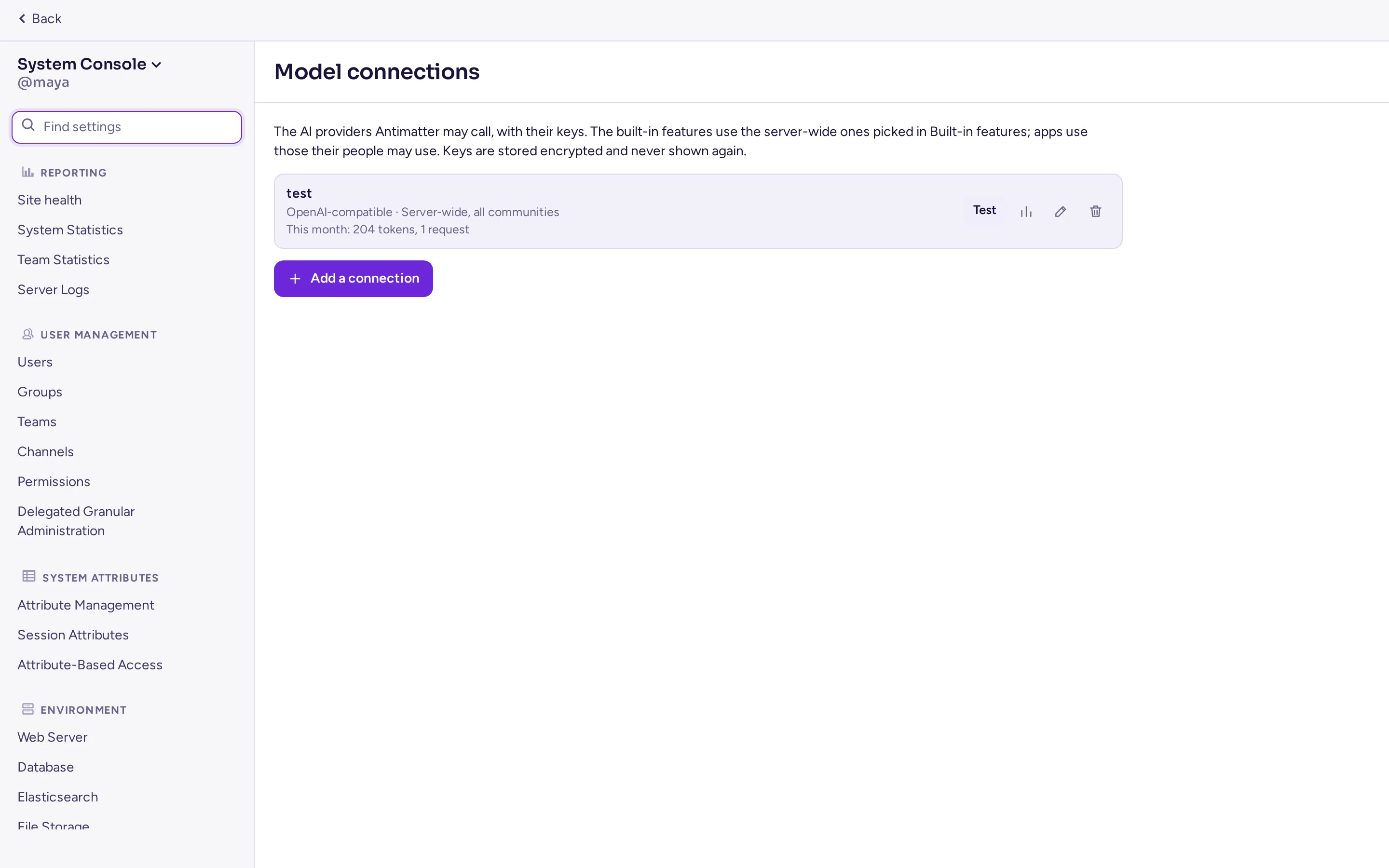
افزودن یک اتصال
در کنسول سیستم › هوش مصنوعی › اتصالات مدل، زیر اتصال به مدلها، روی افزودن اتصال کلیک کنید، سپس فرم را پر کنید:
| فیلد | چه چیزی وارد کنید |
|---|---|
| پیشتنظیمها | نام ارائهدهنده و آدرس یک سرویس شناختهشده را پر میکند: OpenAI، Mistral، Gemini، OpenRouter یا Ollama و LiteLLM روی خود سرور. اختیاری است. |
| نام | نامی که مدیران هنگام انتخاب آن میبینند، برای مثال «OpenAI شرکت». |
| ارائهدهنده | سازگار با OpenAI (اکثر ارائهدهندهها، دروازهها و سرورهای مدل که خودتان اجرا میکنید) یا Anthropic. سرویسهای ابری که ورود اختصاصی دارند، مانند AWS Bedrock، Google Vertex AI یا Azure با Entra ID، از طریق نقطه پایانی سازگار با OpenAI یا دروازهای مانند LiteLLM عبور میکنند. |
| آدرس پایه | آدرس API، تا و شامل /v1، برای مثال http://ollama:11434/v1. اگر خالی بماند، آدرس خود ارائهدهنده است (https://api.openai.com/v1 یا https://api.anthropic.com/v1). |
| کلید API | کلید ارائهدهنده. اگر نقطه پایانی به کلیدی نیاز ندارد، آن را خالی بگذارید. این کلید بهصورت رمزگذاریشده ذخیره میشود و دیگر نمایش داده نمیشود: فرم فقط چهار کاراکتر آخر آن را نشان میدهد و امکان حفظ، جایگزینی یا حذف آن را فراهم میکند. |
| سربرگهای اضافی | سربرگهایی که با هر درخواست ارسال میشوند، برای دروازههایی که به آنها نیاز دارند. مقادیر آنها مانند کلید بهصورت رمزگذاریشده ذخیره میشوند و دیگر نمایش داده نمیشوند: برای تغییر آنها، باید همه را دوباره تایپ کنید. |
| مدلها | مدلی که برای هر قابلیت استفاده میشود، زمانی که یک ویژگی یا اپلیکیشن مدلی را مشخص نکرده باشد: گفتگو، Embeddings، متننویسی و تصمیمگیری. بارگذاری مدلها فهرست مدلهایی را که نقطه پایانی ارائه میدهد، نمایش میدهد. اگر نقطه پایانی قابلیتی را ارائه نمیدهد، آن را خالی بگذارید. اتصالات Anthropic فقط گفتگو میکنند. |
| API تصمیمگیری | نحوه فراخوانی مدل تصمیمگیری: تصمیمهای OpenAI یا SystemOne. فقط برای اپلیکیشنهایی که درخواست تصمیمگیری دارند اهمیت دارد. |
| محدودیتها | به محدودیتها و بودجهها مراجعه کنید. |
| جوامع | فقط اتصالات سراسری سرور. همه جوامع: در همه جوامع و در پیامهای مستقیم و گروهی قابل استفاده است. در غیر این صورت، فقط در جوامعی که انتخاب میکنید. |
| چه کسانی میتوانند از آن استفاده کنند | همه جایی که قابل استفاده است، یا فقط تیمها (گروههای افراد درون یک جامعه) و نقشهایی که انتخاب میکنید (مدیران سیستم، مدیران جامعه). مهمانها هم به مهمانها اجازه استفاده میدهد؛ بدون آن، مهمانها نمیتوانند، حتی با همه. |
تست اتصال آدرس و کلید را بررسی میکند: سرور از نقطه پایانی برای مدلهایش میپرسد یا یک گفتگوی تکتوکنی ارسال میکند. آدرس تغییریافته فقط پس از ذخیرهسازی یا اگر کلید را دوباره تایپ کنید، با کلید ذخیرهشده تست میشود. برای ذخیره، روی افزودن اتصال کلیک کنید.
سرور بهطور خودکار درخواستها را ارسال میکند، بنابراین باید به API دسترسی داشته باشد: یک سرور مدل در همان پروژه compose، روی شبکه شما، یا در اینترنت. درخواستهای خروجی متغیرهای HTTP_PROXY و HTTPS_PROXY را رعایت میکنند.
حذف یک اتصال، کلید آن را فراموش میکند. قابلیتهایی که از آن استفاده میکردند تا زمانی که اتصال دیگری را انتخاب کنید، از هوش مصنوعی استفاده نمیکنند.
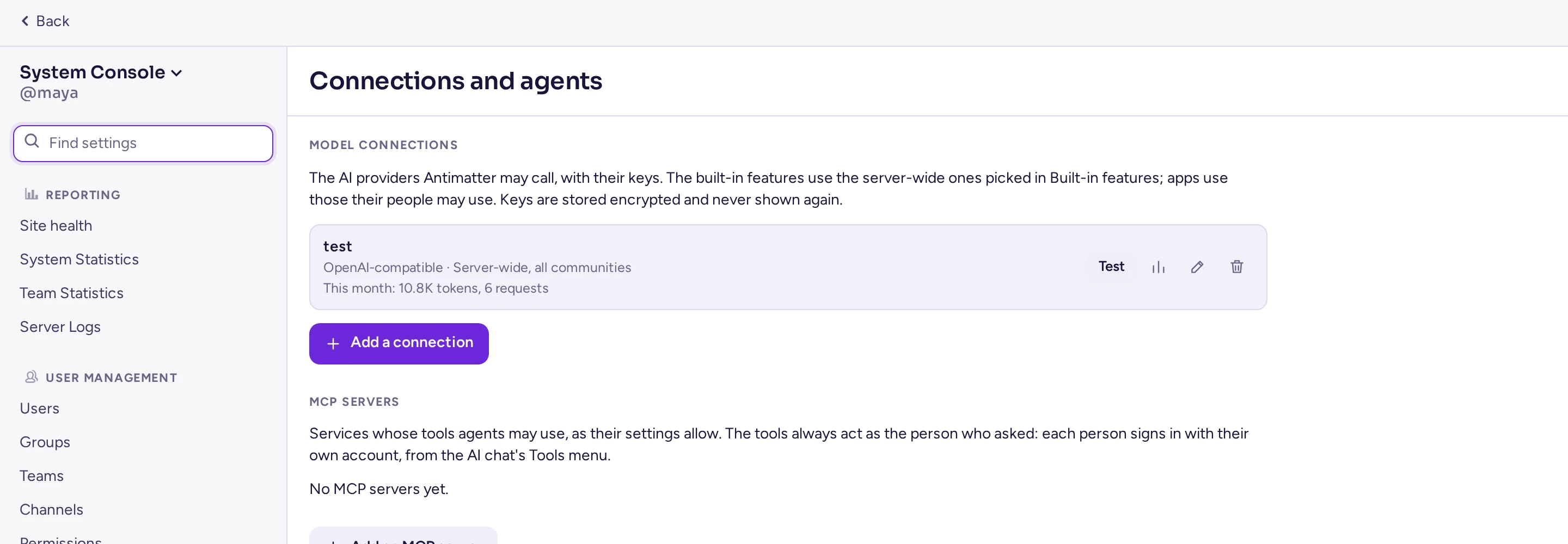
محدودیتها و بودجهها
هر اتصال چهار محدودیت دارد. مقدار خالی یا 0 به معنای عدم وجود محدودیت است.
- درخواست در دقیقه و برای هر نفر، درخواست در دقیقه. اینها توسط هر سرور بهطور جداگانه شمارش میشوند: یک خوشه از سه سرور تا سه برابر نرخ مجاز را عبور میدهد.
- توکن در ماه و برای هر نفر، توکن در ماه: بودجه توکن، برای هر ماه تقویمی (UTC)، که در پایگاه داده برای کل خوشه شمارش میشود. چندین درخواست که همزمان در حال اجرا باشند، ممکن است اندکی از بودجه فراتر روند.
محدودیتهای مربوط به هر نفر همچنین برای بازنویسی و خلاصهها نیز اعمال میشوند: آنها از سهم فردی که بازنویسی میکند یا مالک خلاصه است، کسر میشوند.
مصرف
فهرست مصرف هر اتصال در این ماه را نشان میدهد. مصرف جزئیات را باز میکند: توکنهای ورودی و خروجی، درخواستها، بودجه ماهانه، مصرف بر اساس روز (UTC) و بر اساس نوع استفاده (بازنویسی، خلاصهها، ترجمه خودکار، متن به گفتار، افراد، از طریق اپلیکیشنها، یا یک اپلیکیشن).
هر فراخوانی که یک فرد یا اپلیکیشن از طریق یک اتصال انجام میدهد، یک رکورد ممیزی نیز ثبت میکند: چه کسی، کدام اتصال، نوع استفاده، مدل، تعداد توکنها و آیا موفق بوده یا خیر؛ هرگز محتوای گفتگو ثبت نمیشود. قابلیتهای داخلی فقط در مصرف شمارش میشوند: ترجمه به تنهایی برای هر پیام و هر زبان یک فراخوان ایجاد میکند.
اتصالات جامعه
مدیران جامعه، اتصالات مخصوص جامعه خود را در تنظیمات جامعه، در تب هوش مصنوعی، زیر اتصال به مدلها اضافه میکنند. فرم مشابه است، اما بدون جوامع: اتصال یک جامعه فقط در کانالهای خودش و برای اعضای خودش کار میکند و مخاطبان آن فقط میتوانند نام تیمهای خودشان را ذکر کنند. نقشهایی با مجوز مدیریت اتصال به مدلها نیز میتوانند آنها را مدیریت کنند. به طور پیشفرض، مدیران جامعه این مجوز را دارند.
اتصال یک جامعه نمیتواند به آدرسهای خصوصی یا loopback (مثلاً یک سرور Ollama روی شبکه شما) دسترسی داشته باشد، مگر اینکه کنسول سیستم › محیط › توسعه دهنده › اتصالات داخلی غیرقابل اعتماد را مجاز کنید (ServiceSettings.AllowedUntrustedInternalConnections) آنها را فهرست کرده باشد. اتصالات سراسری سرور میتوانند.
برای دیدگاه مدیران جامعه، به تنظیمات جامعه مراجعه کنید.
سرورهای MCP
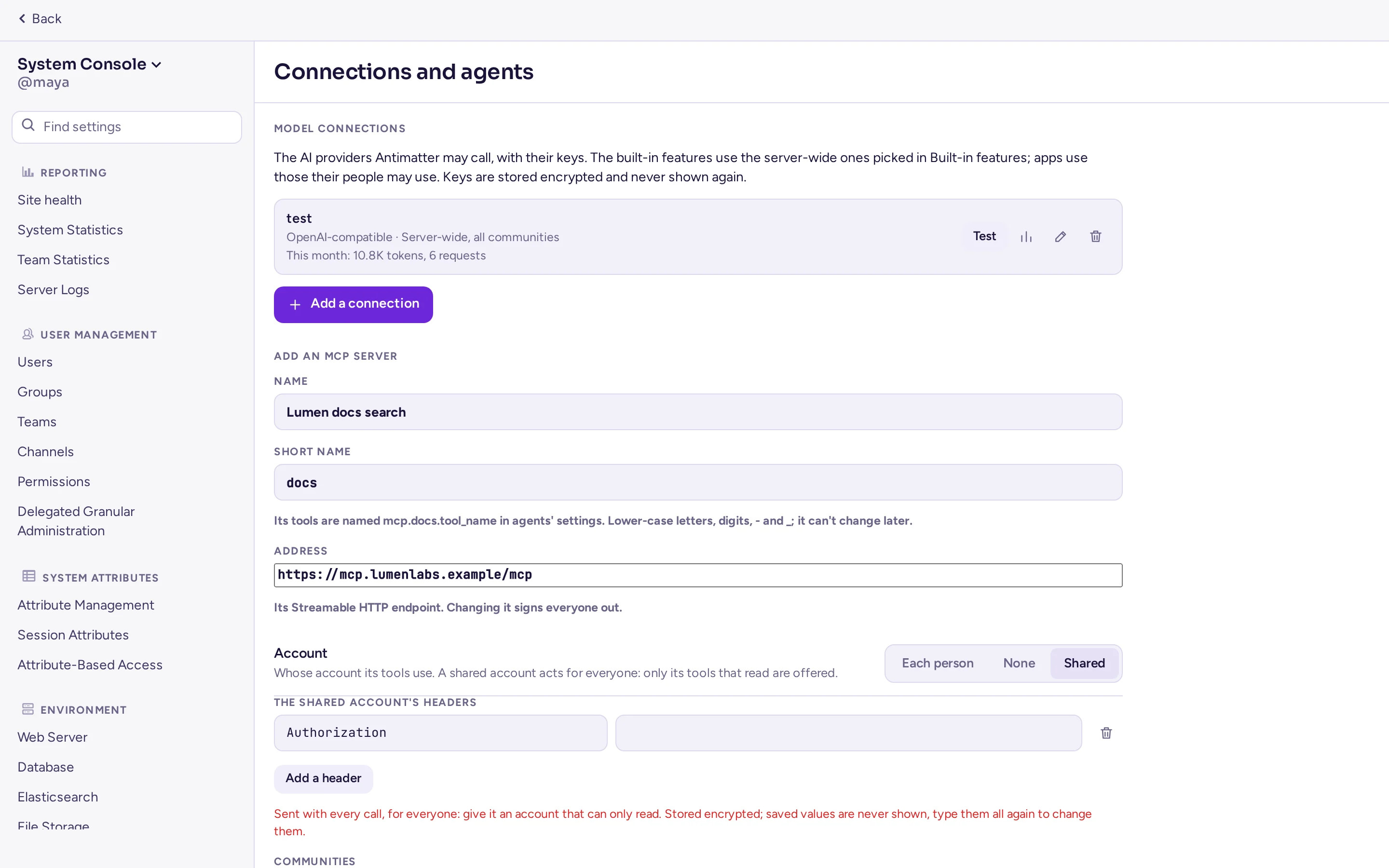
یک سرور MCP سرویسی است که ابزارها را از طریق پروتکل زمینه مدل (Model Context Protocol) ارائه میدهد و عاملها میتوانند از آنها استفاده کنند. سرورهای MCP زیر اتصالات مدل، در کنسول سیستم › هوش مصنوعی › اتصالات مدل (در سطح سرور) یا تب هوش مصنوعی یک جامعه (مخصوص خودش)، فهرست میشوند و با همان مجوزهای اتصالات مدل مدیریت میشوند. با موارد زیر یکی اضافه کنید:
| فیلد | چه چیزی وارد کنید |
|---|---|
| نام، و یک نام کوتاه | نام کوتاه (اسلاگ) پس از تعیین هرگز تغییر نمیکند: نام ابزارهای سرور را به صورت mcp.<short name>.<tool> مشخص میکند. |
| آدرس | نقطه پایانی HTTP جریانپذیر سرور. |
| حساب | هر فرد وارد میشود (OAuth: شناسه مشتری اختیاری، زیرا Antimatter میتواند خودش را ثبت کند؛ راز مشتری فقط-نوشتنی؛ دامنهها؛ بازگشت به /api/v4/ai/mcp/oauth/callback که نیازمند تنظیم نشانی سایت است)، هیچکدام، یا یک حساب مشترک (سرصفحهها، فقط-نوشتنی): تنها ابزارهای خواندنی آن سرور از طریق یک حساب مشترک ارائه میشوند. |
| اشتراکگذاری | فقط برای سرورهای سطح-کل: کدام جوامع میتوانند از آن استفاده کنند. سرورهای MCP خودِ یک جامعه فقط برای عاملهای آن جامعه هستند. |
سرور MCP یک جامعه نمیتواند به نشانیهای داخلی دسترسی داشته باشد مگر اینکه اتصالات داخلی غیرقابل اعتماد را مجاز کنید آنها را مجاز بداند، همانطور که برای اتصالات مدل جامعه؛ نشانی اعلامشده خودِ یک سرور سطح-کل همیشه قابل دسترسی است. درخواستهای MCP هرگز هدایت مجدد را دنبال نمیکنند. تغییر نشانی یا نوع حساب یک سرور، همه را از آن خارج میکند؛ حذف آن، ورود همه را فراموش میکند.
کلید رمزنگاری
کلیدها و هدرهای اضافی اتصال به مدلها با یک کلید رمزنگاری (AES-256-GCM) در پایگاه داده رمزنگاری میشوند. فقط با پشتیبانگیری از پایگاه داده، به آنها دسترسی پیدا نمیشود. سرور کلید را به ترتیب زیر پیدا میکند:
- متغیر
AM_AI_ENCRYPTION_KEY: ۳۲ بایت تصادفی، به صورت base64. با دستورopenssl rand -base64 32یکی بسازید. - در غیر این صورت، فایل
ai-encryption.keyدر ریشهٔ دایرکتوری دادههای سرور (FileSettings.Directory، به صورت پیشفرض./data/). سرور این فایل را اولین باری که یک اتصال به آن نیاز دارد، با دسترسی فقط برای خودش میسازد. اپلیکیشنها، خروجیها و آرشیوهای فایل نمیتوانند آن را بخوانند.
چه زمانی متغیر را تنظیم کنید:
- با فایل compose سایت.
compose.yamlمتغیرAM_AI_ENCRYPTION_KEYرا از.envمیگیرد و اگر متغیر خالی باشد، فایل کلید را در volumedataنگه میدارد. تنظیم متغیر بهتر است: در این صورت پشتیبان.envکلید را نگه میدارد، جدا از پایگاه داده. آن را به.envاضافه کنید وdocker compose up -dرا اجرا کنید:
اگر سرور قبلاً فایل کلید خود را ساخته است، به جای آن، کلیدی که در آن نگه داشته را درecho "AM_AI_ENCRYPTION_KEY=$(openssl rand -base64 32)" >> .env.envقرار دهید تا کلیدهای ذخیرهشده همچنان قابل خواندن بمانند: دستورdocker compose exec antimatter cat /antimatter/data/ai-encryption.keyآن را نمایش میدهد. - یک خوشه که فایلهایش در S3 هستند. سرورهای آن دایرکتوری مشترکی ندارند، بنابراین سرور فایل را نمیسازد: همان متغیر را روی همه سرورها تنظیم کنید. تا زمانی که تنظیم نشود، اتصالات نمیتوانند کلیدها را ذخیره کنند.
- با آرشیو نسخه یا بستهها، فایل در
data/قرار دارد (برای بستهها در/var/lib/antimatter/data). میتوانید آن را همانجا نگه دارید یا متغیر را در فایل محیط خود تنظیم کنید.
برای تغییر کلید، کلید جدید را در AM_AI_ENCRYPTION_KEY و کلید قدیمی را در AM_AI_ENCRYPTION_PREVIOUS_KEYS (چند کلید جداشده با ویرگول) تنظیم کنید: کلیدهایی که با کلید قدیمی ذخیره شدهاند همچنان قابل خواندن هستند. کلید یک اتصال با کلید جدید رمزنگاری میشود وقتی دوباره آن را وارد میکنید. کلید قدیمی را در فهرست نگه دارید تا زمانی که کلید همه اتصالات دوباره وارد شده باشد.
امکانات داخلی
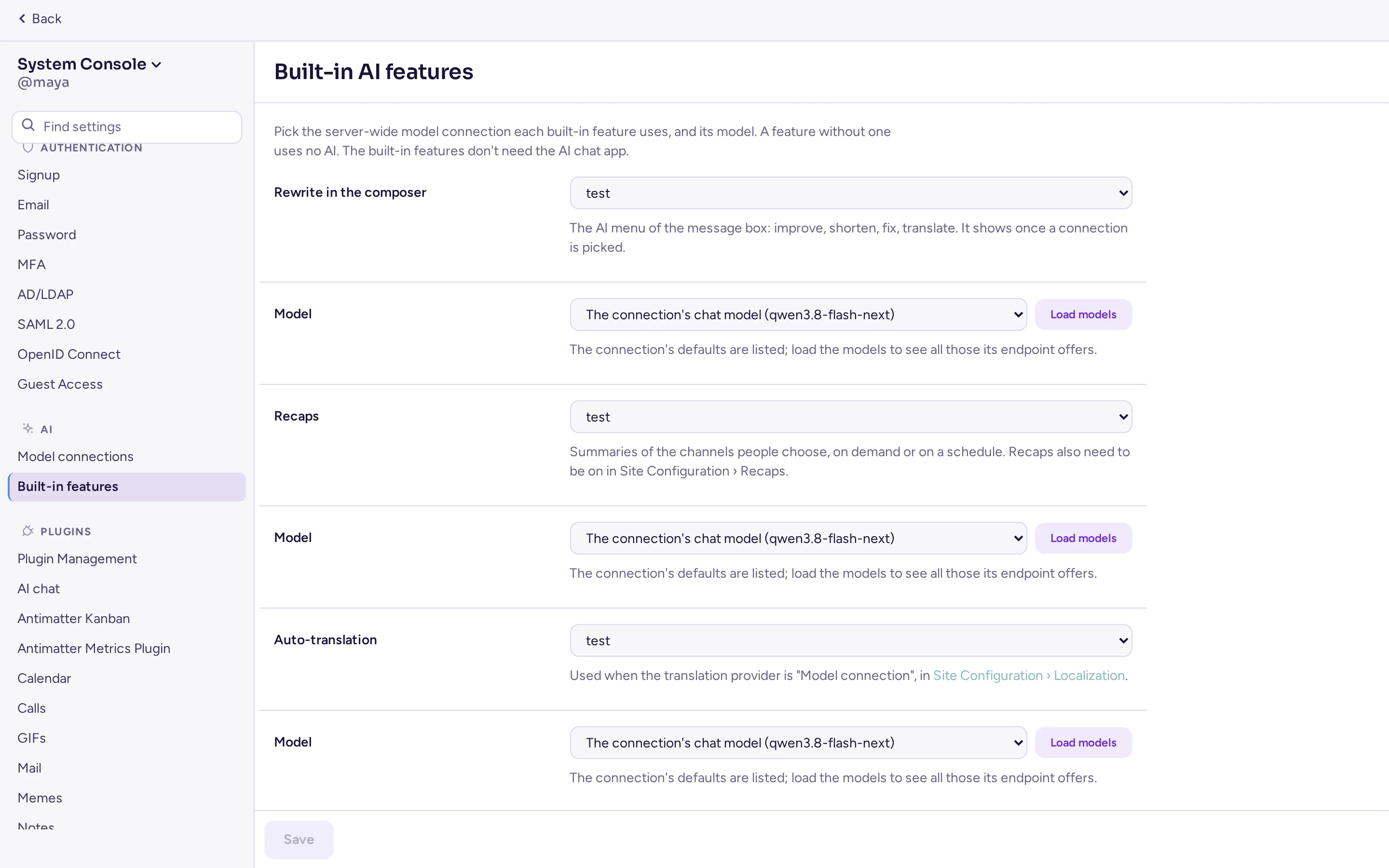
در کنسول سیستم › هوش مصنوعی › قابلیتهای داخلی، برای هر قابلیت یک اتصال سراسری سرور و مدل آن را انتخاب کنید یا خاموش را بزنید. قابلیتی که اتصال ندارد، از هوش مصنوعی استفاده نمیکند. بارگذاری مدلها همه مدلهای اتصال را فهرست میکند؛ بهطور پیشفرض هر قابلیت از مدل گفتگوی اتصال استفاده میکند.
| قابلیت | تنظیم | چه چیزهای دیگری نیاز دارد |
|---|---|---|
| بازنویسی در کومپوزر: منوی هوش مصنوعی در جعبه پیام (بهبود، کوتاهکردن، اصلاح، ترجمه) | AISettings.Rewrite | هیچچیز: منو فقط پس از انتخاب یک اتصال نمایش داده میشود. |
| خلاصهها: خلاصههایی از کانالهایی که افراد انتخاب میکنند، بر اساس درخواست یا زمانبندی | AISettings.Recaps | فعالسازی خلاصههای هوش مصنوعی در کنسول سیستم › پیکربندی سایت › خلاصهها (بهطور پیشفرض روشن است) که همچنین تعیین میکند افراد میتوانند چند خلاصه بسازند. |
| ترجمه خودکار | AISettings.AutoTranslation | ارائهدهنده ترجمه اتصال مدل (توصیهشده)، در ترجمه خودکار. |
| متن به گفتار | AISettings.TextToSpeech | پخش پیامها به صورت صوتی را روشن کنید، در متن به گفتار. نقطه پایانی /audio/speech اتصال، آدرس و کلید تنظیمشده در آن بخش را جایگزین میکند. |
هر تنظیم دارای یک کلید ConnectionId و یک کلید Model است، برای مثال AISettings.Rewrite.ConnectionId (AM_AISETTINGS_REWRITE_CONNECTIONID). اگر Model خالی باشد، از مدل پیشفرض اتصال استفاده میشود.
قابلیتهای داخلی از محدودیتهای اتصال استفاده میکنند، اما نه از مخاطبان آن: هر کسی که میتواند از قابلیت استفاده کند، میتواند از اتصال آن استفاده کند. اتصالای که نیاز به توجه دارد یا حذف شده، باعث میشود قابلیت تا زمانی که اتصال دیگری انتخاب کنید، با خطا مواجه شود: صفحه این موضوع را اعلام میکند.
عوامل هوش مصنوعی
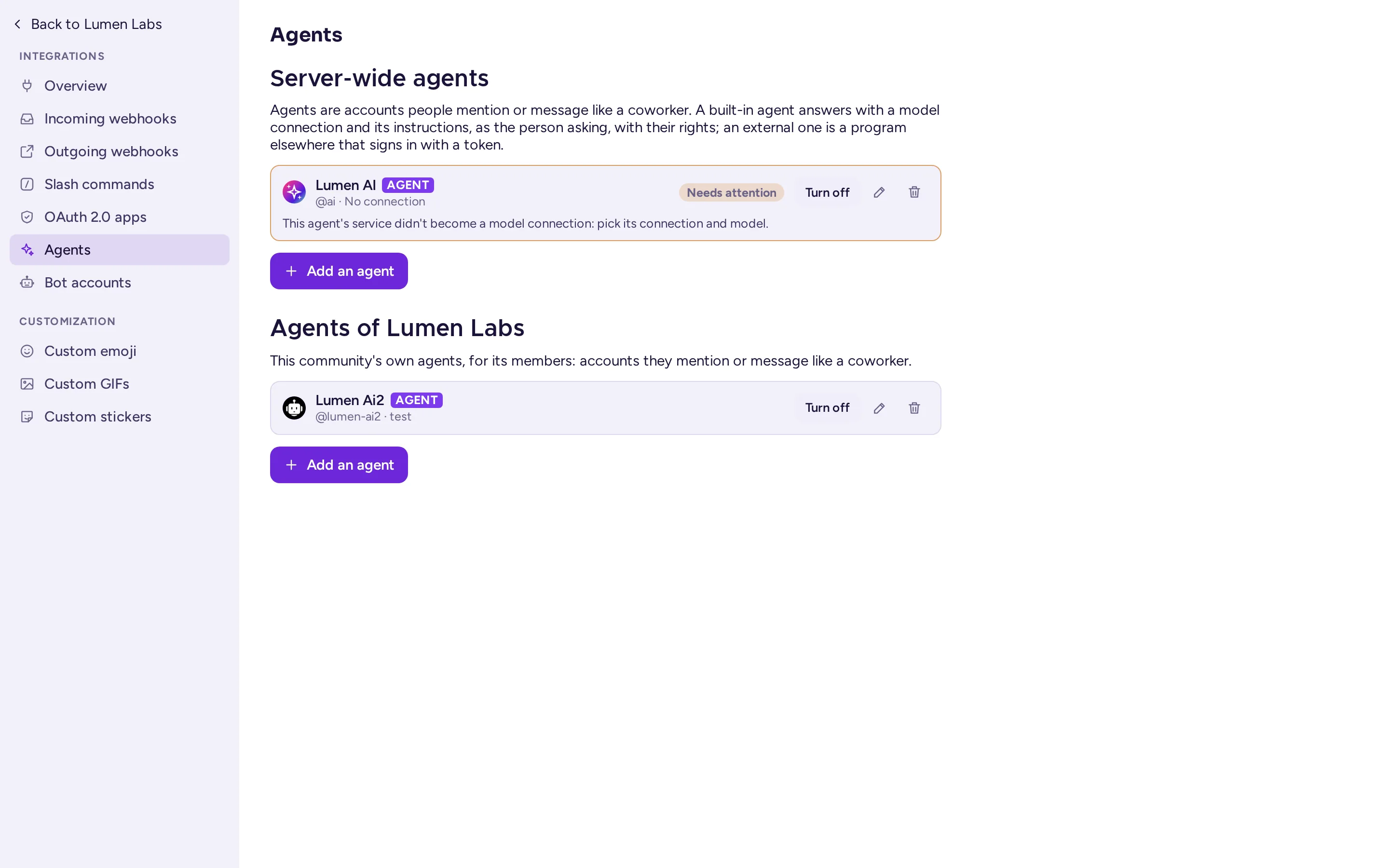
یک عامل حسابی است که افراد مانند یک همکار به آن اشاره میکنند یا پیام میدهند، با برچسب AGENT نمایش داده میشود. عاملها بخشی از سرور هستند. دو نوع وجود دارد:
- داخلی: Antimatter وقتی کسی به آن اشاره میکند، پیام میدهد یا در رشتههای آن پاسخ میدهد، با یک اتصال مدل و دستورالعملهای عامل، برای عامل پاسخ میدهد. به عنوان فرد پرسشگر، با حقوق او پاسخ میدهد: دسترسی او به اتصال و محدودیتها و بودجه او.
- عامل خارجی: یک برنامه در جای دیگر (مثلاً یک عامل کدنویسی روی یک پروژه) با توکن عامل وارد میشود و مانند یک فرد پاسخ میدهد. Antimatter برای آن پاسخ نمیدهد. به عاملها در راهنمای توسعهدهندگان مراجعه کنید.
مدیران سیستم عاملهای سطح-کل را در کنسول سیستم › هوش مصنوعی › اتصالات مدل، زیر اتصالات مدل مدیریت میکنند. مدیران یک جامعه عاملهای خودِ جامعه را در زبانه هوش مصنوعی تنظیمات آن، زیر اتصالات مدل آن مدیریت میکنند (به تنظیمات جامعه مراجعه کنید). هیچکس دیگری نمیتواند عامل ایجاد کند.

افزودن یک عامل
در کنسول سیستم › هوش مصنوعی › اتصالات مدل (یا زبانه هوش مصنوعی یک جامعه)، روی افزودن یک عامل کلیک کنید، سپس فرم را پر کنید:
| فیلد | چه چیزی وارد کنید |
|---|---|
| نوع | داخلی یا عامل خارجی. |
| نام نمایشی، نام کاربری، شرح | نحوه نمایش عامل. نام کاربری روشی است که افراد با آن به عامل اشاره میکنند: ۳ تا ۲۲ حرف کوچک، رقم، نقطه، خط تیره یا زیرخط، که با یک حرف شروع میشود. توضیحات در پروفایل آن نمایش داده میشود. |
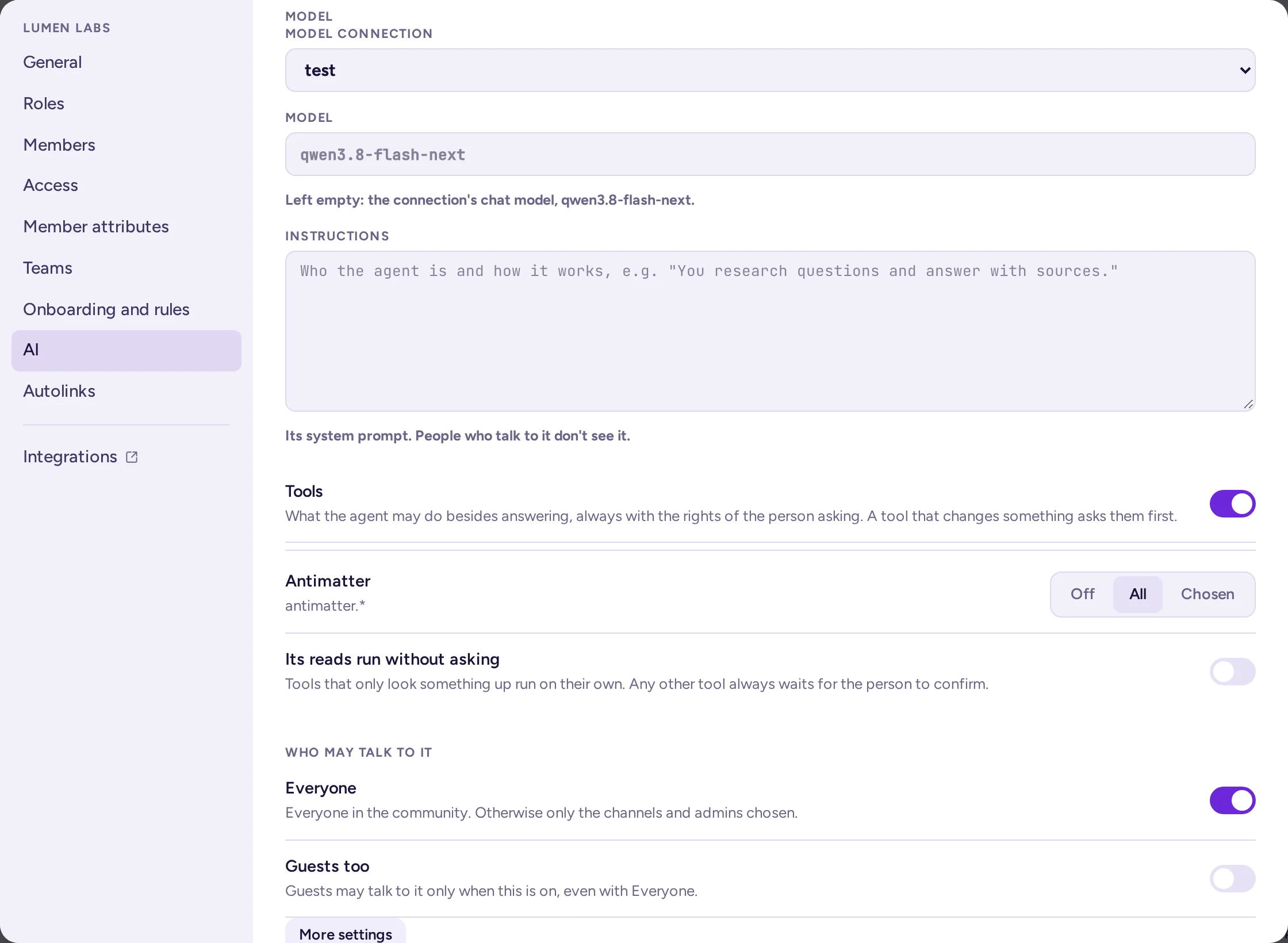
| اتصال مدل و مدل | فقط برای عوامل داخلی. یک عامل در سطح سرور از یک اتصال در سطح سرور استفاده میکند؛ عامل یک جامعه از اتصالات خود جامعه یا یک اتصال مشترک در سطح سرور استفاده میکند. مدل را خالی بگذارید تا از مدل گفتگوی اتصال استفاده شود. |
| دستورالعملها | فقط برای عوامل داخلی. پرامپت سیستمی عامل (حداکثر ۳۲,۰۰۰ کاراکتر): هویت و نحوه عملکرد آن. افرادی که با آن صحبت میکنند، آن را نمیبینند. |
| چه کسانی میتوانند با آن صحبت کنند | همه (در سرور، یا در جامعه برای عامل یک جامعه)، یا فقط نقشها (مدیران سیستم، مدیران جامعه)، جوامع و کانالهایی که انتخاب میکنید. گزینه مهمانها نیز به مهمانها اجازه میدهد با آن صحبت کنند؛ بدون این گزینه، حتی اگر همه انتخاب شده باشد، آنها نمیتوانند. |
| تنظیمات بیشتر | فقط برای عوامل داخلی. استدلال (خاموش، حداقل، کم، متوسط یا زیاد)، برای مدلهایی که میتوانند قبل از پاسخ دادن فکر کنند: کندتر، اما اغلب بهتر. نوبتهای ابزار: تعداد دفعاتی که عامل میتواند پشت سر هم از ابزارها استفاده کند قبل از اینکه پاسخ دهد، حداکثر تا ۲۵۰ (۳۰ در صورت خالی بودن). |
روی افزودن عامل کلیک کنید. عامل یک جامعه به همان جامعه میپیوندد. هر عامل در لیست، اتصال و مدل خود (یا «خارجی») را نشان میدهد، آیا خاموش است و چه چیزی نیاز به توجه شما دارد. از لیست میتوانید یک عامل را ویرایش کنید (از جمله تصویر آن)، آن را خاموش یا روشن کنید (هیچکس نمیتواند با عاملی که خاموش است صحبت کند)، یا آن را حذف کنید: حساب آن غیرفعال میشود و تنظیماتش فراموش میشود، اما پیامهایش باقی میمانند.
ابزارها
کلید ابزارها در فرم عامل، ابزارها را برای عامل فعال میکند، سپس برای هر منبع (ابزارهای خود Antimatter، ابزارهای هر در حال اجرا، و هر سرور MCP موجود در محدوده عامل): خاموش، همه یا انتخابشده، و خواندنهای آن بدون پرسش اجرا میشوند را پیشنهاد میدهد. ابزارها همیشه به عنوان شخصی که درخواست کرده عمل میکنند، با حقوق خودشان، و هرگز به عنوان عامل.
- سیاست عامل مشخص میکند که کدام ابزارها میتوانند همزمان و بدون نیاز به تأیید اجرا شوند. هر فراخوانی دیگر (هر نوشتن و هر خواندن که برای اجرای مستقل تنظیم نشده باشد) منتظر پاسخ فرد میماند: این فراخوانی با دکمههای تایید و رد کردن، آرگومانهای دقیق و مهلتی برای پاسخ در پاسخ عامل نمایش داده میشود؛ تنها همان فرد میتواند پاسخ دهد و هنگام تایید، دسترسی عامل، ابزار و فرد مجدداً بررسی میشود. فراخوانیهای رد شده اجرا نمیشوند و عامل دیگر درباره آنها چیزی نمیگوید.
- یک ابزار MCP تنها زمانی «خواندن» محسوب میشود که سرور آن آن را چنین علامتگذاری کرده باشد؛ در غیر این صورت «نوشتن» است. یک حساب مشترک (به سرورهای MCP مراجعه کنید) تنها ابزارهای خواندنی آن سرور را ارائه میدهد.
- انتخابهای ابزار فرد در تنظیمات گفتگوی هوش مصنوعی، یک ترجیح برای همه عوامل است: این انتخابها تنها میتوانند محدوده مجاز سیاست عامل را محدودتر کنند و هرگز آن را گسترش ندهند.
- ابزارهای خود Antimatter در حال حاضر عبارتند از: جستجوی پیامها، خواندن یک رشته، خواندن یک کانال، جستجوی افراد و ارسال پیام که همیشه نیاز به تأیید دارد.
- هر فراخوانی ابزار در گزارش ممیزی ثبت میشود: چه کسی، کدام ابزار، کدام عامل، کجا، چگونه تصمیم گرفته شد و نتیجه چه بود، به همراه اندازه و هش آرگومانها (بدون محتوای آنها).
محل پاسخدهی عوامل
- یک عامل داخلی به پیامی که آن را ذکر میکند (حداکثر سه عامل در هر پیام)، به پیامی در یک پیام مستقیم با آن، و به پاسخی در رشتهای که خود شروع کرده یا در آن پرسیده شده و هیچ کس دیگری را ذکر نمیکند، پاسخ میدهد. پاسخ در رشته همان پیام داده میشود.
- فردی که اجازه صحبت با عامل را ندارد، فقط اعلانی را میبیند که متعلق به خود اوست: «@agent در اینجا برای شما در دسترس نیست.»
- عوامل به رباتها، برنامهها، وبهوکها یا یکدیگر پاسخ نمیدهند.
- هر پاسخ تنها یک بار و توسط یک سرور از خوشه ارائه میشود.
برنامه گفتگوی هوش مصنوعی
برنامه گفتگوی هوش مصنوعی (با شناسه mattermost-ai، بهطور پیشفرض فعال است) پنل کناری است که افراد از طریق آن با عواملی که اجازه استفاده از آنها را دارند صحبت میکنند: این پنل گفتگوهای آنها با عوامل را فهرست میکند و خلاصههایی از کانالی که در حال مطالعه آن هستند ارائه میدهد. همچنین عملیات هوش مصنوعی منوی پیام (خلاصهسازی رشته، یافتن موارد اقدام، یافتن سؤالات باز)، منوی پرسش از هوش مصنوعی در خط پیامهای جدید و ایجاد خلاصه جلسه در مکالمات را اضافه میکند؛ این عملیات از طریق سرور به عامل فرد درخواست میدهند و پاسخ آنها در پیام مستقیم با آن داده میشود. وقتی عاملی برای ارائه وجود نداشته باشد، پنل آن مدیران را به کنسول سیستم › هوش مصنوعی › اتصالات مدل یا یک مدیر جامعه به تب هوش مصنوعی جامعه خود هدایت میکند.
این برنامه همچنان تنظیمات مخصوص به خود را دارد که اکنون در کنسول سیستم › هوش مصنوعی › برنامه چت هوش مصنوعی قرار دارند (صفحه افزونهها برای آن حذف شده است؛ اما آدرس قدیمی به صفحه جدید هدایت میشود). این برنامه دارای سرویسهای هوش مصنوعی مخصوص به خود است که برای قابلیتهایی که همچنان متعلق به آن هستند استفاده میشوند: واکنش از طرف من، جستجوی هوشمند، درخواستهای سفارشی، پاسخهای خودکار در کانالهایی که برای این منظور تنظیم شدهاند و خلاصهسازی خودکار متننویسیهای مکالمات. قابلیت جستجوی جاسازی (آزمایشی، غیرفعال) موتور جستجوی هوشمند را تغذیه میکند: این قابلیت به پایگاه داده PostgreSQL با افزونه pgvector و یک مدل جاسازی نیاز دارد و تمام پیامها، از جمله پیامهای کانالهای خصوصی و پیامهای مستقیم، را به مدل جاسازی ارسال میکند. در بخش DEBUG، گزینههای خروجی ردیابی (غیرفعال، لاگهای سرور یا یک نقطه پایانی OpenTelemetry) و فعالسازی ثبت مصرف توکن (که در logs/agents/token_usage.log نوشته میشود) به شناسایی مشکلات کمک میکنند.
تبدیل گفتار به متن: متننویسی مکالمات و زیرنویس
مکالمات میتوانند توسط یک سرور تبدیل گفتار به نوشتار که از نقطه پایانی /v1/audio/transcriptions سازگار با OpenAI پشتیبانی میکند، متننویسی شوند و زیرنویس زنده ارائه دهند. تنظیمات این بخش در مکالمات و صدا قرار دارد. با فعال بودن گزینه خلاصهسازی متننویسیها، عامل پیشفرض برنامه چت هوش مصنوعی نیز خلاصهای از هر متننویسی را ارسال میکند. کاربران همچنین میتوانند با استفاده از گزینه ایجاد خلاصه جلسه از عامل شخصی خود درخواست خلاصه کنند.
تبدیل متن به صدا: پخش با بلندگو
با فعال بودن تبدیل متن به گفتار، در منوی هر پیام گزینه خواندن با بلندگو وجود دارد: سرور متن پیام را به یک API تبدیل متن به گفتار ارسال کرده و صدا را پخش میکند. تنظیمات در مسیر کنسول سیستم › ادغام ها › متن به گفتار:
| تنظیم | کلید و متغیر | چه چیزی وارد کنید |
|---|---|---|
| پخش پیامها به صورت صوتی | TextToSpeechSettings.Enable, AM_TEXTTOSPEECHSETTINGS_ENABLE | true (بهطور پیشفرض غیرفعال است) |
| آدرس پایه API | TextToSpeechSettings.URL, AM_TEXTTOSPEECHSETTINGS_URL | URL پایه تا و شامل /v1، برای مثال http://tts.internal:8000/v1. سرور از نقطه پایانی /audio/speech آن استفاده میکند. |
| مدل | TextToSpeechSettings.Model, AM_TEXTTOSPEECHSETTINGS_MODEL | مدل همانطور که API آن را نامیده است، برای مثال tts-1. الزامی است. |
| صدا | TextToSpeechSettings.Voice, AM_TEXTTOSPEECHSETTINGS_VOICE | یکی از صداهای مدل، یا خالی برای استفاده از پیشفرض. |
| کلید API | TextToSpeechSettings.APIKey, AM_TEXTTOSPEECHSETTINGS_APIKEY | بهعنوان توکن bearer ارسال میشود. اگر API به آن نیاز نداشته باشد، خالی بگذارید. |
برای استفاده از یک اتصال مدل به جای آدرس و کلید فوق، آن را برای متن به گفتار در هوش مصنوعی › ویژگیهای داخلی انتخاب کنید. در این صورت صفحه اعلام میکند که پیامها با آن اتصال به صورت صوتی پخش میشوند: آدرس پایه API و کلید API استفاده نمیشوند، اما صدا همچنان استفاده میشود و همچنین مدل در صورتی که اتصال نام مدلی را مشخص نکرده باشد. پخش پیامها به صورت صوتی باید همچنان فعال باشد.
قبل از ارسال، سرور بلوکهای کد، پیوندها، کدهای ایموجی و قالببندی را حذف کرده و حداکثر 4000 کاراکتر را نگه میدارد. درخواست صدا بهصورت MP3 است و 64 نتیجه آخر در حافظه نگه داشته میشوند، بنابراین پیامی که دو بار پخش شود، فقط یک بار ارسال میشود.
ترجمه خودکار
ترجمه خودکار پیامهای یک کانال را به زبان شخصی هر خواننده نمایش میدهد. آن را در مسیر کنسول سیستم › پیکربندی سایت › بومی سازی، در بخش ترجمه خودکار پیکربندی کنید:
| تنظیم | کلید | مقدار پیشفرض |
|---|---|---|
| فعالسازی | AutoTranslationSettings.Enable | خاموش |
| ارائهدهنده ترجمه | AutoTranslationSettings.Provider | connection (که به صورت «اتصال مدل (توصیهشده)» نمایش داده میشود و زمانی انتخاب میشود که چیزی تنظیم نشده باشد)، libretranslate، openai («API سازگار با OpenAI، در اینجا تنظیم کنید») یا agents («سرویس اپلیکیشن چت هوش مصنوعی (قدیمی)») |
| زبانهای مجاز | AutoTranslationSettings.TargetLanguages | en: زبانهایی که پیامها به آنها ترجمه میشوند |
| مهلت ترجمه (ms) | AutoTranslationSettings.TimeoutMs | 5000 |
| محدود کردن ترجمه خودکار در پیامهای مستقیم و پیامهای گروهی | AutoTranslationSettings.RestrictDMAndGM | خاموش |
هر ارائهدهنده فیلدهای مخصوص به خود را دارد:
- اتصال مدل: یک اتصال سراسری سرور و مدل آن، همان تنظیمی که در هوش مصنوعی › ویژگیهای داخلی برای ترجمه خودکار استفاده میشود (
AISettings.AutoTranslation). یک مدل ترجمه اختصاصی سریع و دقیق است؛ یک LLM عمومی نیز کار میکند. - LibreTranslate: نقطه پایانی API LibreTranslate و کلید API LibreTranslate (
AutoTranslationSettings.LibreTranslate.URL،.APIKey). یک سرور LibreTranslate میتواند روی شبکه شما اجرا شود. - API سازگار با OpenAI: آدرس پایه API (تا و شامل
/v1؛ سرور از نقطه پایانی تکمیل گفتگوی آن استفاده میکند)، مدل و کلید API (AutoTranslationSettings.OpenAI.URL،.Model،.APIKey). یک مدل ترجمه کوچک که بهصورت محلی اجرا میشود، عملکرد خوبی دارد. - سرویس اپلیکیشن چت هوش مصنوعی (قدیمی): ارائهدهنده سرورهایی که قبل از نسخه 0.9.0 تنظیم شده بودند و از سرویس اپلیکیشن عاملها استفاده میکردند. دیگر به اپلیکیشن نیاز ندارد: با اتصالی که برای ترجمه خودکار در هوش مصنوعی › ویژگیهای داخلی انتخاب شده است ترجمه میکند، یا در غیر این صورت با اتصالی که هنگام ارتقا از سرویس اپلیکیشن کپی شده است. تغییر به اتصال مدل تنظیمات را به ارائهدهنده توصیهشده منتقل میکند.
پس از فعالسازی، مدیران کانال در تنظیمات کانال (ترجمه خودکار) ترجمه را روشن میکنند و هر عضو میتواند از منوی کانال (ترجمهٔ پیامها) آن را غیرفعال کند. در پیامهای مستقیم و گروهی، هر عضو میتواند آن را روشن کند؛ اما در صورت فعال بودن این محدودیت، ترجمه در آنها در دسترس نیست. پیامهای ترجمهشده عبارت «ترجمهشده از …» را با پیوندی به متن اصلی نمایش میدهند.
کد، پیوندها، اشارهها و ایموجیها پیش از ارسال متن با جایگزینها (placeholders) جایگزین میشوند و پس از آن به حالت اصلی برمیگردند.
چه دادههایی کجا میروند
| قابلیت | چه چیزی ارسال میشود | به کجا |
|---|---|---|
| بازنویسی | پیامی که در حال نوشتن است و دستورالعمل انتخابشده | اتصال انتخابشده برای آن |
| خلاصهها | پیامهای کانالهای موجود در خلاصه و دستورالعملهای کاربر | اتصال انتخابشده برای آن |
| اپلیکیشنهایی که از اتصال مدل استفاده میکنند | آنچه هر اپلیکیشن برای کاربر ارسال میکند | اتصالهایی که آن کاربر میتواند از آنها استفاده کند |
| عاملها | دستورالعملهای عامل؛ رشته تا زمان پرسش (حداکثر ۵۰ پیام آخر آن) و حداکثر سه پیام مرتبط که پرسشگر اجازه دسترسی به آنها را دارد؛ نام و نام کاربری پرسشگر، محل پرسش و تاریخ؛ برای خلاصهسازی، شامل رشته، پیامهای کانال (حداکثر ۲۰۰ پیام) یا متننویسی مکالمه | اتصال مدل عامل |
| ابزارهای عامل | پارامترهای فراخوانی ابزار، همراه با ورود پرسشگر به آن سرور MCP (مهر و موم شده، هرگز به کسی نمایش داده نمیشود و در بستههای پشتیبانی نیز گنجانده نمیشود) | ابزارهای اختصاصی Antimatter، برنامهای که ابزار را ثبت کرده است یا سرور MCP، با رعایت حقوق پرسشگر؛ گزارش ممیزی شامل چه کسی، کدام ابزار، کدام عامل، کجا، چگونه تصمیم گرفته شد و نتیجه نهایی است. همچنین اندازه و هش پارامترها (بدون محتوای آنها) نیز ثبت میشود. |
| قابلیتهای اختصاصی برنامه چت هوش مصنوعی | محتوایی که هر قابلیت میخواند، مانند پیام برای واکنش از طرف من؛ در صورت استفاده از جستجوی جاسازی، تمام پیامها (به جز پیامهای رباتها و سیستم) | سرویسهای هوش مصنوعی برنامه و API جاسازی آن |
| متننویسی مکالمه | صدای همه کسانی که در حین فعال بودن صحبت میکنند | API تبدیل گفتار به متن |
| خواندن بلند | متن پیامی که خوانده میشود | API متن به گفتار، یا اتصال انتخابشده برای آن |
| ترجمه | متن پیامها در کانالهای ترجمهشده | اتصال مدل، LibreTranslate یا API سازگار با OpenAI |
برای نگهداشتن همهچیز در شبکه خودتان، هر ویژگی را به سرورهایی که خودتان اجرا میکنید ارجاع دهید. در صورت استفاده از یک ارائهدهنده ابری، شرایط نگهداری دادههای آن را بررسی کنید و به کاربران خود بگویید کدام ویژگیها پیامهای آنها را به بیرون ارسال میکنند.
خاموش کردن هوش مصنوعی
کلید واحدی وجود ندارد؛ هر ویژگی کلید مخصوص به خود را دارد.
- بازنویسی و خلاصهسازی: این گزینهها را در کنسول سیستم › هوش مصنوعی › قابلیتهای داخلی روی خاموش تنظیم کنید. کاربران همچنان خلاصههایی که دارند را میخوانند.
- اتصالات مدل: برای متوقف کردن استفاده از یک اتصال، آن را حذف کنید. بدون هیچ اتصالی، نه قابلیتهای داخلی و نه اپلیکیشنها نمیتوانند از طریق سرور از هوش مصنوعی استفاده کنند.
- عاملها: هر عامل را در کنسول سیستم › هوش مصنوعی › اتصالات مدل و در تبهای هوش مصنوعی جوامع غیرفعال یا حذف کنید. غیرفعال کردن اپلیکیشن گفتگوی هوش مصنوعی تنها پنل کناری و ویژگیهای خود آن (شامل خلاصههای مکالمه) را از بین میبرد: افراد همچنان میتوانند به عاملها اشاره کنند یا برای آنها پیام بفرستند.
- Transcription and captions:
AM_CALLS_ENABLE_TRANSCRIPTIONS=falseوAM_CALLS_ENABLE_LIVE_CAPTIONS=false(مقادیر پیشفرض). - خواندن با بلندگو: گزینه پخش پیامها به صورت صوتی را خاموش کنید (
AM_TEXTTOSPEECHSETTINGS_ENABLE=false، مقدار پیشفرض)، چه از اتصال استفاده کند و چه نکند. - Translation: ترجمه خودکار را خاموش کنید (
AM_AUTOTRANSLATIONSETTINGS_ENABLE=false، مقدار پیشفرض).
غیرفعال کردن برنامه گفتگوی هوش مصنوعی سایر ویژگیها را خاموش نمیکند: آنها از اتصالات مدل یا APIهای خود استفاده میکنند.