 Antimatter
تنظیمات جامعه
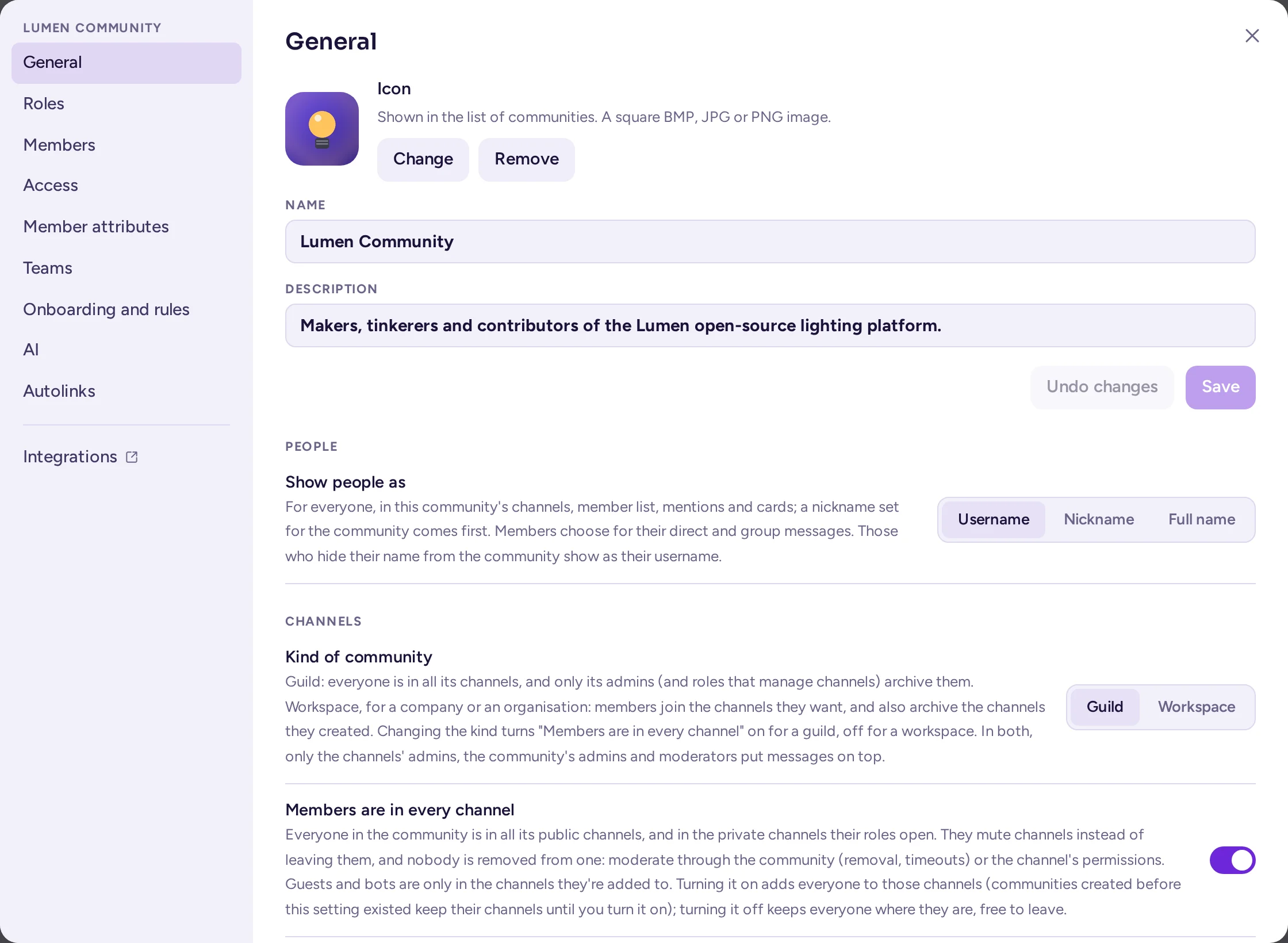
تنظیماتی که به یک تیم تعلق دارند: نام و آیکون آن، چه کسانی میتوانند به آن بپیوندند، نوع آن، نحوه عملکرد عضویت در کانال، محل فرود کاربران تازهوارد، پیوندهایی که بهطور خودکار ایجاد میکند، ارائهدهندگان هوش مصنوعی و عوامل اختصاصی آن، و چیدمان آن.
باز کردن تنظیمات جامعه
منوی تیم را باز کنید: روی نام تیم در بالای لیست کانالها کلیک کنید یا روی آیکون آن در نوار تیمها راستکلیک کنید. سپس تنظیمات تیم را انتخاب کنید. مدیران تیم، افرادی که نقشی با دسترسی مدیر دارند و مدیران سیستم این گزینه را میبینند؛ همچنین هر کسی که بخشی از تیم را مدیریت میکند (نقشها، اتصالات مدل، قوانین عضویت یا ادغامها) این گزینه را میبیند. هر فرد تنها زبانههایی را میبیند که اجازه استفاده از آنها را دارد.
جعبهگفتگوی تنظیمات این زبانهها را دارد:
| زبانه | محتوا |
|---|---|
| عمومی | نام، توضیحات و آیکون؛ سپس کانالها (نوع تیم، حضور همه در تمام کانالها، کانال پیشفرض، پیامهای پیوستن و خروج)، افراد (به بخش زیر مراجعه کنید) و چیدمان تیم (پیشتنظیمها و الگوها، به بخش زیر مراجعه کنید). |
| نقشها | نقشهای تیم، رنگ نقشها و نحوه گروهبندی افراد در لیست اعضا (به نقشها و مجوزها مراجعه کنید). |
| اعضا | اعضای تیم و نقشهای آنها، و مردم را دعوت کنید (به مدیریت اعضا مراجعه کنید). |
| دسترسی | عمومی یا خصوصی، دامنههای ایمیل مجاز، و کد دعوت. |
| ویژگیهای عضو | جزئیاتی که روی کارتهای مشخصات اعضا نمایش داده میشوند (به ویژگیهای عضو مراجعه کنید). |
| عضویت در تیم و عضویت در کانال | قوانین عضویت بر اساس ویژگیهای افراد. این زبانهها فقط زمانی ظاهر میشوند که یک مدیر سیستم کنترل دسترسی مبتنی بر ویژگیها را فعال کرده باشد. |
| تیمها | تیمهای زیرمجموعه، ایجاد تیم و همه نشان تیم را نمایش میدهند (به تیمها درون یک تیم اصلی مراجعه کنید). |
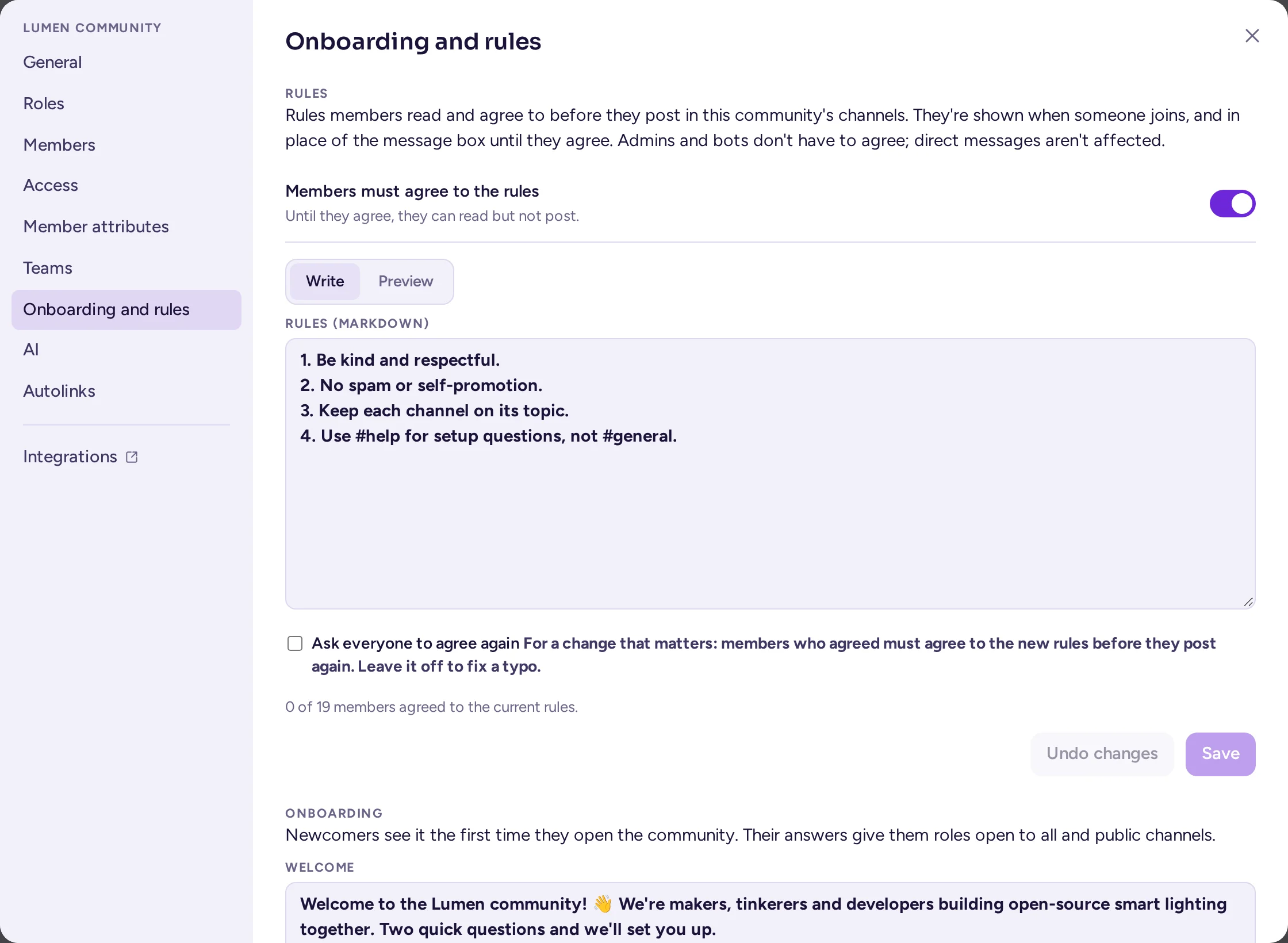
| آشناسازی و قوانین | آشناسازی، متن خوشآمدگویی و سوالات برای کاربران تازهوارد (به آشناسازی مراجعه کنید)، و قوانین که اعضا قبل از ارسال پیام با آنها موافقت میکنند (به بخش زیر مراجعه کنید)؛ هر کدام دکمه ذخیرهسازی جداگانه دارند. |
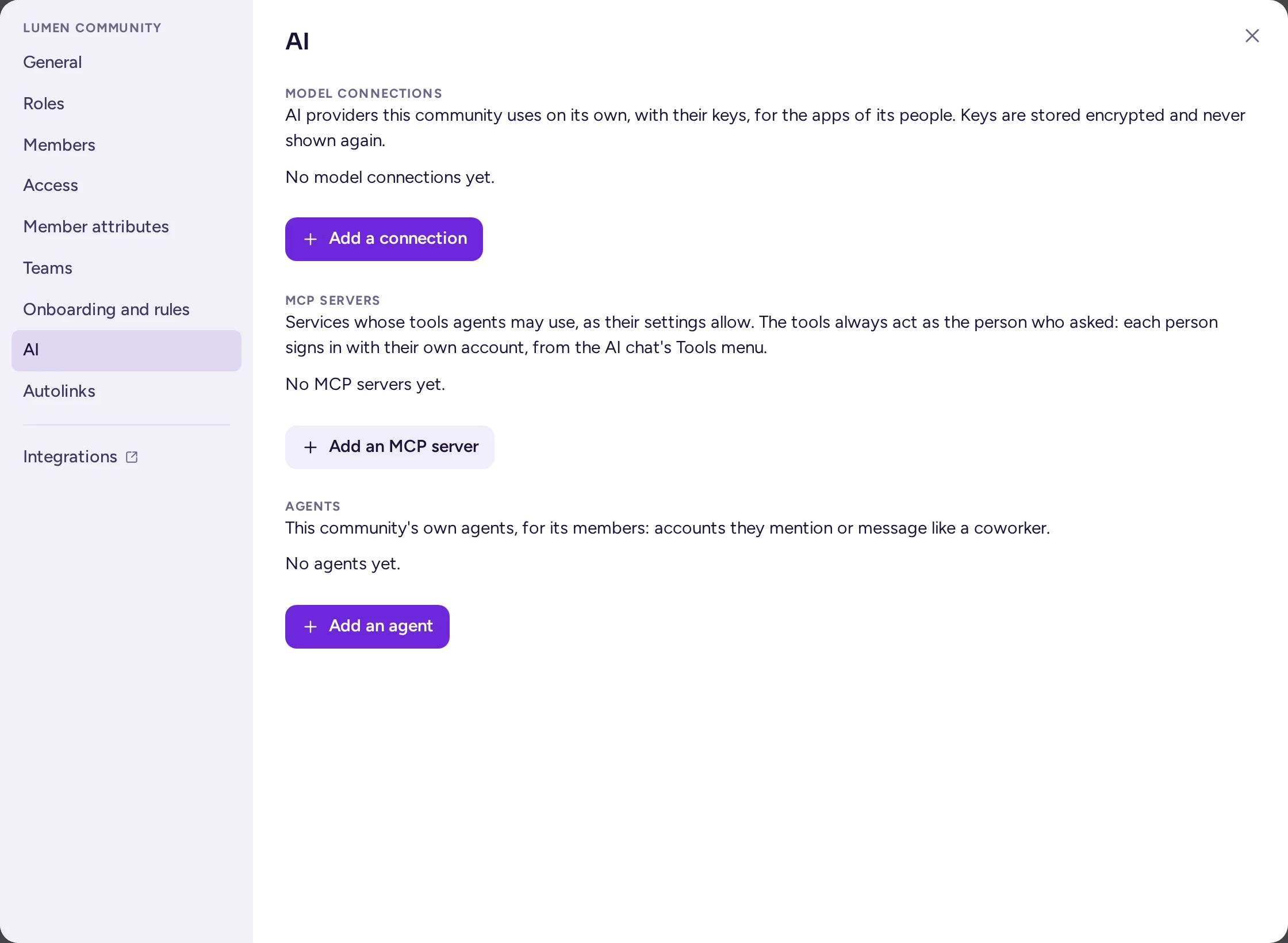
| هوش مصنوعی | اتصالات مدل اختصاصی تیم، سپس عوامل اختصاصی آن (به بخشهای زیر و زیر مراجعه کنید). |
| خودپیوندها | الگوهای متنی که در پیامها به پیوند تبدیل میشوند. |
پس از زبانهها، بخش ادغام ها شما را به صفحات تنظیمات ادغامهای تیم میبرد: وبهوکها، دستورهای اسلش، حسابهای ربات، برنامههای OAuth و عوامل، برای کسانی که اجازه مدیریت آنها را دارند (به وبهوکها، دستورهای اسلش و رباتها مراجعه کنید).
در تب عمومی، نام و توضیحات با دکمههای صرفه جویی و لغو تغییرات همان بخش ذخیره میشوند و آیکون به محض انتخاب ذخیره میگردد. هر یک از دو بخش در تب آشناسازی و قوانین دکمه صرفه جویی مخصوص به خود را دارند. در بخشهای نقشها، ویژگیهای عضو و چیدمان تیم، تغییرات به محض اعمال ذخیره میشوند؛ در ویرایشگرهای این بخشها دکمههای صرفه جویی و انصراف وجود دارند و دکمه نزدیک پنجره را میبندد. اگر تبی دارای تغییرات ذخیرهنشده باشد، آنتیمتر قبل از تغییر تب یا بستن پنجره به شما هشدار میدهد.
نام، توضیحات و آیکون
در تب عمومی:
- نام گروه نامی است که در نوار کناری تیم و در بالای فهرست کانالها نمایش داده میشود. میتواند از ۲ تا ۶۴ کاراکتر داشته باشد.
- شرح به افراد کمک میکند هنگام مرور تیمهایی که میتوانند به آنها بپیوندند، تیم مناسب را انتخاب کنند. میتواند تا ۵۰ کاراکتر داشته باشد.
- آیکون تیم تصویری است در نوار کناری جامعه: یک فایل BMP، JPG یا PNG. بدون آن، نوار کناری حروف اول جامعه را نمایش میدهد. حذف تصویر آن را فوراً حذف میکند.
آدرس جامعه (بخشی از URL که پس از نام سرور میآید) هنگام ایجاد جامعه انتخاب میشود و پس از آن قابل تغییر نیست.
چه کسانی میتوانند بپیوندند
در زبانه دسترسی:
- دریافتپذیری: یک تیم عمومی در فهرست جوامعی ظاهر میشود که هر کسی با حساب کاربری روی سرور میتواند آنها را مرور و به آنها بپیوندد. به یک تیم خصوصی فقط با دعوتنامه میتوان پیوست. تغییر از حالت عمومی به خصوصی، یک لینک دعوت جدید ایجاد میکند و لینک قبلی را غیرفعال میسازد.
- فقط به افراد با دامنه ایمیل خاص اجازه پیوستن به این جامعه را بدهید: با فعال کردن این گزینه، تنها افرادی که آدرس ایمیل آنها با یکی از دامنههای فهرستشده شما (مانند
example.org) به پایان میرسد، میتوانند به جامعه بپیوندند. دامنههای متعدد را با فاصله یا کاما از هم جدا کنید. این گزینه برای فضای کاری شرکتی مناسب است؛ برای یک جامعه عمومی، آن را غیرفعال بگذارید. - کد دعوت: کدی که در پیوند دعوت جامعه قرار دارد. تولید مجدد یک پیوند جدید ایجاد میکند و پیوند قبلی را غیرفعال میسازد. اگر پیوند دعوت در جایی اشتراک گذاشته شده که نباید، این کار را انجام دهید.
اگر اعضای جامعه از گروههای مرتبط (مانند یک دایرکتوری مانند LDAP که توسط مدیر سیستم تنظیم شده) میآیند، زبانه دسترسی این موضوع را اعلام میکند و این گزینهها با همگامسازی گروه جایگزین میشوند.
پیوستن به جامعه همچنین به نحوه تنظیم سرور بستگی دارد: آیا اصلاً امکان ساخت حساب وجود دارد و از کدام دامنههای ایمیل. اینها تنظیمات سرور هستند؛ از مدیر سیستم خود بپرسید (به چه چیزی از مدیر سیستم خود بپرسید مراجعه کنید).
نوع جامعه
در تب عمومی، زیر بخش کانالها، نوع جامعه به آنتیمتر میگوید که جامعه شما چگونه اداره میشود. این تنظیم به محض تغییر ذخیره میشود و همچنین اعضا در تمام کانالها هستند را روشن (برای یک صنف) یا خاموش (برای یک فضای کاری) میکند؛ شما همچنان میتوانید بعداً آن کلید را به صورت مستقل تغییر دهید.
| نوع | برای | چه چیزی تغییر میکند |
|---|---|---|
| صنف | یک جامعه عمومی یا سرگرمی. | فقط مدیران جامعه و نقشهایی که مدیریت کانالها دارند، میتوانند کانالها را بایگانی کنند. مکالمات در کانالهای آن بهطور پیشفرض خاموش هستند: کانالهای صوتی برای گفتگو وجود دارند. |
| فضای کاری | فضای کاری یک شرکت یا سازمان. | مدیران کانال (چه کسی آن را ایجاد کرده و چه کسانی را به عنوان مدیر تعیین کردهاند) نیز میتوانند آن را بایگانی کنند. مکالمات در کانالهای آن از پیشفرض مکالمات سرور پیروی میکنند، مگر اینکه مدیر سیستم شما آن را تغییر داده باشد (که بهطور پیشفرض روشن است). |
در هر دو نوع، فقط مدیران کانال، مدیران جامعه و ناظرانی که مدیریت پیامها دارند، میتوانند پیامها را در بالا قرار دهند. کانالی که تنظیمات مکالمه اختصاصی خود را دارد، آن را حفظ میکند و پیامهای مستقیم و گروهی تحت تأثیر نوع جامعه قرار نمیگیرند.
جوامع جدید از نوعی هستند که مدیر سیستم برای سرور انتخاب کرده است (نوع جوامع جدید که مگر تغییر داده شود، صنف است). اعمال یک پیشتنظیم چیدمان نیز نوع را تعیین میکند: ترکیبی و جامعه یک صنف ایجاد میکنند و فضای کاری یک فضای کاری ایجاد میکند (به چیدمان تیم مراجعه کنید). یک الگو، نوع جامعهای را که از آن صادر شده است، حمل میکند. سرور نوع یک جامعه را با نامهای قدیمیتر آن، یعنی community و workplace ذخیره و خوانده میکند؛ این موضوع برای شما تغییری ایجاد نمیکند.
همه در همه کانالها
در تب عمومی، زیر بخش کانالها، اعضا در تمام کانالها هستند تعیین میکند که عضویت در کانال در جامعه شما چگونه کار میکند.
- بر: هر عضو در تمام کانالهای عمومی و همچنین در کانالهای خصوصی که نقشهایشان اجازه دسترسی میدهد، حضور دارد. هیچکس به کانالها نمیپیوندد یا از آنها خارج نمیشود؛ افراد کانالهایی را که نمیخواهند دنبال کنند، بیصدا میکنند. در منوی کانال، گزینه نادیده گرفتن کانال جایگزین ترک کانال میشود و مدیران نمیتوانند کسی را از یک کانال خاص حذف کنند. برای جلوگیری از دسترسی فردی، او را از جامعه خارج کنید، او را به حالت سکوت ببرید یا مجوزهای کانال را تغییر دهید. کانالها پیامهای پیوستن و خروج را نمایش نمیدهند و تنظیمات جداگانهای برای پیوستن/خروج در هر کانال ندارند.
- خاموش: افراد به کانالهایی که میخواهند میپیوندند، میتوانند از آنها خارج شوند و مدیران کانال میتوانند اعضا را اضافه و حذف کنند.
مهمانها و رباتها هرگز بهطور خودکار اضافه نمیشوند: آنها فقط در کانالهایی هستند که به آنها اضافه شدهاند. کانالهای خصوصی که با نقش باز نشدهاند (کانالهای فقط با دعوت) نیز تحت تأثیر قرار نمیگیرند.
تغییر این گزینه به محض تغییر ذخیره میشود. فعال کردن آن، همه را به کانالهایی که میتوانند ببینند اضافه میکند؛ در یک جامعه بزرگ، این کار کمی زمان میبرد. غیرفعال کردن آن، همه را در همان جای فعلیشان نگه میدارد و آنها آزادند که خارج شوند.
این گزینه به صورت پیشفرض برای Guildها روشن است، مگر اینکه مدیر سیستم این پیشفرض را تغییر داده باشد (در Guildهای جدید، همه در همه کانالها قرار میگیرند در کنسول سیستم)؛ فضاهای کاری هرگز این کار را نمیکنند. جوامعی که قبل از وجود این تنظیم ایجاد شدهاند، تا زمانی که آن را روشن نکنید، این گزینه را خاموش دارند.
کانال پیشفرض
کانال پیشفرض جایی است که افراد تازهوارد در آن قرار میگیرند. همه در آن هستند و نمیتوانند از آن خارج شوند. هنگام ایجاد یک جامعه، کانال پیشفرض آن General است (آدرس آن general است).
جوامع قدیمی Town Square داشتند. ارتقا به Antimatter 0.9.0 نام آن را به General تغییر داد و آدرس آن general شد، مگر اینکه جامعه از قبل کانالی با همان آدرس داشته باشد؛ نامی که خودتان به آن دادهاید حفظ میشود. پیوندهای قدیمی به town-square همچنان به کانال پیشفرض جامعه هدایت میشوند.
برای انتخاب کانال دیگری، از کانال پیشفرض در تب عمومی استفاده کنید، یا منوی یک کانال عمومی را باز کرده و تنظیم به عنوان کانال پیشفرض را انتخاب کنید. کانال پیشفرض باید یک کانال عمومی باشد که بایگانی نشده است. همه به کانال پیشفرض جدید اضافه میشوند.
کانالهای General، Welcome (که در جوامع قدیمیتر Off-Topic نام داشت) و کانال پیشفرض میتوانند بایگانی شوند، اما فقط توسط مدیران جامعه. اگر کانال پیشفرض بایگانی شود، جامعه دیگر کانال پیشفرضی ندارد: تنظیمات یک کانال بایگانیشده را نشان میدهند و افراد تا زمانی که کانال دیگری را انتخاب نکنید، در اولین کانالی که در آن عضو هستند قرار میگیرند. وقتی General حذف شود، لیست گزینه هیچکدام: اولین کانالی که هر شخص در آن عضو است را پیشنهاد میدهد.
پیامهای پیوستن و خروج
در تب عمومی، زیر بخش کانالها، گزینه پیامهای پیوستن و خروج کانالی را که پیامهای پیوستن و خروج افراد به جامعه را در آن نشان میدهد، انتخاب میکند: همه در آن کانال هستند. جوامع جدید برای این منظور Welcome را دریافت میکنند؛ جوامع قدیمیتر کانالی را که قبلاً استفاده میکردند (کانال پیشفرض آنها، اغلب Off-Topic) بدون تغییر حفظ میکنند؛ یا برای عدم نمایش پیامها خاموش را انتخاب کنید. یک جامعه جدید همچنین دو کانال پیشفرض دریافت میکند: General که افراد در آن قرار میگیرند، و Welcome برای این پیامها؛ Off-Topic دیگر برای جوامع جدید ایجاد نمیشود. برای جوامع موجود هیچ دادهای مهاجرت داده نمیشود: آنها کانالها، نوع و پیامهای خود را به همان شکل حفظ میکنند.
افراد: نمایش افراد به صورت
در تب عمومی، زیر بخش افراد، گزینه نمایش افراد بهصورت تعیین میکند که نام افراد در کانالها، لیست اعضا، اشارهها و کارتهای این جامعه بهصورت نام کاربری، کنیه یا نام و نام خانوادگی نمایش داده شود. تا زمانی که گزینهای را انتخاب نکنید، پیشفرض سرور اعمال میشود. در حالت کنیه، اگر کاربری برای این جامعه کنیهای تنظیم کرده باشد (به بازنشانی کنیه و بازنشانی تصویر مراجعه کنید)، آن اولویت دارد؛ در غیر این صورت، کنیهای که در «حساب من» تنظیم کرده است، استفاده میشود. این مورد از نمایش افراد بهصورت که هر فرد در تنظیمات خود انتخاب میکند، جدا است و تنها بر پیامهای مستقیم و پیامهای گروهی او تأثیر میگذارد.
قوانین
یک جامعه میتواند از اعضا بخواهد که قبل از ارسال پست در کانالهای آن، قوانین را مطالعه و آنها را بپذیرند. تا زمانی که اعضا قوانین را نپذیرند، میتوانند همه چیز را بخوانند، اما نمیتوانند پست بفرستند، پاسخ دهند یا فایل ارسال کنند؛ با این حال، میتوانند واکنش نشان دهند و پیامهای مستقیم و گروهی تحت تأثیر قرار نمیگیرند. مدیران جامعه (و نقشهایی با دسترسی مدیر)، مدیران سیستم و رباتها نیازی به پذیرش قوانین ندارند. سرور این محدودیت را در تمام اپلیکیشنها اعمال میکند.
- تب راهاندازی و قوانین در تنظیمات جامعه را باز کنید و به بخش قوانین بروید.
- قوانین را در بخش نوشتن به زبان Markdown (حداکثر ۱۶,۰۰۰ کاراکتر) بنویسید و آنها را در بخش پیش نمایش بررسی کنید.
- گزینه اعضا باید قوانین را بپذیرند را فعال کنید.
- روی صرفه جویی کلیک کنید.
تب نشان میدهد که چند نفر از اعضای جامعه قوانین فعلی را پذیرفتهاند. اگر بعداً قوانین را تغییر دهید، برای تغییرات مهم گزینه از همه بخواهید دوباره موافقت کنند را فعال کنید: در این حالت، همه باید قبل از ارسال مجدد پست، با نسخه جدید موافقت کنند. اگر این گزینه را غیرفعال بگذارید (مثلاً برای اصلاح یک غلط املایی)، کسانی که قبلاً موافقت کردهاند، همچنان موافق باقی میمانند. غیرفعال کردن کل کلید باعث میشود همه بتوانند دوباره پست بفرستند. آنچه اعضا میبینند در آنچه تازهواردها میبینند توضیح داده شده است.
لینکهای خودکار
AutoLinkها متن پیامها را هنگام ارسال به لینک تبدیل میکنند. یک کاربرد رایج، کلیدهای مسئله است: LUM-12 به لینکی به آن مسئله در ردیاب شما تبدیل میشود. اینها به پیامهای ارسالشده در جامعه شما، در هر اپلیکیشن، اعلان و جستجویی اعمال میشوند، زیرا سرور پیام را قبل از ذخیره بازنویسی میکند. کد، لینکها و تصاویر دستنخورده باقی میمانند.
در تب خودپیوندها:
- گزینه افزودن خودپیوند را انتخاب کنید. از یک الگوی آماده (کلیدهای مسئله، درخواستهای کشیدن، درخواستهای ادغام، شناسههای CVE) یا از خالی شروع کنید.
- برای آن یک نام بگذارید، برای مثال "مسائل Jira".
- در الگو، یک عبارت منظم بنویسید، برای مثال
(PROJ-\d+). - در بخش تبدیل میشود به، بنویسید که متن مطابقتیافته به چه چیزی تبدیل میشود.
$0کل متن مطابقتیافته است و$1،$2و به همین ترتیب گروههای الگو هستند. برای مثال:[$1](https://issues.example.com/browse/$1). - انتخاب کنید که کجا اعمال شود: همه کانالها، یا فقط برخی کانالها.
- در صورت نیاز، گزینههای فقط کلمات کامل و پیامهای رباتها نیز را انتخاب کنید تا پیامهای ارسالشده توسط رباتها نیز بهعنوان پیوند در نظر گرفته شوند.
- یک نمونه در بخش آزمایش با یک پیام تایپ کنید تا نتیجه را ببینید، سپس گزینه صرفه جویی را انتخاب کنید.
هر خودپیوند یک کادر بر دارد تا بدون حذف کردن آن متوقف شود. گزینه پیامهای ویرایششده نیز پیوند شوند خودپیوندها را هنگام ویرایش پیامها اعمال میکند؛ در غیر این صورت فقط پیامهای جدید پیوند میشوند. یک جامعه میتواند تا ۱۰۰ خودپیوند داشته باشد.
اتصالات مدل
اتصال مدل یک ارائهدهنده هوش مصنوعی است، مانند یک سرویس سازگار با OpenAI یا Anthropic، همراه با آدرس و کلید آن. یک مدیر سیستم اتصالات سراسری سرور را تنظیم میکند. یک جامعه همچنین میتواند اتصالات اختصاصی خود را داشته باشد که اپلیکیشنهای افراد آن جامعه میتوانند از آنها در کانالهای جامعه استفاده کنند. قابلیتهای داخلی هوش مصنوعی Antimatter (بازنویسی، خلاصهسازی، ترجمه خودکار، تبدیل متن به گفتار) از اتصالات سراسری سرور استفاده میکنند که مدیر سیستم آنها را انتخاب کرده است، نه اتصالات جامعه.
مدیران جامعه و نقشهایی با دسترسی مدیریت اتصال به مدلها میتوانند آنها را در تب هوش مصنوعی، زیر بخش «اتصال به مدلها» مدیریت کنند. روی افزودن اتصال کلیک کنید و سپس موارد زیر را تکمیل کنید:
- نام و ارائهدهنده: سازگار با OpenAI (اکثر ارائهدهندگان و دروازهها) یا Anthropic. پیشتنظیمها مقادیر معمول را پر میکنند.
- آدرس پایه و کلید API. کلید بهصورت رمزنگاریشده ذخیره میشود و دیگر نمایش داده نمیشود، فقط چهار کاراکتر آخر آن. هدرهای اضافی برای دروازههایی است که به آنها نیاز دارند.
- مدلها: مدلی که برای هر قابلیت زمانی استفاده میشود که اپلیکیشن نام خاصی را ذکر نکرده باشد. بارگذاری مدلها لیستی از مدلهایی که نقطه پایانی ارائه میدهد را نمایش میدهد.
- محدودیتها: درخواستها در دقیقه و توکنها در ماه، برای اتصال و برای هر فرد. خالی یا 0 به معنای عدم وجود محدودیت است.
- چه کسانی میتوانند از آن استفاده کنند: همه در جامعه، یا فقط تیمها، نقشها و مدیرانی که انتخاب میکنید. مهمانها فقط در صورت فعال بودن مهمانها نیز میتوانند از آن استفاده کنند که بهصورت پیشفرض غیرفعال است.
گزینه تست اتصال میتواند قبل یا بعد از ذخیرهسازی، اتصال را بررسی کند. هر اتصال میزان مصرف ماه جاری را نشان میدهد و بخش مصرف جزئیات را ارائه میکند. حذف یک اتصال، کلید آن را از بین میبرد و هر چیزی که از آن استفاده میکرد، دیگر از هوش مصنوعی استفاده نخواهد کرد. تب هوش مصنوعی همچنین سرورهای MCP خود جامعه را زیر اتصالات مدل برای ابزارهای عاملهای آن لیست میکند.
عاملها
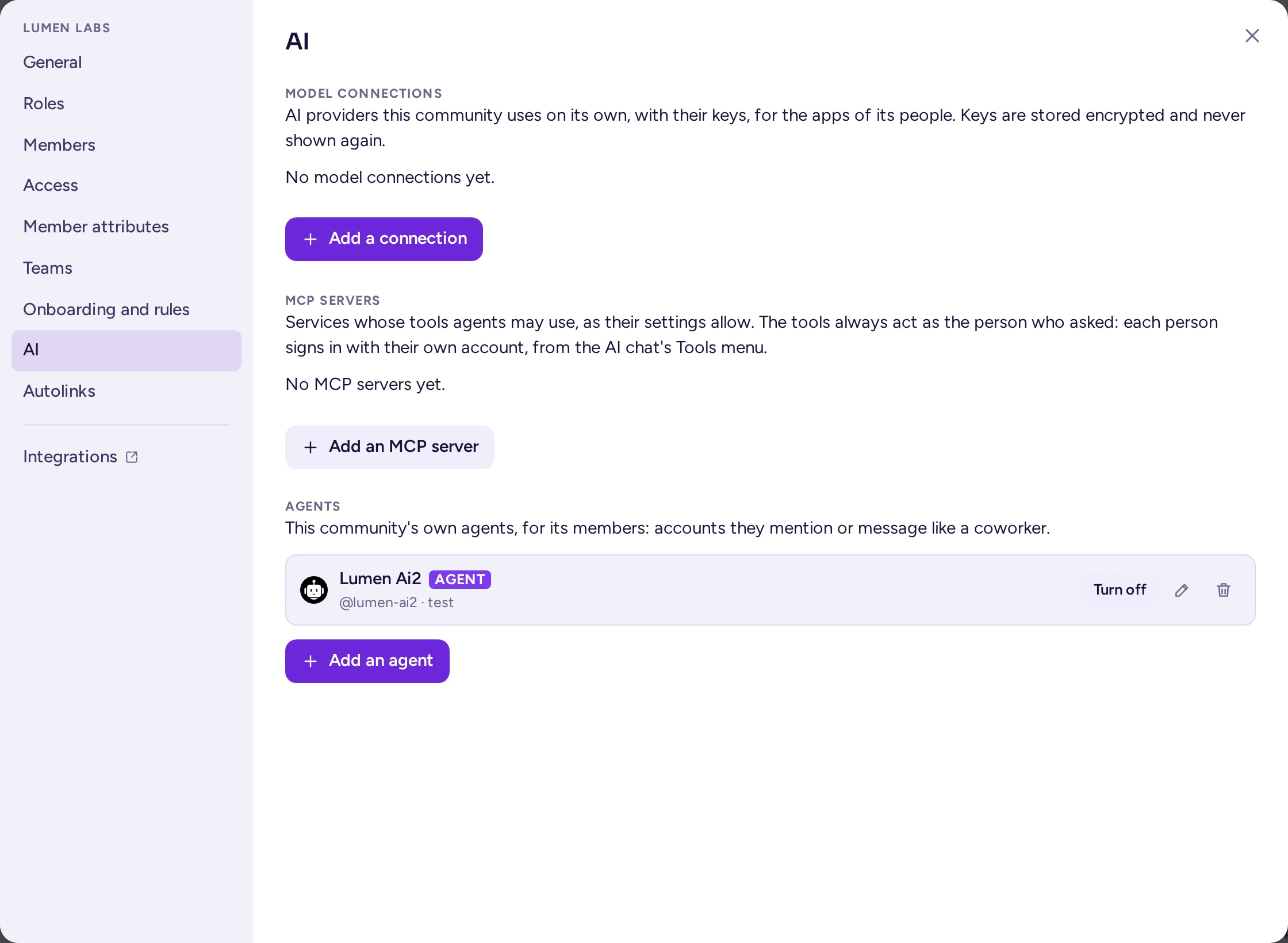
عامل یک دستیار هوش مصنوعی است که حساب کاربری مخصوص به خود را دارد و با برچسب AGENT نمایش داده میشود: اعضای شما میتوانند مانند یک همکار آن را ذکر کنند یا برای آن پیام بفرستند و آن پاسخ میدهد. مدیر سیستم میتواند عوامل را برای کل سرور راهاندازی کند. همچنین تیم شما میتواند عوامل مخصوص به خود را برای اعضای آن داشته باشد. در تب AI، در بخش Agents که مدیران تیم آن را میبینند:
- گزینه Add an agent را انتخاب کنید.
- گزینه Kind را انتخاب کنید: Built-in (پاسخها توسط Antimatter و با استفاده از یک اتصال مدل ارائه میشود) یا External agent (پاسخها توسط برنامهای در جای دیگر و با استفاده از توکن عامل ارائه میشود؛ مدیر سیستم این توکن را در اختیار قرار میدهد).
- یک Display name، یک Username (نحوه ذکر شدن توسط کاربران) و به صورت اختیاری یک Description برای آن تعیین کنید.
- برای یک عامل داخلی، Model connection آن را انتخاب کنید: یکی از اتصالات مخصوص تیم یا یکی از اتصالات سراسری سرور که مدیر سیستم آن را با تیم به اشتراک گذاشته است. گزینه Model را خالی بگذارید تا از مدل چت پیشفرض اتصال استفاده شود و Instructions آن را بنویسید: مشخص کنید عامل کیست و چگونه کار میکند. افرادی که با آن گفتگو میکنند، این دستورالعملها را نمیبینند.
- در بخش Who may talk to it، گزینه Everyone را در تیم نگه دارید یا نقشها و کانالها را انتخاب کنید. مهمانها تنها در صورتی میتوانند با آن گفتگو کنند که گزینه Guests too فعال باشد.
- گزینه Add agent را انتخاب کنید. عامل به تیم میپیوندد.
یک عامل داخلی به عنوان شخصی که سوال را پرسیده و با دسترسیهای او پاسخ میدهد: این عامل تنها محتوایی را میخواند که آن شخص اجازه خواندن آن را دارد و استفاده از آن، در سقف محدودیتهای اتصال آن شخص محاسبه میشود. کلید Tools در فرم عامل، به او اجازه میدهد از ابزارهای خود Antimatter، ابزارهای هر اپلیکیشن فعال و سرورهای MCP اختصاصی تیم یا سرورهای سراسری که با تیم به اشتراک گذاشته شدهاند استفاده کند (برای اطلاعات بیشتر به Tools مراجعه کنید). از لیست، میتوانید یک عامل را ویرایش کنید، آن را غیرفعال کنید (تا زمانی که دوباره آن را فعال نکنید، هیچکس نمیتواند با آن گفتگو کند) یا آن را حذف کنید؛ پیامهای آن باقی میمانند. نحوه استفاده اعضا از عوامل در AI agents توضیح داده شده است.
چیدمان، پیشتنظیمها و قالبهای جامعه
یک چیدمان، ساختار تیم است: دستهبندیهای آن برای همه و کانالهای موجود در آنها، کانالهای آن، نقشها و مجوزهای آنها، فرآیند ورود اولیه و نوع آن. بخش Community layout را در تب General باز کنید.
سه پیشتنظیم ارائه میشود:
| پیشتنظیم | آنچه تنظیم میکند |
|---|---|
| ترکیبی (توصیهشده) | یک دسته «Information» قفلشده شامل کانال General، یک دسته باز «Community» شامل کانال Off-Topic که اعضا کانالهای خود را در آن ایجاد میکنند، و یک نقش «Moderators». نوع روی Guild تنظیم شده است. |
| جامعه | دستهبندیهایی که تنها مدیران آنها را مرتب میکنند («Information» شامل General و «Channels» شامل Off-Topic)، و یک نقش «Moderators». نوع روی Guild تنظیم شده است. |
| فضای کاری | هر کس دستههای خود را مرتب میکند و کانالهایی که ایجاد کرده است را بایگانی میکند. این عمل دستهها را برای همه حذف میکند؛ نقشها باقی میمانند. نوع به فضای کاری تنظیم میشود که اعضا در تمام کانالها هستند را نیز غیرفعال میکند. |
نقش «مدیران» در پیشتنظیمها میتواند پیامهای دیگران را ویرایش و حذف کند، پیامها را در بالا قرار دهد، نام کانالها را تغییر دهد و اعضا را مدیریت کند، و افراد را حذف یا موقتاً غیرفعال کند. این نقش کانالها را بایگانی نمیکند (به نقش مدیران مراجعه کنید).
هر بار که یک مدیر تیم یک تیم جدید را باز میکند که دستهبندی برای همه و نقشهایی ندارد، Antimatter یک بار پیکربندیهای از پیش تعیینشده را در زیر Set up و نام تیم پیشنهاد میدهد. برای رد کردن، فعلاً نه را انتخاب کنید.
کپی کردن چیدمان به جامعه دیگر
- در جامعهای که میخواهید کپی کنید، بخش چیدمان تیم را در تب عمومی باز کنید و خروجی گرفتن بهعنوان قالب را انتخاب کنید. مرورگر شما یک فایل JSON دانلود میکند.
- در جامعه دیگر، همان بخش را باز کنید، اعمال قالب… را انتخاب کنید و فایل را انتخاب نمایید.
اعمال یک پیکربندی از پیش تعیینشده یا قالب، کانالها و نقشهای موجود را اضافه میکند، نقشهایی که نام یکسانی دارند را بهروزرسانی میکند، کانالها را در دستهبندیها قرار میدهد، راهنمای شروع را جایگزین میکند و نوع تیم را تنظیم میکند. هیچ چیزی حذف نمیشود، مگر دستهبندیهای «برای همه» که در قالب وجود ندارند. خروجی فقط کانالهایی را شامل میشود که عضو آنها هستید و هیچ پیامی را شامل نمیشود. قالبهایی که قبل از ارتقا به 0.9.0 با نام Town Square صادر شدهاند، General را جایگزین آن میکنند.
یک قالب، پیشتنظیم هر کانال را حمل میکند (به تب نوع مراجعه کنید)، برای مثال یک انجمن پرسش و پاسخ. اعمال یک قالب در سروری که آن پیشتنظیم را نمیشناسد، بهجای آن یک کانال گفتگوی ساده ایجاد میکند.
تنظیماتی که مربوط به جامعه نیست
- پیامهای مستقیم و جزئیات پروفایل: هر عضو پیشتنظیمات خود را در تنظیمات › حریم خصوصی و ایمنی انتخاب میکند و میتواند از طریق تنظیمات حریم خصوصی در منوی جامعه، انتخاب متفاوتی برای این جامعه داشته باشد. این تنظیمات مشخص میکند که آیا پیامهای مستقیم آنها بهطور عادی میرسند، بهعنوان درخواست در انتظار میمانند یا رد میشوند، و کدام جزئیات پروفایل آنها توسط افراد این جامعه دیده میشود. مدیران جامعه نمیتوانند این موارد را برای آنها تنظیم کنند، اما همچنان ویژگیهای خود جامعه را میبینند (به نادیده گرفتن و مسدود کردن مراجعه کنید).
- ایموجی سفارشی، برنامهها، محدودیت عضو و نوع تیمهای جدید توسط یک مدیر سیستم برای کل سرور تنظیم میشوند. یک مدیر سیستم همچنین میتواند گروهبندی اعضا بر اساس نقش را برای کل سرور غیرفعال کند، که بر انتخاب فهرست اعضا تیم شما اولویت دارد.
خروج و حذف یک جامعه
هر کسی میتواند با خروج از تیم در پایین منوی تیم، از یک تیم خارج شود. مدیران تیم نمیتوانند یک تیم را از رابط کاربری Antimatter بایگانی یا حذف کنند: یک مدیر سیستم این کار را در کنسول سیستم › مدیریت کاربر › تیمها انجام میدهد، با باز کردن تیم و انتخاب تیم آرشیو.